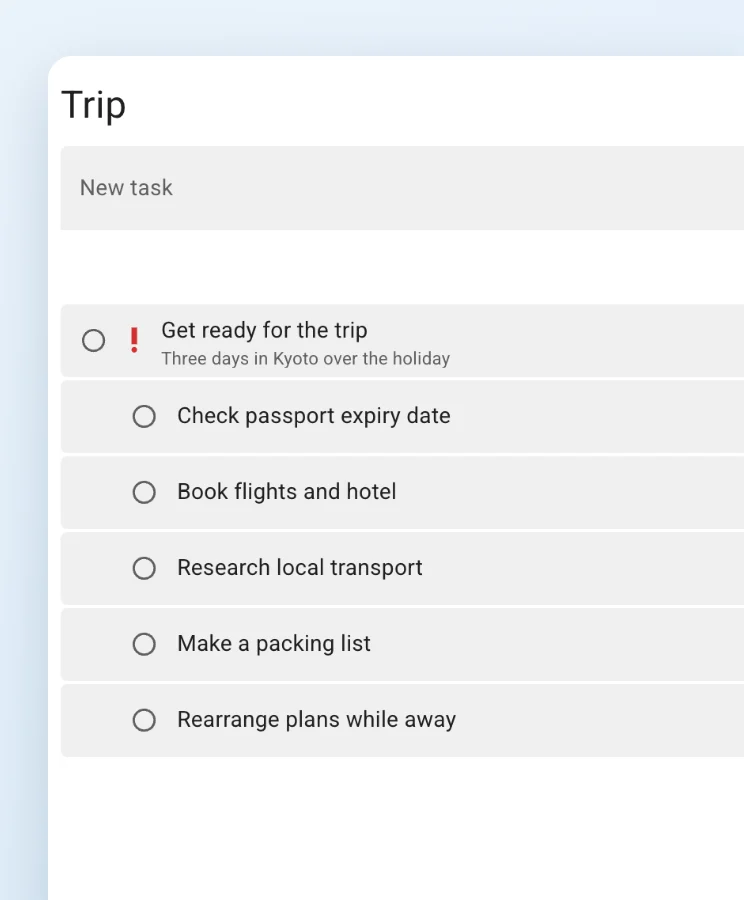
Subtarefas
Adicione subtarefas abaixo de uma tarefa e reordene-as arrastando. Ao concluir a tarefa principal, as subtarefas pendentes também são concluídas.
 Português (Brasil)
Tudo o que você pode fazer mantendo a sincronização com a lista de tarefas do Google.
Esta página apresenta as versões para Mac, Windows e Web. Alguns recursos não estão disponíveis nos aplicativos para iOS e Android.
Sincronização
Use direto as tarefas da sua lista de tarefas do Google de sempre. O que você editar no aplicativo também aparece no Gmail, no Google Agenda e na lista de tarefas do Google do seu celular. Não é preciso migrar nada.
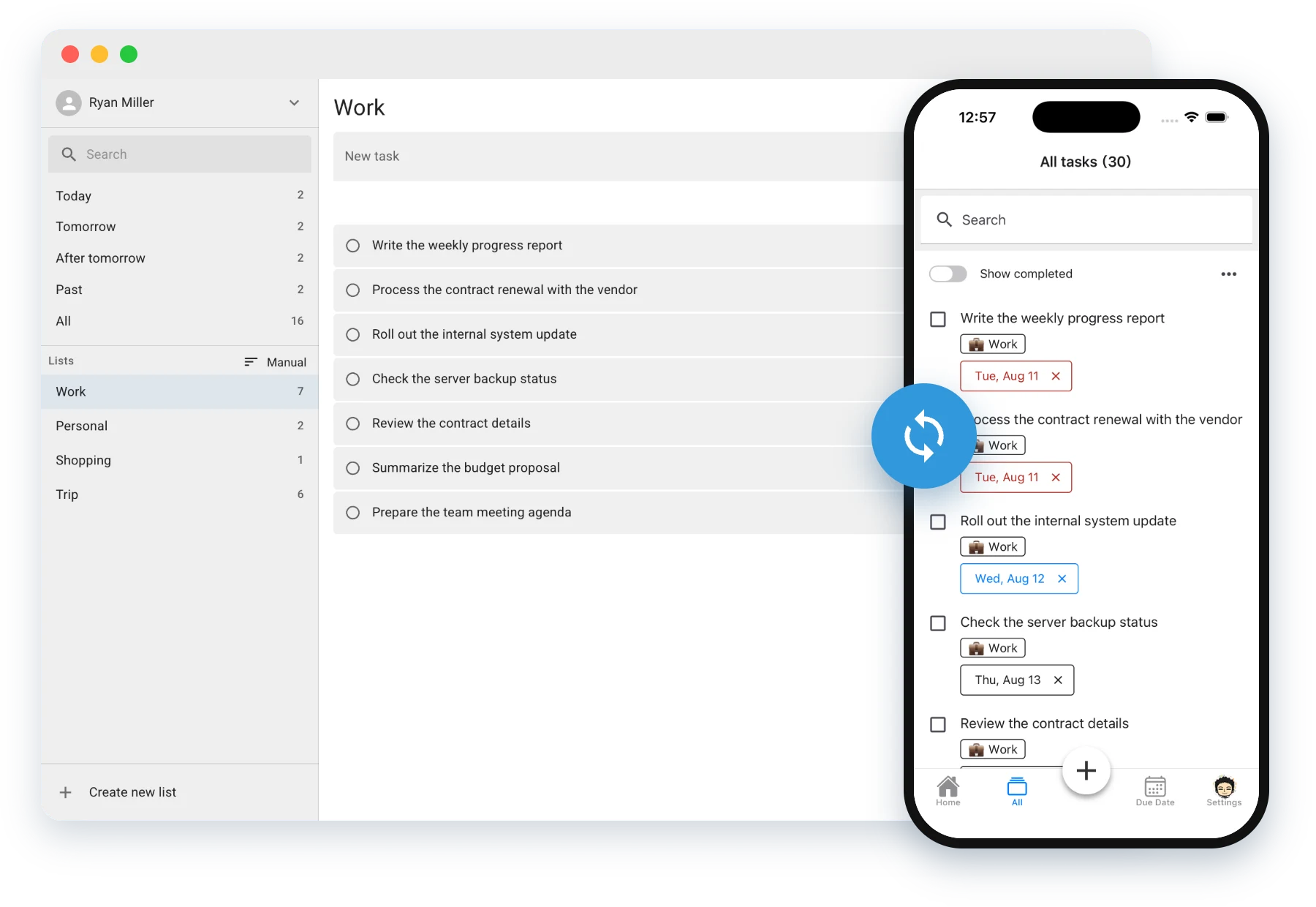
Tela grande
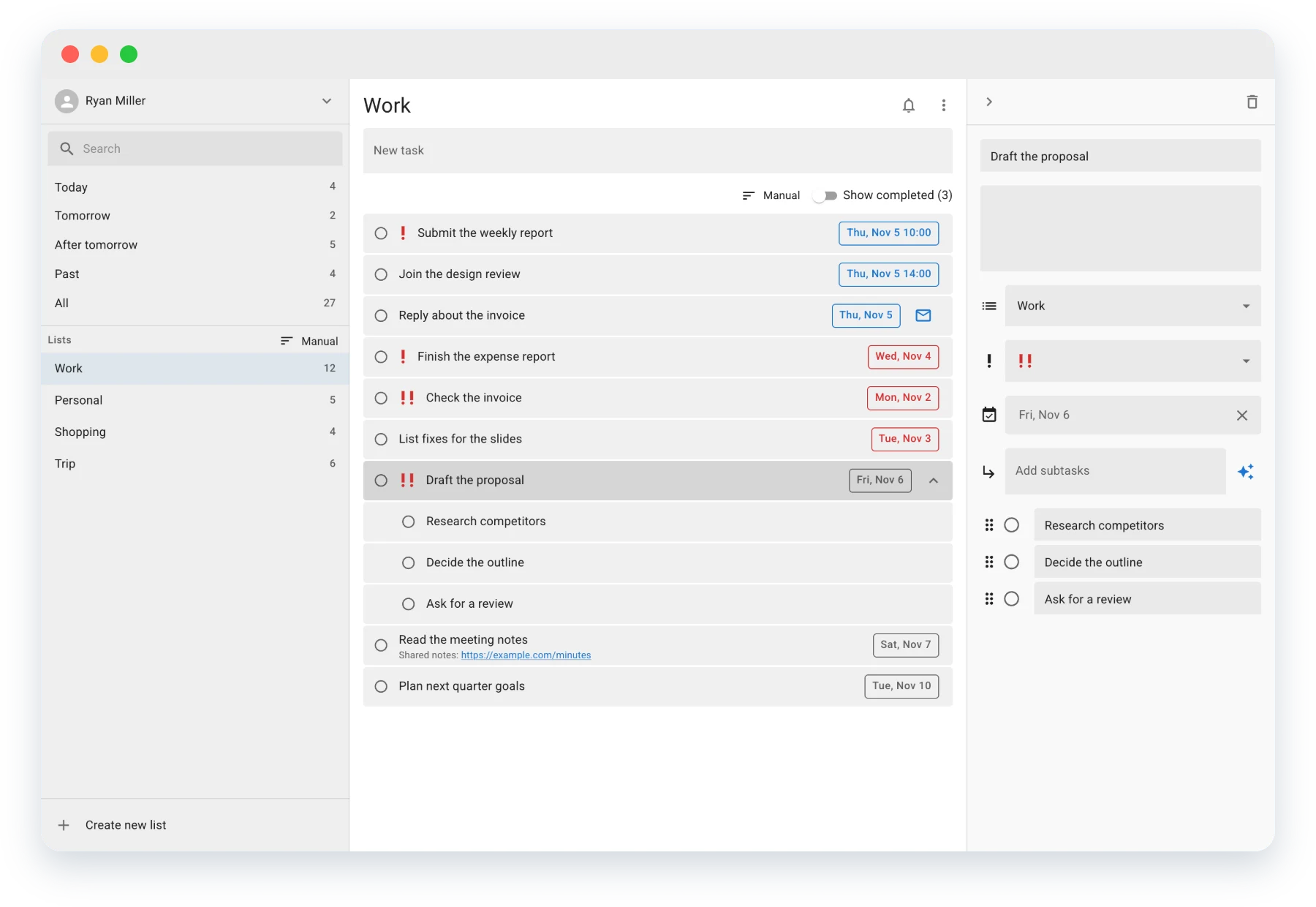
Mostre listas, tarefas e detalhes lado a lado em uma só tela. Em tela cheia, você vê muitas tarefas de uma só vez. A largura das colunas também pode ser ajustada arrastando.
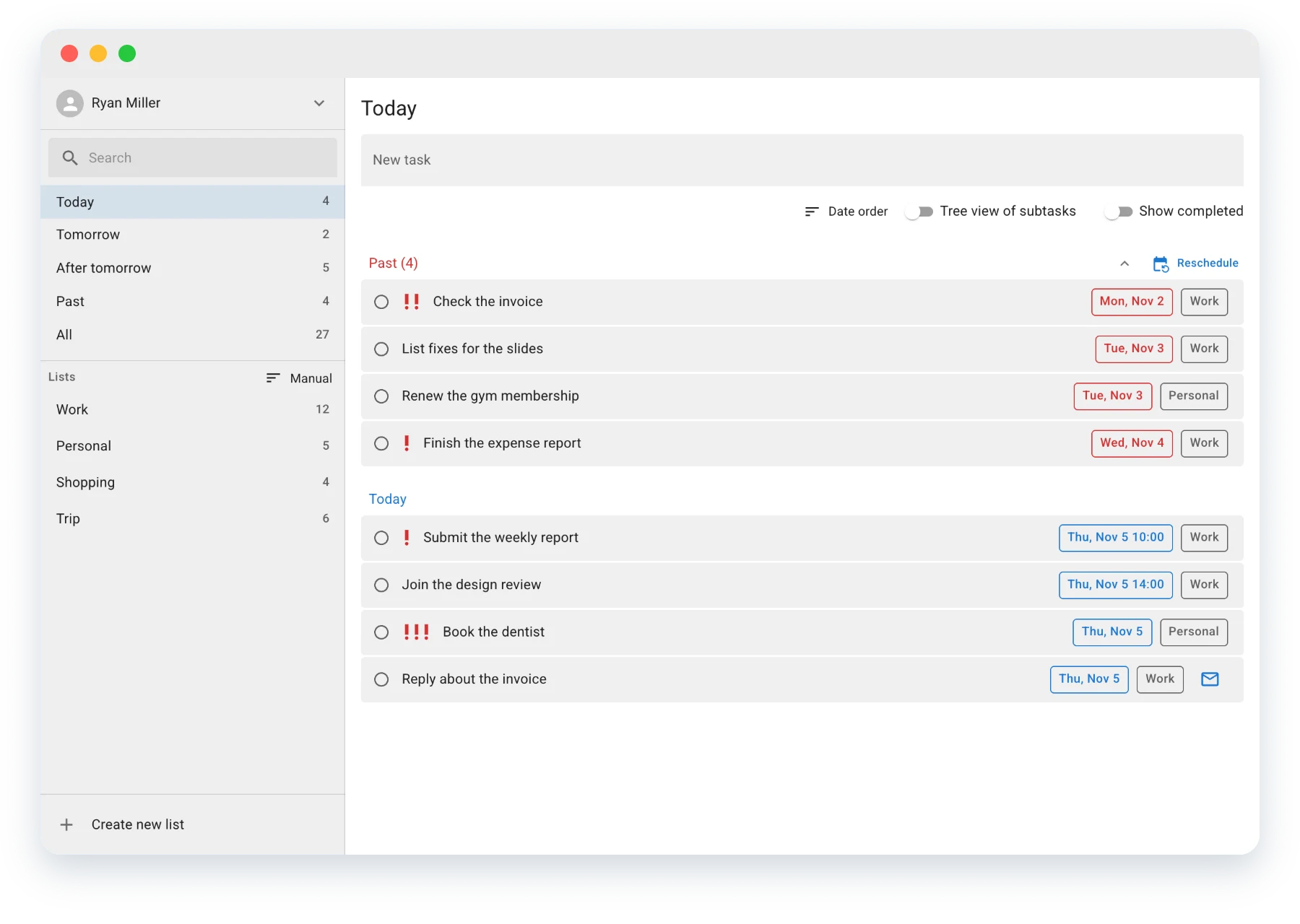
Tarefas de hoje
Com Hoje, Amanhã e Atrasadas, você filtra de uma vez as tarefas de todas as listas. Foque no que precisa ser feito agora, sem abrir lista após lista.
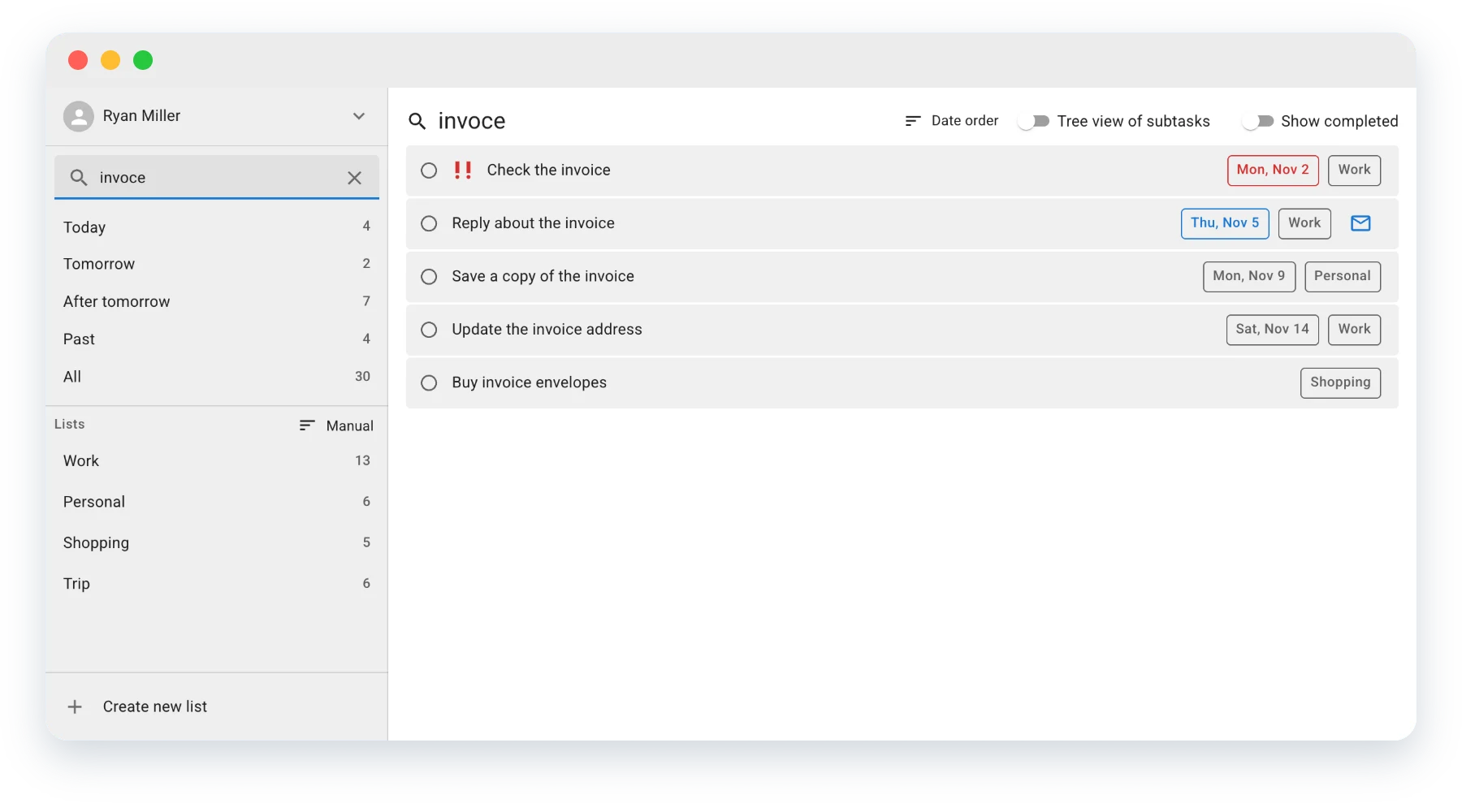
Pesquisa
Pesquise de uma vez nos títulos e nos detalhes de todas as listas de tarefas. Mesmo que você não lembre bem da palavra-chave, palavras parecidas ajudam a achar a tarefa.
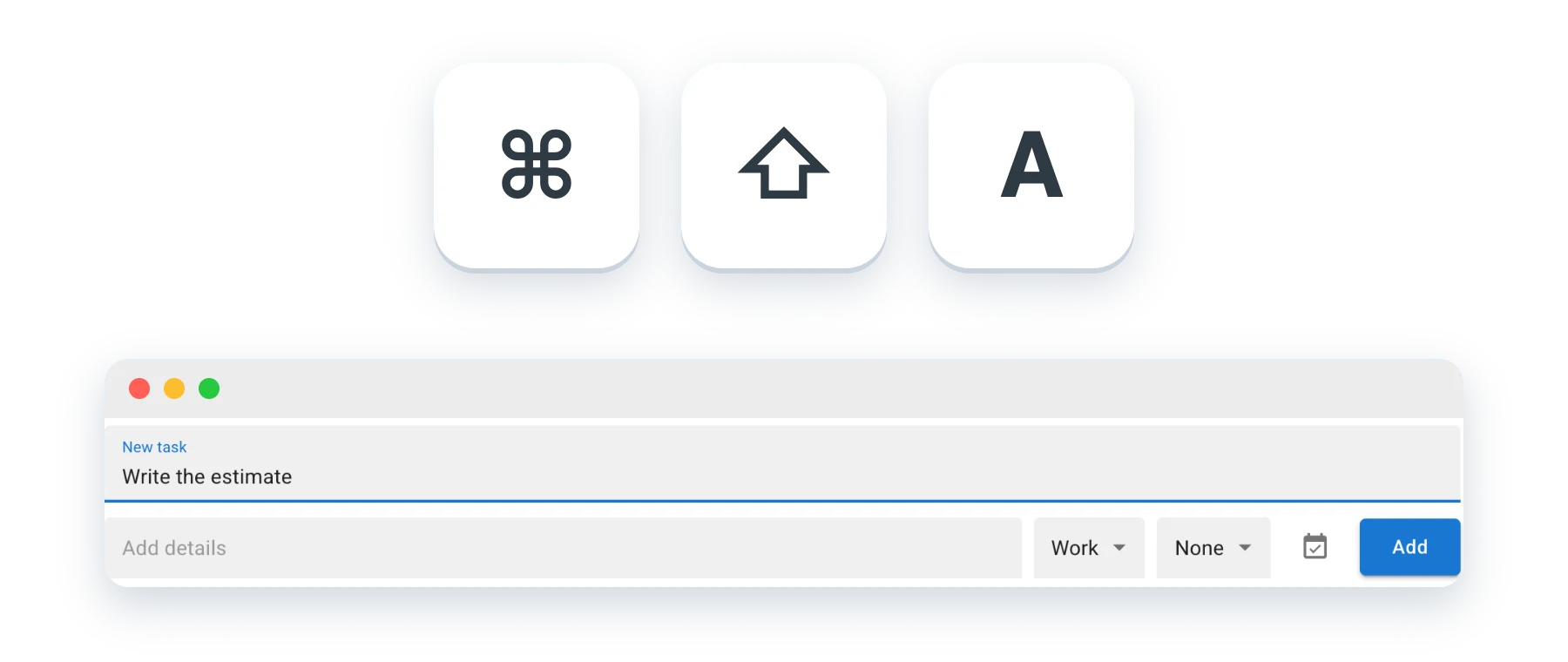
Adição rápida
Mesmo usando outro aplicativo, abra a janela de adicionar tarefa com Command (Control) + Shift + A. Anote sem interromper o que está fazendo. Disponível nos aplicativos para Mac e Windows.
Adicione subtarefas abaixo de uma tarefa e reordene-as arrastando. Ao concluir a tarefa principal, as subtarefas pendentes também são concluídas.
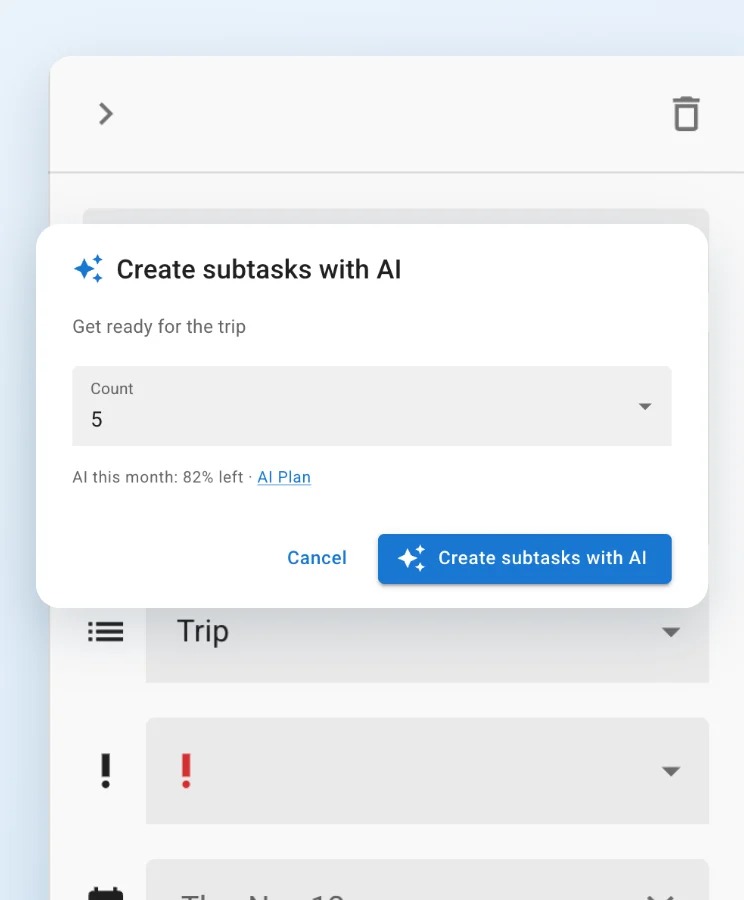
A IA divide suas tarefas em subtarefas. Pule o planejamento e comece agora mesmo. Disponível na versão Web e nos aplicativos para Mac e Windows. Não está disponível nos aplicativos para iOS e Android.
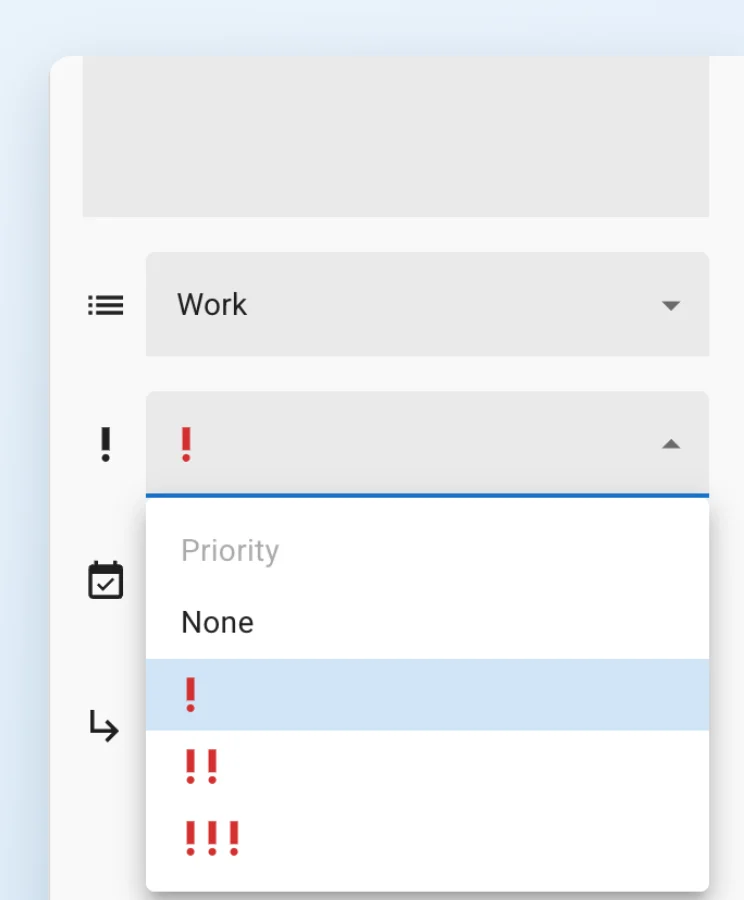
Defina uma das 3 prioridades para uma tarefa; ela aparece como um ícone na lista.
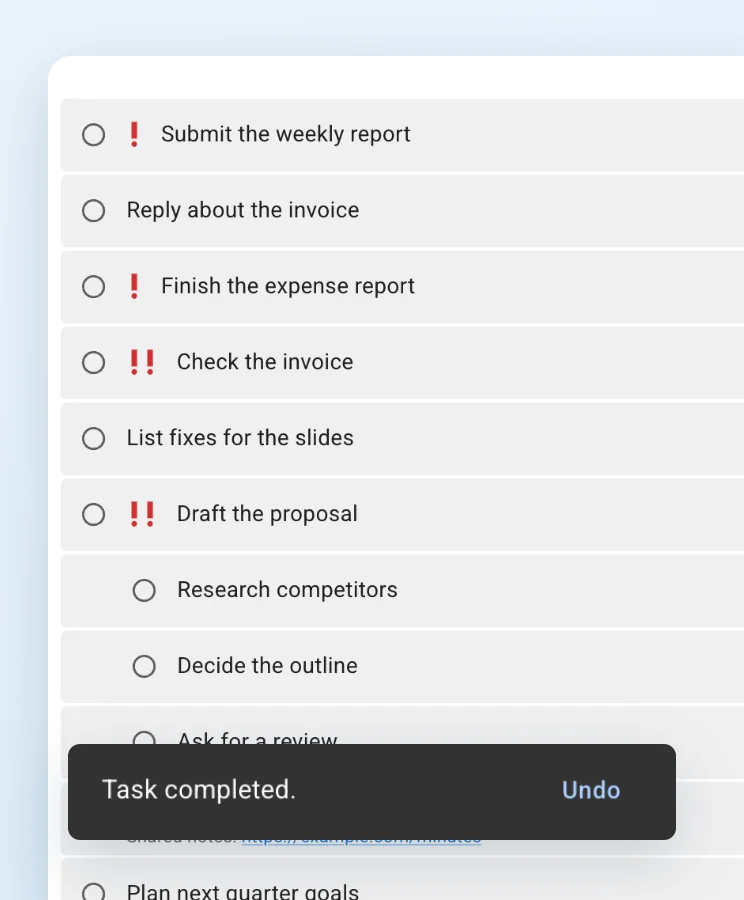
Desfaça na hora a conclusão ou exclusão de uma tarefa, ou um reagendamento, pela notificação exibida na tela.
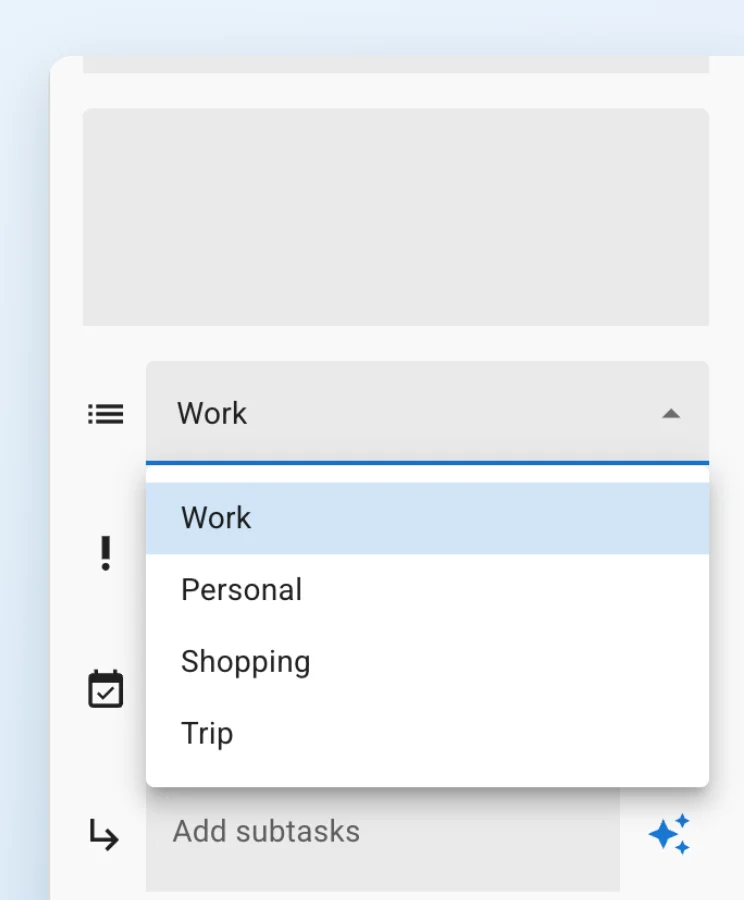
Mova uma tarefa para outra lista pelos detalhes ou arrastando. As subtarefas pendentes vão junto.
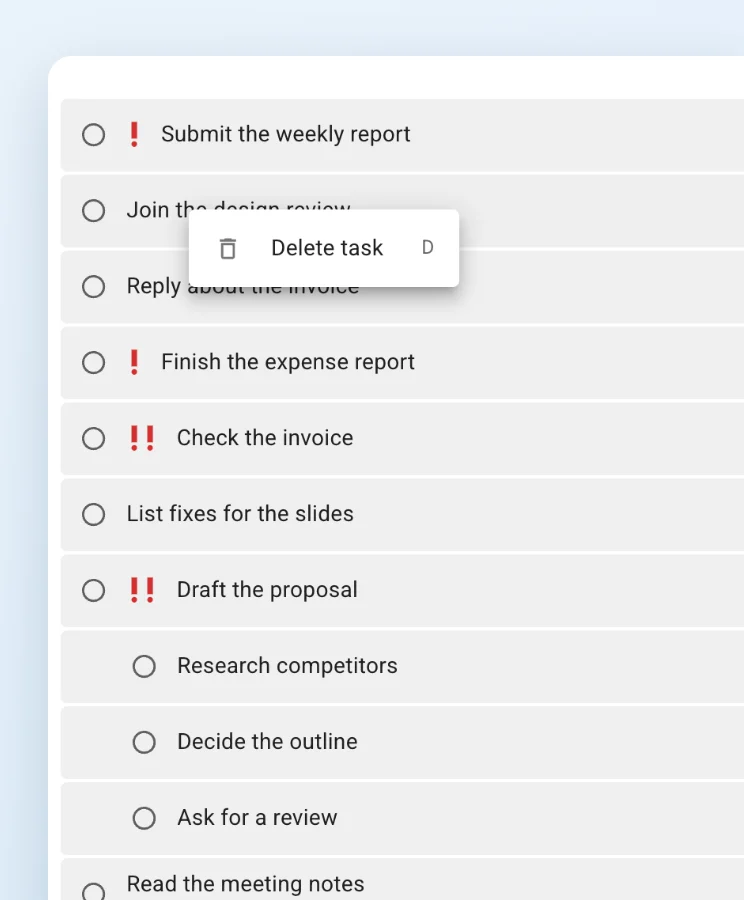
Clique com o botão direito em uma tarefa para excluí-la diretamente.
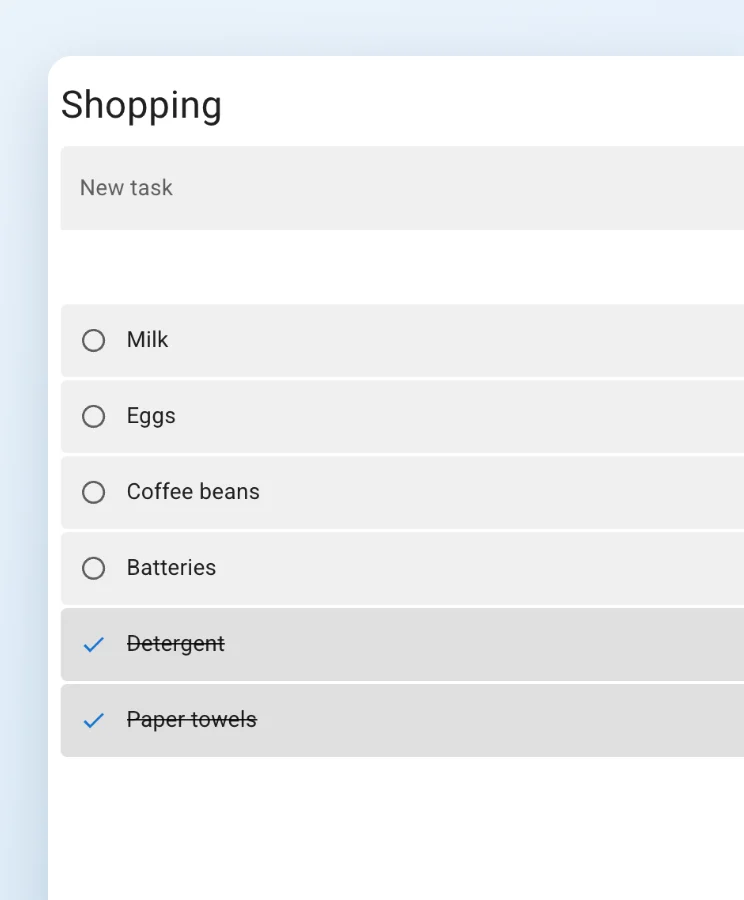
Mostre ou oculte as tarefas concluídas, ou exclua de uma vez todas as de uma lista.
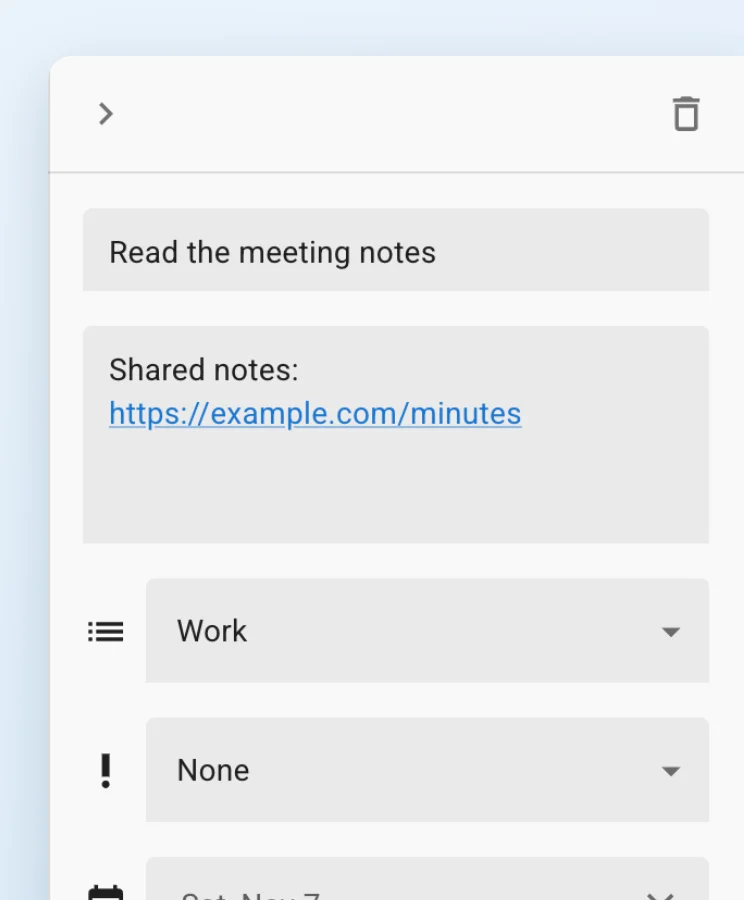
As URLs escritas em uma tarefa viram links clicáveis.
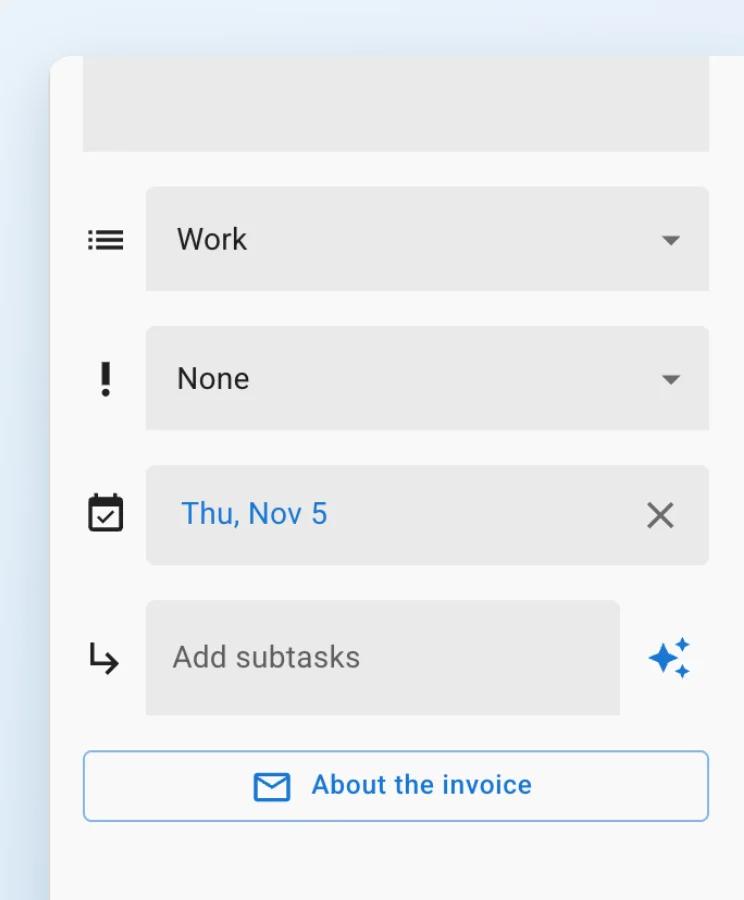
As tarefas criadas a partir do Gmail, do Google Docs ou do Google Chat mostram um botão para abrir o item de origem.
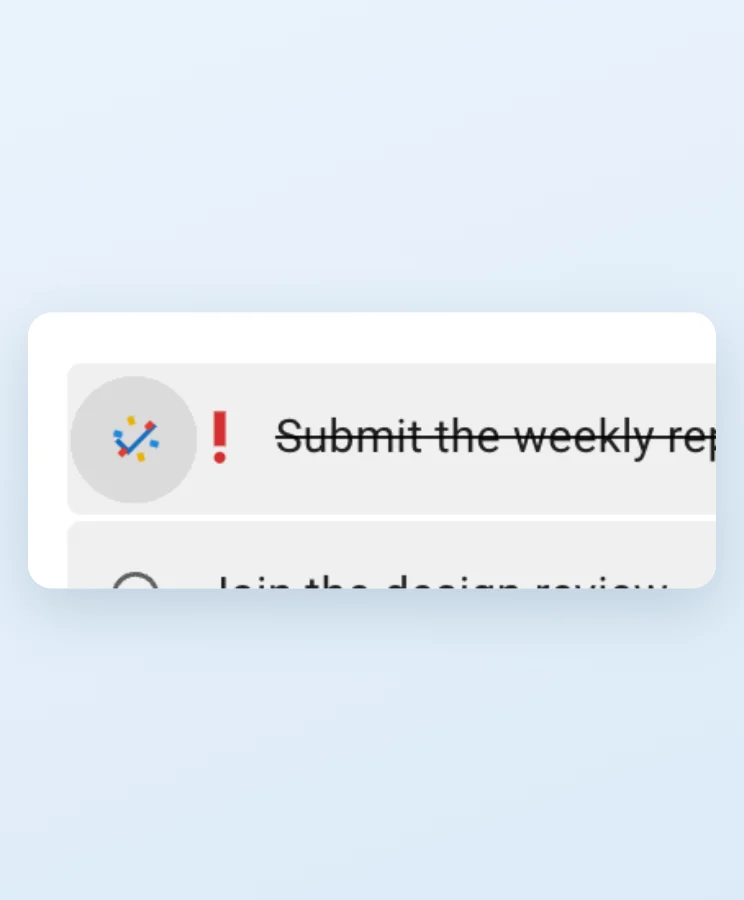
Ao concluir uma tarefa, uma animação de fogos de artifício é exibida.
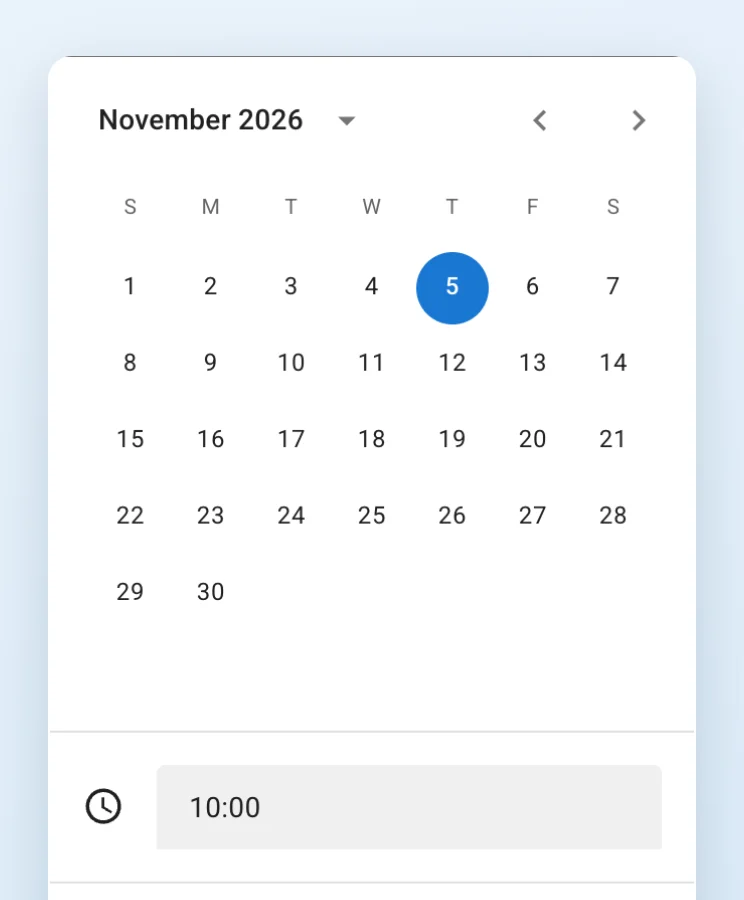
Escolha a data de vencimento no calendário e defina também a hora. A hora pode ser exibida no formato de 24 horas ou de 12 horas.
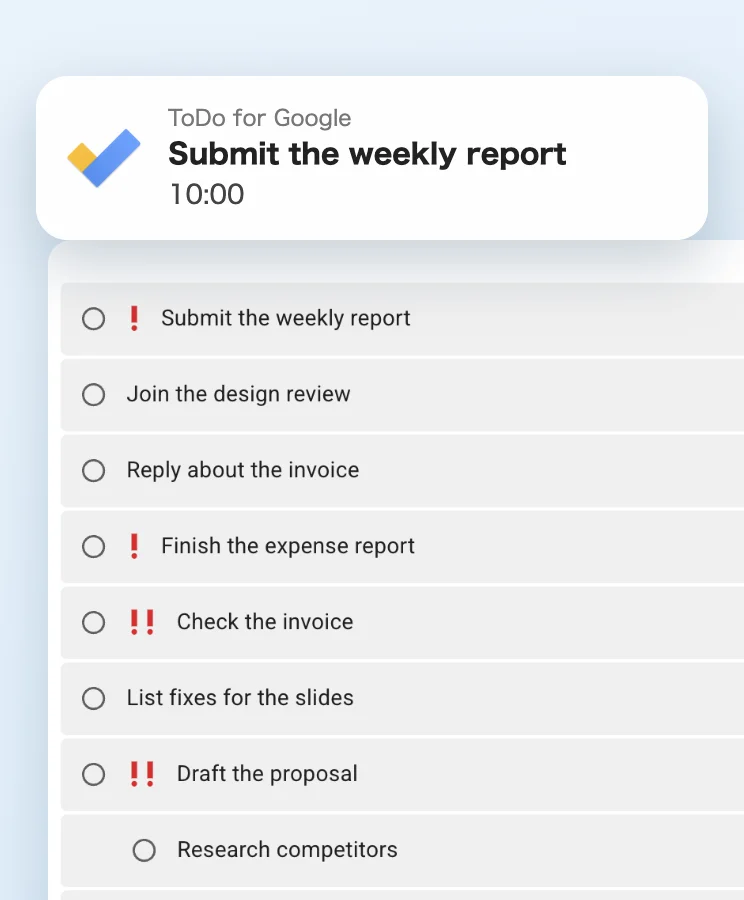
As tarefas de hoje com horário definido são avisadas 10 minutos antes. Você pode ativar ou desativar o aviso nas preferências. Na versão Web, permita as notificações e mantenha a página aberta.
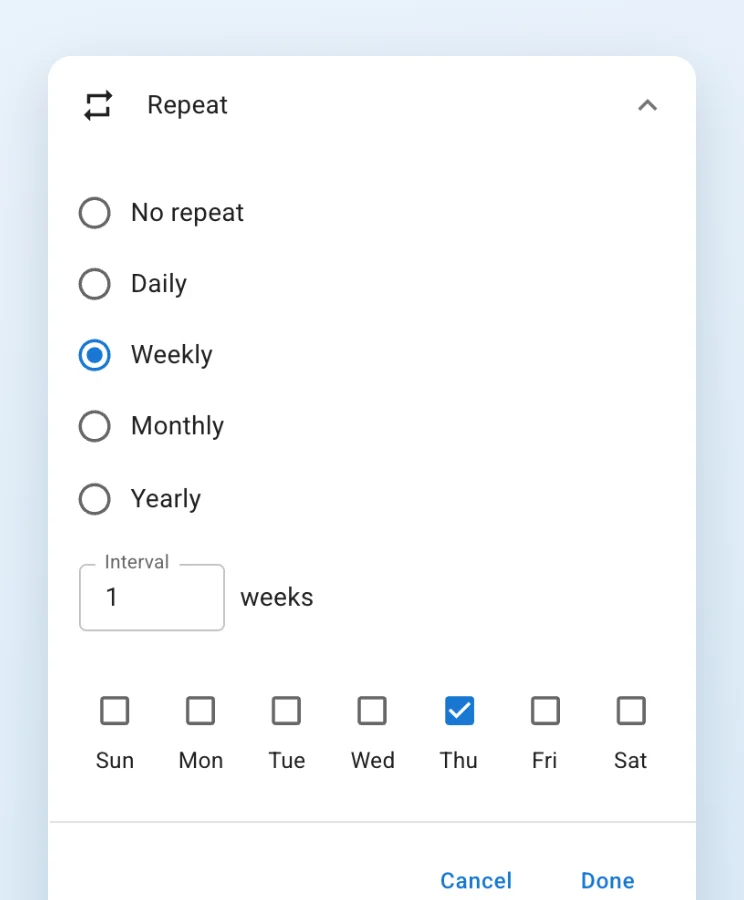
Repita uma tarefa todo dia, semana, mês ou ano, com intervalo, vários dias da semana, um dia fixo do mês ou uma regra como a segunda terça-feira. Ao concluir a tarefa, a próxima e suas subtarefas são criadas.
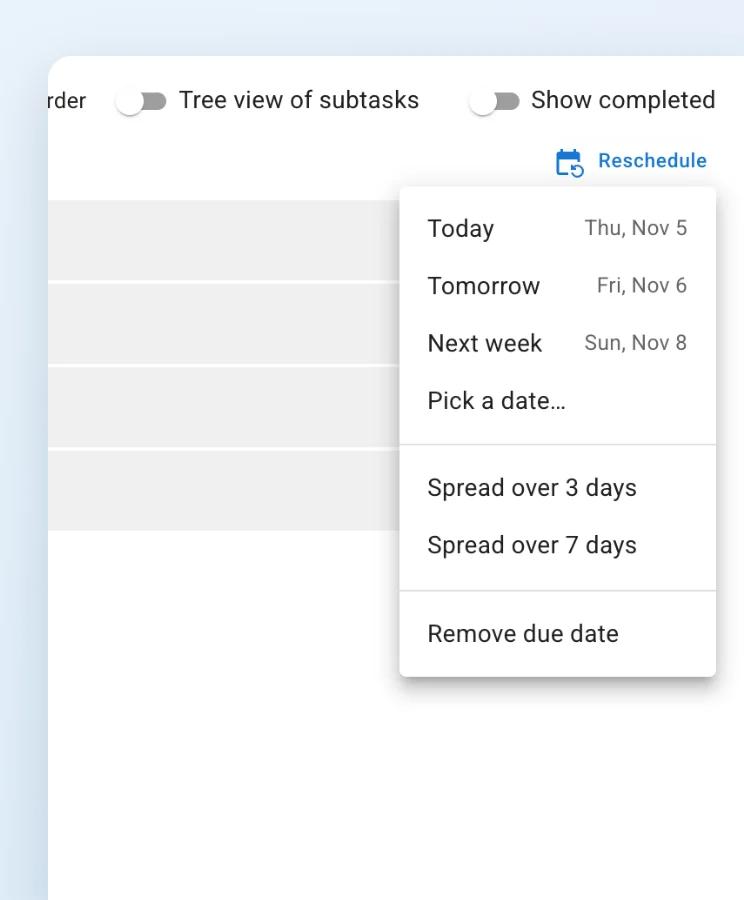
Mova de uma vez as tarefas atrasadas para hoje, amanhã, a próxima semana ou uma data à sua escolha. Também é possível distribuí-las em 3 ou 7 dias por ordem de prioridade, ou remover a data.
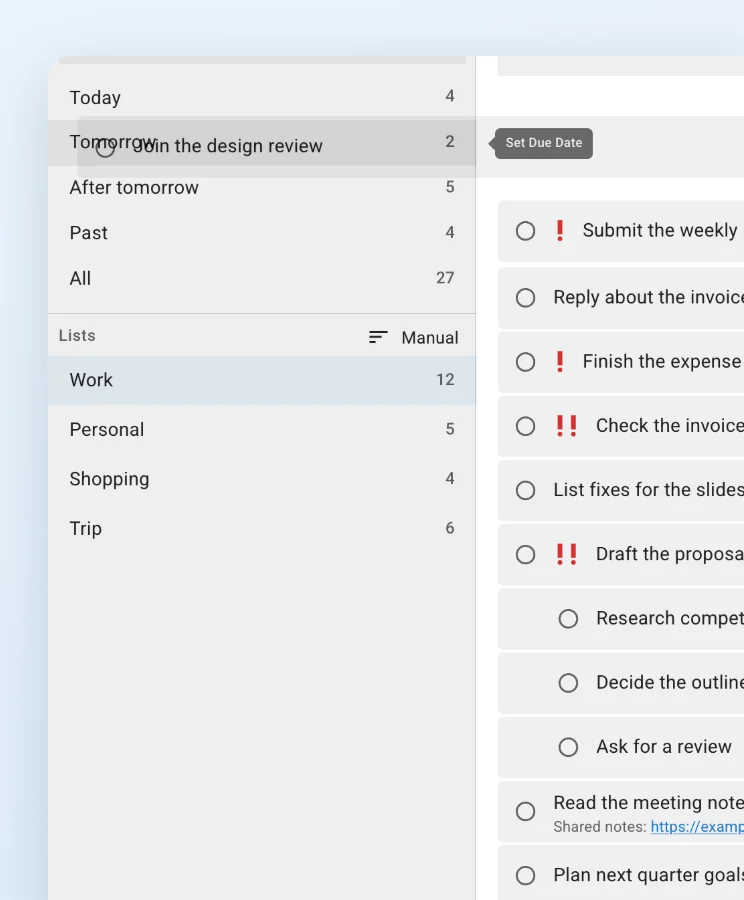
Com a ordem «Manual», arraste uma tarefa para «Hoje» ou «Amanhã» para mudar a data de vencimento. Ao arrastar para «Todas», a data é removida.
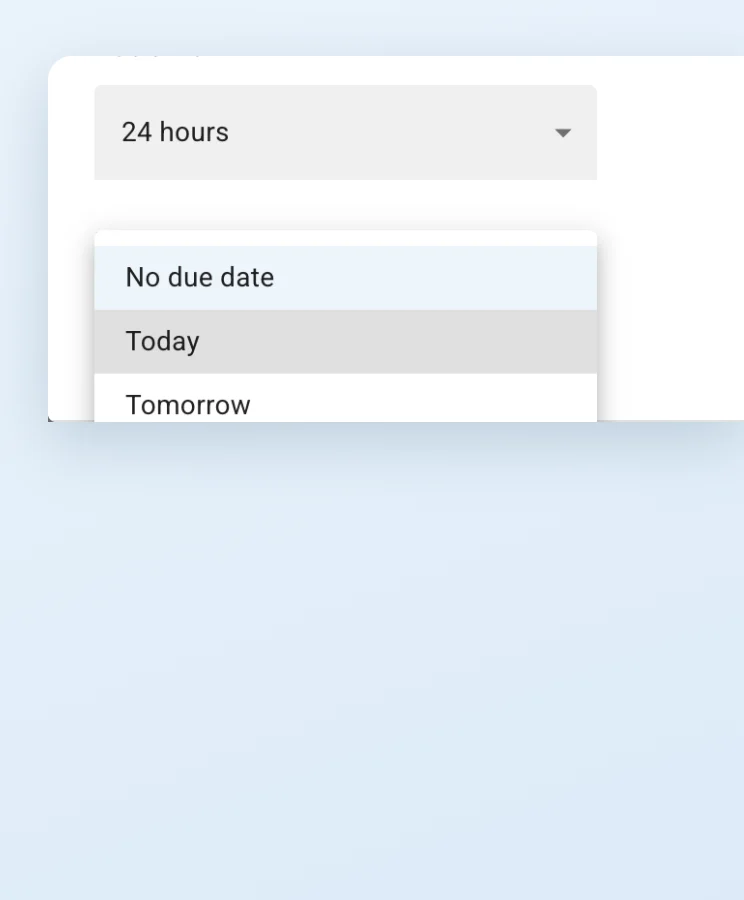
Escolha a data de vencimento padrão das novas tarefas: sem data, hoje ou amanhã.
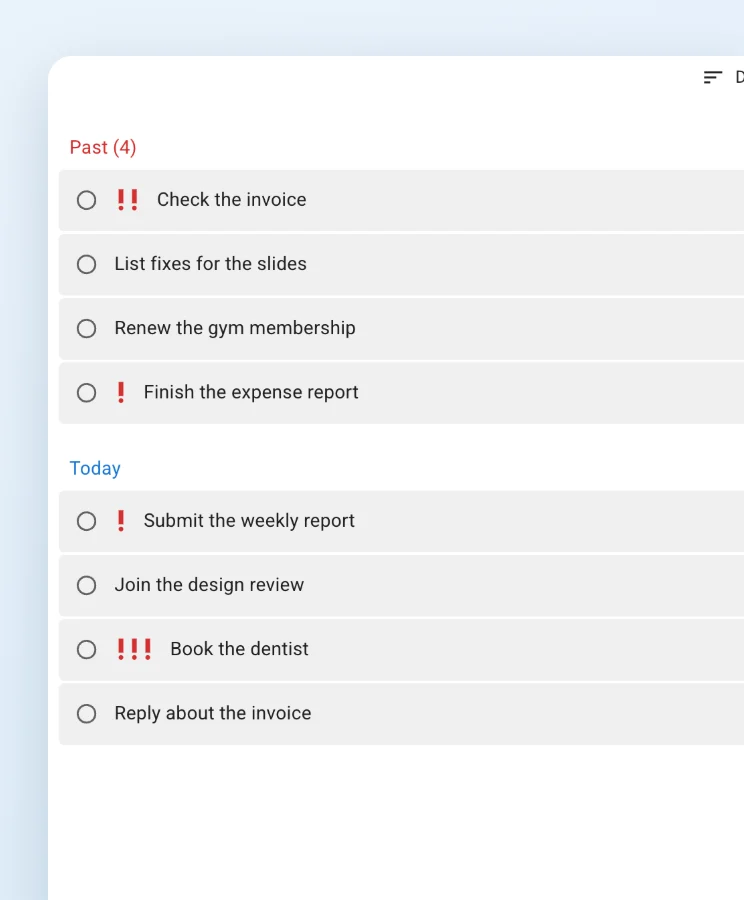
Em «Hoje», as tarefas atrasadas também aparecem, sob um título separado que você pode recolher ou expandir com um clique.
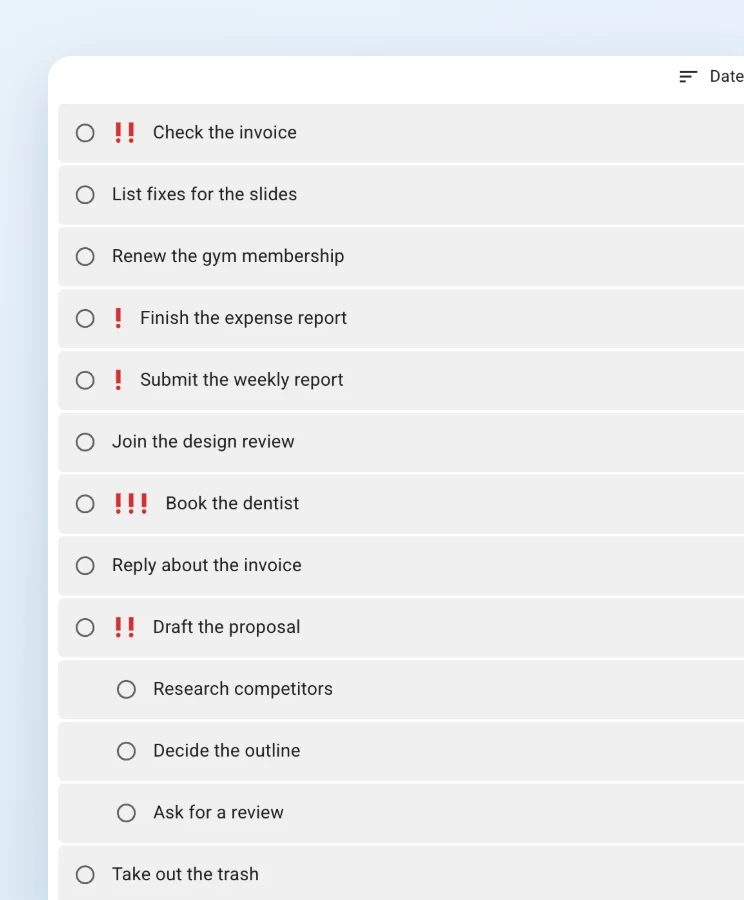
Nos resultados de filtros e pesquisas, alterne entre a visão em árvore com tarefas principais e subtarefas e a visão plana.
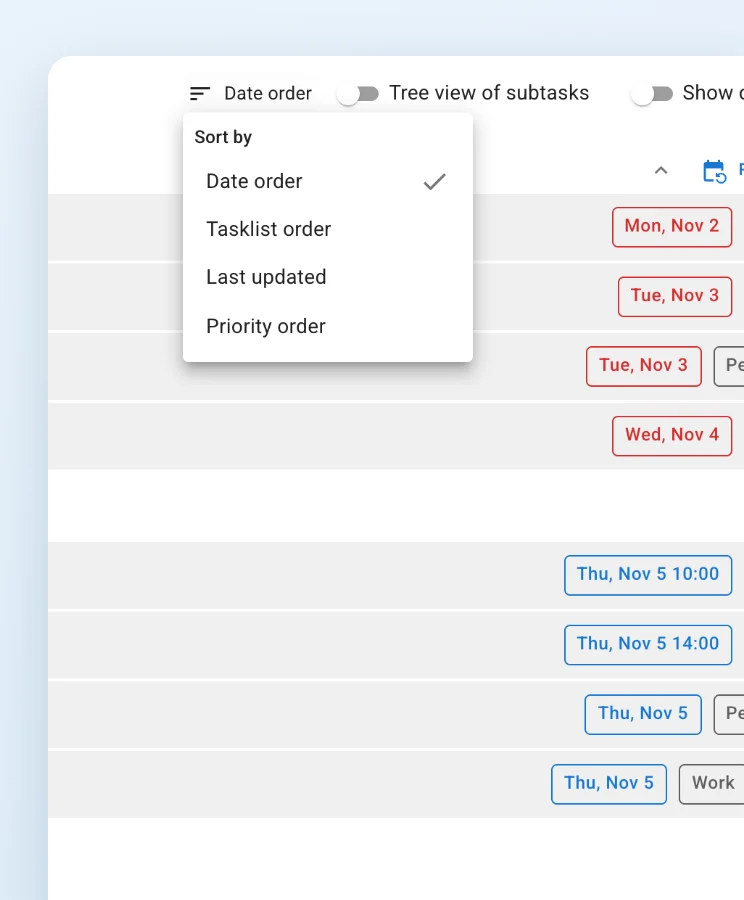
Escolha entre ordem de data, ordem da lista de tarefas, última atualização e por prioridade.
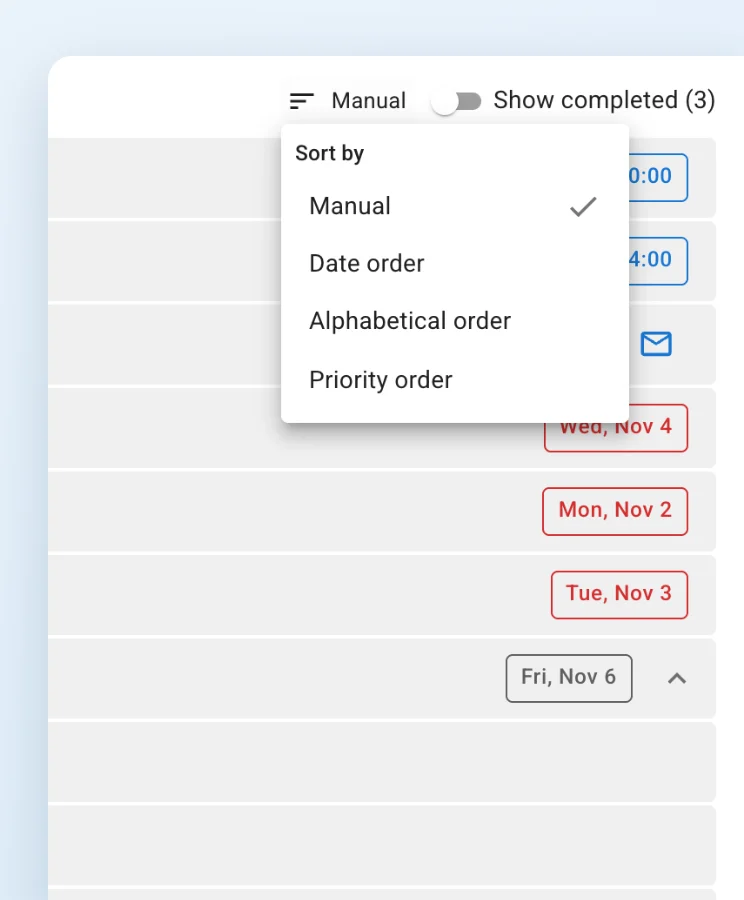
Escolha entre manual (arrastando), ordem de data, ordem alfabética e por prioridade. Na ordem de data, as tarefas do mesmo dia ficam por horário e, se for igual, da maior para a menor prioridade.
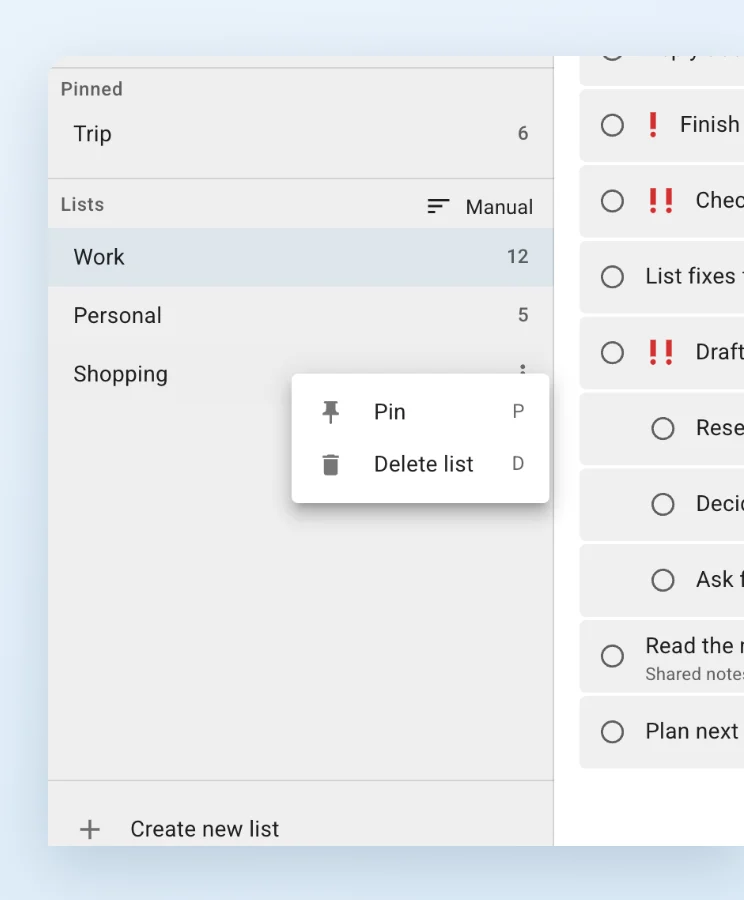
Fixe no topo da barra lateral as listas que você mais usa.
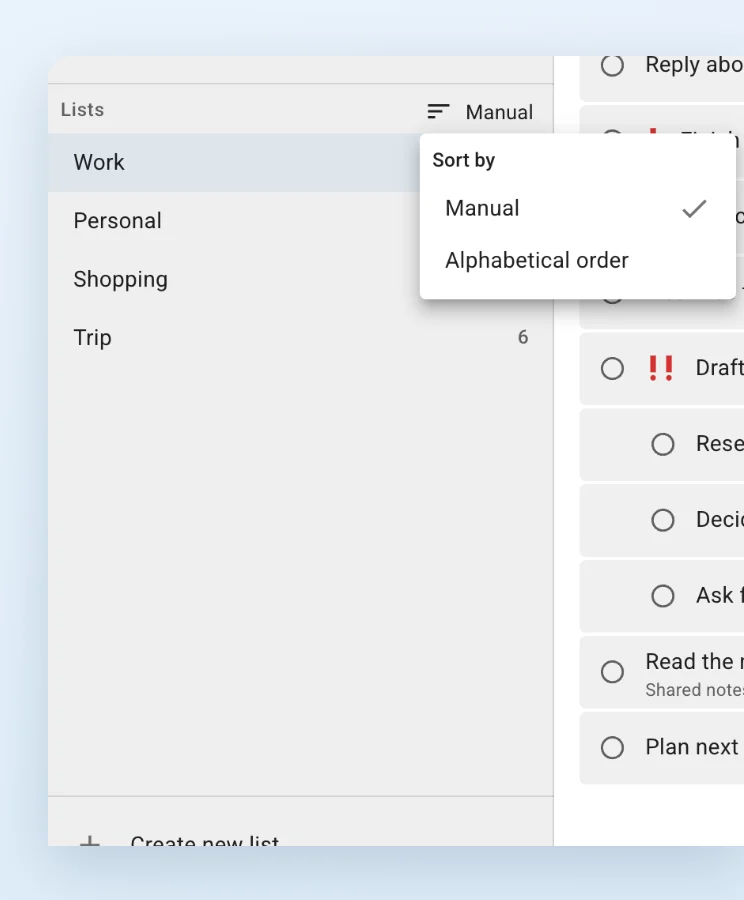
Escolha a ordem das listas: manual, arrastando, ou alfabética.
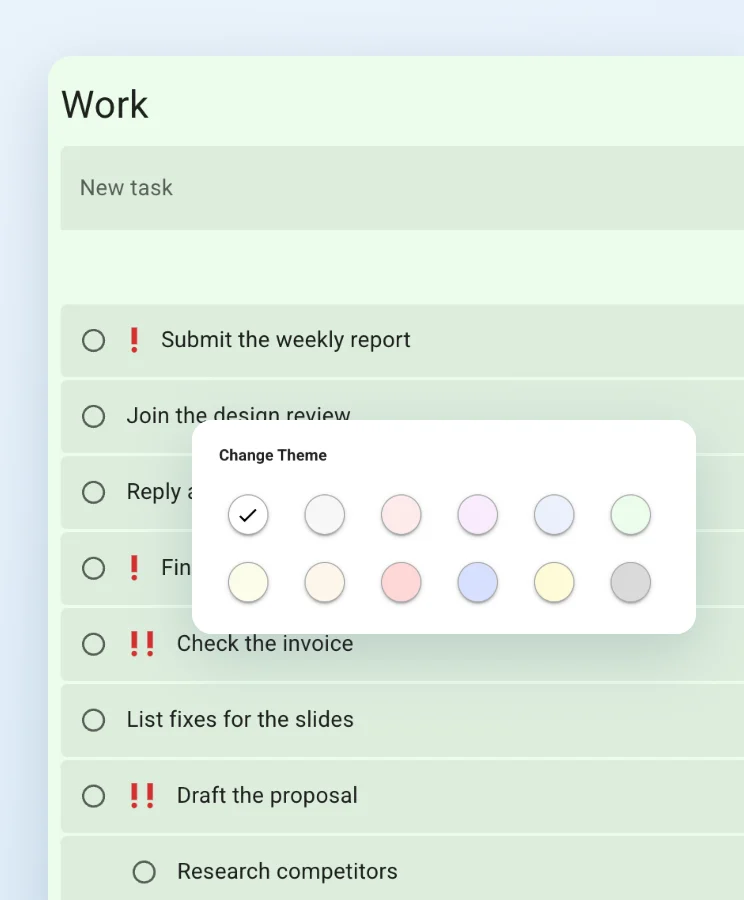
Escolha entre 12 cores de fundo para cada lista de tarefas e saiba de relance qual lista está aberta.
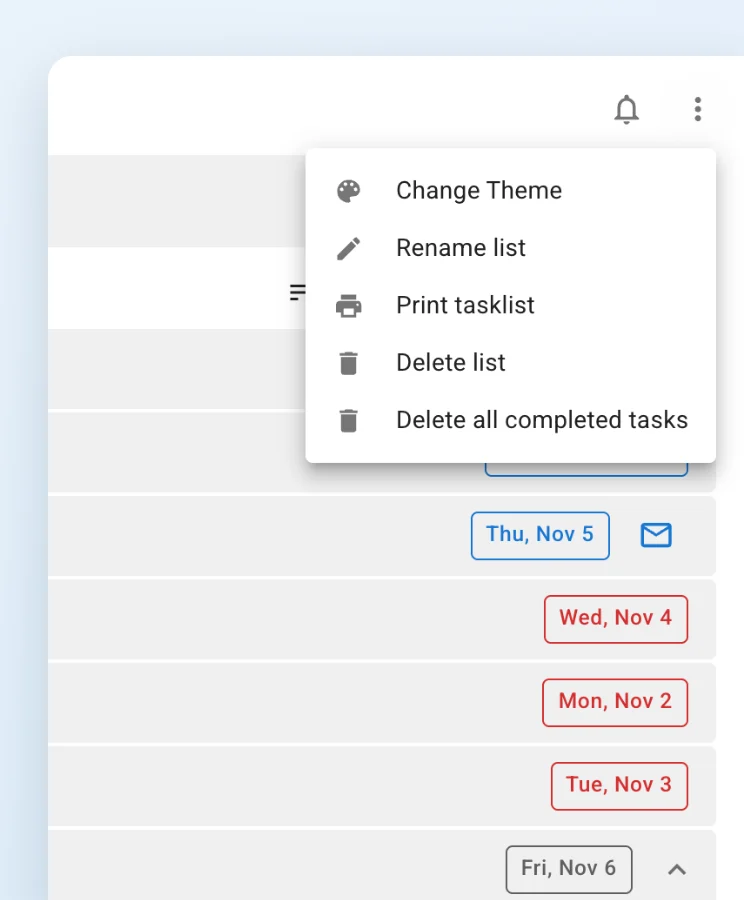
Imprima uma lista de tarefas ou uma visão como «Hoje» ou «Amanhã», ou salve em um arquivo PDF.
Estes recursos estão disponíveis nos aplicativos para Mac e Windows.
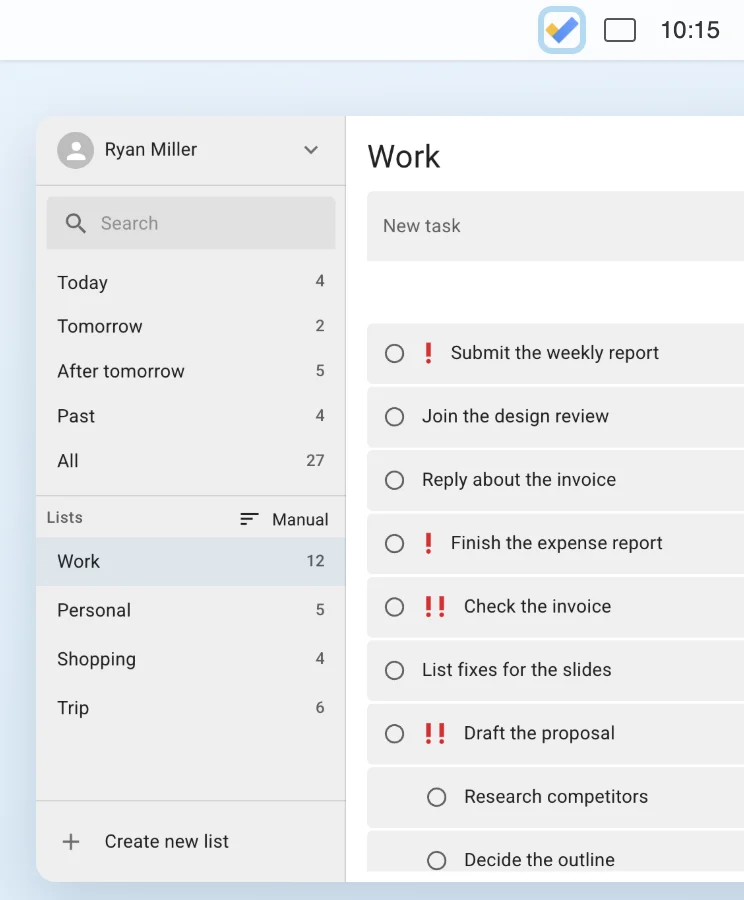
Pelo ícone na barra de menus do Mac ou na bandeja do Windows, veja e adicione tarefas em uma janela pequena.

Mostra no ícone do aplicativo o total de tarefas de hoje e atrasadas.
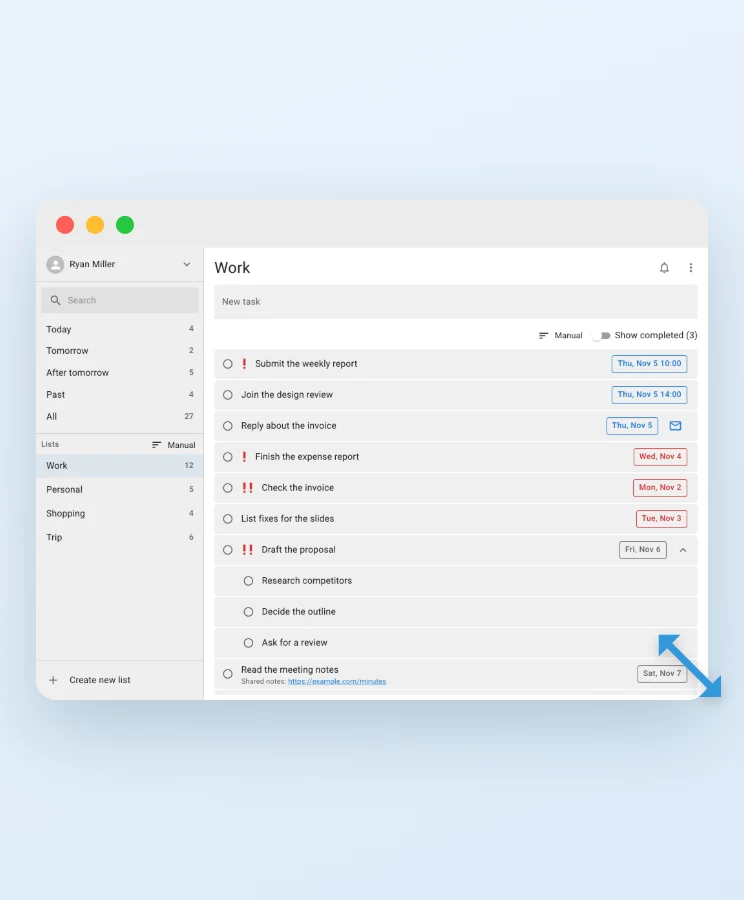
A posição, o tamanho e o estado de tela cheia da janela são restaurados na próxima vez que você abrir o aplicativo.
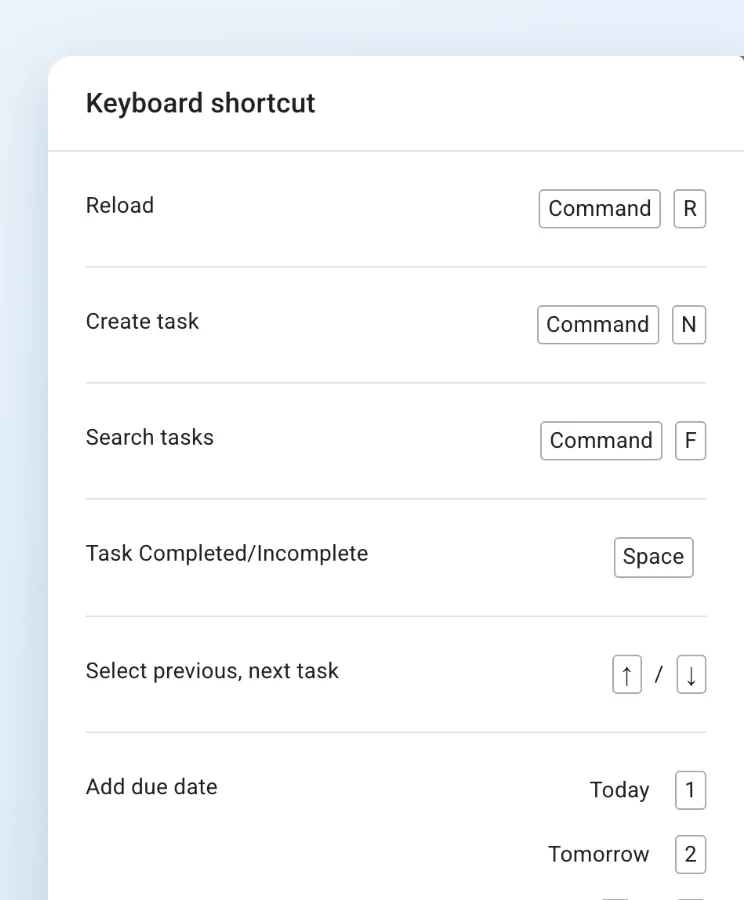
Crie, pesquise e conclua tarefas, mova a seleção e defina datas de vencimento pelo teclado.
Ver a lista de atalhos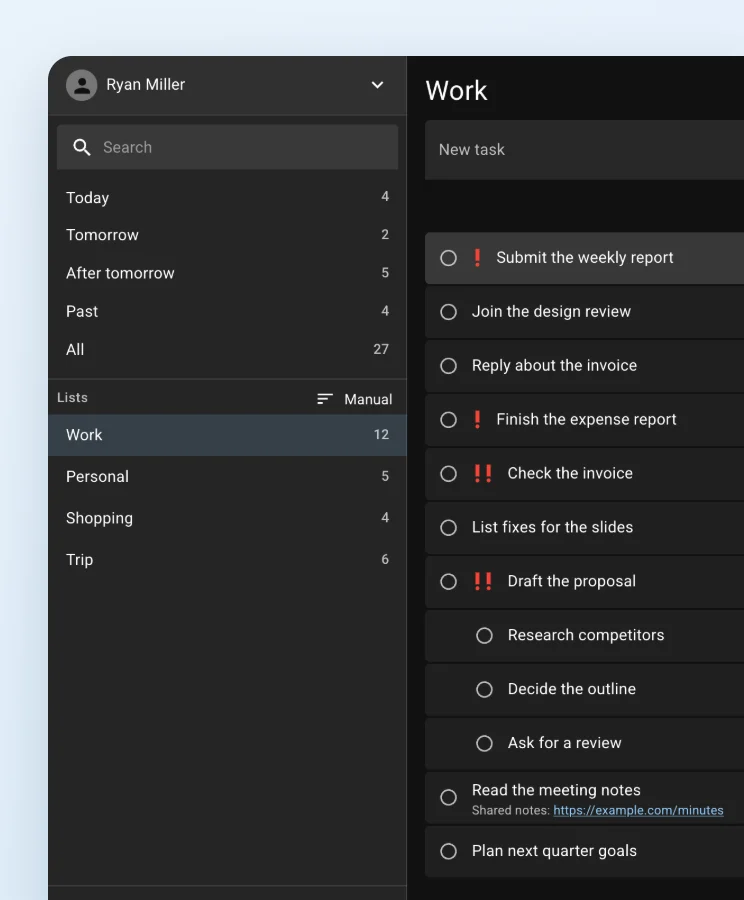
Além do tema claro e do escuro, você pode escolher o automático, que acompanha a configuração do sistema.
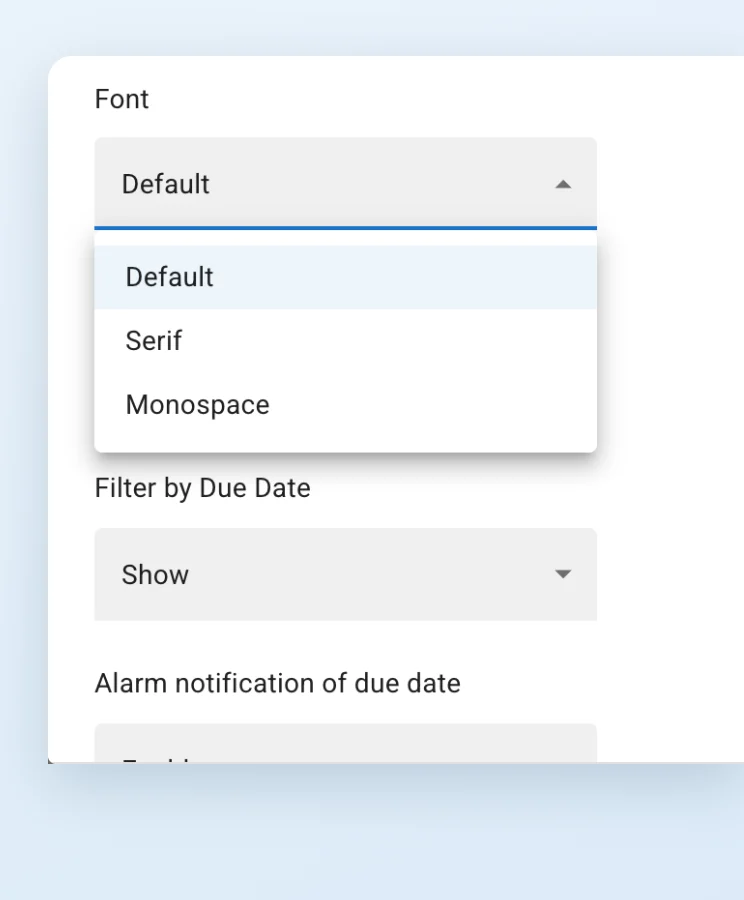
Escolha entre 3 fontes (padrão, serifada e monoespaçada) e 5 tamanhos de texto.
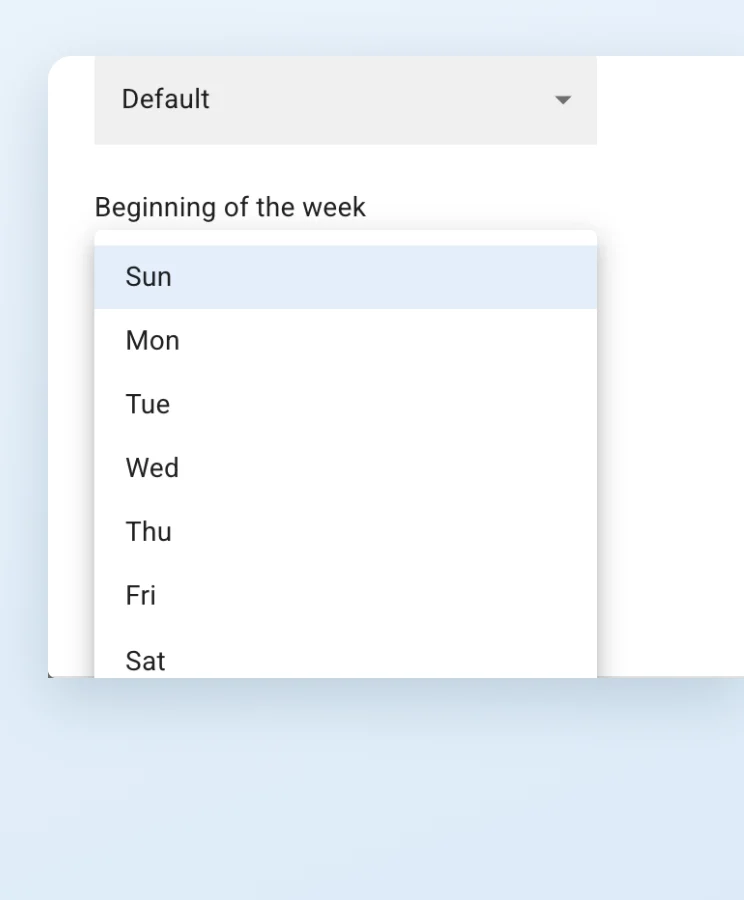
Mude o dia em que a semana começa no calendário.
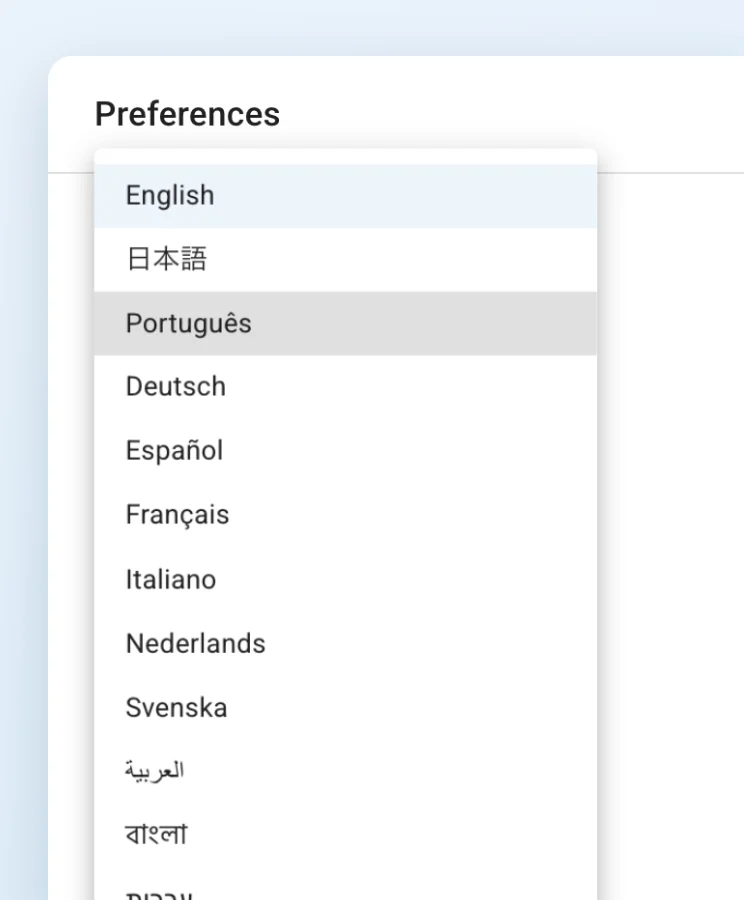
Use em 28 idiomas, incluindo japonês e inglês.
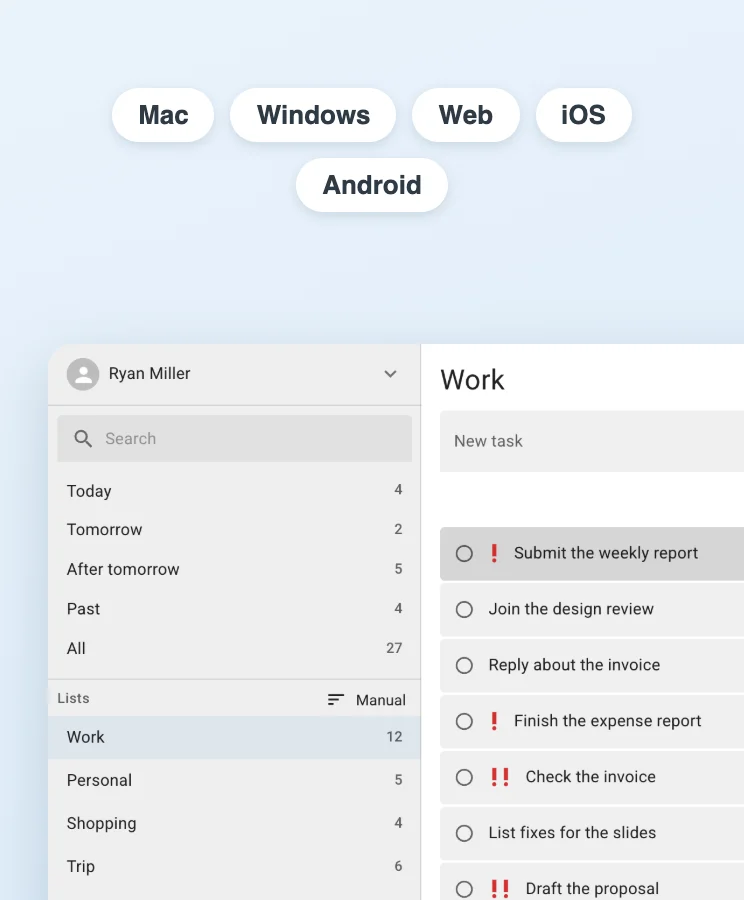
Use as mesmas tarefas no Mac, no Windows, no navegador, no iOS e no Android.
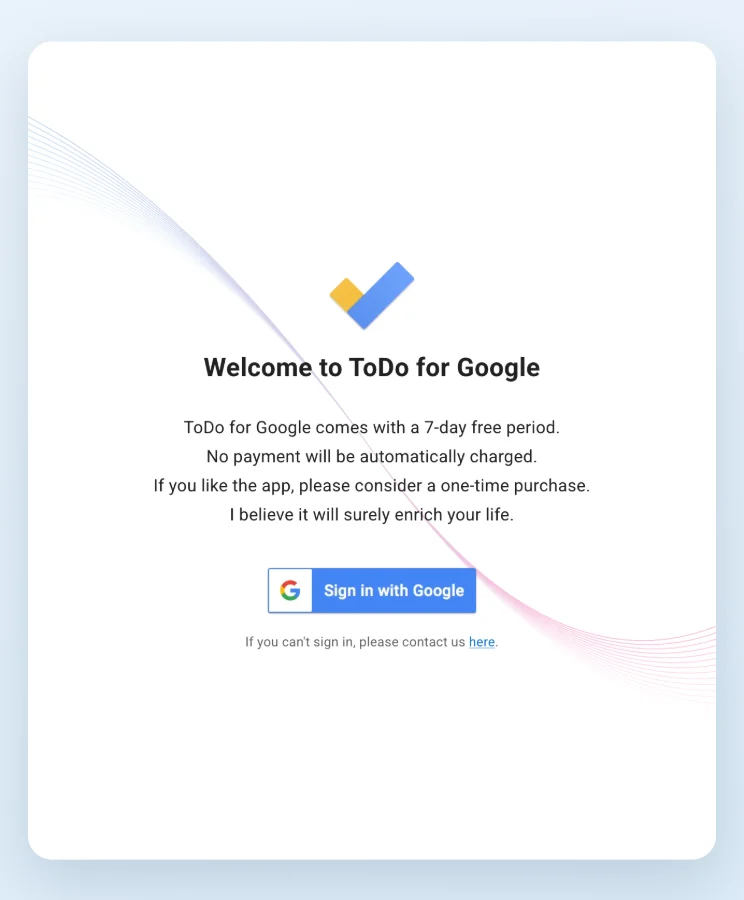
O login é feito somente pela autenticação Google OAuth 2.0. Você digita a senha na página do Google, então nem o desenvolvedor consegue saber qual é.

As tarefas são trocadas diretamente entre o seu computador e os servidores do Google. Elas só são enviadas a outro lugar quando você executa o recurso de IA.
Ver a política de privacidadeVocê pode testar todos os recursos grátis por 7 dias. Depois, continue usando com a licença completa de pagamento único.
Teste todos os recursos grátis por 7 dias. Nenhuma cobrança é feita automaticamente.
Com um único pagamento, você continua usando as versões para Mac, Windows e Web. Não é uma assinatura, então não há renovação automática.
Crie subtarefas com IA cerca de 600 vezes por mês. Quem já comprou a licença completa pode contratar, e é possível cancelar a qualquer momento.
Durante o teste ou com a licença completa, você pode experimentar a IA gratuitamente (cerca de 20 vezes). O número de usos é uma estimativa e varia conforme a quantidade de subtarefas e o conteúdo da tarefa.
Ver os detalhes de preços e condições