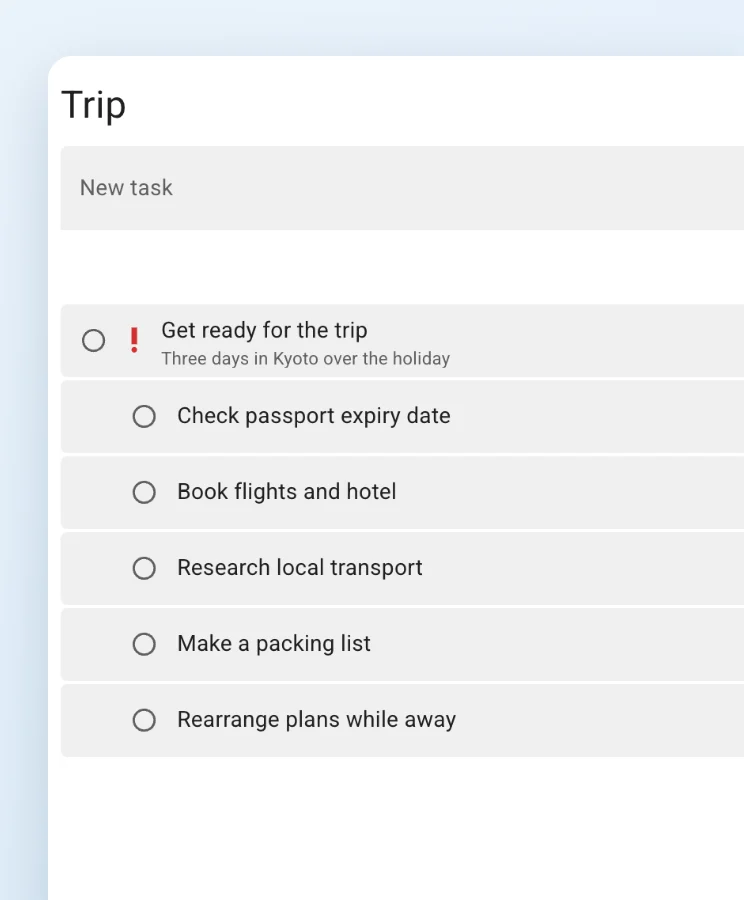
Підзавдання
Додавайте підзавдання під завданням і змінюйте їхній порядок перетягуванням. Коли ви виконуєте батьківське завдання, невиконані підзавдання теж позначаються виконаними.
 Українська
Усе, що доступно під час синхронізації з Google Tasks.
На цій сторінці описано версії для Mac, Windows і Web. Деякі можливості недоступні в застосунках для iOS і Android.
Синхронізація
Працюйте з тими самими завданнями з Google Tasks. Зміни, зроблені в застосунку, з'являються також у Gmail, Google Календарі та в Google Tasks на смартфоні. Переносити нічого не потрібно.
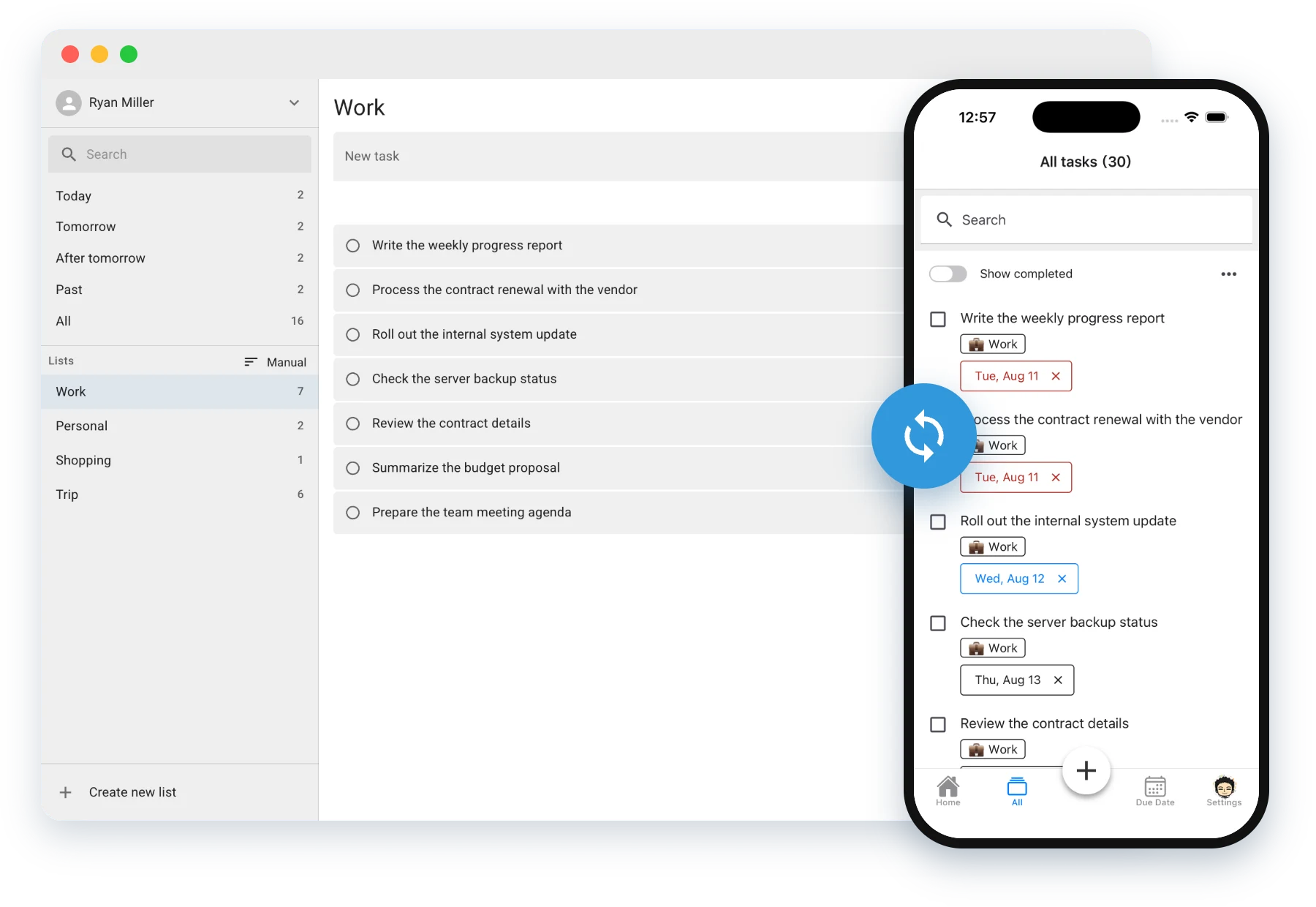
Великий екран
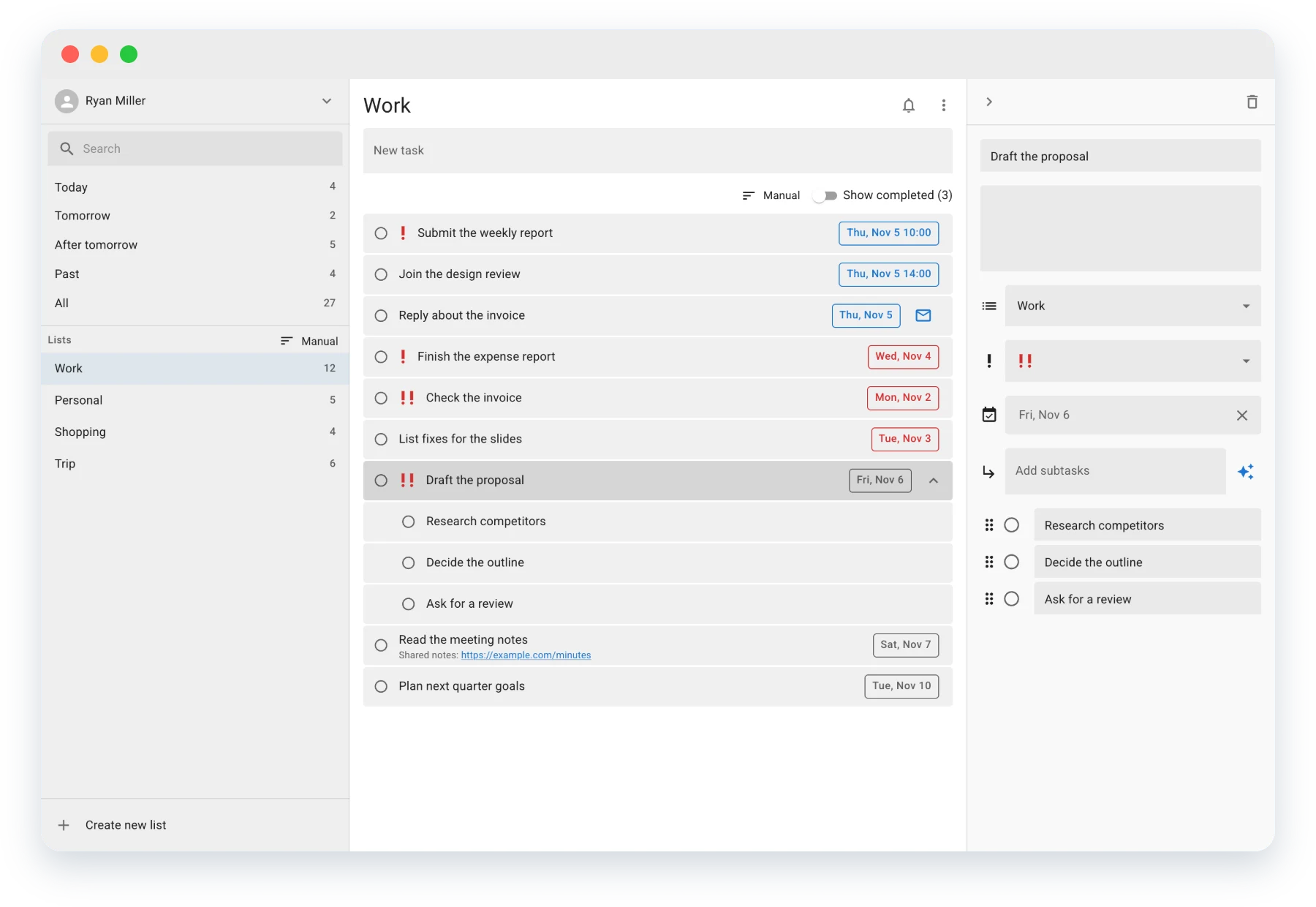
Списки, завдання та подробиці відображаються поруч на одному екрані. У повноекранному режимі можна охопити поглядом безліч завдань одразу. Ширину колонок можна змінювати перетягуванням.
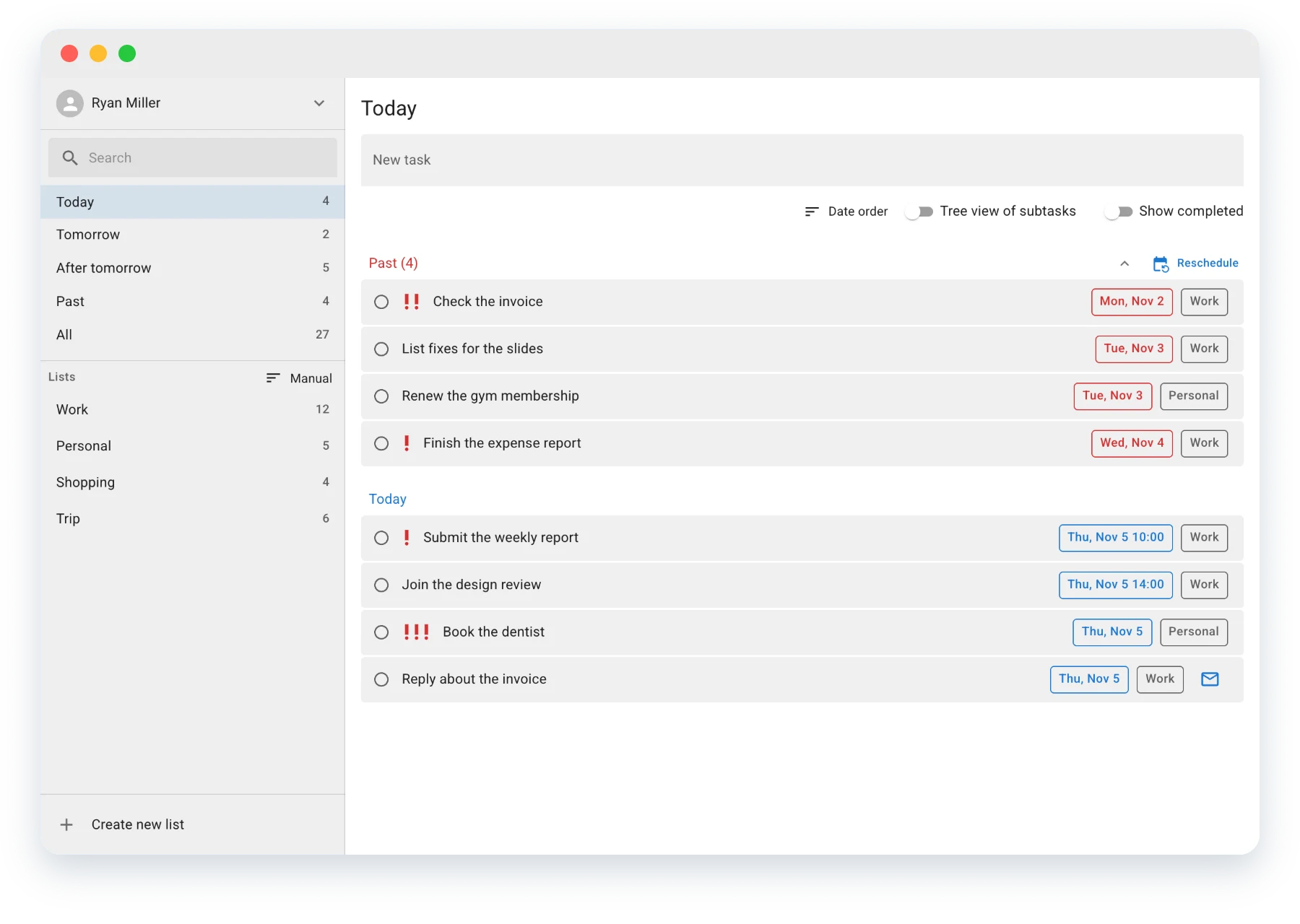
Завдання на сьогодні
Фільтри «Сьогодні», «Завтра» і «Минулі» збирають завдання з усіх списків. Не потрібно відкривати список за списком, щоб зосередитися на тому, що треба зробити зараз.
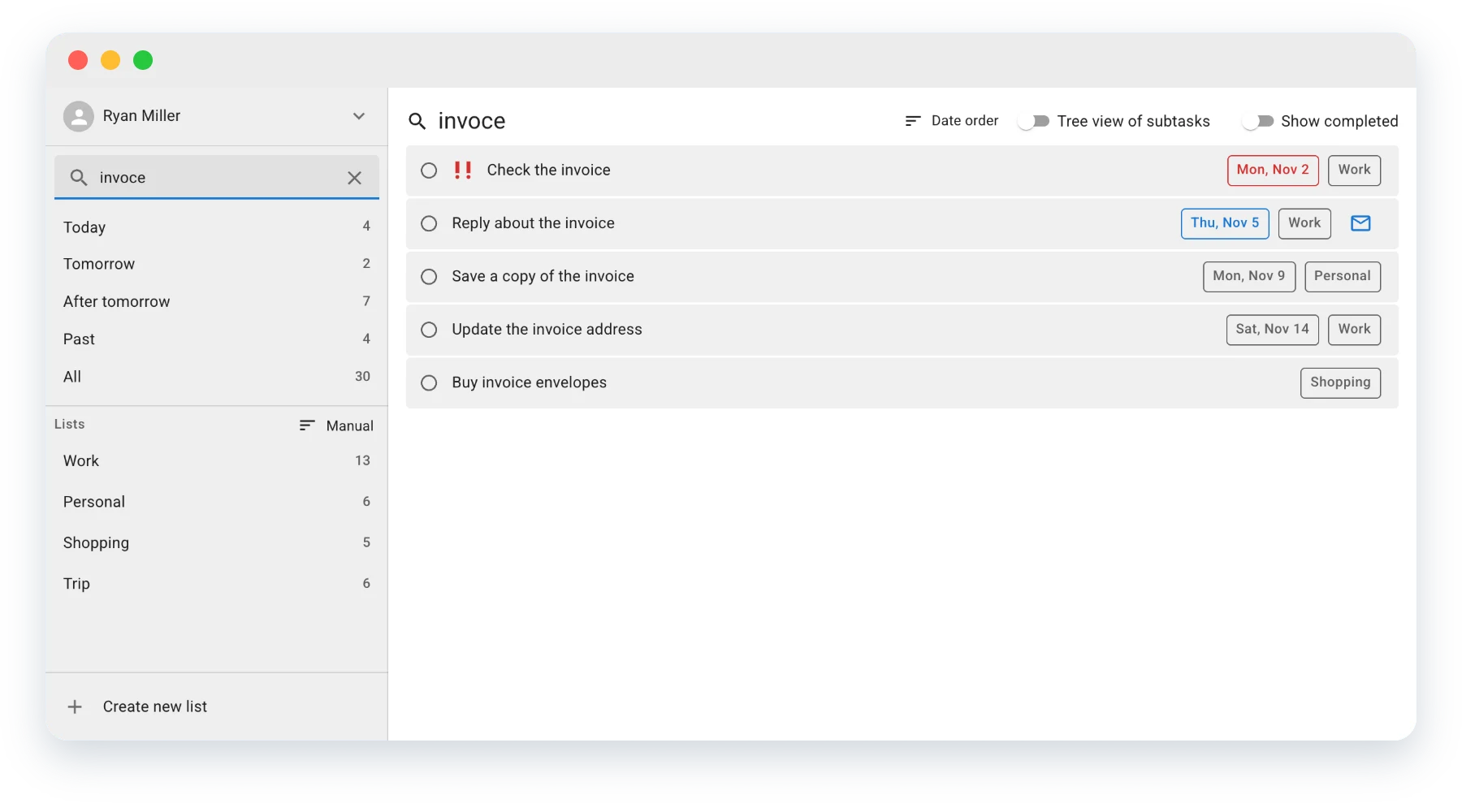
Повнотекстовий пошук
Шукайте за назвами та подробицями одразу в усіх списках завдань. Навіть якщо ви пам'ятаєте ключове слово лише приблизно, завдання знайдуть схожі слова.
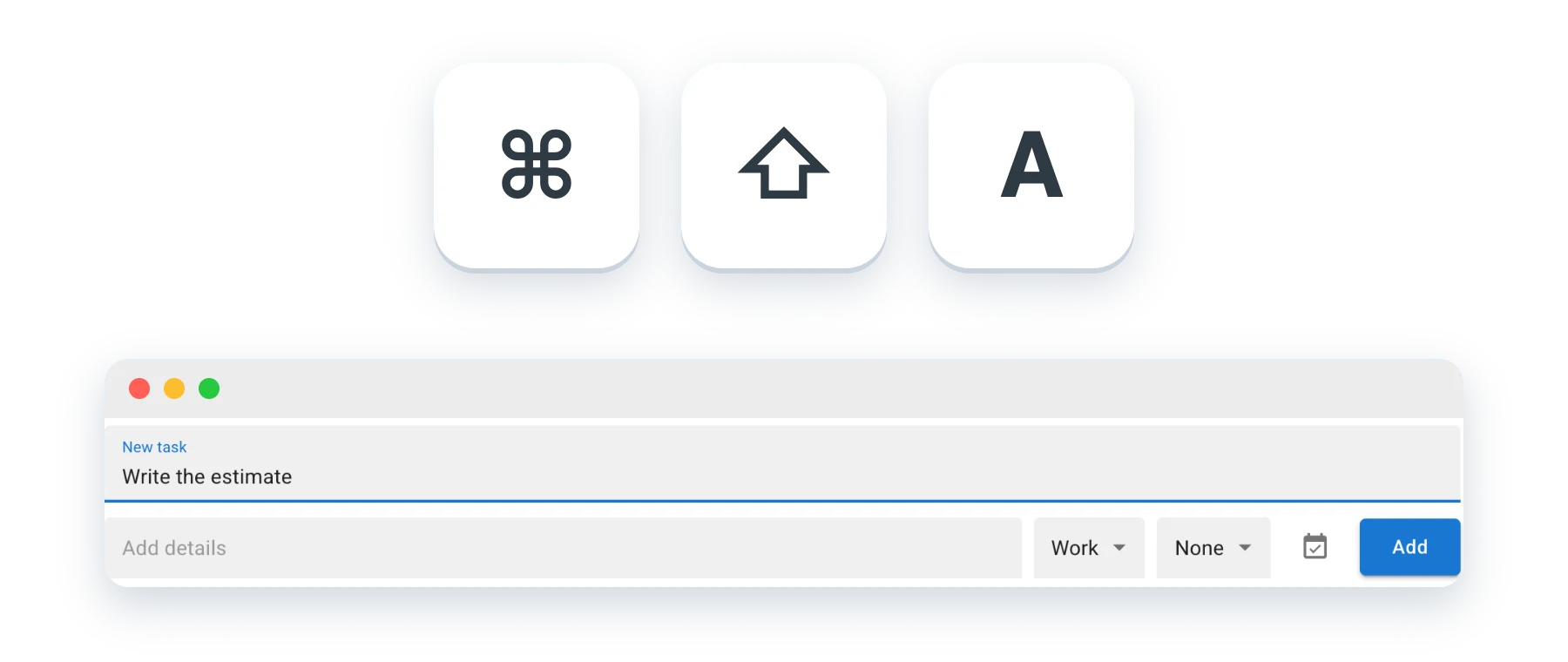
Швидке додавання
Навіть коли ви працюєте в іншому застосунку, вікно додавання завдання відкривається комбінацією Command (Control) + Shift + A. Записуйте думку, не перериваючи роботу. Доступно в настільних застосунках для Mac і Windows.
Додавайте підзавдання під завданням і змінюйте їхній порядок перетягуванням. Коли ви виконуєте батьківське завдання, невиконані підзавдання теж позначаються виконаними.
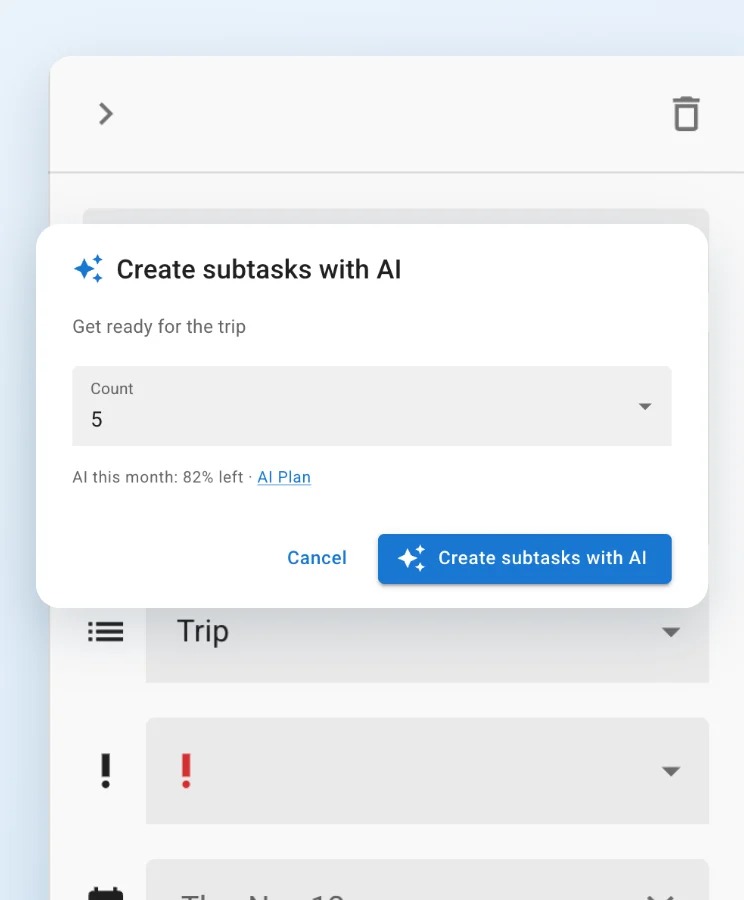
ШІ розбиває завдання на підзавдання. Не потрібно вигадувати кроки, можна одразу братися до справи. Доступно у версії Web і в настільних застосунках для Mac і Windows. У застосунках для iOS і Android недоступно.
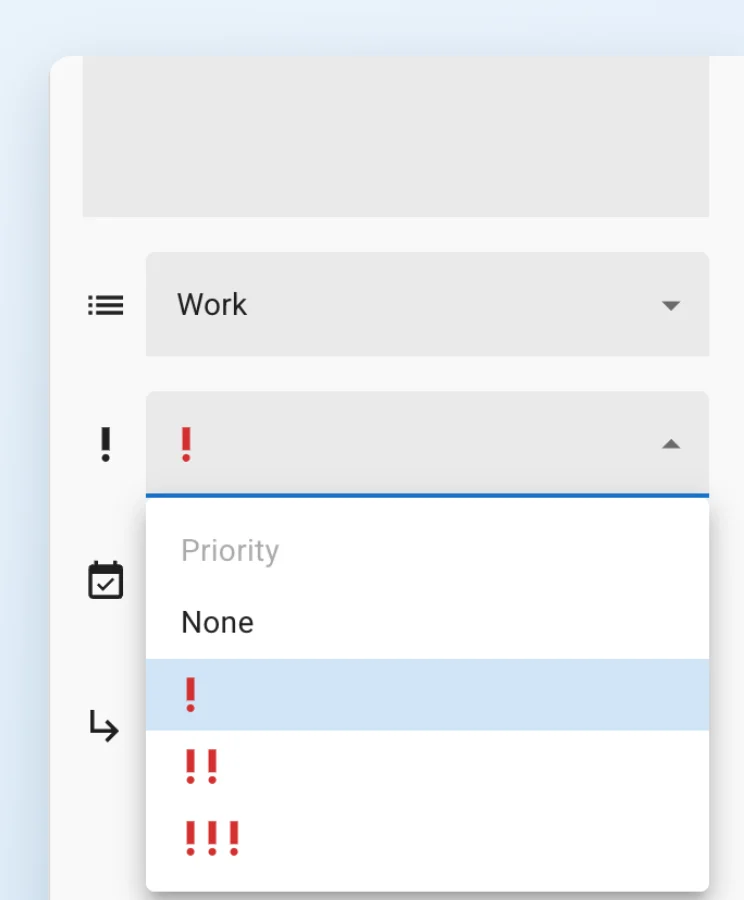
Завданню можна призначити один із 3 рівнів пріоритету. У списку він відображається значком.
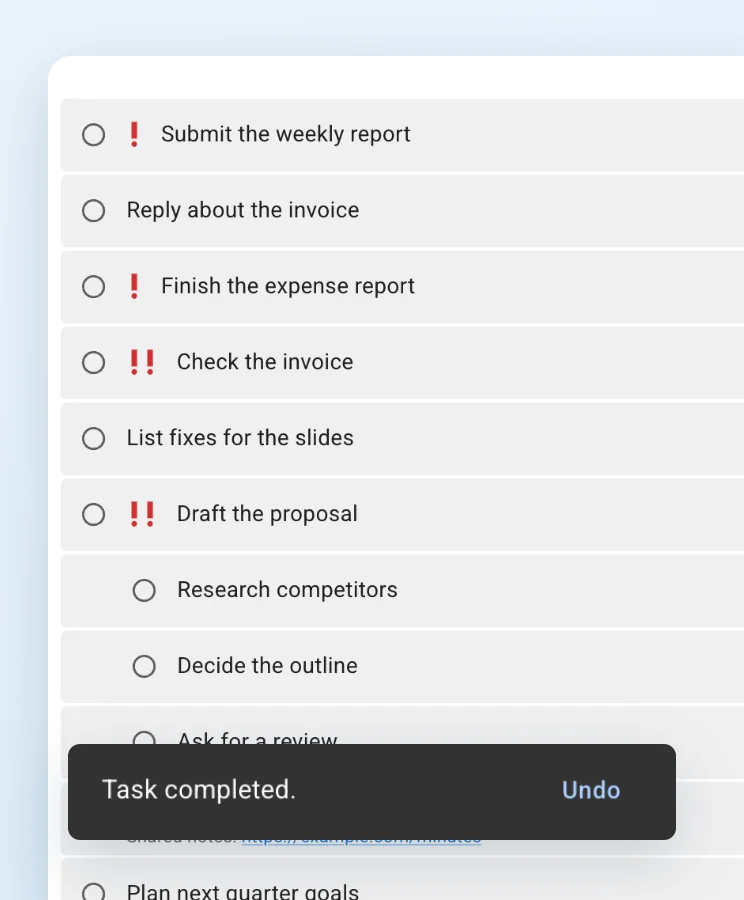
Виконання й видалення завдання, а також перенесення терміну можна одразу скасувати в сповіщенні на екрані.
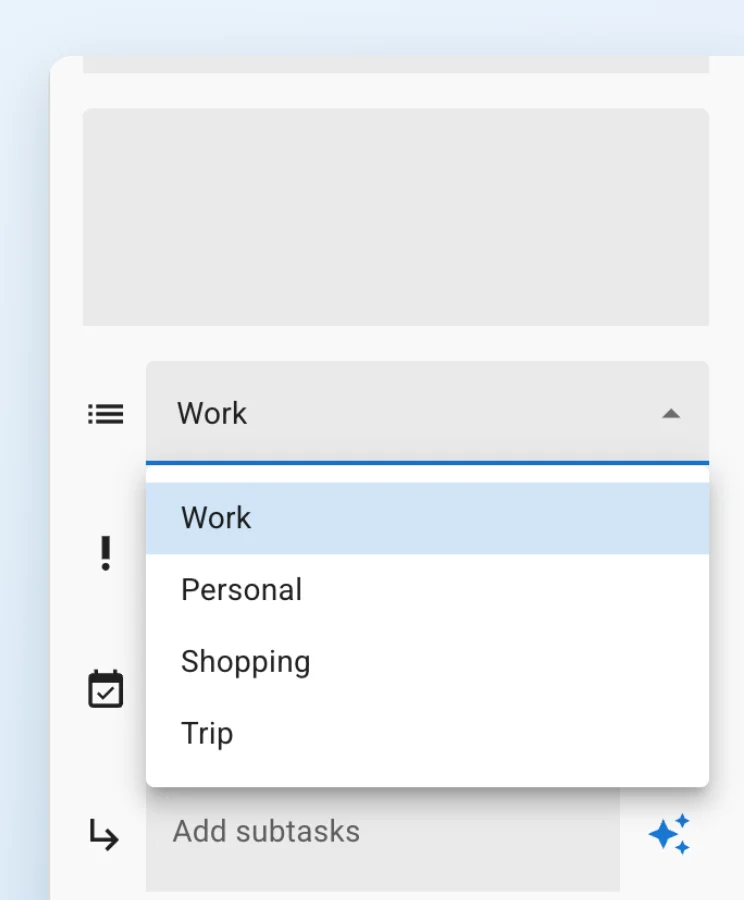
Переносьте завдання до іншого списку у його відомостях або перетягуванням. Невиконані підзавдання переносяться разом із ним.
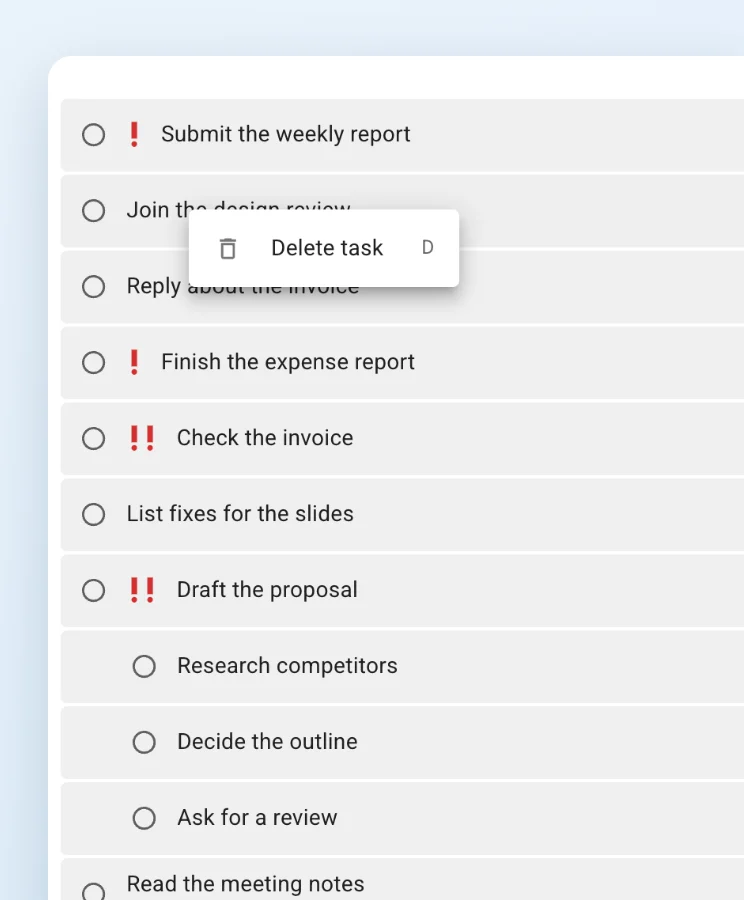
Клацніть завдання правою кнопкою миші, щоб одразу його видалити.
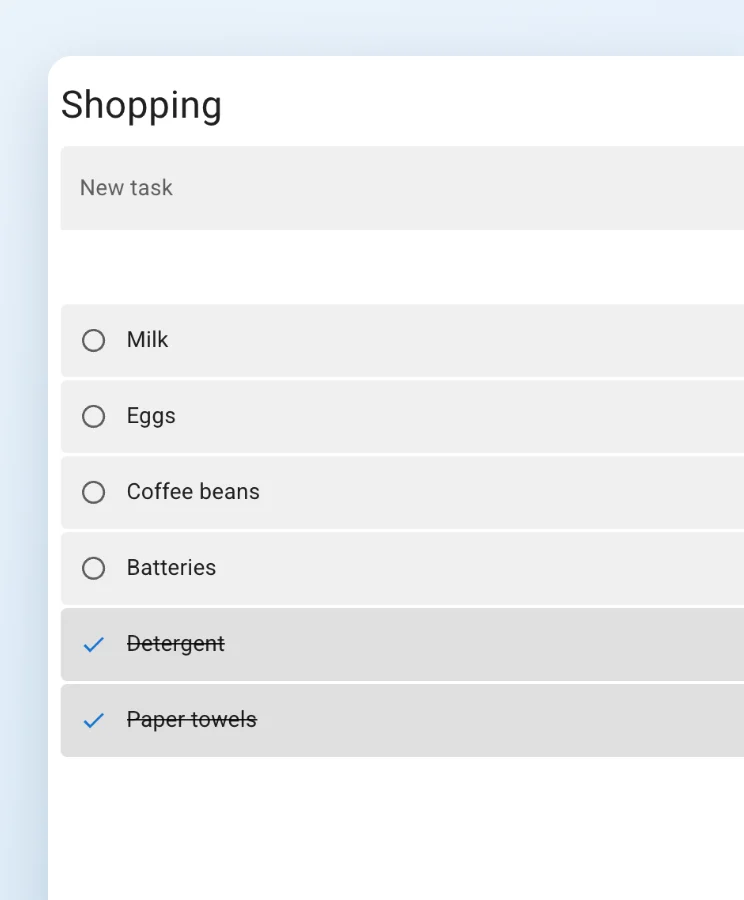
Показуйте або приховуйте виконані завдання й видаляйте всі виконані завдання списку одразу.
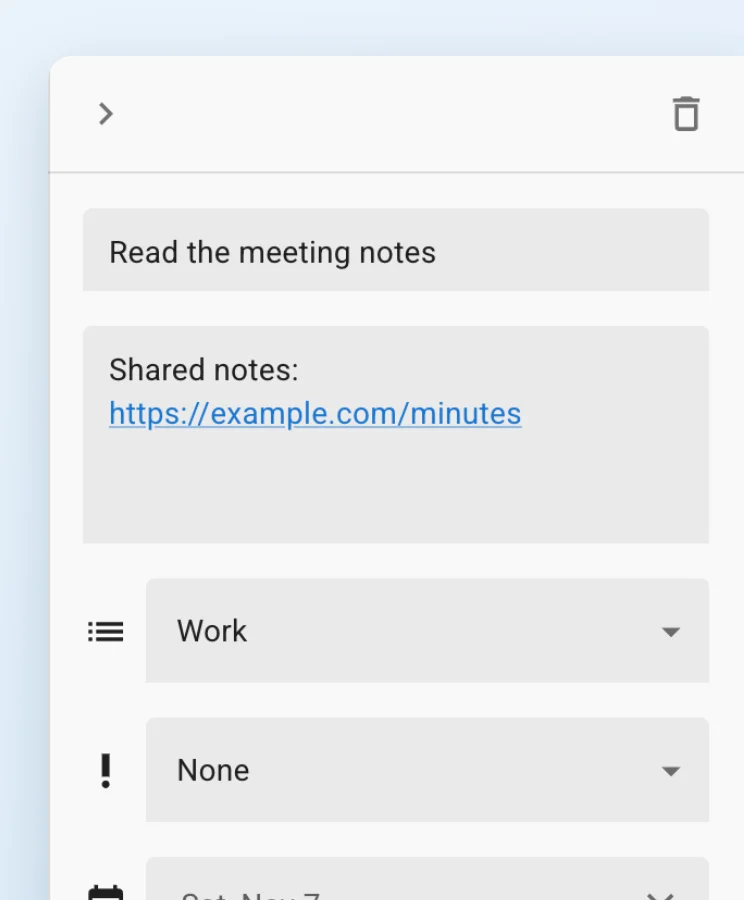
URL у тексті завдання стають посиланнями, які відкриваються клацанням.
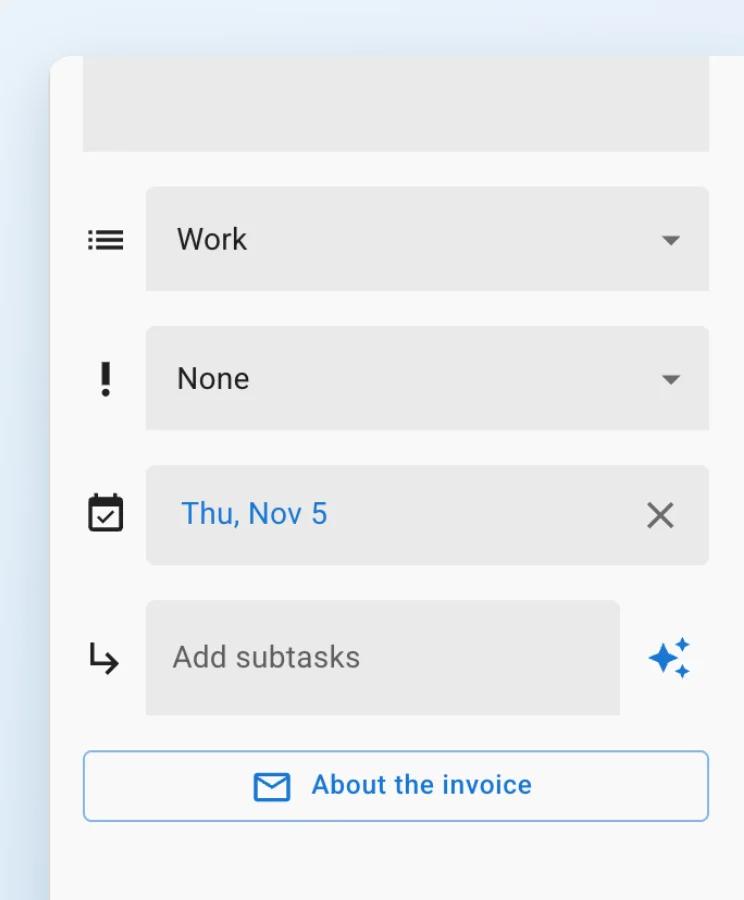
У завдань, створених із Gmail, Google Документів і Google Chat, є кнопка, що відкриває вихідне місце.

Коли ви виконуєте завдання, на екрані з’являється анімація з феєрверком.
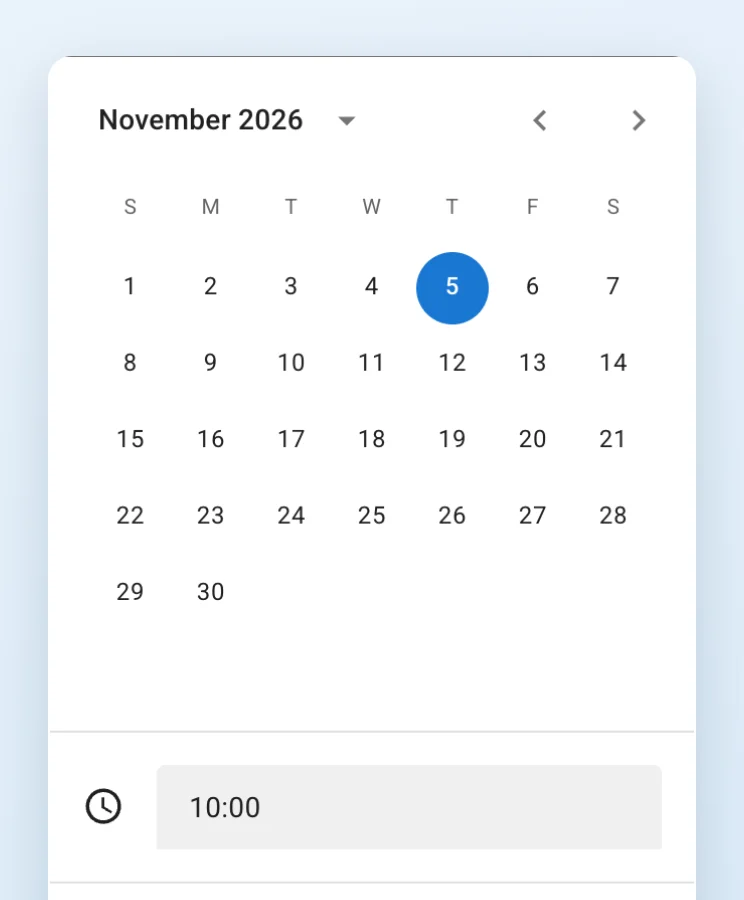
Виберіть термін у календарі й за потреби задайте час. Час можна показувати у 24-годинному або 12-годинному форматі.

Для завдань на сьогодні із заданим часом надходить сповіщення за 10 хвилин. Увімкнути або вимкнути його можна в налаштуваннях. У версії для Web потрібно дозволити сповіщення й тримати сторінку відкритою.
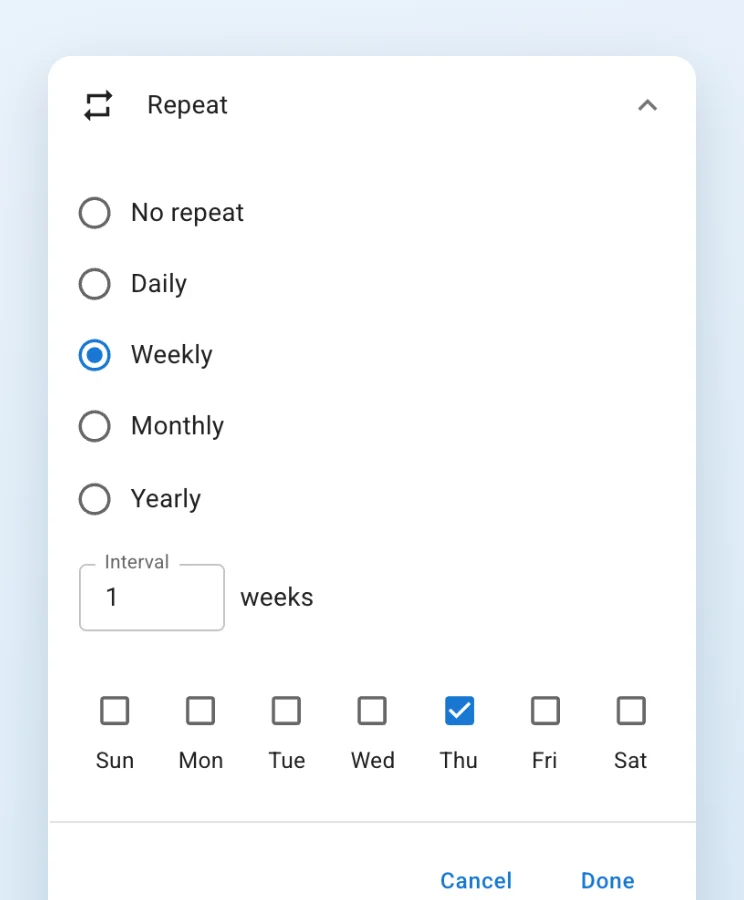
Повторюйте завдання щодня, щотижня, щомісяця чи щороку, а також із заданим інтервалом, у кілька днів тижня, у певне число місяця або, наприклад, у другий вівторок. Після виконання створюються наступне завдання та його підзавдання.
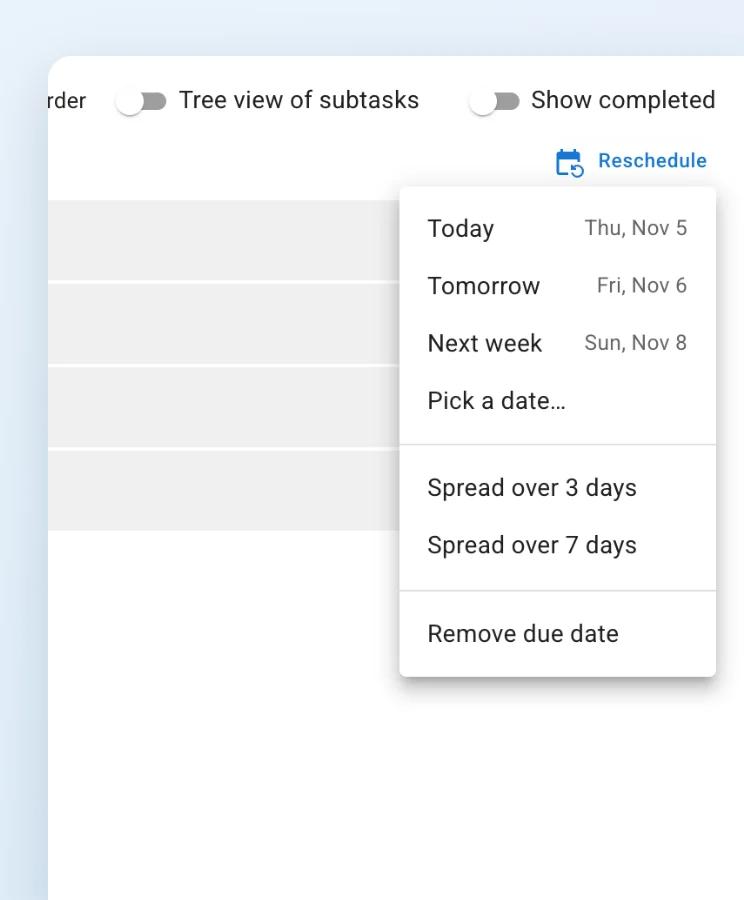
Прострочені завдання можна одразу перенести на сьогодні, завтра, наступний тиждень або вибрану дату. Їх також можна розподілити на 3 або 7 днів за спаданням пріоритету чи прибрати термін.
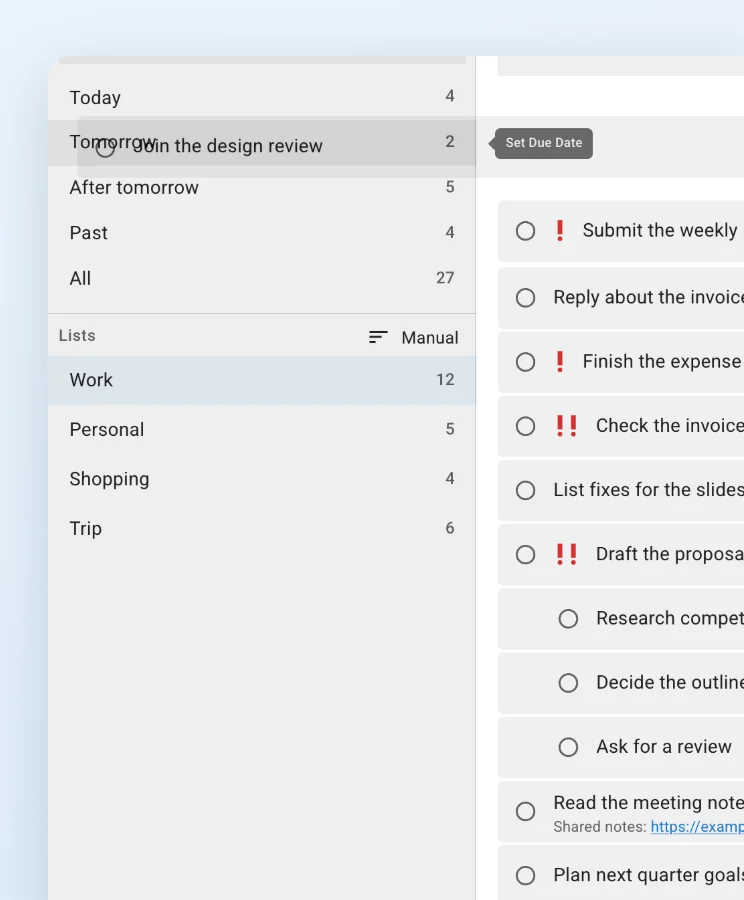
Якщо вибрано сортування «Вручну», перетягніть завдання до «Сьогодні» або «Завтра», щоб змінити термін. Перетягніть до «Усі», щоб видалити термін.
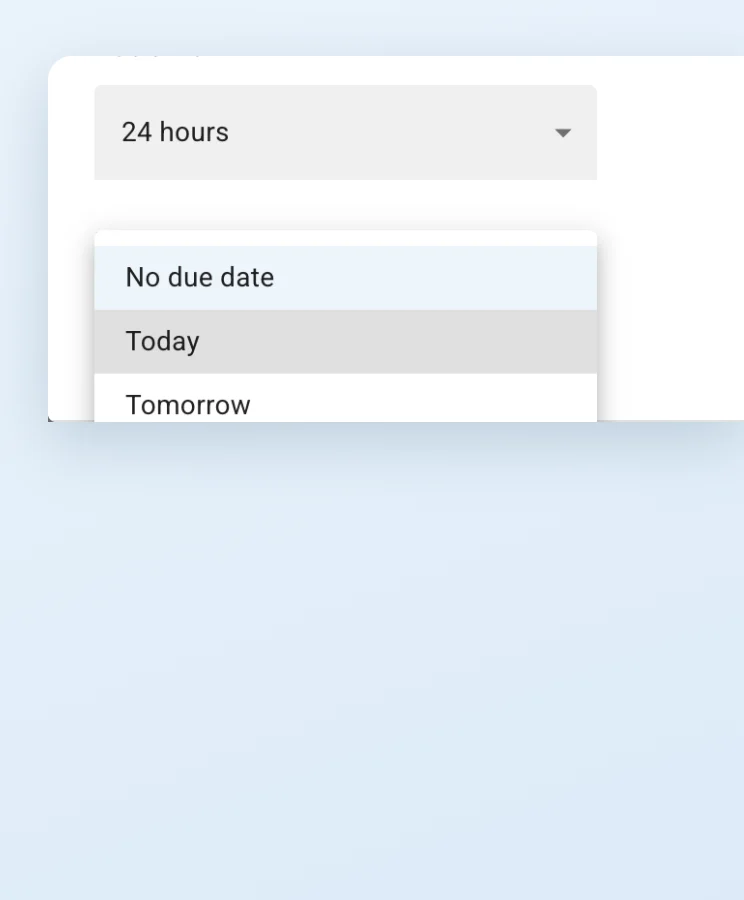
Термін за замовчуванням для нових завдань можна вибрати: без терміну, сьогодні або завтра.
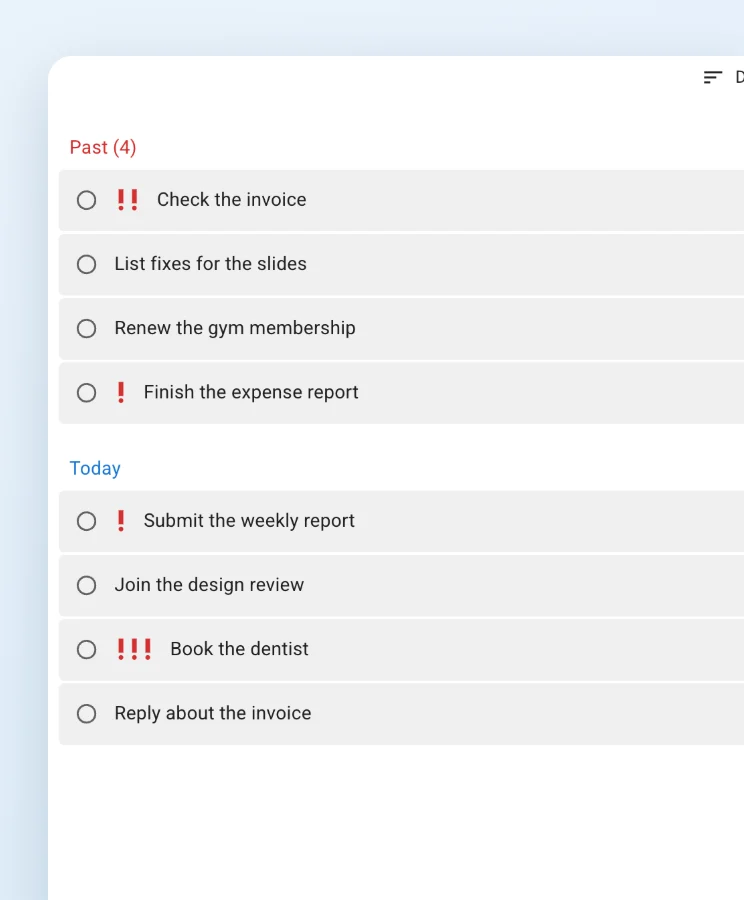
У «Сьогодні» прострочені завдання показуються окремим розділом із заголовком. Клацніть заголовок, щоб згорнути або розгорнути розділ.
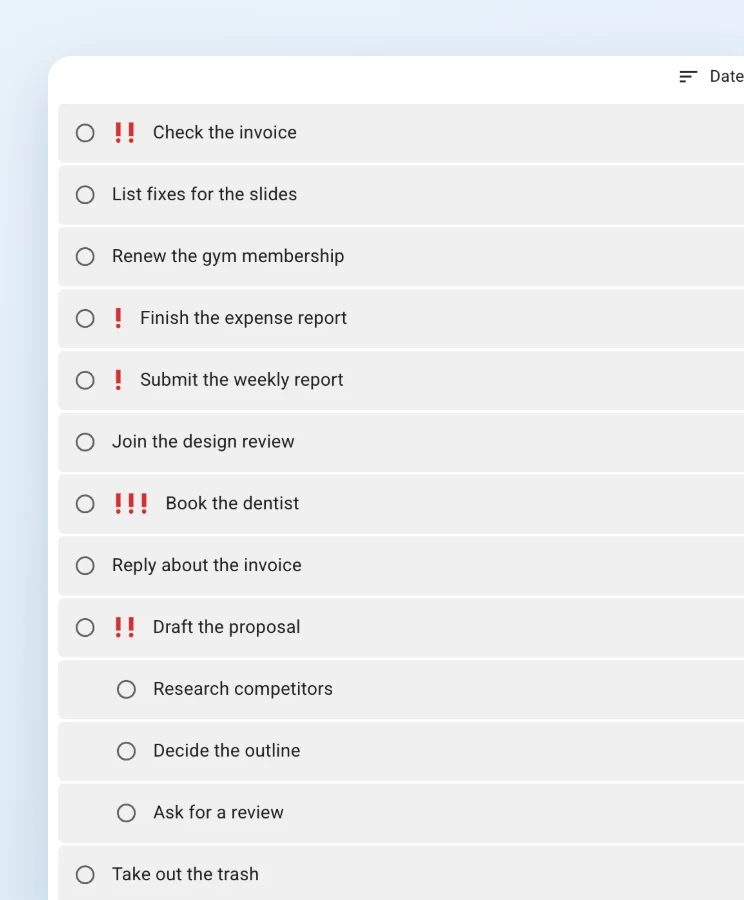
У результатах фільтрів і пошуку можна перемикатися між деревом із батьківськими й дочірніми завданнями та плоским списком.
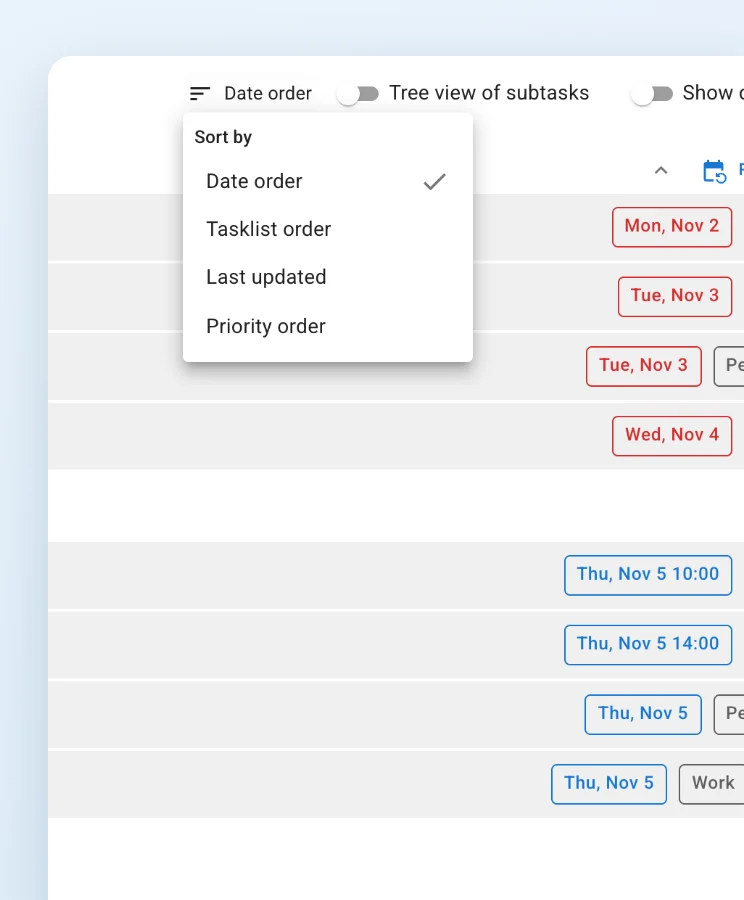
Вибирайте сортування за датою, за списками, за часом останнього оновлення або за пріоритетом.
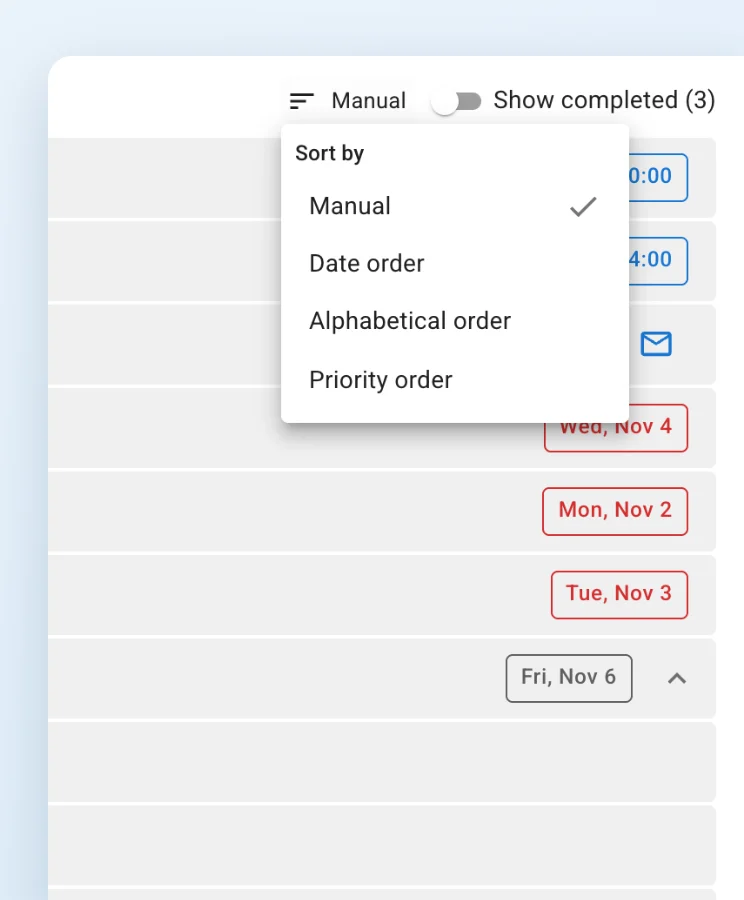
Вибирайте «Вручну» (перетягуванням), за датою, за алфавітом або за пріоритетом. За датою завдання одного дня йдуть за часом, а за однакового часу спочатку з вищим пріоритетом.
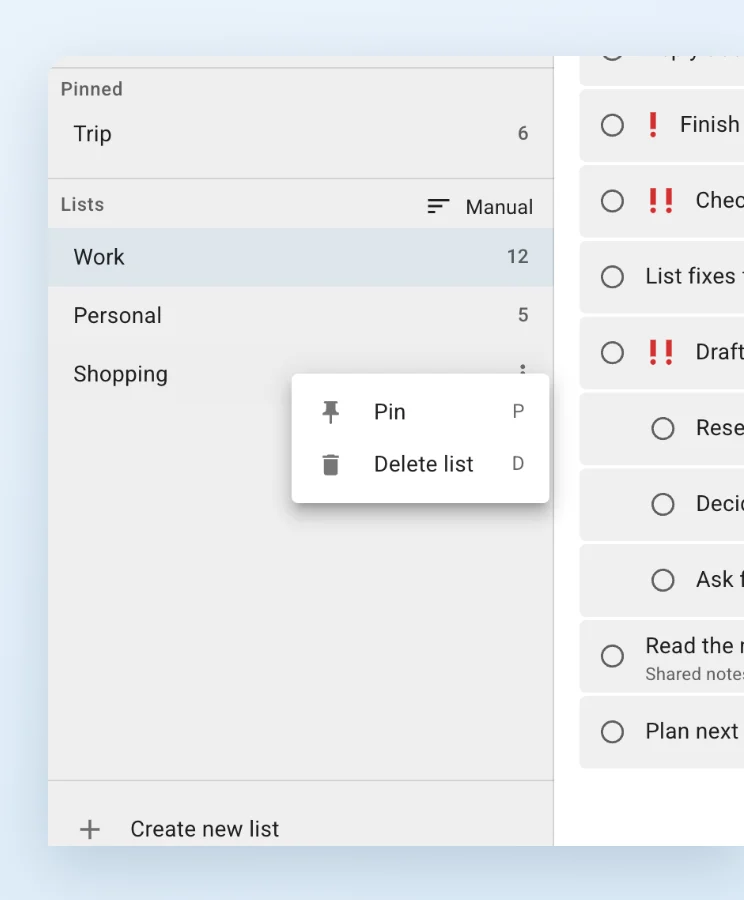
Закріпіть списки, якими ви користуєтеся найчастіше, угорі бічної панелі.
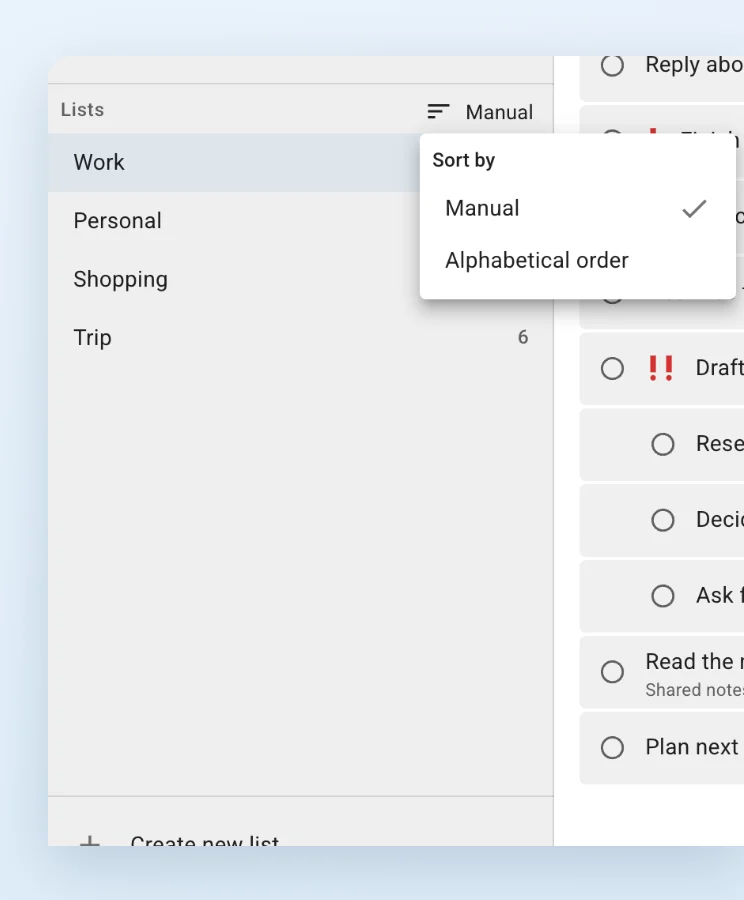
Порядок списків можна задавати вручну перетягуванням або за алфавітом.
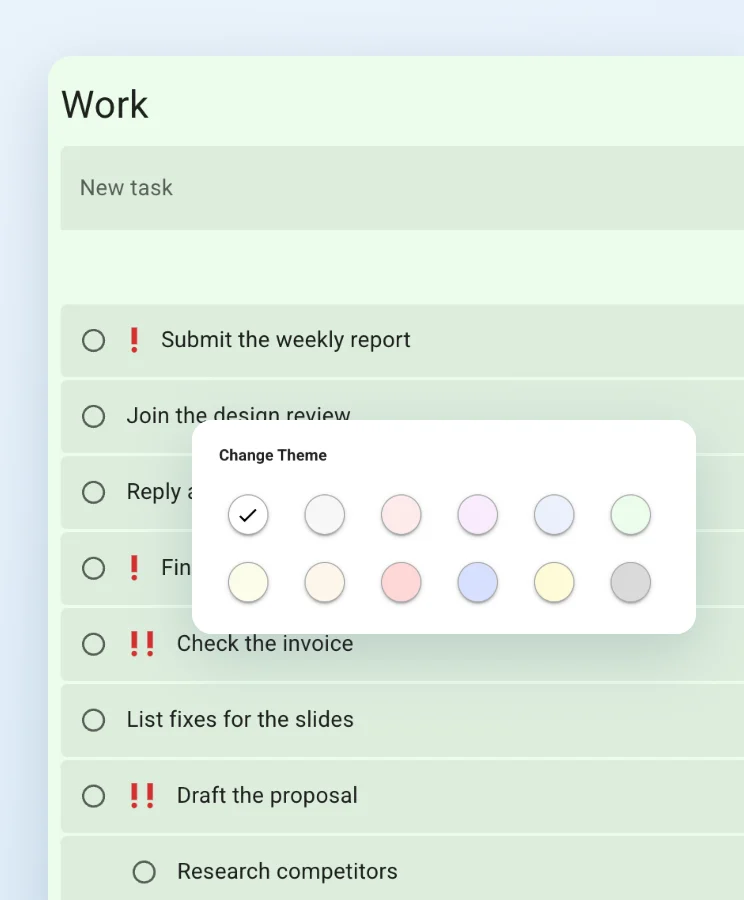
Для кожного списку можна вибрати колір тла з 12 кольорів. Одразу видно, який список відкрито.
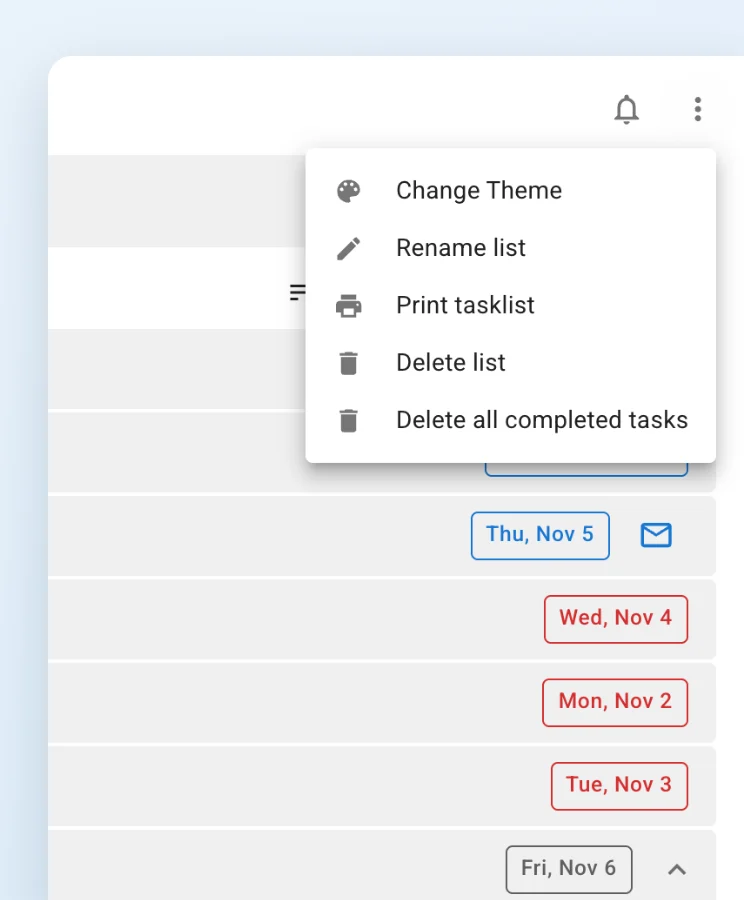
Друкуйте списки завдань і добірки на кшталт «Сьогодні» та «Завтра» або зберігайте їх у файл PDF.
Ці можливості доступні в настільних застосунках для Mac і Windows.
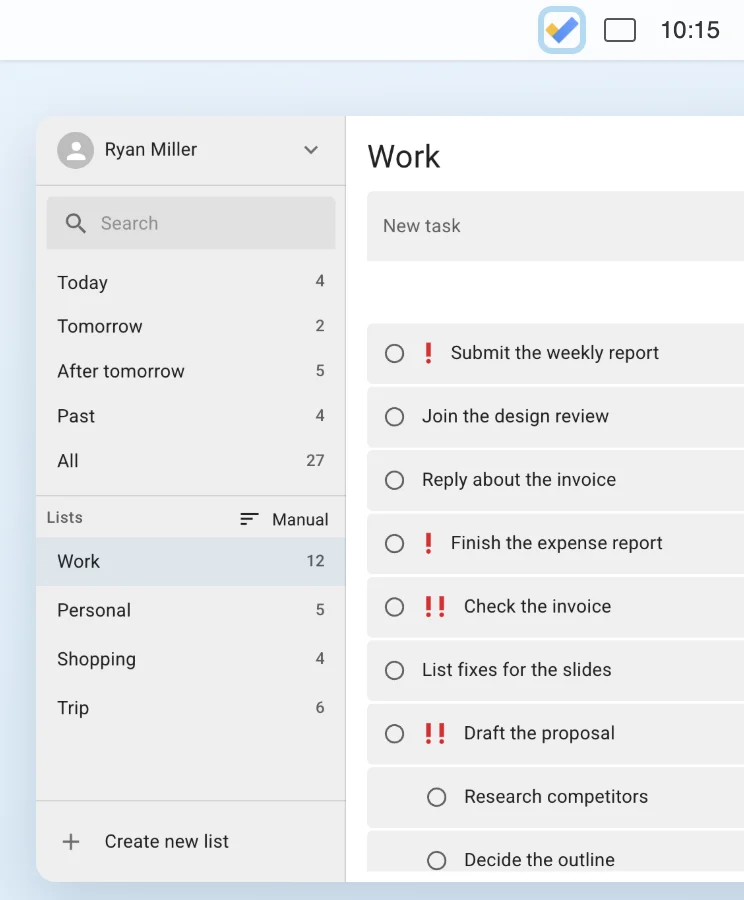
Через значок у рядку меню на Mac або в області сповіщень на Windows можна переглядати й додавати завдання в невеликому вікні.

На значку застосунку відображається загальна кількість завдань на сьогодні та прострочених.
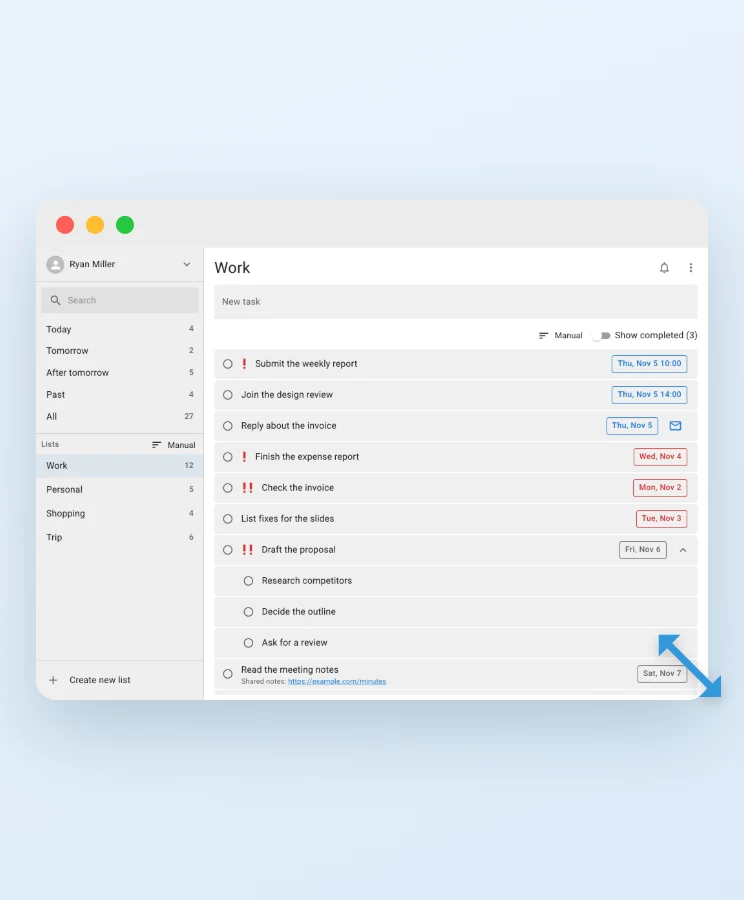
Під час наступного запуску відновлюються розташування й розмір вікна, а також повноекранний режим.
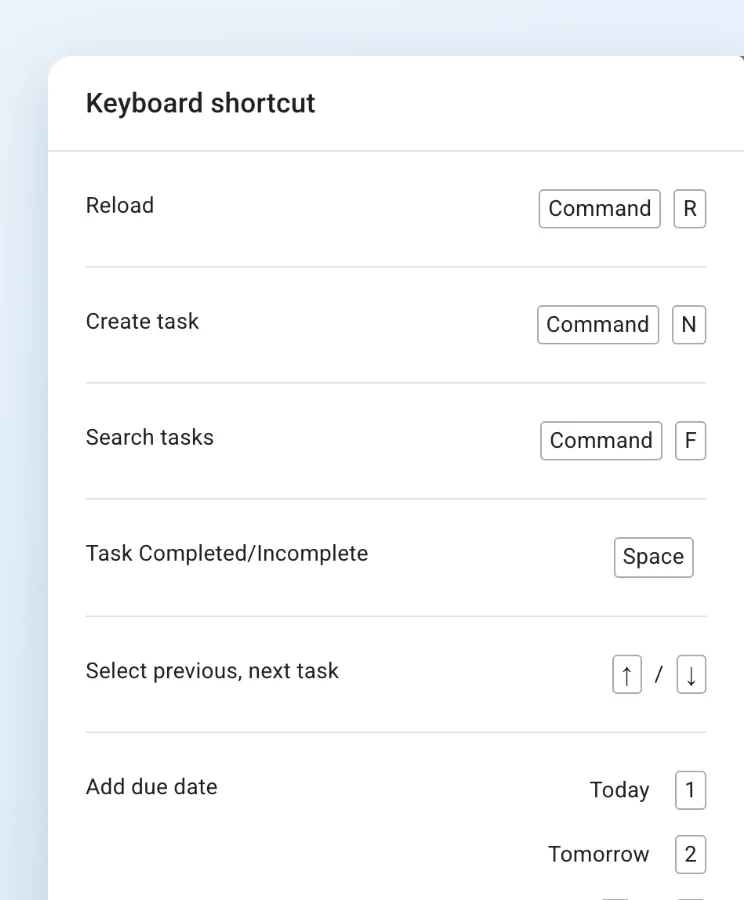
Створення, пошук і виконання завдань, переміщення виділення та встановлення терміну доступні з клавіатури.
Список комбінацій клавіш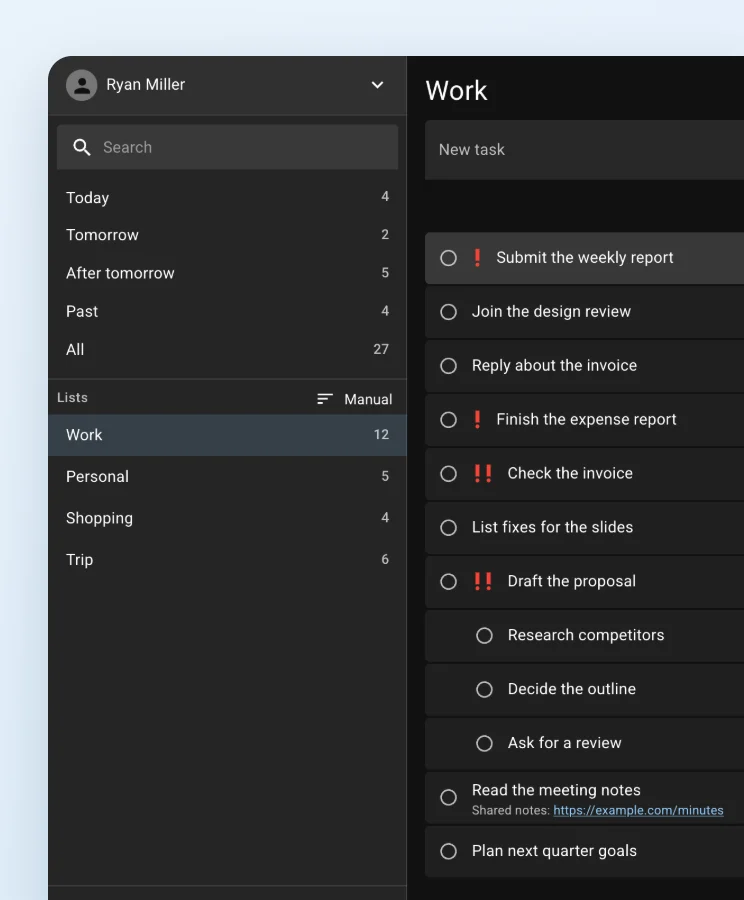
Окрім світлої й темної теми, є автоматичний вибір за налаштуваннями ОС.
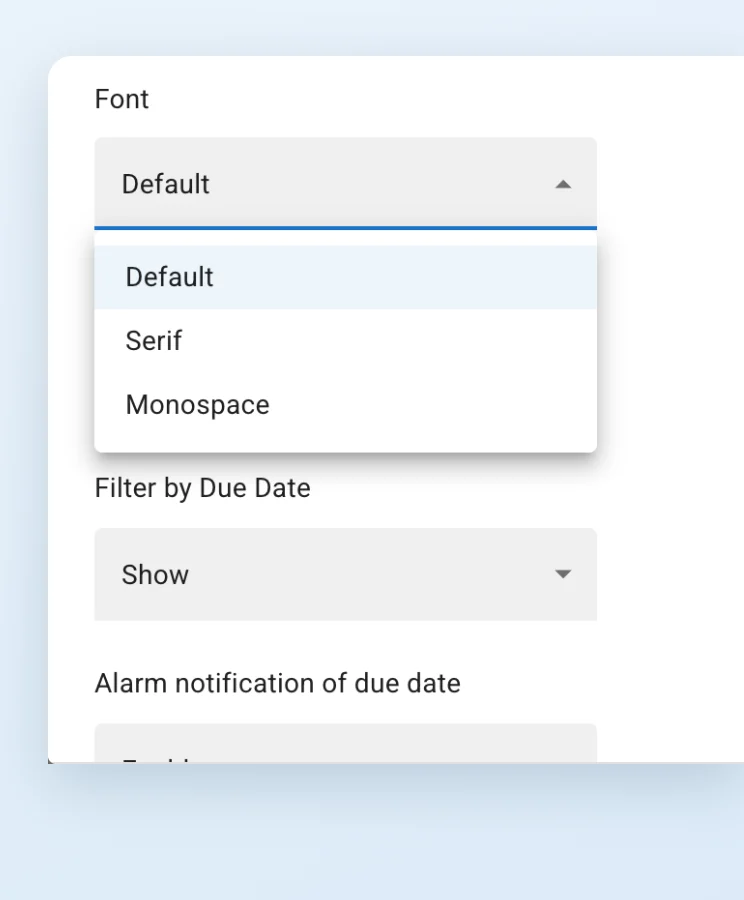
Шрифт вибирається з 3 варіантів: звичайний, із засічками та моноширинний. Розмір шрифту — з 5 варіантів.
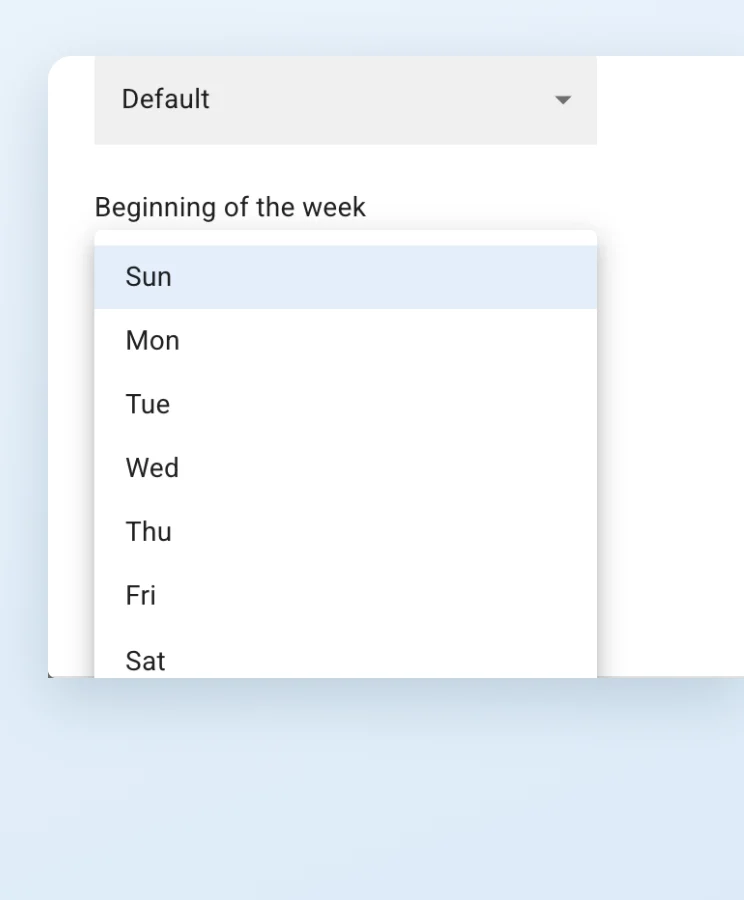
У календарі можна вибрати будь-який день як початок тижня.
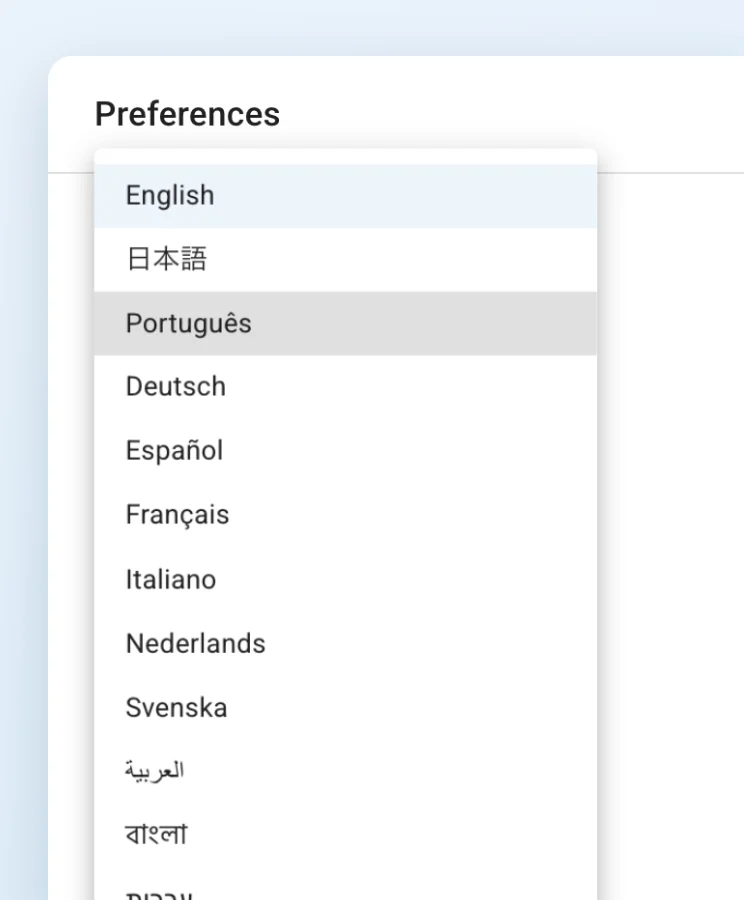
Застосунок працює 28 мовами, зокрема японською та англійською.
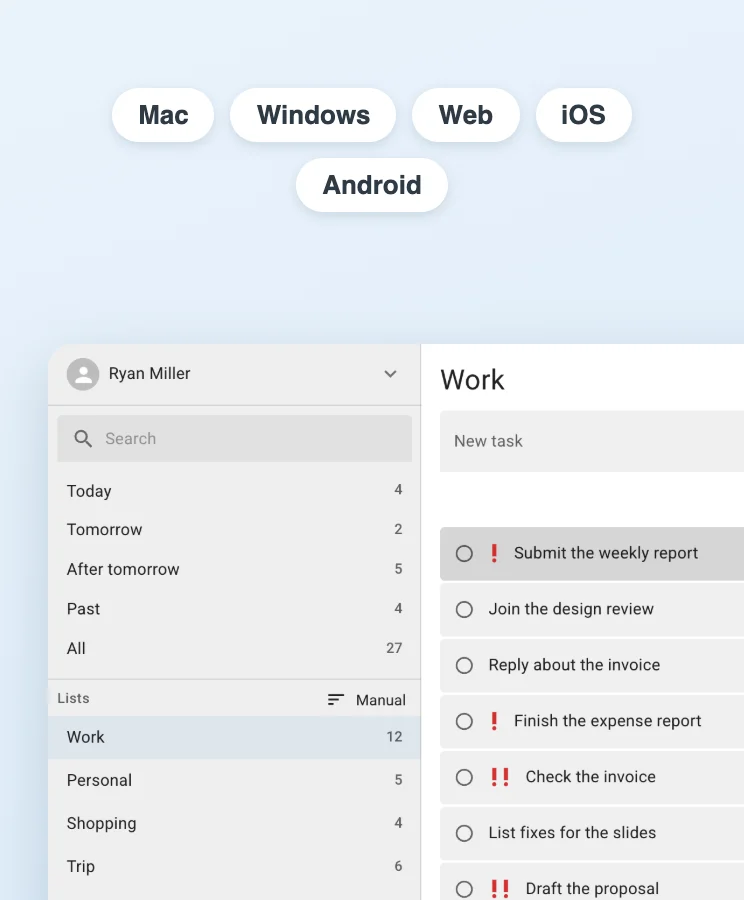
Одні й ті самі завдання доступні на Mac, Windows, у вебпереглядачі, на iOS і Android.

Вхід виконується лише через автентифікацію Google OAuth 2.0. Пароль вводиться на сторінці Google, тому розробник його не знає.

Завдання передаються напряму між вашим комп’ютером і серверами Google. За межі Google дані надсилаються лише під час запуску функції ШІ.
Політика конфіденційностіУсі можливості можна безкоштовно спробувати 7 днів. Потім можна далі користуватися застосунком, купивши повну ліцензію разовим платежем.
Усі можливості можна безкоштовно спробувати 7 днів. Платіж автоматично не списується.
Один платіж дає доступ до версій для Mac, Windows і Web. Це не підписка, тому автоматичного продовження немає.
Створюйте підзавдання за допомогою ШІ близько 600 разів на місяць. Підключити план можуть власники повної ліцензії, скасувати його можна будь-коли.
Під час пробного періоду або з повною ліцензією можна безкоштовно спробувати ШІ (близько 20 разів). Кількість разів орієнтовна й залежить від кількості підзавдань та змісту завдань.
Докладніше про ціни й умови використання