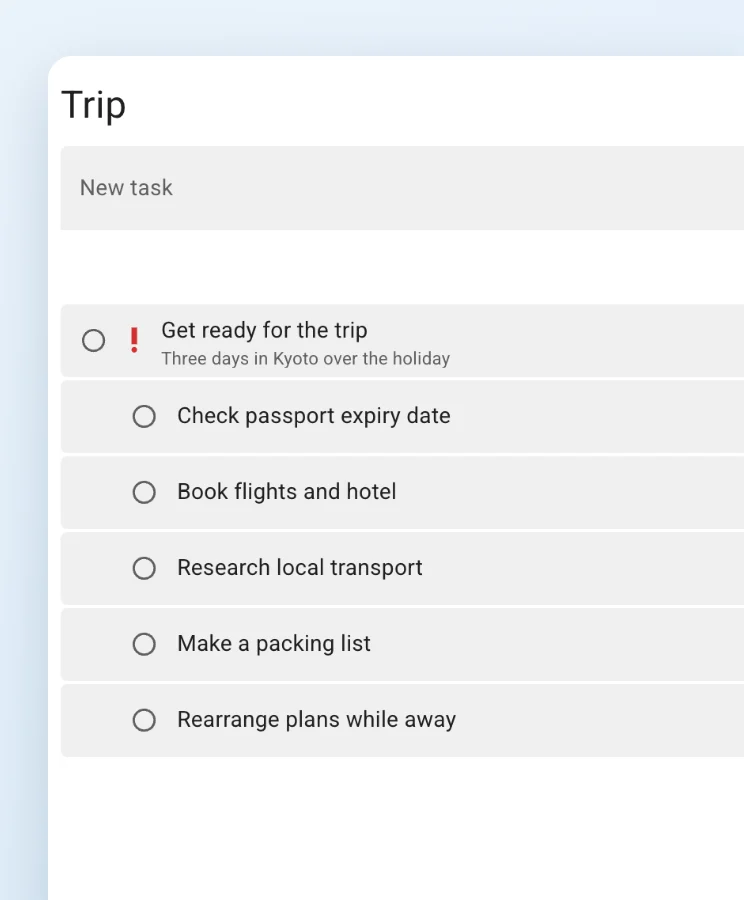
Sous-tâches
Ajoutez des sous-tâches sous une tâche et réorganisez-les par glisser-déposer. Lorsque vous terminez la tâche parente, les sous-tâches non terminées le sont aussi.
 Français
Tout ce que vous pouvez faire en restant synchronisé avec Google Tasks.
Cette page présente les versions Mac, Windows et Web. Certaines fonctionnalités ne sont pas disponibles dans les applications iOS et Android.
Synchronisation
Utilisez directement les tâches de votre Google Tasks habituel. Les modifications faites dans l'application apparaissent aussi dans Gmail, Google Agenda et Google Tasks sur votre smartphone. Aucune migration n'est nécessaire.
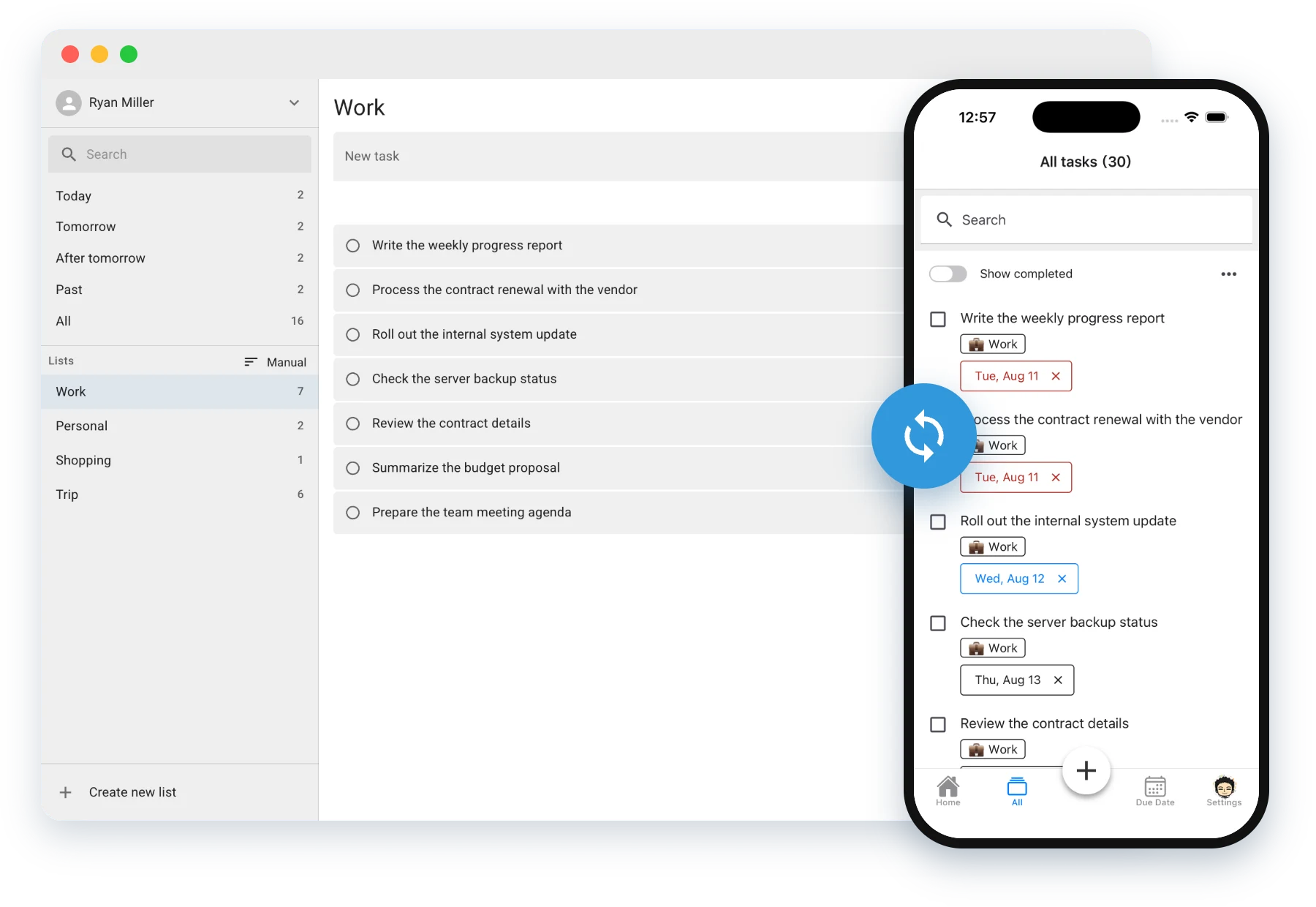
Grand écran
Affichez vos listes, vos tâches et leurs détails côte à côte sur un seul écran. En plein écran, vous voyez beaucoup de tâches d'un coup d'œil. La largeur des colonnes se règle aussi en les faisant glisser.
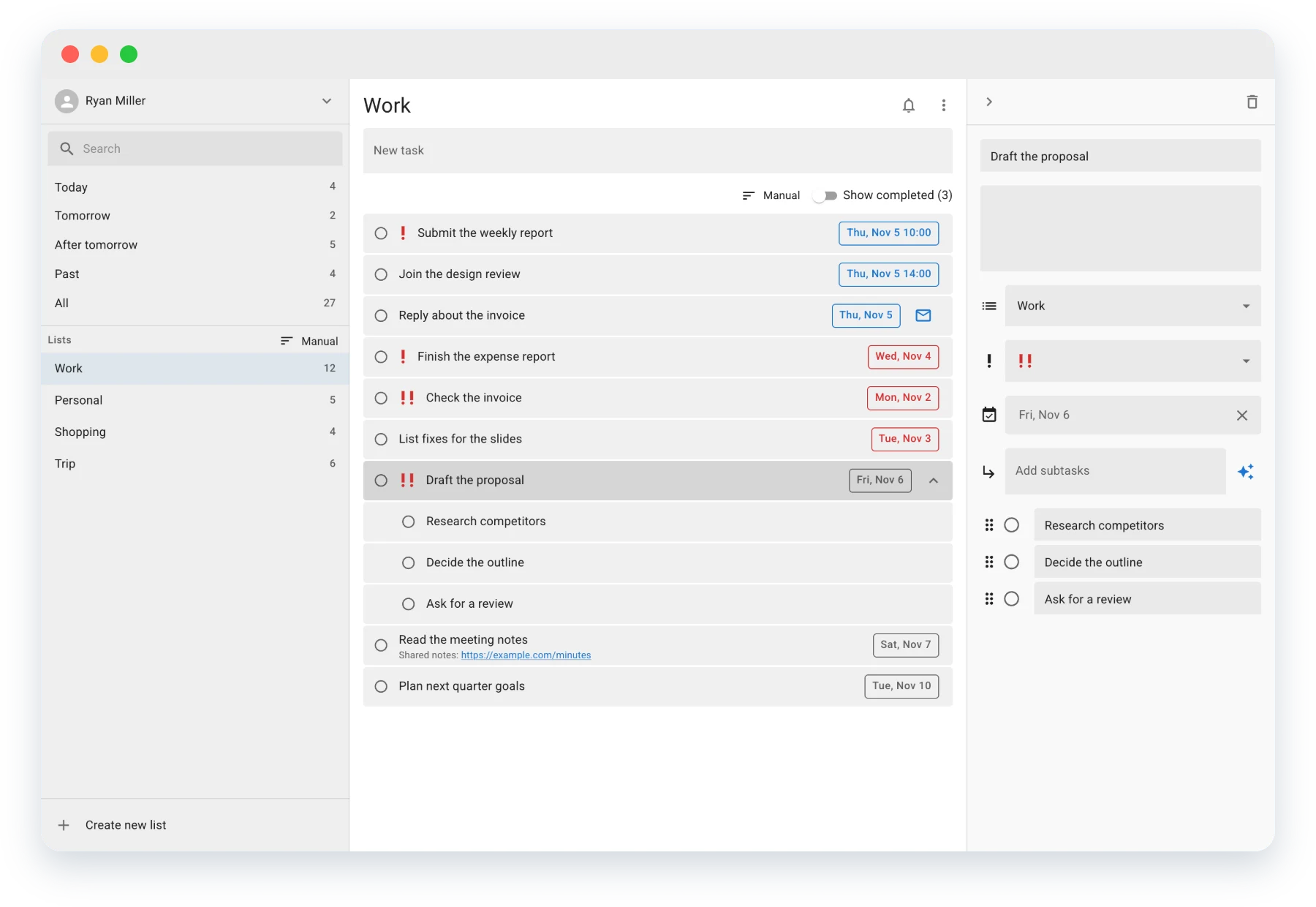
Aujourd'hui
Les filtres Aujourd'hui, Demain et En retard regroupent les tâches de toutes vos listes. Concentrez-vous sur ce qu'il y a à faire maintenant, sans ouvrir liste après liste.
Recherche
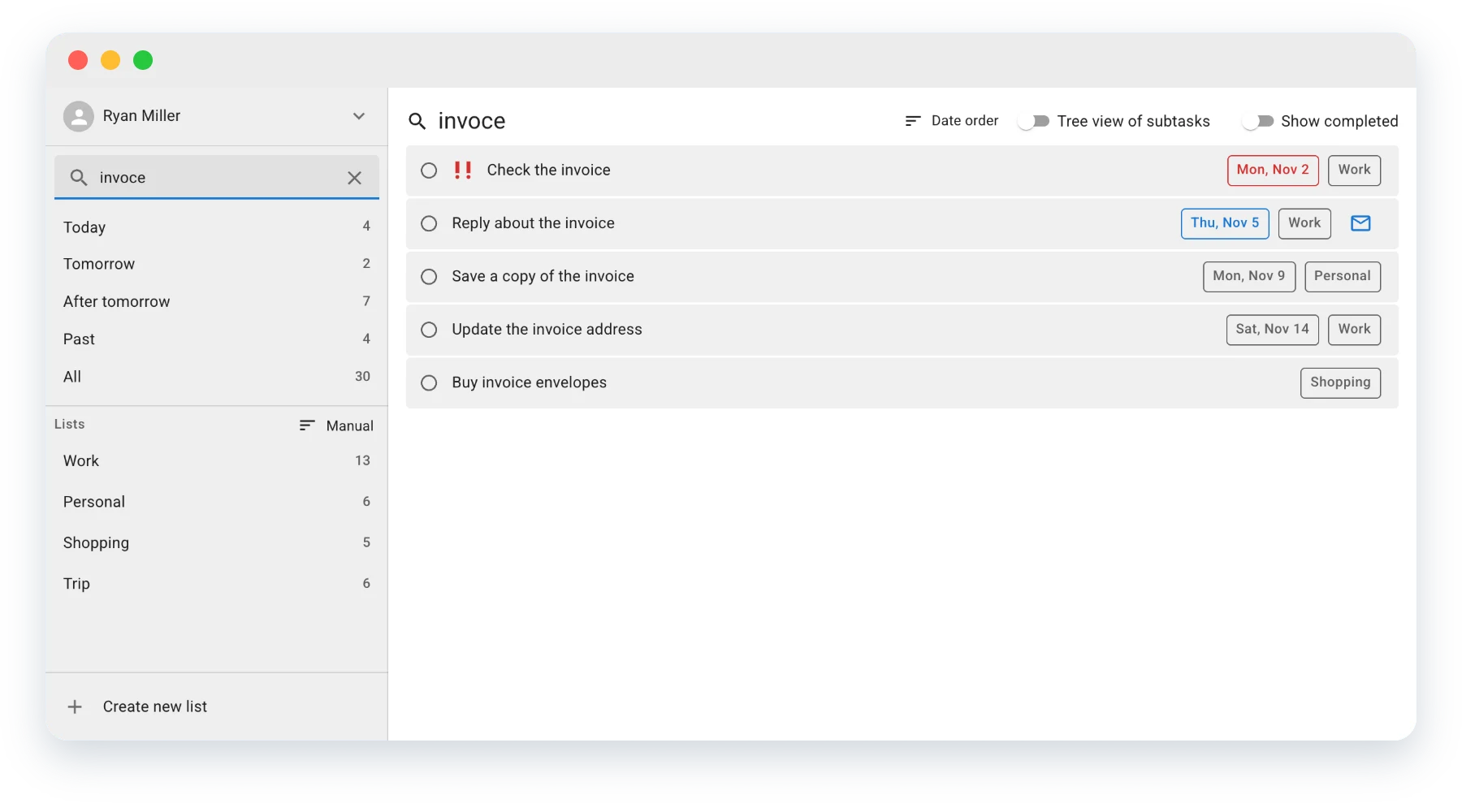
Recherchez en une fois dans les titres et les détails de toutes vos listes de tâches. Même si vous ne vous souvenez plus très bien du mot-clé, des termes proches permettent de la retrouver.
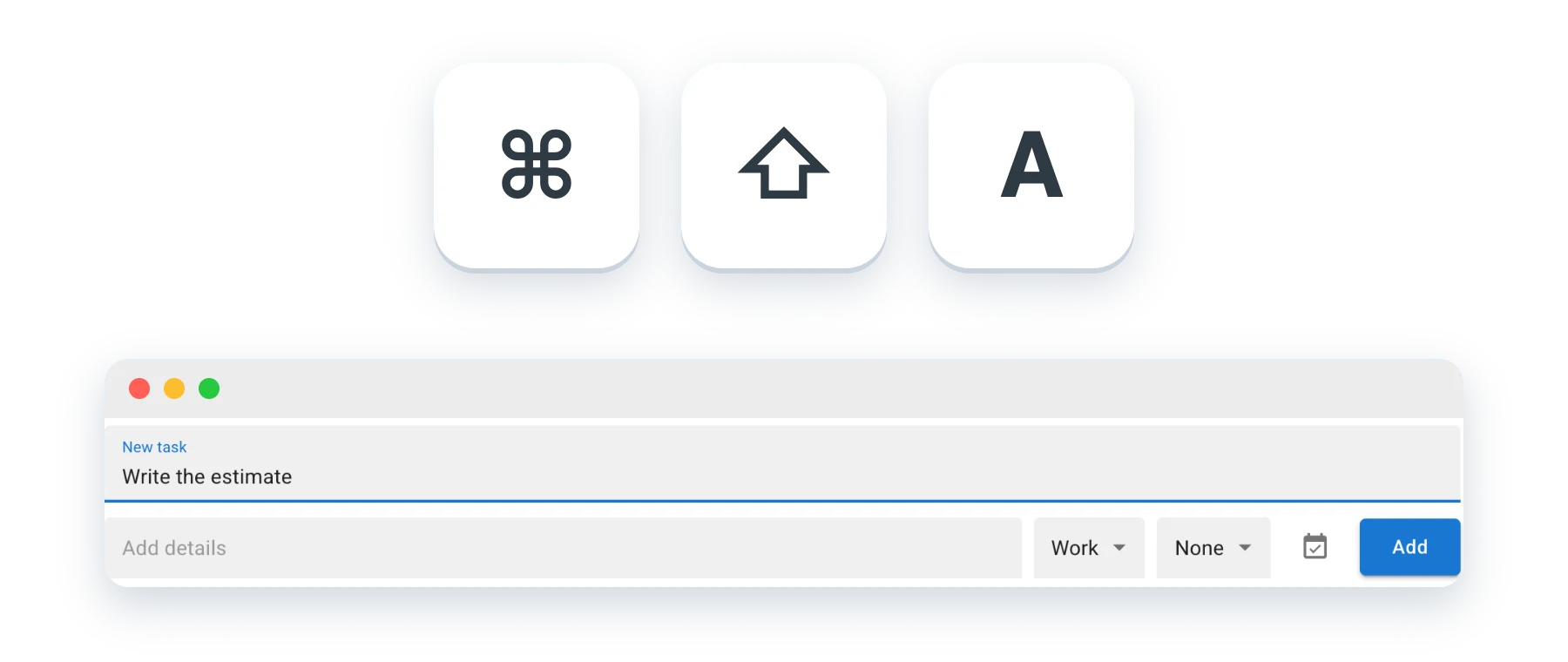
Ajout rapide
Même depuis une autre application, ouvrez la fenêtre d'ajout de tâche avec Command (Control) + Shift + A. Notez votre idée sans interrompre votre travail. Disponible dans les applications de bureau Mac et Windows.
Ajoutez des sous-tâches sous une tâche et réorganisez-les par glisser-déposer. Lorsque vous terminez la tâche parente, les sous-tâches non terminées le sont aussi.
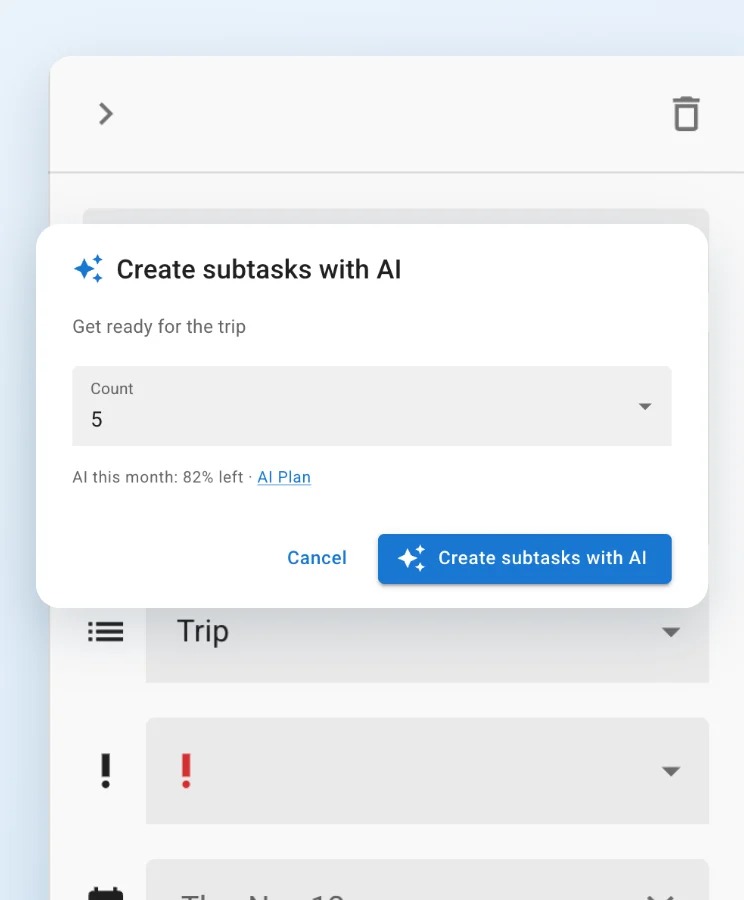
L'IA décompose vos tâches en sous-tâches. Évitez la planification et passez directement à l'action. Disponible dans la version Web et dans les applications de bureau Mac et Windows. Non disponible dans les applications iOS et Android.
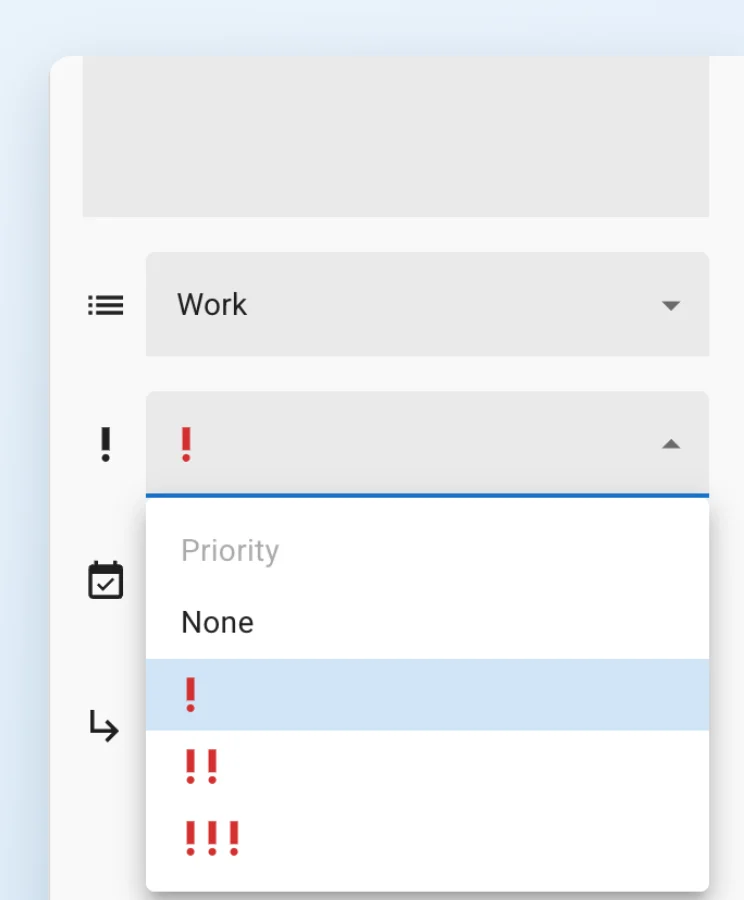
Attribuez à une tâche l'un des 3 niveaux de priorité ; une icône l'indique dans la liste.
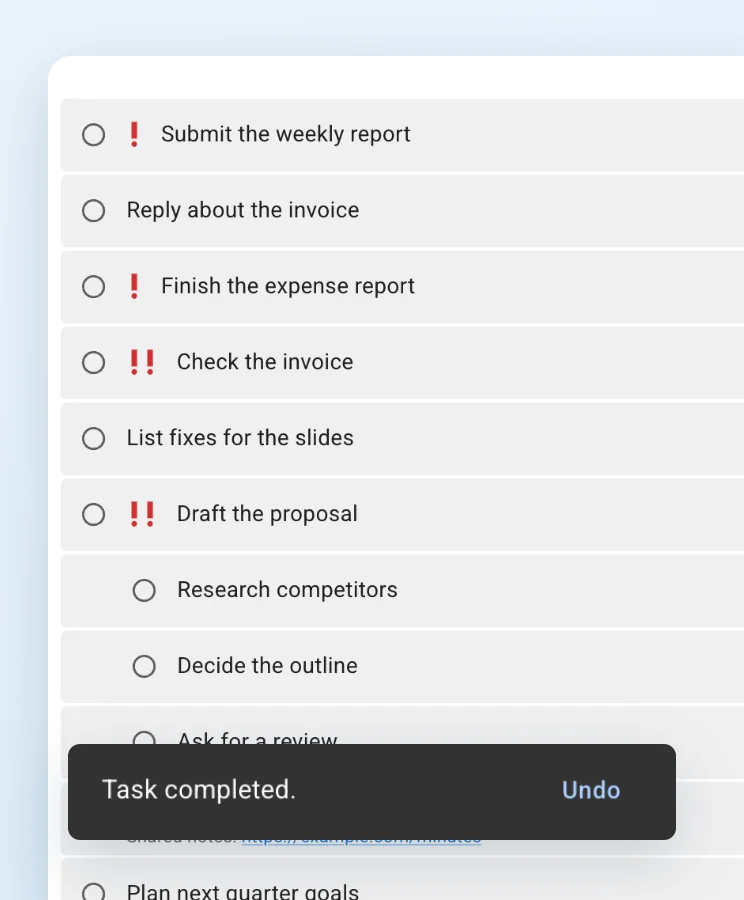
Annulez immédiatement la fin ou la suppression d'une tâche, ou une replanification, depuis la notification qui s'affiche à l'écran.
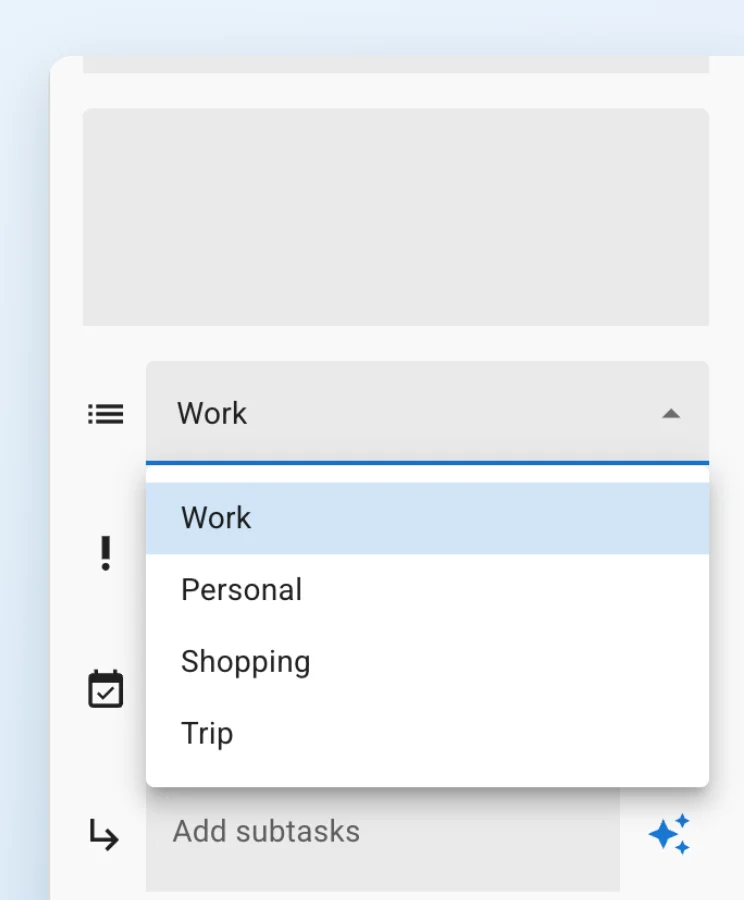
Déplacez une tâche vers une autre liste depuis ses détails ou par glisser-déposer. Ses sous-tâches non terminées suivent.
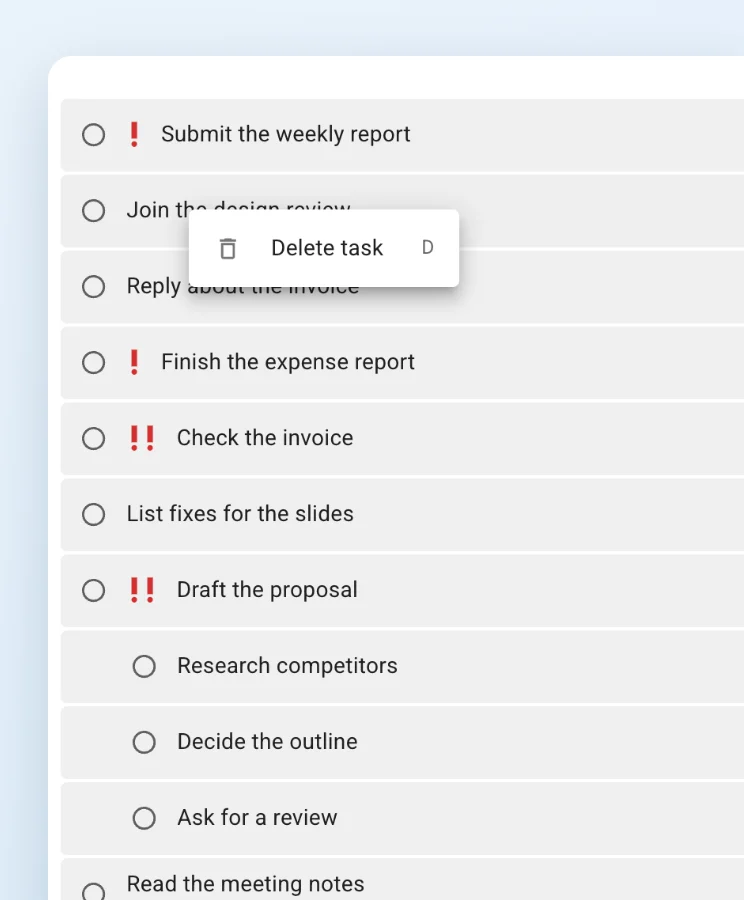
Faites un clic droit sur une tâche pour la supprimer directement.
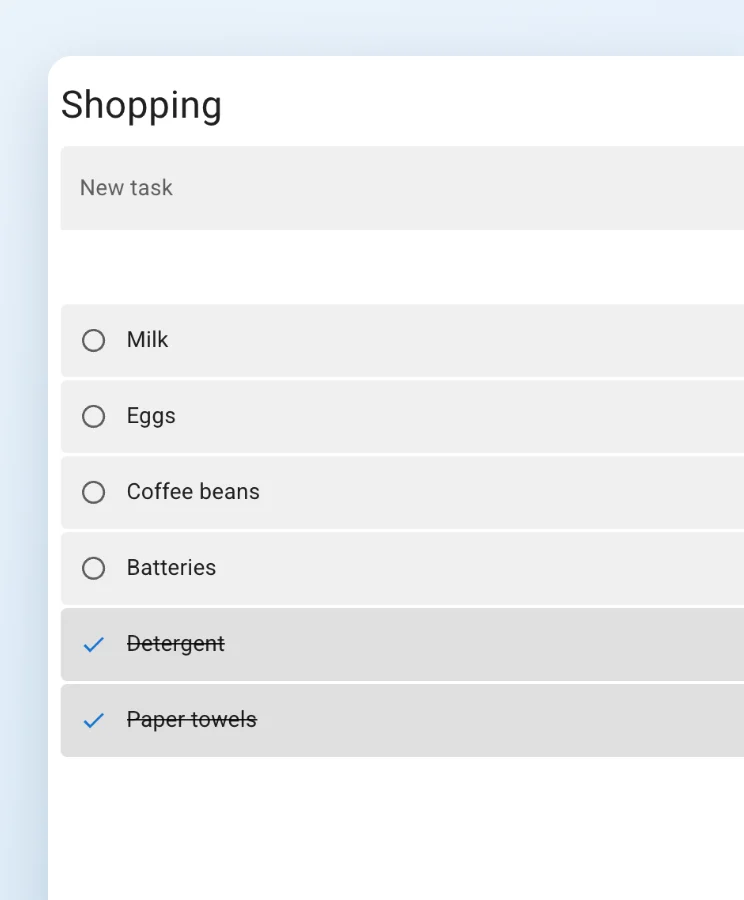
Affichez ou masquez les tâches terminées, ou supprimez-les toutes d'un coup dans une liste.
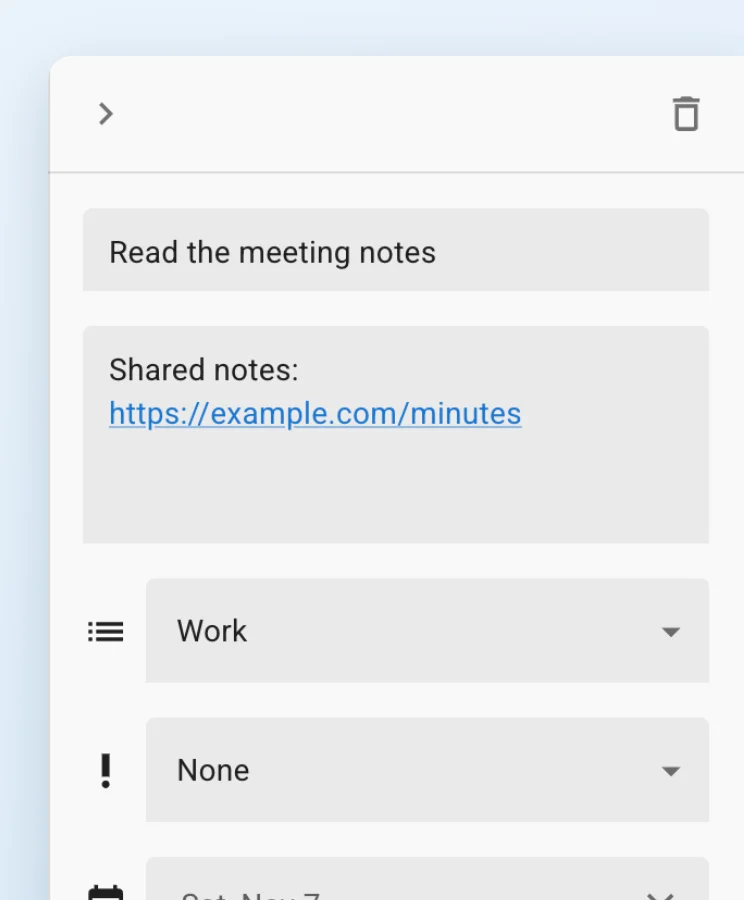
Les URL saisies dans une tâche deviennent des liens sur lesquels on peut cliquer.
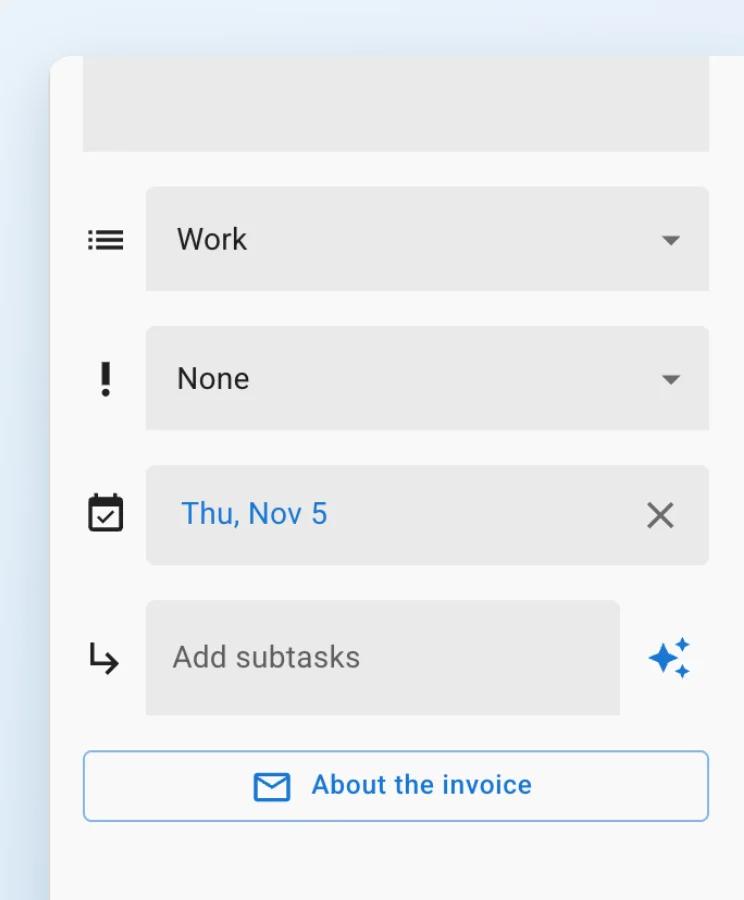
Les tâches créées depuis Gmail, Google Docs ou Google Chat affichent un bouton pour ouvrir l'élément d'origine.
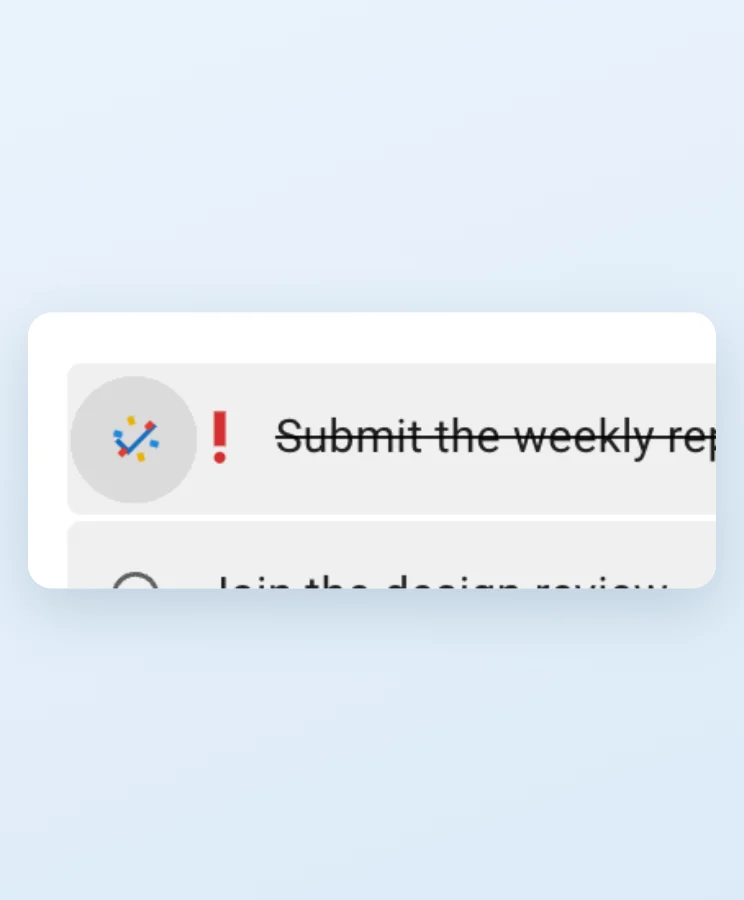
Une animation de feux d'artifice s'affiche lorsque vous terminez une tâche.
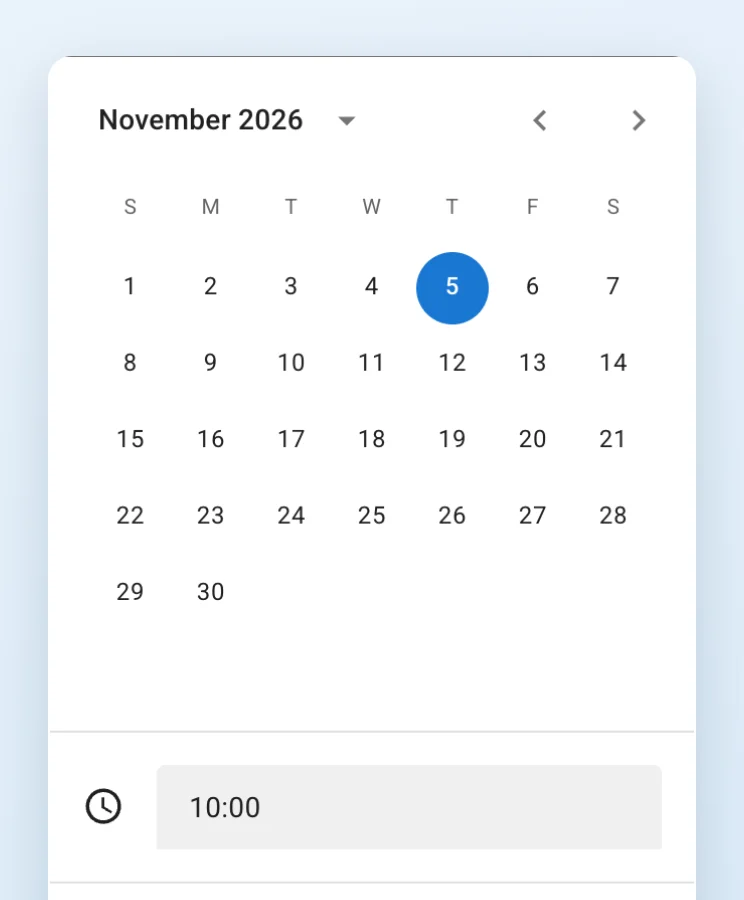
Choisissez une date d'échéance dans le calendrier et ajoutez une heure. L'heure s'affiche au format 24 heures ou 12 heures, au choix.
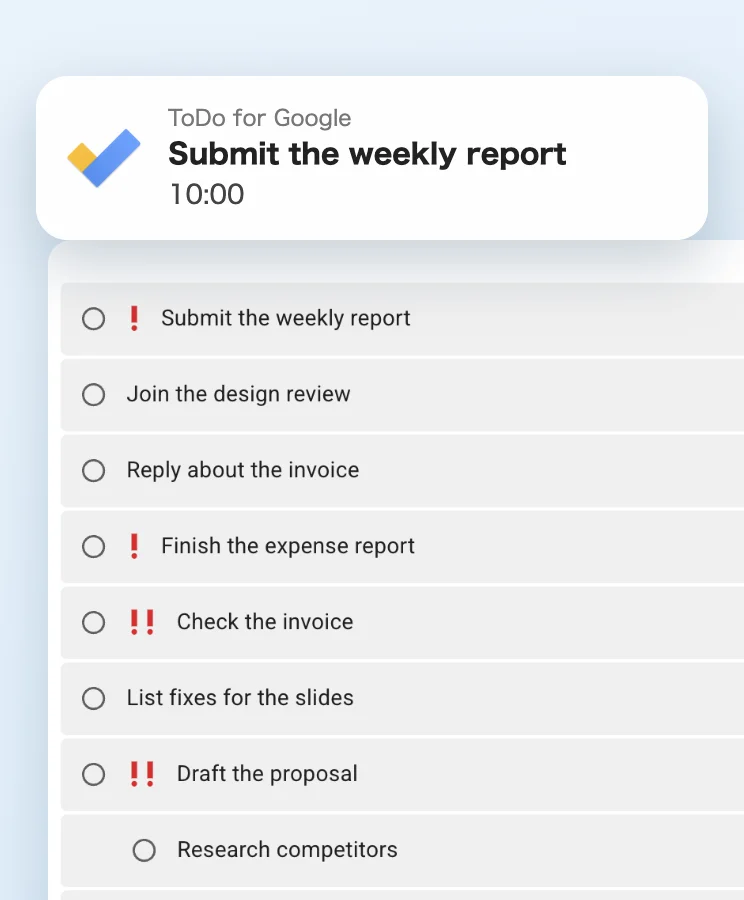
Les tâches du jour qui ont une heure vous sont signalées 10 minutes avant. Activez ou désactivez cette notification dans les préférences. Dans la version Web, autorisez les notifications et gardez la page ouverte.
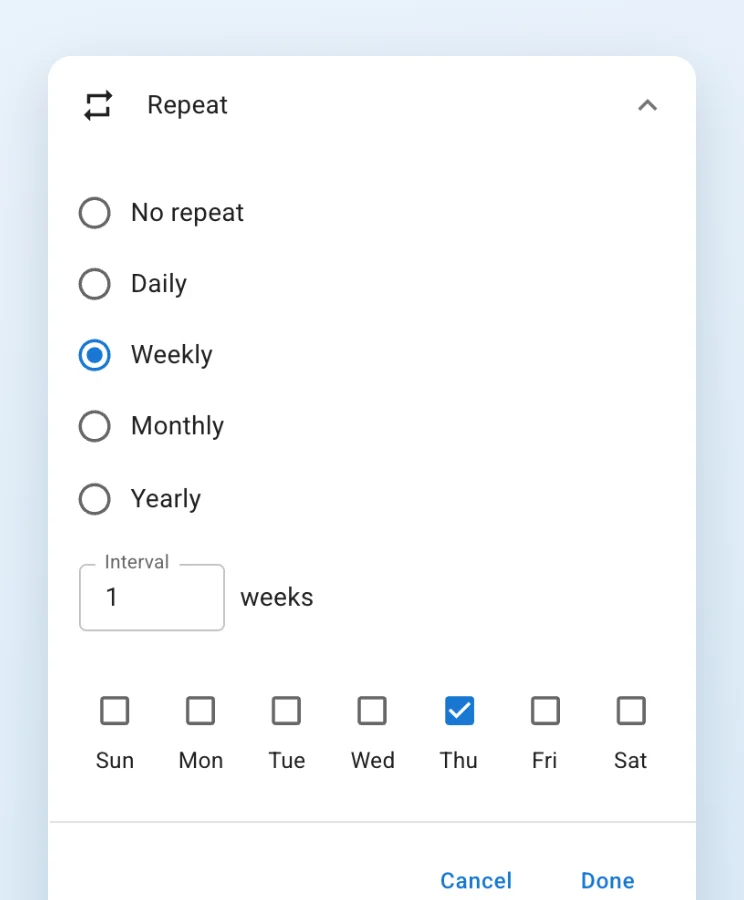
Répétez une tâche chaque jour, semaine, mois ou année, avec un intervalle, plusieurs jours de la semaine, un jour précis du mois ou une règle comme le deuxième mardi. Quand vous terminez la tâche, la suivante est créée avec ses sous-tâches.
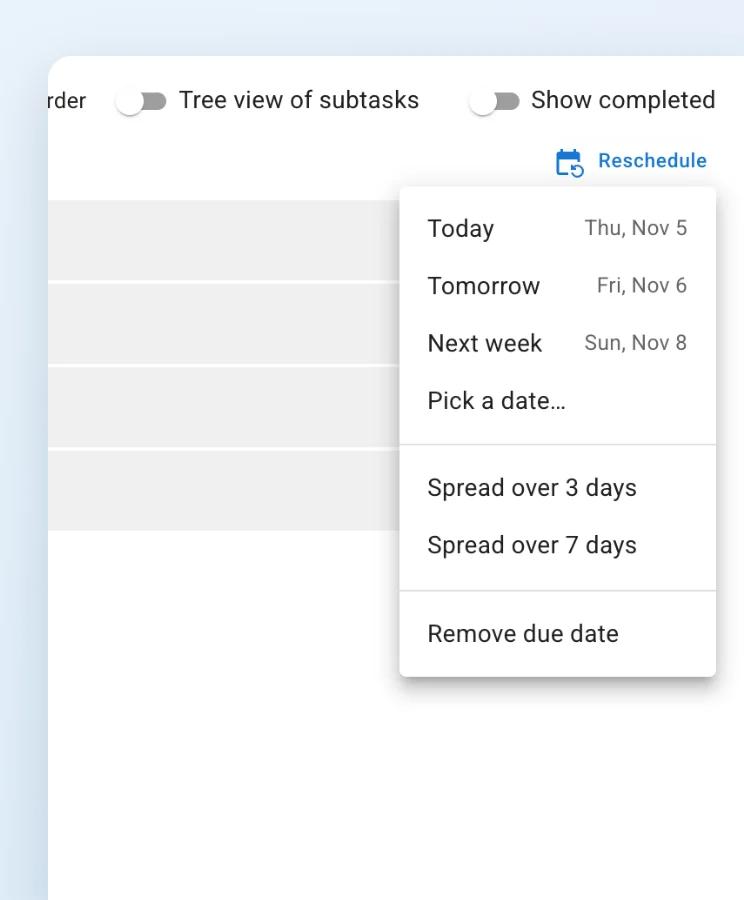
Déplacez d'un coup les tâches en retard vers aujourd'hui, demain, la semaine prochaine ou une date de votre choix. Vous pouvez aussi les répartir sur 3 ou 7 jours par ordre de priorité, ou supprimer leur échéance.
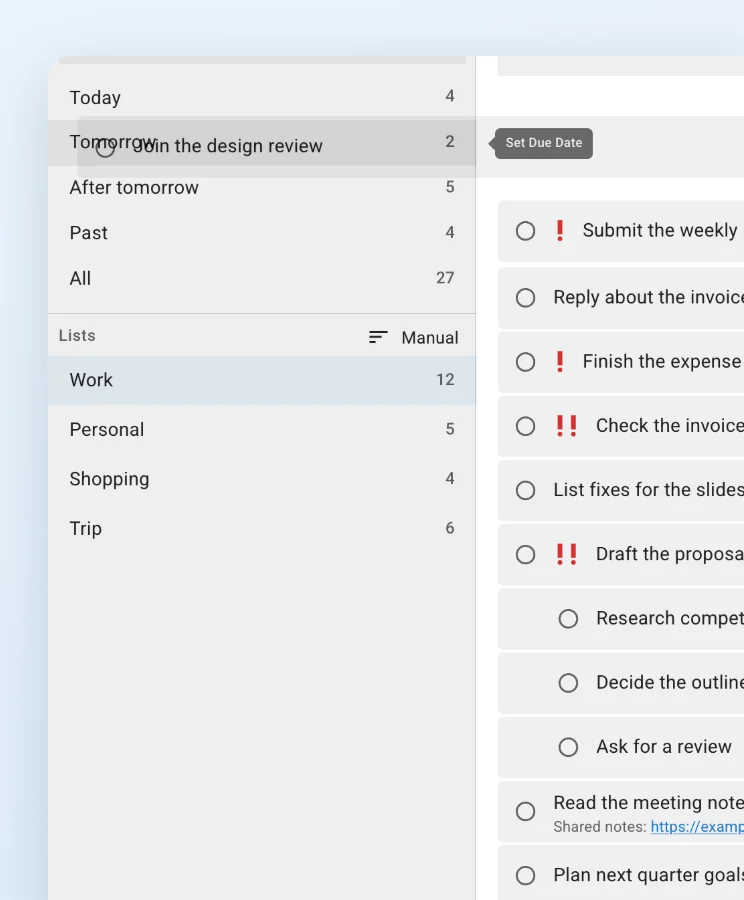
Quand le tri est « Manuel », faites glisser une tâche vers « Aujourd'hui » ou « Demain » pour changer son échéance. Vers « Toutes », vous la supprimez.
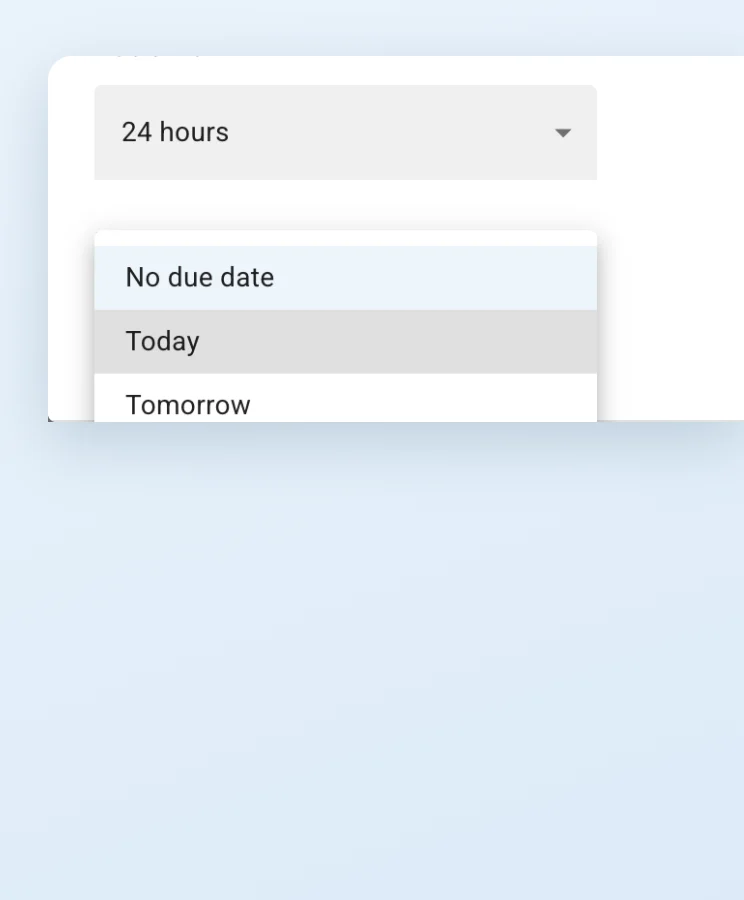
Choisissez l'échéance par défaut des nouvelles tâches : aucune, aujourd'hui ou demain.
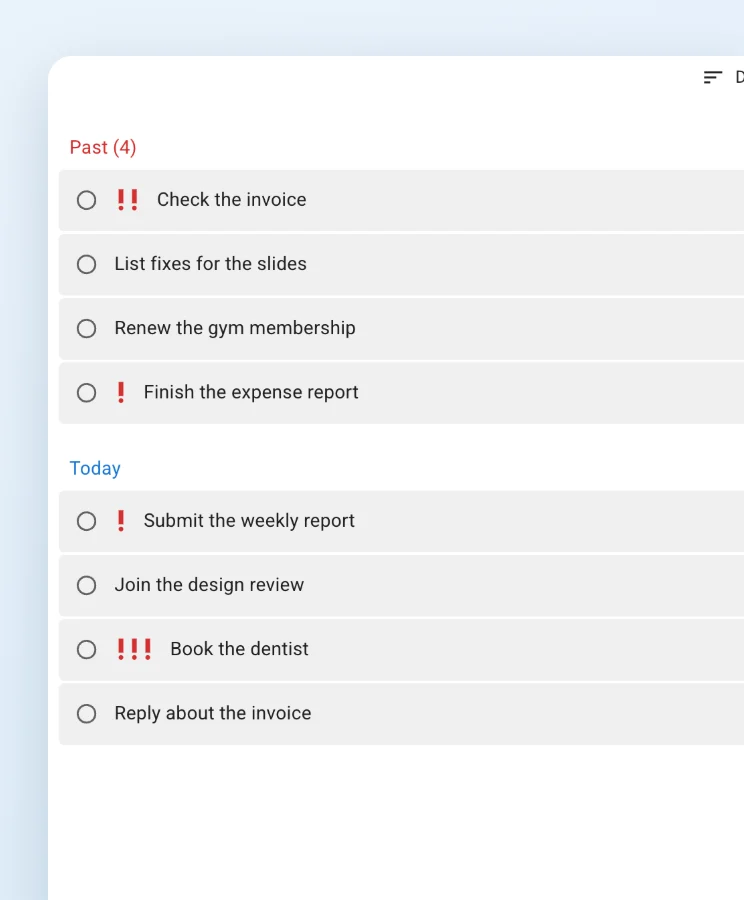
Dans « Aujourd'hui », les tâches en retard apparaissent aussi, sous un titre séparé que vous pouvez replier ou déplier d'un clic.
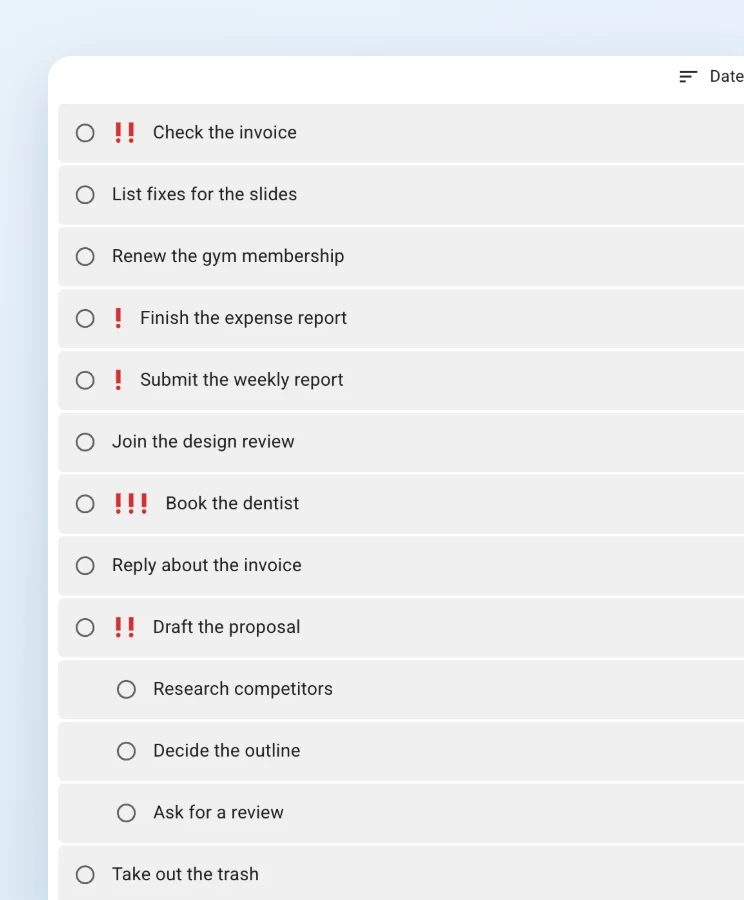
Dans les résultats de filtres et de recherche, passez de la vue en arbre parent-enfant à la vue à plat.
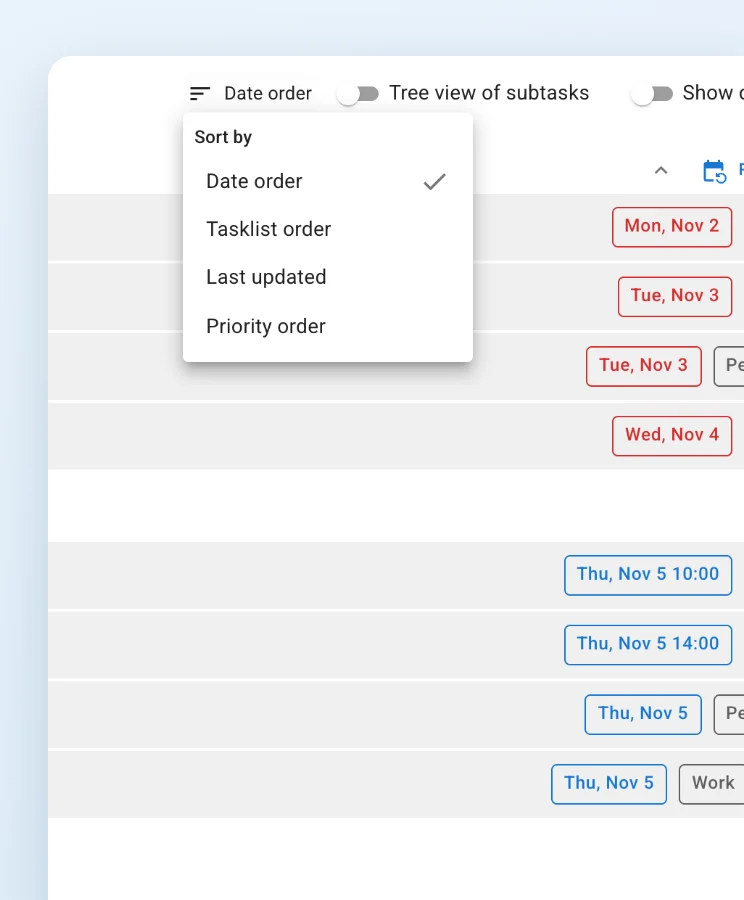
Choisissez entre ordre des dates, ordre des listes de tâches, dernière mise à jour et par priorité.
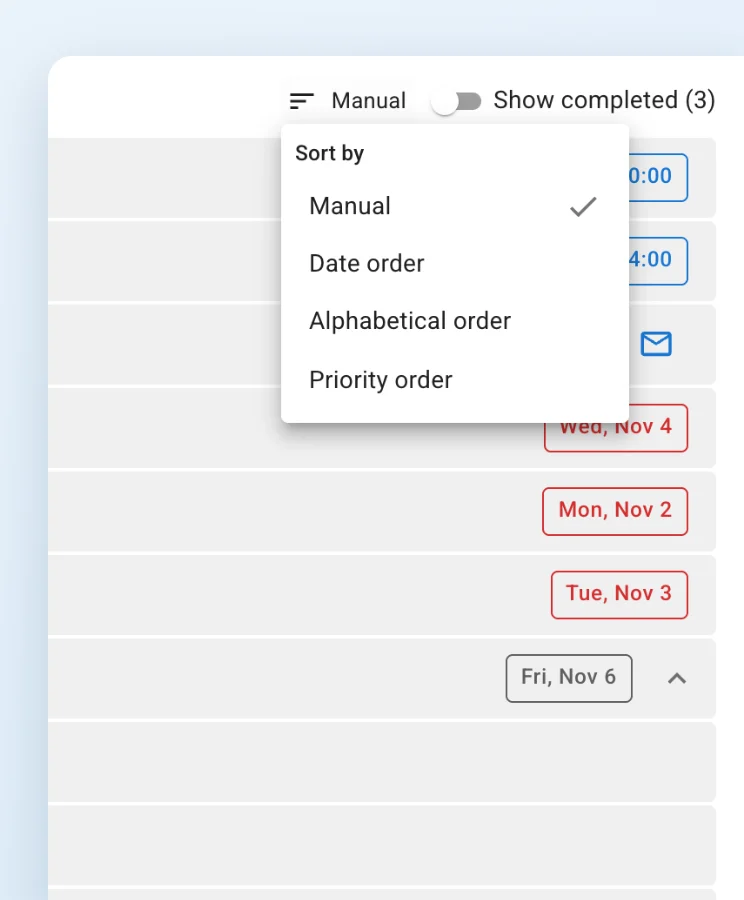
Choisissez entre manuel (glisser-déposer), ordre des dates, ordre alphabétique et par priorité. Avec l'ordre des dates, les tâches d'un même jour sont triées par heure, puis par priorité décroissante.
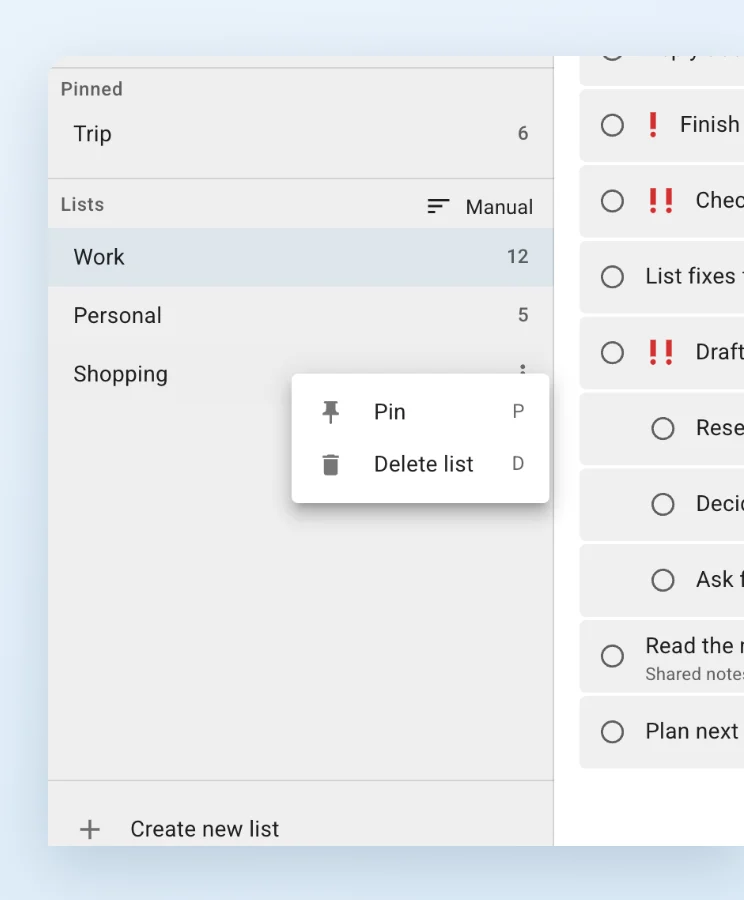
Fixez en haut de la barre latérale les listes que vous consultez le plus.
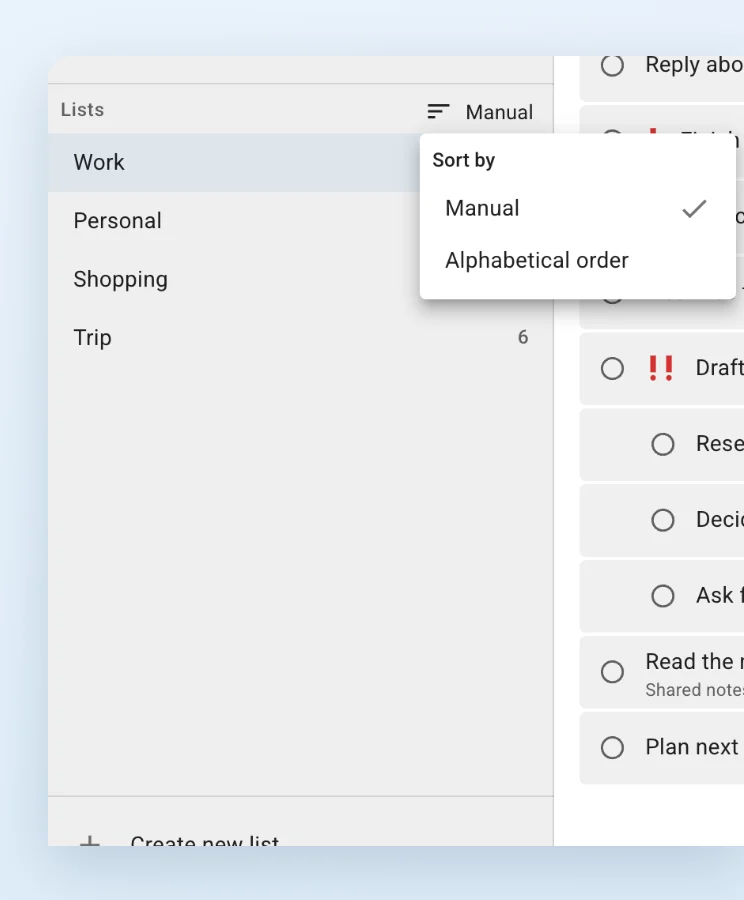
Choisissez l'ordre des listes : manuel par glisser-déposer ou alphabétique.
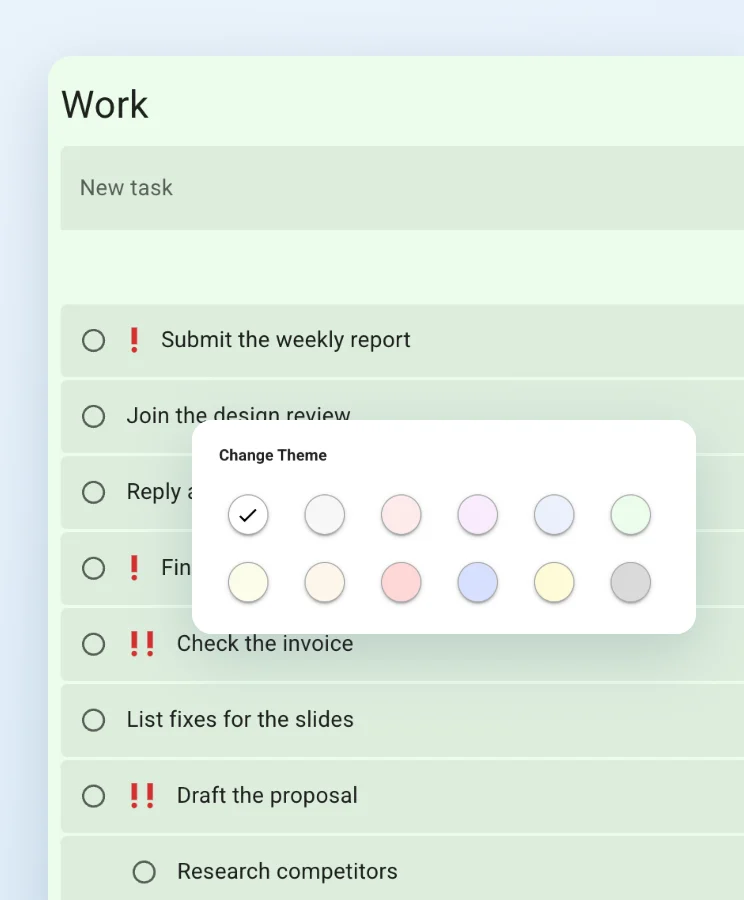
Choisissez une couleur de fond parmi 12 pour chaque liste de tâches, afin de voir d'un coup d'œil quelle liste est ouverte.
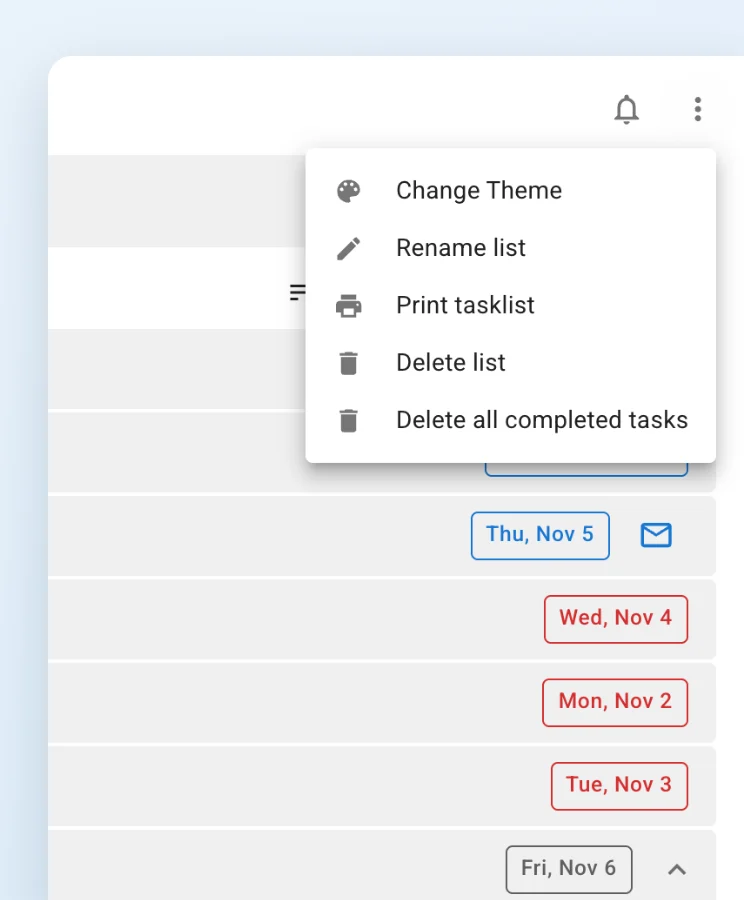
Imprimez une liste de tâches ou une vue comme « Aujourd'hui » ou « Demain », ou enregistrez-la en fichier PDF.
Ces fonctionnalités sont disponibles dans les applications de bureau Mac et Windows.
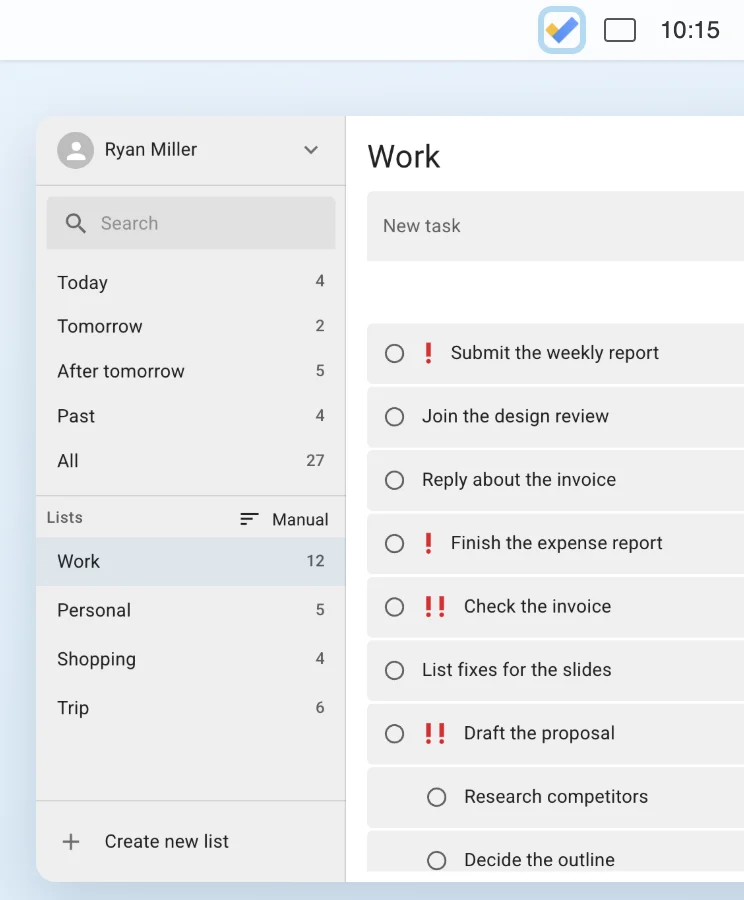
Depuis l'icône de la barre de menu du Mac ou de la zone de notification de Windows, consultez et ajoutez des tâches dans une petite fenêtre.

Le nombre total de tâches d'aujourd'hui et en retard s'affiche sur l'icône de l'application.
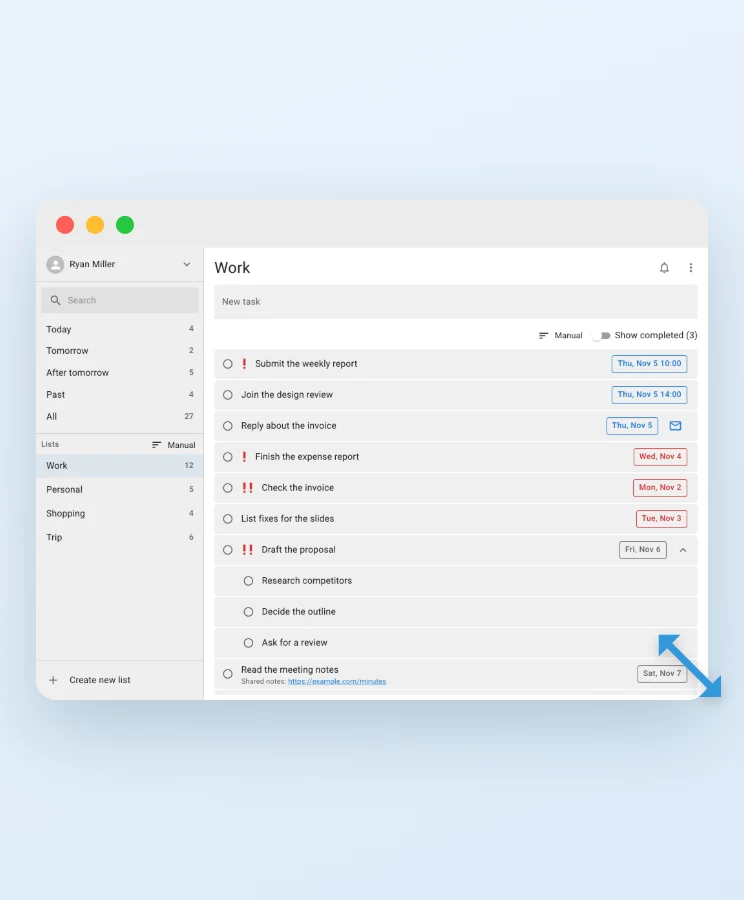
La position, la taille et l'état plein écran de la fenêtre sont restaurés au prochain lancement.
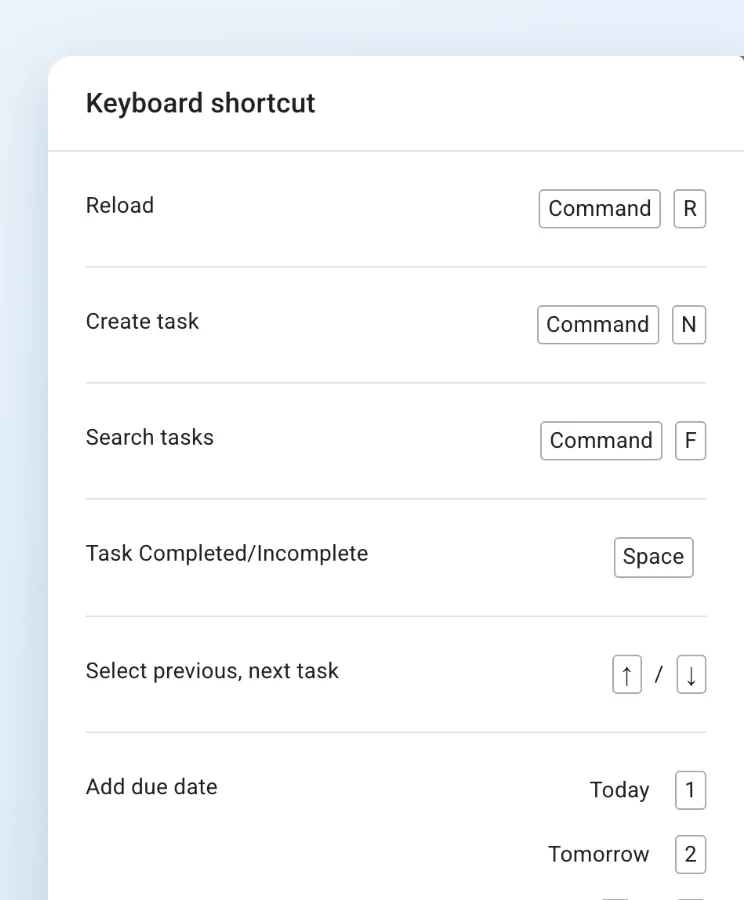
Créez, recherchez et terminez des tâches, déplacez la sélection et définissez les échéances au clavier.
Voir la liste des raccourcis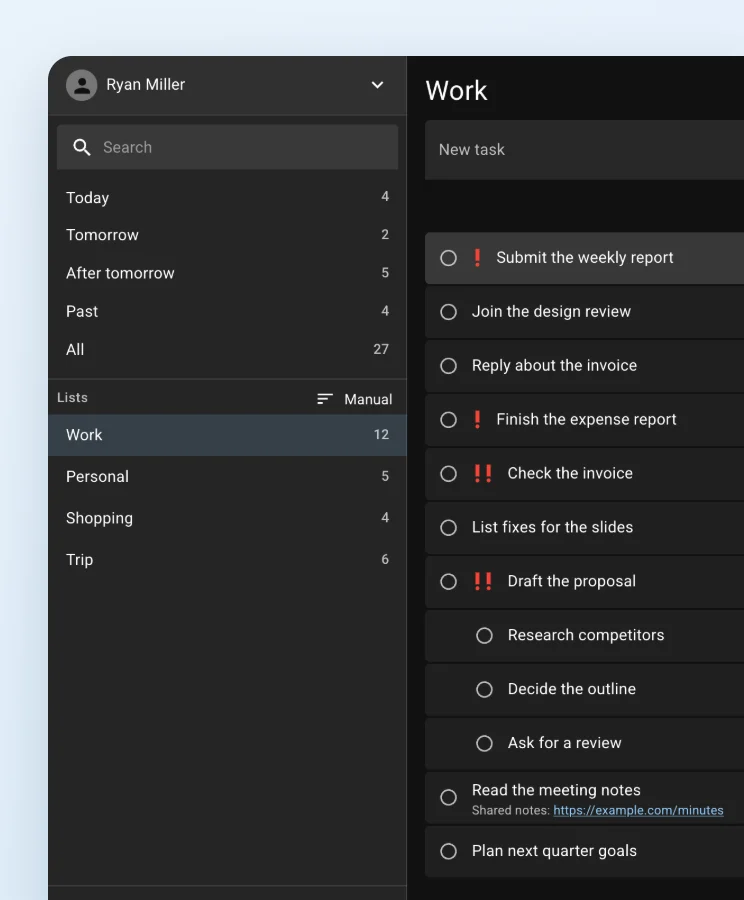
Choisissez le thème clair, le thème sombre ou le mode automatique, qui suit le réglage du système.
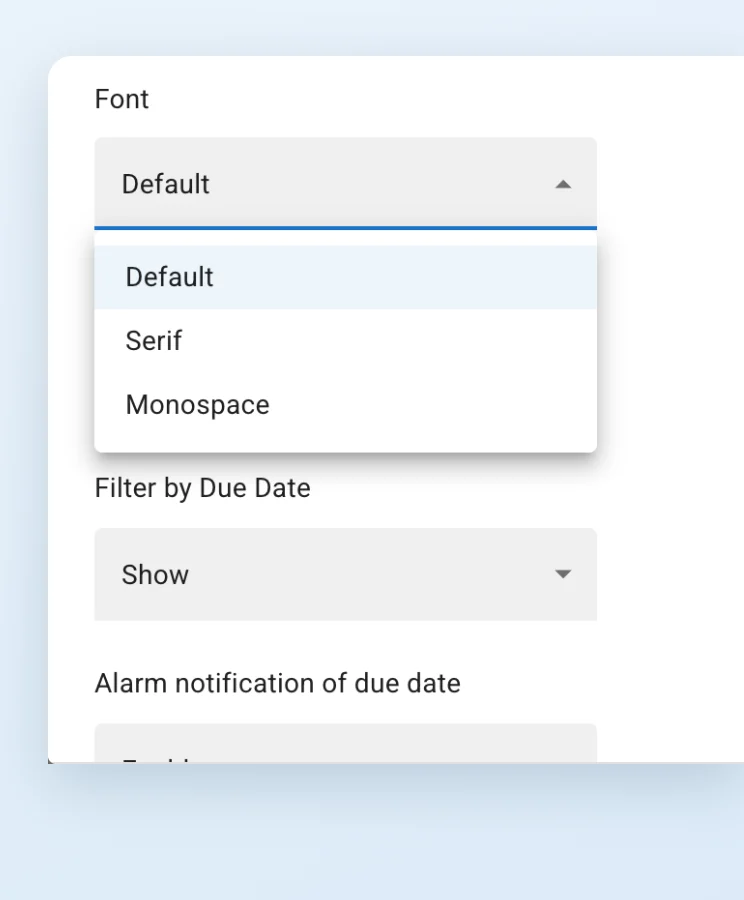
Choisissez parmi 3 polices (standard, avec empattement, à chasse fixe) et 5 tailles de texte.
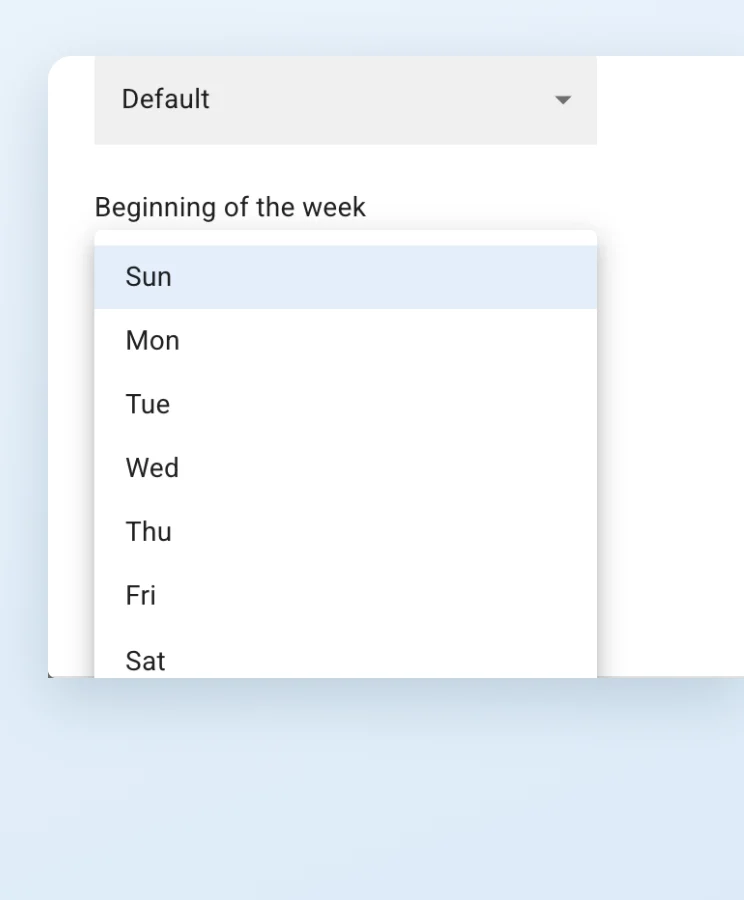
Choisissez le jour de début de la semaine dans le calendrier.
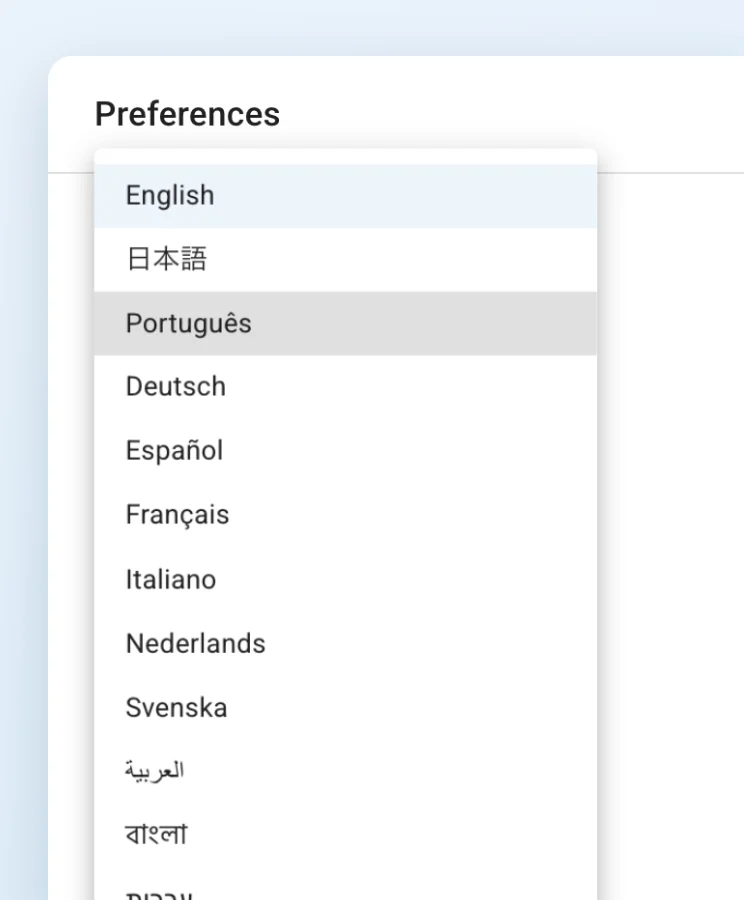
Utilisez l'application dans 28 langues, dont le japonais et l'anglais.
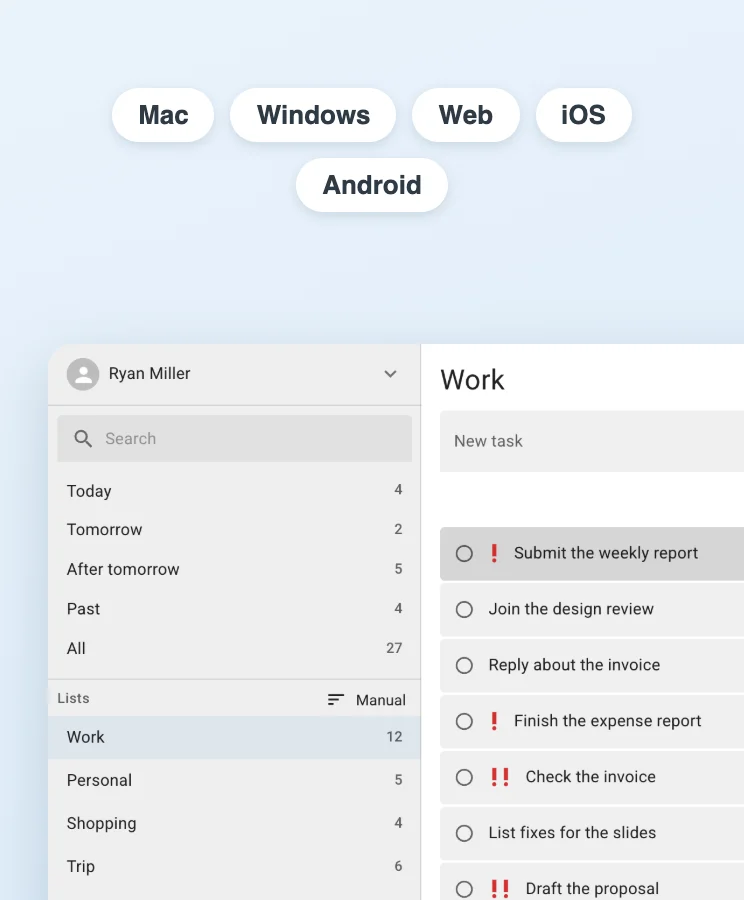
Retrouvez les mêmes tâches sur Mac, Windows, dans le navigateur Web, sur iOS et sur Android.
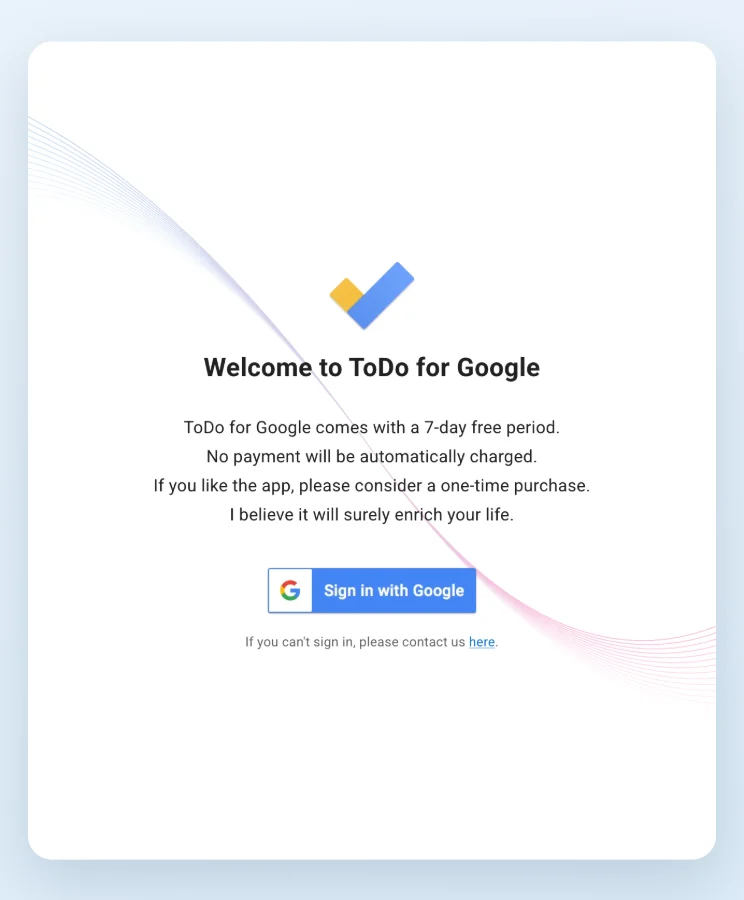
La connexion passe uniquement par l'authentification Google OAuth 2.0. Vous saisissez votre mot de passe sur la page de Google, donc même le développeur ne peut pas le connaître.

Vos tâches sont échangées directement entre votre ordinateur et les serveurs de Google. Rien n'est envoyé ailleurs, sauf lorsque vous lancez l'IA.
Voir la politique de confidentialitéToutes les fonctionnalités sont gratuites pendant 7 jours. Ensuite, vous pouvez continuer avec la licence complète, en paiement unique.
Essayez toutes les fonctionnalités gratuitement pendant 7 jours. Aucun paiement n'est déclenché automatiquement.
Un seul paiement pour continuer à utiliser les versions Mac, Windows et Web. Ce n'est pas un abonnement : il n'y a pas de renouvellement automatique.
Créez des sous-tâches avec l'IA environ 600 fois par mois. Réservé aux détenteurs de la licence complète ; résiliable à tout moment.
Pendant l'essai ou avec la licence complète, vous pouvez essayer l'IA gratuitement (environ 20 fois). Le nombre d'utilisations est indicatif et varie selon le nombre de sous-tâches et le contenu de la tâche.
Voir le détail des tarifs et des conditions