

ToDo for Google, TasksBoard et PWA : le comparatif
Pour utiliser Google Tasks sérieusement sur ordinateur, il n'existe en réalité que trois solutions : ToDo for Google, que nous développons, TasksBoard et ses tableaux kanban, et la version Web officielle installée en PWA.
Cet article les compare sur trois plans : le prix, le format de distribution et ce que chacune permet réellement de faire. Nous éditons ToDo for Google ; pour que vous puissiez en tenir compte, nous avons conservé tout ce qui joue en faveur de TasksBoard, ainsi que les fonctions absentes de notre application. Toutes les informations ont été vérifiées sur les sites officiels en août 2026.
L'essentiel en bref
Si vous voulez voir plusieurs listes côte à côte sur un tableau kanban ou partager vos tâches avec une équipe, TasksBoard est le bon choix. Le kanban et le partage de listes sont deux fonctions que notre application ne propose pas.
Si vous voulez noter une tâche à l'instant même où vous y pensez et avancer au clavier, ToDo for Google vous conviendra mieux : un raccourci ajoute une tâche depuis n'importe quelle application, et les échéances se règlent avec les touches numériques. L'achat est unique, sans abonnement mensuel.
Si vous voulez simplement essayer sans rien dépenser, ou éviter d'installer une application de plus, la PWA suffit. C'est la version Web officielle dans sa propre fenêtre : elle n'ajoute donc rien de plus que ce que celle-ci propose déjà.
Les trois solutions comparées
| Critère | ToDo for Google | TasksBoard | PWA |
|---|---|---|---|
| Tarif | Achat unique (7 jours d'essai gratuit) | Offre gratuite / Pro à partir de $3.99 par mois en paiement annuel | Gratuit |
| Format | Application Mac et Windows | Application Web (installée en PWA) | Application Web |
| Vue tableau kanban | Non | Oui | Non |
| Affichage sur trois colonnes (listes, tâches, détail) | Oui | Non | Non |
| Ajouter une tâche par raccourci depuis n'importe quelle application | Oui | Non | Non |
| Raccourcis clavier pour traiter les tâches | Oui | Non documenté | Non |
| Partage de listes et travail en équipe | Non | 5 listes avec l'offre gratuite / illimité à partir de Pro | Non |
| Recherche de tâches | Oui | Oui | Oui |
| Mode sombre | Oui | Oui | Non |
| Utilisation hors connexion | Oui | Connexion requise (les modifications se synchronisent au retour en ligne) | Connexion requise |
D'après les informations publiées sur chaque site officiel en août 2026. Les tarifs et les caractéristiques peuvent évoluer.
Le prix
C'est sur ce point que les trois solutions divergent le plus. TasksBoard fonctionne par abonnement avec une offre gratuite, ToDo for Google s'achète une fois pour toutes, et la PWA ne coûte rien.
L'offre gratuite de TasksBoard donne déjà accès au tableau kanban et à la synchronisation avec Google Tasks. Les limites portent sur le partage (cinq listes), ainsi que sur les tableaux multiples, les libellés et l'export vers Google Sheets. L'offre Pro revient à $3.99 par mois en paiement annuel, ou $4.99 en paiement mensuel (tarifs affichés sur le site officiel en août 2026).
ToDo for Google propose 7 jours d'essai gratuit, au terme desquels vous achetez la licence complète en un paiement unique, uniquement si vous souhaitez continuer. Ce n'est pas un abonnement : aucun renouvellement automatique, aucun frais supplémentaire. Avec le compte utilisé pour l'achat, vous continuez à l'utiliser sur Windows, sur Mac et dans le navigateur Web, sans racheter quoi que ce soit.
Plus vous utilisez l'application longtemps, plus l'achat unique est avantageux ; plus vous partagez en équipe, plus l'abonnement se justifie. La solution la plus économique dépend donc de votre usage.
Le format de distribution (la différence la plus décisive)
On l'oublie facilement, et c'est pourtant ce qui change le plus de choses au quotidien.
TasksBoard est une application Web. Pour l'utiliser sur ordinateur dans sa propre fenêtre, vous l'installez en PWA : c'est exactement ce que décrit la procédure officielle. Autrement dit, sur ordinateur, TasksBoard repose sur les mêmes fondations que la PWA.
ToDo for Google, lui, est distribué comme une application pour Mac et Windows. C'est précisément cette différence qui rend possible le raccourci global décrit plus bas.
Les points forts de TasksBoard
Deux fonctions de TasksBoard sont absentes de notre application.
- Vue tableau kanban : chaque liste de Google Tasks devient une colonne, ce qui permet de voir plusieurs listes côte à côte d'un seul coup d'œil. Les cartes se déplacent d'une colonne à l'autre par glisser-déposer et se colorent selon l'échéance. ToDo for Google ne propose pas de vue kanban.
- Partage de listes et travail en équipe : vous partagez une liste avec d'autres personnes et choisissez de leur accorder les droits de modification ou un accès en lecture seule. L'offre gratuite couvre cinq listes, les offres Pro et supérieures sont illimitées. ToDo for Google ne propose aucune fonction de partage.
Si vous répartissez des tâches au sein d'une équipe, ou si vous voulez aligner une liste par projet pour garder une vue d'ensemble, TasksBoard s'impose clairement.
Ce qu'il faut savoir sur le partage
Les listes et les tableaux partagés sont une fonction propre à TasksBoard : ils n'apparaissent donc pas dans l'application officielle Google Tasks de votre téléphone. Les listes partagées ne se synchronisent pas non plus en arrière-plan ; l'assistance officielle précise qu'il faut ouvrir TasksBoard pour tout mettre à jour. Ces deux points sont documentés officiellement.
Les points forts de ToDo for Google
Notre application est pensée pour venir à bout des tâches rapidement.
- Ajouter une tâche sans quitter ce que vous faites : appuyez sur Command (Control) + Shift + A depuis n'importe quelle application et une fenêtre d'ajout rapide s'ouvre. Aucun passage par le navigateur. Cela n'est possible que parce que l'application s'exécute sur le système : une application Web comme TasksBoard, ou une PWA, ne peut pas le faire.
- Tout se fait au clavier : créer, rechercher et terminer une tâche, mais aussi fixer l'échéance avec les touches numériques – 1 pour aujourd'hui, 2 pour demain, 3 à 9 pour plus tard, 0 pour effacer la date. La différence est nette quand une longue liste s'est accumulée.
- Affichage plein écran sur trois colonnes : les listes, les tâches et le détail de la tâche sélectionnée, tout en même temps. Plutôt que d'aligner plusieurs listes comme un kanban, l'application est conçue pour traiter une liste en profondeur.
- Fonctionne hors connexion : la FAQ officielle de TasksBoard indique qu'une connexion Internet est nécessaire pour se synchroniser avec Google Tasks, et que les modifications effectuées hors ligne sont synchronisées une fois la connexion rétablie.
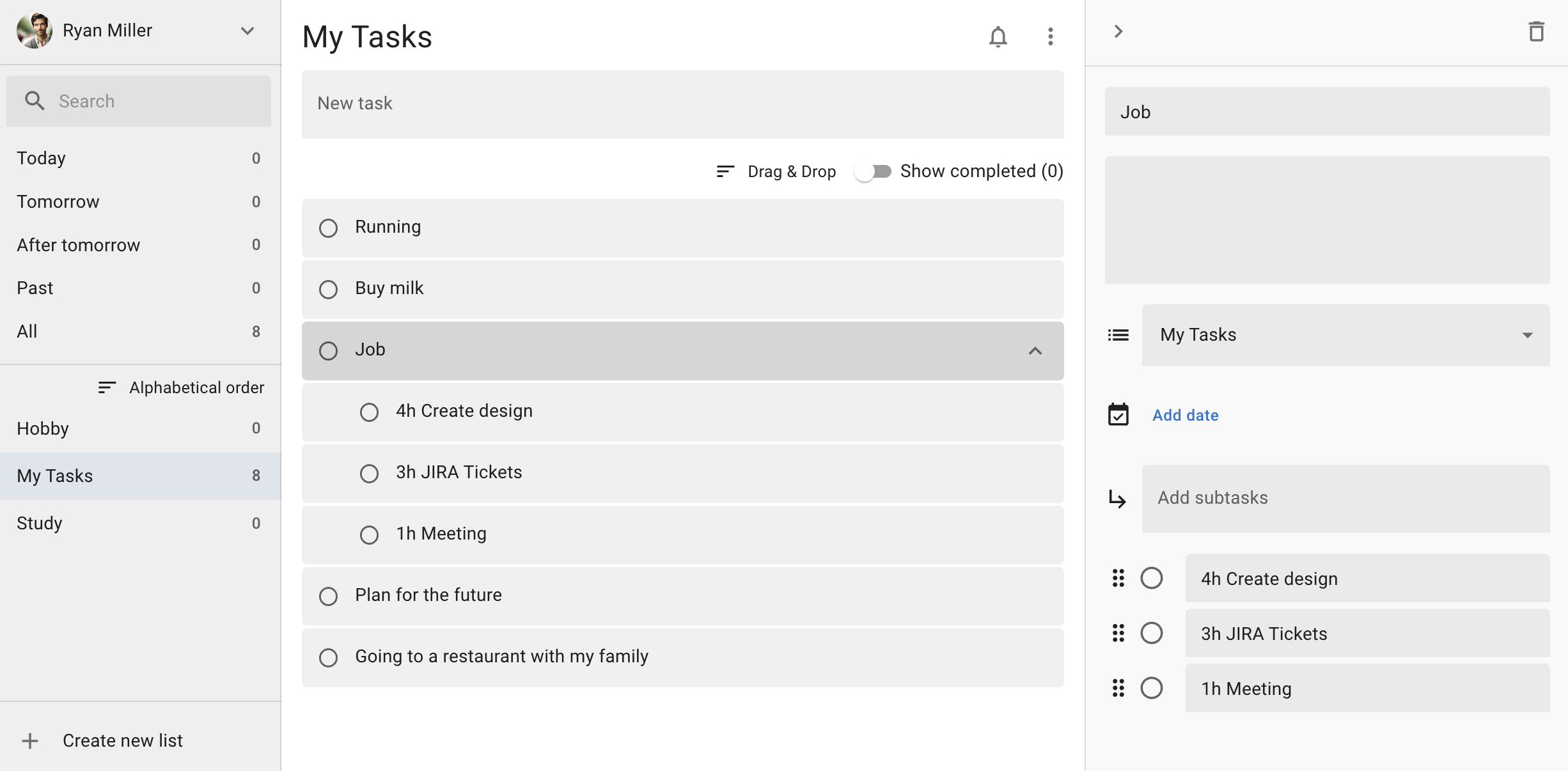
La page d'accueil de TasksBoard met bien en avant des raccourcis clavier, mais nous n'avons pas trouvé de liste officielle. Notre application, elle, affiche l'intégralité de ses raccourcis sur un écran dédié.
L'option PWA
La troisième solution consiste à installer la version Web officielle (tasks.google.com) en PWA. Elle s'ouvre dans sa propre fenêtre, en dehors des onglets, et son icône peut rester dans le Dock ou la barre des tâches : l'usage se rapproche nettement d'une application classique.
C'est gratuit, l'affaire de quelques minutes, et il suffit de désinstaller si cela ne vous convient pas. Mais c'est toujours la version Web officielle en dessous : ni vue kanban, ni raccourci global. C'est le choix pragmatique quand vous voulez essayer sans rien dépenser, ou quand vous ne pouvez pas installer de logiciel sur un poste d'entreprise.
Ce que les trois ont en commun
Toutes trois se synchronisent via l'API Google Tasks officielle et lisent donc les mêmes données. Ce que vous modifiez sur votre ordinateur apparaît dans l'application Google Tasks de votre téléphone comme dans le panneau latéral de Gmail et de Google Calendar.
Elles partagent aussi une limite. À cause de l'API Google Tasks, aucune application tierce ne peut associer une heure précise à une échéance ni créer de tâches récurrentes ; l'assistance de TasksBoard le confirme. Si ces deux fonctions vous sont indispensables, il sera sans doute plus rapide de vous tourner vers un gestionnaire de tâches autre que Google Tasks.
Questions fréquentes
TasksBoard propose-t-il une application de bureau ?
Il n'existe pas d'application native pour Mac ni pour Windows. Pour l'utiliser sur ordinateur dans sa propre fenêtre, vous l'installez en PWA : c'est la marche à suivre décrite par l'assistance officielle.
ToDo for Google propose-t-il une vue kanban ?
Non. L'application repose sur un affichage en trois colonnes : les listes, les tâches et le détail de la tâche sélectionnée. Pour aligner plusieurs listes sur un tableau kanban, TasksBoard est plus adapté.
Les trois affichent-elles les mêmes tâches ?
Oui. Toutes lisent et écrivent les mêmes données Google Tasks via l'API officielle de Google : quel que soit l'outil utilisé, le contenu reste identique. Vous pouvez donc les essayer en parallèle et garder celui qui vous convient.
Puis-je en utiliser plusieurs à la fois ?
Oui. Toutes consultent les mêmes données sous le même compte Google. Rien ne vous empêche d'utiliser ToDo for Google au quotidien et d'ouvrir TasksBoard uniquement lorsque vous avez besoin de partager une liste.
Quelle solution revient le moins cher ?
Cela dépend de la durée d'utilisation. ToDo for Google s'achète une seule fois : plus vous le gardez longtemps, plus le coût annuel baisse. TasksBoard fonctionne par abonnement, mais son offre gratuite couvre déjà le tableau kanban et la synchronisation avec Google Tasks ; une formule payante devient nécessaire au-delà de cinq listes partagées ou si vous voulez plusieurs tableaux.
Essayer ToDo for Google
7 jours d'essai gratuit : de quoi tester le raccourci global et la navigation au clavier avant de vous décider.