

ToDo for Google, TasksBoard y PWA comparados
Si quieres usar Google Tasks en serio en el escritorio, en realidad solo hay tres opciones: ToDo for Google, la app que desarrollamos nosotros; TasksBoard, con sus tableros kanban; y la versión web oficial instalada como PWA.
Este artículo las compara por precio, formato y lo que cada una hace de verdad. ToDo for Google es nuestra y, para que puedas tenerlo en cuenta al leer, hemos dejado tal cual los puntos en los que TasksBoard es mejor opción y las funciones que a nuestra app le faltan. Todo lo que aparece aquí se comprobó en las webs oficiales en agosto de 2026.
En resumen: qué elegir
Si quieres ver varias listas una junto a otra en un tablero kanban, o compartir tareas con un equipo, TasksBoard es la opción adecuada. El kanban y las listas compartidas son cosas que nuestra app no hace.
Si lo que quieres es anotar una tarea en el momento en que se te ocurre y despacharla desde el teclado, ToDo for Google te encajará mejor: puedes añadir una tarea con un atajo desde cualquier app y poner la fecha de vencimiento con las teclas numéricas. Es un pago único, así que no hay cuota mensual.
Si solo quieres probar sin gastar nada, o prefieres no instalar otra app más, con la PWA basta. Es la versión web oficial en su propia ventana, así que no añade nada que la versión web no tenga ya.
Comparativa de las tres opciones
| Criterio | ToDo for Google | TasksBoard | PWA |
|---|---|---|---|
| Precio | Pago único (7 días de prueba gratis) | Plan gratuito / Pro desde $3.99 al mes con pago anual | Gratis |
| Formato | App para Mac y Windows | App web (se instala como PWA) | App web |
| Vista de tablero kanban | No | Sí | No |
| Vista a tres columnas (listas, tareas, detalle) | Sí | No | No |
| Añadir tareas con un atajo desde cualquier app | Sí | No | No |
| Atajos de teclado para despachar tareas | Sí | Sin información | No |
| Compartir listas y trabajar en equipo | No | 5 listas en el plan gratuito / ilimitadas desde Pro | No |
| Buscar tareas | Sí | Sí | Sí |
| Modo oscuro | Sí | Sí | No |
| Uso sin conexión | Sí | Requiere conexión (los cambios se sincronizan al volver) | Requiere conexión |
Datos publicados en cada web oficial en agosto de 2026. Los precios y las características pueden cambiar.
El precio
Es donde más se diferencian las tres. TasksBoard es una suscripción con plan gratuito, ToDo for Google es un pago único y la PWA no cuesta nada.
El plan gratuito de TasksBoard ya incluye el tablero kanban y la sincronización con Google Tasks. Lo que limita es compartir listas (cinco), además de los tableros múltiples, las etiquetas y la exportación a Google Sheets. El plan Pro cuesta $3.99 al mes con pago anual, o $4.99 pagando mes a mes (según la web oficial en agosto de 2026).
ToDo for Google ofrece 7 días de prueba gratuita; después compras la licencia completa con un pago único, y solo si quieres seguir usándola. No es una suscripción, así que no hay renovaciones automáticas ni cargos adicionales. Con la cuenta desde la que compraste puedes seguir usándola en Windows, en Mac y en el navegador web sin volver a pagar.
Cuanto más tiempo la uses, mejor sale el pago único; cuanto más compartas en equipo, mejor sale la suscripción. Cuál resulta más barata depende de cómo trabajes.
El formato (aquí está la diferencia clave)
Es fácil pasarlo por alto, pero es lo que más se nota en el día a día.
TasksBoard es una app web. Para usarla en el escritorio, en su propia ventana, se instala como PWA: así lo describen las propias instrucciones oficiales. Dicho de otro modo, TasksBoard en el escritorio se apoya en la misma base que la opción PWA.
ToDo for Google, en cambio, se distribuye como aplicación para Mac y Windows. Esa diferencia es justo lo que hace posible el atajo global del que hablamos a continuación.
En qué es mejor TasksBoard
Hay dos cosas que TasksBoard hace y nuestra app no.
- Vista de tablero kanban: cada lista de Google Tasks se convierte en una columna, así que puedes ver varias listas a la vez, una junto a otra. Puedes arrastrar tarjetas entre columnas y estas se colorean según la fecha de vencimiento. ToDo for Google no tiene vista kanban.
- Compartir listas y trabajar en equipo: puedes compartir una lista con otras personas y darles permiso de edición o solo de lectura. El plan gratuito cubre cinco listas; a partir de Pro son ilimitadas. ToDo for Google no tiene funciones para compartir.
Si repartes tareas dentro de un equipo, o quieres poner una lista por proyecto y verlo todo de un vistazo, hay un motivo claro para elegir TasksBoard.
Lo que conviene saber sobre las funciones para compartir
Las listas y los tableros compartidos son una función propia de TasksBoard, así que no se ven en la app oficial de Google Tasks del móvil. Las listas compartidas tampoco se sincronizan en segundo plano: el soporte oficial indica que hay que abrir TasksBoard para ponerlo todo al día. Ambos comportamientos están documentados oficialmente.
En qué es mejor ToDo for Google
Nuestra app está pensada para despachar tareas rápido.
- Añadir una tarea sin dejar lo que estás haciendo: pulsa Command (Control) + Shift + A en cualquier app y se abre una ventana de añadido rápido. No hace falta cambiar al navegador. Esto solo es posible porque la app se ejecuta en el sistema: una app web como TasksBoard, o una PWA, no puede hacerlo.
- Todo desde el teclado: crear, buscar y completar tareas, y también poner la fecha de vencimiento con las teclas numéricas: 1 para hoy, 2 para mañana, 3 a 9 para más adelante y 0 para quitar la fecha. Se nota mucho cuando tienes tareas acumuladas.
- Pantalla completa a tres columnas: las listas, las tareas y el detalle de la tarea seleccionada, todo a la vez. En vez de alinear varias listas como en un kanban, está pensada para trabajar a fondo con una sola lista.
- Funciona sin conexión: las FAQ oficiales de TasksBoard indican que hace falta conexión a internet para sincronizar con Google Tasks y que los cambios hechos sin conexión se sincronizan al volver a conectarte.
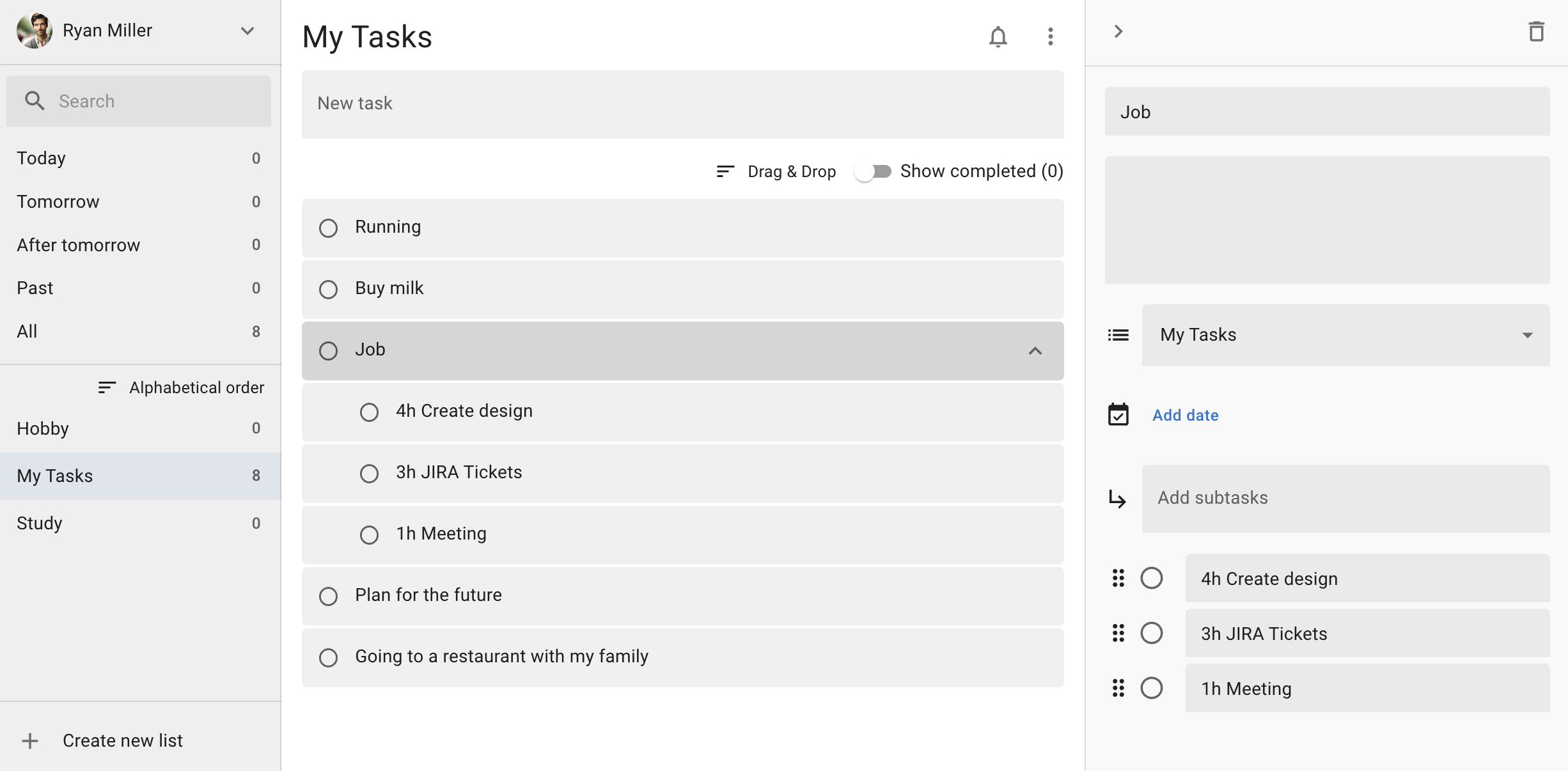
En la página principal de TasksBoard sí se mencionan los atajos de teclado, pero no hemos encontrado una lista oficial. Nuestra app muestra todos sus atajos en una pantalla dedicada dentro de la propia app.
La opción PWA
La tercera opción es instalar la versión web oficial (tasks.google.com) como PWA. Se abre en su propia ventana, fuera de las pestañas del navegador, y puedes dejar el icono en el Dock o en la barra de tareas, con lo que se parece mucho más a una app normal.
Es gratis, se hace en un par de minutos y siempre puedes desinstalarla. Pero por dentro sigue siendo la versión web oficial, así que no añade ni vista kanban ni atajo global. Es la opción práctica cuando quieres probar sin gastar nada o cuando no puedes instalar software en el equipo del trabajo.
Lo que tienen en común las tres
Las tres se sincronizan mediante la API oficial de Google Tasks, así que leen y escriben los mismos datos. Lo que cambies en el escritorio aparecerá en la app de Google Tasks del móvil y en el panel lateral de Gmail y Google Calendar.
También comparten una limitación. Por la propia API de Google Tasks, ninguna app de terceros puede fijar una hora concreta en la fecha de vencimiento ni crear tareas recurrentes; el soporte de TasksBoard dice lo mismo. Si necesitas esas dos cosas, quizá te salga más a cuenta buscar un gestor de tareas distinto de Google Tasks.
Preguntas frecuentes
¿TasksBoard tiene app de escritorio?
No hay app nativa para Mac ni para Windows. Para usarlo en el escritorio, en su propia ventana, se instala como PWA, que es lo que explica el soporte oficial.
¿ToDo for Google tiene tablero kanban?
No. Usa una disposición a tres columnas: las listas, las tareas y el detalle de la tarea seleccionada. Si quieres varias listas una junto a otra en un kanban, TasksBoard encaja mejor.
¿Las tres muestran las mismas tareas?
Sí. Las tres leen y escriben los mismos datos de Google Tasks a través de la API oficial de Google, así que el contenido coincide sin importar dónde lo edites. Puedes probarlas en paralelo y quedarte con la que mejor te vaya.
¿Puedo usar más de una a la vez?
Sí. Todas miran los mismos datos con la misma cuenta de Google, así que puedes usar ToDo for Google en el día a día y abrir TasksBoard solo cuando necesites compartir algo.
¿Cuál sale más barata?
Depende de cuánto tiempo la uses. ToDo for Google es un pago único, así que el coste por año baja cuanto más la conserves. TasksBoard es una suscripción, aunque su plan gratuito ya cubre el tablero kanban y la sincronización con Google Tasks; necesitarás un plan de pago cuando pases de cinco listas compartidas o quieras varios tableros.
Prueba ToDo for Google
Tienes 7 días de prueba gratis, así que puedes comprobar cómo funcionan el atajo global y el manejo con teclado antes de decidir.