

השוואה בין ToDo for Google, TasksBoard ו-PWA
מי שרוצה לעבוד ברצינות עם Google Tasks במחשב נשאר בפועל עם שלוש אפשרויות: ToDo for Google שאנחנו מפתחים, TasksBoard עם לוחות הקנבן שלה, והתקנה של גרסת הדפדפן הרשמית כ-PWA.
במאמר הזה נשווה בין השלוש לפי מחיר, אופן ההפעלה ומה כל אחת באמת עושה. אנחנו אלה שמפתחים את ToDo for Google, ולכן — כדי שתקראו את הדברים עם ההקשר הזה — השארנו גם את המקומות שבהם TasksBoard עדיפה וגם את היכולות שאין באפליקציה שלנו. כל הנתונים נבדקו מול האתרים הרשמיים באוגוסט 2026.
בקצרה: במה לבחור
אם אתם רוצים לראות כמה רשימות זו לצד זו על לוח קנבן, או לשתף משימות עם צוות, TasksBoard היא הבחירה הנכונה. קנבן ושיתוף רשימות הם דברים שהאפליקציה שלנו לא עושה.
אם אתם רוצים לרשום משימה ברגע שחשבתם עליה ולעבור על הרשימה מהמקלדת, ToDo for Google תתאים לכם יותר. אפשר להוסיף משימה בקיצור מקלדת מכל אפליקציה, ולקבוע תאריכי יעד במקשי המספרים. זו רכישה חד-פעמית, ולכן אין תשלום חודשי.
אם אתם רק רוצים לנסות בלי להוציא כסף, או מעדיפים לא להתקין עוד אפליקציה, PWA תספיק. זו גרסת הדפדפן הרשמית בחלון משלה, ולכן היא לא מוסיפה יכולות מעבר למה שכבר יש בגרסת הדפדפן.
השוואה בין השלוש
| יכולת | ToDo for Google | TasksBoard | PWA |
|---|---|---|---|
| מחיר | רכישה חד-פעמית (7 ימי ניסיון חינם) | יש תוכנית חינם / Pro החל מ-$3.99 לחודש בחיוב שנתי | חינם |
| אופן ההפעלה | אפליקציה ל-Mac ול-Windows | אפליקציית דפדפן (מותקנת כ-PWA) | אפליקציית דפדפן |
| תצוגת לוח קנבן | אין | יש | אין |
| תצוגה בשלוש עמודות (רשימות, משימות, פרטים) | יש | אין | אין |
| הוספת משימה בקיצור מקלדת מכל אפליקציה | יש | אין | אין |
| קיצורי מקלדת לעבודה על המשימות | יש | לא מצוין | אין |
| שיתוף רשימות ועבודה בצוות | אין | 5 רשימות בתוכנית החינם / ללא הגבלה ב-Pro | אין |
| חיפוש משימות | יש | יש | יש |
| מצב כהה | יש | יש | אין |
| עבודה ללא חיבור לאינטרנט | יש | נדרש חיבור (השינויים מסתנכרנים כשחוזרים לרשת) | נדרש חיבור |
על סמך מה שפורסם באתרים הרשמיים נכון לאוגוסט 2026. מחירים ומפרטים עשויים להשתנות.
מחיר
כאן ההבדל בין השלוש הוא הגדול ביותר. TasksBoard היא מנוי עם תוכנית חינם, ToDo for Google היא רכישה חד-פעמית, ו-PWA היא ללא תשלום.
גם בתוכנית החינם של TasksBoard מקבלים את לוח הקנבן ואת הסנכרון עם Google Tasks. מה שמוגבל הוא השיתוף — חמש רשימות — וכן ריבוי לוחות, תוויות וייצוא ל-Google Sheets. תוכנית Pro עולה $3.99 לחודש בחיוב שנתי, או $4.99 בחיוב חודשי (לפי מה שמופיע באתר הרשמי באוגוסט 2026).
ב-ToDo for Google מקבלים תקופת ניסיון של 7 ימים, ורק אם תרצו להמשיך רוכשים רישיון מלא בתשלום חד-פעמי. זה לא מנוי, ולכן אין חידוש אוטומטי ואין חיובים נוספים. הרישיון מכסה את Windows, את Mac ואת הדפדפן באותו חשבון שבו רכשתם אותו.
ככל שמשתמשים לאורך זמן, הרכישה החד-פעמית משתלמת יותר; ככל שמשתפים יותר עם צוות, המנוי משתלם יותר. מה יוצא זול יותר תלוי בדרך שבה אתם עובדים.
איך כל אחת פועלת (ההבדל המשמעותי ביותר)
קל לפספס את זה, אבל דווקא כאן ההשלכות המעשיות הן הגדולות ביותר.
TasksBoard היא אפליקציית דפדפן. כדי להשתמש בה בחלון נפרד במחשב מתקינים אותה כ-PWA — כך גם מתוארות ההוראות הרשמיות. כלומר, השימוש ב-TasksBoard במחשב עומד על אותו בסיס טכנולוגי כמו אפשרות ה-PWA.
ToDo for Google מופצת כאפליקציה ל-Mac ול-Windows. בדיוק ההבדל הזה הוא שמאפשר את קיצור המקלדת הגלובלי שנתאר בהמשך.
במה TasksBoard עדיפה
יש שני דברים ש-TasksBoard עושה והאפליקציה שלנו לא.
- תצוגת לוח קנבן: כל רשימה ב-Google Tasks הופכת לעמודה, ולכן אפשר לראות כמה רשימות זו לצד זו בבת אחת. אפשר לגרור כרטיסים בין העמודות, והכרטיסים מקבלים צבע לפי תאריך היעד. ב-ToDo for Google אין תצוגת קנבן.
- שיתוף רשימות ועבודה בצוות: אפשר לשתף רשימה עם אנשים אחרים ולהגדיר הרשאות עריכה או צפייה בלבד. תוכנית החינם מכסה חמש רשימות, וב-Pro ומעלה אין הגבלה. ב-ToDo for Google אין יכולות שיתוף.
אם אתם מחלקים משימות בין אנשי צוות, או רוצים רשימה לכל פרויקט ומבט על התמונה כולה, יש סיבה ברורה לבחור ב-TasksBoard.
מה כדאי לדעת על יכולות השיתוף
הרשימות והלוחות המשותפים הם יכולת של TasksBoard עצמה, ולכן הם לא מופיעים באפליקציית Google Tasks הרשמית בטלפון. בנוסף, רשימות משותפות לא מסתנכרנות ברקע — בעמודי התמיכה הרשמיים כתוב שצריך לפתוח את TasksBoard כדי לעדכן הכול. שתי ההתנהגויות מתועדות רשמית.
במה ToDo for Google עדיפה
האפליקציה שלנו בנויה סביב סגירת משימות במהירות.
- להוסיף משימה בלי לעזוב את מה שאתם עושים: לחיצה על Command (Control) + Shift + A בכל אפליקציה פותחת חלון הוספה מהירה, בלי לעבור לדפדפן. זה אפשרי רק מפני שהאפליקציה רצה על מערכת ההפעלה — אפליקציית דפדפן כמו TasksBoard או PWA לא יכולה לעשות את זה מבחינה טכנית.
- לעבוד כולו מהמקלדת: יצירה, חיפוש וסימון משימות כבוצעו, וגם קביעת תאריכי יעד במקשי המספרים — 1 להיום, 2 למחר, 3 עד 9 לימים הבאים, 0 להסרת התאריך. כשיש ערימת משימות שהצטברה, ההבדל מורגש היטב.
- מסך מלא בשלוש עמודות: רשימות המשימות, המשימות ופרטי המשימה הנבחרת בבת אחת. במקום לפרוש כמה רשימות זו לצד זו כמו בקנבן, האפליקציה בנויה לעבודה מעמיקה על רשימה אחת.
- עובדת גם ללא חיבור: בשאלות הנפוצות הרשמיות של TasksBoard כתוב שנדרש חיבור לאינטרנט כדי להסתנכרן עם Google Tasks, ושהשינויים שנעשו ללא חיבור ממתינים בתור ומסתנכרנים כשחוזרים לרשת.
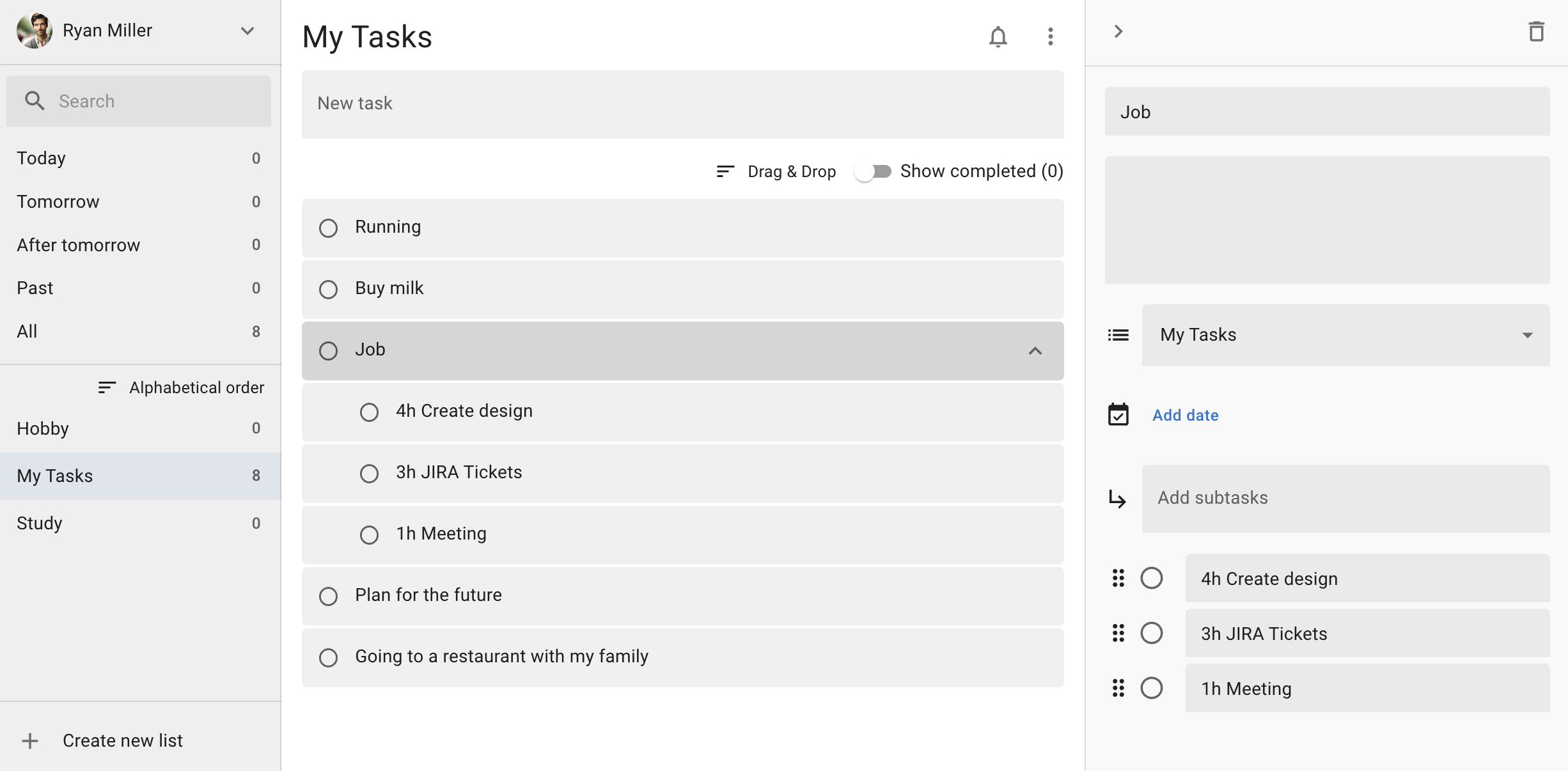
בעמוד הבית של TasksBoard אכן מוזכרים קיצורי מקלדת, אבל לא מצאנו רשימה רשמית שלהם. באפליקציה שלנו כל הקיצורים מוצגים במסך ייעודי בתוך האפליקציה.
האפשרות של PWA
האפשרות השלישית היא להתקין את גרסת הדפדפן הרשמית (tasks.google.com) כ-PWA. היא נפתחת בחלון משלה, בנפרד מלשוניות הדפדפן, ואפשר להשאיר אותה ב-Dock או בשורת המשימות — כך התחושה קרובה הרבה יותר לאפליקציה רגילה.
זה חינם, לוקח כמה דקות, ואם לא אהבתם פשוט מסירים. אבל מתחת למכסה המנוע זו עדיין גרסת הדפדפן הרשמית, ולכן לא מתווספים לא תצוגת קנבן ולא קיצור מקלדת גלובלי. זו הבחירה המעשית כשרוצים לנסות בלי להוציא כסף, או כשאי אפשר להתקין תוכנות במחשב העבודה.
מה משותף לשלושתן
כולן מסתנכרנות דרך ה-API הרשמי של Google Tasks, ולכן קוראות וכותבות את אותם הנתונים. כל שינוי שתעשו במחשב יופיע גם באפליקציית Google Tasks בטלפון וגם בסרגל הצד של Gmail ושל Google Calendar.
יש גם מגבלה משותפת. בגלל ה-API של Google Tasks, שום אפליקציה של צד שלישי לא יכולה לקבוע שעה מדויקת בתאריך היעד או ליצור משימות חוזרות — כך כתוב גם בעמודי התמיכה של TasksBoard עצמה. אם שני הדברים האלה הכרחיים לכם, ייתכן שמהר יותר יהיה לבדוק מנהל משימות אחר מלבד Google Tasks.
שאלות נפוצות
האם ל-TasksBoard יש אפליקציית מחשב?
אין אפליקציה ייעודית ל-Mac או ל-Windows. כדי לעבוד איתה בחלון נפרד במחשב מתקינים אותה כ-PWA, וכך גם מתואר בעמודי התמיכה הרשמיים.
האם ל-ToDo for Google יש לוח קנבן?
לא. היא משתמשת בתצוגה של שלוש עמודות: רשימות המשימות, המשימות ופרטי המשימה הנבחרת. אם אתם רוצים לראות כמה רשימות זו לצד זו על לוח קנבן, TasksBoard מתאימה יותר.
האם בשלושתן מוצגות אותן משימות?
כן. כולן קוראות וכותבות את אותם נתוני Google Tasks דרך ה-API הרשמי של Google, ולכן התוכן זהה בכל אחת מהן. אפשר לנסות אותן במקביל ולהישאר עם זו שנוחה לכם.
אפשר להשתמש ביותר מאחת?
כן. כולן מסתכלות על אותם נתונים באותו חשבון Google, כך שאפשר לעבוד ביום-יום עם ToDo for Google ולפתוח את TasksBoard רק כשצריך לשתף משהו.
מה יוצא זול יותר?
תלוי כמה זמן תשתמשו. ToDo for Google היא רכישה חד-פעמית, ולכן ככל שתישארו איתה לאורך זמן העלות השנתית יורדת. TasksBoard היא מנוי, אם כי תוכנית החינם שלה עדיין כוללת את לוח הקנבן ואת הסנכרון עם Google Tasks; תוכנית בתשלום נדרשת כשעוברים חמש רשימות משותפות או כשרוצים כמה לוחות.
כדאי לנסות את ToDo for Google
יש תקופת ניסיון של 7 ימים, כך שתוכלו להתרשם מקיצור המקלדת הגלובלי ומהעבודה מהמקלדת עוד לפני שתחליטו.