

ToDo for Google・TasksBoard・PWA を比較
Google Tasks(Google ToDo リスト)をデスクトップで本格的に使おうとすると、実質的な選択肢は3つに絞られます。私たちが開発している ToDo for Google、カンバンボードが特徴の TasksBoard、そして公式Web版をPWAとしてインストールする方法です。
この記事では、この3つを料金・提供形態・機能の実際の違いで比較します。私たちは ToDo for Google の開発元なので、その点を踏まえて読んでいただくために、TasksBoard が優れている部分や当アプリにない機能もそのまま書いています。掲載内容は2026年8月時点で各公式サイトを確認したものです。
結論: どれを選ぶべきか
複数のリストをカンバンボードで並べて見たい、チームでタスクを共有したいなら TasksBoard が適しています。カンバンとリスト共有は当アプリにはない機能です。
思いついた瞬間にタスクを書き留めたい、キーボードだけで手早く処理したいなら ToDo for Google が向いています。他のアプリを使っている最中でもショートカットキーでタスクを追加でき、期日の設定まで数字キーで完結します。買い切りなので月額費用もかかりません。
まず費用をかけずに試したい、インストールするものを増やしたくないなら PWA で十分です。ただし機能は公式Web版のままなので、上記2つのような追加機能はありません。
3つの比較
| 項目 | ToDo for Google | TasksBoard | PWA |
|---|---|---|---|
| 料金 | 買い切り(7日間の無料トライアル) | 無料プランあり / Pro $3.99〜(月額・年払い) | 無料 |
| 提供形態 | Mac・Windowsのアプリ | Webアプリ(PWAとして導入) | Webアプリ |
| カンバンボード表示 | できない | できる | できない |
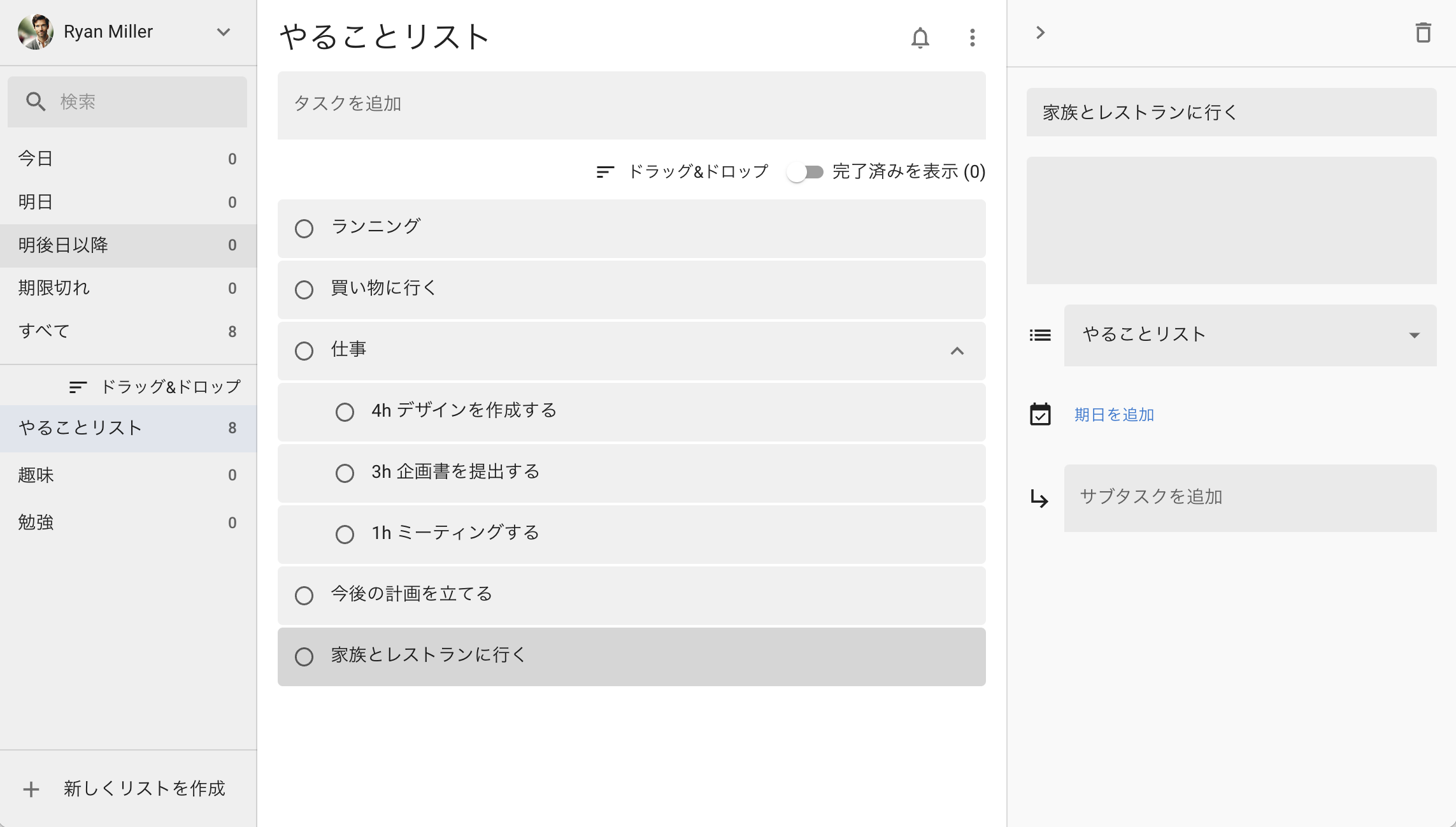
| 3カラム表示(リスト・タスク・詳細) | できる | できない | できない |
| 他アプリ使用中のショートカットでタスク追加 | できる | できない | できない |
| キーボードショートカットでの操作 | できる | 記載なし | できない |
| リストの共有・チームでの利用 | できない | 無料は5リストまで / Pro以上で無制限 | できない |
| タスクの検索 | できる | できる | できる |
| ダークモード | できる | できる | できない |
| オフラインでの利用 | できる | オンライン必須(変更は復帰後に同期) | オンライン必須 |
※ 2026年8月時点で各公式サイトに掲載されている情報にもとづきます。価格や仕様は変更される場合があります。
料金の違い
3つのなかで料金体系がもっとも異なる部分です。TasksBoard は無料プランを持つサブスクリプション型、ToDo for Google は買い切り型、PWA は完全無料です。
TasksBoard の無料プランでも、カンバンボードとGoogle Tasksとの同期は使えます。制限がかかるのは共有リストが5つまでという点と、複数ボードの作成・ラベル・Google Sheetsへのエクスポートといった機能です。Proプランは年払いで月あたり $3.99、月払いだと $4.99 です(2026年8月時点、公式サイト表記)。
ToDo for Google は7日間の無料トライアルのあと、気に入った場合に買い切りのフルライセンスを購入する形です。サブスクリプションではないので、自動更新も追加料金もありません。購入したアカウントであれば Windows・Mac・Webブラウザで再購入なしに使い続けられます。
長く使うほど買い切りが有利になり、チームで共有しながら使うなら TasksBoard のサブスクリプションに分があります。どちらが得かは使い方次第です。
提供形態の違い(ここが一番の差です)
見落とされがちですが、実用面でもっとも効いてくる違いです。
TasksBoard は Webアプリで、デスクトップで独立したウィンドウとして使う場合は PWA としてインストールします。公式のインストール手順もPWAの導入方法として案内されています。つまり TasksBoard のデスクトップ利用は、技術的には PWA と同じ土台の上にあります。
ToDo for Google は Mac・Windows 向けのアプリケーションとして配布しています。この違いが、次に説明するグローバルショートカットの可否に直結します。
TasksBoard が優れている点
当アプリにはない、TasksBoard の強みは主に2つです。
- カンバンボード表示: Google Tasks の各リストが1つのカラムになり、複数のリストを横に並べて同時に見渡せます。カラム間のドラッグ&ドロップや、期限に応じたカードの色分けにも対応しています。ToDo for Google にカンバン表示はありません。
- リストの共有とチームでの利用: リストを他の人と共有し、編集権限や閲覧のみの権限を設定できます。無料プランでは5リストまで、Pro以上で無制限です。ToDo for Google に共有機能はありません。
複数人でタスクを分担する使い方や、案件ごとにリストを並べて全体を俯瞰したい場合は、TasksBoard を選ぶ理由が明確にあります。
共有機能を使う際に知っておきたいこと
TasksBoard の共有リスト・共有ボードは TasksBoard 独自の機能で、スマートフォンの Google Tasks 公式アプリからは見えません。また共有リストはバックグラウンドで自動同期されず、同期するには TasksBoard を開く必要があると公式サポートに明記されています。いずれも公式に案内されている仕様です。
ToDo for Google が優れている点
当アプリの強みは、タスクを「速く片付ける」ことに寄っています。
- 他のアプリを使っている最中でもタスクを追加できる: Command(Control)+ Shift + A を押すと、どのアプリで作業していてもタスク追加のポップアップが開きます。ブラウザに切り替える必要がありません。これは OS 上で動くアプリだからできることで、Webアプリである TasksBoard や PWA では技術的に実現できない部分です。
- キーボードだけで操作が完結する: 作成・検索・完了の切り替えに加え、期日の設定まで数字キーで行えます。1 で今日、2 で明日、3〜9 で明後日以降、0 で期日の削除です。溜まったタスクをまとめて処理するときに手数が大きく変わります。
- 3カラムのフルスクリーン表示: タスクリストの一覧・タスク一覧・タスクの詳細を同時に表示します。カンバンのように複数リストを横に並べるのではなく、1つのリストを深く扱う作り方です。
- オフラインでも使える: TasksBoard は公式FAQに「Google Tasksとの同期にインターネット接続が必要」と明記されており、オフライン中の変更は接続復帰後にまとめて同期される仕組みです。
なお、キーボードショートカット自体は TasksBoard のトップページでも訴求されていますが、公式のショートカット一覧は見つかりませんでした。当アプリはアプリ内の一覧画面で全ショートカットを確認できます。
PWA という選択肢
3つ目の選択肢は、公式Web版(tasks.google.com)をPWAとしてインストールする方法です。ブラウザのタブから独立したウィンドウになり、DockやタスクバーにアイコンをおけるのでWebページというより普通のアプリに近くなります。
無料で数分あれば終わり、気に入らなければアンインストールするだけです。ただし中身は公式Web版のままなので、カンバン表示もグローバルショートカットも増えません。まずお金をかけずに試したい場合や、会社のPCでソフトを追加できない場合の現実的な選択肢です。
3つに共通していること
いずれも Google 公式の Google Tasks API を通じて同期するため、どれを使っても同じタスクデータを扱います。デスクトップで編集した内容は、スマートフォンの Google Tasks アプリや Gmail・Google カレンダーのサイドパネルにも反映されます。
また、Google Tasks の API 側の制限として、期限に時刻(何時何分)を設定することと、繰り返しタスクの作成は、どのサードパーティ製アプリでも対応できません。これは TasksBoard の公式サポートにも明記されています。この2つが必須であれば、Google Tasks 以外のタスク管理サービスを検討したほうが早い場合があります。
よくある質問
TasksBoard にデスクトップアプリはありますか?
Mac や Windows 向けのネイティブアプリは提供されていません。デスクトップで独立したウィンドウとして使う場合は、PWA としてインストールする形になります。公式サポートでもその手順が案内されています。
ToDo for Google にカンバンボード表示はありますか?
ありません。タスクリストの一覧・タスク一覧・タスクの詳細を並べた3カラム表示です。複数のリストをカンバンで横に並べたい場合は TasksBoard が適しています。
3つとも同じタスクが表示されますか?
はい。いずれも Google 公式の API 経由で同じ Google Tasks のデータを読み書きするため、どれで編集しても内容は共通です。並行して試してみて、使いやすいものを選ぶこともできます。
併用しても問題ありませんか?
問題ありません。同じ Google アカウントで同じデータを見ているだけなので、デスクトップでは ToDo for Google、共有が必要なときだけ TasksBoard、といった使い分けも可能です。
料金はどちらが安く済みますか?
使う期間によります。ToDo for Google は買い切りなので、長く使うほど1年あたりの負担は下がります。TasksBoard はサブスクリプションで、無料プランのままでもカンバンとGoogle Tasksの同期は使えます。共有リストが5つを超える場合や複数ボードが必要な場合に有料プランが必要になります。
ToDo for Google を試してみる
7日間の無料トライアルがあります。グローバルショートカットとキーボード操作を実際に試したうえで判断いただけます。