

ToDo for Google のショートカットキー
ToDo for Google は、Google Tasks(Google ToDo リスト)をMac・Windowsのデスクトップで使うためのアプリです。タスク管理は「思いついた瞬間に書き留められるか」「溜まったタスクを短時間でさばけるか」で使い勝手が大きく変わるため、キーボードだけで操作を完結できるようにしています。
この記事では、ToDo for Google で使えるショートカットキーの一覧と、他のアプリで作業している最中でもタスクを追加できる「グローバルショートカット」の使い方・変更方法、そしてどんな場面で役に立つのかをまとめます。
この記事の要点
グローバルショートカット(初期設定は Command(Control)+ Shift + A)を押すと、どのアプリを使っていても入力ウィンドウがその場に開き、そのままタスクを追加できます。ToDo for Google に切り替える必要はありません。
グローバルショートカットのキーは設定画面から自由に変更できます。他のアプリのショートカットと重なってしまう場合も、押しやすい組み合わせに割り当て直せます。
アプリ内では、タスクの作成・検索・完了・期日の設定までキーボードだけで操作できます。期日は数字キーひとつで「今日」「明日」「明後日以降」を設定できます。
グローバルショートカットで、どのアプリからでもタスクを追加できる
グローバルショートカットとは、ToDo for Google のウィンドウが前面になくても、OS全体で反応するショートカットキーのことです。初期設定では Command(Control)+ Shift + A が割り当てられています。
ブラウザで調べ物をしていても、エディタでコードを書いていても、このキーを押せばタスクの入力ウィンドウがその場に開きます。アプリを切り替える必要も、作業中の画面から離れる必要もありません。
ウィンドウが開いた時点でタイトルの入力欄にカーソルが入っているので、そのまま内容を打ち込めます。「追加」を押すと Google Tasks に保存され、ウィンドウは自動的に閉じて元の作業に戻れます。
入力ウィンドウでは、タイトルだけでなく次の項目も指定できます。
- タスクを追加: タスクのタイトル。ウィンドウを開いた時点でここにカーソルが入っています
- 詳細を追加: タスクの説明やメモ。複数行で入力できます
- タスクリスト: どのリストに追加するかを選べます。初期値は直前に開いていたリストです
- 優先度: タスクの優先度を設定できます
- 期日: カレンダーから期日を指定できます。時刻や繰り返しもここで設定します
入力ウィンドウは、他の場所をクリックしてフォーカスが外れると自動的に閉じます。呼び出したまま画面に残り続けることがないので、作業の邪魔になりません。もう一度同じキーを押しても閉じられます。
閉じる前に「追加」を押してください
入力ウィンドウは、フォーカスが外れた時点で入力途中の内容ごと閉じます。書きかけの内容は保存されないので、登録したい場合は閉じる前に「追加」を押してください。
グローバルショートカットキーは自由に変更できる
Command(Control)+ Shift + A が他のアプリのショートカットと重なっている場合や、もっと押しやすい組み合わせにしたい場合は、設定画面からキーを変更できます。
設定を開き、「グローバルショートカットキー」の入力欄をクリックすると、表示が「キーを押してください...」に変わります。この状態で割り当てたいキーの組み合わせを押すと、その場で保存されて次から有効になります。
指定できるのは、Command(Control)・Shift・Option(Alt)のいずれかを含む組み合わせです。修飾キーなしの単独のキーは、通常の文字入力と衝突してしまうため割り当てられません。
OSや他のアプリがすでに使っているキーで、登録に失敗することがあります。その場合は自動的に初期設定の Command(Control)+ Shift + A に戻ります。設定したのに押しても開かないときは、別の組み合わせを試してください。
グローバルショートカット自体が不要な場合は、設定の「グローバルショートカット」を「無効」にするとキーの登録が解除されます。他のアプリのショートカットと干渉しなくなります。
アプリ内で使えるキーボードショートカット一覧
ToDo for Google のウィンドウを開いているときは、次のショートカットが使えます。この一覧はアプリ内の「キーボードショートカット」からも確認できます。
| 操作 | キー |
|---|---|
| リロード | Command(Control)+ R |
| タスクの作成 | Command(Control)+ N |
| タスクの検索 | Command(Control)+ F |
| タスクの完了/未完了 | Space |
| 前、次のタスクの選択 | ↑ / ↓ |
| 期日の追加(今日) | 1 |
| 期日の追加(明日) | 2 |
| 期日の追加(明後日以降) | 3 〜 9 |
| 期日の削除 | 0 |
| タスクの作成(グローバルショートカット) | Command(Control)+ Shift + A |
※ Mac では Command、Windows では Control キーを使います。
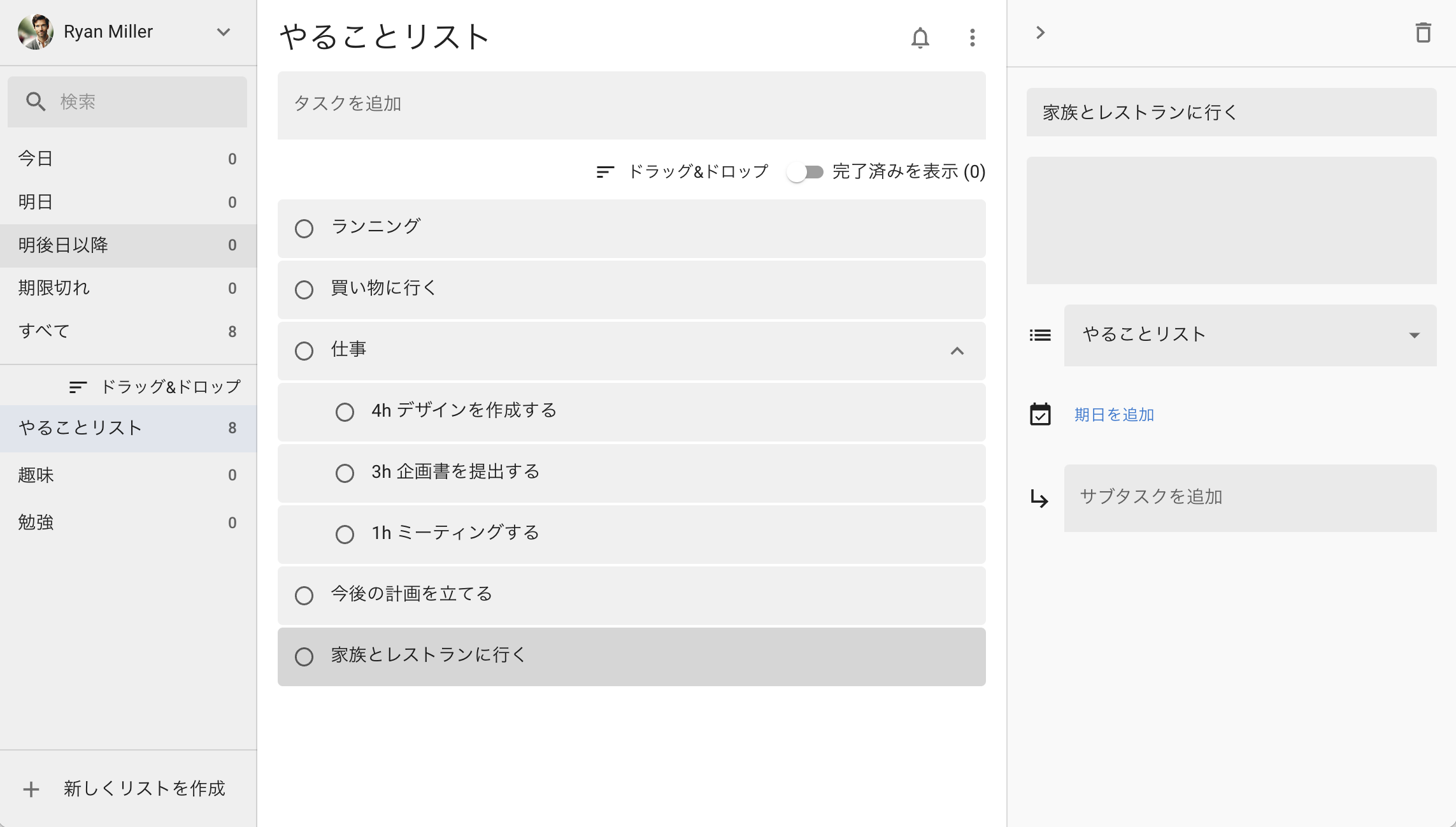
期日の数字キーは、押した日を1日目として数えます。1 が今日、2 が明日、3 で明後日、というように 9(8日後)まで指定できます。0 を押すと、設定済みの期日を削除できます。
文字を入力している最中は、数字キーや Space はそのまま文字として入力されます。期日の設定や完了の切り替えを行うときは、入力欄からフォーカスを外してから押してください。
どんな場面で便利か
会議や作業の途中で頼まれたことを、その場で書き留める
打ち合わせ中に出た「あとでやっておきます」を、アプリを切り替えずにその場で登録できます。グローバルショートカットを押してタイトルを入力し、追加するだけなので数秒で終わります。とりあえずメモアプリに書いて後からタスクに転記する、という二度手間がなくなります。
ブラウザで見つけたものを、後で読む・後で試すタスクにする
調べ物の最中に気になる記事やツールを見つけたとき、タブを開きっぱなしにしておく代わりにタスクとして残せます。詳細欄にURLを貼っておけば、後からタスクを開くだけで戻ってこられます。タブが増え続けて何を見ていたのか分からなくなるのを防げます。
溜まったタスクを、キーボードだけで短時間でさばく
↑ / ↓ でタスクを選び、Space で完了にする、数字キーで期日を入れ直す、という流れで手を止めずに処理できます。たとえば「今日中に終わらない分を明日に送る」なら、タスクを選んで 2 を押すだけです。マウスに持ち替えてカレンダーを開き、日付をクリックする手間がかかりません。
どのリストに入れたか分からないタスクを探す
Command(Control)+ F を押すと検索欄にすぐ移動できます。ToDo for Google の検索はすべてのタスクリストを横断するので、どのリストに入れたか覚えていないタスクも見つけられます。
使う前に知っておきたいこと
グローバルショートカットが働くのは、ToDo for Google が起動している間だけです。ウィンドウを背面に回していても、他のアプリを全画面で使っていても呼び出せますが、アプリを終了していると反応しません。
また、グローバルショートカットはデスクトップアプリの機能です。ブラウザで開いている場合や、Web版をPWAとしてインストールしている場合は、ブラウザの外側で反応するキーを登録できないため利用できません。
キーの組み合わせは、OSや常駐している他のアプリがすでに使っているものと重なることがあります。押しても反応しないときは、設定から別の組み合わせに変更してください。
よくある質問
グローバルショートカットの初期設定のキーは何ですか?
Mac では Command + Shift + A、Windows では Control + Shift + A です。設定画面からいつでも変更できます。
ショートカットキーを好きな組み合わせに変更できますか?
できます。設定の「グローバルショートカットキー」の欄をクリックし、「キーを押してください...」と表示された状態で割り当てたいキーを押すだけです。Command(Control)・Shift・Option(Alt)のいずれかを含む組み合わせが指定できます。
ショートカットを押しても何も起きません。
まずアプリが起動しているかを確認してください。起動していても反応しない場合は、そのキーの組み合わせをOSや他のアプリが先に使っている可能性があります。設定から別の組み合わせに変更すると解決します。設定の「グローバルショートカット」が「無効」になっていないかもあわせて確認してください。
グローバルショートカットを使わないようにできますか?
設定の「グローバルショートカット」を「無効」にすると、キーの登録が解除されます。他のアプリのショートカットと干渉しなくなります。
ブラウザやPWAでも同じショートカットが使えますか?
グローバルショートカットはデスクトップアプリだけの機能です。ブラウザの外側で反応するキーはWebページからは登録できないため、Web版をPWAとしてインストールした場合も利用できません。
ToDo for Google を試してみる
7日間の無料トライアルがあります。グローバルショートカットとキーボード操作を実際に試したうえで判断いただけます。