

Klávesové zkratky v ToDo for Google
ToDo for Google je aplikace pro práci s Google Tasks na ploše, na Macu i ve Windows. Užitečnost správce úkolů stojí na dvou věcech: jestli si úkol stihnete zapsat ve chvíli, kdy vás napadne, a jestli rychle zvládnete rozpracované resty. Proto se všechno dá udělat z klávesnice.
Tento článek shrnuje všechny klávesové zkratky v ToDo for Google, vysvětluje globální zkratku, kterou přidáte úkol během práce v jiné aplikaci, jak ji změnit a v jakých situacích se to skutečně vyplatí.
Ve zkratce
Globální zkratka (ve výchozím nastavení Command (Control) + Shift + A) otevře zadávací okno nad aplikací, ve které právě pracujete, takže úkol přidáte bez přepínání do ToDo for Google.
Kombinaci kláves lze v nastavení libovolně změnit. Pokud koliduje s jinou aplikací, jednoduše ji přiřadíte ke kombinaci, která vám vyhovuje.
V aplikaci vytváříte, hledáte, dokončujete a plánujete úkoly výhradně z klávesnice. Jediná číselná klávesa nastaví termín na dnešek, zítřek nebo pozdější den.
Přidejte úkol z libovolné aplikace pomocí globální zkratky
Globální zkratka je kombinace kláves, na kterou operační systém reaguje i tehdy, když okno ToDo for Google není v popředí. Ve výchozím nastavení je to Command (Control) + Shift + A.
Ať už si něco vyhledáváte v prohlížeči nebo píšete kód v editoru, po stisknutí té kombinace se zadávací okno otevře přesně tam, kde jste. Není co přepínat a není důvod opouštět rozdělanou práci.
Kurzor je po otevření už v poli názvu, takže můžete rovnou psát. Tlačítkem Přidat se úkol uloží do Google Tasks, okno se samo zavře a vy jste zpátky v předchozí aplikaci.
Zadávací okno nekončí u názvu. Zadat můžete i:
- Nový úkol: název úkolu. Sem se kurzor postaví, jakmile se okno otevře
- Přidat podrobnosti: poznámky k úkolu, klidně na více řádků
- Seznam úkolů: do kterého seznamu úkol půjde. Ve výchozím stavu ten, který jste měli otevřený naposledy
- Priorita: priorita úkolu
- Termín: vybírá se z kalendáře, spolu s časem a opakováním
Zadávací okno se automaticky zavře, jakmile ztratí zaměření – třeba když kliknete jinam. Nikdy tedy nezůstane překážet na obrazovce. Zavře se i opětovným stisknutím téže kombinace.
Než se okno zavře, stiskněte Přidat
Okno se zavře, jakmile ztratí zaměření, a spolu s ním i to, co jste napsali. Nic se neuloží samo, takže stiskněte Přidat dřív, než kliknete jinam.
Globální zkratku lze libovolně změnit
Pokud Command (Control) + Shift + A koliduje s jinou aplikací nebo prostě chcete kombinaci, která je po ruce, změňte ji v nastavení.
Otevřete nastavení a klikněte na pole Globální klávesová zkratka – text se změní na „Stiskněte klávesu...“. Stiskněte požadovanou kombinaci a hned se uloží; platí od dalšího stisknutí.
Kombinace musí obsahovat alespoň jednu z kláves Command (Control), Shift nebo Option (Alt). Samotnou klávesu bez modifikátoru přiřadit nelze, kolidovala by s běžným psaním.
Registrace může selhat, pokud kombinaci už používá operační systém nebo jiná aplikace. V takovém případě se aplikace automaticky vrátí ke Command (Control) + Shift + A. Když nastavená kombinace okno neotevře, zkuste jinou.
Pokud globální zkratku vůbec nepotřebujete, přepněte v nastavení Globální zkratka na Zakázat. Kombinace se uvolní a přestane překážet ostatním aplikacím.
Všechny klávesové zkratky v aplikaci
Tyto zkratky fungují, dokud je okno ToDo for Google otevřené. Stejný přehled najdete v aplikaci pod položkou Klávesová zkratka.
| Akce | Klávesy |
|---|---|
| Znovu načíst | Command (Control) + R |
| Vytvořit úkol | Command (Control) + N |
| Hledat úkoly | Command (Control) + F |
| Úkol dokončen/nedokončen | Space |
| Vybrat předchozí, další úkol | ↑ / ↓ |
| Přidat termín (Dnes) | 1 |
| Přidat termín (Zítra) | 2 |
| Přidat termín (Pozítří) | 3 - 9 |
| Smazat termín | 0 |
| Vytvořit úkol (globální zkratka) | Command (Control) + Shift + A |
Na Macu se používá Command, ve Windows Control.
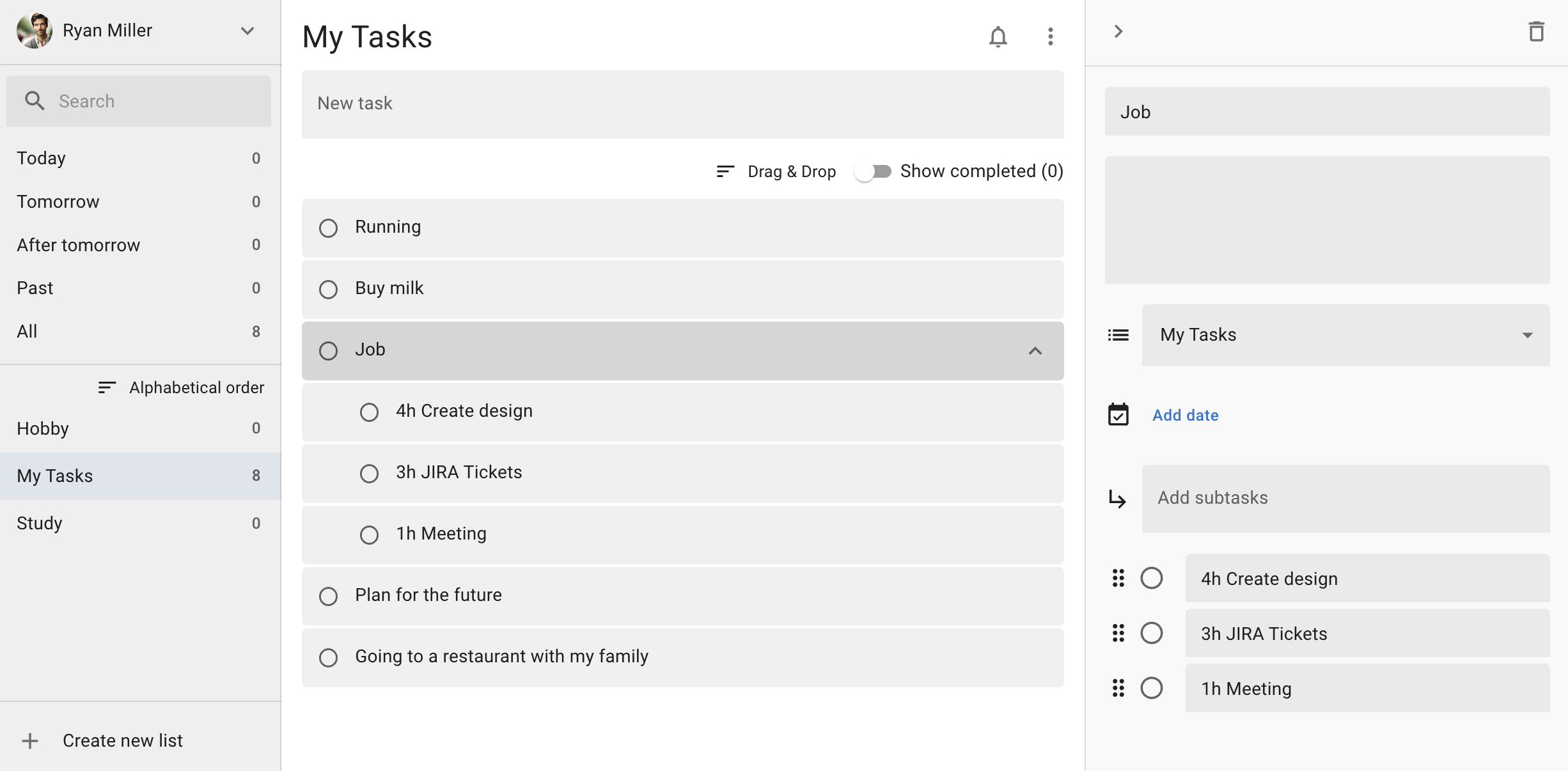
Číselné klávesy počítají den stisknutí jako první: 1 je dnes, 2 zítra, 3 pozítří a tak dále až po 9 (za osm dní). Klávesa 0 odebere již nastavený termín.
Během psaní se číselné klávesy a mezerník zapisují jako běžné znaky. Než je použijete k nastavení termínu nebo odškrtnutí úkolu, přesuňte zaměření mimo textové pole.
Kde se to opravdu hodí
Zapište si přímo na schůzce, o co vás právě požádali
To „vyřídím to později“, co na schůzce padne, si zapíšete na místě, bez přepínání aplikace. Globální zkratka, název, přidat – pár vteřin. Odpadá objížďka přes poznámkovou aplikaci a pozdější přepisování do seznamu úkolů.
Udělejte z nálezu v prohlížeči úkol
Když vás během hledání zaujme článek nebo nástroj, uložte si ho jako úkol místo toho, abyste nechávali otevřenou kartu. Vložte adresu do pole s podrobnostmi a pro návrat pak stačí úkol otevřít. Karty se tak nehromadí do stavu, kdy si už nevzpomenete, co jste vlastně měli rozečtené.
Zvládněte resty, aniž byste pustili klávesnici
Úkol vyberete šipkami, odškrtnete mezerníkem, termín posunete číselnou klávesou – celé kolo běží bez pauz. Přesunout na zítřek to, co dnes nestihnete, je jediná klávesa: 2. Žádné sahání po myši, otevírání kalendáře a klikání na datum.
Najděte úkol, když si nevzpomenete, ve kterém je seznamu
Command (Control) + F skočí rovnou do vyhledávacího pole. Hledání v ToDo for Google jde napříč všemi seznamy úkolů, takže se najde i úkol, který neumíte zařadit.
Co vědět, než se na to spolehnete
Globální zkratka funguje jen tehdy, když ToDo for Google běží. Okno může být za jinými aplikacemi a můžete používat něco jiného na celou obrazovku, ale aplikace nesmí být ukončená.
Globální zkratka je navíc funkce aplikace pro plochu. V prohlížeči neexistuje a nefunguje ani tehdy, když je webová verze nainstalovaná jako PWA – webová stránka nemůže zaregistrovat klávesu reagující mimo prohlížeč.
Kombinace může kolidovat s tou, kterou už používá operační systém nebo jiná aplikace na pozadí. Pokud se po stisknutí nic nestane, zvolte v nastavení jinou.
Časté dotazy
Jaká kombinace je pro globální zkratku výchozí?
Na Macu Command + Shift + A a ve Windows Control + Shift + A. V nastavení ji lze kdykoli změnit.
Můžu si nastavit vlastní kombinaci kláves?
Ano. Klikněte v nastavení na pole Globální klávesová zkratka a jakmile se objeví „Stiskněte klávesu...“, stiskněte požadovanou kombinaci. Musí obsahovat alespoň jednu z kláves Command (Control), Shift nebo Option (Alt).
Stisknu zkratku a nic se nestane.
Nejdřív ověřte, že aplikace běží. Pokud běží a přesto se nic neděje, kombinaci nejspíš už používá operační systém nebo jiná aplikace; změna v nastavení to vyřeší. Zkontrolujte také, že Globální zkratka není nastavená na Zakázat.
Dá se globální zkratka vypnout?
Přepněte v nastavení Globální zkratka na Zakázat. Kombinace se uvolní a přestane překážet ostatním aplikacím.
Fungují stejné zkratky v prohlížeči nebo v PWA?
Globální zkratka existuje jen v aplikaci pro plochu. Webová stránka nemůže zaregistrovat klávesu reagující mimo prohlížeč, a to ani tehdy, když je webová verze nainstalovaná jako PWA.
Vyzkoušejte ToDo for Google
K dispozici je 7denní bezplatná zkušební verze, takže si globální zkratku i práci z klávesnice vyzkoušíte ještě před rozhodnutím.