

ToDo for Google के कीबोर्ड शॉर्टकट
ToDo for Google एक ऐप है जिससे Google Tasks को Mac और Windows के डेस्कटॉप पर इस्तेमाल किया जाता है। कोई टास्क मैनेजर कितना काम आता है, यह दो बातों पर टिका है: जिस पल कोई काम याद आए उसी पल उसे लिख पाना, और जमा हो चुके कामों को कम समय में निपटा पाना। इसीलिए यहाँ सब कुछ सिर्फ़ कीबोर्ड से हो जाता है।
इस लेख में ToDo for Google के सभी कीबोर्ड शॉर्टकट, दूसरे ऐप में काम करते हुए टास्क जोड़ने वाले “ग्लोबल शॉर्टकट” का इस्तेमाल और उसे बदलने का तरीक़ा, और यह कि किन मौक़ों पर ये असल में काम आते हैं — सब शामिल है।
लेख की मुख्य बातें
ग्लोबल शॉर्टकट (डिफ़ॉल्ट रूप से Command (Control) + Shift + A) दबाते ही, आप जिस भी ऐप में हों उसी के ऊपर एक इनपुट विंडो खुल जाती है और वहीं से टास्क जोड़ा जा सकता है। ToDo for Google पर स्विच करने की ज़रूरत नहीं।
ग्लोबल शॉर्टकट की कुंजियाँ सेटिंग्स से आज़ादी के साथ बदली जा सकती हैं। किसी दूसरे ऐप के शॉर्टकट से टकराव हो तो भी अपनी सुविधा का कोई भी संयोजन चुना जा सकता है।
ऐप के भीतर टास्क बनाना, खोजना, पूरा करना और नियत तारीख़ लगाना — सब कीबोर्ड से हो जाता है। नियत तारीख़ एक नंबर कुंजी से “Today”, “Tomorrow” या “After tomorrow” पर सेट हो जाती है।
ग्लोबल शॉर्टकट से किसी भी ऐप से टास्क जोड़ें
ग्लोबल शॉर्टकट वह कुंजी संयोजन है जिस पर ऑपरेटिंग सिस्टम तब भी प्रतिक्रिया देता है जब ToDo for Google की विंडो सामने न हो। डिफ़ॉल्ट रूप से यह Command (Control) + Shift + A है।
आप ब्राउज़र में कुछ खोज रहे हों या एडिटर में कोड लिख रहे हों — यह कुंजी दबाते ही टास्क की इनपुट विंडो वहीं खुल जाती है। न ऐप बदलना पड़ता है, न चल रहे काम से हटना पड़ता है।
विंडो खुलते ही कर्सर शीर्षक वाले खाने में होता है, इसलिए तुरंत टाइप किया जा सकता है। “Add” दबाते ही टास्क Google Tasks में सहेज लिया जाता है, विंडो अपने आप बंद हो जाती है और आप पिछले काम पर लौट आते हैं।
इनपुट विंडो में सिर्फ़ शीर्षक ही नहीं, ये चीज़ें भी तय की जा सकती हैं:
- New task: टास्क का शीर्षक। विंडो खुलते ही कर्सर यहीं होता है
- Add details: टास्क का ब्योरा या नोट। कई पंक्तियों में लिखा जा सकता है
- टास्क सूची: टास्क किस सूची में जाएगा। डिफ़ॉल्ट वही सूची होती है जो पिछली बार खुली थी
- Priority: टास्क की प्राथमिकता
- नियत तारीख़: कैलेंडर से चुनी जाती है, समय और दोहराव भी यहीं तय होते हैं
कहीं और क्लिक करने पर फ़ोकस हटते ही इनपुट विंडो अपने आप बंद हो जाती है, इसलिए वह स्क्रीन पर पड़ी रहकर काम में बाधा नहीं डालती। वही कुंजी दोबारा दबाने पर भी वह बंद हो जाती है।
बंद होने से पहले “Add” दबाएँ
फ़ोकस हटते ही इनपुट विंडो अधूरे लिखे हुए के साथ बंद हो जाती है। अधूरा लिखा हुआ सहेजा नहीं जाता, इसलिए दर्ज करना हो तो बंद होने से पहले “Add” दबाएँ।
ग्लोबल शॉर्टकट की कुंजियाँ आज़ादी से बदली जा सकती हैं
अगर Command (Control) + Shift + A किसी दूसरे ऐप के शॉर्टकट से टकराता है, या आप कोई ज़्यादा सुविधाजनक संयोजन चाहते हैं, तो सेटिंग्स से कुंजियाँ बदली जा सकती हैं।
सेटिंग्स खोलकर “Global shortcut key” वाले खाने पर क्लिक करें — वहाँ “Press a key...” दिखने लगेगा। इसी स्थिति में मनचाहा कुंजी संयोजन दबाएँ; वह उसी वक़्त सहेजा जाता है और अगली बार से लागू हो जाता है।
ऐसा संयोजन चुना जा सकता है जिसमें Command (Control), Shift या Option (Alt) में से कम से कम एक शामिल हो। बिना मॉडिफ़ायर वाली अकेली कुंजी नहीं दी जा सकती, क्योंकि वह सामान्य टाइपिंग से टकरा जाएगी।
अगर वह संयोजन ऑपरेटिंग सिस्टम या किसी दूसरे ऐप के पास पहले से है तो पंजीकरण विफल हो सकता है। ऐसे में ऐप अपने आप डिफ़ॉल्ट Command (Control) + Shift + A पर लौट आता है। सेट करने के बाद भी विंडो न खुले तो कोई दूसरा संयोजन आज़माएँ।
अगर ग्लोबल शॉर्टकट की ज़रूरत ही न हो तो सेटिंग्स में “Global shortcut” को “Disable” कर दें। कुंजी का पंजीकरण हट जाता है और दूसरे ऐप के शॉर्टकट से टकराव नहीं रहता।
ऐप में उपलब्ध कीबोर्ड शॉर्टकट की सूची
ToDo for Google की विंडो खुली हो तो नीचे दिए शॉर्टकट काम करते हैं। यही सूची ऐप के भीतर “Keyboard shortcut” में भी देखी जा सकती है।
| काम | कीज़ |
|---|---|
| रीलोड करना | Command (Control) + R |
| टास्क बनाना | Command (Control) + N |
| टास्क खोजना | Command (Control) + F |
| टास्क पूरा / अधूरा करना | Space |
| पिछला, अगला टास्क चुनना | ↑ / ↓ |
| नियत तारीख़ जोड़ना (Today) | 1 |
| नियत तारीख़ जोड़ना (Tomorrow) | 2 |
| नियत तारीख़ जोड़ना (After tomorrow) | 3 - 9 |
| नियत तारीख़ हटाना | 0 |
| टास्क बनाना (ग्लोबल शॉर्टकट) | Command (Control) + Shift + A |
※ Mac पर Command और Windows पर Control कुंजी इस्तेमाल होती है।
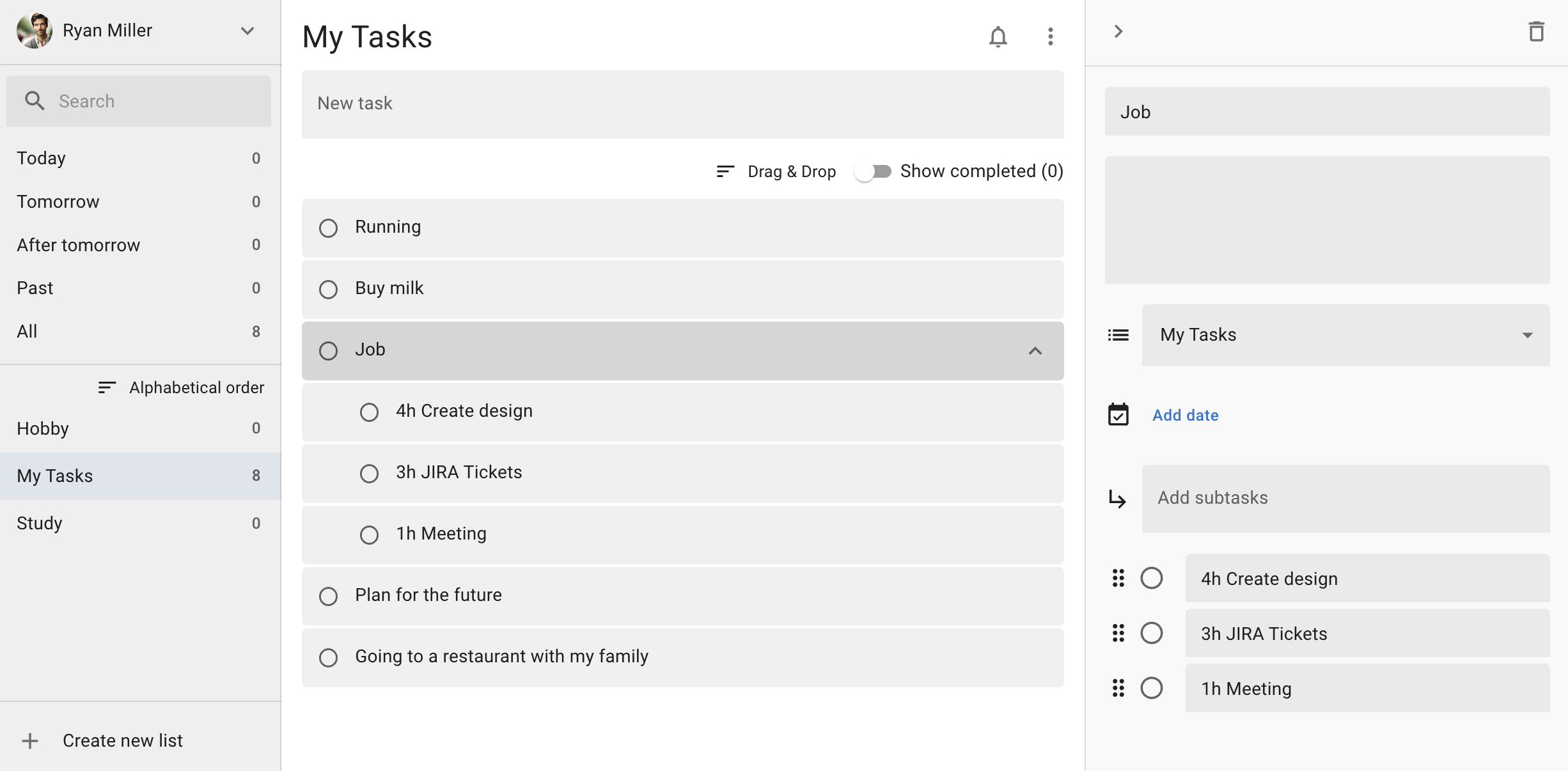
नियत तारीख़ वाली नंबर कुंजियाँ जिस दिन दबाई जाएँ उसे पहला दिन गिनती हैं। 1 यानी आज, 2 यानी कल, 3 यानी परसों — इसी तरह 9 (आठ दिन बाद) तक। 0 दबाने पर पहले से लगी नियत तारीख़ हट जाती है।
टाइप करते समय नंबर कुंजियाँ और Space सामान्य अक्षरों की तरह ही दर्ज होते हैं। नियत तारीख़ लगाने या पूरा/अधूरा बदलने के लिए पहले खाने से फ़ोकस हटाएँ, फिर दबाएँ।
किन मौक़ों पर काम आता है
मीटिंग या काम के बीच में कहा गया काम वहीं लिख लेना
मीटिंग में निकला “बाद में कर दूँगा” ऐप बदले बिना वहीं दर्ज हो जाता है। ग्लोबल शॉर्टकट दबाइए, शीर्षक लिखिए, जोड़ दीजिए — कुछ ही सेकंड। नोट्स ऐप में लिखकर बाद में टास्क सूची में उतारने की दोहरी मेहनत बच जाती है।
ब्राउज़र में मिली चीज़ को “बाद में पढ़ने” का टास्क बनाना
कुछ खोजते हुए कोई लेख या टूल दिख जाए तो टैब खुला छोड़ने के बजाय उसे टास्क के रूप में रख लीजिए। ब्योरे वाले खाने में URL चिपका दें, फिर बाद में सिर्फ़ टास्क खोलकर वहीं लौटा जा सकता है। टैब बढ़ते-बढ़ते यह याद न रहे कि क्या देख रहे थे — यह नौबत नहीं आती।
जमा हो चुके टास्क सिर्फ़ कीबोर्ड से कम समय में निपटाना
↑ / ↓ से टास्क चुनना, Space से पूरा करना, नंबर कुंजी से नियत तारीख़ दोबारा लगाना — इस क्रम में हाथ रोके बिना काम निपटता है। मसलन “जो आज पूरा नहीं होगा उसे कल पर खिसकाना” हो तो टास्क चुनकर सिर्फ़ 2 दबाना है। माउस उठाकर कैलेंडर खोलने और तारीख़ पर क्लिक करने की मेहनत नहीं लगती।
जिस सूची में रखा था वह याद न हो, ऐसा टास्क ढूँढ़ना
Command (Control) + F से सीधे खोज वाले खाने पर पहुँचा जा सकता है। ToDo for Google की खोज सभी टास्क सूचियों में चलती है, इसलिए किस सूची में रखा था यह याद न होने पर भी टास्क मिल जाता है।
इस्तेमाल से पहले जान लेने लायक़ बातें
ग्लोबल शॉर्टकट सिर्फ़ तभी काम करता है जब ToDo for Google चल रहा हो। विंडो पीछे हो या आप कोई दूसरा ऐप पूरी स्क्रीन पर चला रहे हों, तब भी बुलाया जा सकता है; लेकिन ऐप बंद कर दिया हो तो कोई प्रतिक्रिया नहीं होती।
साथ ही, ग्लोबल शॉर्टकट डेस्कटॉप ऐप की सुविधा है। ब्राउज़र में खोलने पर, या वेब संस्करण को PWA के रूप में इंस्टॉल करने पर, ब्राउज़र के बाहर काम करने वाली कुंजी दर्ज नहीं की जा सकती, इसलिए यह उपलब्ध नहीं होता।
कुंजी संयोजन ऑपरेटिंग सिस्टम या पृष्ठभूमि में चल रहे किसी दूसरे ऐप के संयोजन से टकरा सकता है। दबाने पर कुछ न हो तो सेटिंग्स से कोई दूसरा संयोजन चुन लें।
अक्सर पूछे जाने वाले सवाल
ग्लोबल शॉर्टकट की डिफ़ॉल्ट कुंजी क्या है?
Mac पर Command + Shift + A और Windows पर Control + Shift + A। सेटिंग्स से इसे कभी भी बदला जा सकता है।
क्या शॉर्टकट को अपनी पसंद के संयोजन पर लगाया जा सकता है?
हाँ। सेटिंग्स में “Global shortcut key” वाले खाने पर क्लिक करें और “Press a key...” दिखने पर मनचाहा संयोजन दबा दें। उसमें Command (Control), Shift या Option (Alt) में से कम से कम एक होना चाहिए।
शॉर्टकट दबाने पर कुछ नहीं होता।
पहले देखिए कि ऐप चल रहा है या नहीं। चल रहा हो और फिर भी कुछ न हो तो हो सकता है वह संयोजन ऑपरेटिंग सिस्टम या किसी दूसरे ऐप के पास पहले से हो; सेटिंग्स से दूसरा संयोजन चुनने पर बात बन जाती है। यह भी देख लें कि सेटिंग्स में “Global shortcut” कहीं “Disable” तो नहीं है।
क्या ग्लोबल शॉर्टकट बंद किया जा सकता है?
सेटिंग्स में “Global shortcut” को “Disable” कर दें। कुंजी का पंजीकरण हट जाता है और दूसरे ऐप के शॉर्टकट से टकराव नहीं रहता।
क्या ब्राउज़र या PWA में भी यही शॉर्टकट चलते हैं?
ग्लोबल शॉर्टकट सिर्फ़ डेस्कटॉप ऐप की सुविधा है। ब्राउज़र के बाहर काम करने वाली कुंजी वेब पेज से दर्ज नहीं की जा सकती, इसलिए वेब संस्करण को PWA के रूप में इंस्टॉल करने पर भी यह उपलब्ध नहीं होता।
ToDo for Google आज़माएँ
7 दिन का मुफ़्त ट्रायल मिलता है, इसलिए ग्लोबल शॉर्टकट और कीबोर्ड से काम करने का अनुभव ख़ुद लेकर फ़ैसला कर सकते हैं।