

Kortkommandon i ToDo for Google
ToDo for Google är en app för att använda Google Tasks på skrivbordet, på Mac och Windows. Hur användbar en uppgiftshanterare är hänger på två saker: om du hinner skriva ner en uppgift i samma stund som du kommer på den, och om du snabbt kan beta av en eftersläpning. Därför går allt att göra från tangentbordet.
Den här artikeln går igenom alla kortkommandon i ToDo for Google, hur den globala genvägen fungerar när du vill lägga till en uppgift mitt i en annan app, hur du ändrar den, och i vilka lägen det faktiskt gör skillnad.
Kort sammanfattat
Den globala genvägen (Command (Control) + Shift + A som standard) öppnar ett inmatningsfönster ovanpå appen du håller på i, så du lägger till uppgiften utan att växla till ToDo for Google.
Tangentkombinationen går fritt att ändra i inställningarna. Krockar den med en annan app byter du helt enkelt till en kombination som passar dig.
Inne i appen skapar, söker, slutför och planerar du uppgifter helt med tangentbordet. En enda siffertangent sätter förfallodatumet till idag, imorgon eller en dag längre fram.
Lägg till en uppgift från vilken app som helst med den globala genvägen
En global genväg är en tangentkombination som operativsystemet svarar på även när fönstret för ToDo for Google inte ligger överst. Som standard är det Command (Control) + Shift + A.
Oavsett om du letar upp något i en webbläsare eller skriver kod i en editor öppnas inmatningsfönstret precis där du är. Ingen app att växla till och ingen anledning att lämna det du höll på med.
Markören står redan i titelfältet när fönstret öppnas, så du kan börja skriva direkt. Med Lägg till sparas uppgiften i Google Tasks, fönstret stängs av sig självt och du är tillbaka i din förra app.
Inmatningsfönstret stannar inte vid titeln. Du kan också ange:
- Ny uppgift: uppgiftens titel. Här står markören när fönstret öppnas
- Lägg till detaljer: anteckningar till uppgiften, gärna över flera rader
- Uppgiftslista: vilken lista uppgiften hamnar i. Som standard den du hade öppen senast
- Prioritet: uppgiftens prioritet
- Förfallodatum: väljs i kalendern, tillsammans med tid och upprepning
Inmatningsfönstret stängs automatiskt så snart det tappar fokus, till exempel när du klickar någon annanstans. Det blir alltså aldrig liggande i vägen. Att trycka på samma kombination igen stänger det också.
Tryck på Lägg till innan fönstret stängs
Fönstret stängs så snart det tappar fokus, tillsammans med det du hade skrivit. Ingenting sparas av sig självt – tryck på Lägg till innan du klickar bort.
Den globala genvägen går fritt att ändra
Krockar Command (Control) + Shift + A med en annan app, eller vill du helt enkelt ha en kombination som sitter bättre i handen, ändrar du den i inställningarna.
Öppna inställningarna och klicka på fältet Global genvägstangent. Texten byts till "Tryck på en tangent...". Tryck på kombinationen du vill ha, så sparas den direkt och gäller från nästa tryckning.
Kombinationen måste innehålla minst en av tangenterna Command (Control), Shift eller Option (Alt). En ensam tangent utan modifierare går inte att tilldela, eftersom den skulle krocka med vanlig skrivning.
Registreringen kan misslyckas om operativsystemet eller en annan app redan använder kombinationen. Då faller appen automatiskt tillbaka på Command (Control) + Shift + A. Om en kombination du har ställt in inte öppnar fönstret, testa en annan.
Behöver du inte den globala genvägen alls sätter du Global genväg till Inaktivera i inställningarna. Kombinationen frigörs och är inte längre i vägen för andra appar.
Alla kortkommandon i appen
De här kortkommandona fungerar så länge fönstret för ToDo for Google är öppet. Samma lista finns i appen under Tangentbordsgenväg.
| Åtgärd | Tangenter |
|---|---|
| Ladda om | Command (Control) + R |
| Skapa uppgift | Command (Control) + N |
| Sök uppgifter | Command (Control) + F |
| Uppgift slutförd/ej slutförd | Space |
| Välj föregående, nästa uppgift | ↑ / ↓ |
| Lägg till förfallodatum (Idag) | 1 |
| Lägg till förfallodatum (Imorgon) | 2 |
| Lägg till förfallodatum (I övermorgon) | 3 - 9 |
| Ta bort förfallodatum | 0 |
| Skapa uppgift (global genväg) | Command (Control) + Shift + A |
På Mac används Command och på Windows Control.
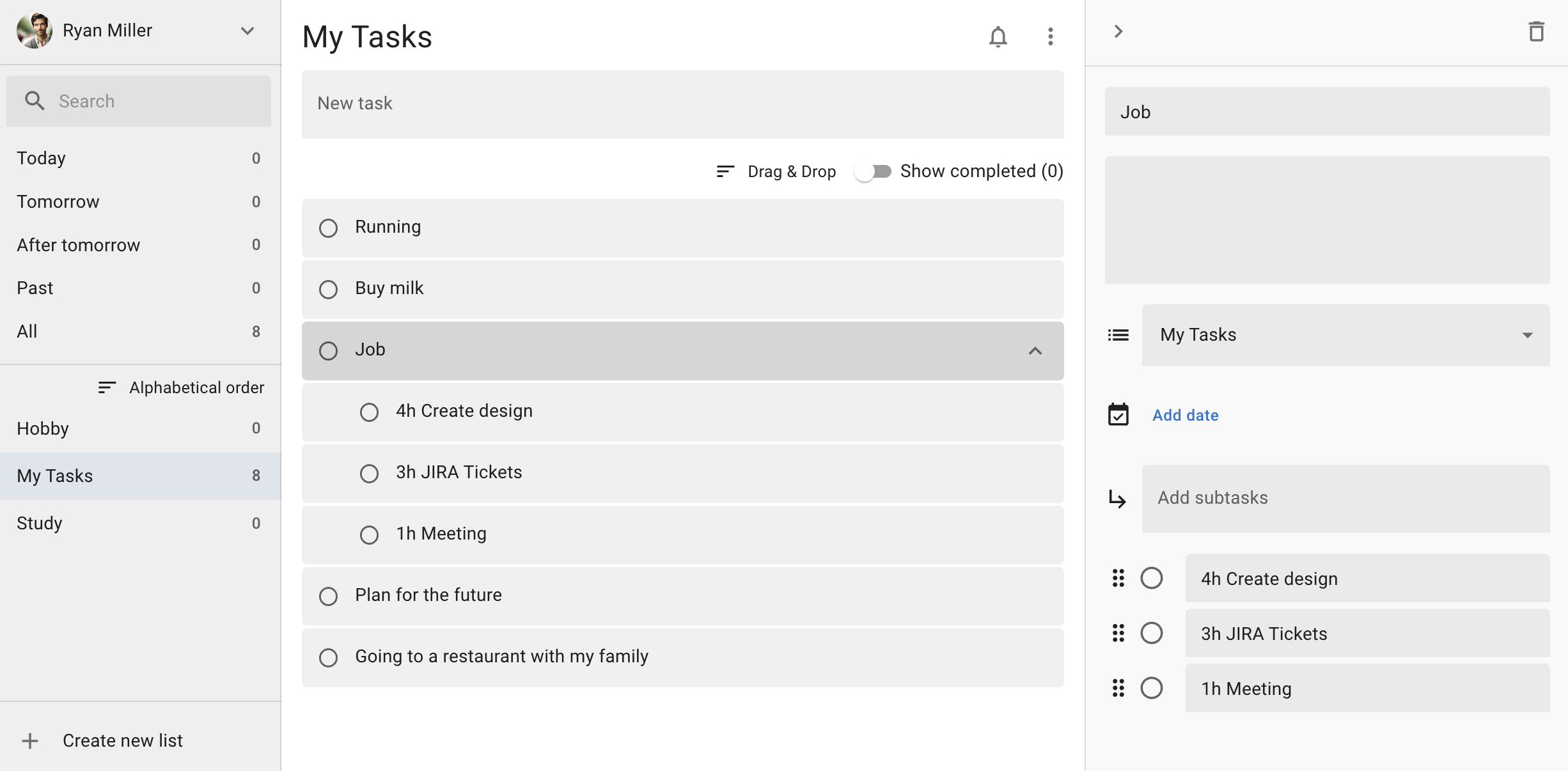
Siffertangenterna räknar dagen du trycker som dag ett: 1 är idag, 2 imorgon, 3 i övermorgon och så vidare upp till 9 (om åtta dagar). Med 0 tar du bort ett redan satt förfallodatum.
Medan du skriver matas siffertangenter och mellanslag in som vanliga tecken. Flytta fokus ur textfältet innan du använder dem för att sätta ett förfallodatum eller bocka av en uppgift.
Var det gör skillnad i praktiken
Skriv ner mitt i mötet vad du just blev ombedd att göra
Det där "jag fixar det sen" som dyker upp på ett möte skriver du ner på stället, utan att byta app. Global genväg, titel, lägg till: några sekunder. Slut på omvägen via en anteckningsapp och att skriva över det till uppgiftslistan efteråt.
Gör en uppgift av något du hittar i webbläsaren
När en artikel eller ett verktyg fastnar mitt i researchen: spara det som en uppgift i stället för att låta fliken stå öppen. Klistra in adressen i detaljfältet, så räcker det med att öppna uppgiften för att komma tillbaka. Då slutar flikarna hopa sig tills du inte längre minns vad du tittade på.
Beta av en eftersläpning utan att släppa tangentbordet
Välj uppgift med piltangenterna, bocka av med mellanslag, boka om med en siffertangent – hela vändan går utan avbrott. Att skjuta det som inte hinns med idag till imorgon är en enda tangent, 2. Ingen mus att ta tag i, ingen kalender att öppna, inget datum att klicka på.
Hitta en uppgift när du inte minns vilken lista den ligger i
Command (Control) + F hoppar rakt till sökfältet. Sökningen i ToDo for Google går tvärs över alla uppgiftslistor, så även en uppgift du inte kan placera dyker upp.
Bra att veta innan du förlitar dig på det
Den globala genvägen fungerar bara så länge ToDo for Google körs. Fönstret får ligga bakom andra appar och du får använda något annat i helskärm, men appen får inte vara avslutad.
Den globala genvägen är dessutom en funktion i skrivbordsappen. Den finns inte i en webbläsare och inte heller när webbversionen är installerad som PWA, eftersom en webbsida inte kan registrera en tangent som svarar utanför webbläsaren.
En kombination kan krocka med en som operativsystemet eller en annan bakgrundsapp redan använder. Händer ingenting när du trycker, byt till en annan i inställningarna.
Vanliga frågor
Vilken kombination är förvald för den globala genvägen?
Command + Shift + A på Mac och Control + Shift + A på Windows. Den går att ändra när som helst i inställningarna.
Kan jag välja en egen tangentkombination?
Ja. Klicka på fältet Global genvägstangent i inställningarna och tryck, när det står "Tryck på en tangent...", på kombinationen du vill ha. Den måste innehålla minst en av tangenterna Command (Control), Shift eller Option (Alt).
Det händer inget när jag trycker på genvägen.
Kontrollera först att appen är igång. Händer det ändå ingenting använder troligen operativsystemet eller en annan app redan kombinationen; byt till en annan i inställningarna så löser det sig. Kontrollera också att Global genväg inte står på Inaktivera.
Går det att stänga av den globala genvägen?
Sätt Global genväg till Inaktivera i inställningarna. Kombinationen frigörs och är inte längre i vägen för andra appar.
Fungerar samma kortkommandon i en webbläsare eller PWA?
Den globala genvägen finns bara i skrivbordsappen. En webbsida kan inte registrera en tangent som svarar utanför webbläsaren, inte heller när webbversionen är installerad som PWA.
Testa ToDo for Google
Det ingår 7 dagars kostnadsfri provperiod, så du hinner känna efter hur det globala kortkommandot och tangentbordsflödet fungerar innan du bestämmer dig.