

Atajos de teclado de ToDo for Google
ToDo for Google es una aplicación para usar Google Tasks en el escritorio de Mac y Windows. Lo útil que resulta un gestor de tareas depende de dos cosas: de si puedes anotar una tarea en el momento en que se te ocurre y de si puedes despachar el atraso deprisa. Por eso todo se puede hacer desde el teclado.
Este artículo recoge todos los atajos de teclado de ToDo for Google, explica el atajo global que añade una tarea mientras trabajas en otra aplicación, cómo cambiarlo y en qué situaciones sirve de verdad.
Lo esencial
Al pulsar el atajo global (Command (Control) + Shift + A de fábrica) se abre una ventana de entrada sobre la aplicación que estés usando, así que añades la tarea sin cambiar a ToDo for Google.
La combinación de teclas se cambia libremente en los ajustes. Si choca con otra aplicación, la reasignas a la combinación que prefieras.
Dentro de la aplicación puedes crear, buscar, completar y planificar tareas por completo con el teclado. Una sola tecla numérica fija el vencimiento en hoy, mañana o un día posterior.
Añadir una tarea desde cualquier aplicación con el atajo global
Un atajo global es una combinación de teclas a la que el sistema operativo responde aunque la ventana de ToDo for Google no esté en primer plano. De fábrica es Command (Control) + Shift + A.
Da igual que estés investigando en el navegador o escribiendo código en un editor: al pulsar esa combinación se abre la ventana de entrada justo donde estás. No hay que cambiar de aplicación ni dejar lo que estabas haciendo.
El cursor ya está en el campo del título cuando se abre la ventana, así que puedes escribir de inmediato. Al pulsar Agregar, la tarea se guarda en Google Tasks, la ventana se cierra sola y vuelves a la aplicación anterior.
La ventana de entrada no se limita al título. También puedes indicar:
- Nueva tarea: el título de la tarea. Ahí empieza el cursor al abrirse la ventana
- Agregar detalles: las notas de la tarea, en varias líneas si hace falta
- Lista de tareas: a qué lista se añade. Por defecto, la que tuvieras abierta la última vez
- Prioridad: la prioridad de la tarea
- Fecha de vencimiento: se elige en el calendario, junto con la hora y la repetición
La ventana de entrada se cierra automáticamente en cuanto pierde el foco, por ejemplo si haces clic en otro sitio. Nunca se queda estorbando en pantalla. Volver a pulsar la misma combinación también la cierra.
Pulsa Agregar antes de que la ventana se cierre
La ventana se cierra en cuanto pierde el foco, y con ella lo que hubieras escrito. Nada se guarda solo: pulsa Agregar antes de hacer clic fuera.
El atajo global se puede cambiar libremente
Si Command (Control) + Shift + A choca con otra aplicación, o simplemente quieres una combinación más cómoda, puedes cambiarla en los ajustes.
Abre los ajustes y haz clic en el campo Tecla de atajo global: pasa a mostrar «Presiona una tecla...». Pulsa la combinación que quieras y se guarda ahí mismo, lista para la siguiente vez.
La combinación tiene que incluir al menos una de las teclas Command (Control), Shift u Option (Alt). Una tecla suelta sin modificador no se puede asignar, porque chocaría con la escritura normal.
El registro puede fallar si el sistema operativo u otra aplicación ya usa esa combinación. Cuando ocurre, la aplicación vuelve automáticamente a Command (Control) + Shift + A. Si una combinación que has puesto no abre la ventana, prueba con otra.
Si no necesitas el atajo global, pon Atajo global en Deshabilitar dentro de los ajustes: la combinación queda libre y deja de interferir con otras aplicaciones.
Todos los atajos de teclado de la aplicación
Estos atajos funcionan mientras la ventana de ToDo for Google esté abierta. La misma lista está disponible en la aplicación, en Atajo de teclado.
| Acción | Teclas |
|---|---|
| Recargar | Command (Control) + R |
| Crear tarea | Command (Control) + N |
| Buscar tareas | Command (Control) + F |
| Tarea completada/incompleta | Space |
| Seleccionar tarea anterior, siguiente | ↑ / ↓ |
| Agregar fecha de vencimiento (Hoy) | 1 |
| Agregar fecha de vencimiento (Mañana) | 2 |
| Agregar fecha de vencimiento (Pasado mañana) | 3 - 9 |
| Eliminar fecha de vencimiento | 0 |
| Crear tarea (Atajo global) | Command (Control) + Shift + A |
En Mac se usa Command y en Windows, Control.
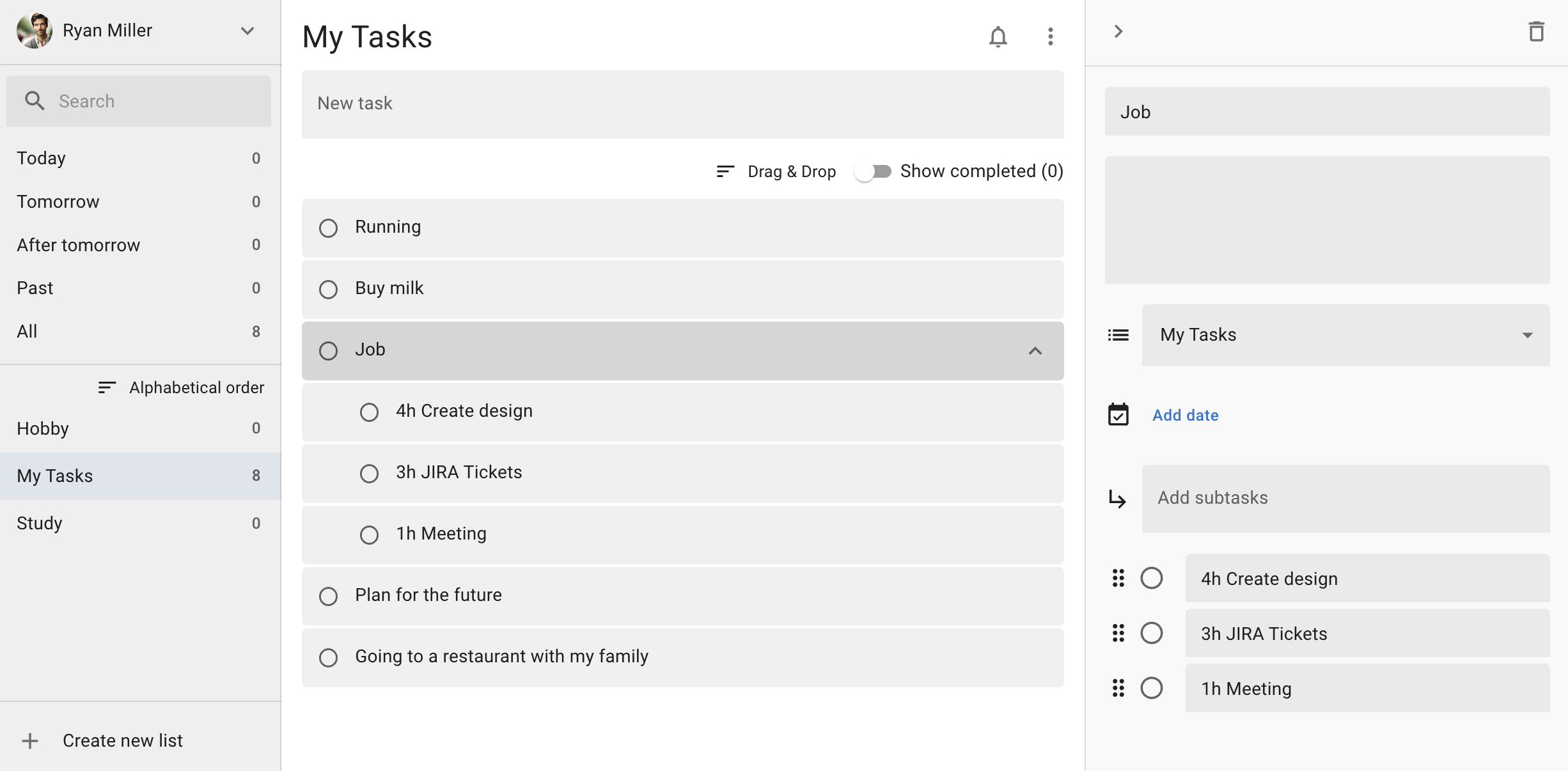
Las teclas numéricas cuentan el día en que las pulsas como primer día: 1 es hoy, 2 mañana, 3 pasado mañana y así hasta 9 (dentro de ocho días). La tecla 0 elimina un vencimiento ya puesto.
Mientras escribes, las teclas numéricas y el espacio se insertan como caracteres normales. Saca el foco del campo de texto antes de usarlas para poner un vencimiento o marcar una tarea como completada.
Dónde se nota de verdad
Anotar en plena reunión lo que acaban de pedirte
Ese «luego me encargo» que sale en una reunión se anota al momento, sin cambiar de aplicación. Atajo global, título, añadir: unos segundos. Se acabó apuntarlo en una aplicación de notas y pasarlo después a la lista de tareas.
Convertir en tarea algo que has encontrado en el navegador
Cuando un artículo o una herramienta te llama la atención en plena búsqueda, guárdalo como tarea en lugar de dejar la pestaña abierta. Pega la URL en el campo de detalles y bastará con abrir la tarea para volver. Así las pestañas dejan de acumularse hasta que ya no recuerdas qué estabas mirando.
Despachar el atraso sin soltar el teclado
Seleccionar una tarea con las flechas, completarla con la barra espaciadora, replanificarla con una tecla numérica: todo encadenado sin pausas. Pasar a mañana lo que hoy no va a salir es una sola tecla, 2. Sin ir al ratón, abrir un calendario y hacer clic en una fecha.
Encontrar una tarea cuando no recuerdas en qué lista está
Command (Control) + F lleva directamente al campo de búsqueda. La búsqueda de ToDo for Google recorre todas las listas de tareas, así que una tarea que no sabes ubicar aparece igualmente.
Lo que conviene saber antes de confiar en ello
El atajo global solo funciona mientras ToDo for Google esté en marcha. Sirve con la ventana detrás de otras aplicaciones o mientras usas otra cosa a pantalla completa, pero no si has cerrado la aplicación.
Además, el atajo global es una función de la aplicación de escritorio. No está disponible en el navegador ni cuando la versión web se instala como PWA, porque una página web no puede registrar una tecla que responda fuera del navegador.
Una combinación puede chocar con otra que ya use el sistema operativo o una aplicación en segundo plano. Si al pulsarla no ocurre nada, cámbiala por otra en los ajustes.
Preguntas frecuentes
¿Cuál es la combinación por defecto del atajo global?
Command + Shift + A en Mac y Control + Shift + A en Windows. Se puede cambiar en cualquier momento desde los ajustes.
¿Puedo poner una combinación de teclas propia?
Sí. Haz clic en el campo Tecla de atajo global dentro de los ajustes y, cuando ponga «Presiona una tecla...», pulsa la combinación que quieras. Tiene que incluir al menos una de las teclas Command (Control), Shift u Option (Alt).
Pulso el atajo y no pasa nada.
Comprueba primero que la aplicación esté en marcha. Si lo está y aun así no pasa nada, lo más probable es que el sistema operativo u otra aplicación ya use esa combinación; cambiarla en los ajustes lo resuelve. Comprueba también que Atajo global no esté en Deshabilitar.
¿Se puede desactivar el atajo global?
Pon Atajo global en Deshabilitar dentro de los ajustes: la combinación queda libre y deja de interferir con otras aplicaciones.
¿Funcionan los mismos atajos en el navegador o en la PWA?
El atajo global existe solo en la aplicación de escritorio. Una página web no puede registrar una tecla que responda fuera del navegador, ni siquiera cuando la versión web se instala como PWA.
Prueba ToDo for Google
Tienes 7 días de prueba gratis, así que puedes comprobar cómo funcionan el atajo global y el manejo con teclado antes de decidir.