

ToDo for Google 단축키
ToDo for Google은 Google Tasks(Google 할 일 목록)를 Mac·Windows 데스크톱에서 쓰기 위한 앱입니다. 할 일 관리는 “떠오른 순간에 적어둘 수 있는가”, “밀린 할 일을 짧은 시간에 처리할 수 있는가”에서 쓸모가 갈리기 때문에, 키보드만으로 조작이 끝나도록 만들었습니다.
이 글에서는 ToDo for Google에서 쓸 수 있는 단축키 목록과, 다른 앱에서 작업하는 도중에도 할 일을 추가할 수 있는 “전역 단축키”의 사용법·변경 방법, 그리고 어떤 상황에서 도움이 되는지를 정리합니다.
이 글의 요점
전역 단축키(기본값은 Command(Control) + Shift + A)를 누르면 어떤 앱을 쓰고 있든 그 자리에 입력 창이 열리고, 그대로 할 일을 추가할 수 있습니다. ToDo for Google로 전환할 필요가 없습니다.
전역 단축키의 키 조합은 설정에서 자유롭게 바꿀 수 있습니다. 다른 앱의 단축키와 겹치더라도 누르기 편한 조합으로 다시 지정할 수 있습니다.
앱 안에서는 할 일의 작성·검색·완료·기한 설정까지 키보드만으로 조작할 수 있습니다. 기한은 숫자 키 하나로 오늘, 내일, 모레 이후를 지정할 수 있습니다.
전역 단축키로 어떤 앱에서든 할 일을 추가할 수 있다
전역 단축키란 ToDo for Google 창이 앞에 없어도 운영체제 전체에서 반응하는 단축키입니다. 기본값으로 Command(Control) + Shift + A가 지정되어 있습니다.
브라우저에서 자료를 찾는 중이든 편집기에서 코드를 쓰는 중이든, 이 키를 누르면 할 일 입력 창이 그 자리에 열립니다. 앱을 전환할 필요도, 작업 중인 화면에서 벗어날 필요도 없습니다.
창이 열린 시점에 제목 입력란에 커서가 들어가 있으므로 바로 입력할 수 있습니다. “추가”를 누르면 Google Tasks에 저장되고, 창은 자동으로 닫혀 원래 작업으로 돌아갑니다.
입력 창에서는 제목뿐 아니라 다음 항목도 지정할 수 있습니다.
- 새 작업: 할 일의 제목. 창을 열었을 때 커서가 여기에 들어갑니다
- 세부 정보 추가: 할 일의 설명이나 메모. 여러 줄로 입력할 수 있습니다
- 작업 목록: 어느 목록에 추가할지 고를 수 있습니다. 기본값은 직전에 열어 두었던 목록입니다
- 우선순위: 할 일의 우선순위를 설정할 수 있습니다
- 기한: 캘린더에서 기한을 지정할 수 있습니다. 시각과 반복도 여기서 설정합니다
입력 창은 다른 곳을 클릭해 포커스가 벗어나면 자동으로 닫힙니다. 불러낸 채로 화면에 남아 있지 않으므로 작업에 방해가 되지 않습니다. 같은 키를 한 번 더 눌러도 닫을 수 있습니다.
닫히기 전에 “추가”를 누르세요
입력 창은 포커스가 벗어난 시점에 입력 중이던 내용과 함께 닫힙니다. 쓰던 내용은 저장되지 않으므로, 등록하려면 닫히기 전에 “추가”를 누르세요.
전역 단축키는 자유롭게 바꿀 수 있다
Command(Control) + Shift + A가 다른 앱의 단축키와 겹치거나, 더 누르기 편한 조합으로 바꾸고 싶다면 설정에서 키를 변경할 수 있습니다.
설정을 열고 “전역 단축키” 입력란을 클릭하면 표시가 “키를 누르세요...”로 바뀝니다. 이 상태에서 지정하고 싶은 키 조합을 누르면 그 자리에서 저장되어 다음부터 적용됩니다.
지정할 수 있는 것은 Command(Control)·Shift·Option(Alt) 중 하나 이상을 포함한 조합입니다. 보조 키 없는 단독 키는 일반 문자 입력과 충돌하므로 할당할 수 없습니다.
운영체제나 다른 앱이 이미 쓰고 있는 키라면 등록에 실패할 수 있습니다. 그럴 때는 자동으로 기본값인 Command(Control) + Shift + A로 되돌아갑니다. 설정했는데도 눌러서 열리지 않으면 다른 조합을 시도해 보세요.
전역 단축키 자체가 필요 없다면 설정의 “전역 단축키”를 “비활성화”로 바꾸면 키 등록이 해제됩니다. 다른 앱의 단축키와 간섭하지 않게 됩니다.
앱 안에서 쓸 수 있는 키보드 단축키 목록
ToDo for Google 창을 열어 둔 상태에서는 다음 단축키를 쓸 수 있습니다. 이 목록은 앱 안의 “키보드 단축키”에서도 확인할 수 있습니다.
| 동작 | 키 |
|---|---|
| 새로고침 | Command (Control) + R |
| 작업 만들기 | Command (Control) + N |
| 작업 검색 | Command (Control) + F |
| 작업 완료/미완료 | Space |
| 이전, 다음 작업 선택 | ↑ / ↓ |
| 기한 추가 (오늘) | 1 |
| 기한 추가 (내일) | 2 |
| 기한 추가 (모레) | 3 - 9 |
| 기한 삭제 | 0 |
| 작업 만들기 (전역 단축키) | Command (Control) + Shift + A |
※ Mac에서는 Command, Windows에서는 Control 키를 씁니다.
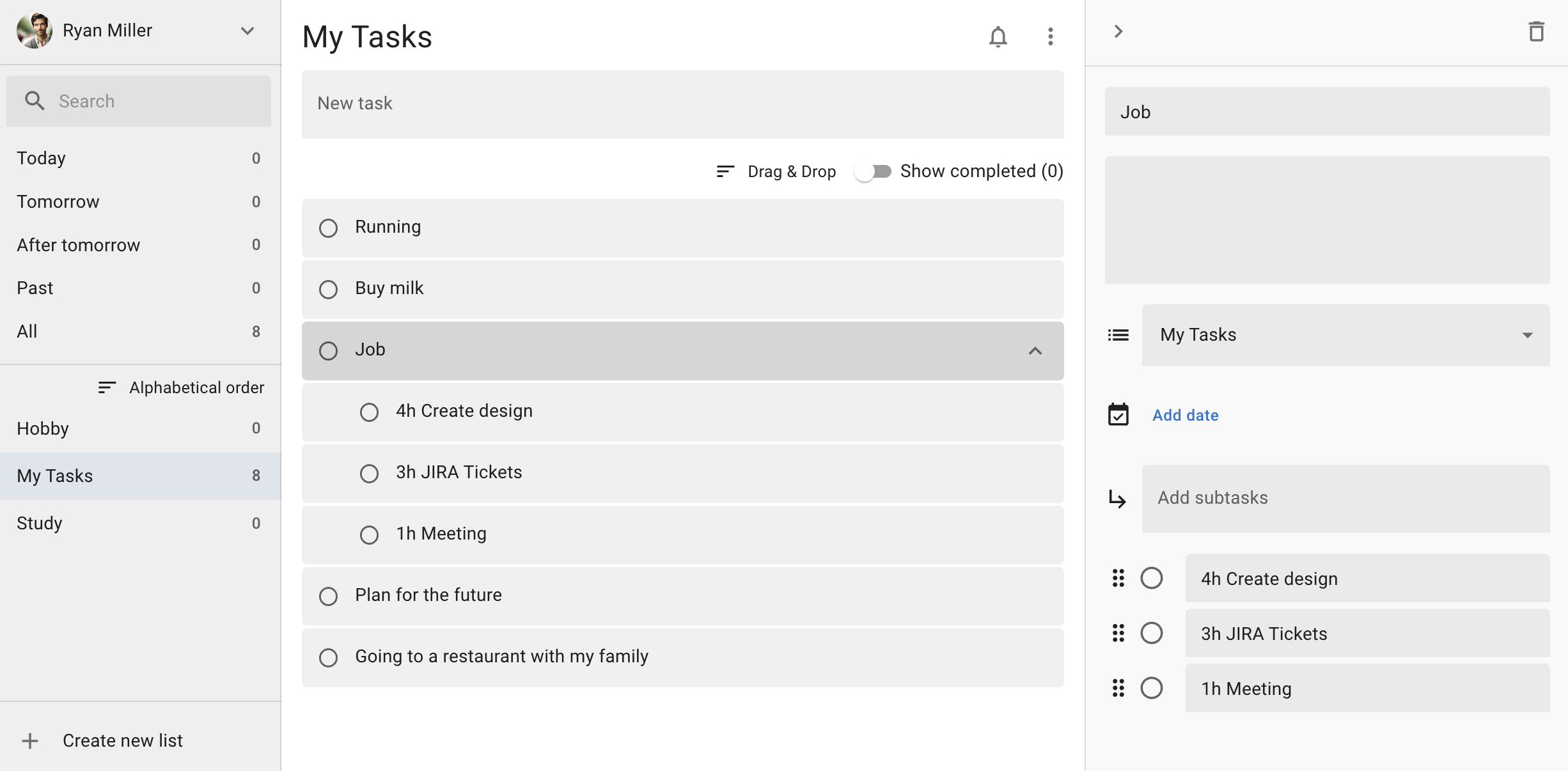
기한의 숫자 키는 누른 날을 1일째로 셉니다. 1이 오늘, 2가 내일, 3이 모레, 이런 식으로 9(8일 뒤)까지 지정할 수 있습니다. 0을 누르면 설정된 기한을 삭제할 수 있습니다.
문자를 입력하는 중에는 숫자 키나 Space가 그대로 문자로 입력됩니다. 기한 설정이나 완료 전환을 할 때는 입력란에서 포커스를 뺀 뒤에 누르세요.
어떤 상황에서 편리한가
회의나 작업 도중 부탁받은 일을 그 자리에서 적어둔다
회의 중에 나온 “나중에 해두겠습니다”를 앱을 전환하지 않고 그 자리에서 등록할 수 있습니다. 전역 단축키를 누르고 제목을 입력해 추가하기만 하면 되므로 몇 초면 끝납니다. 메모 앱에 적어 두었다가 나중에 옮겨 적는 이중 수고가 사라집니다.
브라우저에서 찾은 것을 나중에 읽을 할 일로 만든다
검색 도중 눈에 띄는 글이나 도구를 발견했을 때, 탭을 계속 열어 두는 대신 할 일로 남길 수 있습니다. 세부 정보란에 URL을 붙여 두면 나중에 할 일을 열기만 해도 돌아올 수 있습니다. 탭이 계속 늘어나 무엇을 보고 있었는지 알 수 없게 되는 일을 막을 수 있습니다.
밀린 할 일을 키보드만으로 짧은 시간에 처리한다
↑ / ↓로 할 일을 고르고 Space로 완료하고 숫자 키로 기한을 다시 넣는 흐름으로 손을 멈추지 않고 처리할 수 있습니다. 예를 들어 “오늘 안에 끝나지 않을 것을 내일로 미루기”라면 할 일을 고르고 2를 누르기만 하면 됩니다. 마우스로 캘린더를 열어 날짜를 클릭하는 수고가 들지 않습니다.
어느 목록에 넣었는지 모르는 할 일을 찾는다
Command(Control) + F로 검색란으로 바로 이동할 수 있습니다. ToDo for Google의 검색은 모든 작업 목록을 가로지르므로, 어느 목록에 넣었는지 기억나지 않아도 찾을 수 있습니다.
쓰기 전에 알아둘 점
전역 단축키가 동작하는 것은 ToDo for Google이 실행 중일 때뿐입니다. 창을 뒤로 돌려놓아도, 다른 앱을 전체 화면으로 쓰고 있어도 불러낼 수 있지만, 앱을 종료했다면 반응하지 않습니다.
또한 전역 단축키는 데스크톱 앱의 기능입니다. 브라우저에서 열고 있는 경우나 웹 버전을 PWA로 설치한 경우에는, 브라우저 바깥에서 동작하는 키를 등록할 수 없어 이용할 수 없습니다.
키 조합은 운영체제나 상주 중인 다른 앱이 이미 쓰고 있는 것과 겹칠 수 있습니다. 눌러도 반응이 없을 때는 설정에서 다른 조합으로 바꿔 보세요.
자주 묻는 질문
전역 단축키의 기본 키는 무엇인가요?
Mac에서는 Command + Shift + A, Windows에서는 Control + Shift + A입니다. 설정 화면에서 언제든지 바꿀 수 있습니다.
단축키를 원하는 조합으로 바꿀 수 있나요?
바꿀 수 있습니다. 설정의 “전역 단축키” 항목을 클릭해 “키를 누르세요...”가 표시된 상태에서 원하는 키를 누르기만 하면 됩니다. Command(Control)·Shift·Option(Alt) 중 하나 이상을 포함한 조합을 지정할 수 있습니다.
단축키를 눌러도 아무 일도 일어나지 않습니다.
먼저 앱이 실행 중인지 확인해 보세요. 실행 중인데도 반응이 없다면 그 키 조합을 운영체제나 다른 앱이 먼저 쓰고 있을 수 있습니다. 설정에서 다른 조합으로 바꾸면 해결됩니다. 설정의 “전역 단축키”가 “비활성화”로 되어 있지 않은지도 함께 확인하세요.
전역 단축키를 쓰지 않게 할 수 있나요?
설정의 “전역 단축키”를 “비활성화”로 바꾸면 키 등록이 해제됩니다. 다른 앱의 단축키와 간섭하지 않게 됩니다.
브라우저나 PWA에서도 같은 단축키를 쓸 수 있나요?
전역 단축키는 데스크톱 앱만의 기능입니다. 브라우저 바깥에서 반응하는 키는 웹 페이지에서 등록할 수 없기 때문에, 웹 버전을 PWA로 설치한 경우에도 이용할 수 없습니다.
ToDo for Google 사용해 보기
7일 무료 체험이 있습니다. 전역 단축키와 키보드 조작을 직접 써보고 판단하실 수 있습니다.