

Sneltoetsen in ToDo for Google
ToDo for Google is een app om Google Tasks op de desktop te gebruiken, op Mac en Windows. Hoe bruikbaar een takenbeheerder is, hangt van twee dingen af: of je een taak kunt vastleggen op het moment dat je eraan denkt, en of je een achterstand snel kunt wegwerken. Daarom kan alles vanaf het toetsenbord.
Dit artikel behandelt alle sneltoetsen in ToDo for Google, legt uit hoe de globale sneltoets werkt waarmee je vanuit een andere app een taak toevoegt, hoe je die wijzigt, en in welke situaties dat echt helpt.
In het kort
Met de globale sneltoets (standaard Command (Control) + Shift + A) opent een invoervenster boven op de app waarin je bezig bent, zodat je de taak toevoegt zonder naar ToDo for Google te wisselen.
De toetscombinatie is vrij te wijzigen in de instellingen. Botst hij met een andere app, dan wijs je hem gewoon toe aan een combinatie die jou uitkomt.
In de app maak, zoek, voltooi en plan je taken volledig met het toetsenbord. Eén cijfertoets zet de vervaldatum op vandaag, morgen of een dag verder weg.
Vanuit elke app een taak toevoegen met de globale sneltoets
Een globale sneltoets is een toetscombinatie waar het besturingssysteem op reageert, ook als het venster van ToDo for Google niet op de voorgrond staat. Standaard is dat Command (Control) + Shift + A.
Of je nu iets opzoekt in een browser of code schrijft in een editor: met die combinatie opent het invoervenster precies waar je bent. Je hoeft niet van app te wisselen en niet weg uit waar je mee bezig was.
De cursor staat bij het openen al in het titelveld, dus je kunt meteen typen. Met Toevoegen wordt de taak opgeslagen in Google Tasks, sluit het venster vanzelf en ben je terug in je vorige app.
Het invoervenster blijft niet bij de titel. Je kunt ook opgeven:
- Nieuwe taak: de titel van de taak. Hier staat de cursor zodra het venster opent
- Details toevoegen: notities bij de taak, desgewenst over meerdere regels
- Takenlijst: aan welke lijst de taak wordt toegevoegd. Standaard de lijst die je het laatst open had
- Prioriteit: de prioriteit van de taak
- Vervaldatum: te kiezen in de kalender, samen met tijd en herhaling
Het invoervenster sluit automatisch zodra het de focus verliest, bijvoorbeeld als je ergens anders klikt. Het blijft dus nooit in de weg staan. Nogmaals dezelfde combinatie indrukken sluit het ook.
Klik op Toevoegen voordat het venster sluit
Het venster sluit zodra het de focus verliest, samen met wat je had getypt. Er wordt niets vanzelf bewaard: klik dus op Toevoegen voordat je ergens anders klikt.
De globale sneltoets is vrij te wijzigen
Botst Command (Control) + Shift + A met een andere app, of wil je gewoon een combinatie die makkelijker ligt, dan wijzig je hem in de instellingen.
Open de instellingen en klik op het veld Globale sneltoets. De weergave verandert in "Druk op een toets...". Druk op de gewenste combinatie: die wordt meteen opgeslagen en geldt vanaf de volgende keer.
De combinatie moet minstens één van de toetsen Command (Control), Shift of Option (Alt) bevatten. Een losse toets zonder modificatietoets kan niet worden toegewezen, omdat die zou botsen met gewoon typen.
Registreren kan mislukken als het besturingssysteem of een andere app die combinatie al gebruikt. Dan valt de app automatisch terug op Command (Control) + Shift + A. Opent een combinatie die je hebt ingesteld het venster niet, probeer dan een andere.
Heb je de globale sneltoets helemaal niet nodig, zet Globale sneltoets in de instellingen dan op Uitschakelen. De combinatie komt vrij en zit andere apps niet meer in de weg.
Alle sneltoetsen in de app
Deze sneltoetsen werken zolang het venster van ToDo for Google open staat. Hetzelfde overzicht vind je in de app onder Toetsenbordsneltoets.
| Actie | Toetsen |
|---|---|
| Opnieuw laden | Command (Control) + R |
| Taak maken | Command (Control) + N |
| Taken zoeken | Command (Control) + F |
| Taak voltooid/onvoltooid | Space |
| Vorige, volgende taak selecteren | ↑ / ↓ |
| Vervaldatum toevoegen (Vandaag) | 1 |
| Vervaldatum toevoegen (Morgen) | 2 |
| Vervaldatum toevoegen (Overmorgen) | 3 - 9 |
| Vervaldatum verwijderen | 0 |
| Taak maken (globale sneltoets) | Command (Control) + Shift + A |
Op de Mac gebruik je Command, op Windows Control.
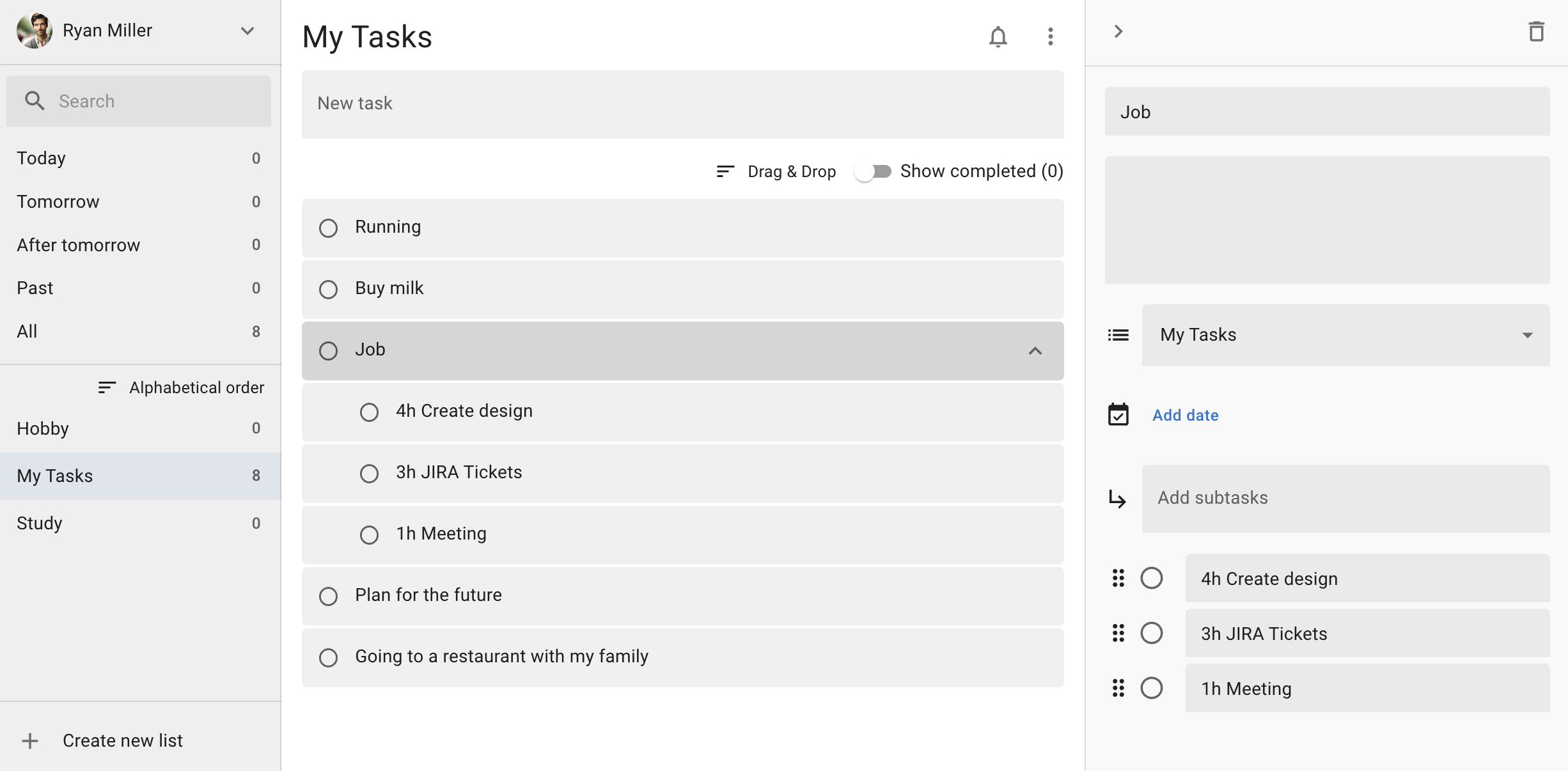
De cijfertoetsen tellen de dag waarop je ze indrukt als dag één: 1 is vandaag, 2 morgen, 3 overmorgen, enzovoort tot 9 (over acht dagen). Met 0 verwijder je een al ingestelde vervaldatum.
Terwijl je typt, worden cijfertoetsen en de spatiebalk als gewone tekens ingevoerd. Haal de focus uit het tekstveld voordat je ze gebruikt om een vervaldatum te zetten of een taak af te vinken.
Waar het echt scheelt
Midden in een vergadering vastleggen wat je net is gevraagd
Dat "doe ik straks" uit een vergadering leg je meteen vast, zonder van app te wisselen. Globale sneltoets, titel, toevoegen: een paar seconden. Geen omweg meer via een notitie-app en later overtypen in je takenlijst.
Iets wat je in de browser vindt omzetten in een taak
Valt je tijdens het zoeken een artikel of tool op, bewaar het dan als taak in plaats van het tabblad open te laten. Plak de URL in het detailveld en je hoeft de taak later alleen te openen om terug te komen. Zo stapelen tabbladen zich niet op tot je niet meer weet waar je naar keek.
Een achterstand wegwerken zonder het toetsenbord los te laten
Taak kiezen met de pijltjestoetsen, afvinken met de spatiebalk, opnieuw inplannen met een cijfertoets: alles achter elkaar, zonder onderbreking. Wat vandaag niet lukt doorschuiven naar morgen is één toets, 2. Geen muis pakken, geen kalender openen, geen datum aanklikken.
Een taak terugvinden als je niet meer weet in welke lijst hij staat
Command (Control) + F springt direct naar het zoekveld. Zoeken in ToDo for Google gaat over alle takenlijsten heen, dus ook een taak die je niet kunt plaatsen komt gewoon boven.
Wat je vooraf moet weten
De globale sneltoets werkt alleen zolang ToDo for Google draait. Het venster mag achter andere apps liggen en je mag iets anders schermvullend gebruiken, maar de app mag niet afgesloten zijn.
Daarnaast is de globale sneltoets een functie van de desktop-app. In een browser bestaat hij niet, en ook niet als de webversie als PWA is geïnstalleerd: een webpagina kan geen toets registreren die buiten de browser reageert.
Een combinatie kan botsen met een die het besturingssysteem of een andere achtergrond-app al gebruikt. Gebeurt er niets als je hem indrukt, kies dan een andere in de instellingen.
Veelgestelde vragen
Welke combinatie staat standaard ingesteld?
Command + Shift + A op de Mac en Control + Shift + A op Windows. In de instellingen is die altijd te wijzigen.
Kan ik een eigen toetscombinatie instellen?
Ja. Klik in de instellingen op het veld Globale sneltoets en druk, zodra er "Druk op een toets..." staat, op de gewenste combinatie. Die moet minstens één van de toetsen Command (Control), Shift of Option (Alt) bevatten.
Er gebeurt niets als ik de sneltoets indruk.
Controleer eerst of de app draait. Gebeurt er dan nog niets, dan gebruikt het besturingssysteem of een andere app die combinatie waarschijnlijk al; een andere combinatie in de instellingen lost dat op. Kijk ook of Globale sneltoets niet op Uitschakelen staat.
Kan ik de globale sneltoets uitzetten?
Zet Globale sneltoets in de instellingen op Uitschakelen. De combinatie komt vrij en zit andere apps niet meer in de weg.
Werken dezelfde sneltoetsen in een browser of PWA?
De globale sneltoets bestaat alleen in de desktop-app. Een webpagina kan geen toets registreren die buiten de browser reageert, ook niet als de webversie als PWA is geïnstalleerd.
Probeer ToDo for Google
Er is een gratis proefperiode van 7 dagen, zodat je kunt ervaren hoe de globale sneltoets en het werken met het toetsenbord bevallen voordat je beslist.