

Atalhos de teclado do ToDo for Google
O ToDo for Google é um aplicativo para usar o Google Tasks no desktop, no Mac e no Windows. A utilidade de um gerenciador de tarefas depende de duas coisas: de conseguir anotar uma tarefa no momento em que ela surge e de conseguir dar conta do acúmulo rapidamente. Por isso tudo pode ser feito pelo teclado.
Este artigo reúne todos os atalhos de teclado do ToDo for Google, explica o atalho global que adiciona uma tarefa enquanto você trabalha em outro aplicativo, como alterá-lo e em quais situações isso realmente ajuda.
Em resumo
Ao pressionar o atalho global (Command (Control) + Shift + A por padrão), abre-se uma janela de entrada sobre o aplicativo em que você está: a tarefa é adicionada sem trocar para o ToDo for Google.
A combinação de teclas pode ser alterada livremente nas configurações. Se ela conflitar com outro aplicativo, basta reatribuí-la à combinação que você preferir.
Dentro do aplicativo, você cria, pesquisa, conclui e agenda tarefas inteiramente pelo teclado. Uma única tecla numérica define o vencimento para hoje, amanhã ou um dia mais adiante.
Adicionar uma tarefa de qualquer aplicativo com o atalho global
Um atalho global é uma combinação de teclas à qual o sistema operacional responde mesmo quando a janela do ToDo for Google não está em primeiro plano. Por padrão, é Command (Control) + Shift + A.
Não importa se você está pesquisando no navegador ou escrevendo código em um editor: ao pressionar essa combinação, a janela de entrada abre exatamente onde você está. Não há aplicativo a trocar nem motivo para largar o que estava fazendo.
O cursor já está no campo do título quando a janela abre, então dá para digitar de imediato. Ao pressionar Adicionar, a tarefa é salva no Google Tasks, a janela se fecha sozinha e você volta ao aplicativo anterior.
A janela de entrada não se limita ao título. Você também pode definir:
- Nova tarefa: o título da tarefa. É onde o cursor começa quando a janela abre
- Adicionar detalhes: as anotações da tarefa, em várias linhas se precisar
- Lista de tarefas: a lista de destino. Por padrão, a última que você tinha aberta
- Prioridade: a prioridade da tarefa
- Data de vencimento: escolhida no calendário, junto com horário e repetição
A janela de entrada fecha automaticamente assim que perde o foco, por exemplo quando você clica em outro lugar. Ela nunca fica atrapalhando na tela. Pressionar a mesma combinação de novo também a fecha.
Pressione Adicionar antes que a janela feche
A janela fecha assim que perde o foco, junto com o que você tinha digitado. Nada é salvo sozinho: pressione Adicionar antes de clicar fora.
O atalho global pode ser alterado livremente
Se Command (Control) + Shift + A conflitar com outro aplicativo, ou se você simplesmente quiser uma combinação mais confortável, é possível alterá-la nas configurações.
Abra as configurações e clique no campo Tecla de atalho global: a exibição muda para “Pressione uma tecla...”. Pressione a combinação desejada e ela é salva na hora, valendo já a partir do próximo uso.
A combinação precisa incluir pelo menos uma das teclas Command (Control), Shift ou Option (Alt). Uma tecla sozinha, sem modificador, não pode ser atribuída, porque conflitaria com a digitação normal.
O registro pode falhar se o sistema operacional ou outro aplicativo já usar aquela combinação. Nesse caso, o aplicativo volta automaticamente para Command (Control) + Shift + A. Se uma combinação que você definiu não abrir a janela, tente outra.
Se você não precisa do atalho global, defina Atalho global como Desativar nas configurações: a combinação é liberada e deixa de interferir em outros aplicativos.
Todos os atalhos de teclado do aplicativo
Estes atalhos funcionam enquanto a janela do ToDo for Google estiver aberta. A mesma lista está disponível no aplicativo, em Atalho de teclado.
| Ação | Teclas |
|---|---|
| Recarregar | Command (Control) + R |
| Criar tarefa | Command (Control) + N |
| Buscar tarefas | Command (Control) + F |
| Tarefa concluída/incompleta | Space |
| Selecionar tarefa anterior, próxima | ↑ / ↓ |
| Adicionar data de vencimento (Hoje) | 1 |
| Adicionar data de vencimento (Amanhã) | 2 |
| Adicionar data de vencimento (Depois de amanhã) | 3 - 9 |
| Excluir data de vencimento | 0 |
| Criar tarefa (atalho global) | Command (Control) + Shift + A |
No Mac usa-se Command e no Windows, Control.
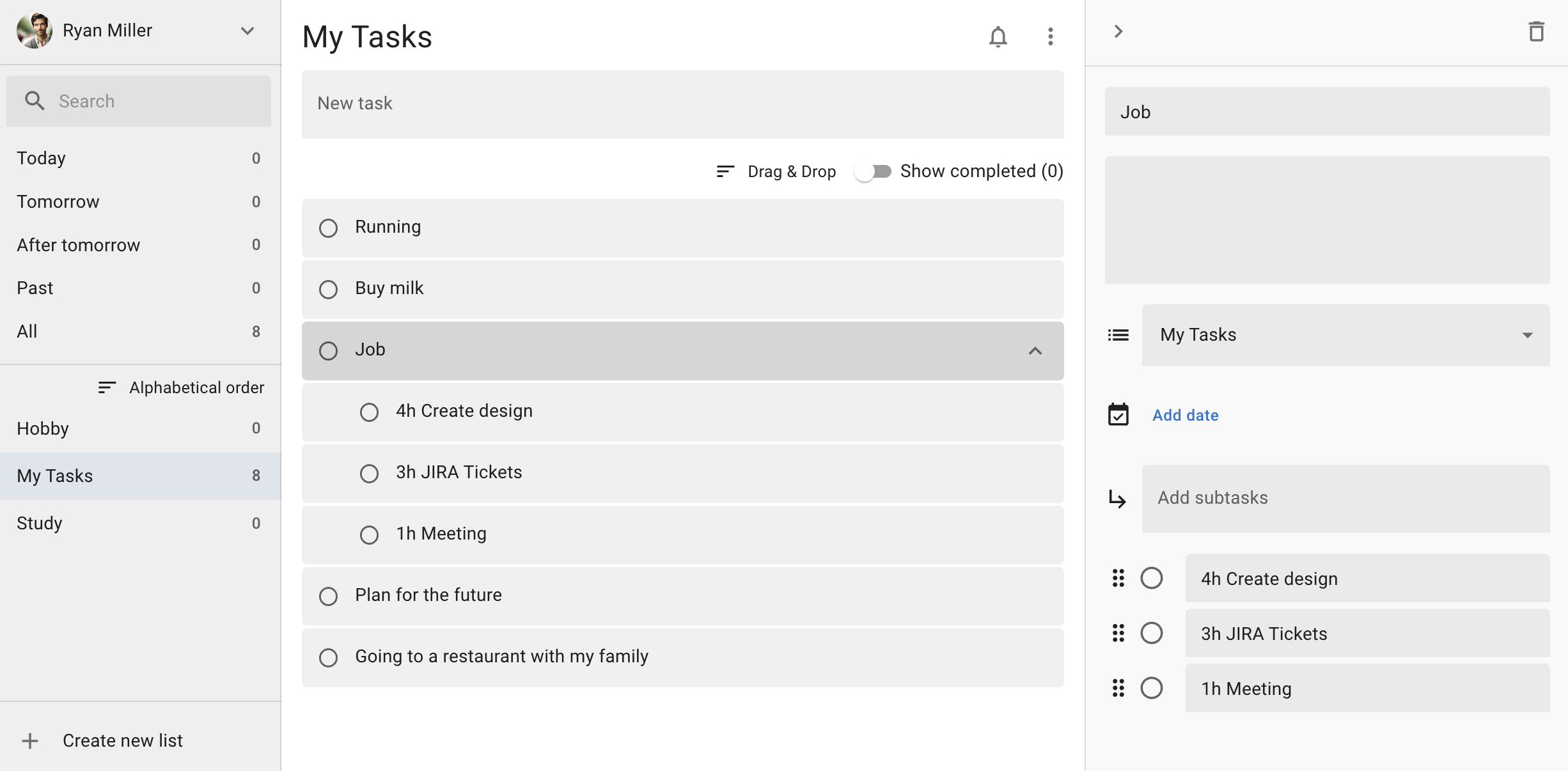
As teclas numéricas contam o dia em que você as pressiona como primeiro dia: 1 é hoje, 2 é amanhã, 3 é depois de amanhã e assim por diante até 9 (daqui a oito dias). A tecla 0 remove um vencimento já definido.
Enquanto você digita, as teclas numéricas e a barra de espaço entram como caracteres normais. Tire o foco do campo de texto antes de usá-las para definir um vencimento ou marcar uma tarefa como concluída.
Onde isso faz diferença no dia a dia
Anotar no meio da reunião o que acabaram de pedir
Aquele “depois eu cuido disso” que surge numa reunião fica anotado na hora, sem trocar de aplicativo. Atalho global, título, adicionar: alguns segundos. Acaba o desvio de anotar num aplicativo de notas e passar depois para a lista de tarefas.
Transformar em tarefa algo que você encontrou no navegador
Quando um artigo ou uma ferramenta chama a atenção no meio de uma pesquisa, guarde como tarefa em vez de deixar a aba aberta. Cole a URL no campo de detalhes e bastará abrir a tarefa para voltar. Assim as abas param de se acumular até você não lembrar mais o que estava vendo.
Dar conta do acúmulo sem tirar as mãos do teclado
Selecionar uma tarefa com as setas, concluí-la com a barra de espaço, reagendá-la com uma tecla numérica: tudo emendado, sem pausas. Empurrar para amanhã o que não sai hoje é uma tecla só, 2. Sem pegar o mouse, abrir um calendário e clicar numa data.
Achar uma tarefa quando você não lembra em que lista ela está
Command (Control) + F leva direto ao campo de busca. A busca do ToDo for Google percorre todas as listas de tarefas, então uma tarefa que você não consegue localizar aparece do mesmo jeito.
O que saber antes de contar com isso
O atalho global só funciona enquanto o ToDo for Google estiver em execução. Vale com a janela atrás de outros aplicativos ou enquanto você usa outra coisa em tela cheia, mas não se o aplicativo tiver sido encerrado.
Além disso, o atalho global é um recurso do aplicativo de desktop. Ele não existe no navegador nem quando a versão web é instalada como PWA, porque uma página web não pode registrar uma tecla que responde fora do navegador.
Uma combinação pode conflitar com outra já usada pelo sistema operacional ou por um aplicativo em segundo plano. Se nada acontecer ao pressionar, troque por outra nas configurações.
Perguntas frequentes
Qual é a combinação padrão do atalho global?
Command + Shift + A no Mac e Control + Shift + A no Windows. Pode ser alterada a qualquer momento nas configurações.
Posso definir uma combinação de teclas minha?
Pode. Clique no campo Tecla de atalho global nas configurações e, quando aparecer “Pressione uma tecla...”, pressione a combinação desejada. Ela precisa incluir pelo menos uma das teclas Command (Control), Shift ou Option (Alt).
Pressiono o atalho e nada acontece.
Verifique primeiro se o aplicativo está em execução. Se estiver e mesmo assim nada acontecer, provavelmente o sistema operacional ou outro aplicativo já usa aquela combinação; trocá-la nas configurações resolve. Confira também se Atalho global não está como Desativar.
Dá para desligar o atalho global?
Defina Atalho global como Desativar nas configurações: a combinação é liberada e deixa de interferir em outros aplicativos.
Os mesmos atalhos funcionam no navegador ou na PWA?
O atalho global existe só no aplicativo de desktop. Uma página web não pode registrar uma tecla que responde fora do navegador, nem mesmo quando a versão web é instalada como PWA.
Experimente o ToDo for Google
São 7 dias de teste grátis, tempo de sobra para sentir na prática o atalho global e o uso pelo teclado antes de decidir.