

Tastenkürzel in ToDo for Google
ToDo for Google ist eine App, mit der Sie Google Tasks auf dem Mac und unter Windows als Desktop-Anwendung nutzen. Wie gut sich eine Aufgabenverwaltung anfühlt, hängt an zwei Dingen: ob Sie eine Aufgabe in dem Moment festhalten können, in dem sie Ihnen einfällt, und ob Sie einen Rückstand schnell abarbeiten können. Deshalb lässt sich alles über die Tastatur erledigen.
Dieser Artikel zeigt alle Tastenkürzel in ToDo for Google, erklärt das globale Tastenkürzel, mit dem Sie aus einer anderen App heraus eine Aufgabe anlegen, wie Sie es ändern – und in welchen Situationen das im Alltag wirklich etwas bringt.
Das Wichtigste in Kürze
Mit dem globalen Tastenkürzel (standardmäßig Command (Control) + Shift + A) öffnet sich ein Eingabefenster über der App, in der Sie gerade arbeiten. Sie legen die Aufgabe dort an, ohne zu ToDo for Google zu wechseln.
Die Tastenkombination lässt sich in den Einstellungen frei ändern. Kollidiert sie mit einer anderen App, legen Sie sie einfach auf eine Kombination Ihrer Wahl.
In der App erstellen, suchen, erledigen und terminieren Sie Aufgaben vollständig über die Tastatur. Eine einzige Zifferntaste setzt das Fälligkeitsdatum auf heute, morgen oder einen späteren Tag.
Mit dem globalen Tastenkürzel aus jeder App heraus eine Aufgabe anlegen
Ein globales Tastenkürzel ist eine Tastenkombination, auf die das Betriebssystem auch dann reagiert, wenn das Fenster von ToDo for Google nicht im Vordergrund ist. Voreingestellt ist Command (Control) + Shift + A.
Ob Sie im Browser recherchieren oder im Editor Code schreiben: Auf Tastendruck öffnet sich das Eingabefenster genau dort, wo Sie gerade sind. Sie müssen die App nicht wechseln und Ihre Arbeit nicht unterbrechen.
Der Cursor steht beim Öffnen bereits im Titelfeld, Sie können also sofort lostippen. Mit Hinzufügen wird die Aufgabe in Google Tasks gespeichert, das Fenster schließt sich von selbst und Sie sind zurück in Ihrer vorherigen App.
Im Eingabefenster können Sie nicht nur den Titel angeben, sondern auch:
- Neue Aufgabe: der Titel der Aufgabe. Hier steht der Cursor, sobald sich das Fenster öffnet
- Details hinzufügen: Notizen zur Aufgabe, auch mehrzeilig
- Aufgabenliste: in welche Liste die Aufgabe kommt. Voreingestellt ist die zuletzt geöffnete Liste
- Priorität: die Priorität der Aufgabe
- Fälligkeitsdatum: über den Kalender wählbar, zusammen mit Uhrzeit und Wiederholung
Das Eingabefenster schließt sich automatisch, sobald es den Fokus verliert – etwa wenn Sie woanders hinklicken. Es bleibt also nie störend auf dem Bildschirm liegen. Ein erneuter Druck auf dieselbe Tastenkombination schließt es ebenfalls.
Vor dem Schließen auf Hinzufügen klicken
Sobald das Fenster den Fokus verliert, schließt es sich mitsamt dem, was Sie eingetippt haben. Nicht gespeicherte Eingaben gehen verloren – klicken Sie also auf Hinzufügen, bevor Sie woanders hinklicken.
Das globale Tastenkürzel lässt sich frei ändern
Wenn Command (Control) + Shift + A mit einer anderen App kollidiert oder Sie schlicht eine Kombination möchten, die besser in der Hand liegt, ändern Sie sie in den Einstellungen.
Öffnen Sie die Einstellungen und klicken Sie auf das Feld Globale Tastenkombination. Die Anzeige wechselt zu „Drücken Sie eine Taste...“. Drücken Sie die gewünschte Kombination – sie wird sofort gespeichert und gilt ab dem nächsten Druck.
Die Kombination muss mindestens eine der Tasten Command (Control), Shift oder Option (Alt) enthalten. Eine einzelne Taste ohne Modifikator lässt sich nicht vergeben, weil sie mit der normalen Texteingabe kollidieren würde.
Die Registrierung kann fehlschlagen, wenn das Betriebssystem oder eine andere App die Kombination bereits belegt. In diesem Fall fällt die App automatisch auf die Voreinstellung Command (Control) + Shift + A zurück. Öffnet eine gesetzte Kombination das Fenster nicht, probieren Sie eine andere.
Wenn Sie das globale Tastenkürzel gar nicht brauchen, setzen Sie Globales Tastenkürzel in den Einstellungen auf Deaktivieren. Die Tastenkombination wird freigegeben und kommt anderen Apps nicht mehr in die Quere.
Alle Tastenkürzel in der App
Diese Tastenkürzel funktionieren, solange das Fenster von ToDo for Google geöffnet ist. Dieselbe Übersicht finden Sie in der App unter Tastaturkürzel.
| Aktion | Tasten |
|---|---|
| Neu laden | Command (Control) + R |
| Aufgabe erstellen | Command (Control) + N |
| Aufgaben suchen | Command (Control) + F |
| Aufgabe erledigt/unerledigt | Space |
| Vorherige, nächste Aufgabe auswählen | ↑ / ↓ |
| Fälligkeitsdatum hinzufügen (Heute) | 1 |
| Fälligkeitsdatum hinzufügen (Morgen) | 2 |
| Fälligkeitsdatum hinzufügen (Übermorgen) | 3 - 9 |
| Fälligkeitsdatum löschen | 0 |
| Aufgabe erstellen (Globales Tastenkürzel) | Command (Control) + Shift + A |
Auf dem Mac gilt Command, unter Windows Control.
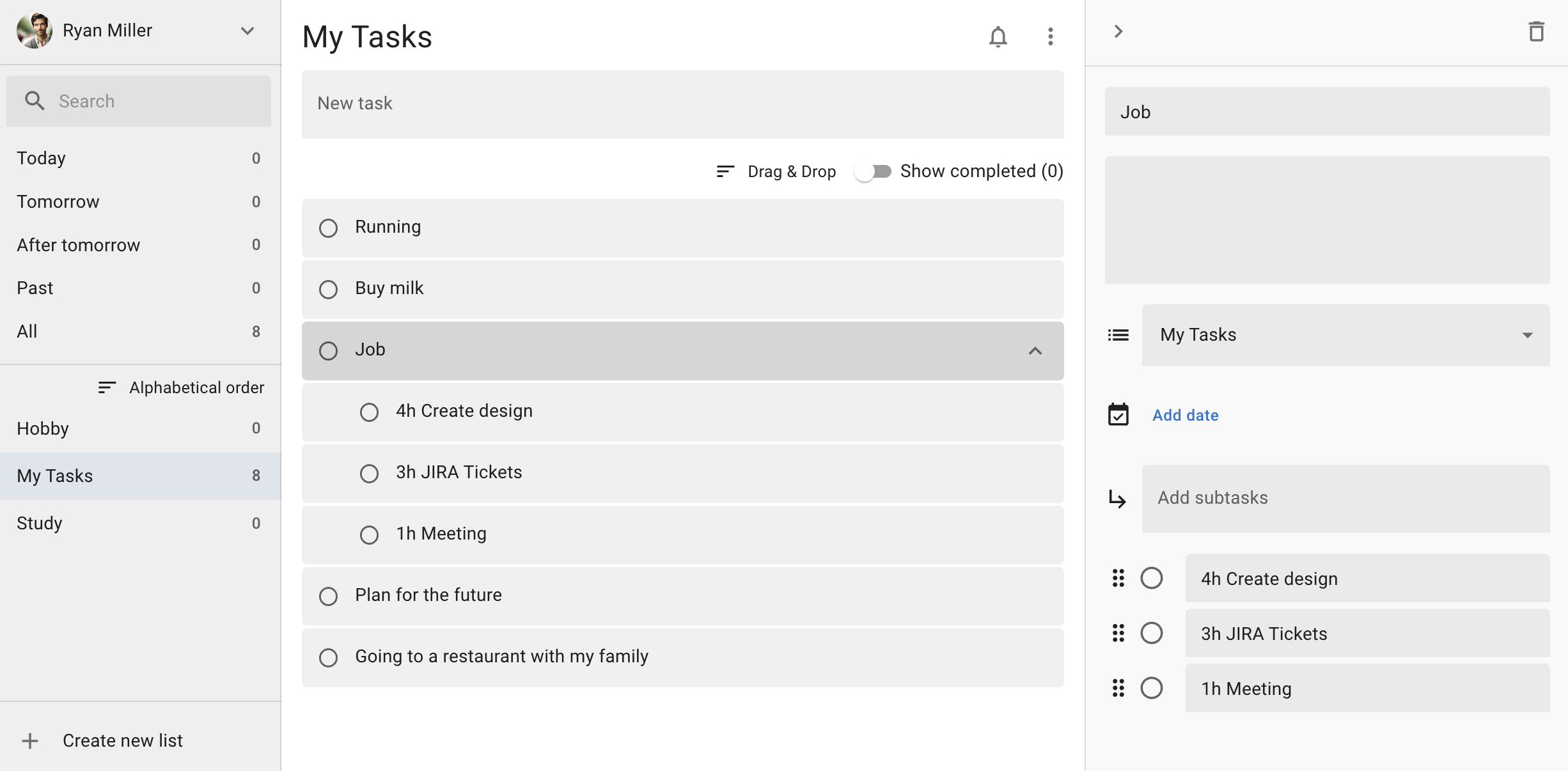
Die Zifferntasten zählen den Tag, an dem Sie sie drücken, als ersten Tag: 1 ist heute, 2 morgen, 3 übermorgen und so weiter bis 9 (in acht Tagen). Mit 0 entfernen Sie ein bereits gesetztes Fälligkeitsdatum.
Während Sie Text eingeben, werden Zifferntasten und Leertaste als normale Zeichen eingefügt. Nehmen Sie den Fokus aus dem Textfeld, bevor Sie damit ein Fälligkeitsdatum setzen oder eine Aufgabe abhaken.
Wo das im Alltag hilft
Mitten im Meeting festhalten, worum Sie gebeten wurden
Das „Mache ich nachher“ aus einem Meeting halten Sie sofort fest, ohne die App zu wechseln. Globales Tastenkürzel drücken, Titel tippen, hinzufügen – ein paar Sekunden. Der Umweg über eine Notiz-App und das spätere Übertragen entfällt.
Aus einem Fund im Browser eine Aufgabe machen
Wenn Ihnen bei der Recherche ein Artikel oder ein Werkzeug auffällt, halten Sie es als Aufgabe fest, statt den Tab offen zu lassen. Die URL kommt ins Detailfeld, und ein Klick auf die Aufgabe bringt Sie später zurück. So stapeln sich keine Tabs, bei denen Sie irgendwann nicht mehr wissen, worum es ging.
Einen Rückstand abarbeiten, ohne die Tastatur zu verlassen
Aufgabe mit den Pfeiltasten auswählen, mit der Leertaste abhaken, mit einer Zifferntaste neu terminieren – der ganze Durchgang läuft ohne Unterbrechung. Was heute nicht mehr klappt, schieben Sie mit einer einzigen Taste (2) auf morgen. Kein Griff zur Maus, kein Öffnen des Kalenders, kein Klick auf ein Datum.
Eine Aufgabe finden, deren Liste Sie nicht mehr wissen
Command (Control) + F springt direkt ins Suchfeld. Die Suche in ToDo for Google geht über alle Aufgabenlisten hinweg – auch eine Aufgabe, die Sie nicht mehr zuordnen können, taucht damit wieder auf.
Was Sie vorher wissen sollten
Das globale Tastenkürzel funktioniert nur, solange ToDo for Google läuft. Das Fenster darf hinter anderen Apps liegen und Sie dürfen etwas anderes im Vollbild nutzen – beendet sein darf die App aber nicht.
Außerdem ist das globale Tastenkürzel eine Funktion der Desktop-App. Im Browser steht es nicht zur Verfügung, ebenso wenig, wenn die Web-Version als PWA installiert ist: Eine Webseite kann keine Taste registrieren, die außerhalb des Browsers reagiert.
Eine Kombination kann mit einer kollidieren, die das Betriebssystem oder eine andere Hintergrund-App bereits nutzt. Passiert beim Drücken nichts, wählen Sie in den Einstellungen eine andere Kombination.
Häufig gestellte Fragen
Welche Tastenkombination ist voreingestellt?
Auf dem Mac Command + Shift + A, unter Windows Control + Shift + A. In den Einstellungen lässt sie sich jederzeit ändern.
Kann ich das Tastenkürzel auf eine eigene Kombination legen?
Ja. Klicken Sie in den Einstellungen auf das Feld Globale Tastenkombination und drücken Sie, sobald dort „Drücken Sie eine Taste...“ steht, die gewünschte Kombination. Sie muss mindestens eine der Tasten Command (Control), Shift oder Option (Alt) enthalten.
Beim Drücken des Tastenkürzels passiert nichts.
Prüfen Sie zuerst, ob die App läuft. Tut sich auch dann nichts, belegt vermutlich das Betriebssystem oder eine andere App die Kombination bereits – eine andere Kombination in den Einstellungen löst das. Prüfen Sie außerdem, ob Globales Tastenkürzel nicht auf Deaktivieren steht.
Lässt sich das globale Tastenkürzel abschalten?
Setzen Sie Globales Tastenkürzel in den Einstellungen auf Deaktivieren. Die Tastenkombination wird freigegeben und kommt anderen Apps nicht mehr in die Quere.
Funktionieren dieselben Tastenkürzel im Browser oder in der PWA?
Das globale Tastenkürzel gibt es nur in der Desktop-App. Eine Webseite kann keine Taste registrieren, die außerhalb des Browsers reagiert – auch dann nicht, wenn die Web-Version als PWA installiert ist.
ToDo for Google ausprobieren
7 Tage kostenlos testen: So sehen Sie in Ruhe, wie sich das globale Tastenkürzel und die Bedienung per Tastatur im Alltag anfühlen, bevor Sie sich entscheiden.