

เทียบ ToDo for Google, TasksBoard และ PWA
ถ้าจะใช้ Google Tasks (Google ToDo) บนเดสก์ท็อปอย่างจริงจัง ทางเลือกที่ใช้ได้จริงเหลืออยู่สามทาง คือ ToDo for Google ที่เราพัฒนา, TasksBoard ที่เด่นเรื่องบอร์ดคัมบัง และการติดตั้งเวอร์ชันเว็บอย่างเป็นทางการเป็น PWA
บทความนี้เทียบทั้งสามในด้านราคา รูปแบบการให้บริการ และความต่างของฟีเจอร์ที่เกิดขึ้นจริง เนื่องจากเราเป็นผู้พัฒนา ToDo for Google เพื่อให้คุณอ่านโดยรู้ข้อนี้ไว้ เราจึงคงส่วนที่ TasksBoard ทำได้ดีกว่า และฟีเจอร์ที่แอปของเราไม่มีเอาไว้ตามจริง ข้อมูลทั้งหมดตรวจสอบจากเว็บไซต์ทางการของแต่ละแอป ณ เดือนสิงหาคม 2026
สรุป: ควรเลือกอะไร
ถ้าอยากเห็นหลายรายการเรียงกันบนบอร์ดคัมบัง หรืออยากแชร์งานกับทีม TasksBoard เหมาะกว่า ทั้งคัมบังและการแชร์รายการเป็นสิ่งที่แอปของเราไม่มี
ถ้าอยากจดงานทันทีที่นึกออก หรืออยากจัดการให้จบเร็ว ๆ ด้วยคีย์บอร์ดล้วน ToDo for Google เหมาะกว่า เพราะเพิ่มงานด้วยคีย์ลัดได้แม้กำลังใช้แอปอื่นอยู่ และตั้งวันครบกำหนดได้ด้วยปุ่มตัวเลข อีกทั้งเป็นการจ่ายครั้งเดียว จึงไม่มีค่าใช้จ่ายรายเดือน
ถ้าอยากลองก่อนโดยไม่เสียเงิน หรือไม่อยากติดตั้งอะไรเพิ่ม PWA ก็เพียงพอแล้ว เพียงแต่ฟีเจอร์ยังเท่ากับเวอร์ชันเว็บอย่างเป็นทางการ จึงไม่มีฟีเจอร์เสริมอย่างสองตัวข้างต้น
เปรียบเทียบทั้งสาม
| หัวข้อ | ToDo for Google | TasksBoard | PWA |
|---|---|---|---|
| ราคา | จ่ายครั้งเดียว (ทดลองใช้ฟรี 7 วัน) | มีแพ็กเกจฟรี / Pro เริ่มต้น $3.99 ต่อเดือน (จ่ายรายปี) | ฟรี |
| รูปแบบการให้บริการ | แอปสำหรับ Mac และ Windows | เว็บแอป (ติดตั้งเป็น PWA) | เว็บแอป |
| มุมมองบอร์ดคัมบัง | ไม่ได้ | ได้ | ไม่ได้ |
| แสดงผล 3 คอลัมน์ (รายการ งาน รายละเอียด) | ได้ | ไม่ได้ | ไม่ได้ |
| เพิ่มงานด้วยคีย์ลัดขณะใช้แอปอื่น | ได้ | ไม่ได้ | ไม่ได้ |
| ใช้งานด้วยคีย์ลัดบนคีย์บอร์ด | ได้ | ไม่ได้ระบุไว้ | ไม่ได้ |
| แชร์รายการและใช้งานเป็นทีม | ไม่ได้ | แพ็กเกจฟรีได้สูงสุด 5 รายการ / Pro ขึ้นไปไม่จำกัด | ไม่ได้ |
| ค้นหางาน | ได้ | ได้ | ได้ |
| โหมดมืด | ได้ | ได้ | ไม่ได้ |
| ใช้งานแบบออฟไลน์ | ได้ | ต้องต่ออินเทอร์เน็ต (การแก้ไขจะซิงค์เมื่อกลับมาออนไลน์) | ต้องต่ออินเทอร์เน็ต |
※ อ้างอิงข้อมูลที่เผยแพร่บนเว็บไซต์ทางการของแต่ละแอป ณ เดือนสิงหาคม 2026 ราคาและรายละเอียดอาจเปลี่ยนแปลงได้
ความต่างด้านราคา
นี่คือจุดที่ทั้งสามต่างกันมากที่สุด TasksBoard เป็นแบบสมัครสมาชิกที่มีแพ็กเกจฟรี ToDo for Google เป็นแบบจ่ายครั้งเดียว ส่วน PWA ฟรีทั้งหมด
แพ็กเกจฟรีของ TasksBoard ก็ใช้บอร์ดคัมบังและการซิงค์กับ Google Tasks ได้ ส่วนที่ถูกจำกัดคือแชร์รายการได้สูงสุด 5 รายการ รวมถึงการสร้างหลายบอร์ด เลเบล และการส่งออกไปยัง Google Sheets แพ็กเกจ Pro อยู่ที่ $3.99 ต่อเดือนเมื่อจ่ายรายปี หรือ $4.99 เมื่อจ่ายรายเดือน (ตามที่ระบุบนเว็บไซต์ทางการ ณ เดือนสิงหาคม 2026)
ToDo for Google ให้ทดลองใช้ฟรี 7 วัน แล้วค่อยซื้อไลเซนส์เต็มแบบจ่ายครั้งเดียวหากถูกใจ ไม่ใช่แบบสมัครสมาชิก จึงไม่มีการต่ออายุอัตโนมัติและไม่มีค่าใช้จ่ายเพิ่ม บัญชีที่ซื้อแล้วยังใช้ต่อได้ทั้งบน Windows, Mac และเว็บเบราว์เซอร์โดยไม่ต้องซื้อซ้ำ
ยิ่งใช้นาน การจ่ายครั้งเดียวยิ่งคุ้ม แต่ถ้าต้องแชร์ใช้งานกันเป็นทีม การสมัครสมาชิกของ TasksBoard ก็ได้เปรียบกว่า จะคุ้มกว่ากันแค่ไหนขึ้นอยู่กับวิธีใช้งาน
ความต่างของรูปแบบการให้บริการ (จุดนี้ต่างกันมากที่สุด)
เป็นเรื่องที่มักถูกมองข้าม แต่ส่งผลต่อการใช้งานจริงมากที่สุด
TasksBoard เป็นเว็บแอป หากต้องการใช้เป็นหน้าต่างแยกบนเดสก์ท็อป ต้องติดตั้งเป็น PWA ซึ่งขั้นตอนติดตั้งอย่างเป็นทางการก็แนะนำไว้ในแบบการติดตั้ง PWA พูดอีกอย่างคือ การใช้ TasksBoard บนเดสก์ท็อปนั้นตั้งอยู่บนพื้นฐานเดียวกับ PWA ในเชิงเทคนิค
ส่วน ToDo for Google เผยแพร่เป็นแอปพลิเคชันสำหรับ Mac และ Windows ความต่างตรงนี้ส่งผลโดยตรงต่อว่าจะใช้คีย์ลัดระดับระบบที่จะอธิบายต่อไปได้หรือไม่
จุดที่ TasksBoard ทำได้ดีกว่า
จุดแข็งของ TasksBoard ที่แอปของเราไม่มี มีอยู่สองข้อหลัก
- มุมมองบอร์ดคัมบัง: แต่ละรายการของ Google Tasks จะกลายเป็นหนึ่งคอลัมน์ ทำให้เห็นหลายรายการเรียงกันในคราวเดียว รองรับทั้งการลากวางระหว่างคอลัมน์ และการแยกสีการ์ดตามวันครบกำหนด ToDo for Google ไม่มีมุมมองคัมบัง
- การแชร์รายการและใช้งานเป็นทีม: แชร์รายการให้คนอื่นและกำหนดสิทธิ์แก้ไขหรือสิทธิ์ดูอย่างเดียวได้ แพ็กเกจฟรีแชร์ได้สูงสุด 5 รายการ ส่วน Pro ขึ้นไปไม่จำกัด ToDo for Google ไม่มีฟีเจอร์แชร์
ถ้าต้องแบ่งงานกันหลายคน หรืออยากวางรายการของแต่ละโปรเจกต์เรียงกันเพื่อดูภาพรวม ก็มีเหตุผลชัดเจนที่จะเลือก TasksBoard
สิ่งที่ควรรู้ก่อนใช้ฟีเจอร์แชร์
รายการและบอร์ดที่แชร์ของ TasksBoard เป็นฟีเจอร์เฉพาะของ TasksBoard จึงไม่ปรากฏในแอป Google Tasks อย่างเป็นทางการบนมือถือ นอกจากนี้ เอกสารสนับสนุนอย่างเป็นทางการยังระบุชัดว่ารายการที่แชร์จะไม่ซิงค์อัตโนมัติเบื้องหลัง ต้องเปิด TasksBoard ขึ้นมาก่อนจึงจะซิงค์ ทั้งสองข้อนี้เป็นข้อกำหนดที่ระบุไว้อย่างเป็นทางการ
จุดที่ ToDo for Google ทำได้ดีกว่า
จุดแข็งของแอปเราเน้นไปที่การ “เคลียร์งานให้เร็ว”
- เพิ่มงานได้แม้กำลังใช้แอปอื่น: กด Command (Control) + Shift + A แล้วป๊อปอัปเพิ่มงานจะเปิดขึ้นมา ไม่ว่าคุณกำลังทำงานอยู่ในแอปไหน จึงไม่ต้องสลับไปที่เบราว์เซอร์ นี่เป็นสิ่งที่ทำได้เพราะเป็นแอปที่รันบนระบบปฏิบัติการ ส่วน TasksBoard และ PWA ซึ่งเป็นเว็บแอปนั้นทำไม่ได้ในเชิงเทคนิค
- ใช้งานให้จบได้ด้วยคีย์บอร์ดล้วน ๆ: นอกจากสร้าง ค้นหา และสลับสถานะเสร็จแล้ว ยังตั้งวันครบกำหนดด้วยปุ่มตัวเลขได้ 1 คือวันนี้ 2 คือพรุ่งนี้ 3 ถึง 9 คือมะรืนนี้เป็นต้นไป และ 0 คือลบวันครบกำหนด เวลาต้องเคลียร์งานที่สะสมไว้ทีเดียว จำนวนขั้นตอนต่างกันมาก
- แสดงผลเต็มจอ 3 คอลัมน์: แสดงรายการงาน งานทั้งหมด และรายละเอียดของงานพร้อมกัน แทนที่จะวางหลายรายการเรียงกันแบบคัมบัง แอปนี้ออกแบบมาให้จัดการทีละรายการอย่างละเอียด
- ใช้แบบออฟไลน์ได้: FAQ อย่างเป็นทางการของ TasksBoard ระบุว่า “ต้องเชื่อมต่ออินเทอร์เน็ตเพื่อซิงค์กับ Google Tasks” และการแก้ไขระหว่างออฟไลน์จะถูกซิงค์รวดเดียวหลังกลับมาเชื่อมต่อ
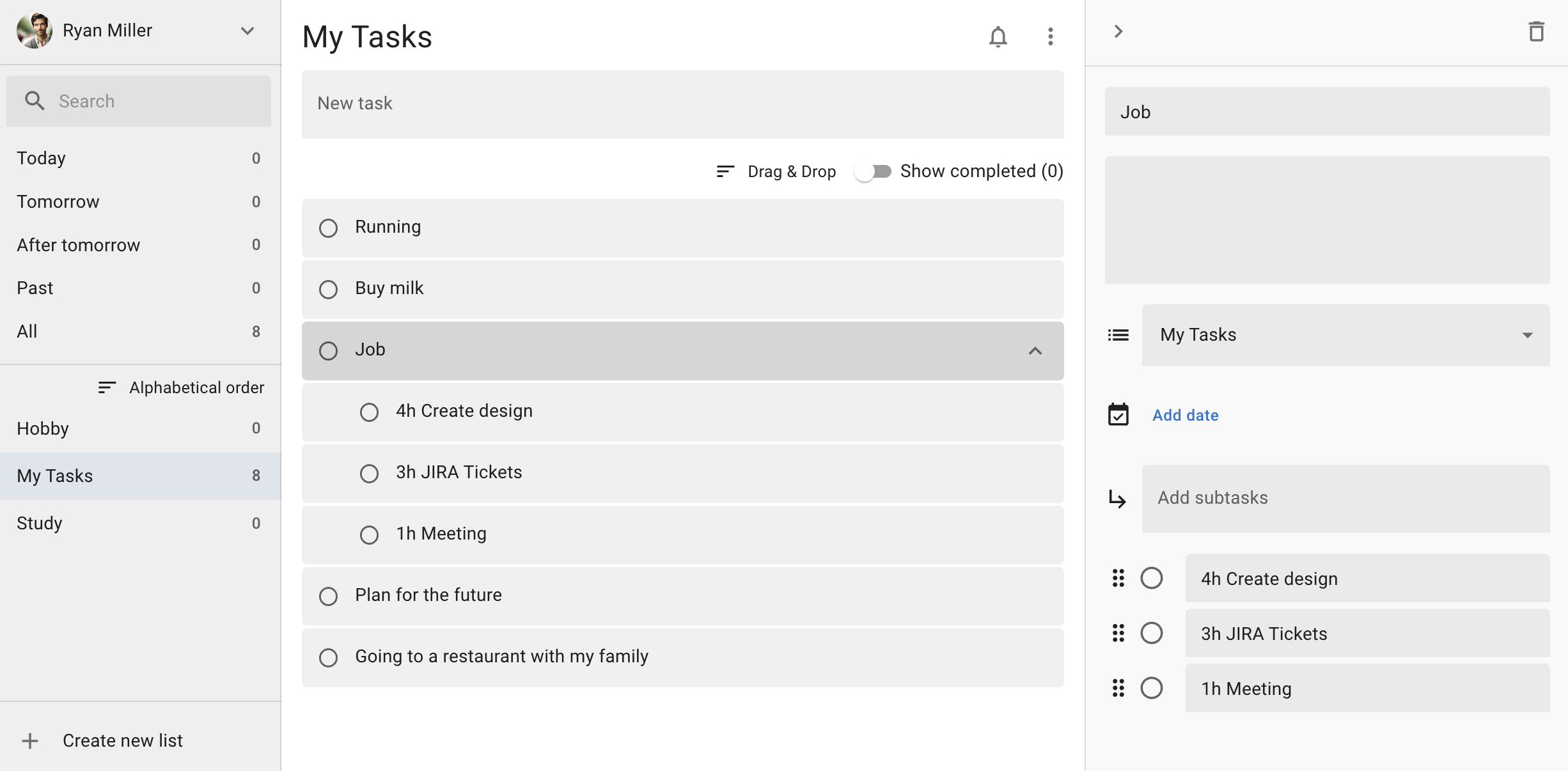
อนึ่ง หน้าแรกของ TasksBoard ก็พูดถึงคีย์ลัดบนคีย์บอร์ดเช่นกัน แต่เราไม่พบรายการคีย์ลัดอย่างเป็นทางการ ส่วนแอปของเราดูคีย์ลัดทั้งหมดได้จากหน้ารายการภายในแอป
ทางเลือกที่ชื่อว่า PWA
ทางเลือกที่สามคือติดตั้งเวอร์ชันเว็บอย่างเป็นทางการ (tasks.google.com) เป็น PWA มันจะกลายเป็นหน้าต่างที่แยกจากแท็บเบราว์เซอร์ และวางไอคอนไว้บน Dock หรือทาสก์บาร์ได้ จึงใกล้เคียงแอปทั่วไปมากกว่าหน้าเว็บ
ฟรี ใช้เวลาไม่กี่นาที และถ้าไม่ถูกใจก็แค่ถอนการติดตั้ง แต่ข้างในยังเป็นเวอร์ชันเว็บอย่างเป็นทางการ จึงไม่มีทั้งมุมมองคัมบังและคีย์ลัดระดับระบบเพิ่มเข้ามา เหมาะเป็นทางเลือกที่ทำได้จริง เมื่ออยากลองก่อนโดยไม่เสียเงิน หรือเมื่อเครื่องของบริษัทติดตั้งซอฟต์แวร์เพิ่มไม่ได้
สิ่งที่ทั้งสามมีเหมือนกัน
ทั้งสามซิงค์ผ่าน Google Tasks API อย่างเป็นทางการของ Google จึงใช้ข้อมูลงานชุดเดียวกันไม่ว่าจะเลือกอันไหน สิ่งที่แก้ไขบนเดสก์ท็อปจะปรากฏทั้งในแอป Google Tasks บนมือถือ และในแผงด้านข้างของ Gmail กับ Google Calendar
อีกทั้งด้วยข้อจำกัดของ Google Tasks API เอง การกำหนดเวลา (กี่โมงกี่นาที) ให้กับวันครบกำหนด และการสร้างงานแบบทำซ้ำ เป็นสิ่งที่แอปจากผู้พัฒนารายอื่นทำไม่ได้ทั้งหมด เอกสารสนับสนุนอย่างเป็นทางการของ TasksBoard ก็ระบุไว้เช่นกัน ถ้าสองอย่างนี้เป็นสิ่งจำเป็น การมองหาบริการจัดการงานอื่นนอกจาก Google Tasks อาจเร็วกว่า
คำถามที่พบบ่อย
TasksBoard มีแอปเดสก์ท็อปไหม
ไม่มีแอปเนทีฟสำหรับ Mac หรือ Windows หากต้องการใช้เป็นหน้าต่างแยกบนเดสก์ท็อป ต้องติดตั้งเป็น PWA ซึ่งเอกสารสนับสนุนอย่างเป็นทางการก็แนะนำขั้นตอนนี้ไว้
ToDo for Google มีมุมมองบอร์ดคัมบังไหม
ไม่มี แอปใช้การแสดงผล 3 คอลัมน์ที่วางรายการงาน งานทั้งหมด และรายละเอียดของงานเรียงกัน ถ้าอยากวางหลายรายการเรียงกันแบบคัมบัง TasksBoard เหมาะกว่า
ทั้งสามแสดงงานชุดเดียวกันไหม
ใช่ ทั้งสามอ่านและเขียนข้อมูล Google Tasks ชุดเดียวกันผ่าน API อย่างเป็นทางการของ Google ดังนั้นไม่ว่าจะแก้จากอันไหน เนื้อหาก็ตรงกัน จะลองใช้คู่กันไปแล้วค่อยเลือกอันที่ถนัดก็ได้
ใช้หลายตัวพร้อมกันได้ไหม
ได้ เพราะทั้งหมดเป็นเพียงการดูข้อมูลชุดเดียวกันด้วยบัญชี Google เดียวกัน จะใช้ ToDo for Google บนเดสก์ท็อป แล้วเปิด TasksBoard เฉพาะตอนต้องแชร์ก็ทำได้
อันไหนเสียค่าใช้จ่ายน้อยกว่า
ขึ้นอยู่กับระยะเวลาที่ใช้ ToDo for Google เป็นการจ่ายครั้งเดียว ยิ่งใช้นาน ภาระต่อปีก็ยิ่งลดลง ส่วน TasksBoard เป็นแบบสมัครสมาชิก แต่ใช้แพ็กเกจฟรีก็ยังได้บอร์ดคัมบังและการซิงค์กับ Google Tasks จะต้องใช้แพ็กเกจแบบเสียเงินก็ต่อเมื่อแชร์รายการเกิน 5 รายการ หรือต้องการหลายบอร์ด
ลองใช้ ToDo for Google
มีให้ทดลองใช้ฟรี 7 วัน ลองใช้คีย์ลัดระดับระบบและการควบคุมด้วยคีย์บอร์ดจริง ๆ ก่อนตัดสินใจได้