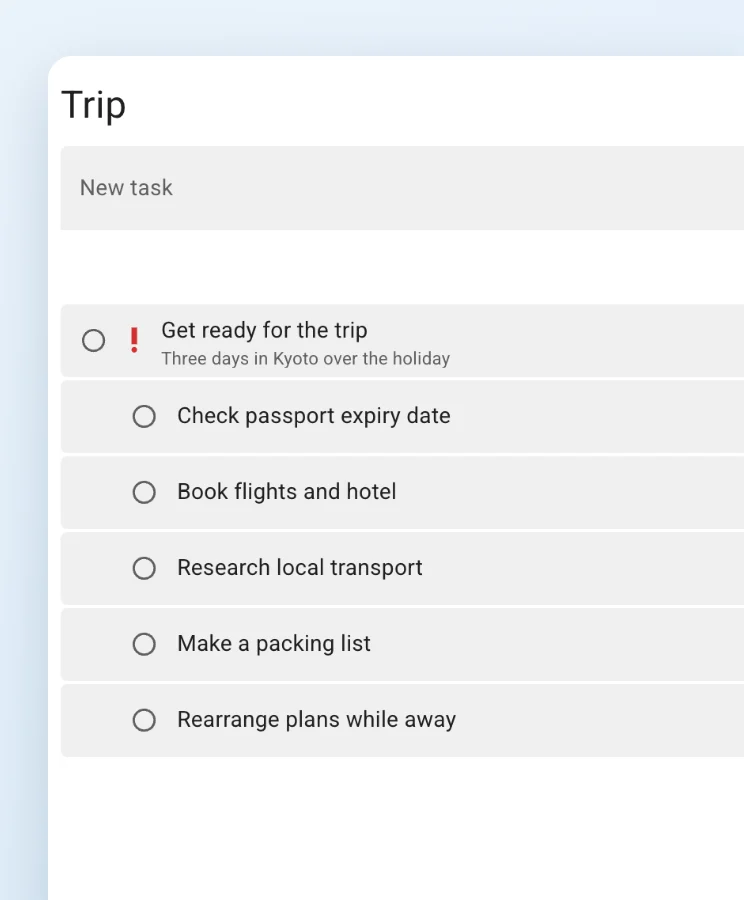
Alitehtävät
Lisää tehtävän alle alitehtäviä ja muuta niiden järjestystä vetämällä. Kun merkitset pääset tehtävän valmiiksi, myös keskeneräiset alitehtävät merkitään valmiiksi.
 Suomi
Kaikki, mitä voit tehdä pysyessäsi synkronoituna Google Tasksin kanssa.
Tällä sivulla esitellään Mac-, Windows- ja Web-version ominaisuudet. Kaikki ominaisuudet eivät ole käytettävissä iOS- ja Android-sovelluksissa.
Synkronointi
Käytä Google Tasksin tehtäviäsi aivan kuten ennenkin. Sovelluksessa tekemäsi muutokset näkyvät myös Gmailissa, Google Kalenterissa ja puhelimesi Google Tasksissa. Siirtymistä ei tarvita.
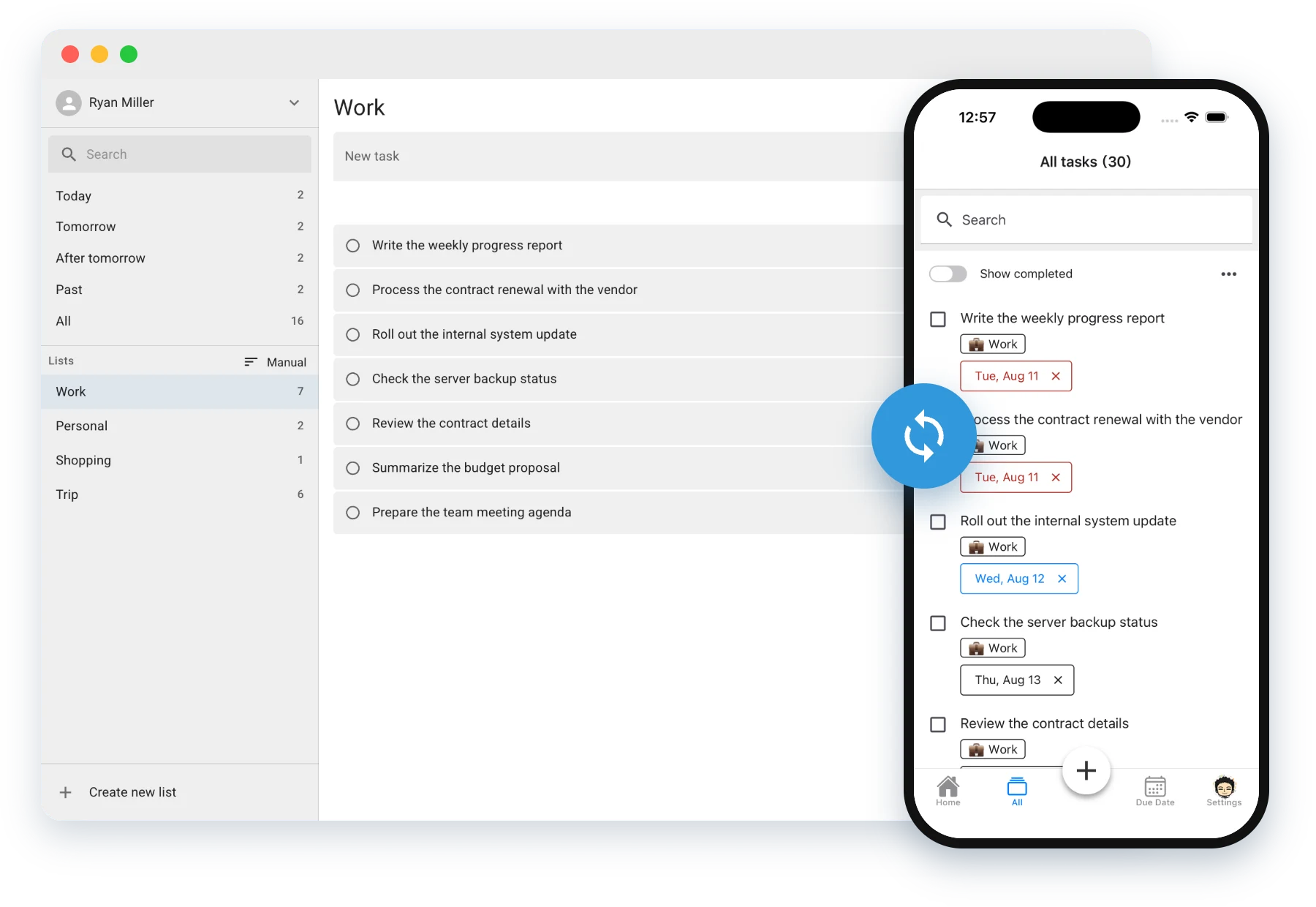
Iso näyttö
Näe listat, tehtävät ja tiedot vierekkäin yhdellä näytöllä. Koko näytön tilassa saat yleiskuvan monesta tehtävästä yhdellä silmäyksellä. Sarakkeiden leveyttä voi säätää vetämällä.
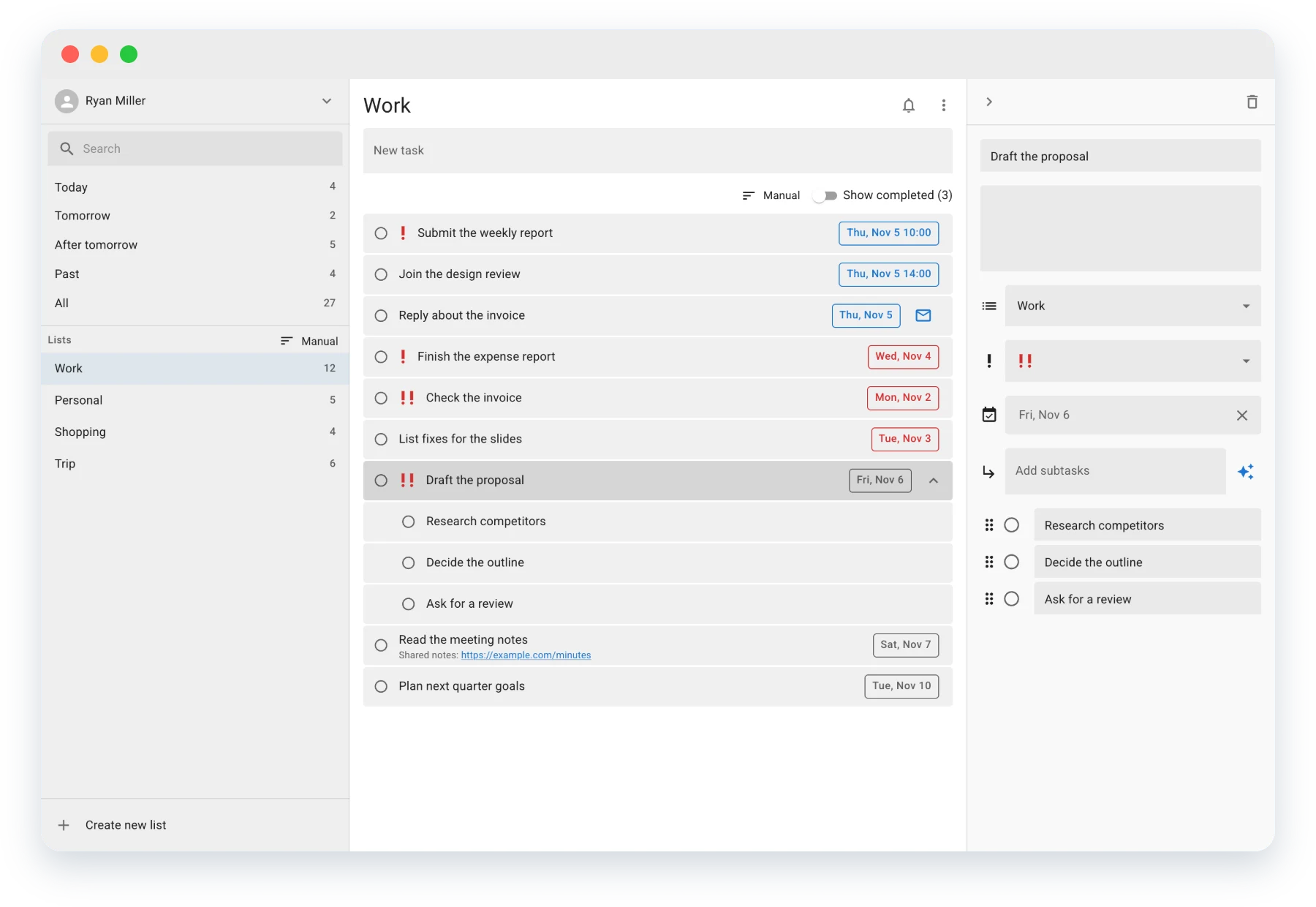
Tänään
Tänään, Huomenna ja Myöhässä -suodattimilla rajaat kaikkien listojen tehtävät kerralla. Voit keskittyä siihen, mikä pitää tehdä nyt, avaamatta listoja yksi kerrallaan.
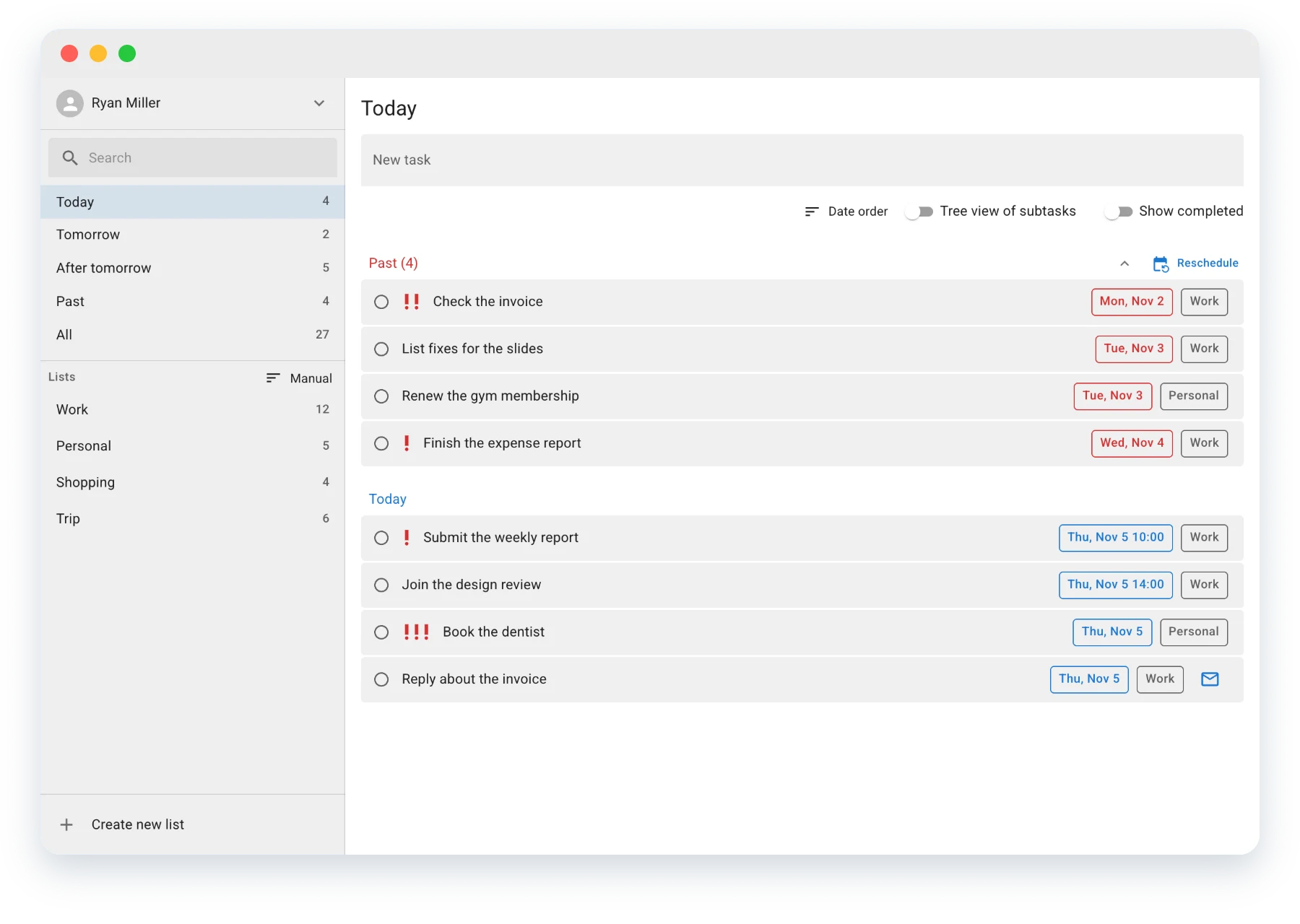
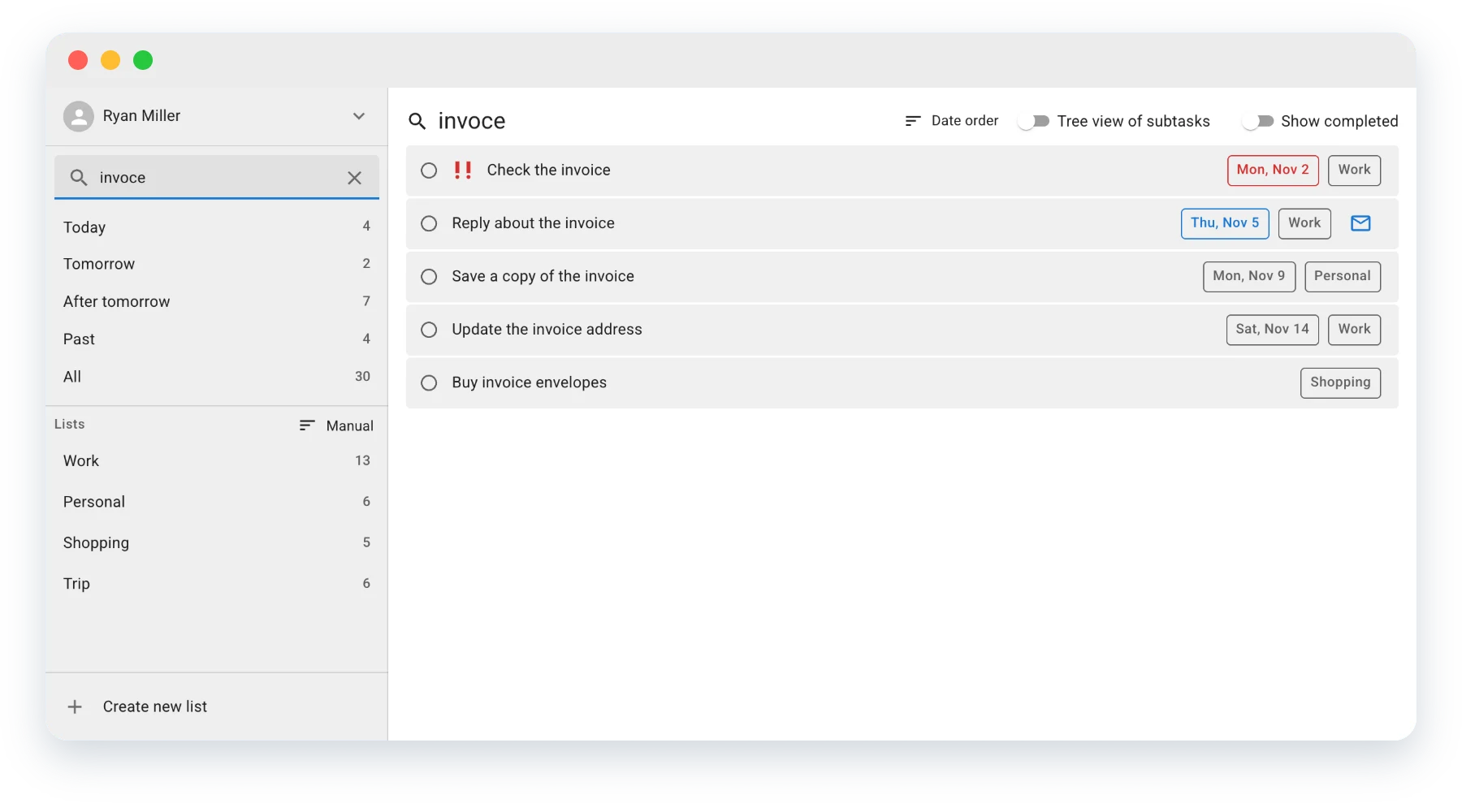
Kokotekstihaku
Hae kaikkien tehtävälistojen otsikoista ja tiedoista samalla kertaa. Vaikka muistaisit hakusanan vain osittain, löydät tehtävän samankaltaisilla sanoilla.
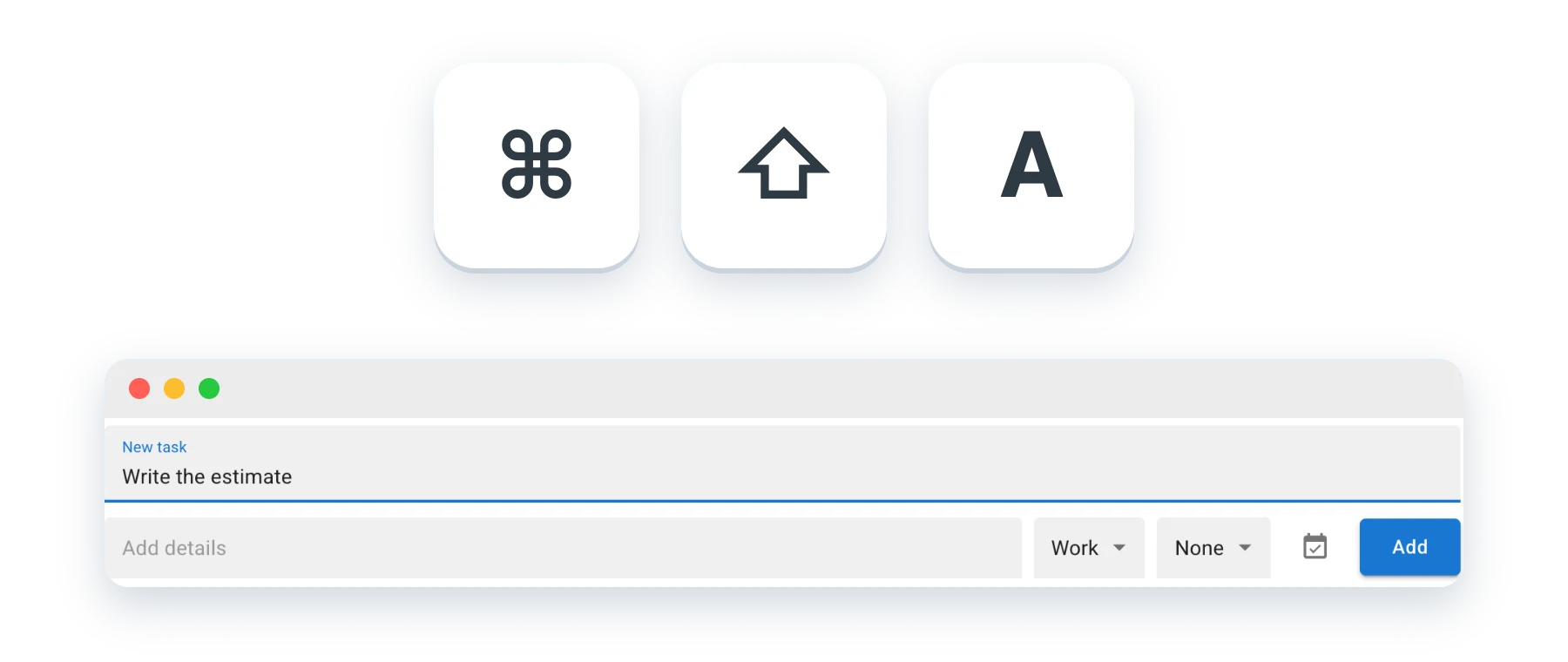
Nopea lisäys
Avaa tehtävän lisäysikkuna näppäimillä Command (Control) + Shift + A, vaikka käyttäisit toista sovellusta. Voit kirjoittaa asian muistiin keskeyttämättä työtäsi. Käytettävissä Macin ja Windowsin työpöytäsovelluksissa.
Lisää tehtävän alle alitehtäviä ja muuta niiden järjestystä vetämällä. Kun merkitset pääset tehtävän valmiiksi, myös keskeneräiset alitehtävät merkitään valmiiksi.
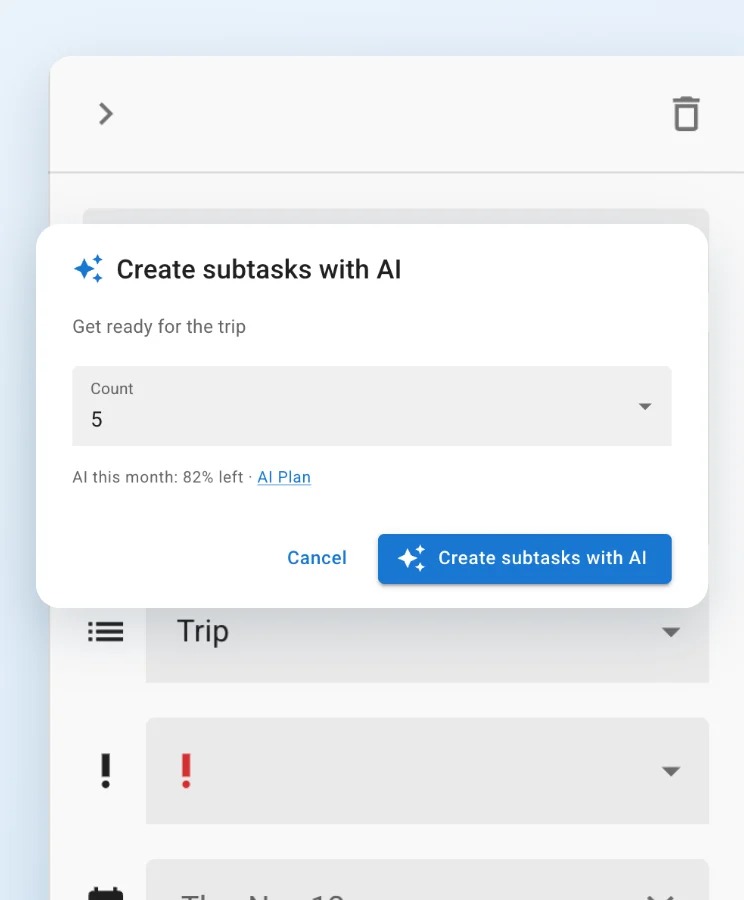
Tekoäly pilkkoo tehtäväsi alitehtäviksi. Ohita suunnittelu ja pääse heti alkuun. Käytettävissä Web-versiossa sekä Macin ja Windowsin työpöytäsovelluksissa. Ei käytettävissä iOS- ja Android-sovelluksissa.
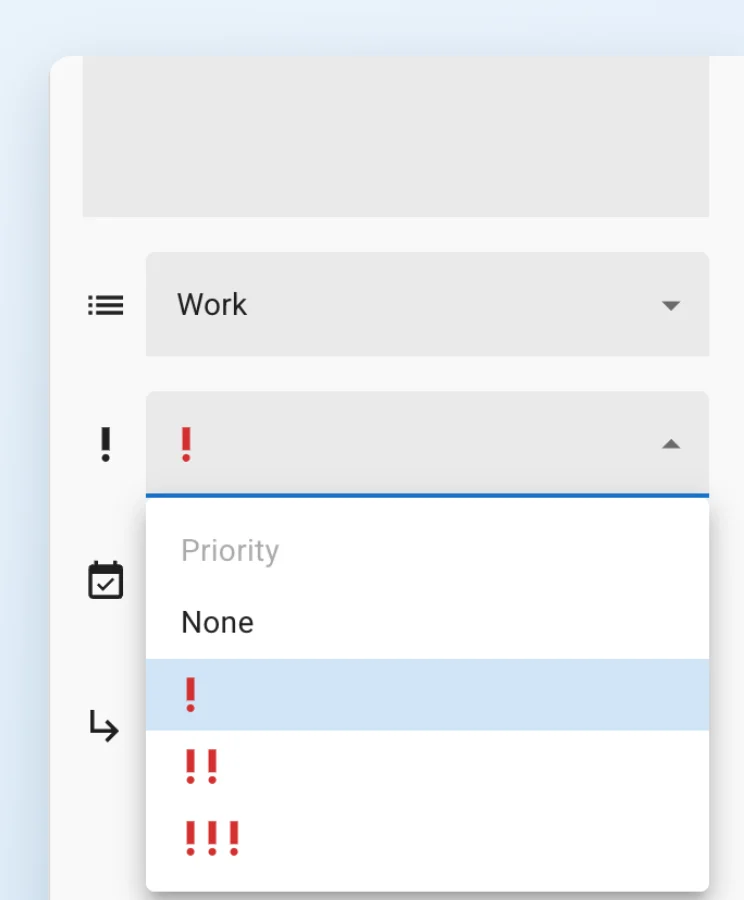
Anna tehtäville yksi kolmesta prioriteettitasosta, joka näkyy luettelossa kuvakkeena.
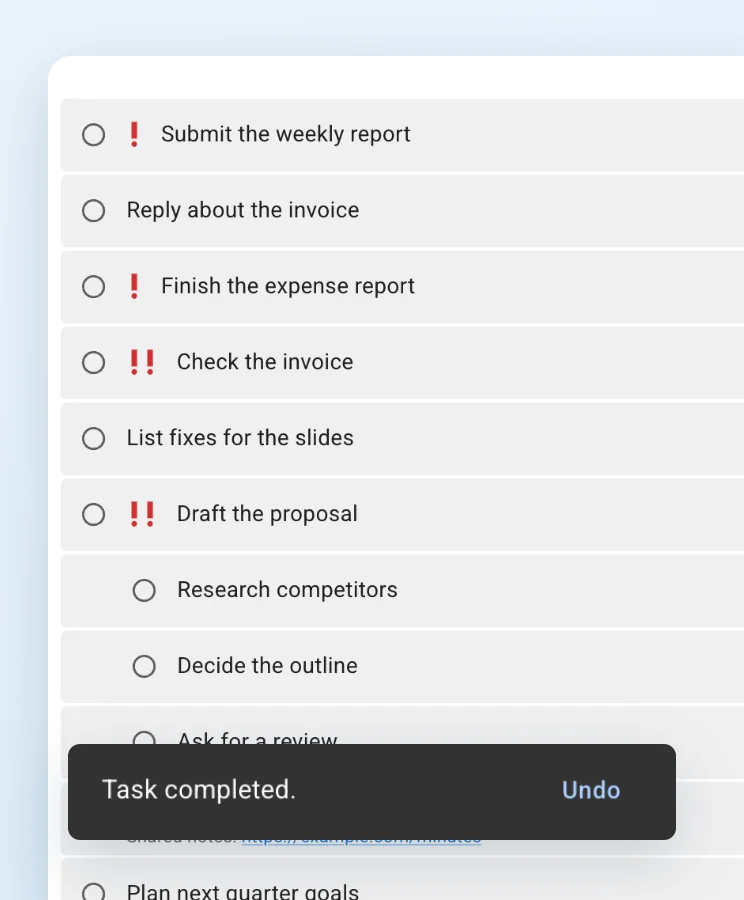
Tehtävän valmiiksi merkitsemisen tai poistamisen sekä määräpäivien uudelleenajoituksen voi kumota heti näytölle ilmestyvästä ilmoituksesta.
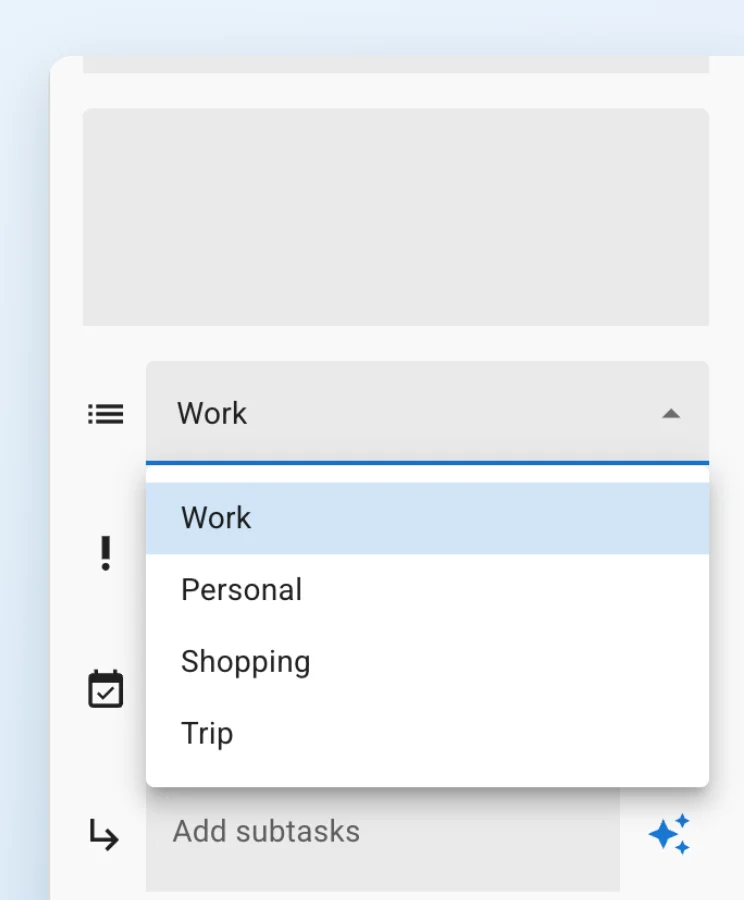
Siirrä tehtävä toiseen tehtävälistaan tehtävän tiedoista tai vetämällä. Keskeneräiset alitehtävät siirtyvät mukana.
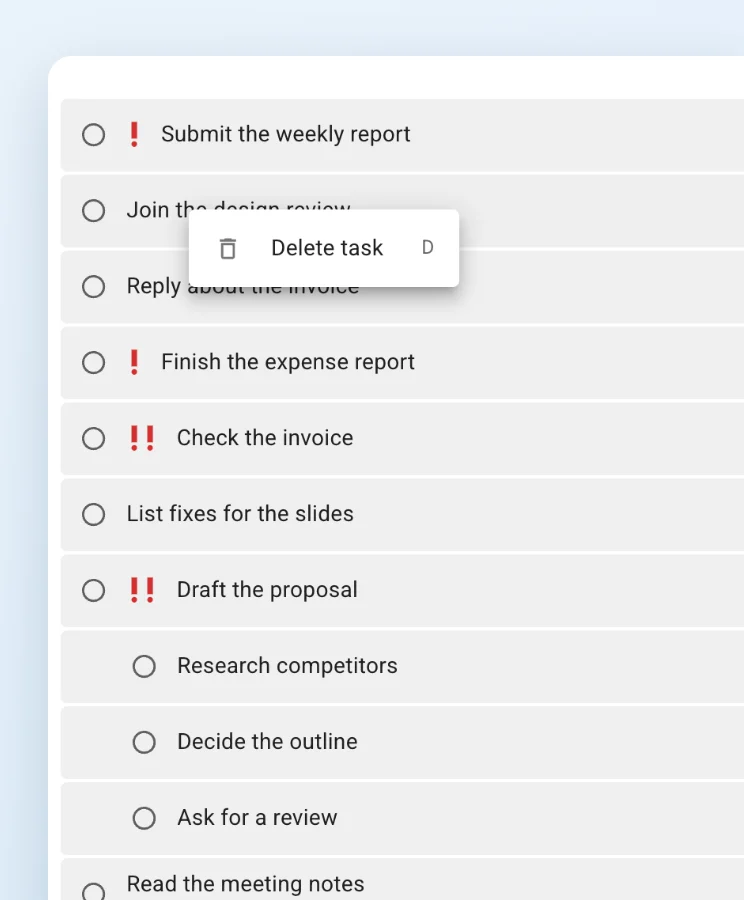
Napsauta tehtävää hiiren kakkospainikkeella, niin voit poistaa sen heti.
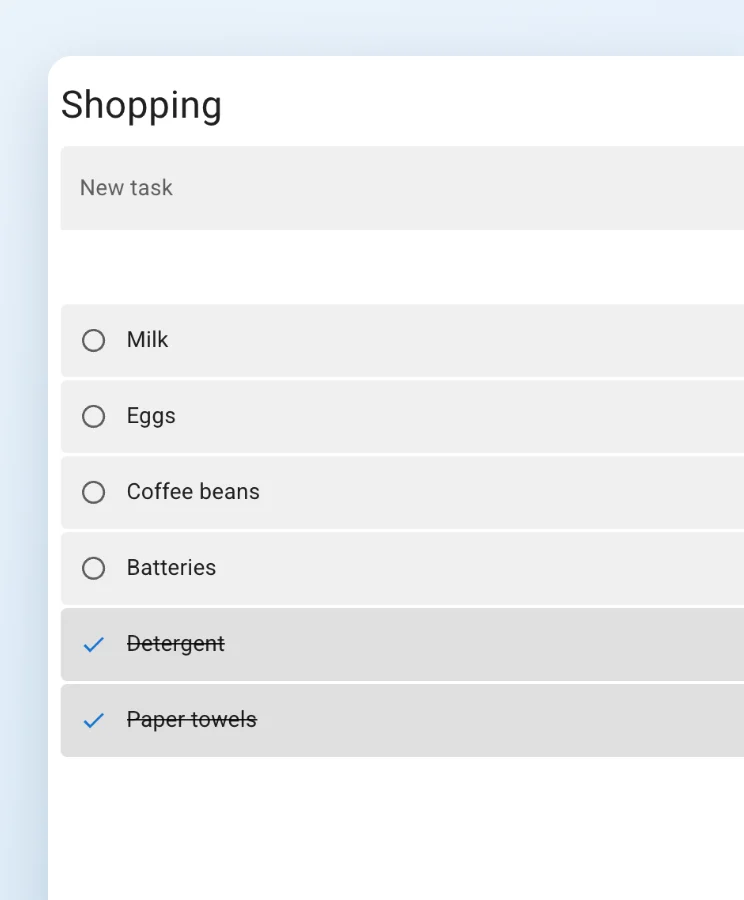
Näytä tai piilota valmiit tehtävät tai poista kaikki listan valmiit tehtävät kerralla.
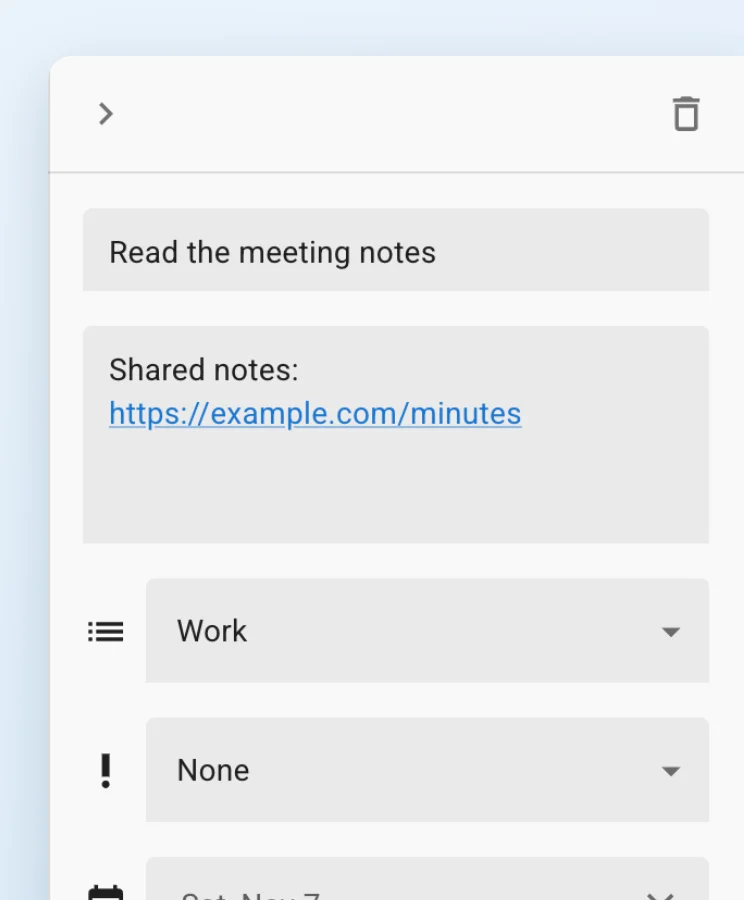
Tehtävään kirjoittamasi URL-osoitteet muuttuvat linkeiksi, jotka voi avata napsauttamalla.
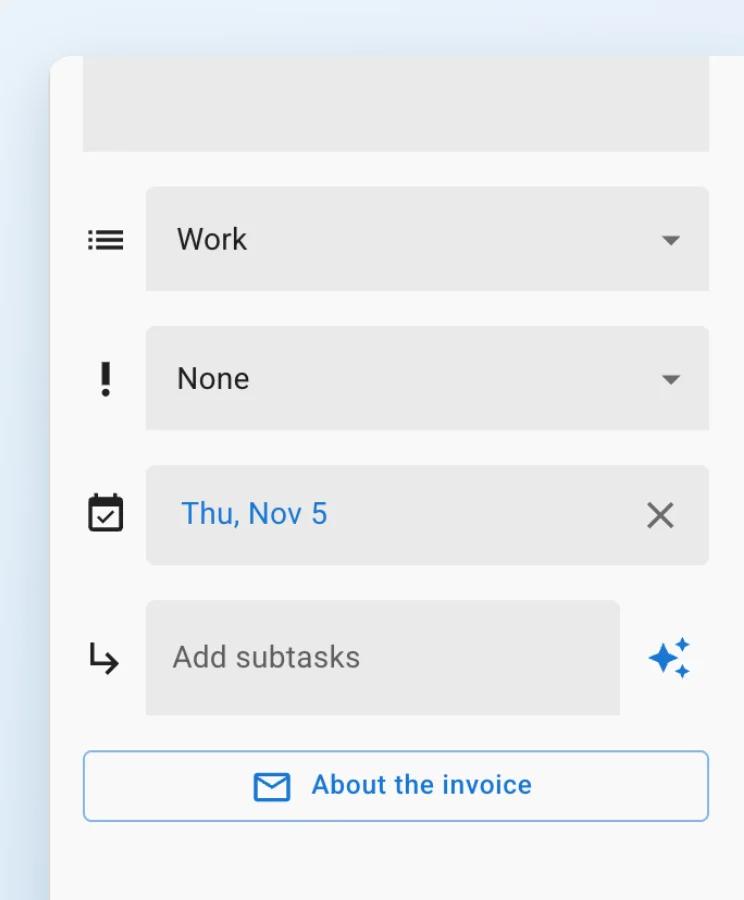
Gmailista, Google Docsista tai Google Chatista luoduissa tehtävissä on painike, joka avaa alkuperäisen kohteen.
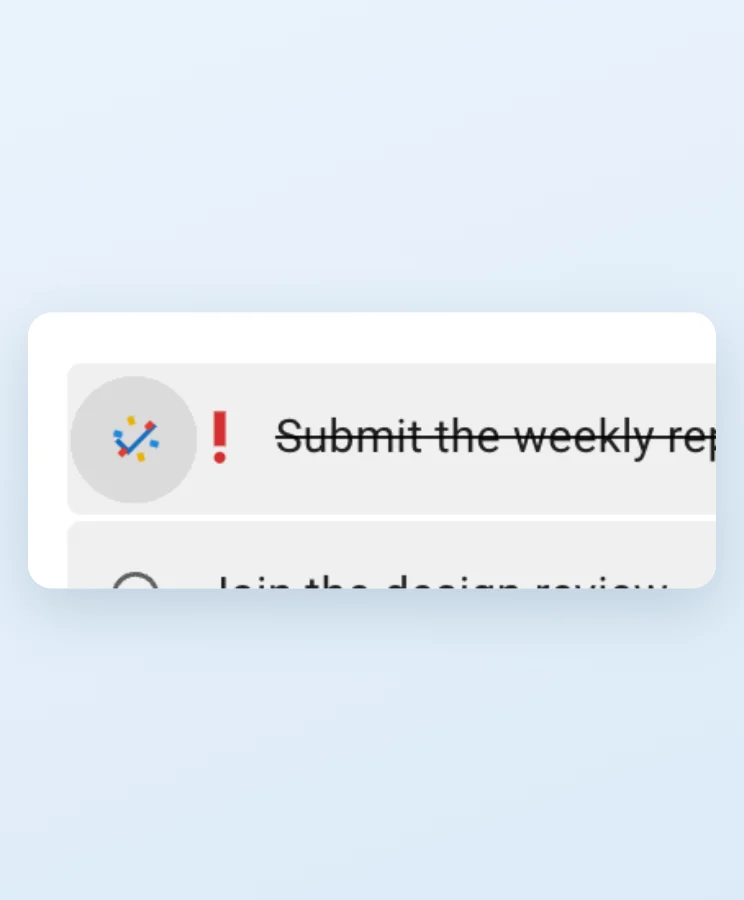
Kun merkitset tehtävän valmiiksi, näytölle ilmestyy ilotulitusanimaatio.
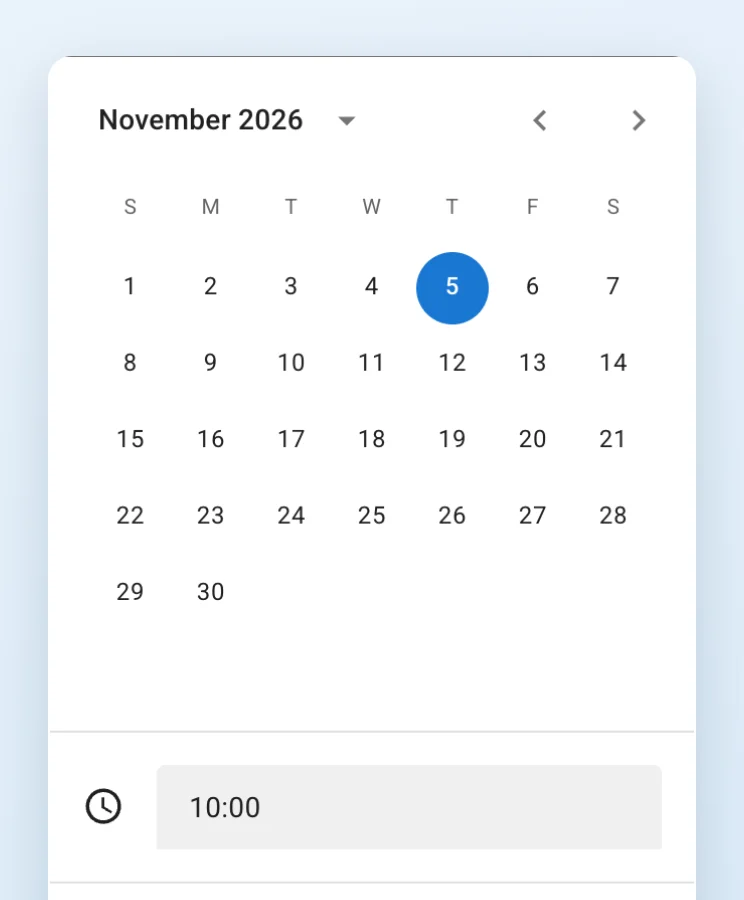
Valitse määräpäivä kalenterista ja aseta tarvittaessa kellonaika. Kellonajan voi näyttää 24 tunnin tai 12 tunnin muodossa.
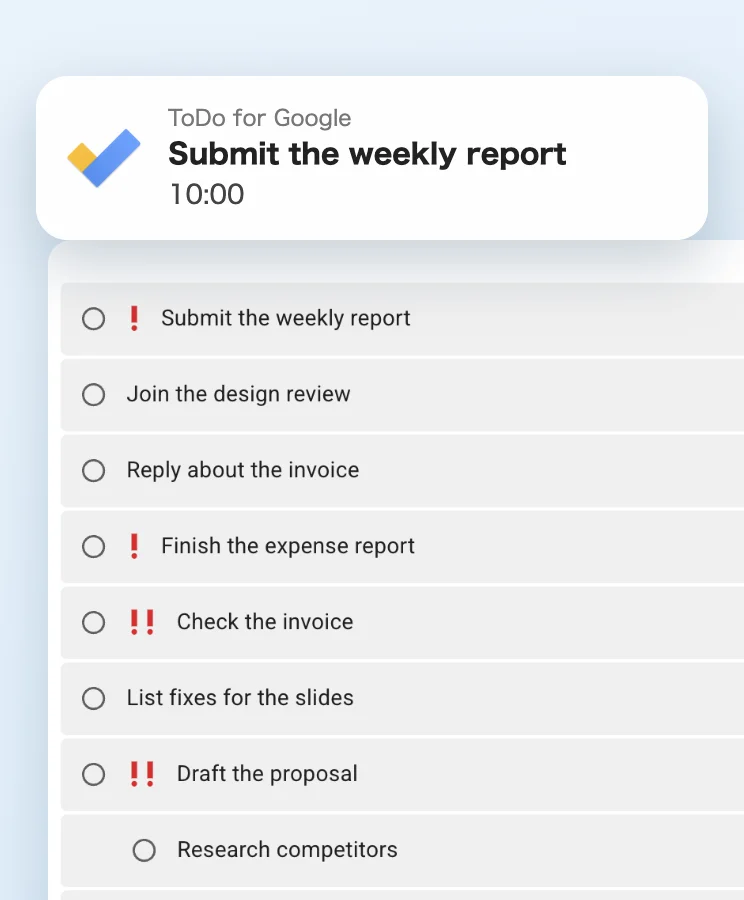
Saat ilmoituksen 10 minuuttia ennen tämän päivän tehtäviä, joille on asetettu kellonaika. Ilmoituksen voi ottaa käyttöön tai poistaa käytöstä asetuksissa. Web-versiossa ilmoitukset on sallittava ja sivun on oltava auki.
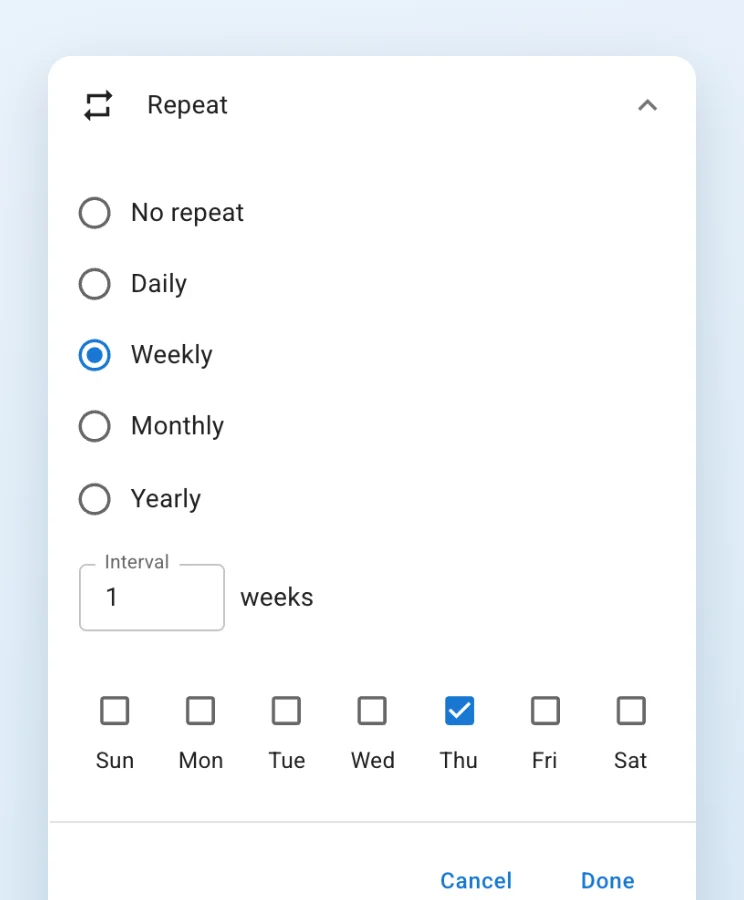
Toista päivittäin, viikoittain, kuukausittain tai vuosittain, mukautetuin välein, usealla viikonpäivällä, tiettynä kuukauden päivänä tai säännöillä kuten kuukauden toinen tiistai. Kun merkitset tehtävän valmiiksi, seuraava tehtävä luodaan alitehtävineen.
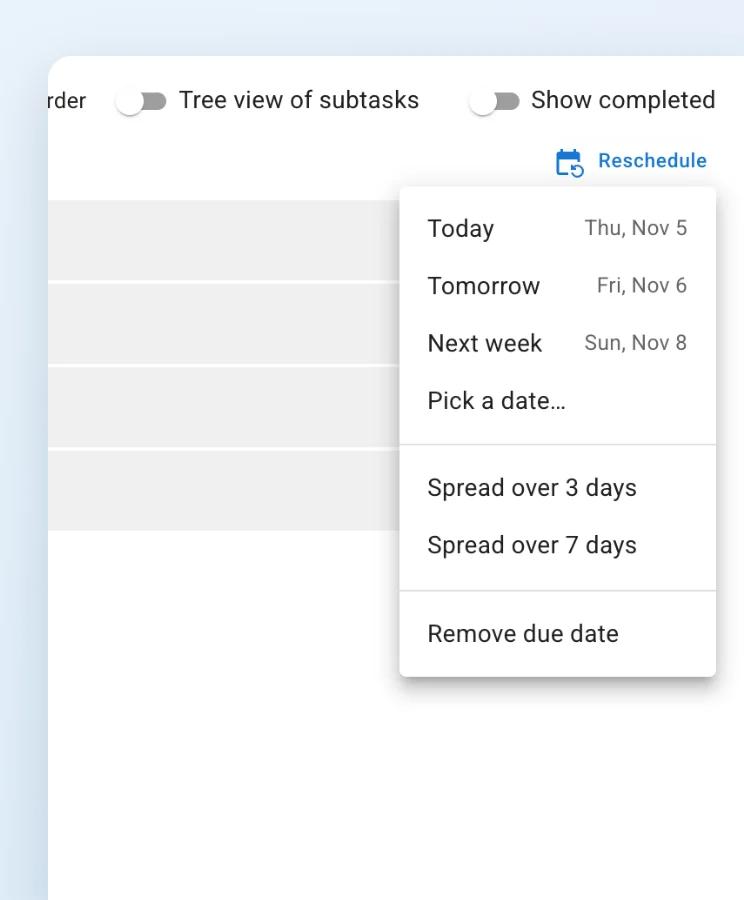
Siirrä myöhästyneet tehtävät kerralla tälle päivälle, huomiselle, ensi viikolle tai valitsemallesi päivälle. Voit myös jakaa ne 3 tai 7 päivälle suurin prioriteetti ensin tai poistaa määräpäivän.
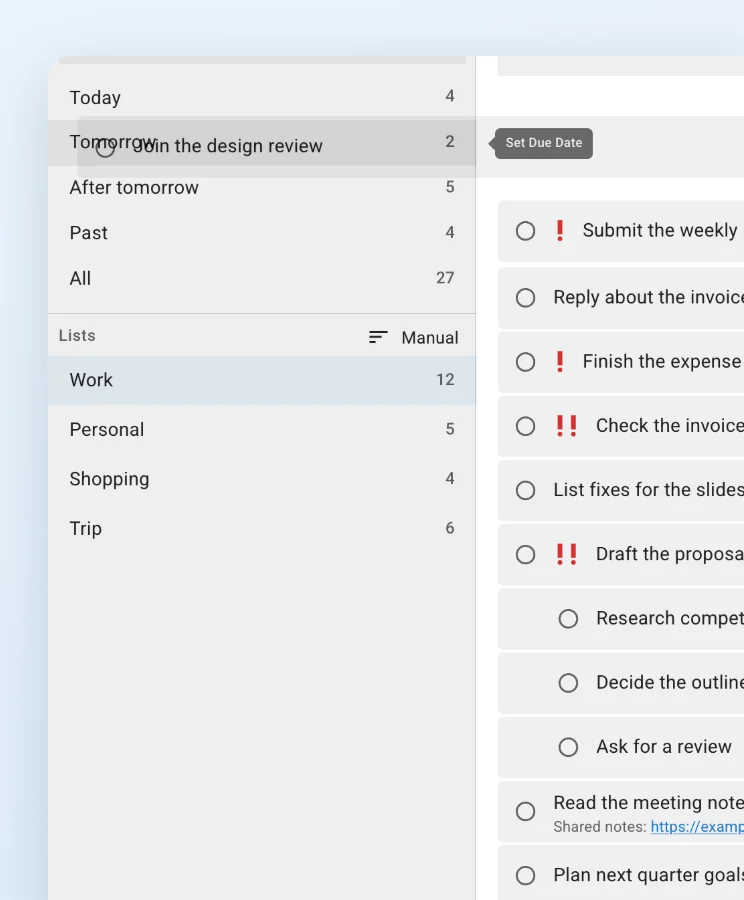
Kun lajittelu on ”Manuaalinen”, voit vaihtaa määräpäivää vetämällä tehtävän kohtaan ”Tänään” tai ”Huomenna”. Jos vedät sen kohtaan ”Kaikki”, määräpäivä poistuu.
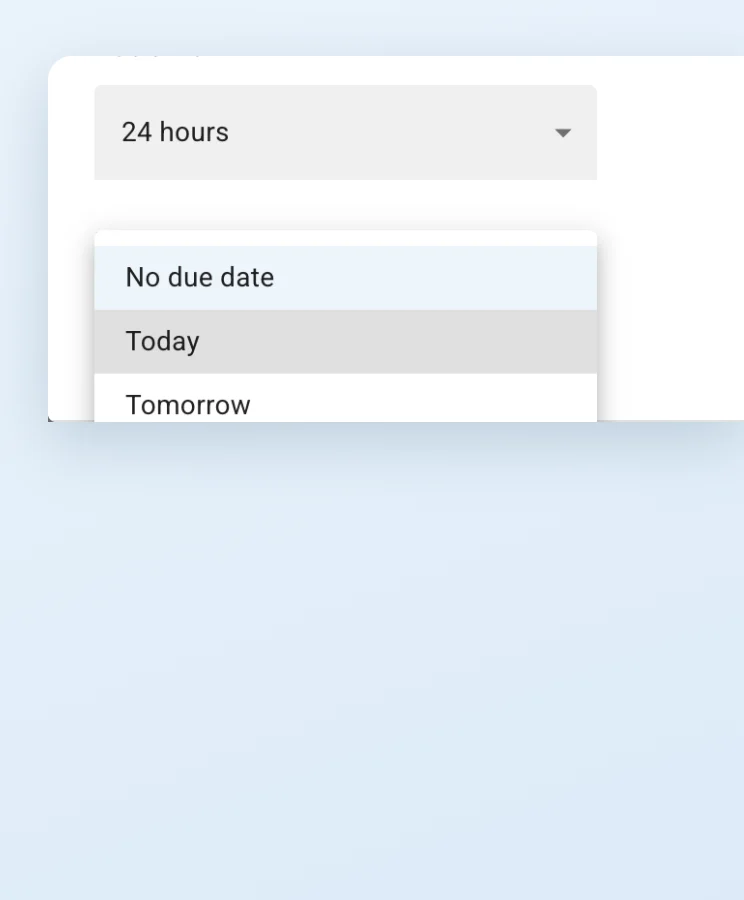
Valitse uusien tehtävien oletusmääräpäivä: ei määräpäivää, tänään tai huomenna.
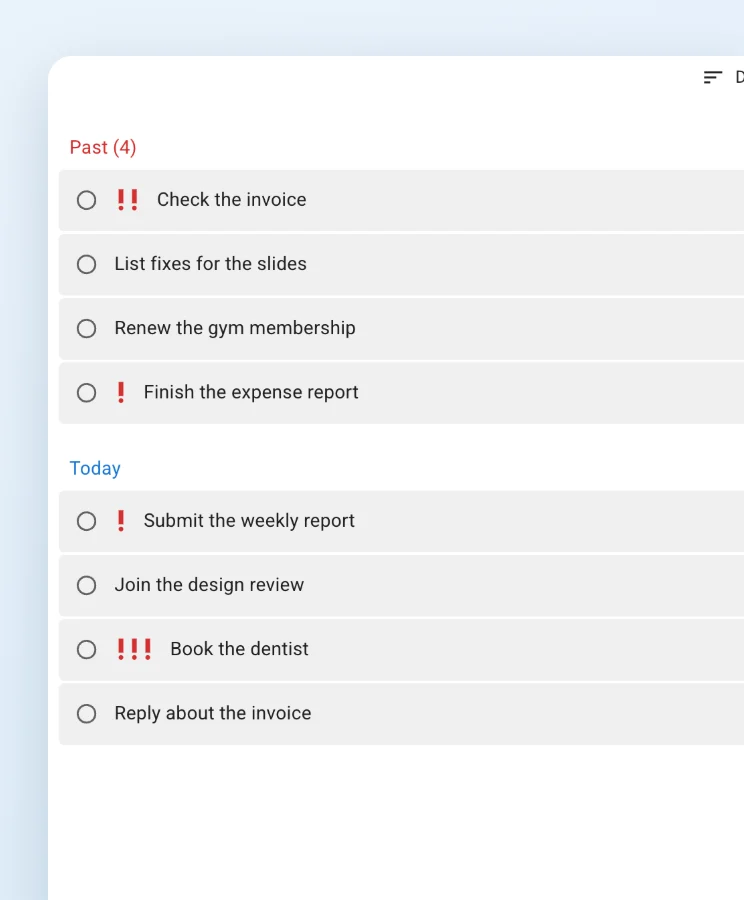
Kohdassa ”Tänään” näkyvät myös myöhästyneet tehtävät omalla otsikollaan. Otsikkoa napsauttamalla voit laajentaa tai tiivistää sen.
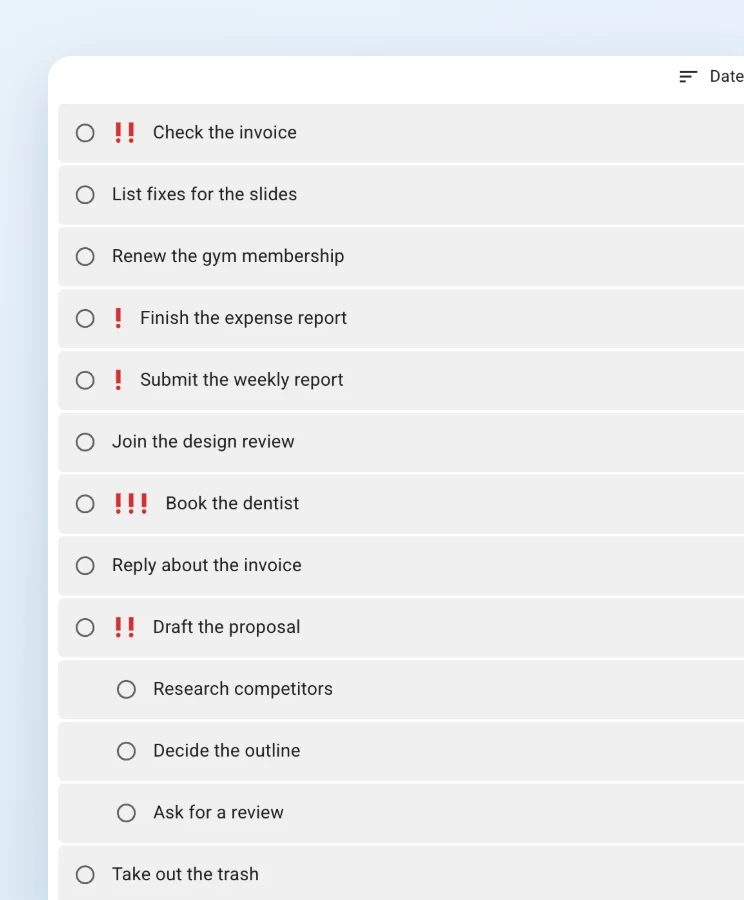
Suodatus- ja hakutuloksissa voit vaihtaa ylä- ja alitason tehtävät näyttävän puunäkymän ja tasaisen näkymän välillä.
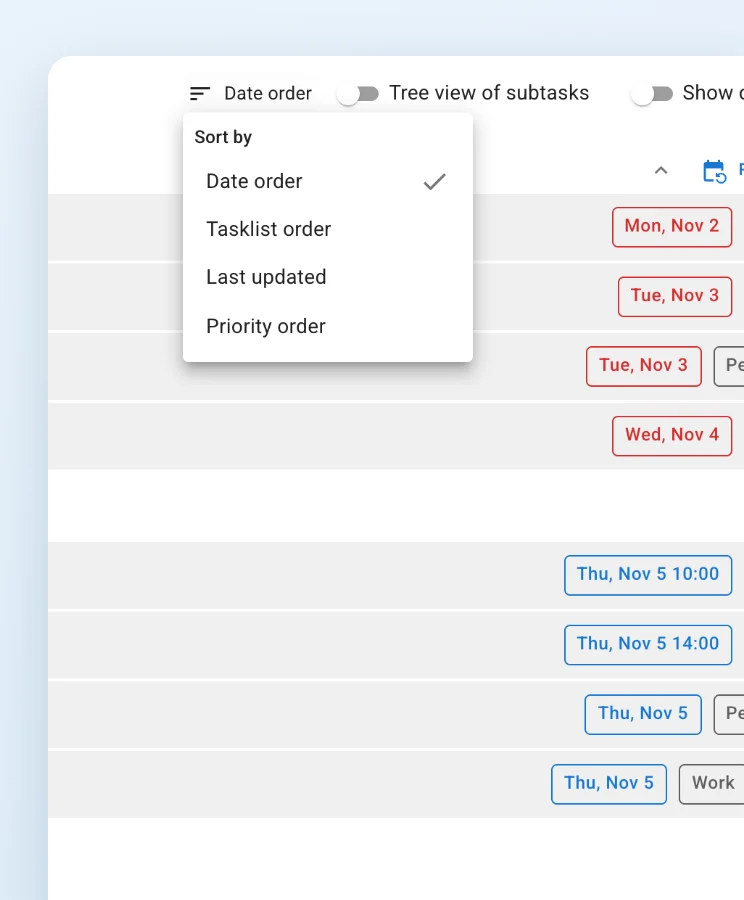
Valitse päivämääräjärjestys, tehtävälistajärjestys, viimeksi päivitetty tai prioriteetin mukaan.
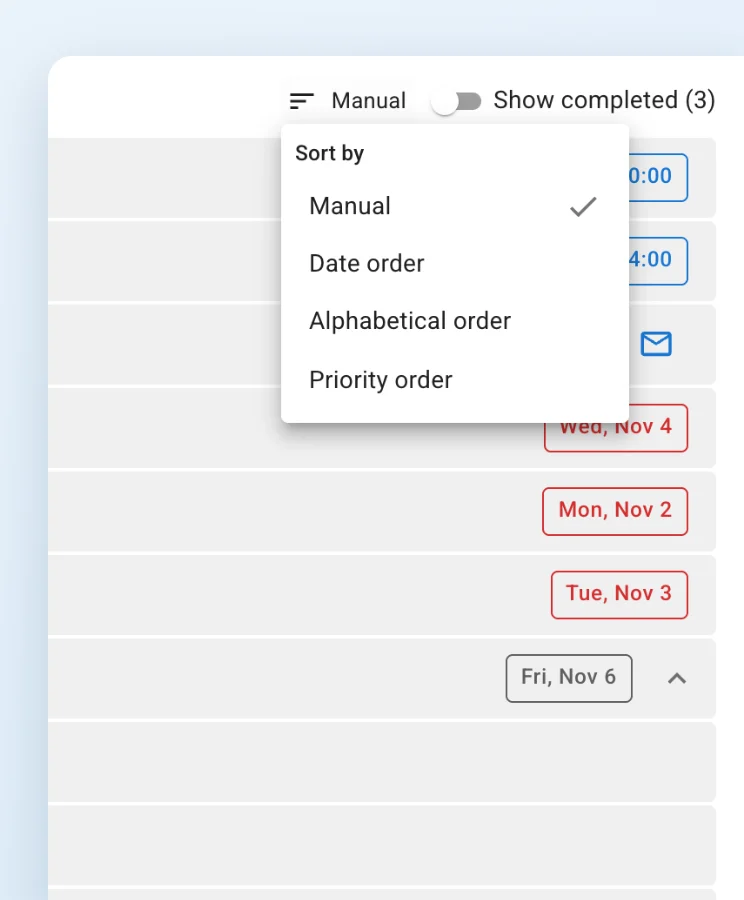
Valitse manuaalinen (vetämällä), päivämääräjärjestys, aakkosjärjestys tai prioriteetin mukaan. Päivämääräjärjestyksessä saman päivän tehtävät lajitellaan kellonajan mukaan ja saman kellonajan tehtävät suurimman prioriteetin mukaan.
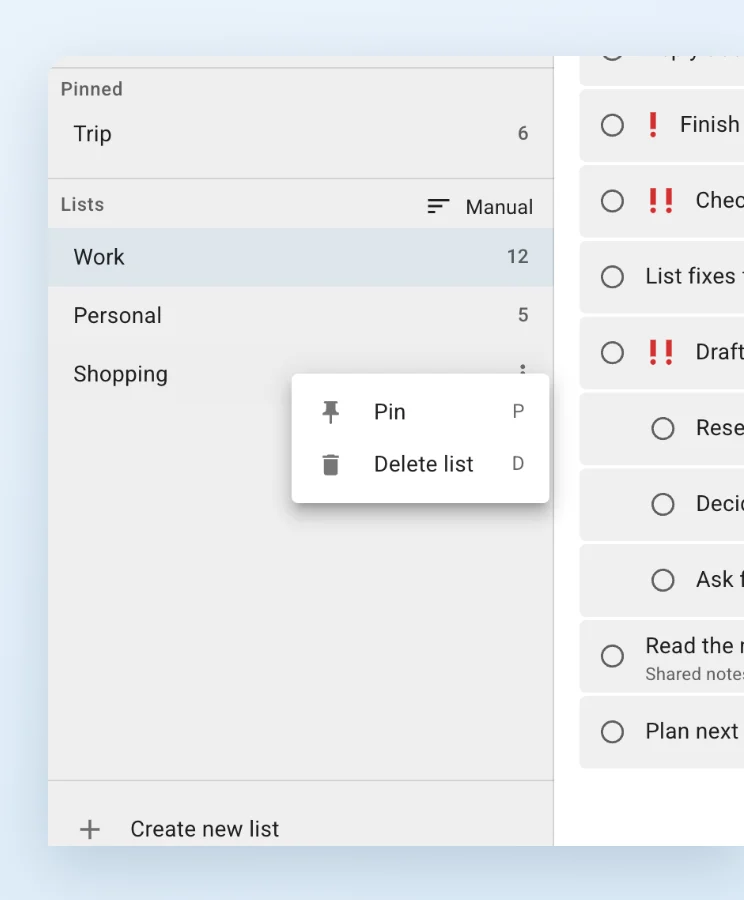
Kiinnitä useimmin käyttämäsi listat sivupalkin yläosaan.
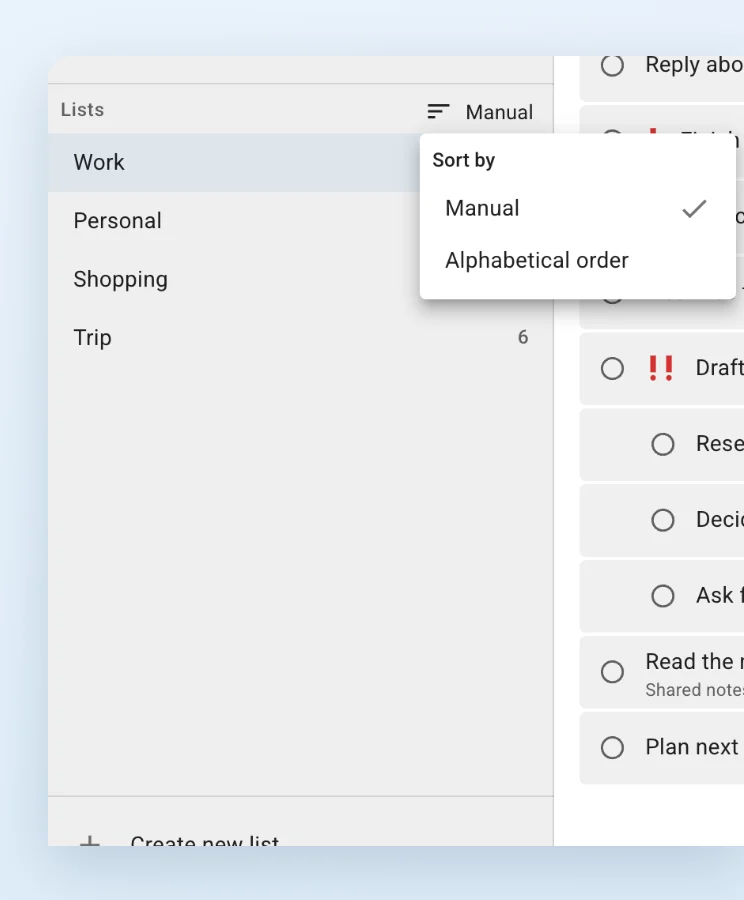
Järjestä tehtävälistat manuaalisesti vetämällä tai aakkosjärjestykseen.
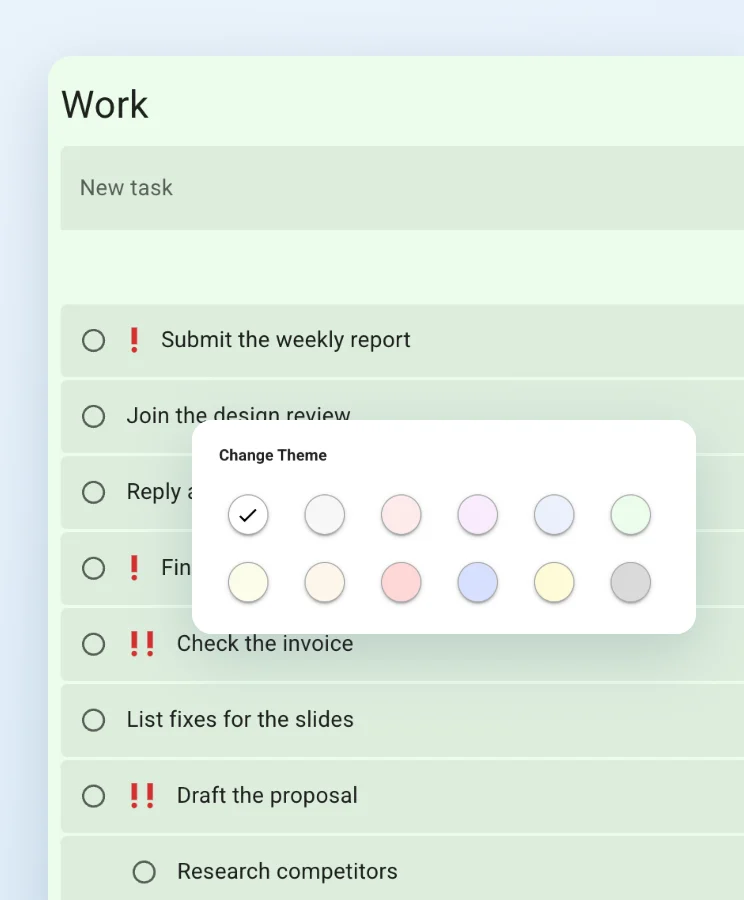
Valitse jokaiselle tehtävälistalle taustaväri 12 värin joukosta, jolloin näet yhdellä silmäyksellä, mikä lista on auki.
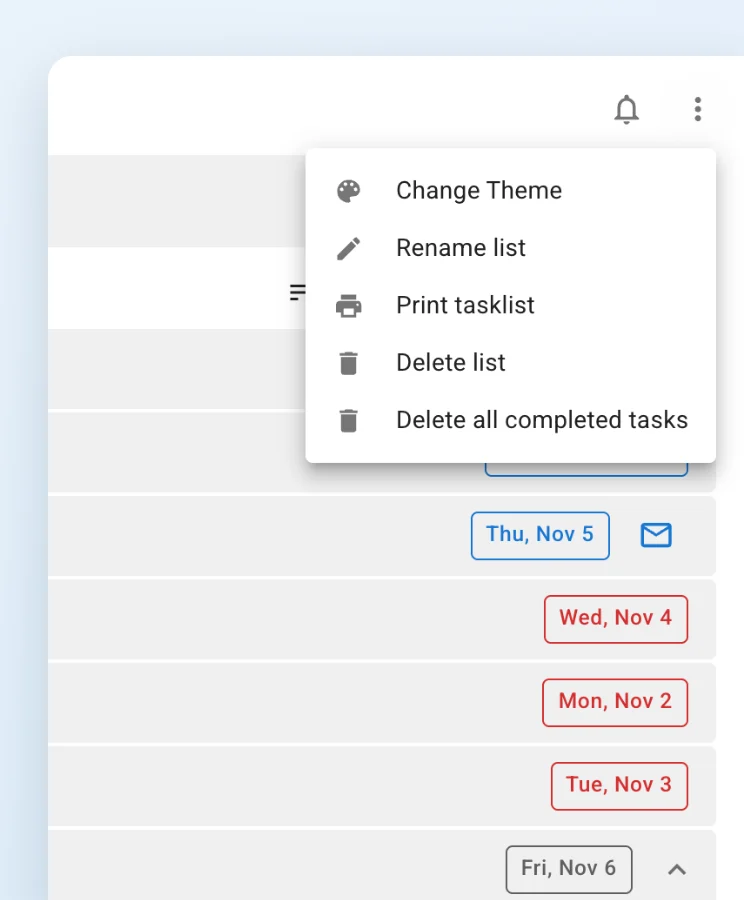
Tulosta tehtävälistoja tai näkymiä kuten ”Tänään” ja ”Huomenna” tai tallenna ne PDF-tiedostoksi.
Nämä ominaisuudet ovat käytettävissä Macin ja Windowsin työpöytäsovelluksissa.
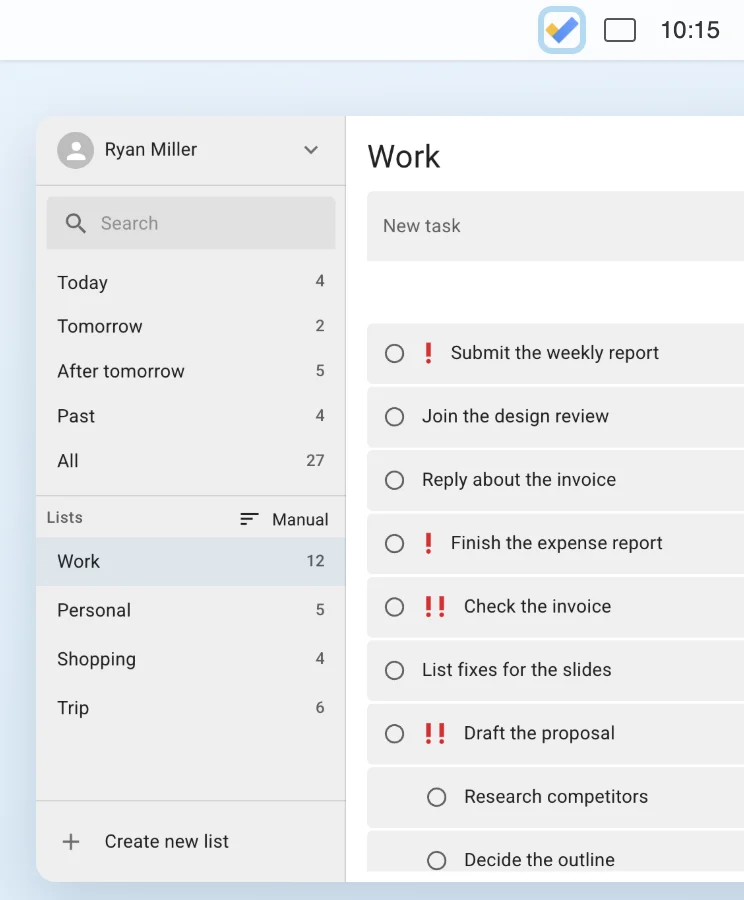
Macin valikkopalkin tai Windowsin ilmaisinalueen kuvakkeesta voit katsoa ja lisätä tehtäviä pienessä ikkunassa.

Näyttää tämän päivän ja myöhästyneiden tehtävien yhteismäärän sovelluskuvakkeessa.
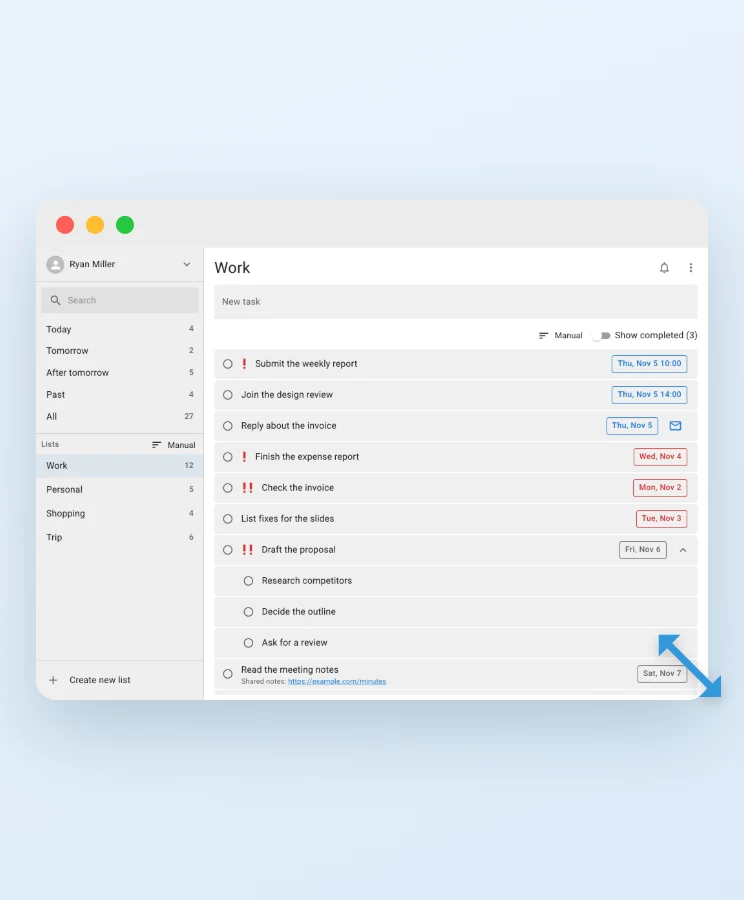
Ikkunan sijainti, koko ja koko näytön tila palautetaan, kun käynnistät sovelluksen seuraavan kerran.
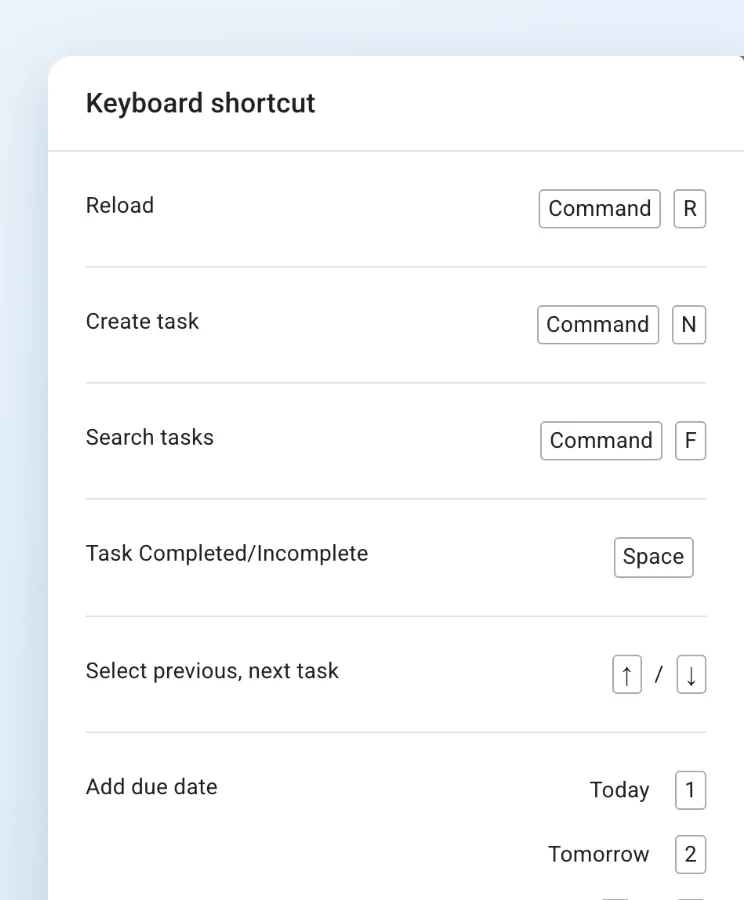
Luo, hae ja merkitse valmiiksi tehtäviä, siirrä valintaa ja aseta määräpäiviä näppäimistöllä.
Katso pikanäppäinten luettelo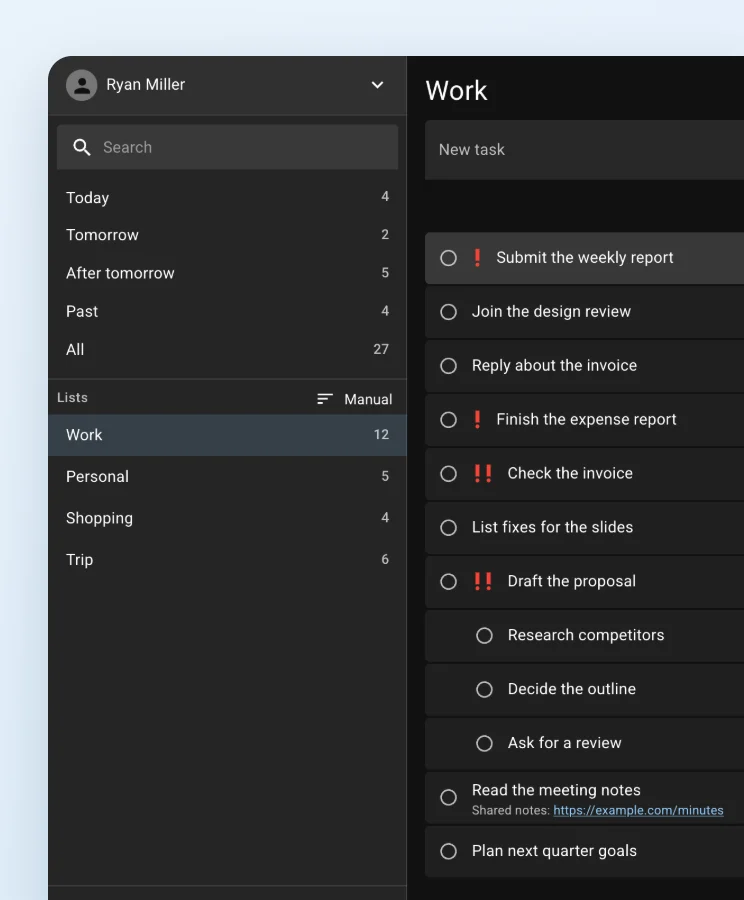
Vaalean ja tumman teeman lisäksi voit valita ”Automaattinen”, joka seuraa järjestelmän asetusta.
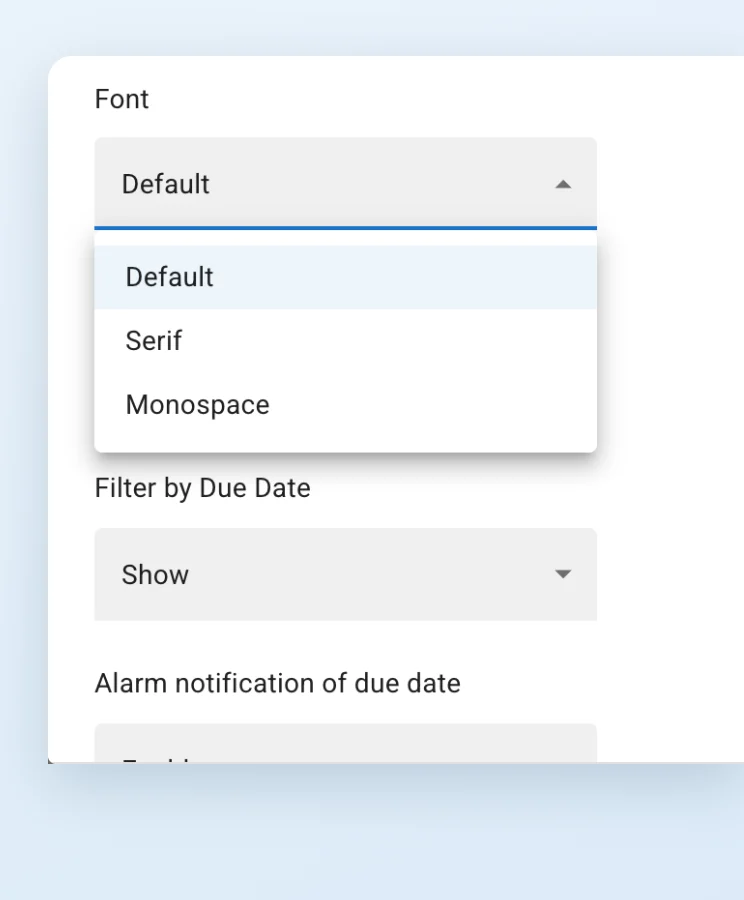
Valitse kolmesta fontista (vakio, päätteellinen ja tasalevyinen) ja viidestä fonttikoosta.
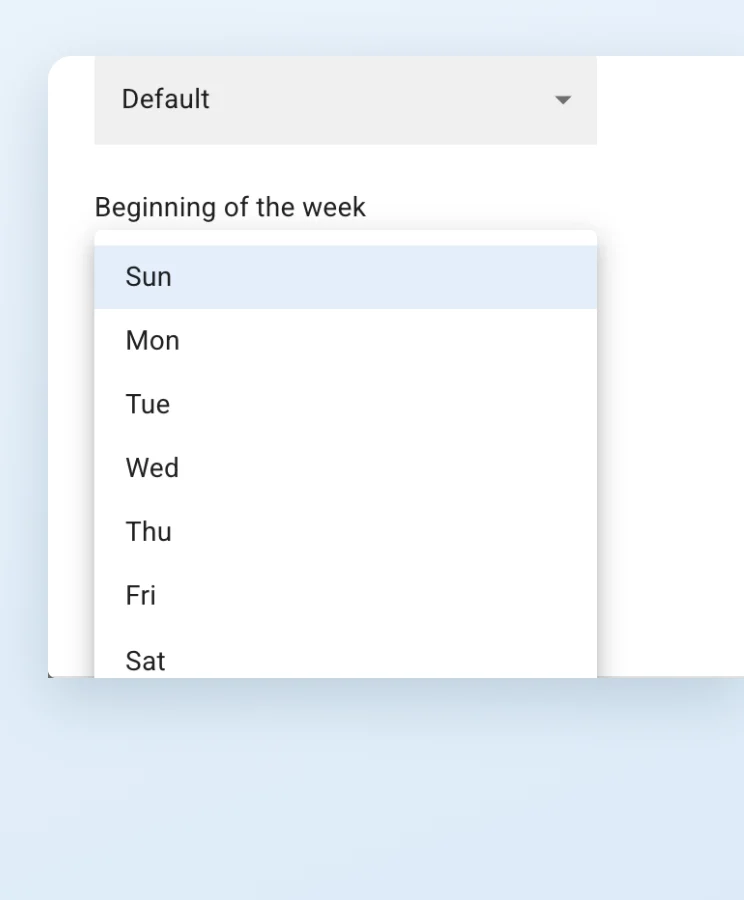
Valitse, minä viikonpäivänä kalenterin viikko alkaa.
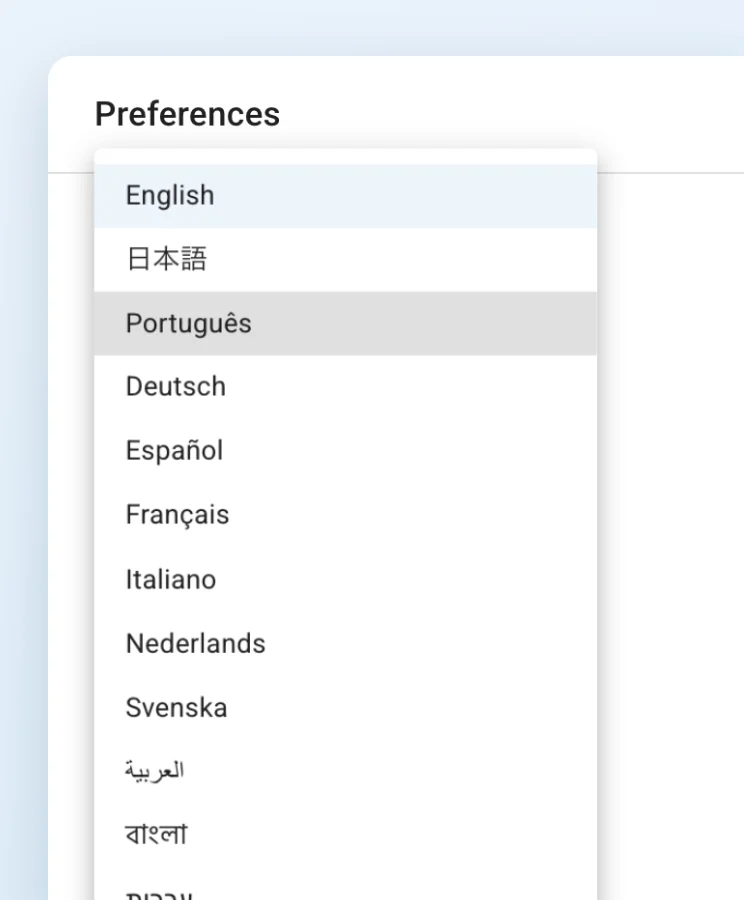
Käytä sovellusta 28 kielellä, esimerkiksi japaniksi ja englanniksi.
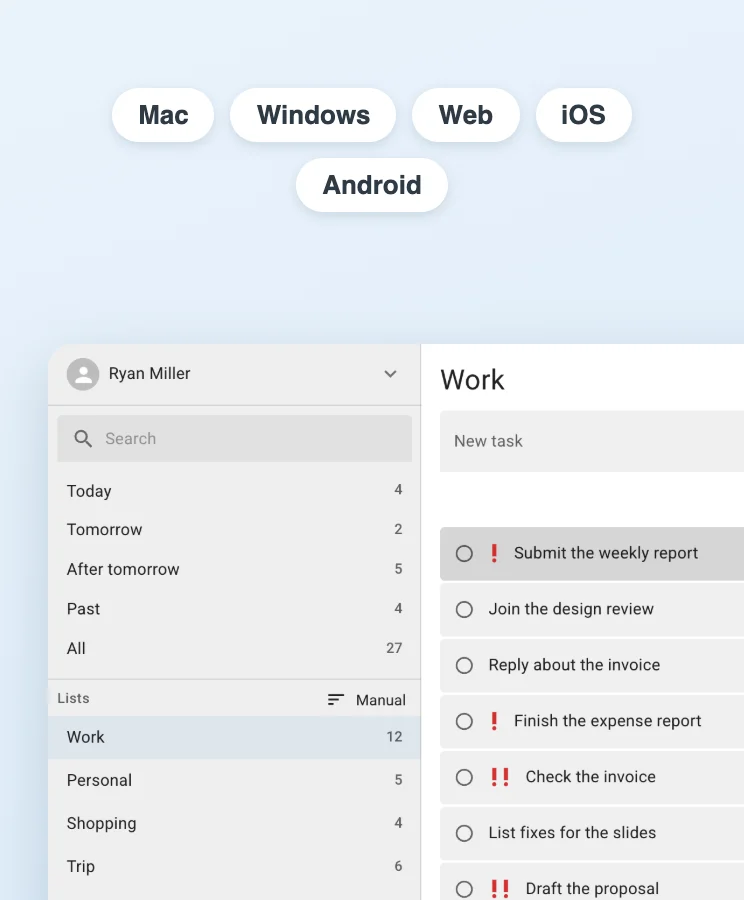
Käytä samoja tehtäviä Macilla, Windowsilla, verkkoselaimessa sekä iOS:llä ja Androidilla.

Kirjautuminen tapahtuu vain Google OAuth 2.0 -todennuksella. Salasana syötetään Googlen omilla sivuilla, joten edes kehittäjä ei näe sitä.

Tehtävät siirtyvät suoraan tietokoneesi ja Googlen palvelimien välillä. Tietoja lähetetään muualle vain, kun suoritat tekoälytoiminnon.
Lue tietosuojakäytäntöKokeile kaikkia ominaisuuksia ilmaiseksi 7 päivän ajan. Sen jälkeen voit jatkaa sovelluksen käyttöä kertamaksullisella täydellä lisenssillä.
Kokeile kaikkia ominaisuuksia ilmaiseksi 7 päivän ajan. Sinulta ei veloiteta mitään automaattisesti.
Yhdellä maksulla voit jatkaa Mac-, Windows- ja Web-version käyttöä. Kyseessä ei ole tilaus, joten automaattista uusimista ei ole.
Voit luoda alitehtäviä tekoälyllä noin 600 kertaa kuukaudessa. Paketin voivat tilata täyden lisenssin ostaneet, ja sen voi perua milloin tahansa.
Kokeilujakson aikana tai täydellä lisenssillä voit kokeilla tekoälyä ilmaiseksi (noin 20 kertaa). Tekoälyn käyttökertojen määrä on suuntaa antava ja vaihtelee alitehtävien määrän ja tehtävän sisällön mukaan.
Katso hintojen ja ehtojen tiedot