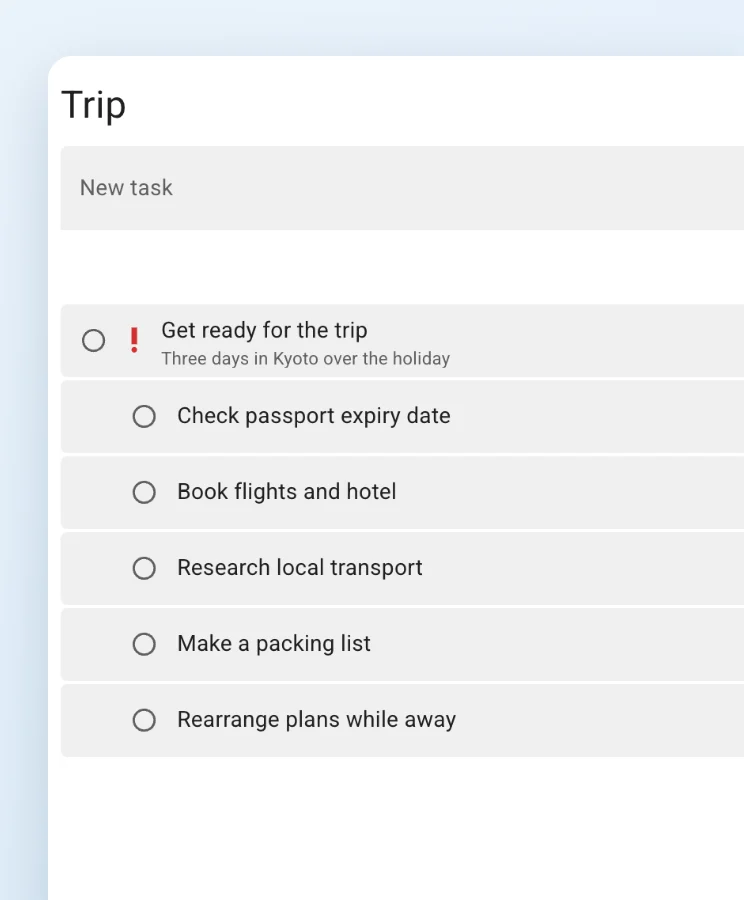
Nhiệm vụ con
Thêm nhiệm vụ con bên dưới nhiệm vụ và kéo để sắp xếp lại. Khi hoàn thành nhiệm vụ cha, các nhiệm vụ con chưa xong cũng được hoàn thành theo.
 Tiếng Việt
Giới thiệu tất cả tính năng bạn có thể dùng khi đồng bộ với Google Tasks.
Trang này giới thiệu các tính năng của phiên bản Mac, Windows và Web. Một số tính năng không dùng được trên ứng dụng iOS và Android.
Đồng bộ
Dùng ngay các nhiệm vụ bạn vẫn có trong Google Tasks. Nội dung chỉnh sửa trong ứng dụng cũng được cập nhật trong Gmail, Google Calendar và Google Tasks trên điện thoại. Không cần mất công chuyển dữ liệu.
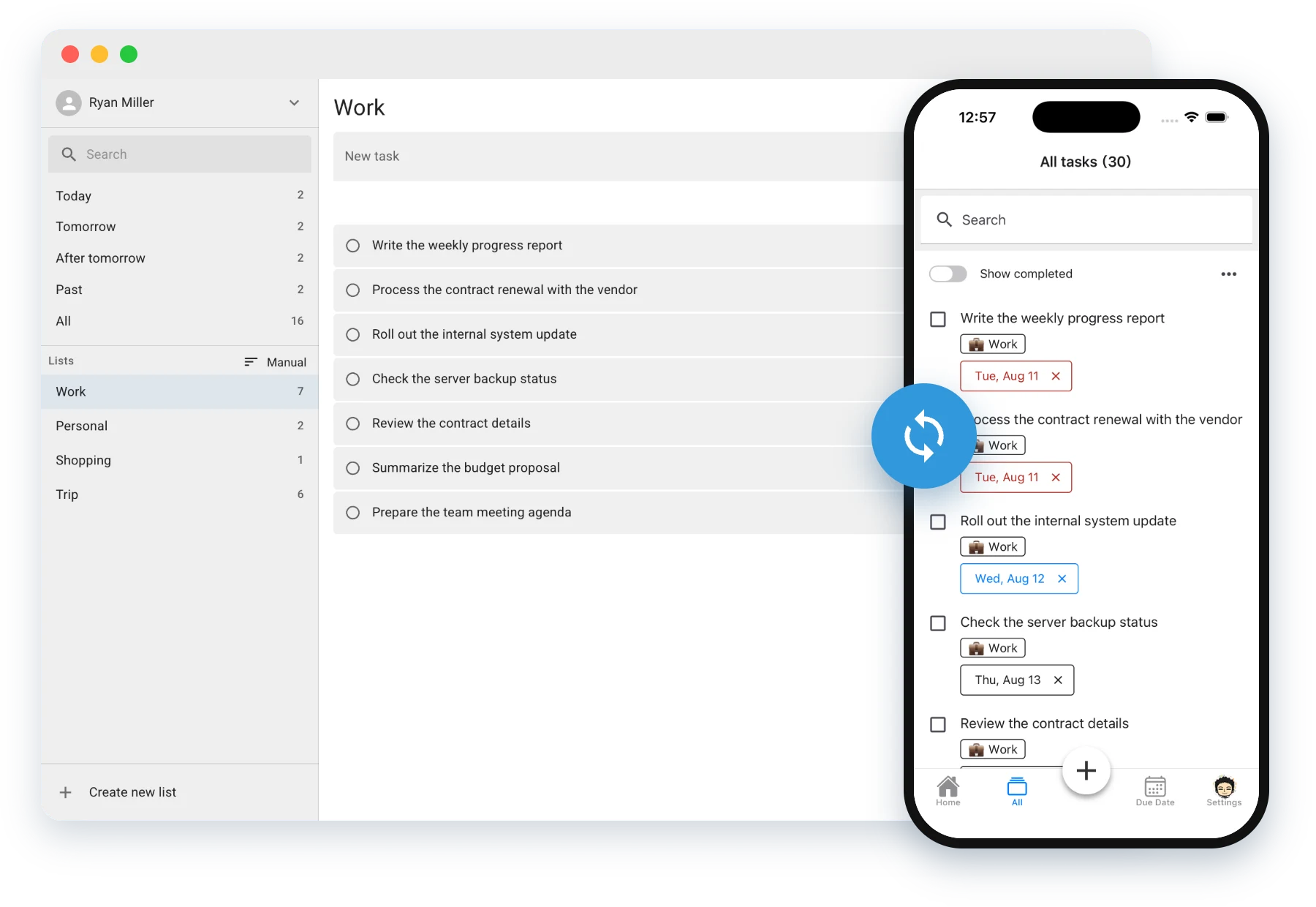
Màn hình rộng
Hiển thị danh sách, nhiệm vụ và chi tiết cạnh nhau trên một màn hình. Chuyển sang toàn màn hình để xem bao quát nhiều nhiệm vụ cùng lúc. Bạn cũng có thể kéo để chỉnh độ rộng các cột.
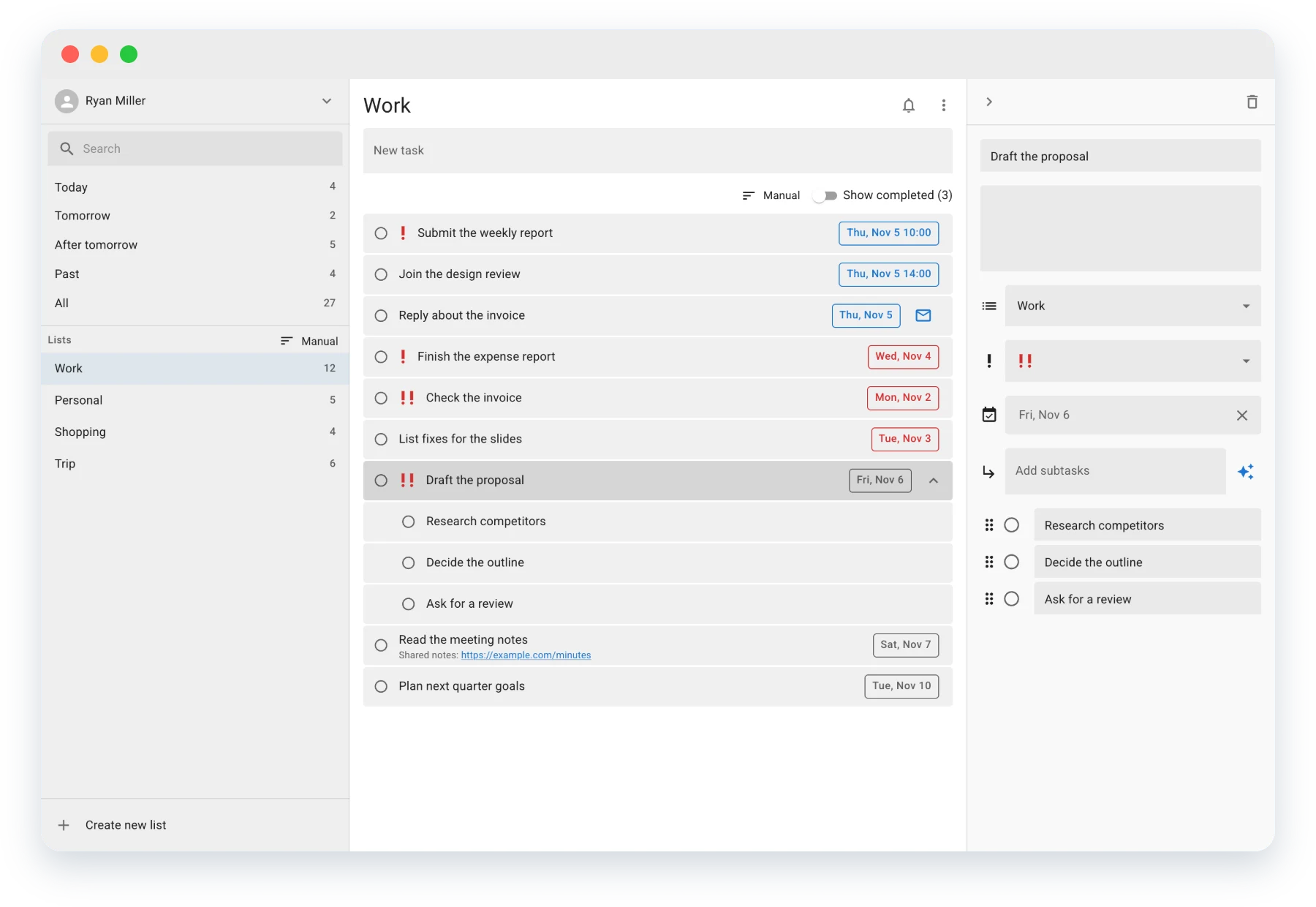
Nhiệm vụ hôm nay
Lọc nhiệm vụ của tất cả danh sách cùng lúc bằng “Hôm nay”, “Ngày mai” và “Quá hạn”. Không cần mở hết danh sách này đến danh sách khác, bạn vẫn tập trung được vào việc cần làm ngay.
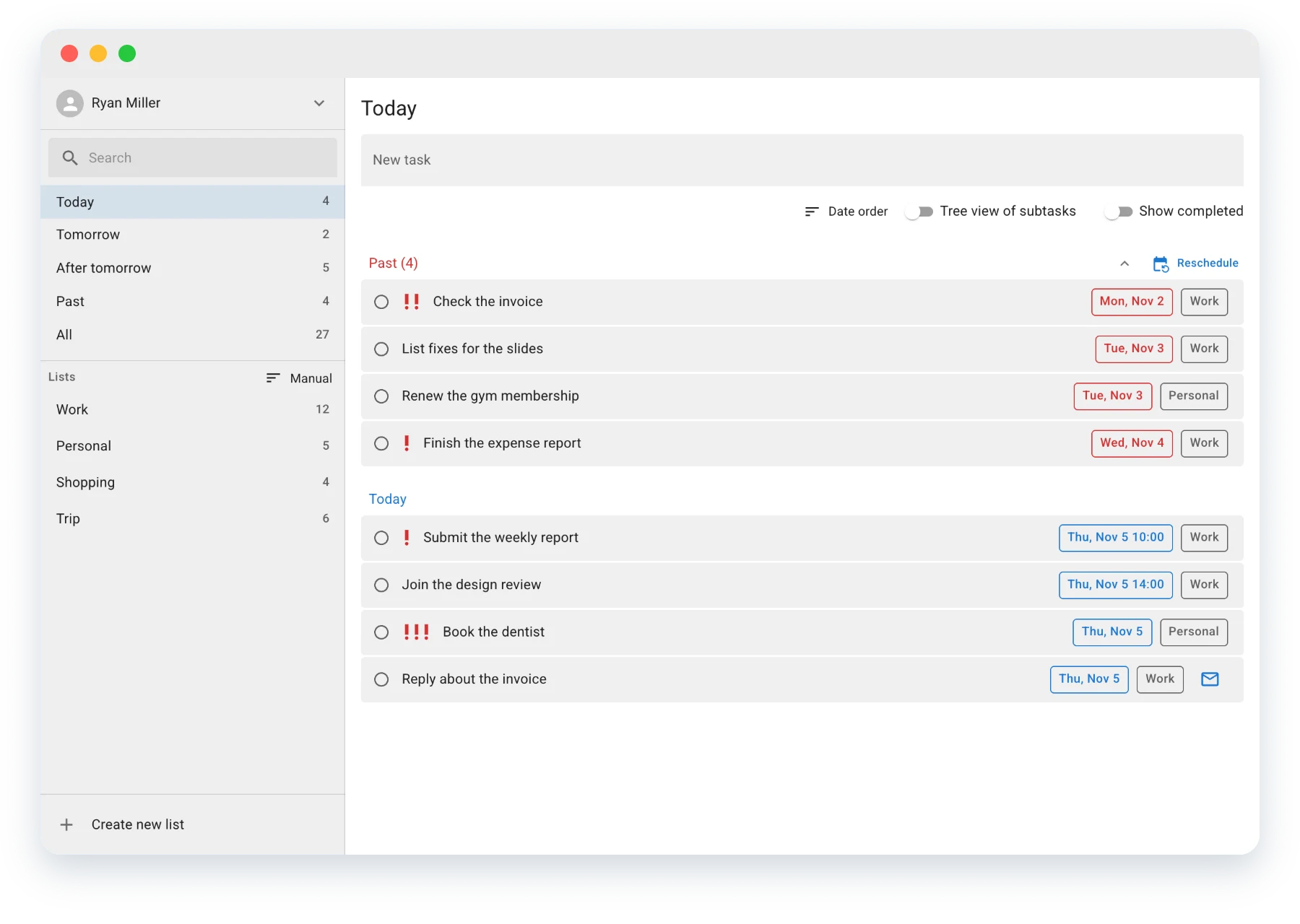
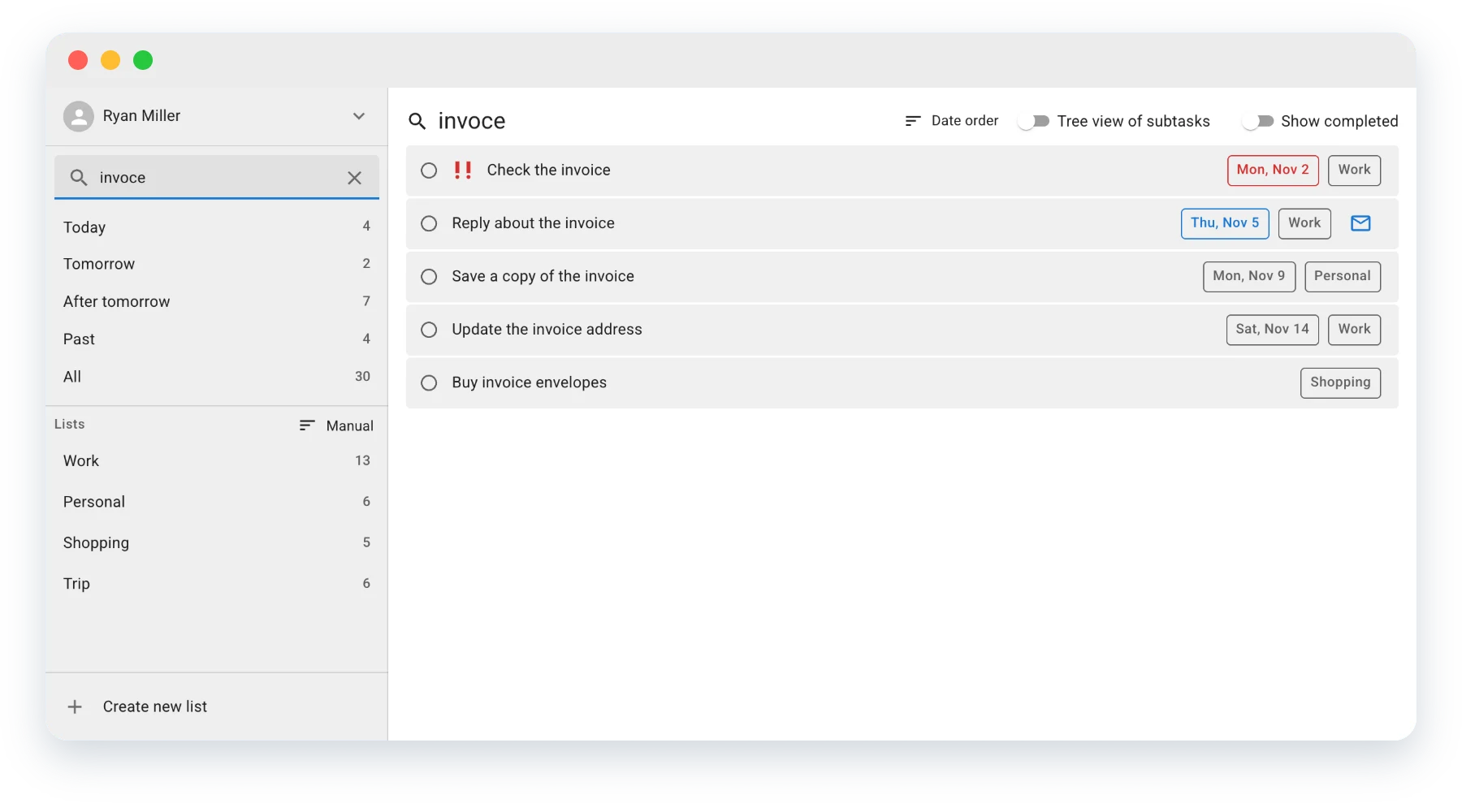
Tìm kiếm toàn văn
Tìm kiếm tiêu đề và chi tiết trong tất cả danh sách nhiệm vụ cùng lúc. Dù chỉ nhớ mang máng từ khóa, bạn vẫn tìm được bằng những từ gần giống.
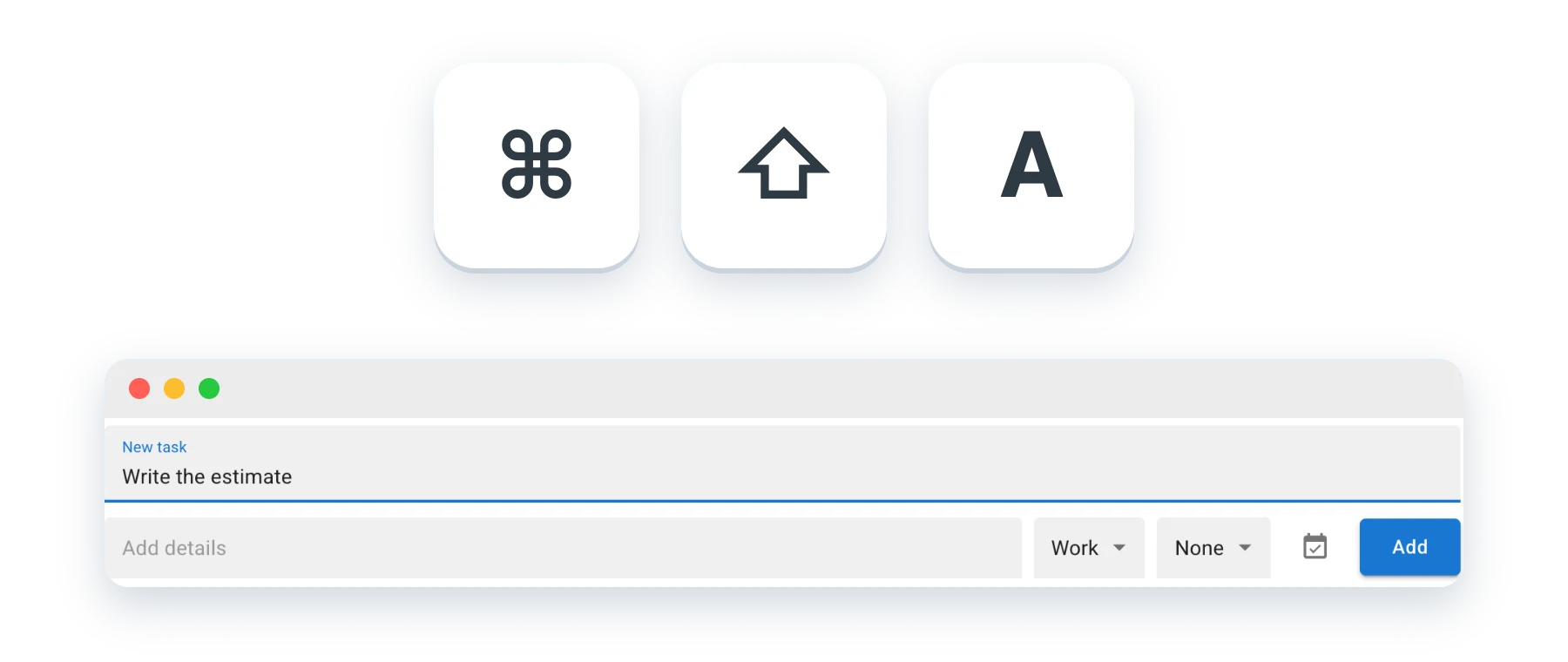
Thêm nhanh
Dù đang dùng ứng dụng khác, bạn vẫn mở được màn hình thêm nhiệm vụ bằng Command (Control) + Shift + A. Ghi lại ngay mà không làm gián đoạn công việc. Dùng được trên ứng dụng máy tính cho Mac và Windows.
Thêm nhiệm vụ con bên dưới nhiệm vụ và kéo để sắp xếp lại. Khi hoàn thành nhiệm vụ cha, các nhiệm vụ con chưa xong cũng được hoàn thành theo.
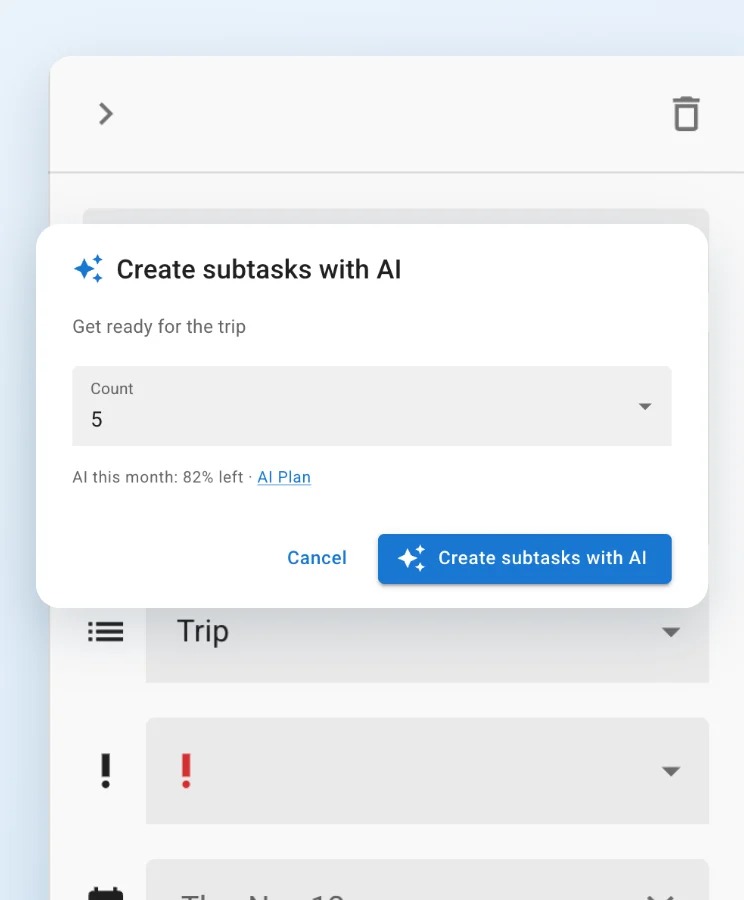
AI chia nhỏ nhiệm vụ của bạn thành các nhiệm vụ con. Bỏ qua khâu lên kế hoạch và bắt tay vào làm ngay. Dùng được trên phiên bản Web và ứng dụng máy tính Mac, Windows. Không hỗ trợ ứng dụng iOS và Android.
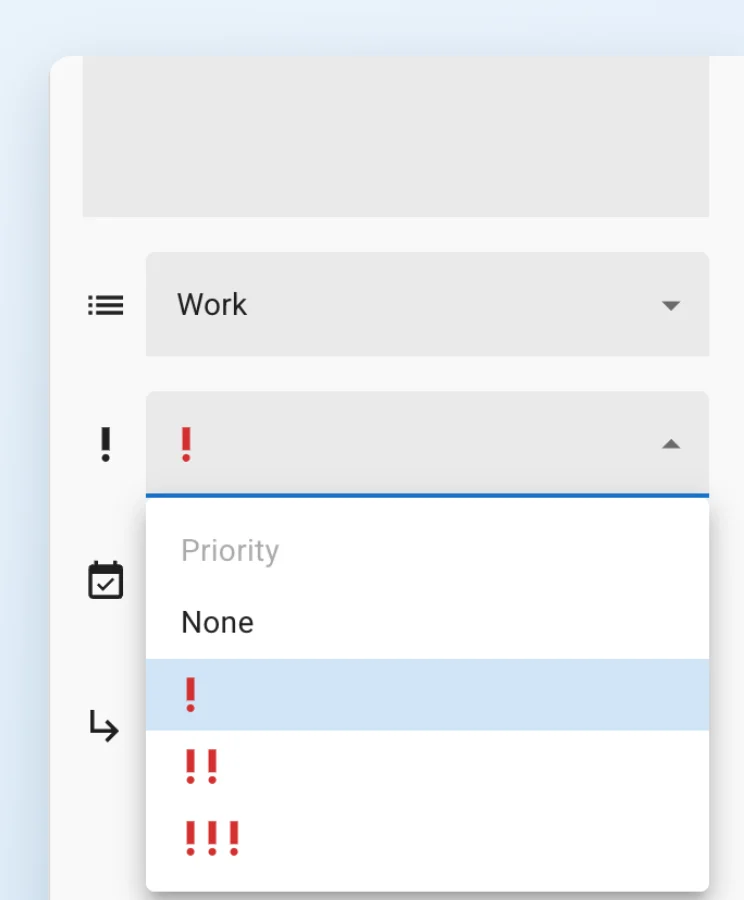
Đặt mức ưu tiên cho nhiệm vụ theo 3 cấp, hiển thị bằng biểu tượng trong danh sách.
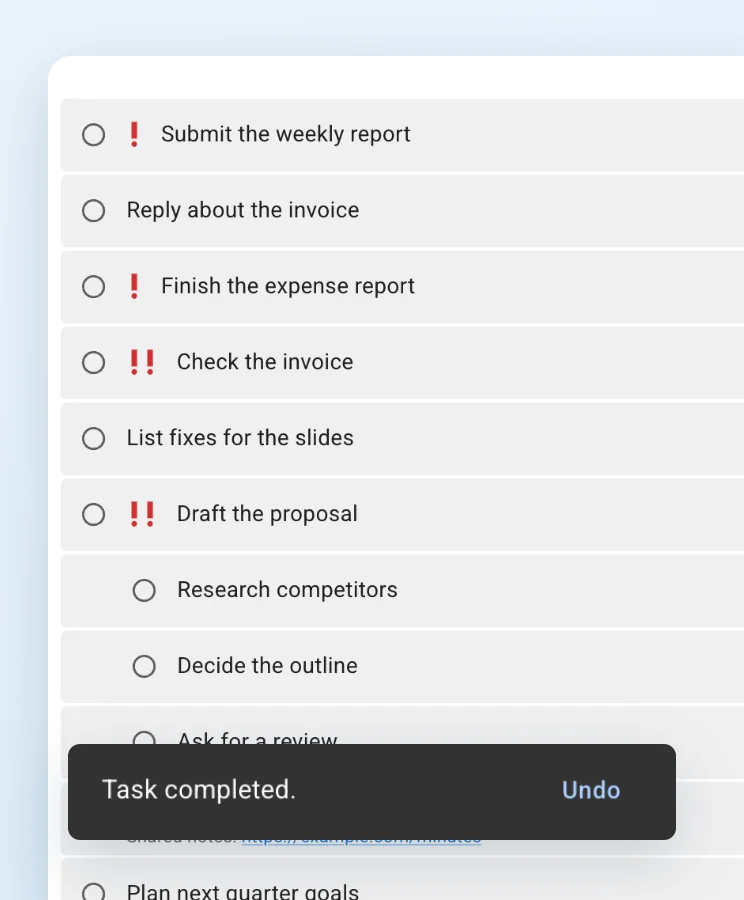
Việc hoàn thành, xóa nhiệm vụ hoặc đặt lại hạn có thể hủy ngay từ thông báo hiện trên màn hình.
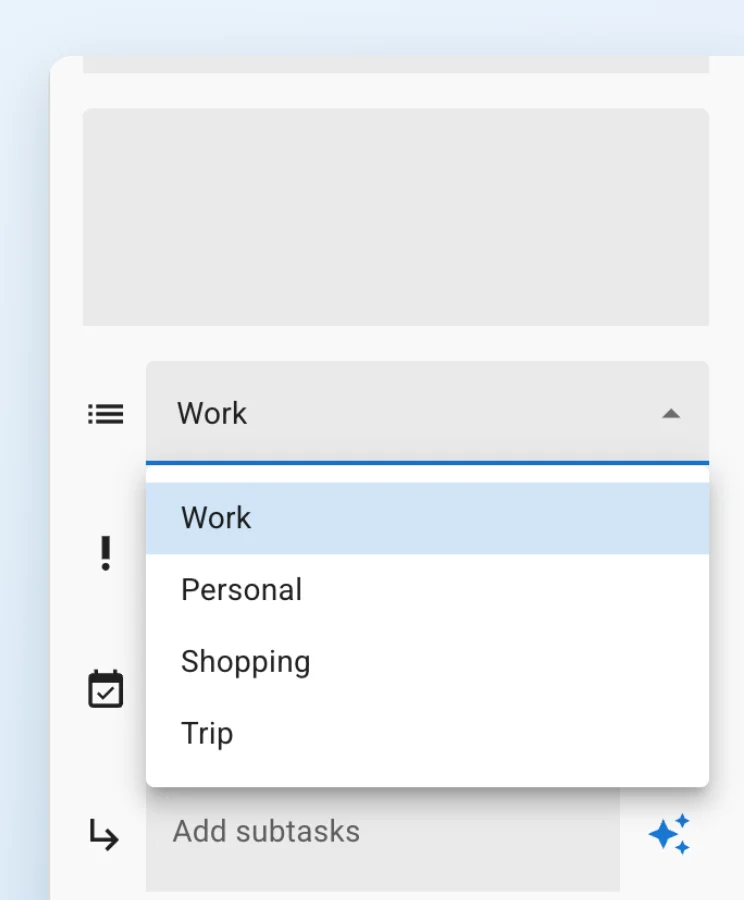
Chuyển nhiệm vụ sang danh sách nhiệm vụ khác từ màn hình chi tiết hoặc bằng cách kéo. Các nhiệm vụ con chưa xong cũng chuyển theo.
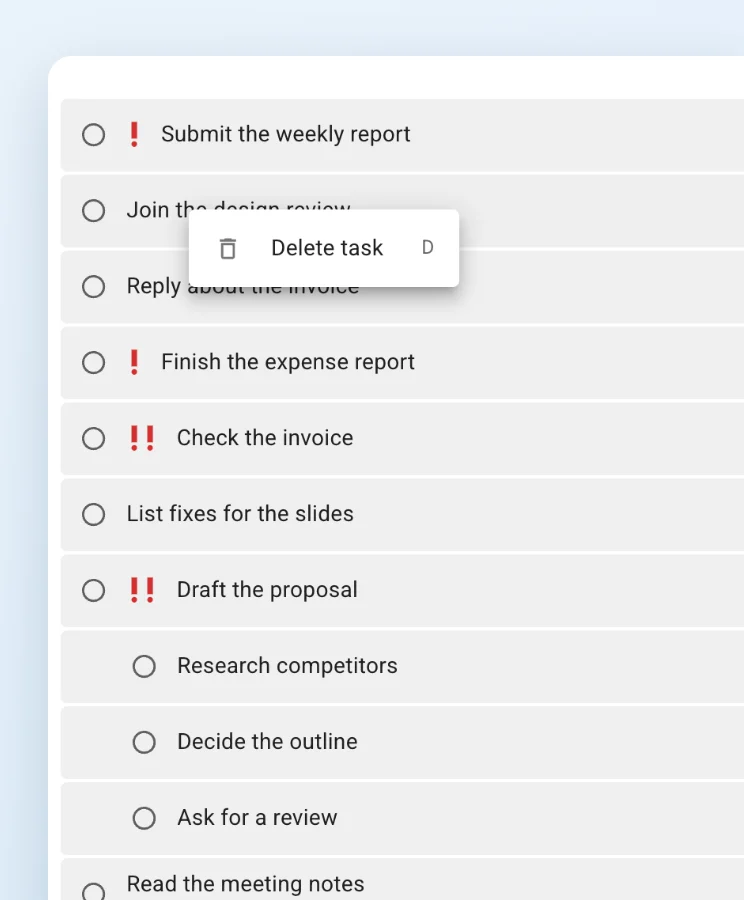
Nhấp chuột phải vào nhiệm vụ để xóa ngay.
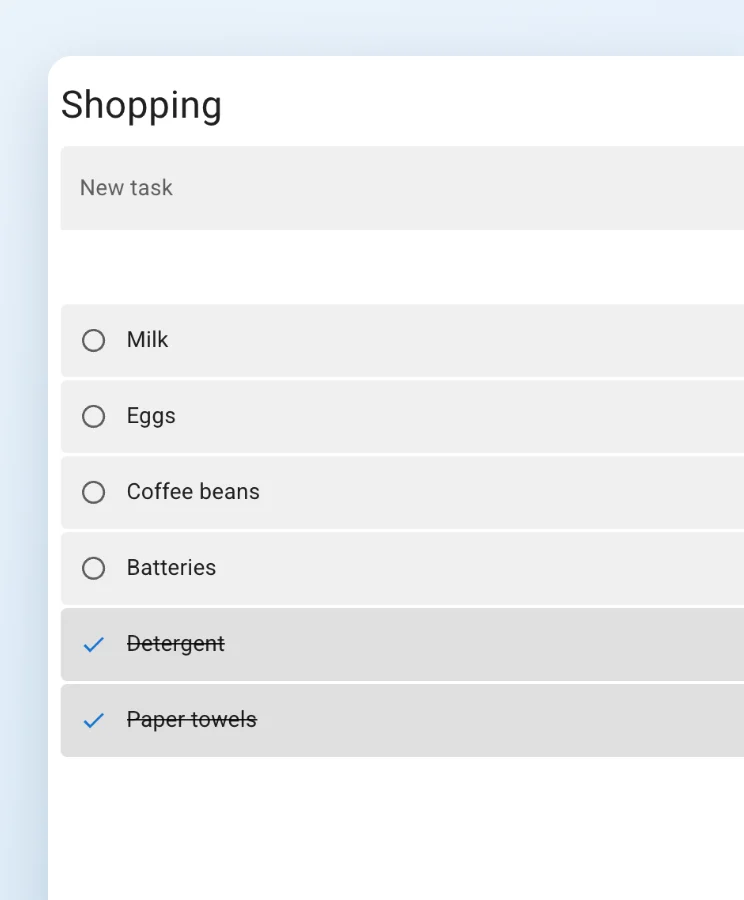
Bật tắt hiển thị nhiệm vụ đã hoàn thành, hoặc xóa cùng lúc tất cả nhiệm vụ đã hoàn thành trong danh sách.
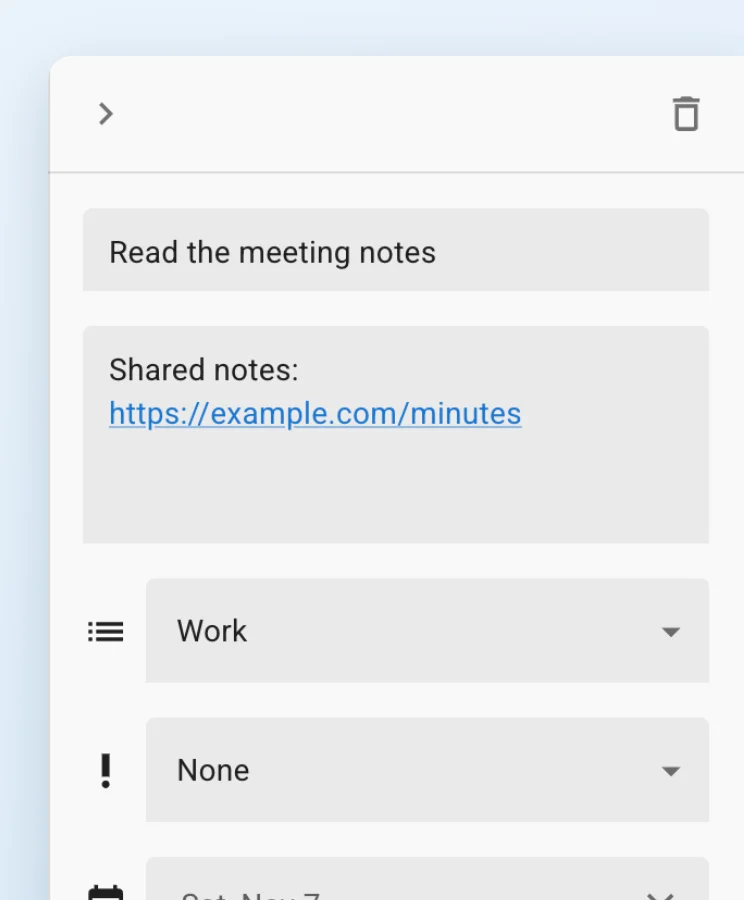
URL viết trong nhiệm vụ sẽ trở thành liên kết có thể nhấp để mở.
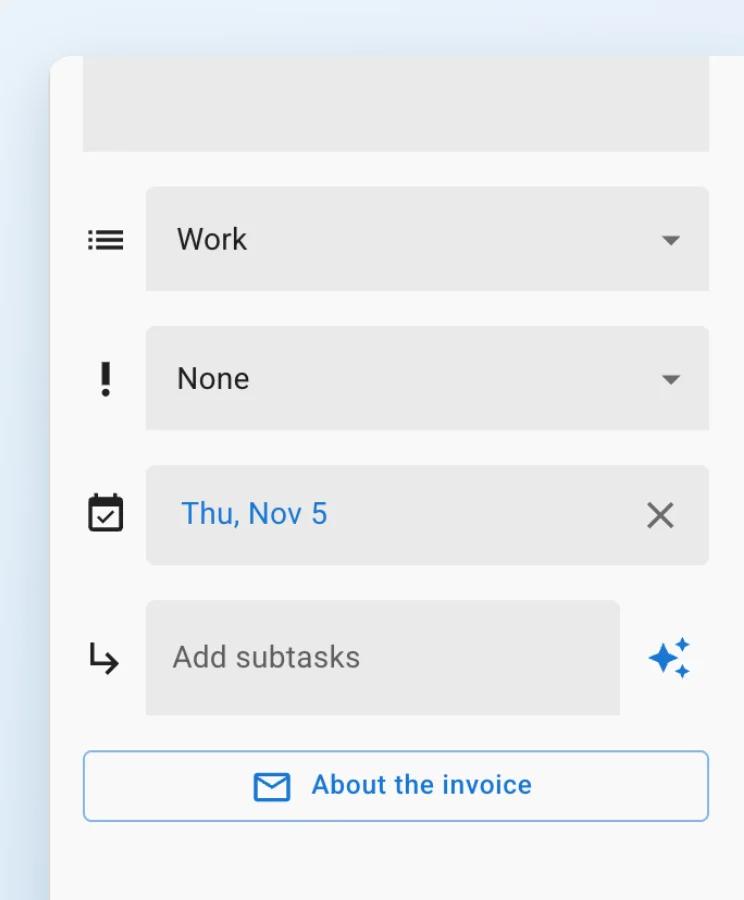
Nhiệm vụ được tạo từ Gmail, Google Tài liệu hoặc Google Chat có nút để mở lại nơi ban đầu.
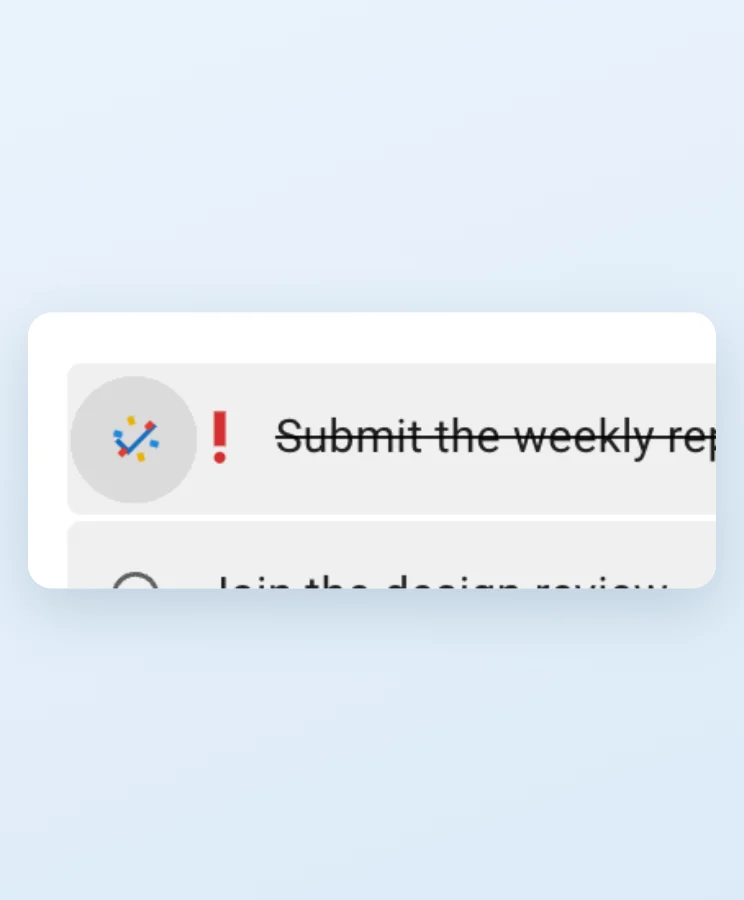
Khi hoàn thành nhiệm vụ, hiệu ứng pháo hoa sẽ hiện ra.
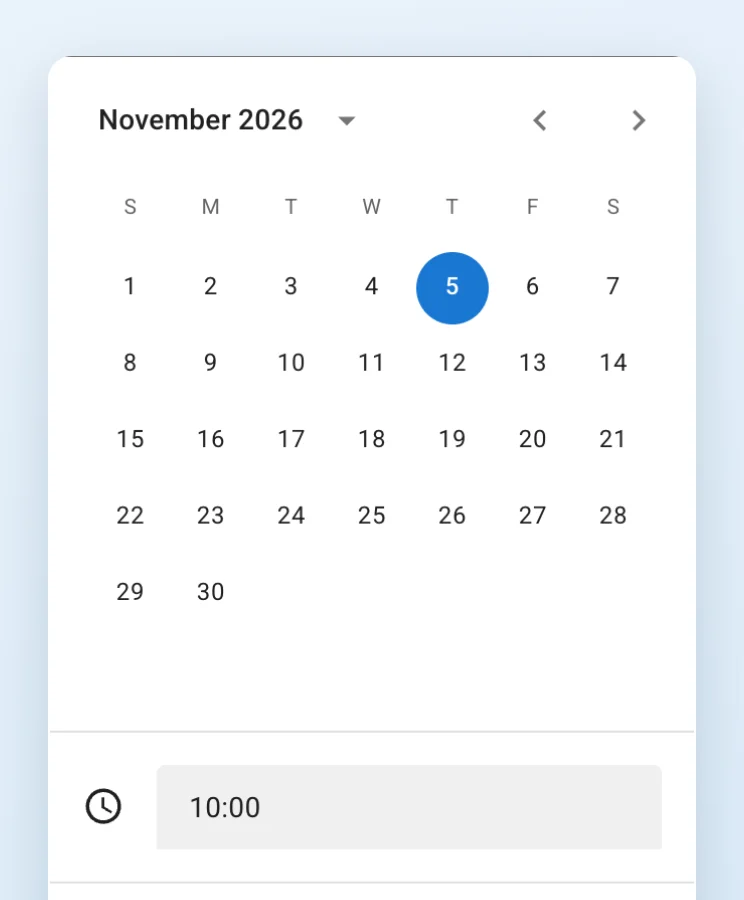
Chọn ngày đến hạn trên lịch và có thể đặt cả giờ. Giờ hiển thị theo định dạng 24 giờ hoặc 12 giờ.
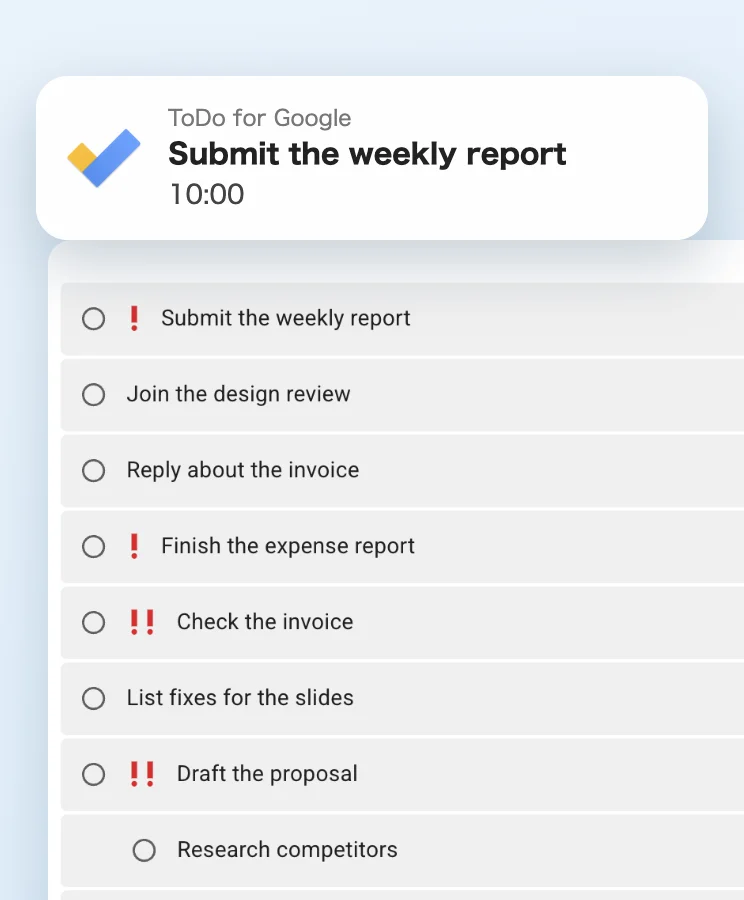
Thông báo trước 10 phút cho các nhiệm vụ hôm nay đã đặt giờ. Bật hoặc tắt trong phần tùy chọn. Trên phiên bản Web, hãy cho phép thông báo và giữ trang luôn mở.
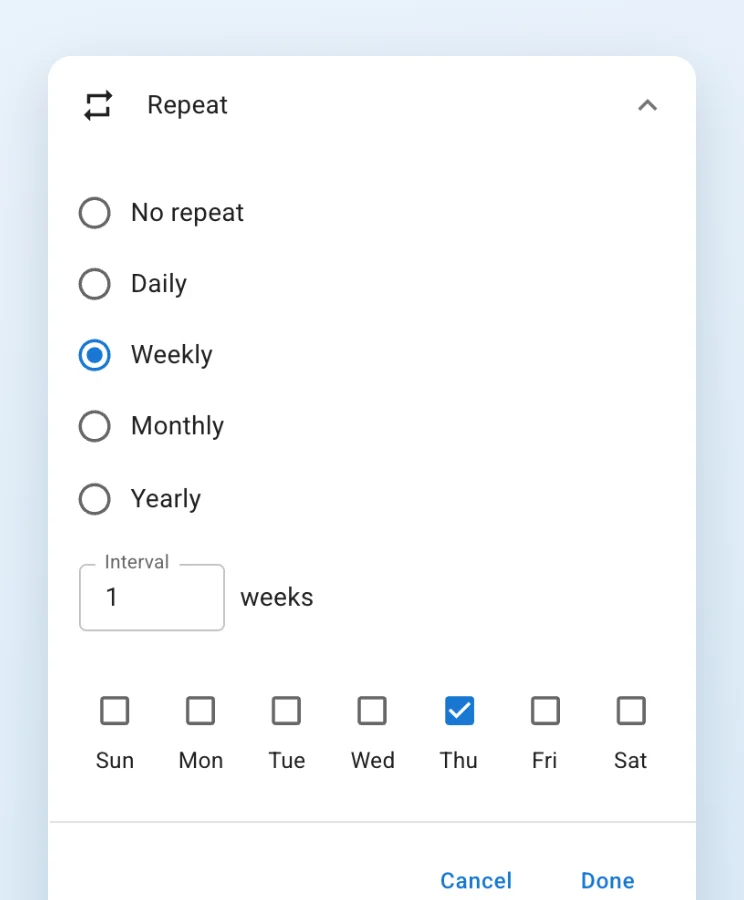
Ngoài hằng ngày, hằng tuần, hằng tháng, hằng năm, bạn còn đặt được khoảng cách, nhiều thứ trong tuần, ngày cố định hằng tháng, hay kiểu thứ Ba tuần thứ hai. Khi hoàn thành nhiệm vụ, nhiệm vụ và các nhiệm vụ con của lần sau sẽ được tạo.
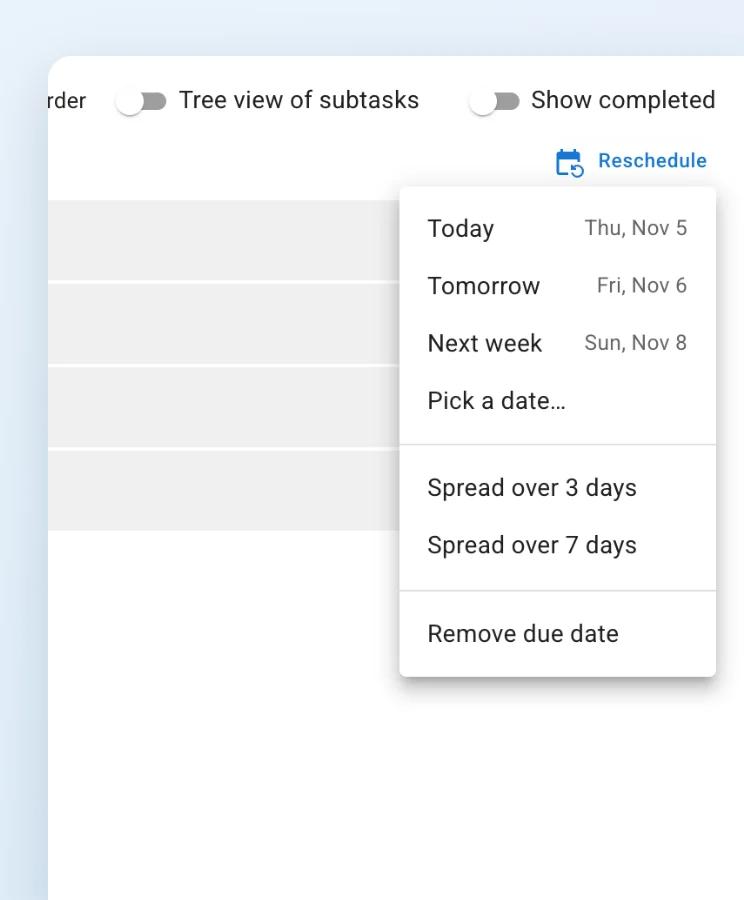
Chuyển cùng lúc các nhiệm vụ quá hạn sang hôm nay, ngày mai, tuần sau hoặc ngày bạn chọn. Cũng có thể chia ra 3 ngày hoặc 7 ngày theo mức ưu tiên từ cao xuống thấp, hoặc bỏ ngày đến hạn.
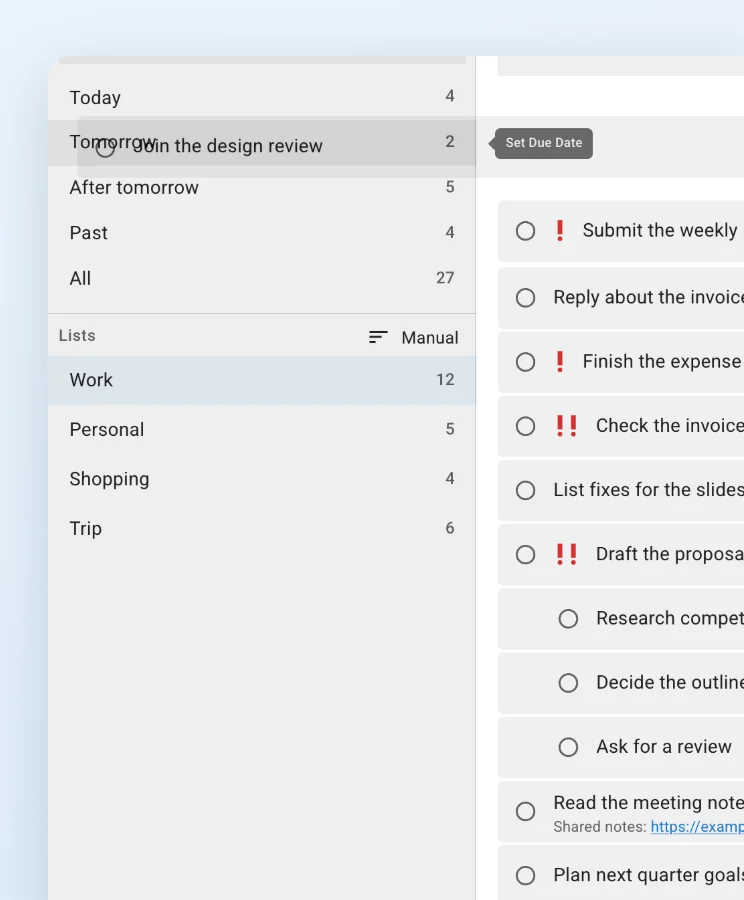
Khi thứ tự sắp xếp là “Thủ công”, kéo nhiệm vụ vào “Hôm nay” hoặc “Ngày mai” để đổi ngày đến hạn. Kéo vào “Tất cả” sẽ xóa ngày đến hạn.
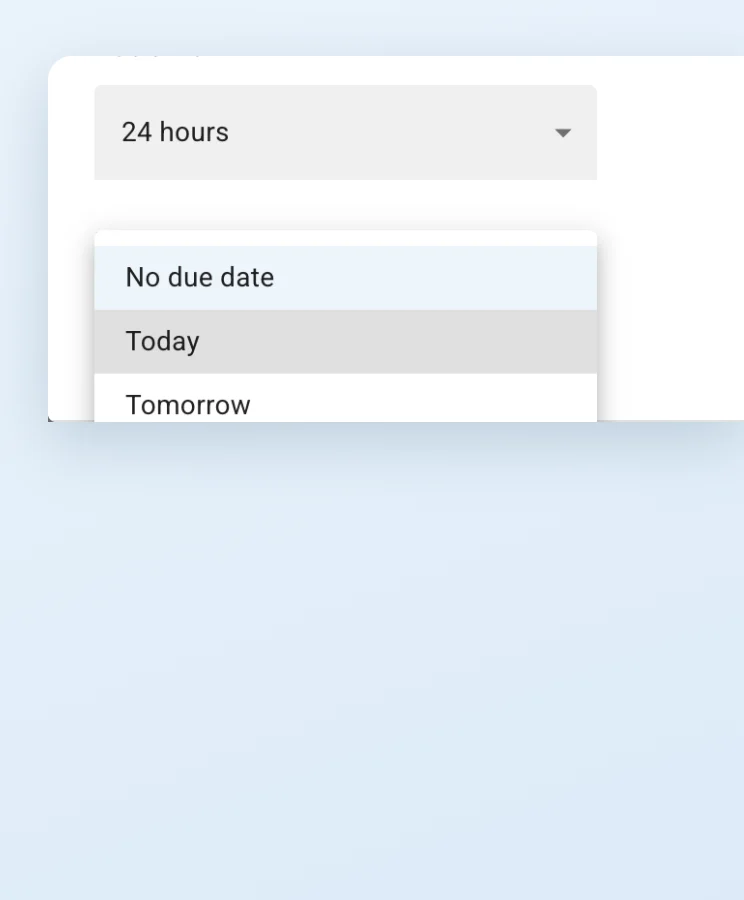
Chọn giá trị mặc định cho ngày đến hạn của nhiệm vụ mới: không có ngày đến hạn, hôm nay hoặc ngày mai.
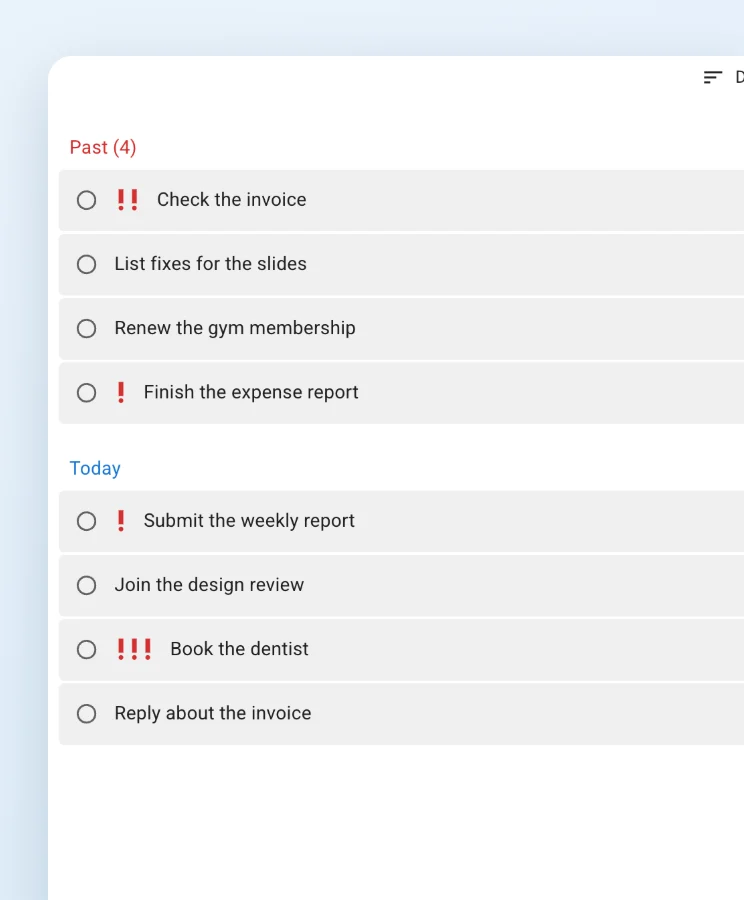
Khi mở “Hôm nay”, các nhiệm vụ quá hạn cũng được hiển thị riêng dưới một tiêu đề. Nhấp vào tiêu đề để mở rộng hoặc thu gọn.
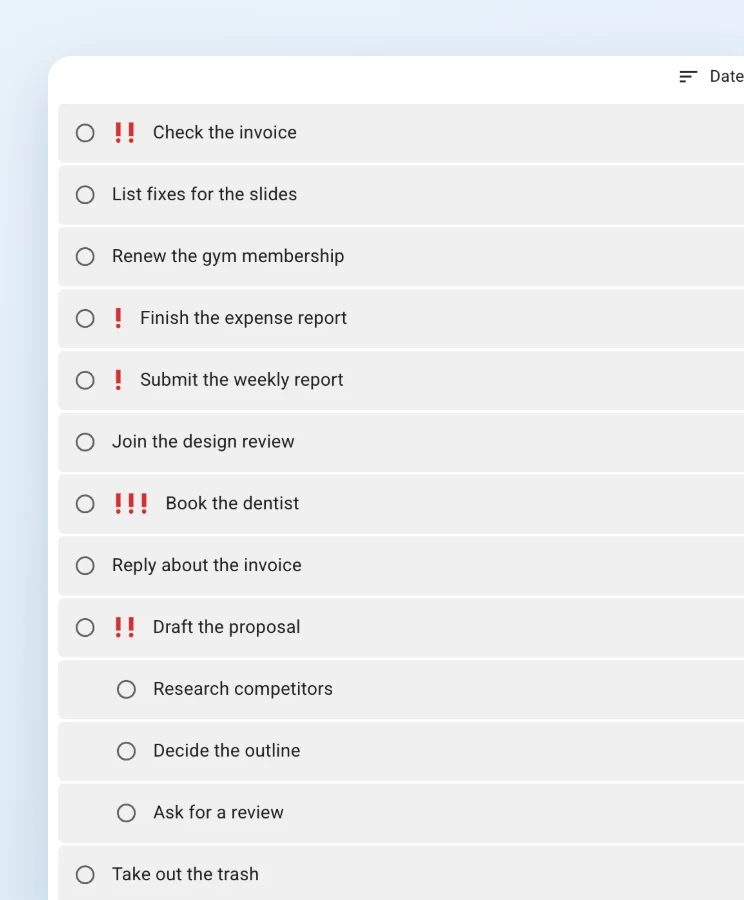
Kết quả lọc và tìm kiếm có thể chuyển giữa dạng cây cha con và dạng phẳng.
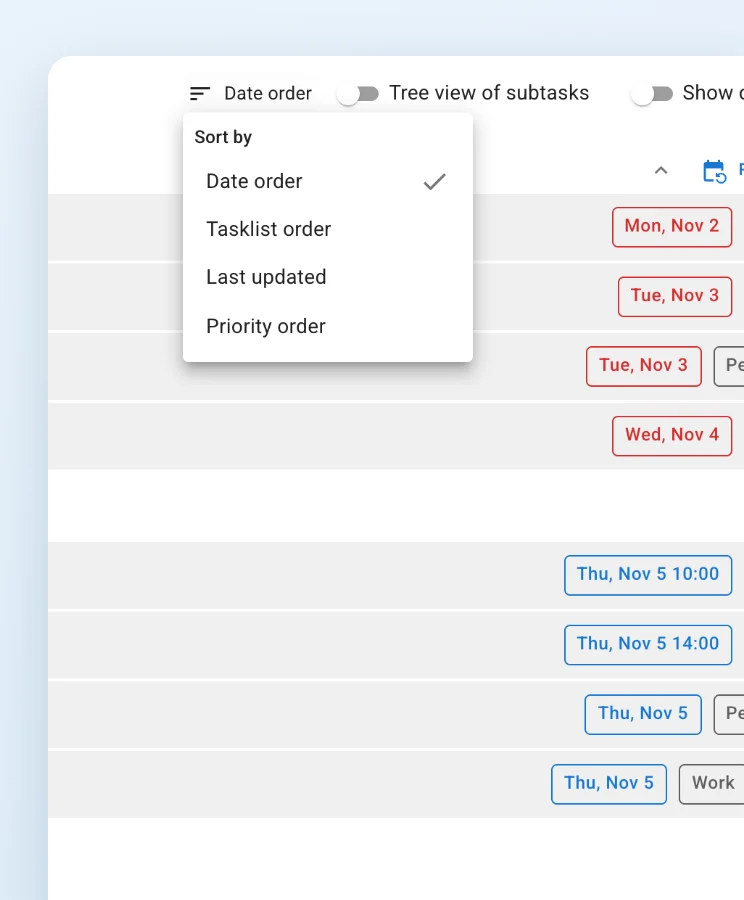
Chọn Thứ tự ngày, Thứ tự danh sách nhiệm vụ, Cập nhật gần nhất hoặc Theo mức ưu tiên.
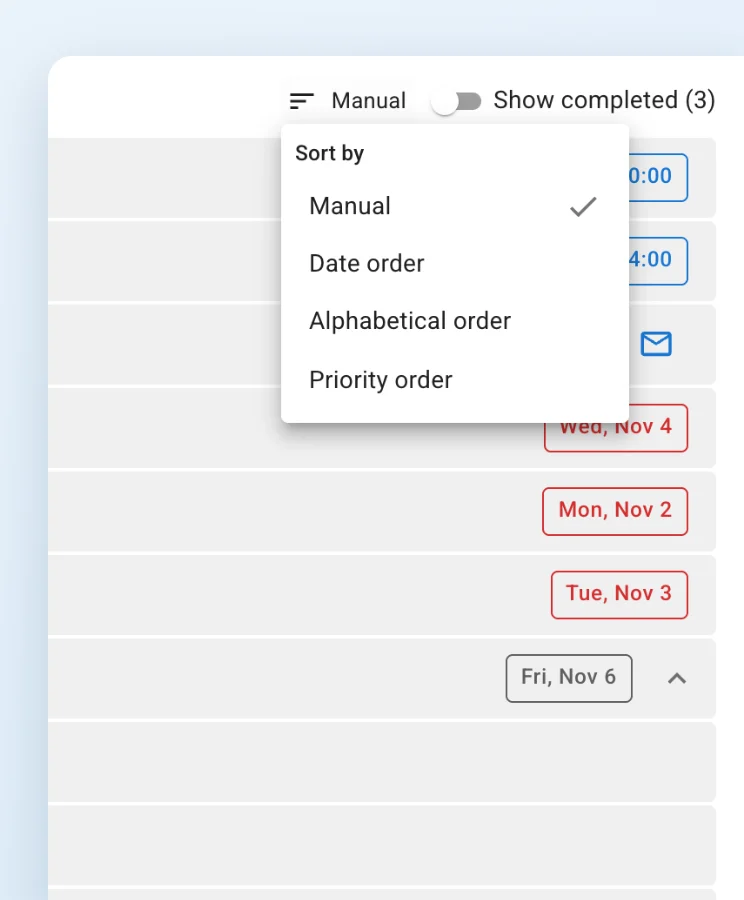
Chọn Thủ công (kéo), Thứ tự ngày, Thứ tự chữ cái hoặc Theo mức ưu tiên. Với thứ tự ngày, nhiệm vụ cùng ngày được xếp theo giờ, nếu cùng giờ thì xếp theo mức ưu tiên từ cao xuống thấp.
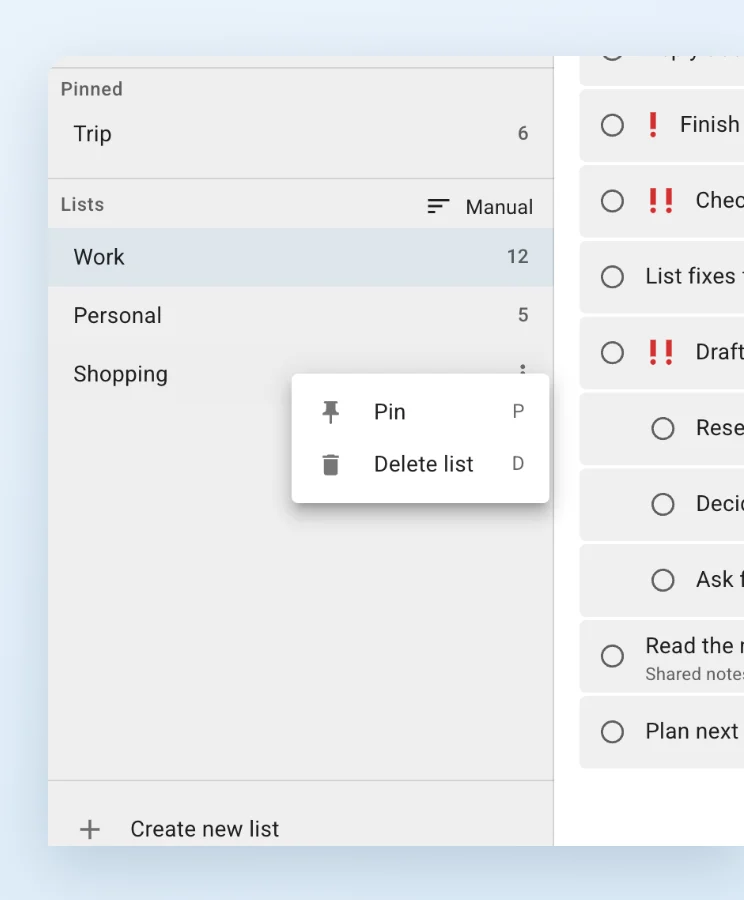
Ghim những danh sách nhiệm vụ hay xem lên đầu thanh bên.
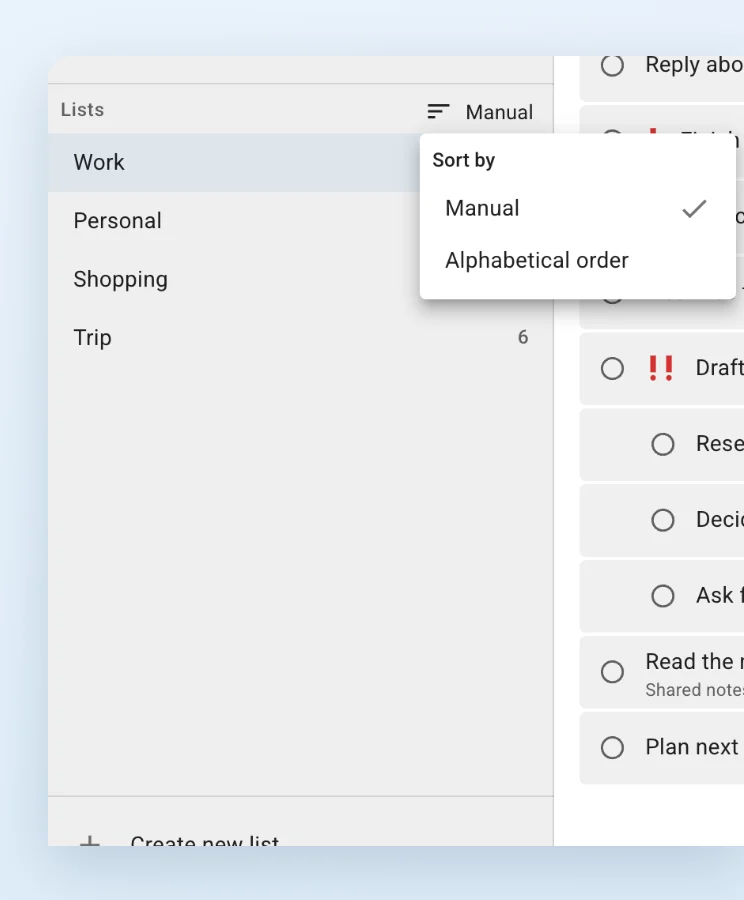
Thứ tự danh sách nhiệm vụ có thể chọn là thủ công bằng cách kéo, hoặc theo thứ tự chữ cái.
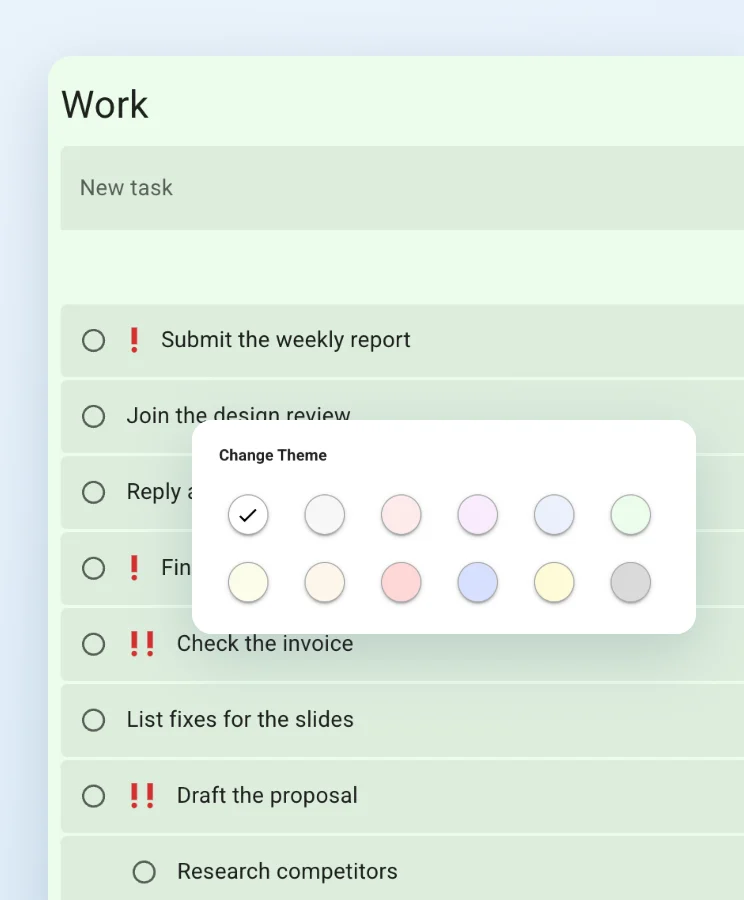
Chọn màu nền từ 12 màu cho mỗi danh sách nhiệm vụ. Nhìn là biết ngay đang mở danh sách nào.
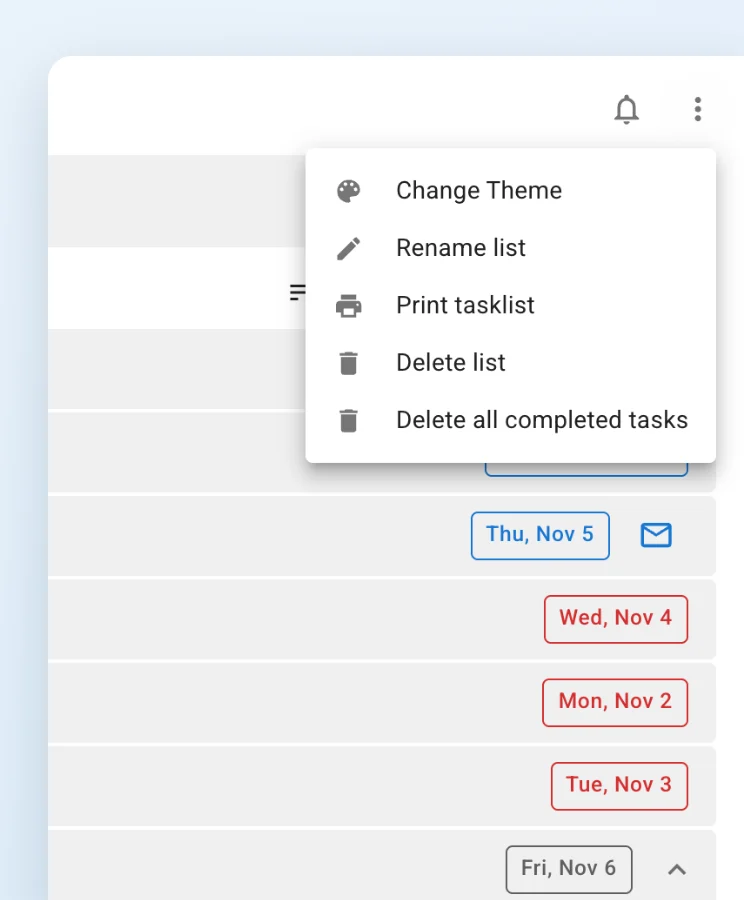
In danh sách nhiệm vụ hoặc các danh sách như “Hôm nay”, “Ngày mai”, và cũng có thể lưu thành tệp PDF.
Các tính năng dùng được trong ứng dụng máy tính cho Mac và Windows.
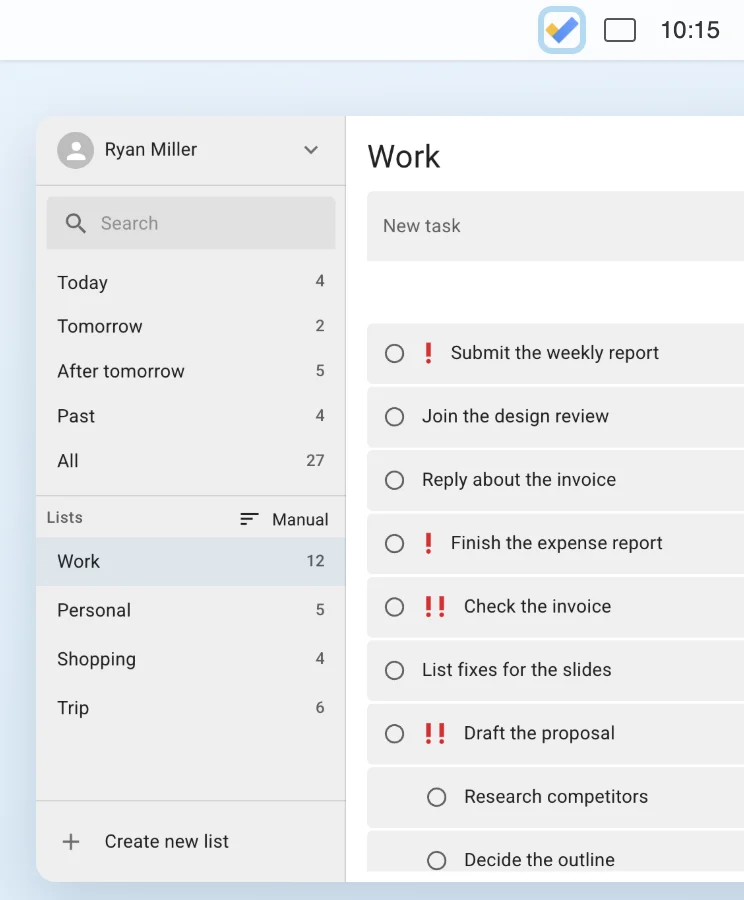
Xem và thêm nhiệm vụ trong một cửa sổ nhỏ từ biểu tượng trên thanh menu của Mac hoặc khay hệ thống của Windows.

Hiển thị tổng số nhiệm vụ hôm nay và quá hạn trên biểu tượng ứng dụng.
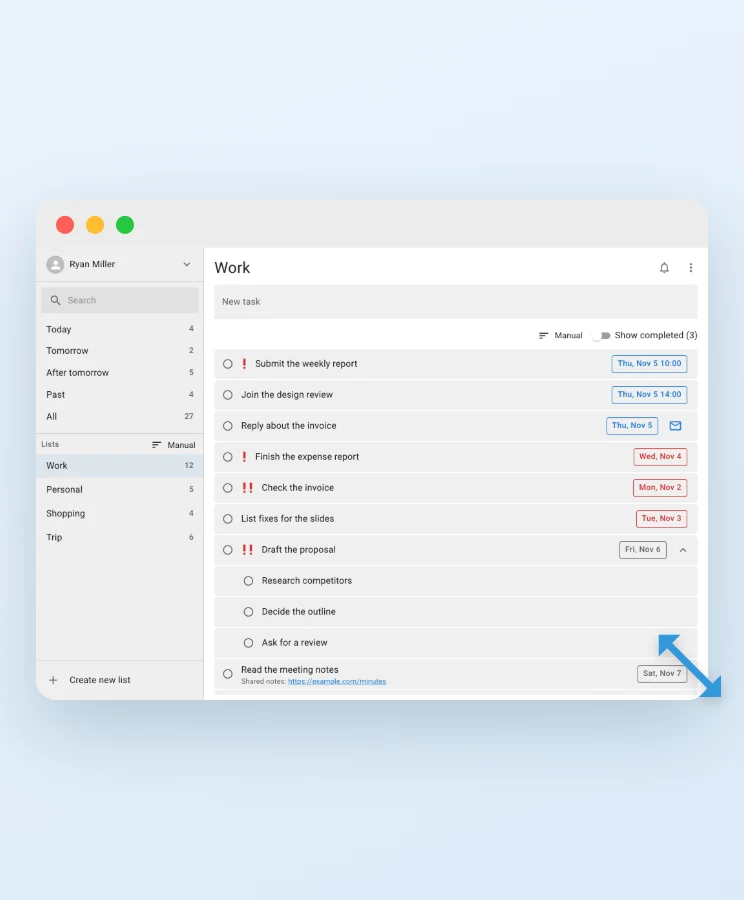
Vị trí, kích thước cửa sổ và trạng thái toàn màn hình sẽ được khôi phục ở lần mở sau.
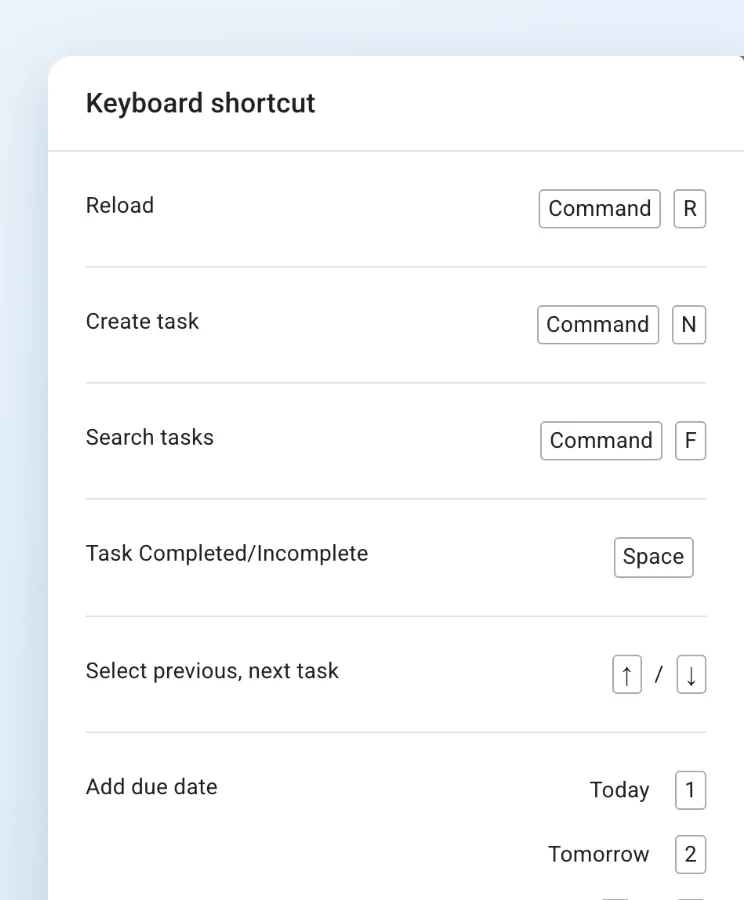
Tạo, tìm kiếm, hoàn thành nhiệm vụ, di chuyển vùng chọn và đặt ngày đến hạn đều làm được bằng bàn phím.
Xem danh sách phím tắt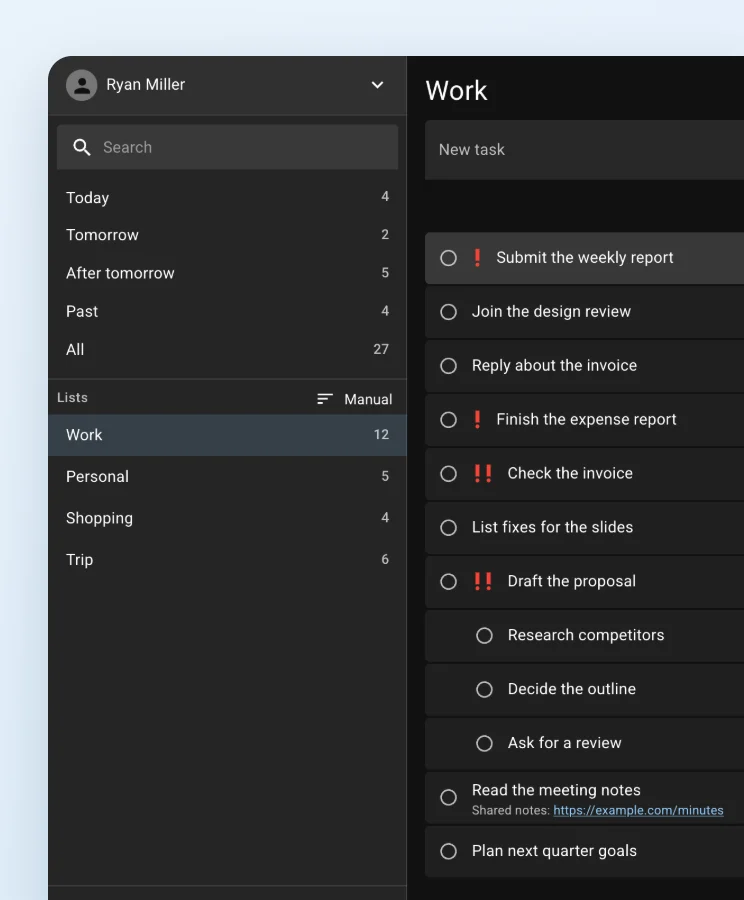
Ngoài chủ đề sáng và chủ đề tối, bạn còn chọn được “Tự động” để chuyển theo cài đặt của hệ điều hành.
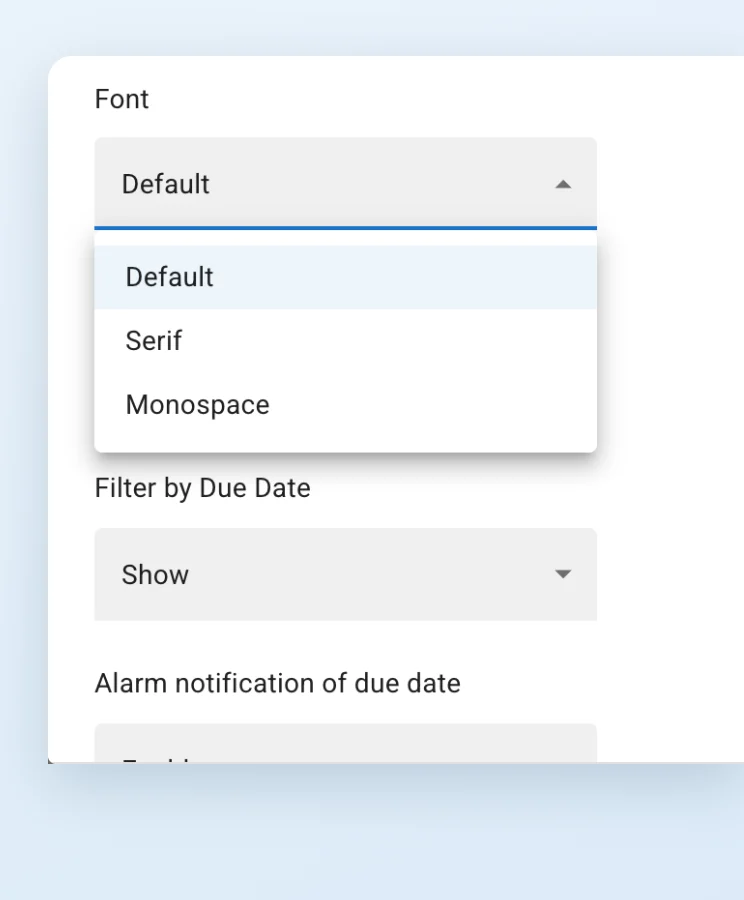
Chọn phông chữ trong 3 loại (tiêu chuẩn, có chân và đơn cách) và cỡ chữ trong 5 mức.
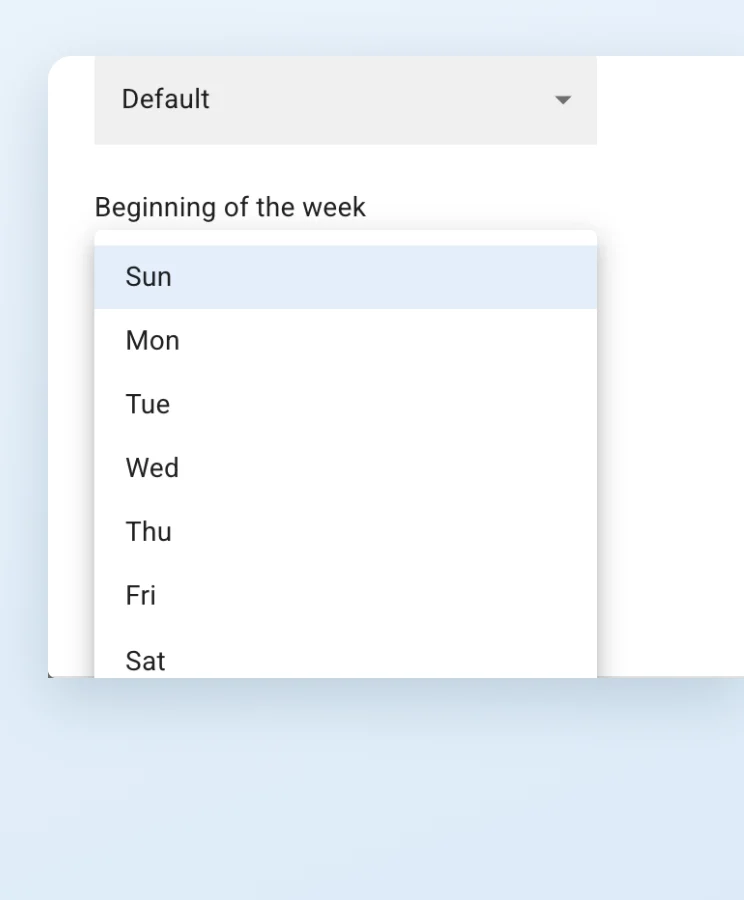
Có thể đổi ngày bắt đầu tuần trên lịch thành bất kỳ thứ nào bạn muốn.
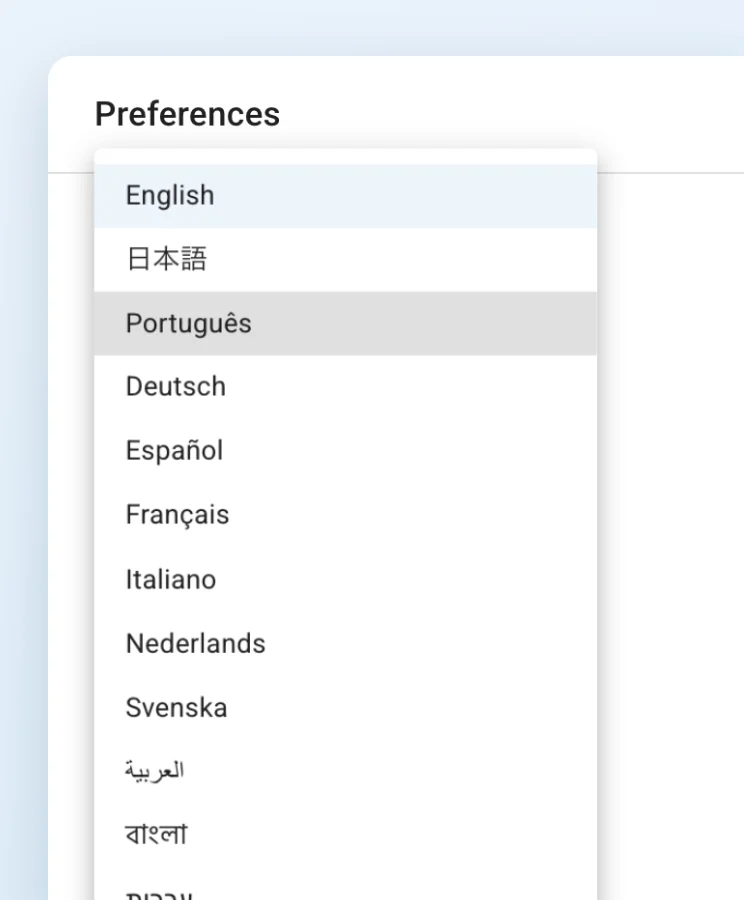
Dùng được bằng 28 ngôn ngữ, trong đó có tiếng Nhật và tiếng Anh.
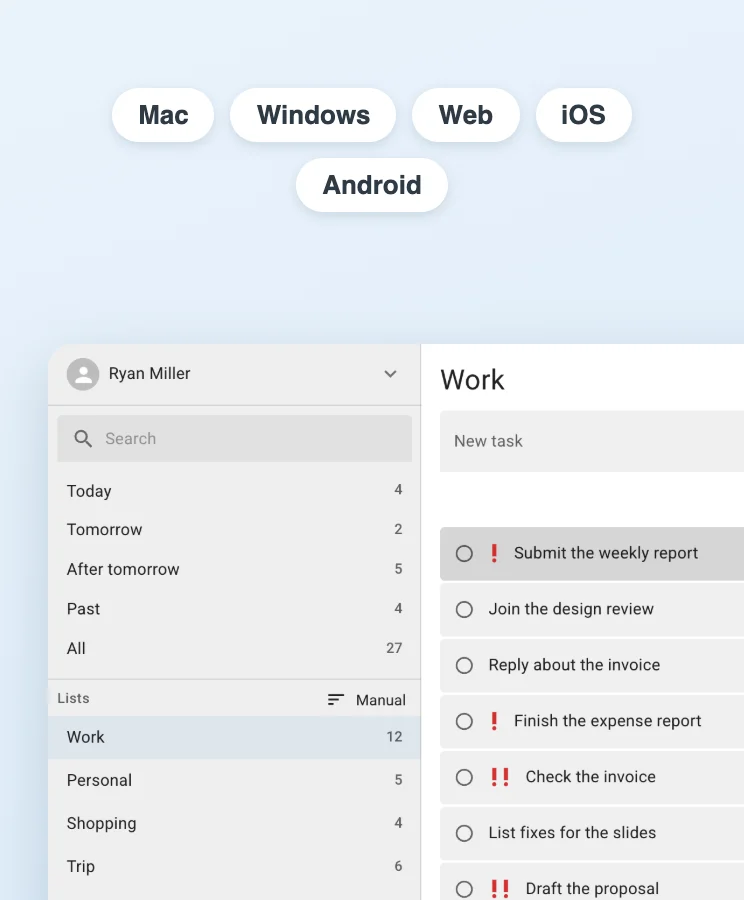
Dùng cùng các nhiệm vụ trên Mac, Windows, trình duyệt web, iOS và Android.
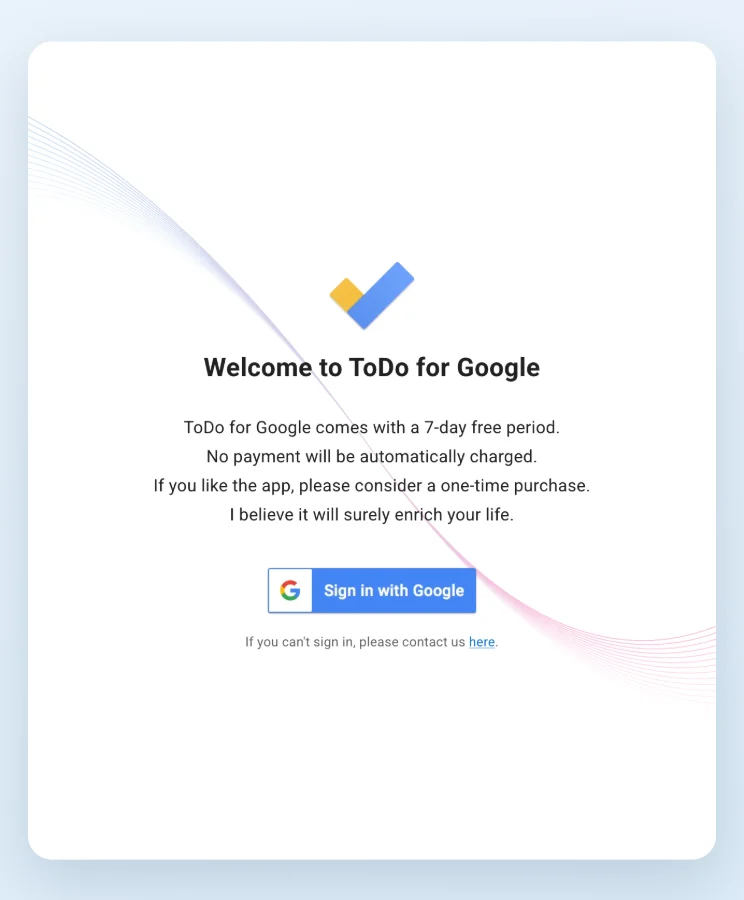
Việc đăng nhập chỉ dùng xác thực Google OAuth 2.0. Mật khẩu được nhập trên trang của Google nên ngay cả nhà phát triển cũng không biết.

Nhiệm vụ được trao đổi trực tiếp giữa máy tính của bạn và máy chủ của Google. Chỉ khi bạn chạy tính năng AI, dữ liệu mới được gửi đến nơi khác ngoài Google.
Xem chính sách quyền riêng tưBạn có thể dùng thử tất cả tính năng miễn phí trong 7 ngày. Sau đó, tiếp tục dùng với giấy phép đầy đủ trả một lần.
Dùng thử tất cả tính năng miễn phí trong 7 ngày. Sẽ không có khoản thanh toán tự động nào.
Trả một lần để tiếp tục dùng phiên bản Mac, Windows và Web. Đây không phải là đăng ký nên không có tự động gia hạn.
Tạo nhiệm vụ con bằng AI khoảng 600 lần mỗi tháng. Người đã mua giấy phép đầy đủ có thể đăng ký và hủy bất cứ lúc nào.
Trong thời gian dùng thử hoặc khi có giấy phép đầy đủ, bạn có thể dùng thử AI miễn phí (khoảng 20 lần). Số lần dùng AI chỉ mang tính tham khảo và thay đổi theo số lượng tạo ra và nội dung nhiệm vụ.
Xem chi tiết giá và điều kiện sử dụng