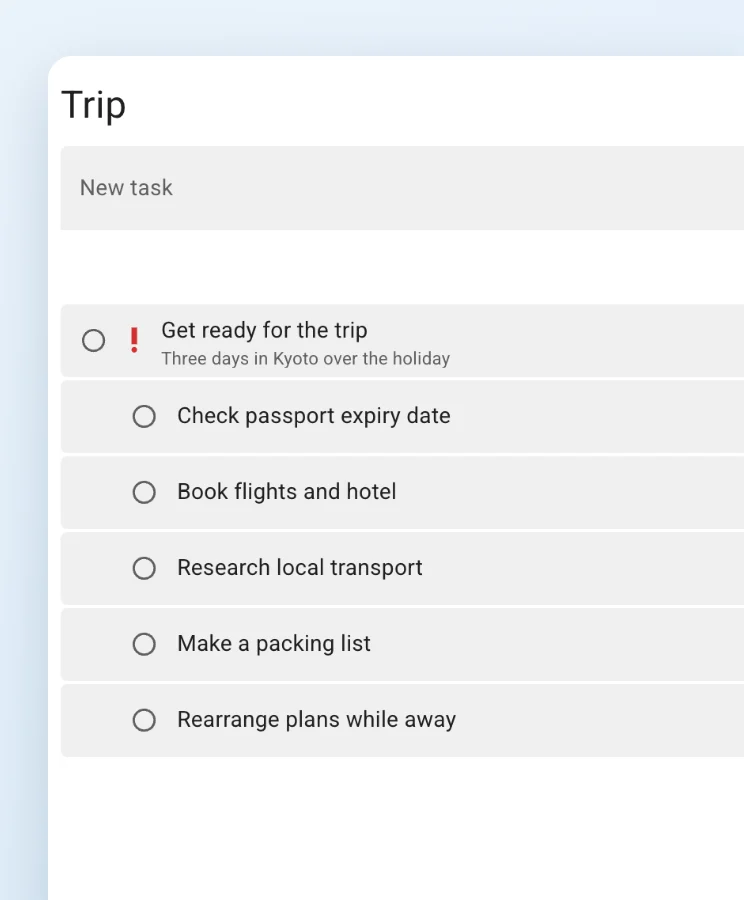
Podzadania
Dodawaj podzadania pod zadaniem i zmieniaj ich kolejność przeciąganiem. Po ukończeniu zadania nadrzędnego niezakończone podzadania są również oznaczane jako ukończone.
 Polski
Wszystko, co możesz robić, synchronizując się z Google Tasks.
Ta strona opisuje wersje na Mac, Windows i Web. Niektóre funkcje nie są dostępne w aplikacjach na iOS i Android.
Synchronizacja
Korzystaj z tych samych zadań z Google Tasks. Zmiany wprowadzone w aplikacji pojawiają się też w Gmailu, Kalendarzu Google i w Google Tasks na smartfonie. Nie trzeba niczego przenosić.
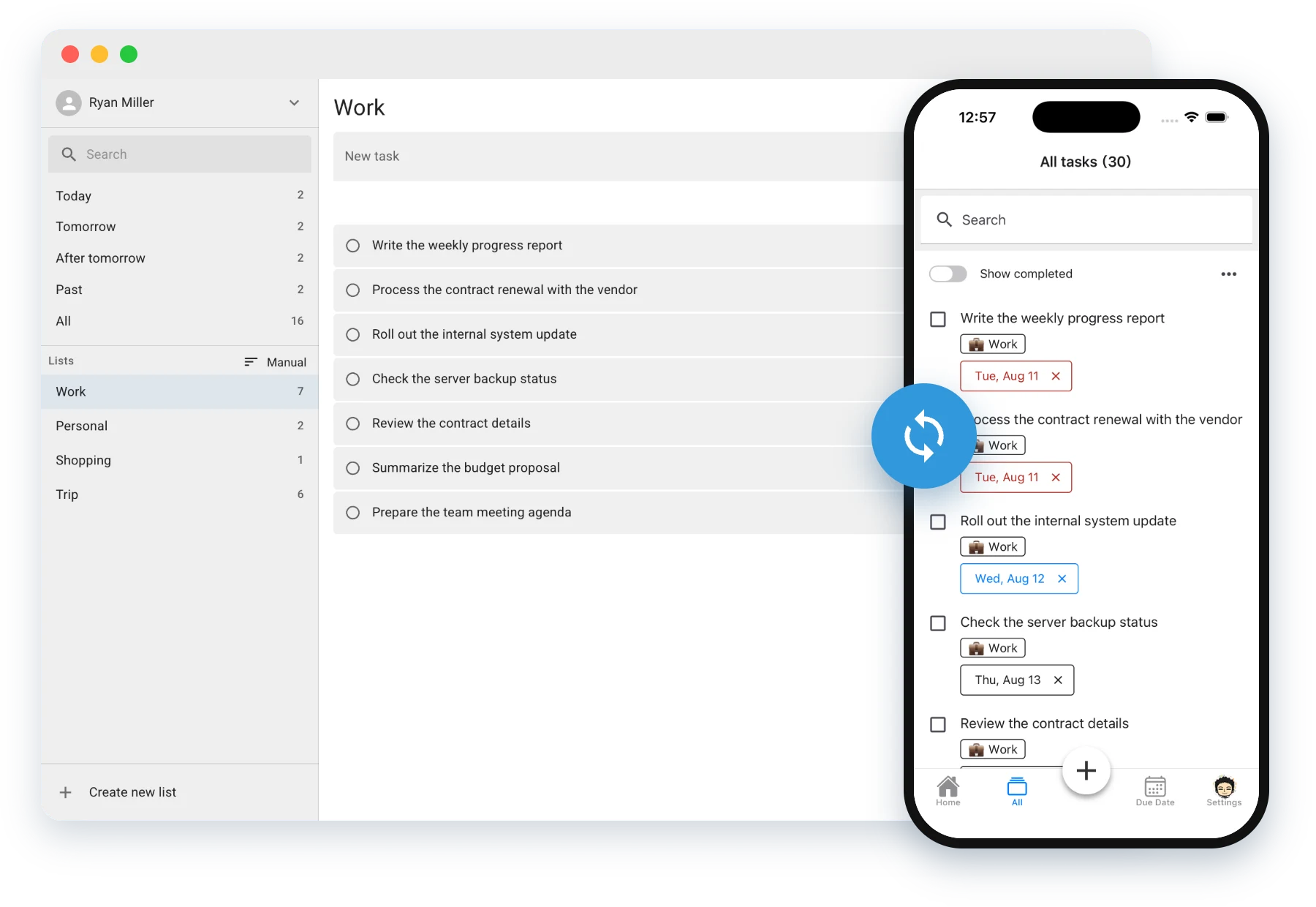
Duży ekran
Listy, zadania i szczegóły wyświetlają się obok siebie na jednym ekranie. W trybie pełnoekranowym ogarniesz wzrokiem wiele zadań naraz. Szerokość kolumn możesz zmieniać przeciąganiem.
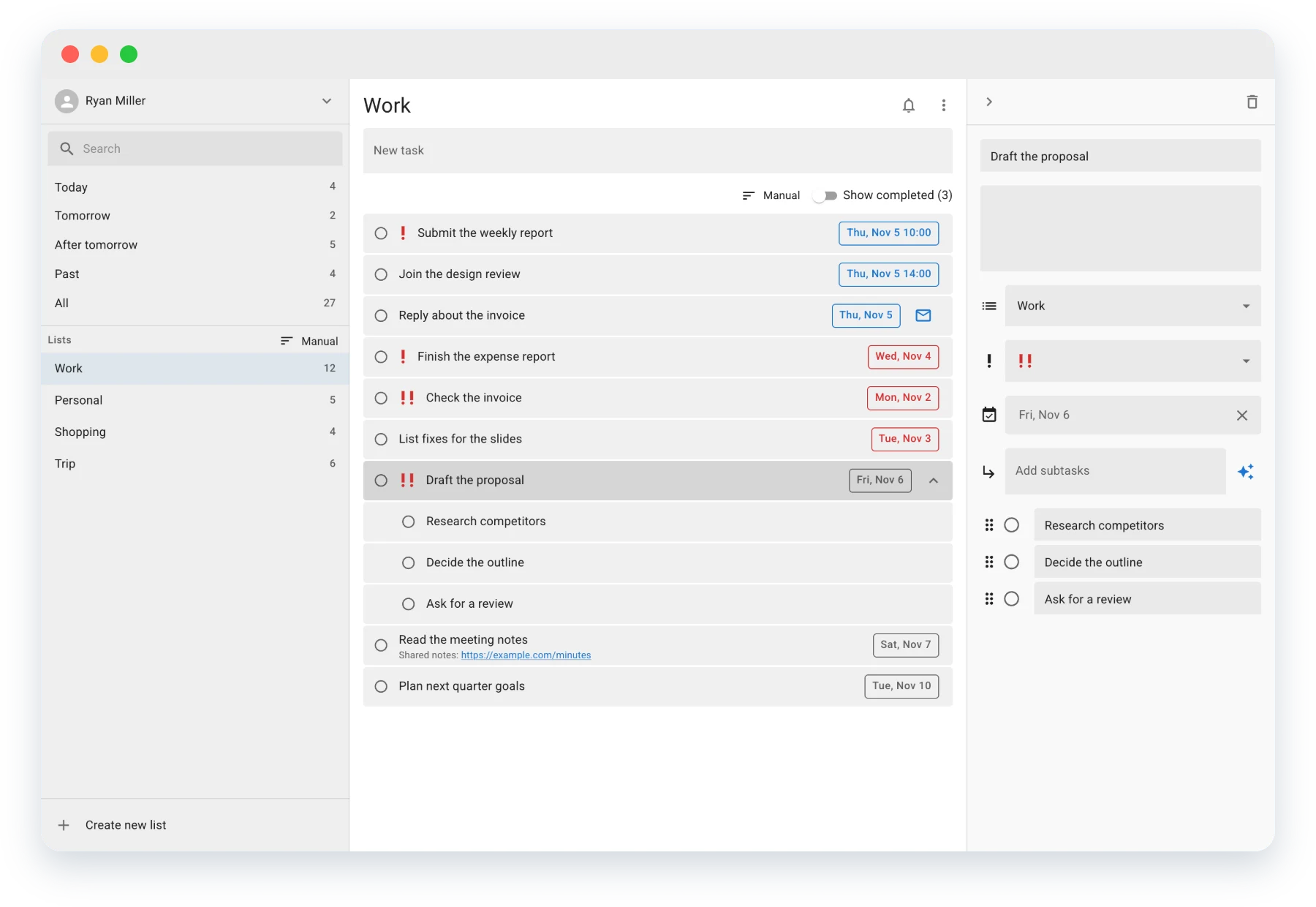
Zadania na dziś
Filtry „Dziś”, „Jutro” i „Minione” zbierają zadania ze wszystkich list. Nie musisz otwierać list jedna po drugiej, by skupić się na tym, co trzeba zrobić teraz.
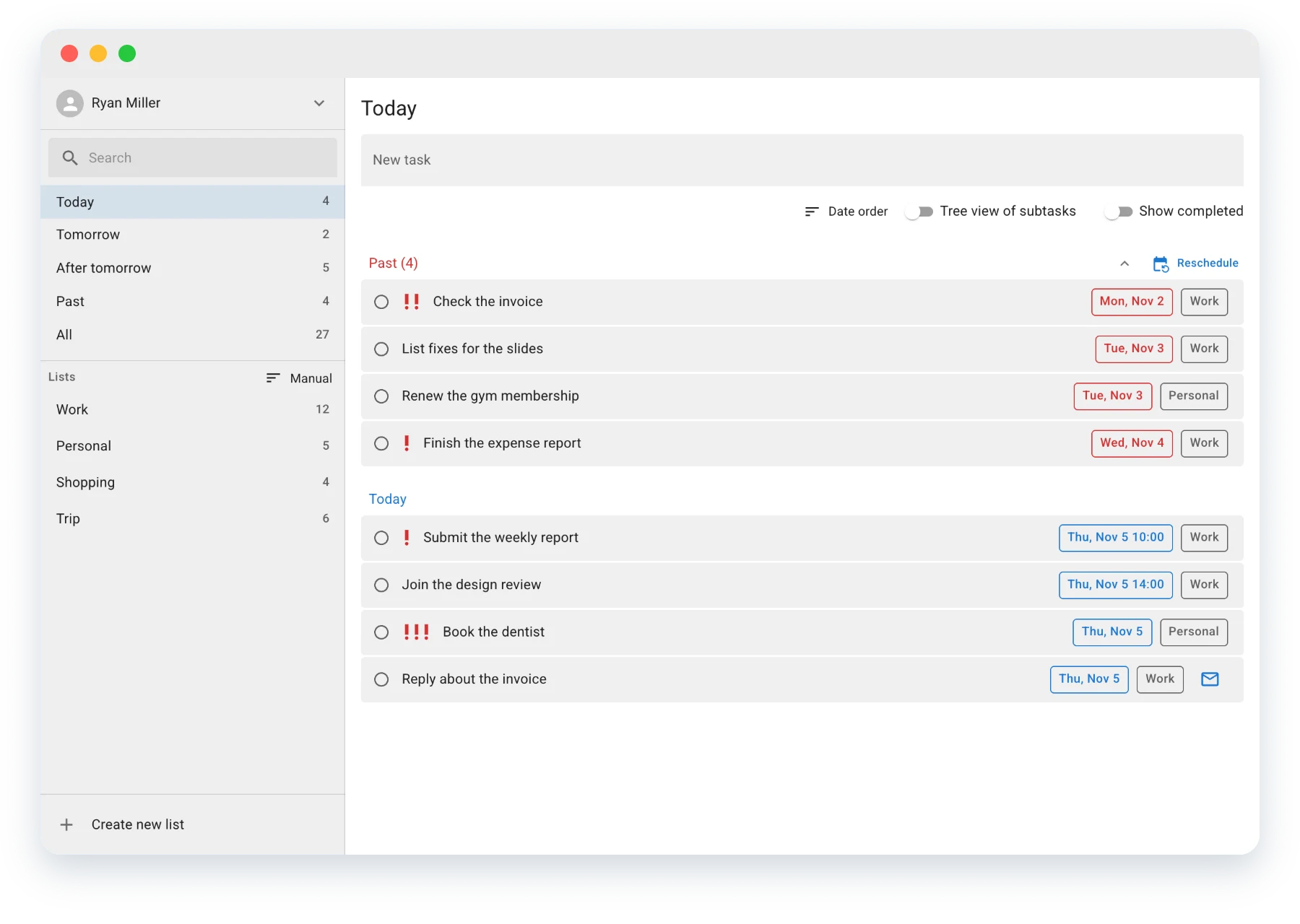
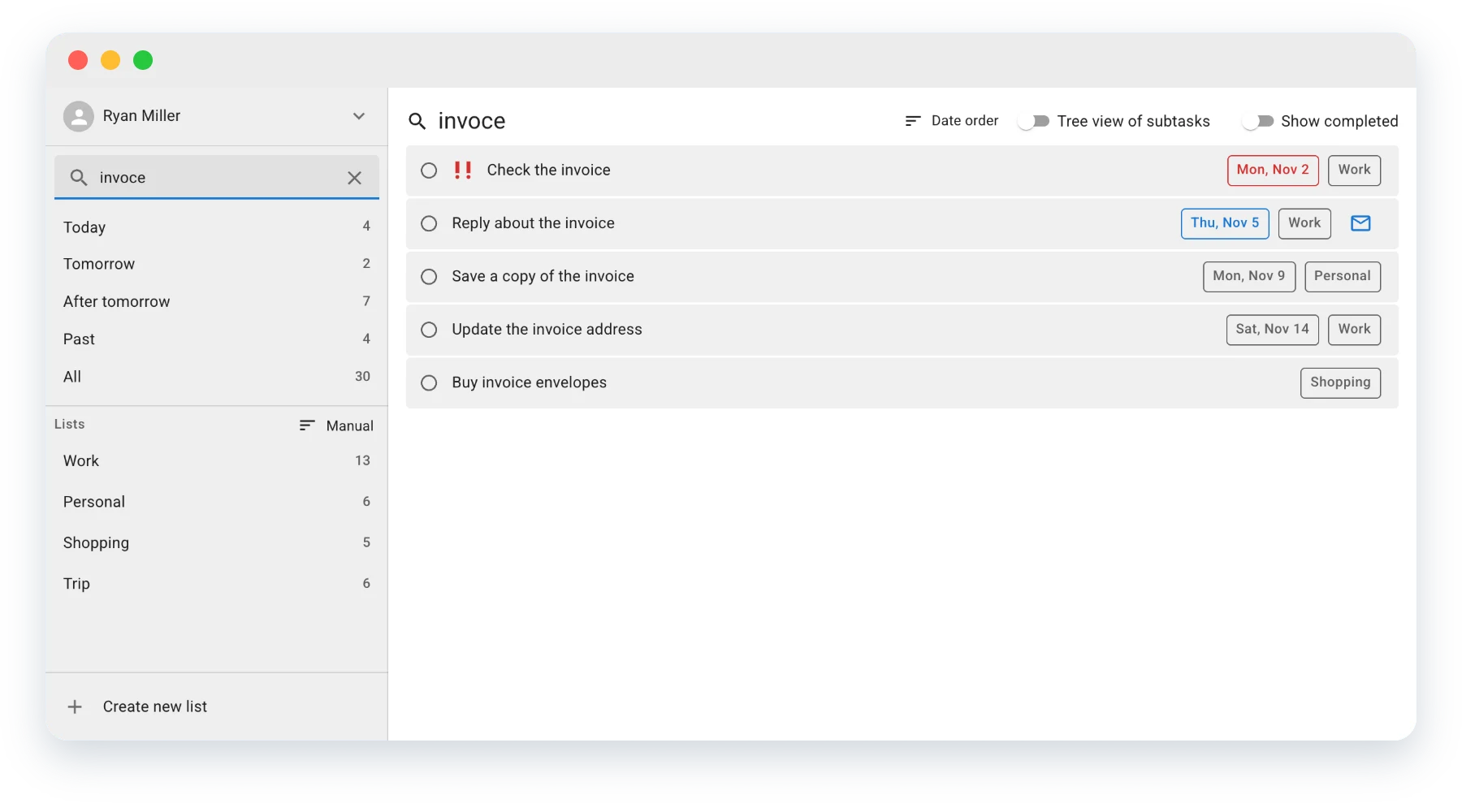
Wyszukiwanie pełnotekstowe
Przeszukuj tytuły i szczegóły we wszystkich listach zadań naraz. Nawet jeśli pamiętasz słowo kluczowe tylko mniej więcej, zadanie znajdą podobne słowa.
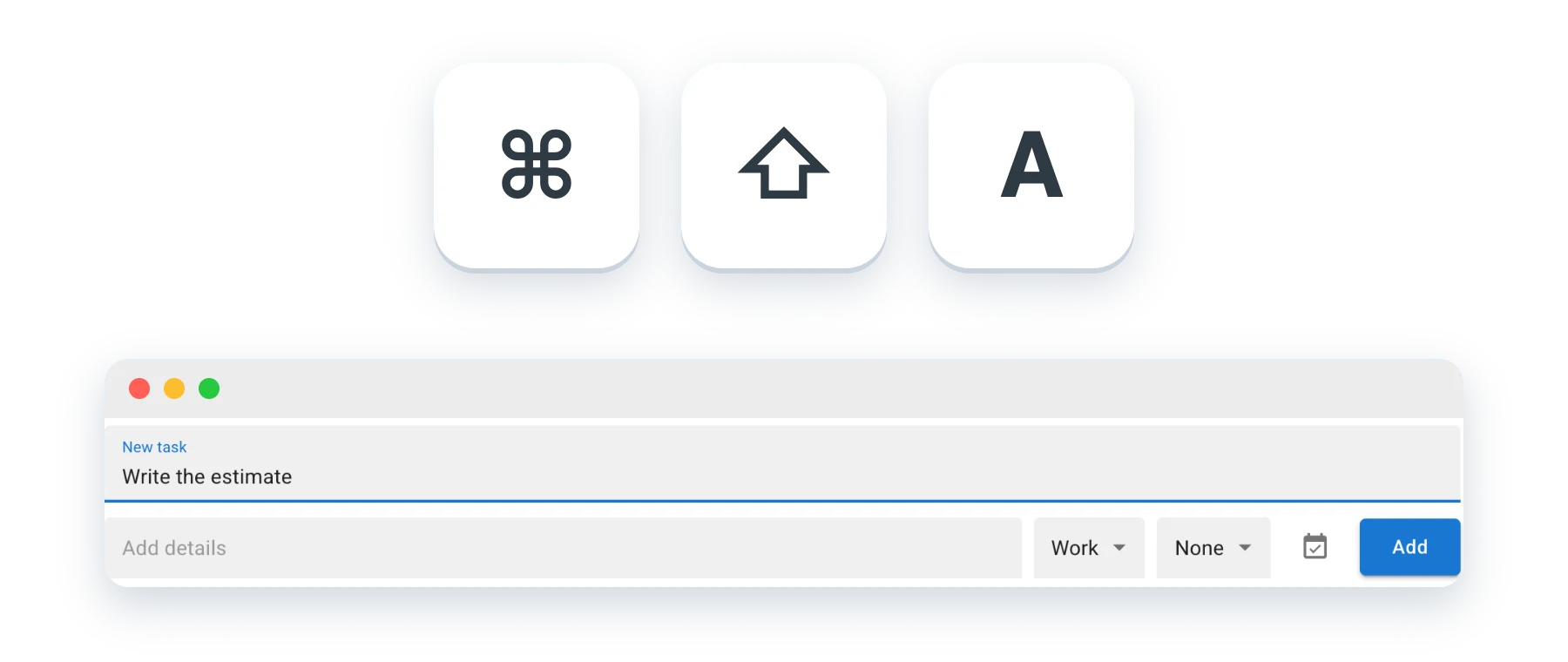
Szybkie dodawanie
Nawet gdy pracujesz w innej aplikacji, okno dodawania zadania otworzysz skrótem Command (Control) + Shift + A. Zapisuj myśli bez przerywania pracy. Dostępne w aplikacjach komputerowych na Mac i Windows.
Dodawaj podzadania pod zadaniem i zmieniaj ich kolejność przeciąganiem. Po ukończeniu zadania nadrzędnego niezakończone podzadania są również oznaczane jako ukończone.
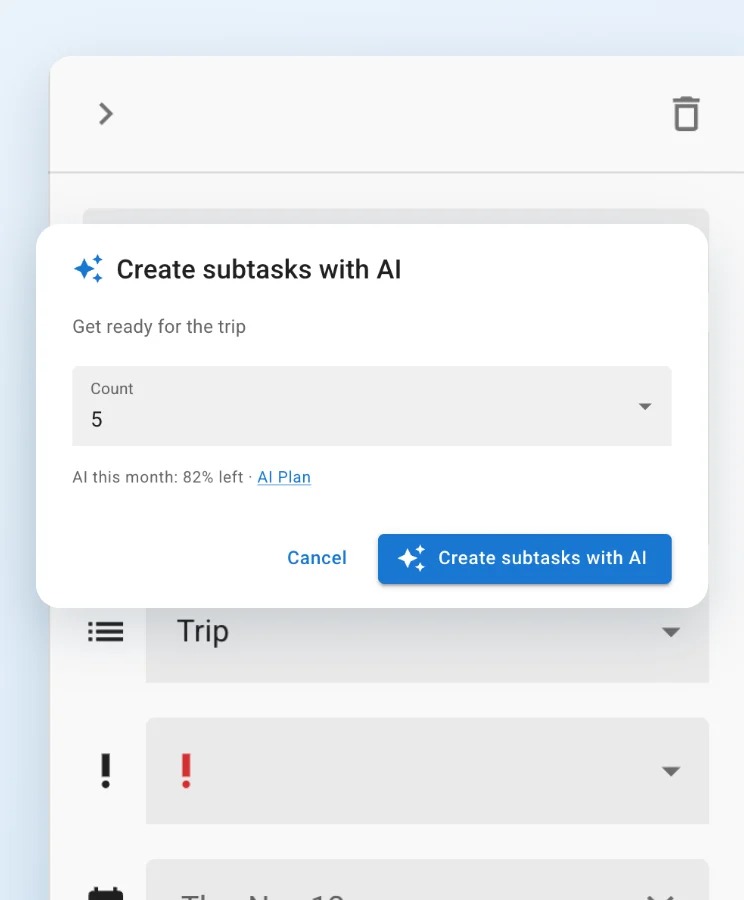
AI dzieli zadanie na podzadania. Nie musisz wymyślać kroków, możesz od razu zabrać się do pracy. Dostępne w wersji Web oraz w aplikacjach komputerowych na Mac i Windows. Niedostępne w aplikacjach na iOS i Android.
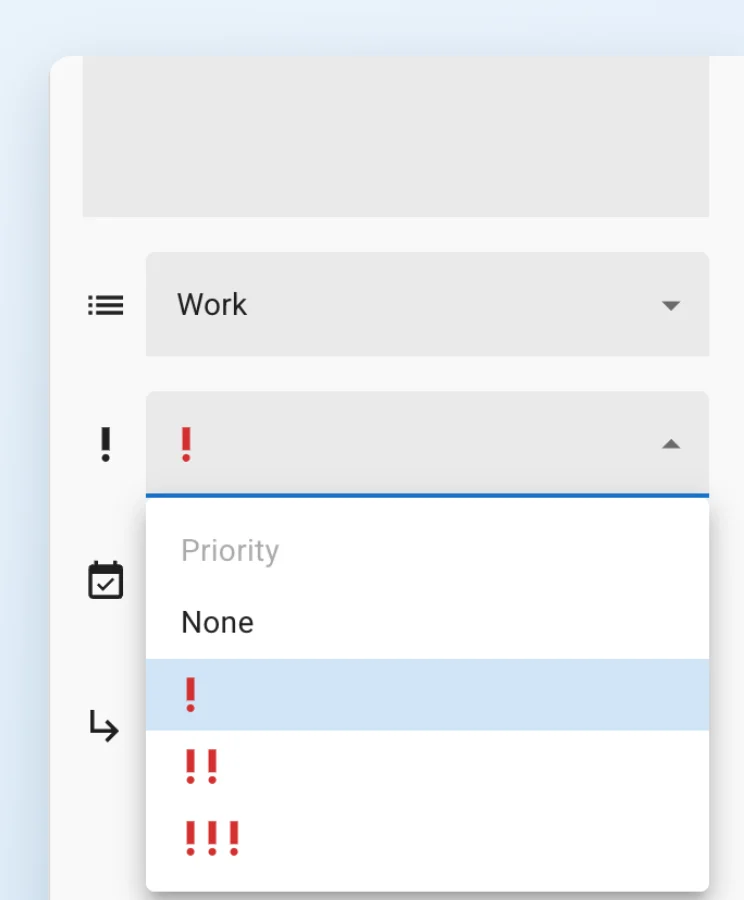
Zadaniu można nadać jeden z 3 poziomów priorytetu. Na liście jest on widoczny jako ikona.
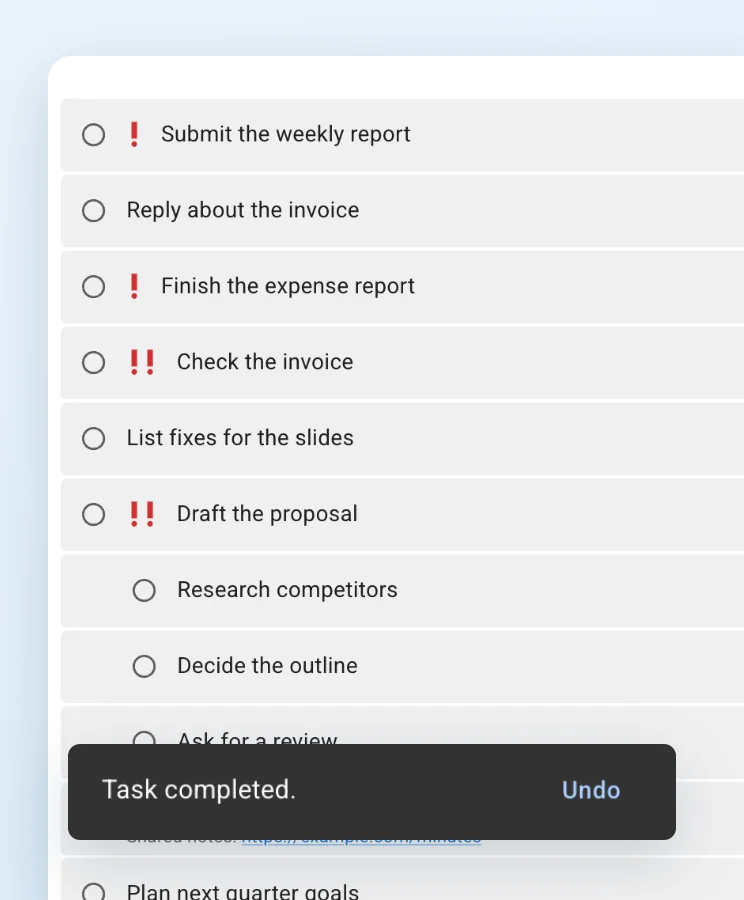
Ukończenie i usunięcie zadania oraz zmianę terminu można od razu cofnąć w powiadomieniu na ekranie.
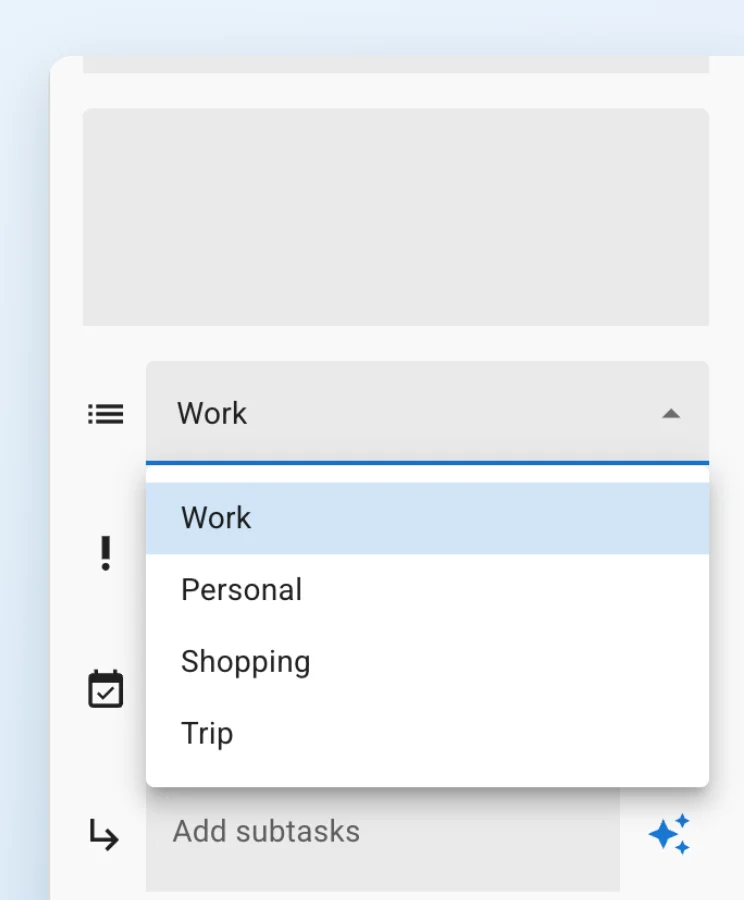
Przenoś zadanie do innej listy w jego szczegółach lub przeciąganiem. Niezakończone podzadania przenoszą się razem z nim.
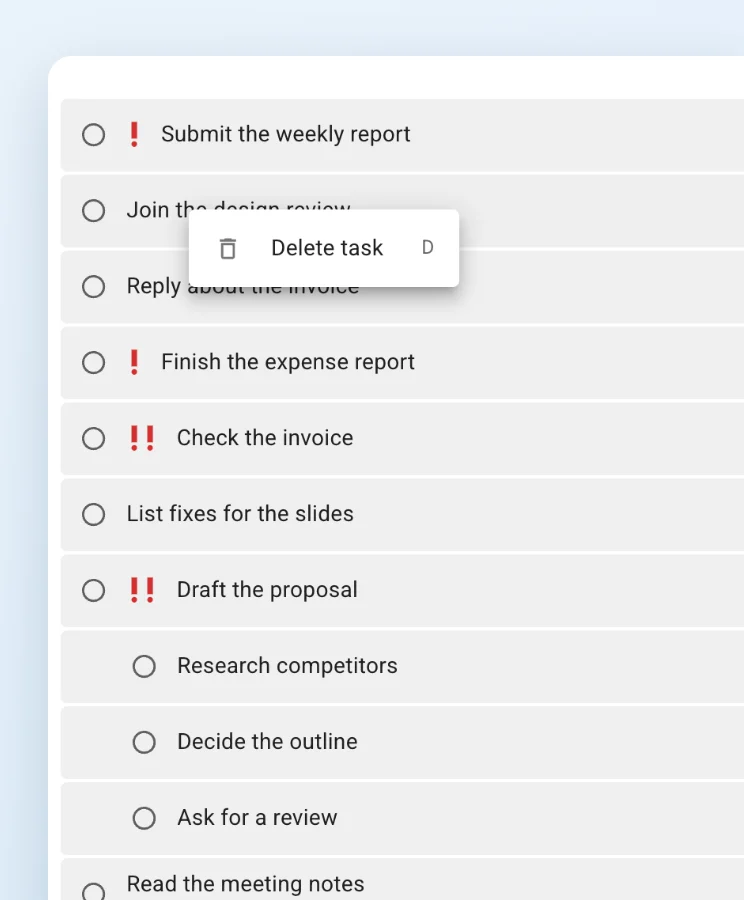
Kliknij zadanie prawym przyciskiem myszy, aby od razu je usunąć.
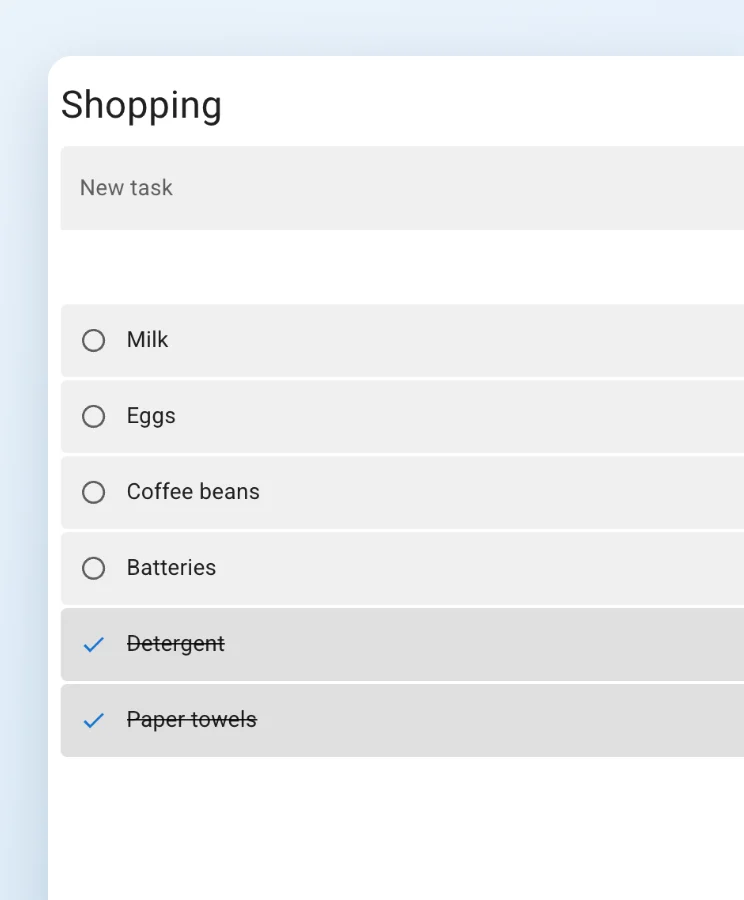
Pokazuj lub ukrywaj ukończone zadania i usuwaj wszystkie ukończone zadania z listy naraz.
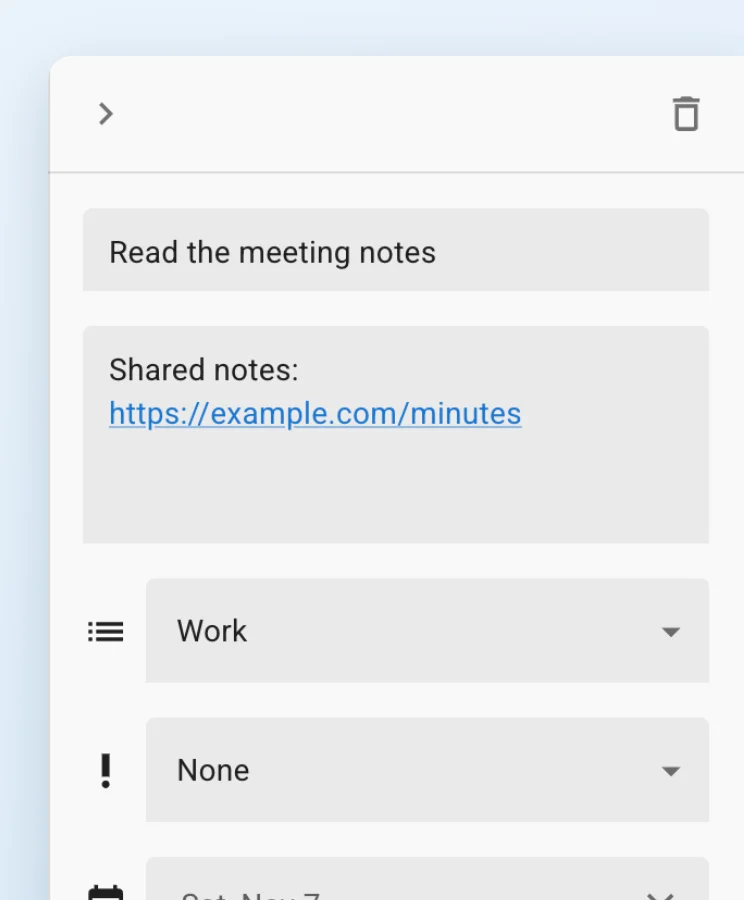
Adresy URL wpisane w zadaniu stają się linkami, które otwiera się kliknięciem.
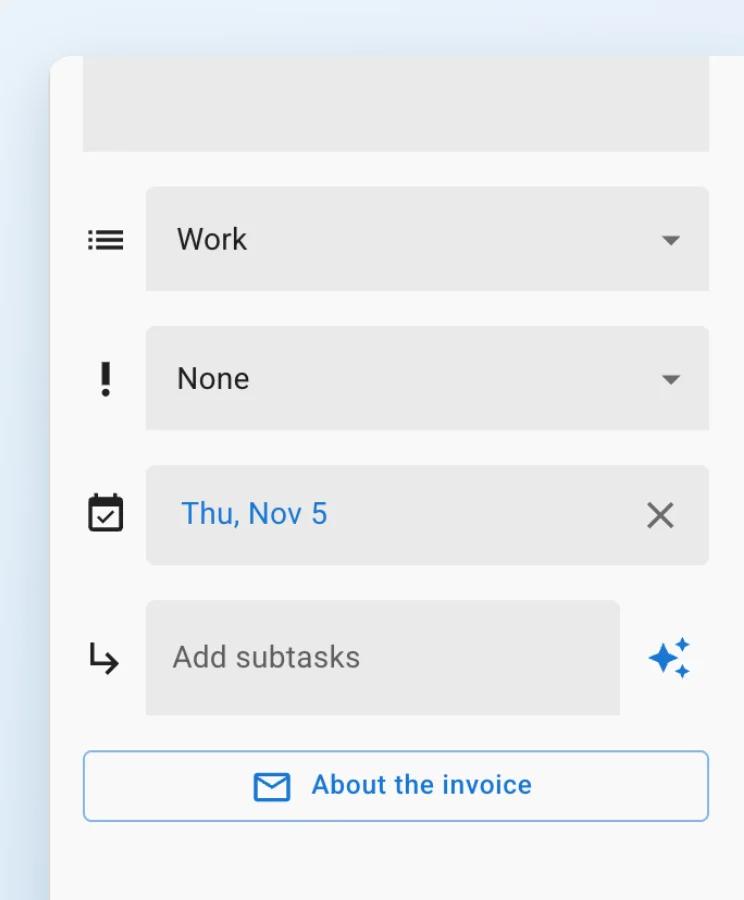
Zadania utworzone z Gmaila, Dokumentów Google i Google Chat mają przycisk otwierający miejsce, z którego pochodzą.
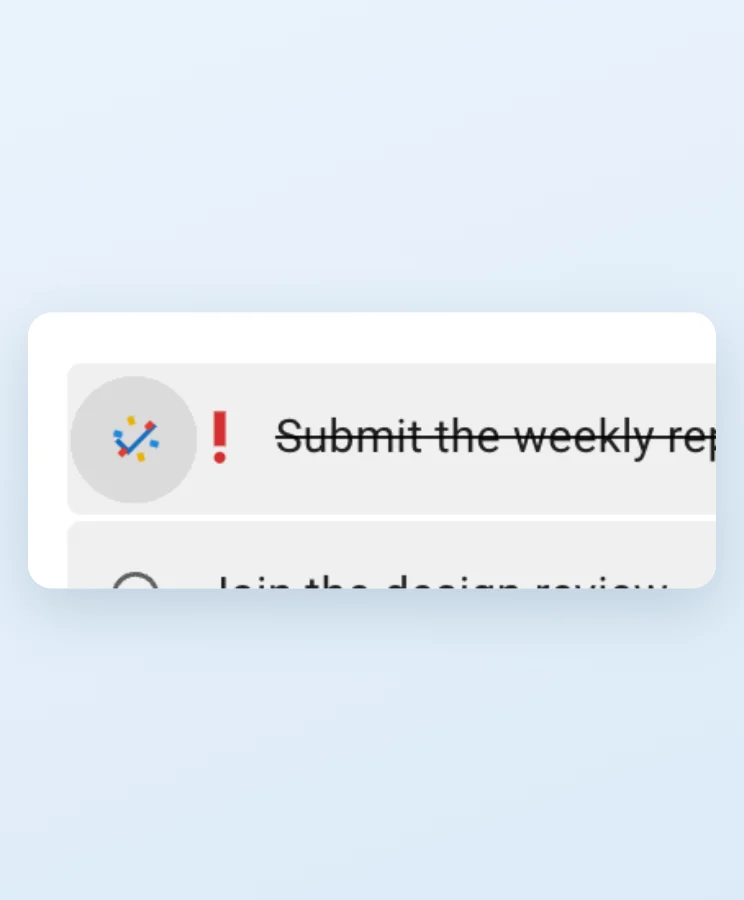
Po ukończeniu zadania na ekranie pojawia się animacja z fajerwerkami.
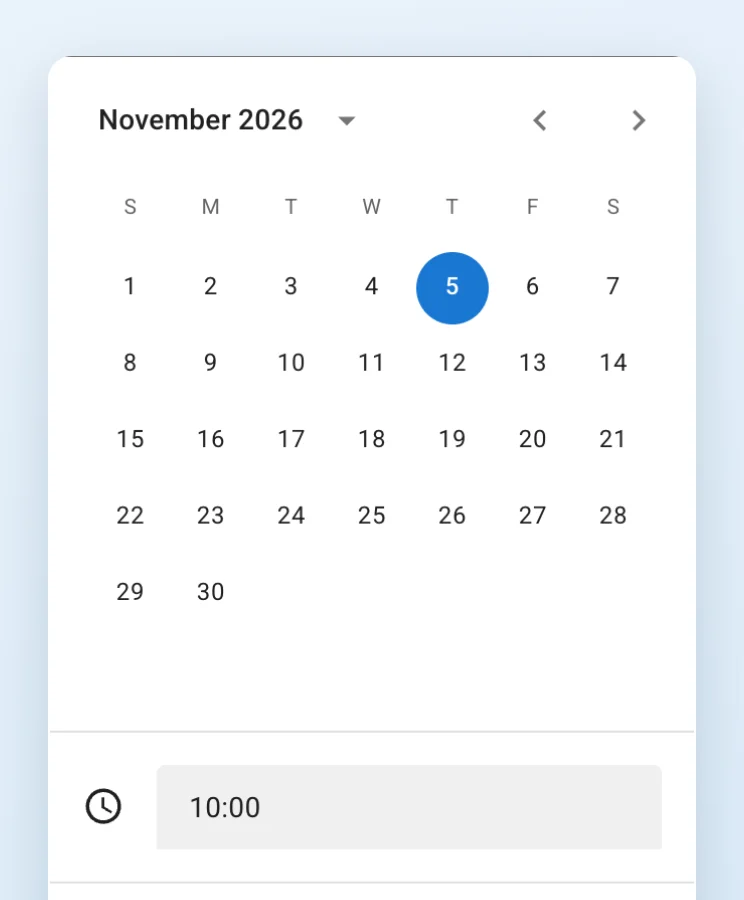
Wybierz termin w kalendarzu i w razie potrzeby ustaw godzinę. Godziny można wyświetlać w formacie 24-godzinnym lub 12-godzinnym.
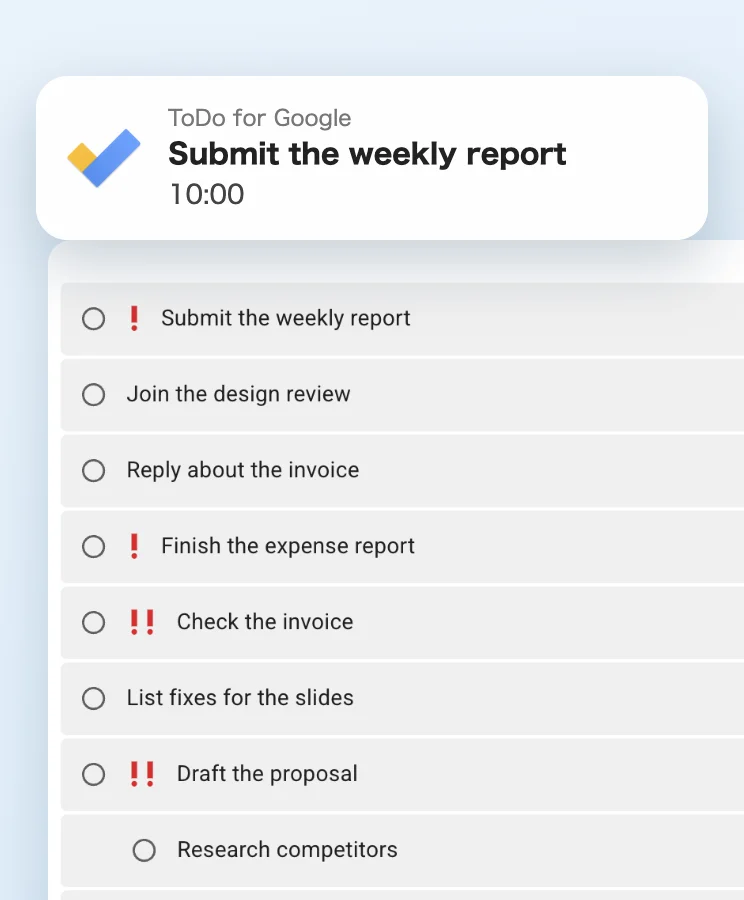
Dla zadań na dziś z ustawioną godziną powiadomienie przychodzi 10 minut wcześniej. Można je włączyć lub wyłączyć w ustawieniach. W wersji Web trzeba zezwolić na powiadomienia i pozostawić stronę otwartą.
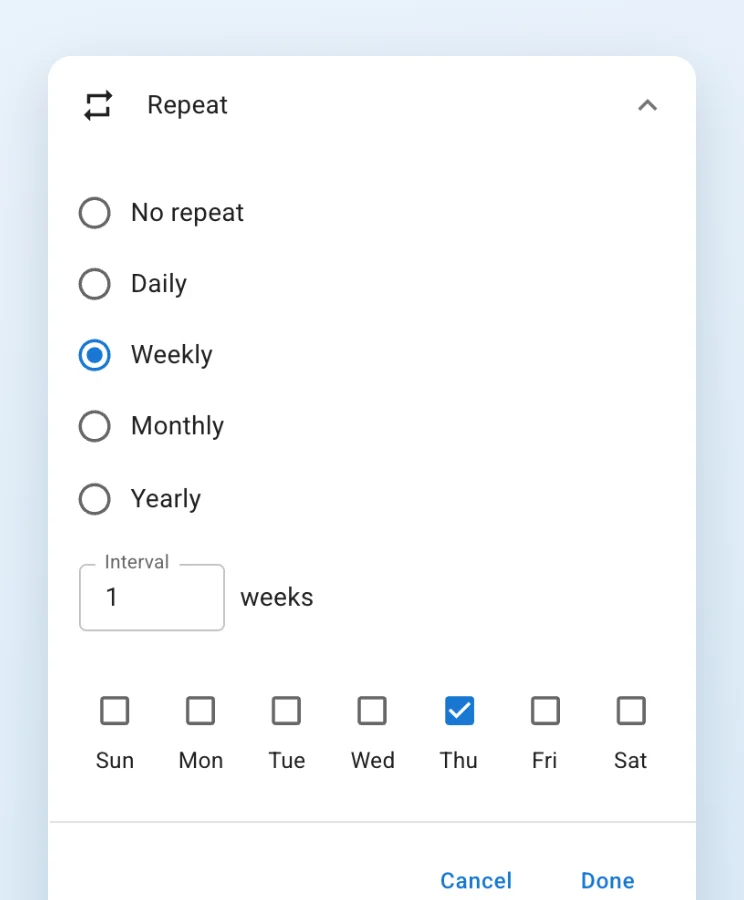
Powtarzaj zadanie codziennie, co tydzień, co miesiąc lub co rok, a także w ustalonych odstępach, w kilka dni tygodnia, w wybrany dzień miesiąca albo na przykład w drugi wtorek. Po ukończeniu powstają kolejne zadanie i jego podzadania.
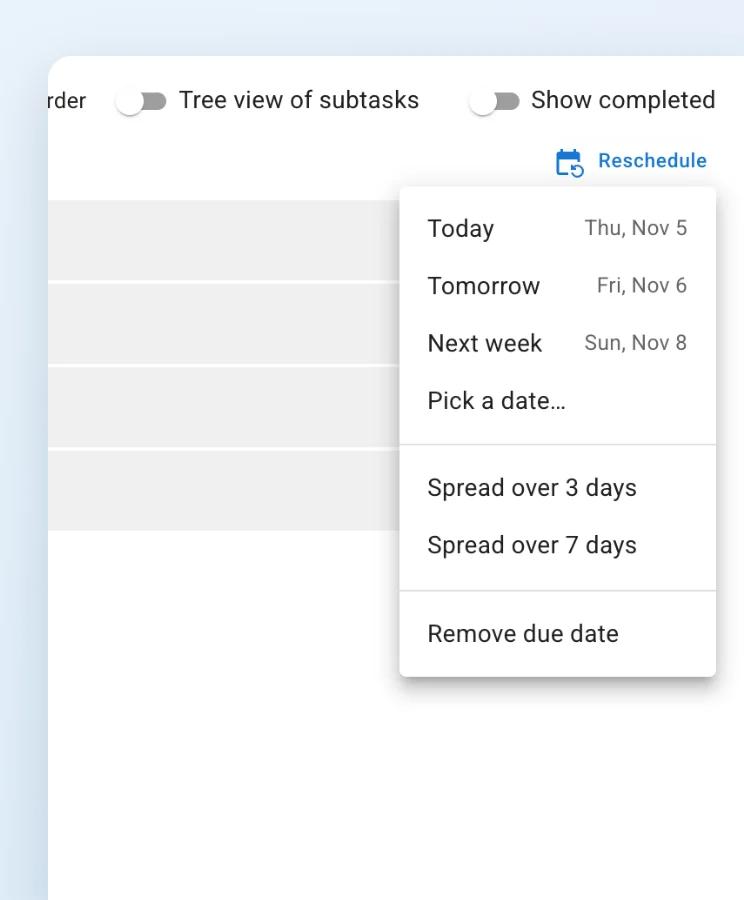
Zadania po terminie możesz naraz przenieść na dziś, jutro, przyszły tydzień lub wybrany dzień. Można je też rozłożyć na 3 lub 7 dni według malejącego priorytetu albo usunąć im termin.
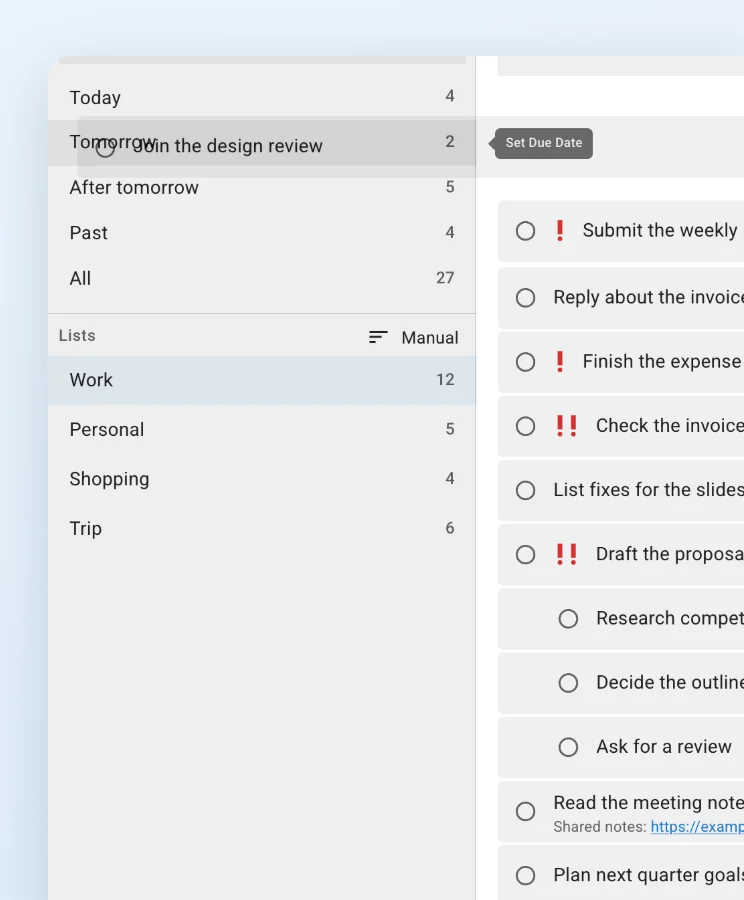
Gdy wybrano sortowanie „Ręcznie”, przeciągnij zadanie do „Dziś” lub „Jutro”, aby zmienić termin. Przeciągnij je do „Wszystko”, aby usunąć termin.
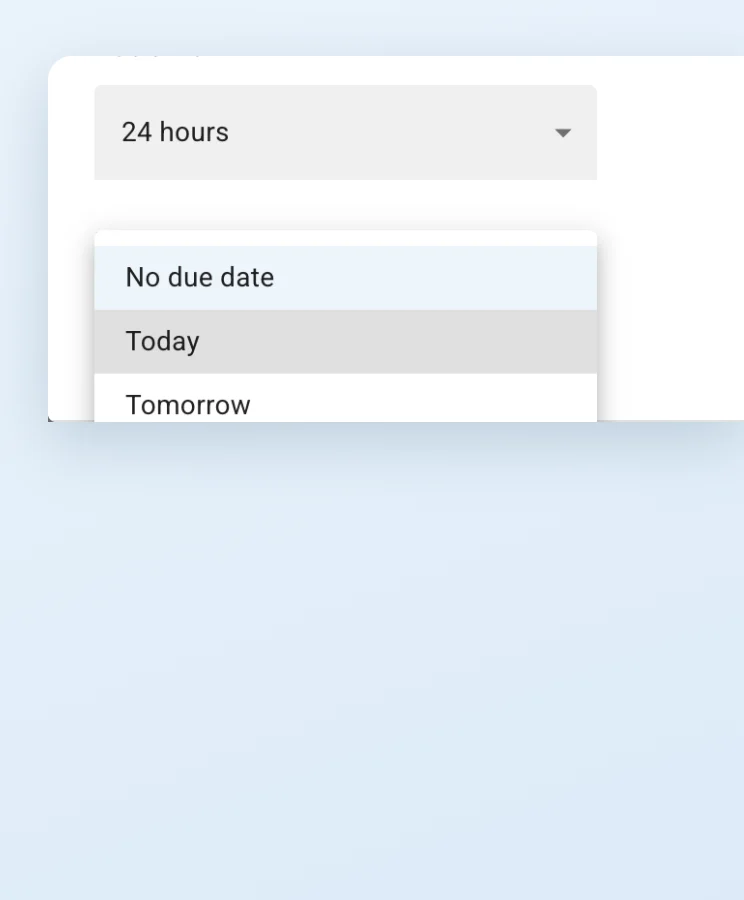
Domyślny termin nowych zadań możesz ustawić na brak terminu, dziś lub jutro.
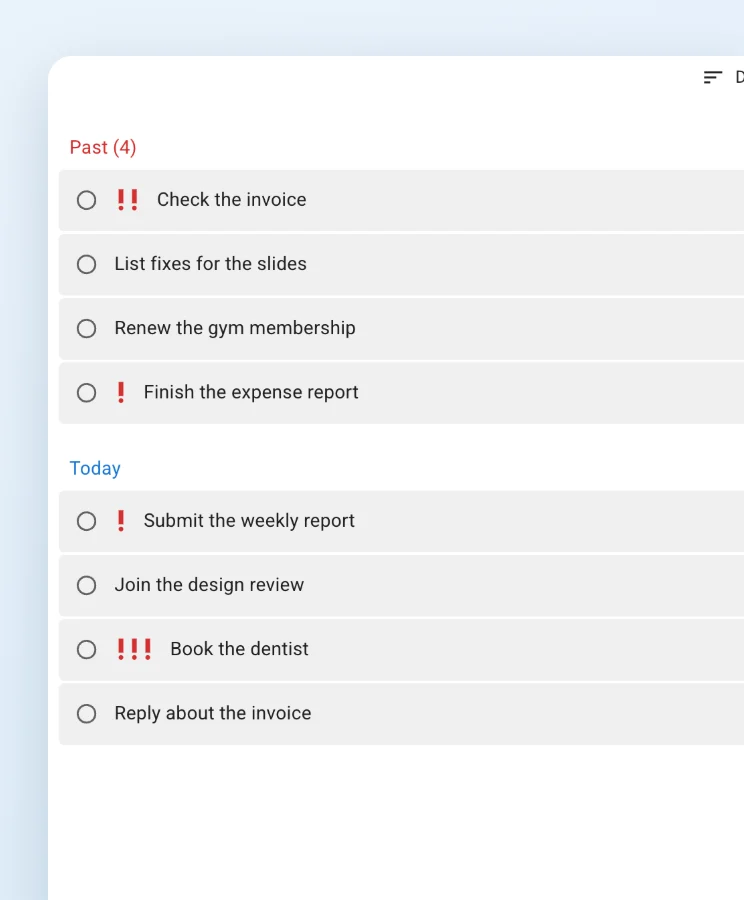
W widoku „Dziś” zadania po terminie są pokazane w osobnej sekcji z nagłówkiem. Kliknij nagłówek, aby zwinąć lub rozwinąć sekcję.
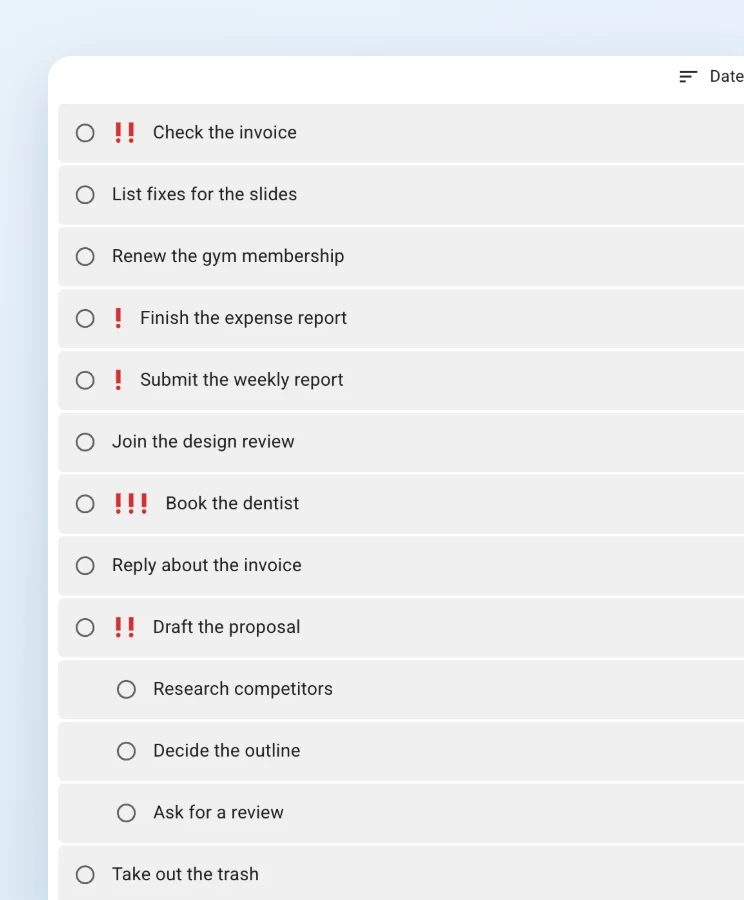
W wynikach filtrowania i wyszukiwania możesz przełączać się między drzewem zadań nadrzędnych i podrzędnych a płaską listą.
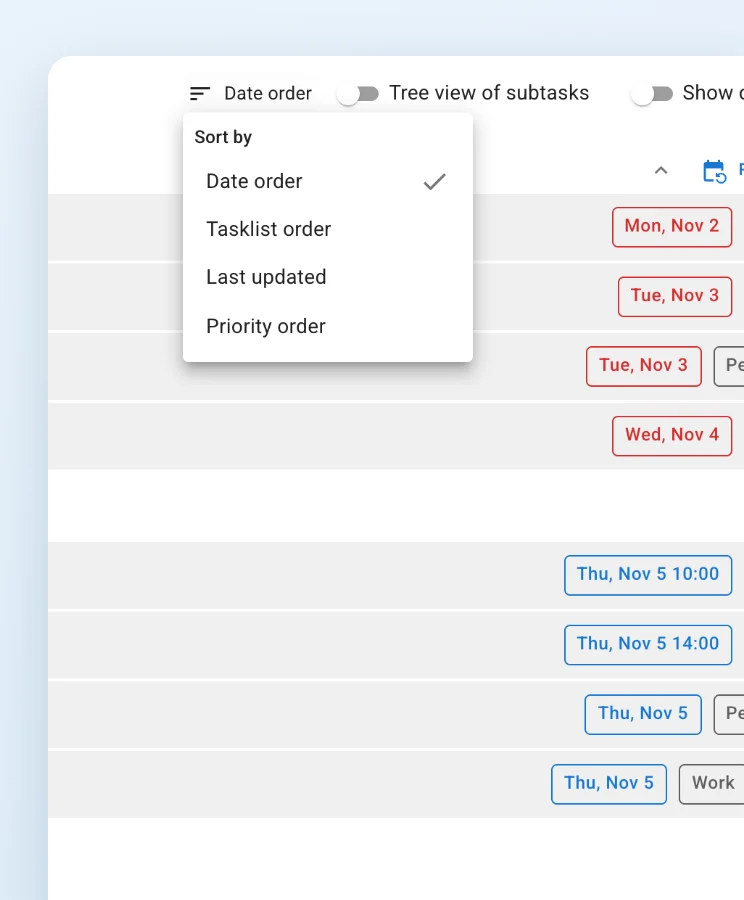
Wybierz sortowanie według daty, listy zadań, ostatniej aktualizacji lub priorytetu.
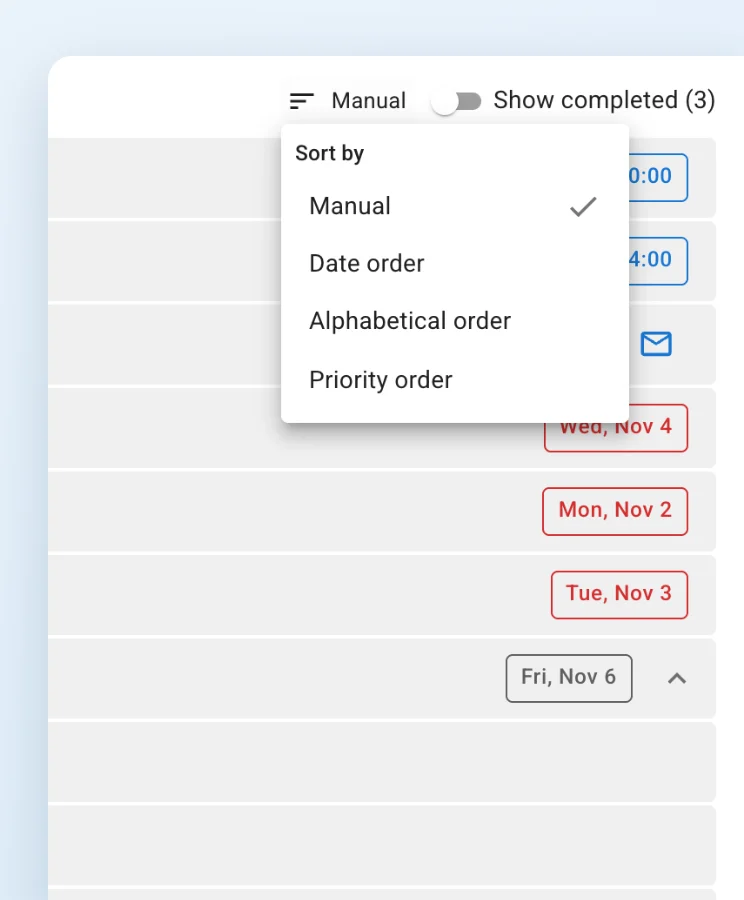
Wybierz sortowanie „Ręcznie” (przeciąganiem), według daty, alfabetyczne lub według priorytetu. Przy sortowaniu według daty zadania z tego samego dnia są ułożone według godziny, a przy tej samej godzinie — od wyższego priorytetu.
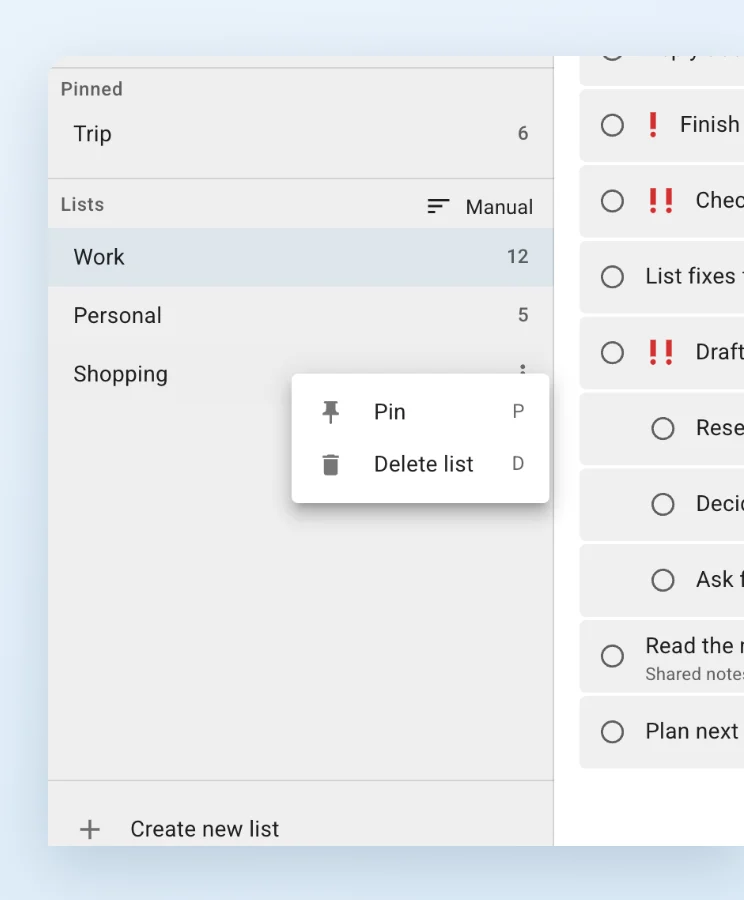
Przypnij najczęściej używane listy u góry paska bocznego.
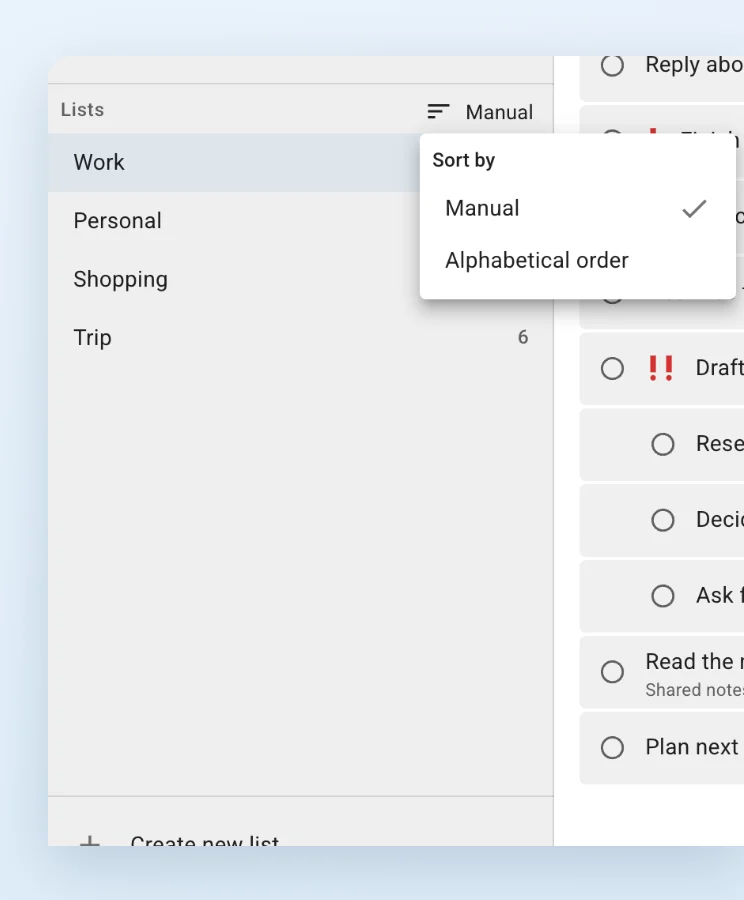
Kolejność list możesz ustawiać ręcznie przeciąganiem lub alfabetycznie.
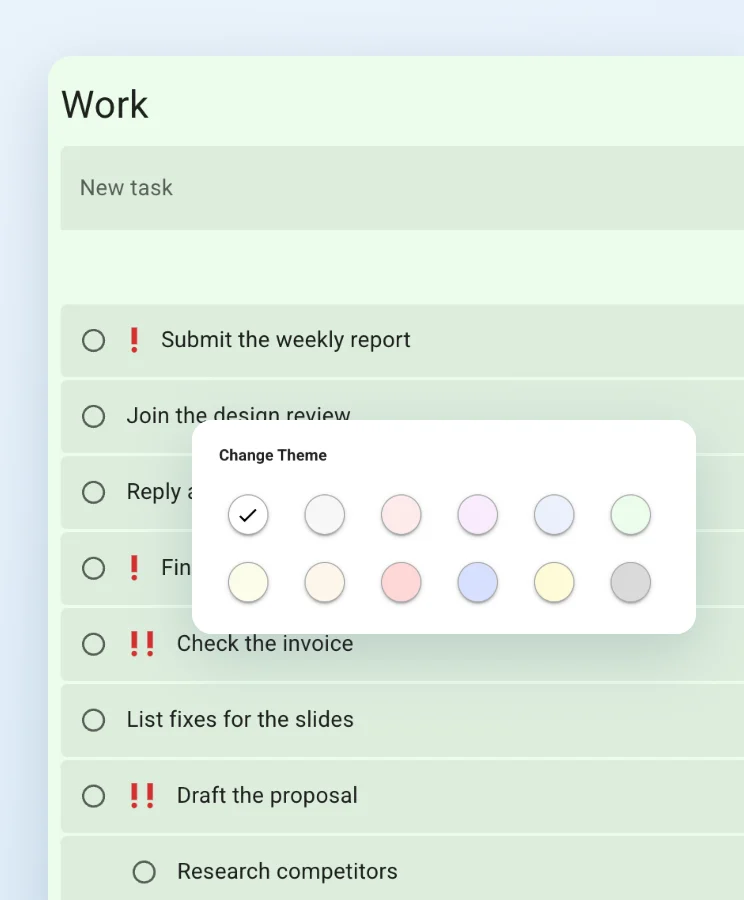
Dla każdej listy możesz wybrać kolor tła spośród 12 kolorów. Od razu widać, która lista jest otwarta.
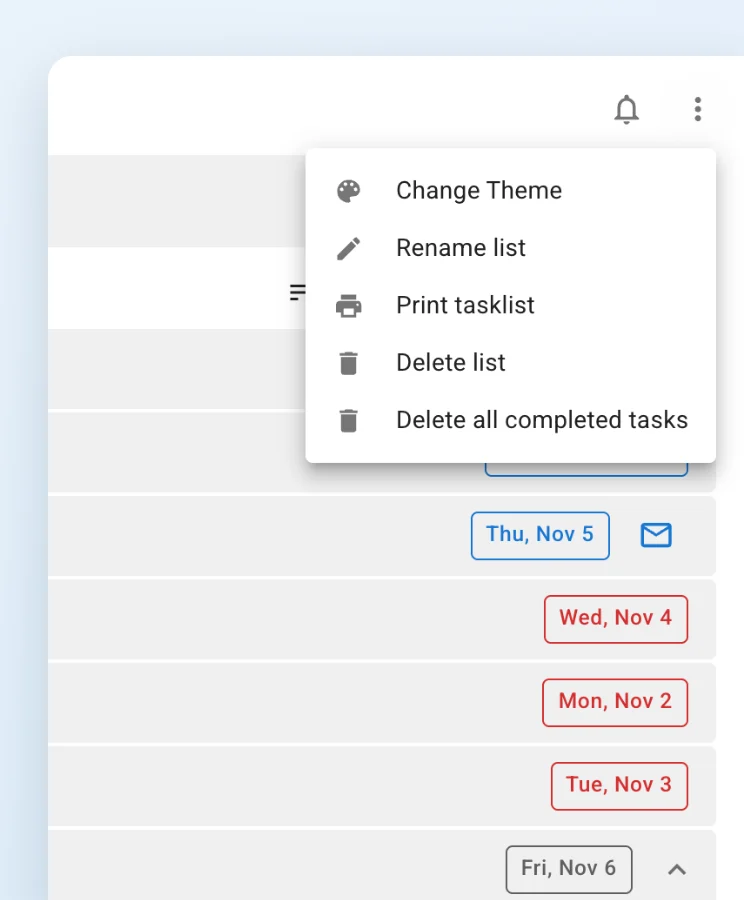
Drukuj listy zadań i widoki takie jak „Dziś” czy „Jutro” albo zapisuj je w pliku PDF.
Te funkcje są dostępne w aplikacjach komputerowych na Mac i Windows.
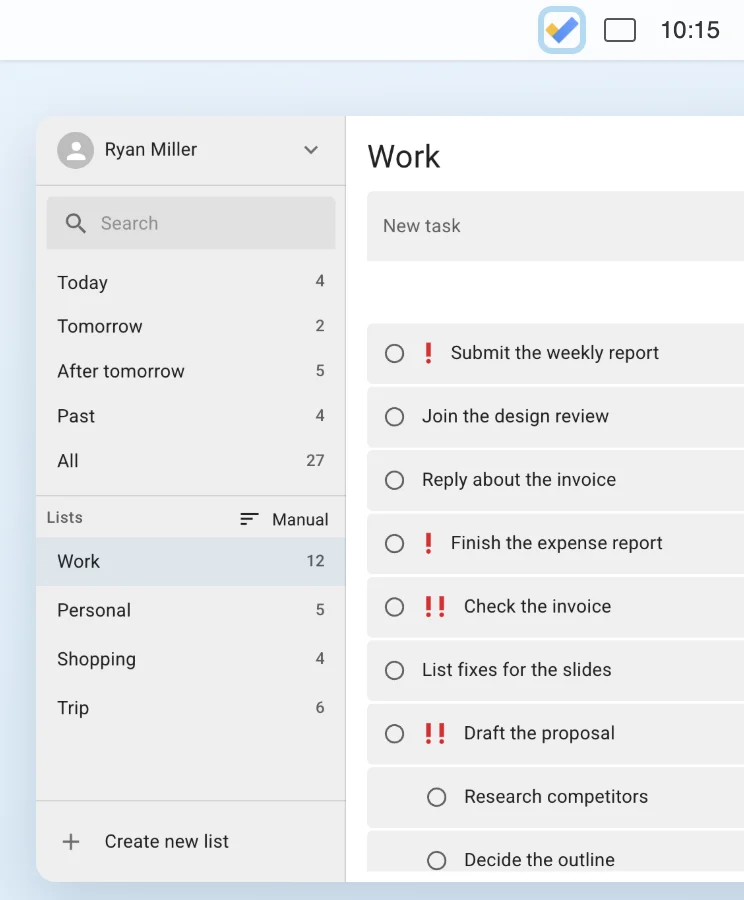
Z ikony w pasku menu na Macu lub w zasobniku systemowym Windows możesz przeglądać i dodawać zadania w małym oknie.

Na ikonie aplikacji wyświetla się łączna liczba zadań na dziś i po terminie.
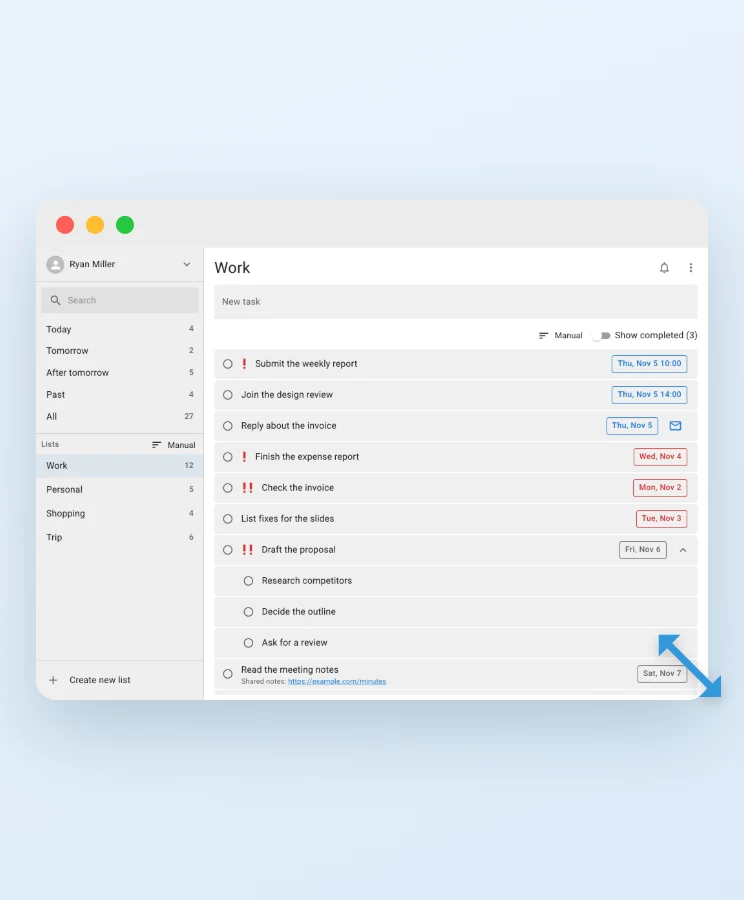
Przy następnym uruchomieniu przywracane są położenie i rozmiar okna oraz tryb pełnoekranowy.
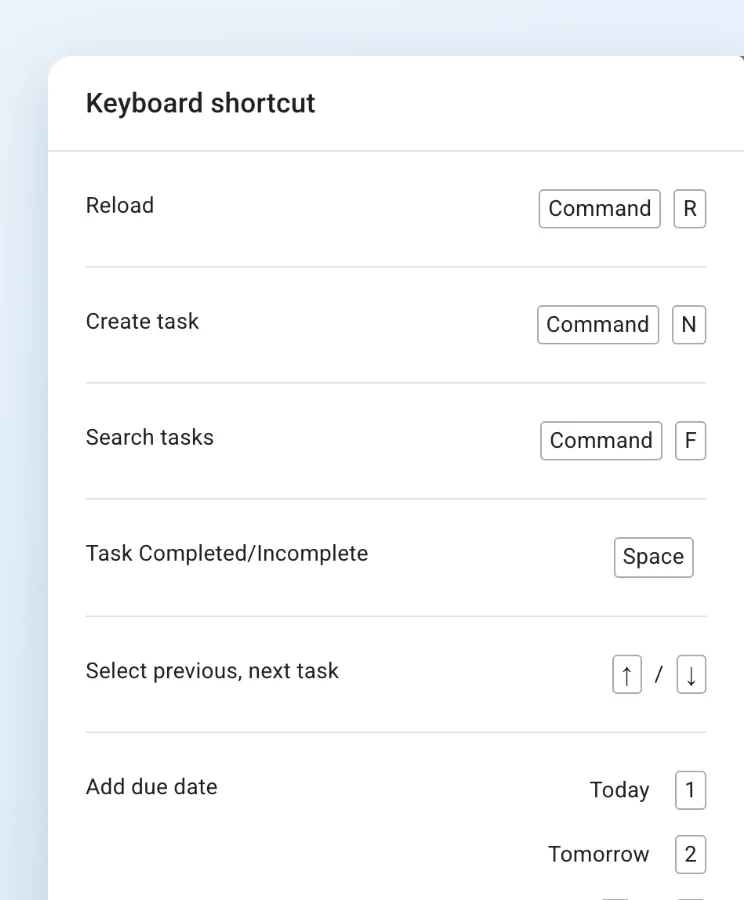
Tworzenie, wyszukiwanie i kończenie zadań, przenoszenie zaznaczenia oraz ustawianie terminu można wykonywać z klawiatury.
Zobacz listę skrótów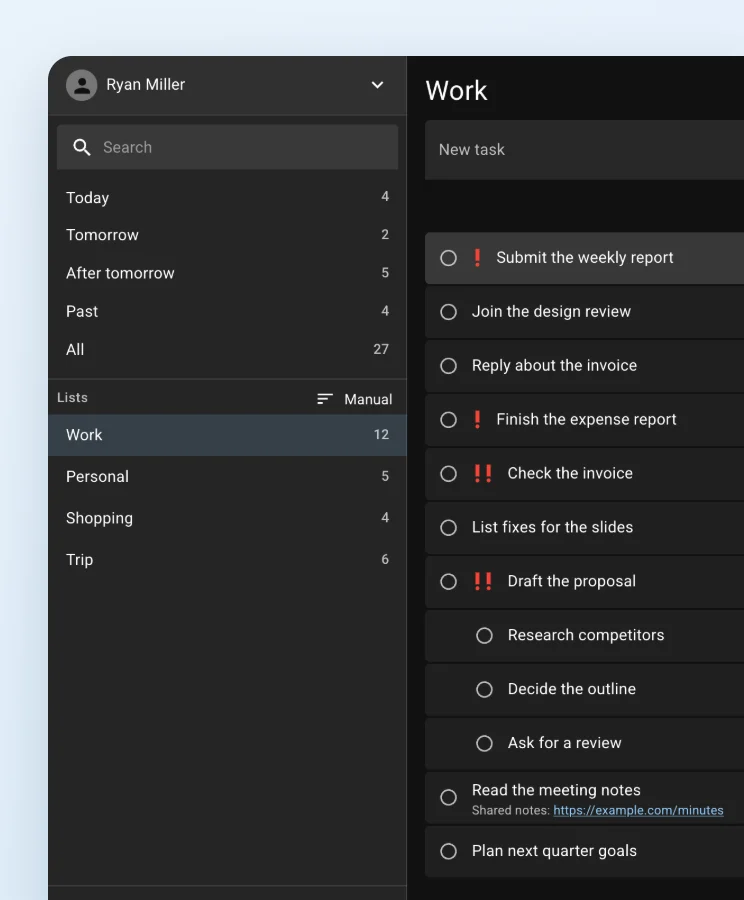
Oprócz jasnego i ciemnego motywu możesz wybrać opcję automatyczną, która zmienia się zgodnie z ustawieniami systemu.
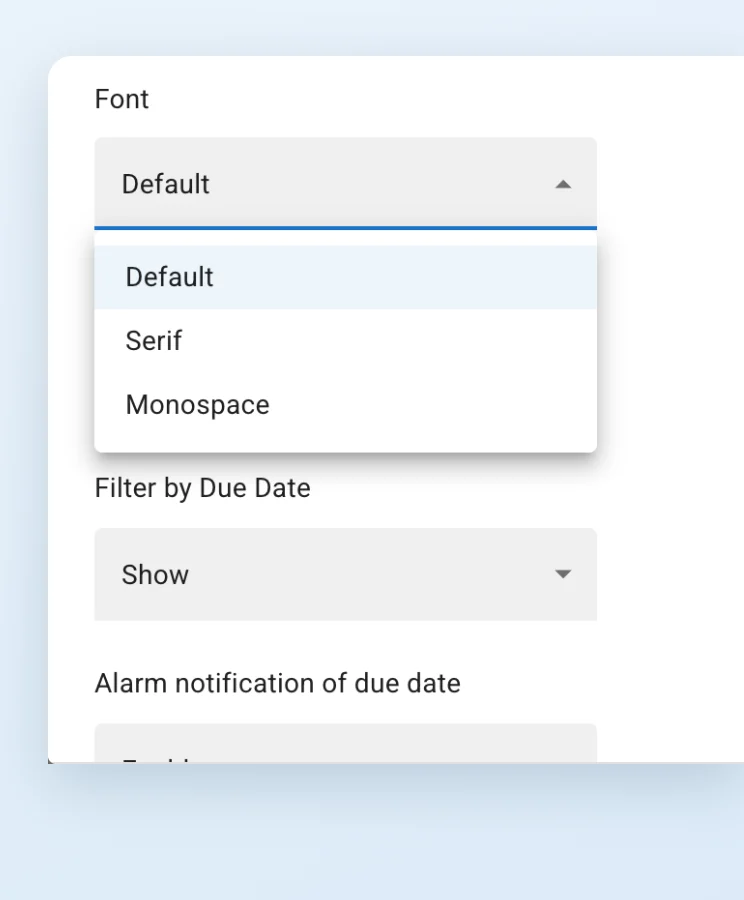
Czcionkę wybierasz spośród 3 rodzajów: standardowej, szeryfowej i o stałej szerokości. Rozmiar czcionki — spośród 5 poziomów.
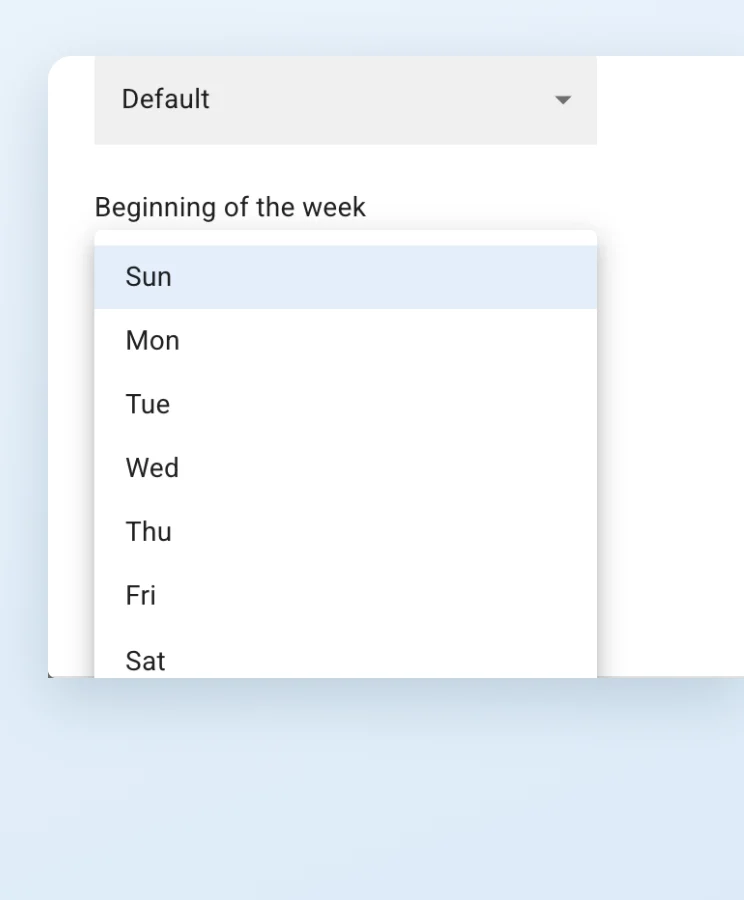
W kalendarzu możesz wybrać dowolny dzień jako początek tygodnia.
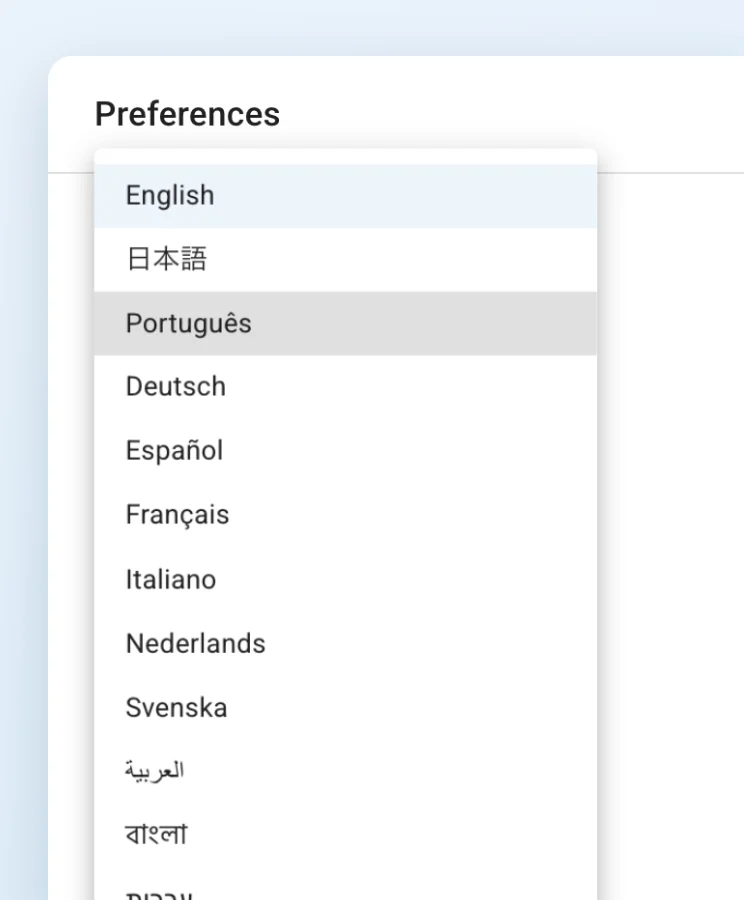
Aplikacja jest dostępna w 28 językach, w tym po japońsku i angielsku.
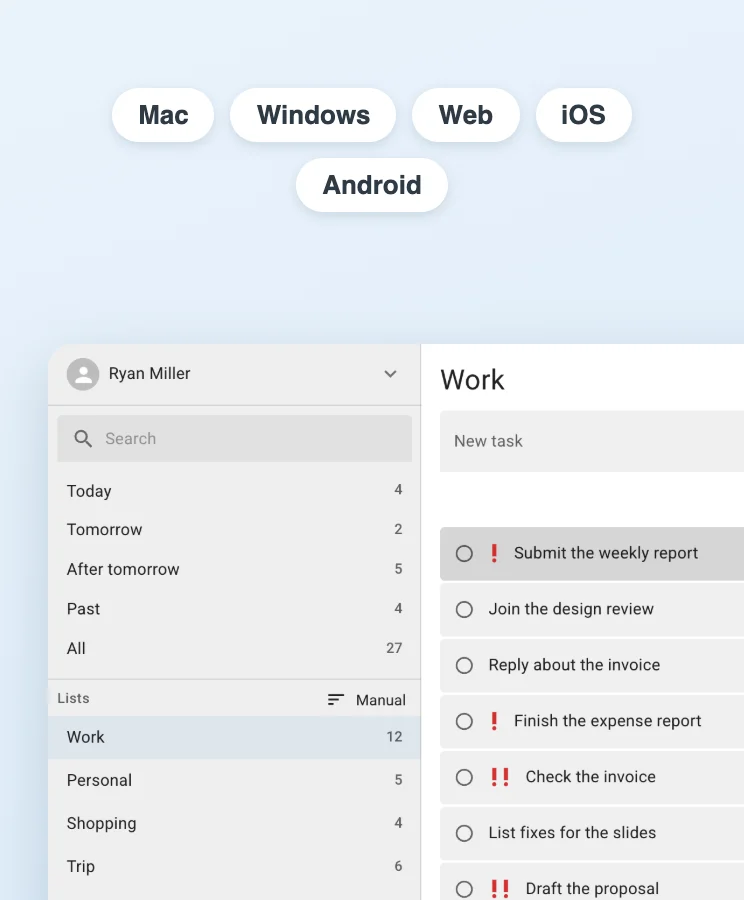
Te same zadania są dostępne na Macu, w Windows, w przeglądarce oraz na iOS i Androidzie.
Logowanie odbywa się wyłącznie przez uwierzytelnianie Google OAuth 2.0. Hasło wpisujesz na stronie Google, więc nie zna go nawet programista.

Zadania są przesyłane bezpośrednio między Twoim komputerem a serwerami Google. Poza Google dane trafiają tylko po uruchomieniu funkcji AI.
Zobacz politykę prywatnościWszystkie funkcje możesz wypróbować bezpłatnie przez 7 dni. Potem możesz korzystać dalej, kupując pełną licencję jednorazowo.
Wszystkie funkcje możesz wypróbować bezpłatnie przez 7 dni. Opłata nie jest pobierana automatycznie.
Jedna płatność daje dostęp do wersji na Mac, Windows i Web. To nie subskrypcja, więc nie ma automatycznego odnawiania.
Twórz podzadania za pomocą AI około 600 razy w miesiącu. Plan mogą wykupić posiadacze pełnej licencji i można go anulować w dowolnym momencie.
W okresie próbnym lub z pełną licencją możesz wypróbować AI za darmo (około 20 razy). Liczba użyć jest orientacyjna i zależy od liczby podzadań oraz treści zadań.
Zobacz szczegóły cennika i warunków korzystania