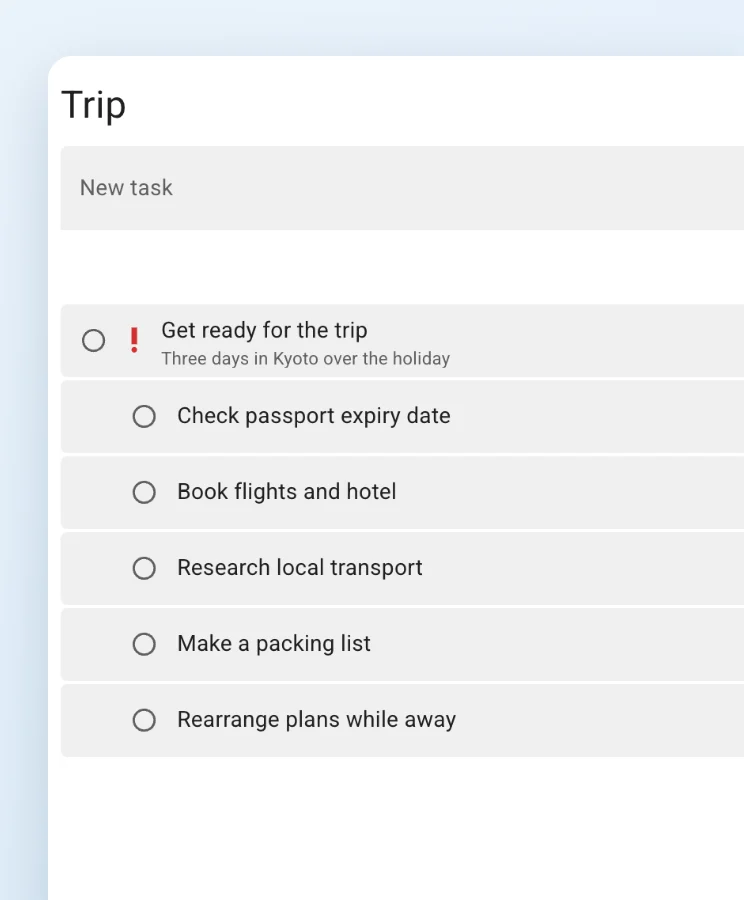
งานย่อย
เพิ่มงานย่อยไว้ใต้งาน และลากเพื่อเรียงลำดับใหม่ได้ เมื่อทำงานหลักเสร็จ งานย่อยที่ยังไม่เสร็จจะเสร็จตามไปด้วย
 ไทย
ฟีเจอร์ทั้งหมดที่ใช้ได้ไปพร้อมกับการซิงค์กับ Google Tasks
หน้านี้แนะนำฟีเจอร์ของเวอร์ชัน Mac, Windows และเว็บ ฟีเจอร์บางอย่างไม่สามารถใช้ในแอป iOS และ Android
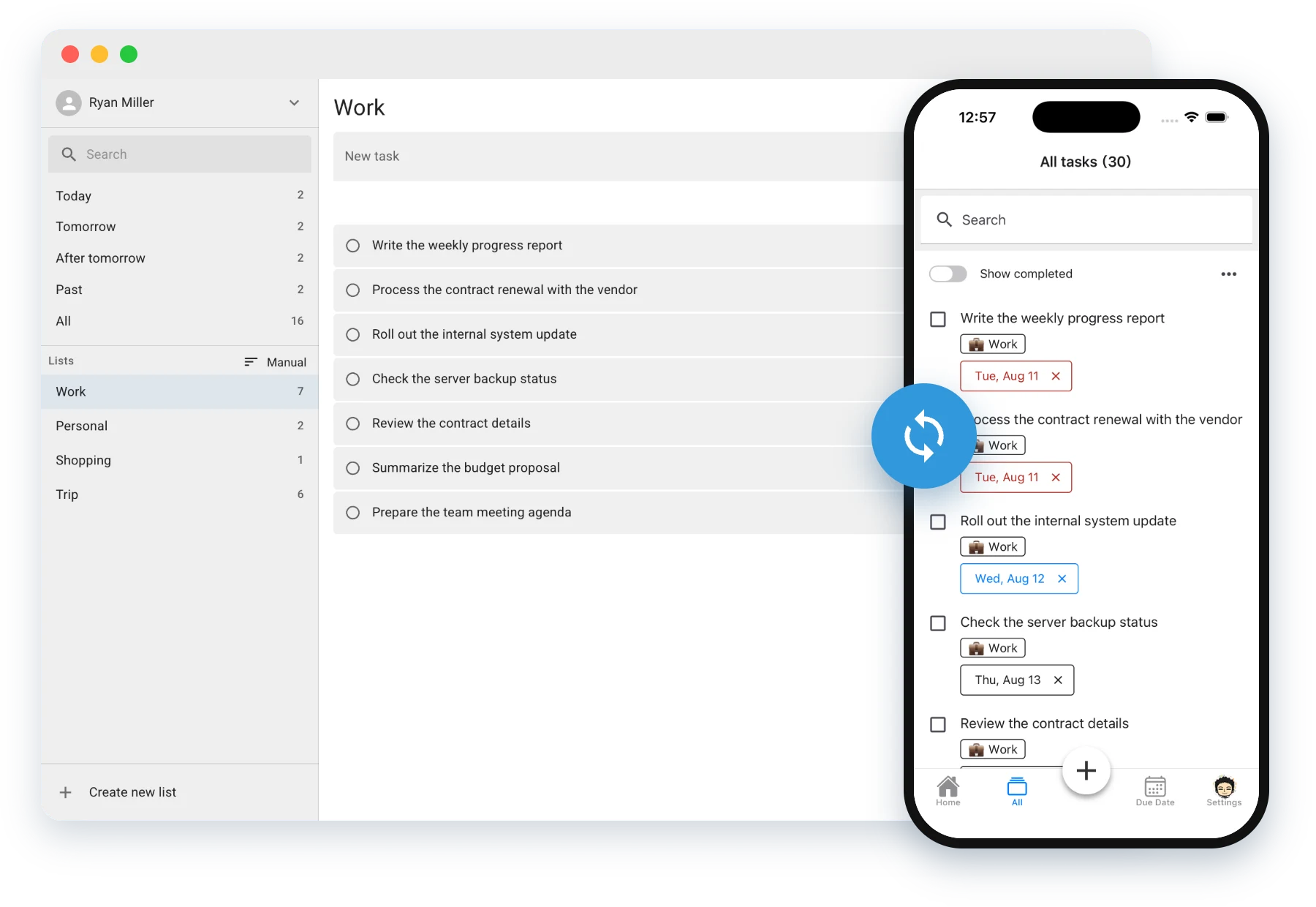
ซิงค์
ใช้งานที่คุณมีอยู่ใน Google Tasks ต่อได้เลย สิ่งที่แก้ไขในแอปจะแสดงใน Gmail, Google Calendar และ Google Tasks บนสมาร์ทโฟนด้วย ไม่ต้องเสียเวลาย้ายข้อมูล
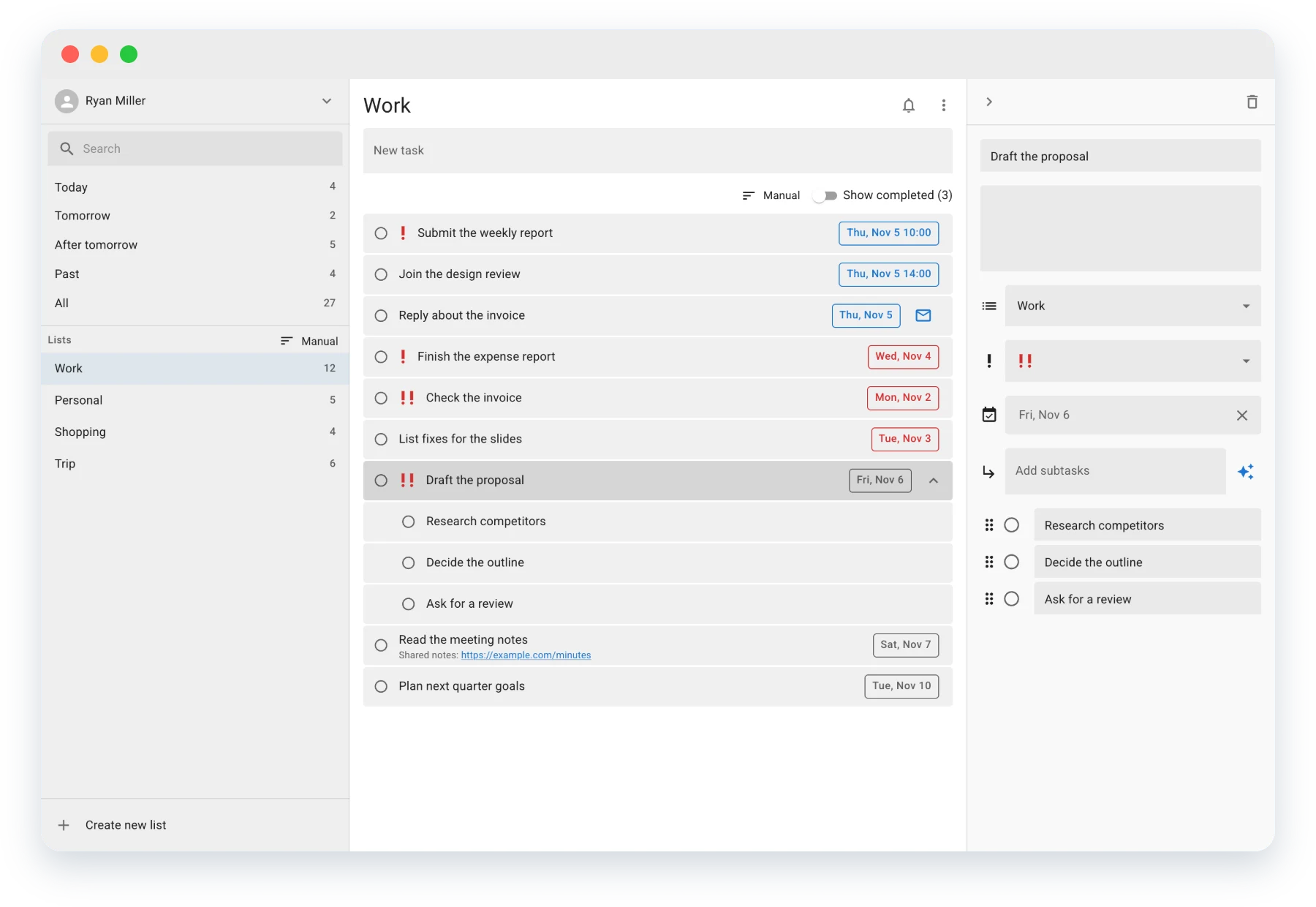
หน้าจอกว้าง
แสดงรายการ งาน และรายละเอียดเรียงกันในหน้าจอเดียว เมื่อเปิดแบบเต็มหน้าจอ จะเห็นงานจำนวนมากได้ในพริบตา ลากเพื่อปรับความกว้างของคอลัมน์ได้ด้วย
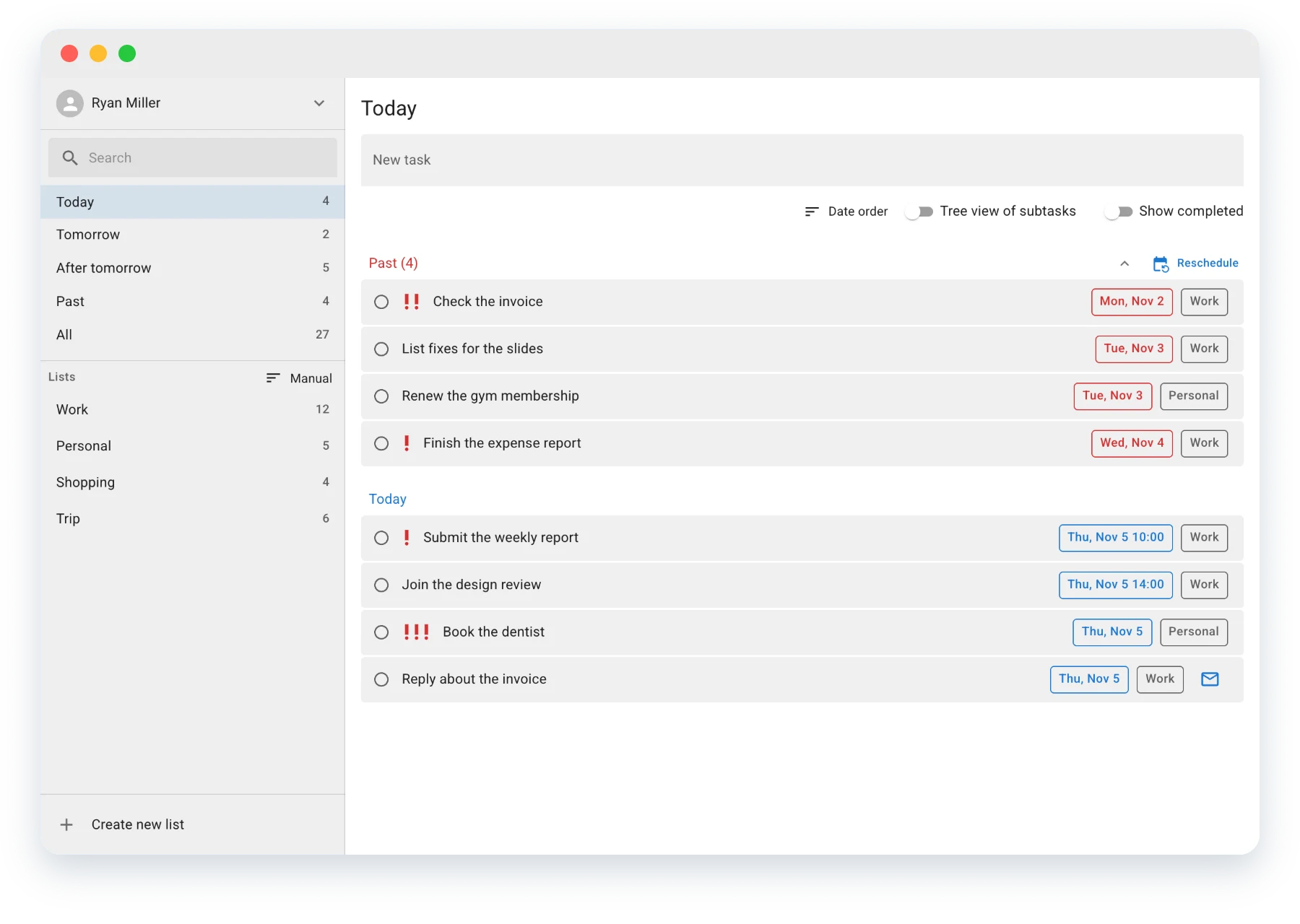
งานวันนี้
กรองงานจากทุกรายการงานพร้อมกันด้วย “วันนี้” “พรุ่งนี้” และ “เลยกำหนด” ไม่ต้องเปิดหลายรายการ ก็โฟกัสกับงานที่ต้องทำตอนนี้ได้
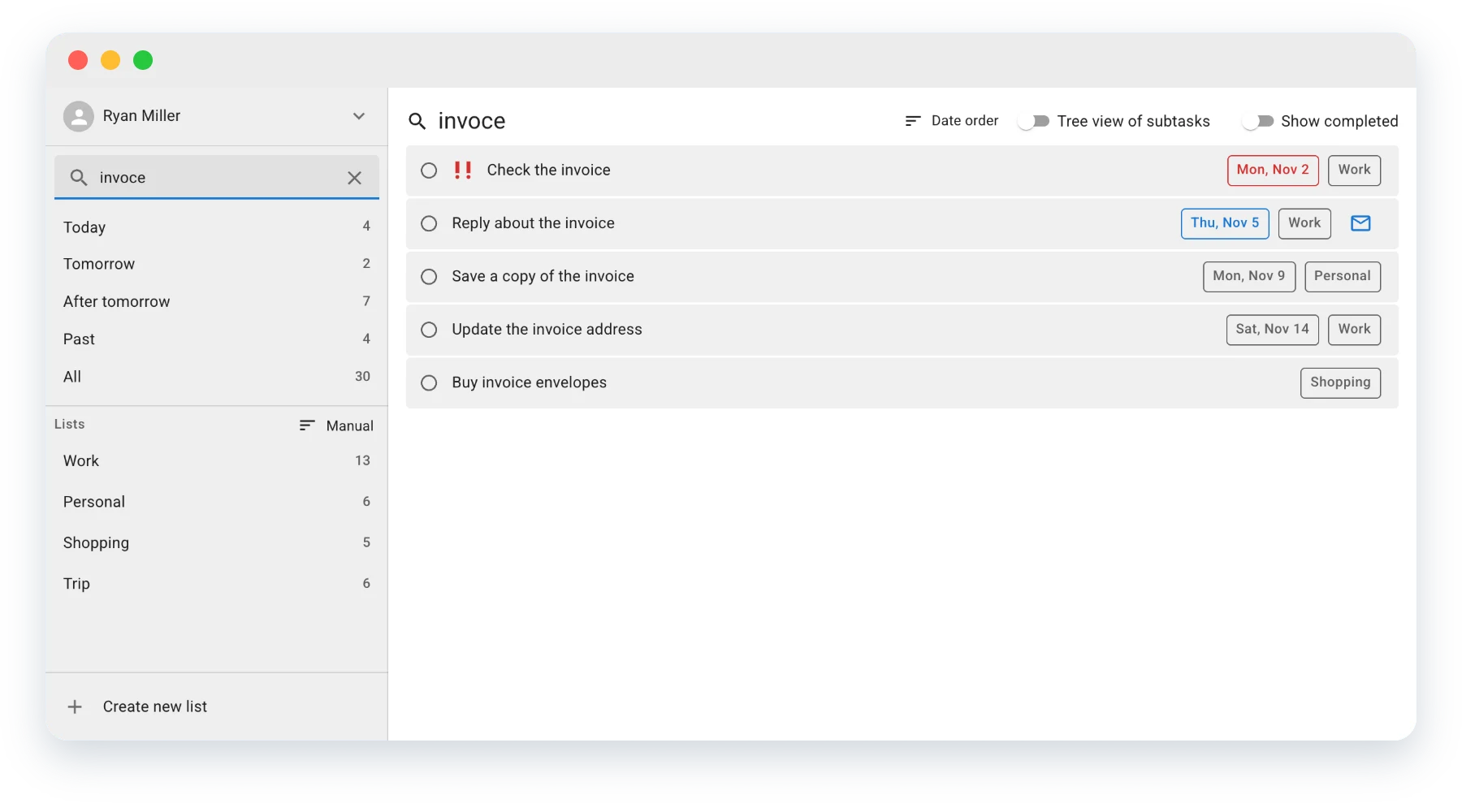
ค้นหาเต็มข้อความ
ค้นหาชื่อและรายละเอียดจากทุกรายการงานพร้อมกัน แม้จำคีย์เวิร์ดได้ไม่ชัด ก็หาเจอด้วยคำใกล้เคียง
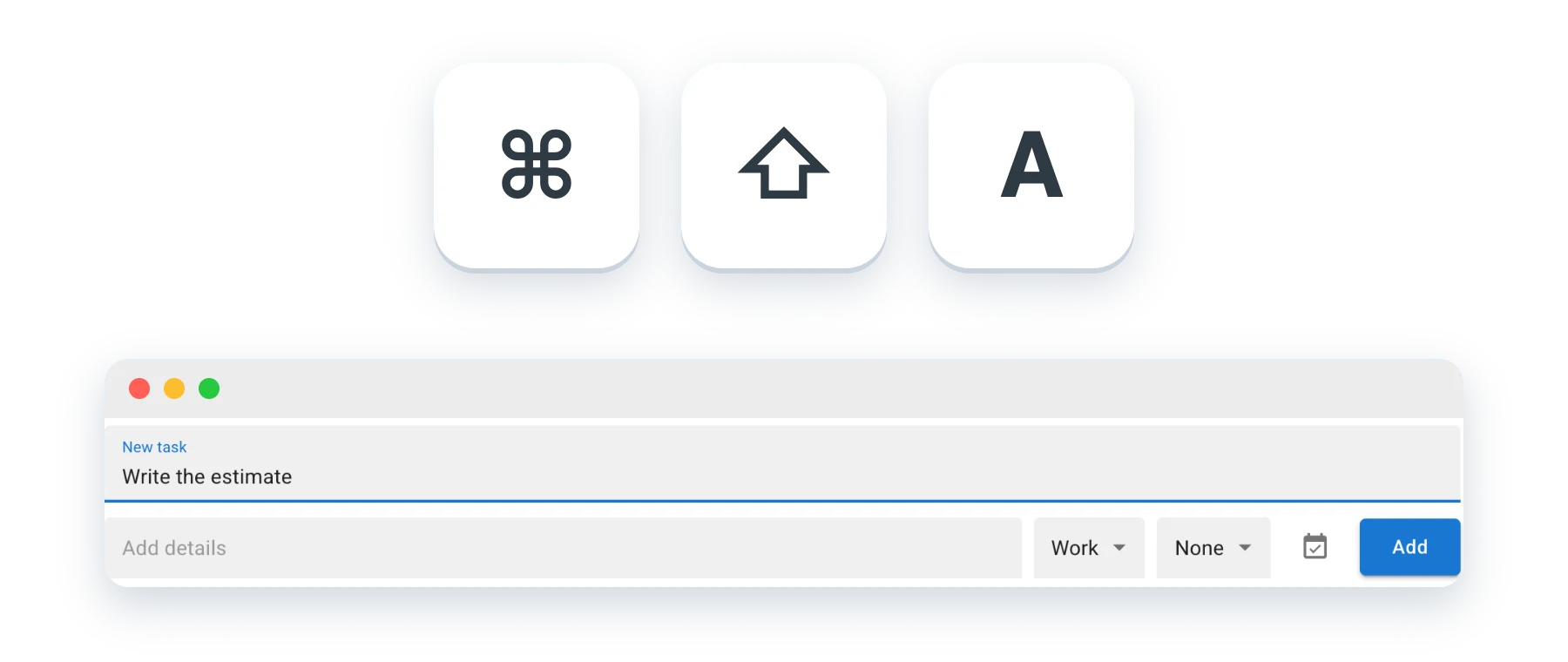
เพิ่มงานด่วน
แม้กำลังใช้แอปอื่นอยู่ ก็เปิดหน้าจอเพิ่มงานได้ด้วย Command (Control) + Shift + A จดไว้ได้โดยไม่ต้องหยุดงานที่ทำอยู่ ใช้ได้ในแอปเดสก์ท็อปสำหรับ Mac และ Windows
เพิ่มงานย่อยไว้ใต้งาน และลากเพื่อเรียงลำดับใหม่ได้ เมื่อทำงานหลักเสร็จ งานย่อยที่ยังไม่เสร็จจะเสร็จตามไปด้วย
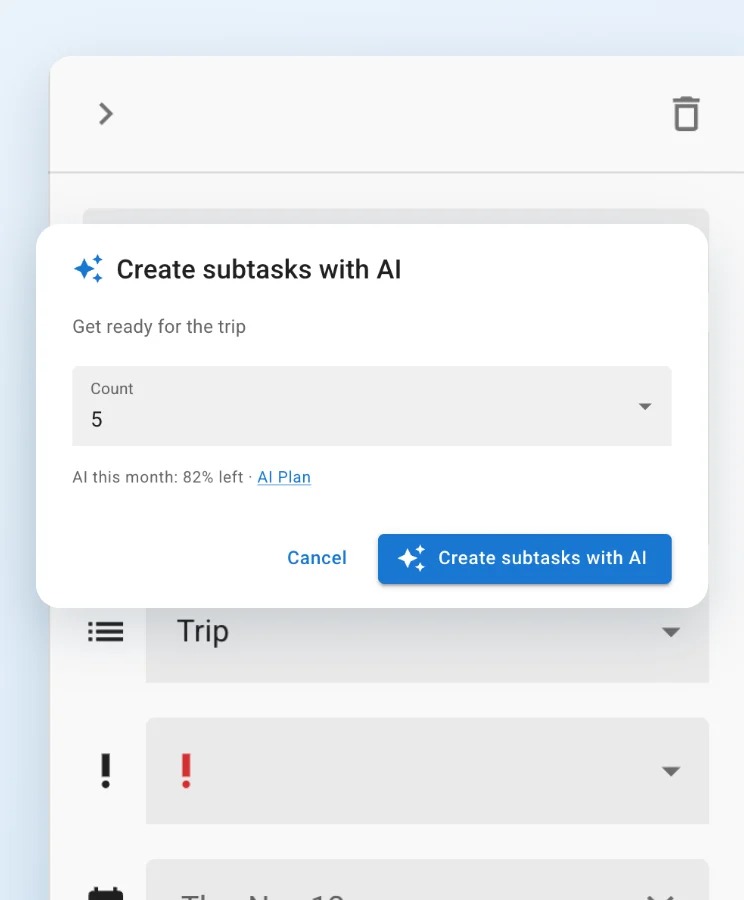
AI จะแบ่งงานของคุณออกเป็นงานย่อย ไม่ต้องเสียเวลาวางแผน เริ่มลงมือได้ทันที ใช้ได้ในเวอร์ชันเว็บและแอปเดสก์ท็อปสำหรับ Mac และ Windows ไม่รองรับแอป iOS และ Android
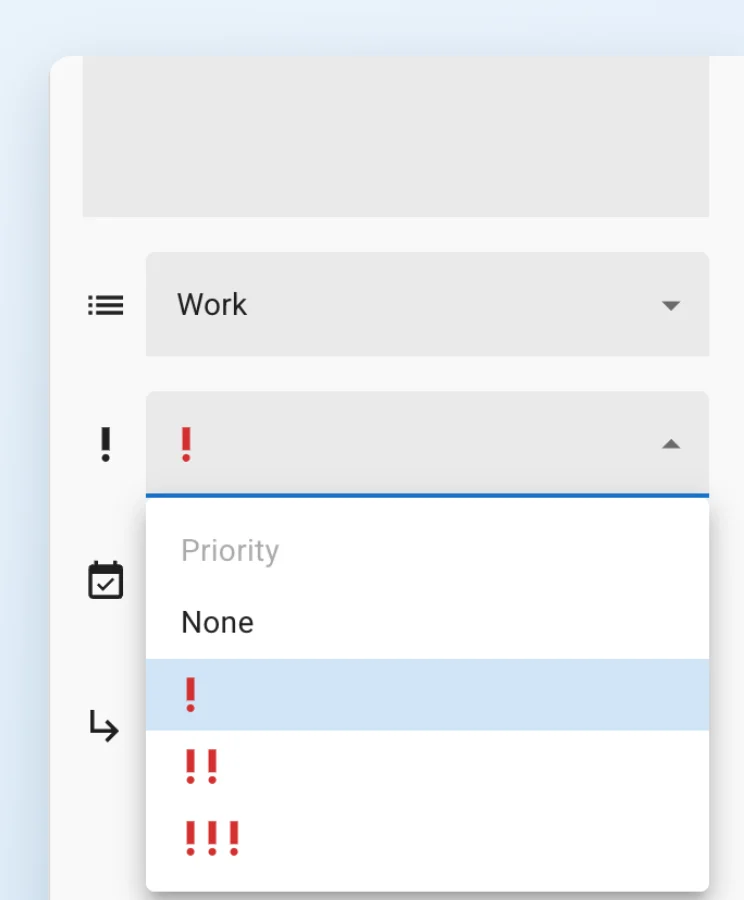
กำหนดลำดับความสำคัญให้งานได้ 3 ระดับ และแสดงเป็นไอคอนในรายการ
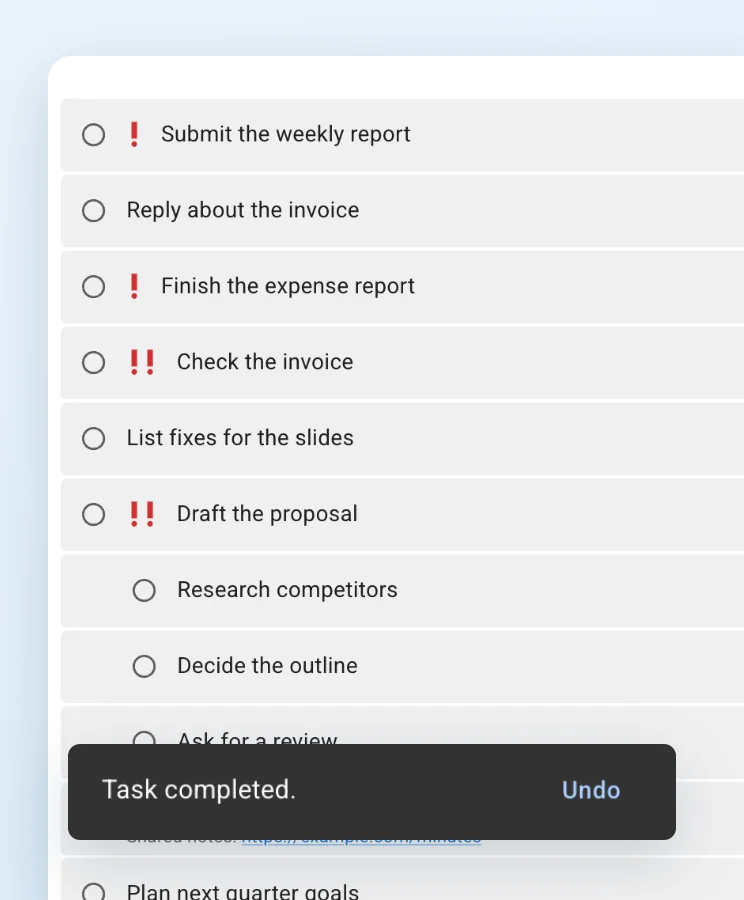
การทำงานให้เสร็จ การลบ หรือการกำหนดวันที่กำหนดใหม่ สามารถยกเลิกได้ทันทีจากการแจ้งเตือนที่ปรากฏบนหน้าจอ
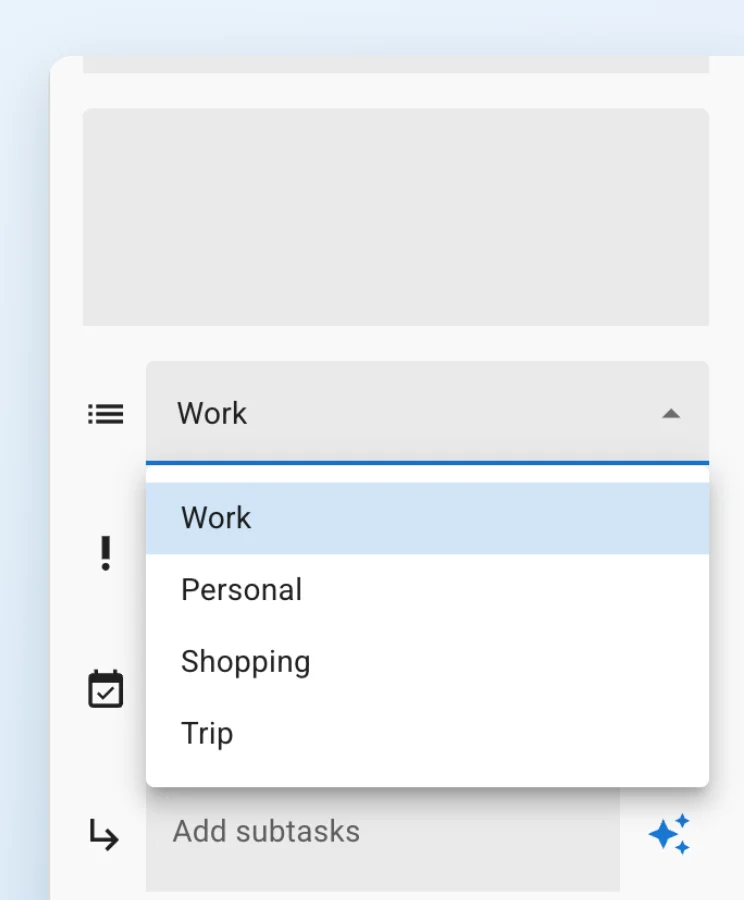
ย้ายงานไปยังรายการงานอื่นได้จากหน้ารายละเอียดของงานหรือด้วยการลาก งานย่อยที่ยังไม่เสร็จจะย้ายตามไปด้วย
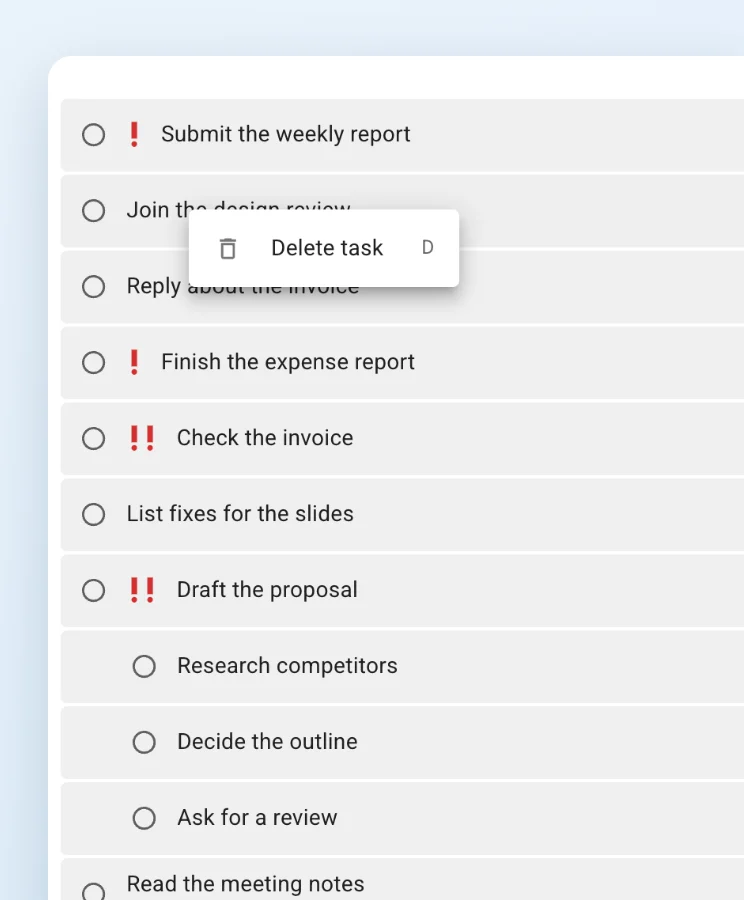
คลิกขวาที่งานเพื่อลบได้ทันที
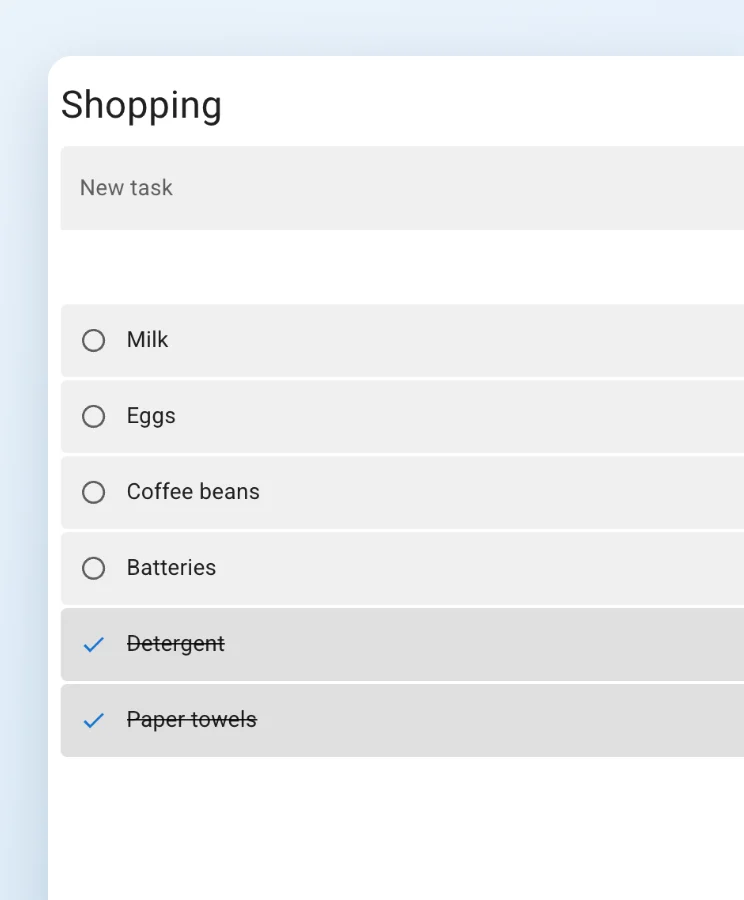
สลับการแสดงงานที่เสร็จแล้ว หรือลบงานที่เสร็จแล้วทั้งหมดในรายการได้ในครั้งเดียว
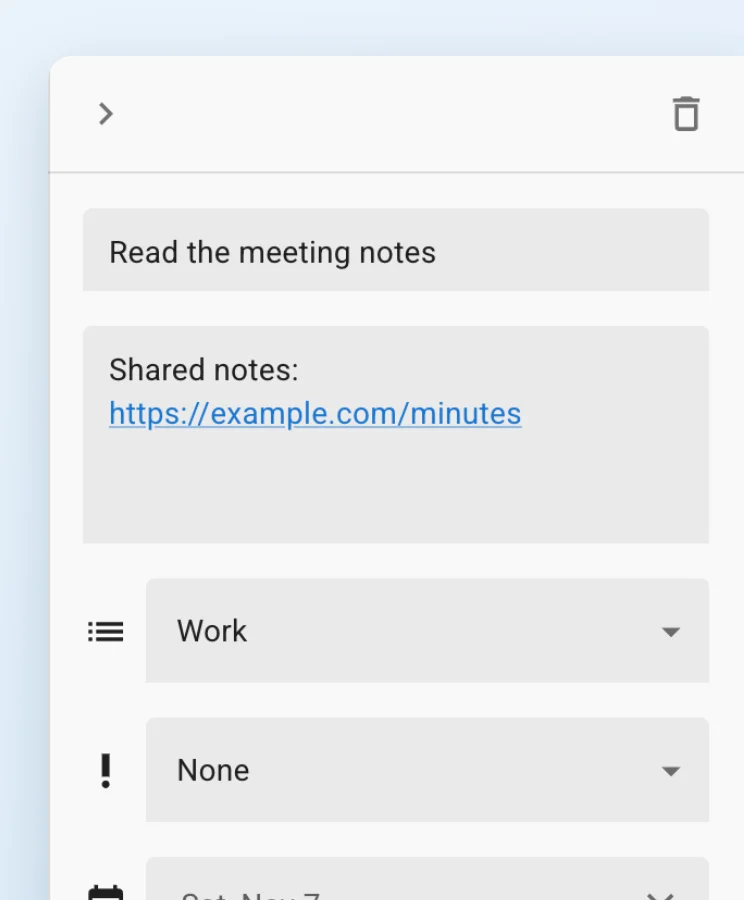
URL ที่เขียนไว้ในงานจะกลายเป็นลิงก์ที่คลิกเพื่อเปิดได้
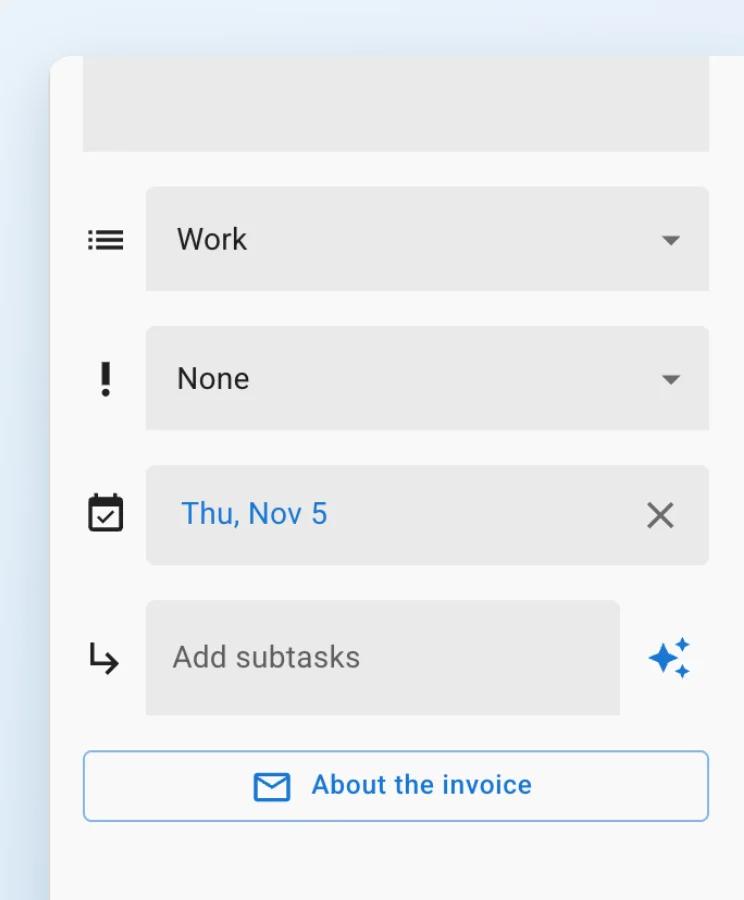
งานที่สร้างจาก Gmail, Google เอกสาร หรือ Google Chat จะมีปุ่มสำหรับเปิดต้นทางเดิม
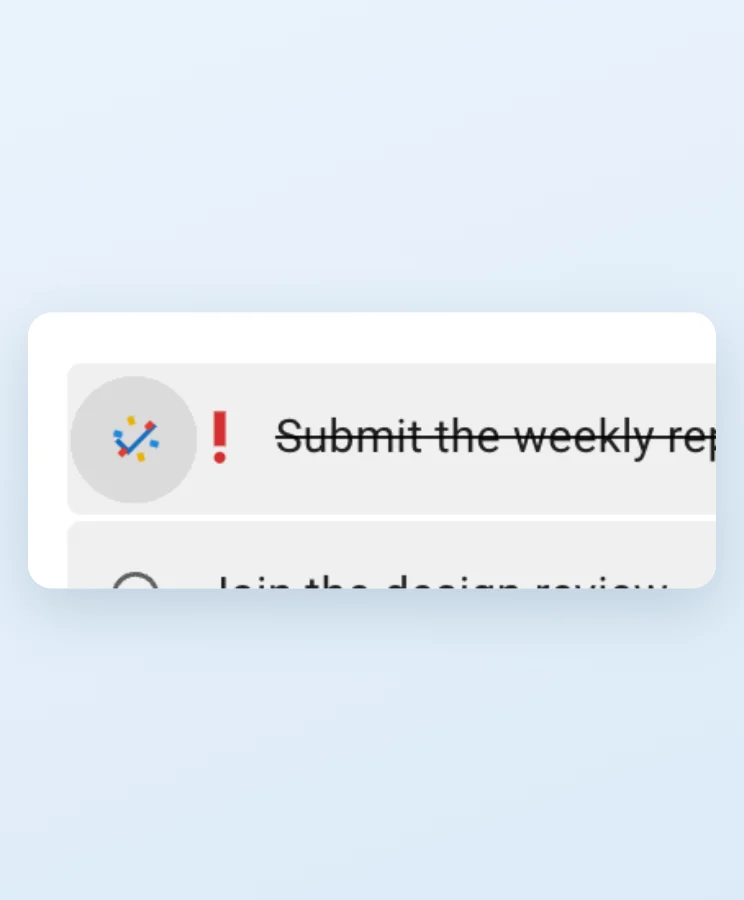
เมื่อทำงานเสร็จ จะมีภาพเคลื่อนไหวพลุแสดงขึ้น
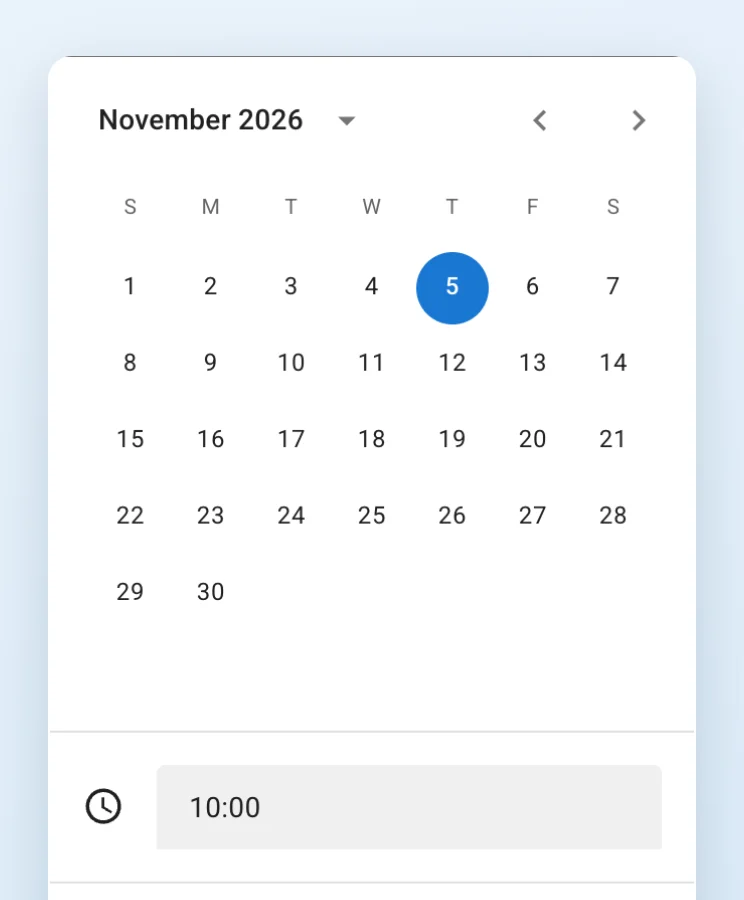
เลือกวันที่กำหนดจากปฏิทินและตั้งเวลาได้ด้วย เลือกแสดงเวลาแบบ 24 ชั่วโมงหรือ 12 ชั่วโมงได้
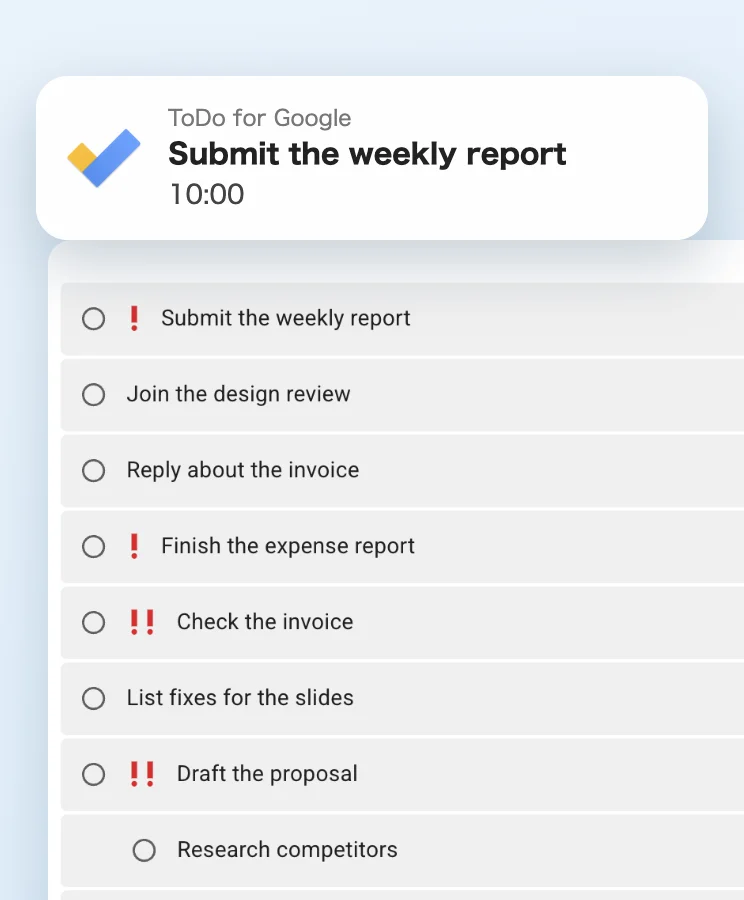
แจ้งเตือนงานของวันนี้ที่ตั้งเวลาไว้ล่วงหน้า 10 นาที เปิดหรือปิดได้ในการตั้งค่า ในเวอร์ชันเว็บ ต้องอนุญาตการแจ้งเตือนและเปิดหน้าเว็บไว้
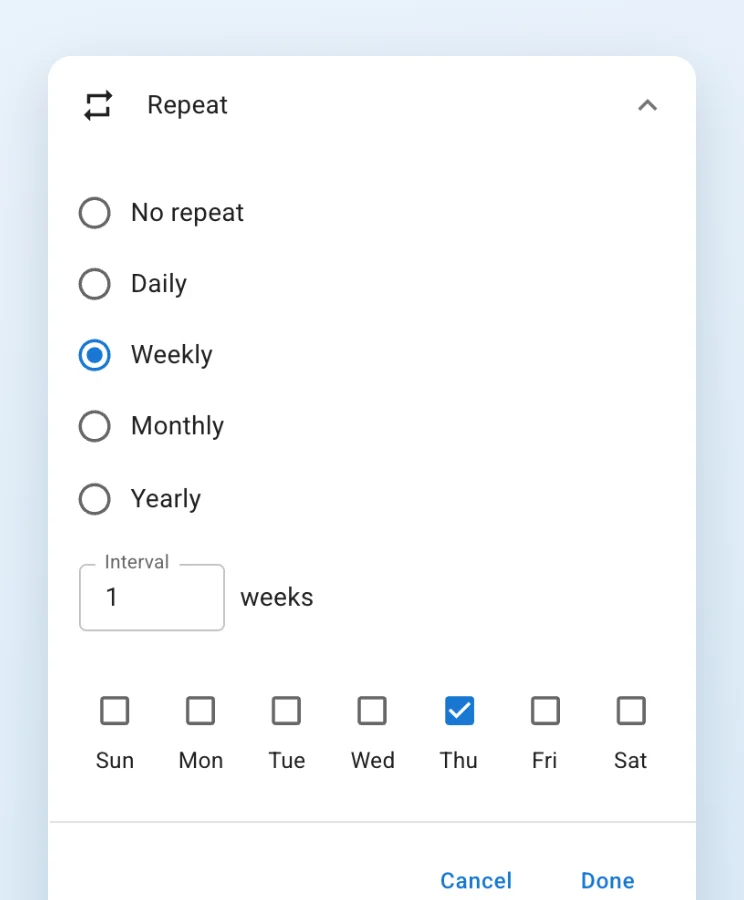
นอกจากทุกวัน ทุกสัปดาห์ ทุกเดือน และทุกปี ยังกำหนดช่วงเวลา หลายวันในสัปดาห์ วันที่ระบุของทุกเดือน หรือแบบวันอังคารที่สองได้ เมื่อทำงานเสร็จ จะสร้างงานและงานย่อยของรอบถัดไป
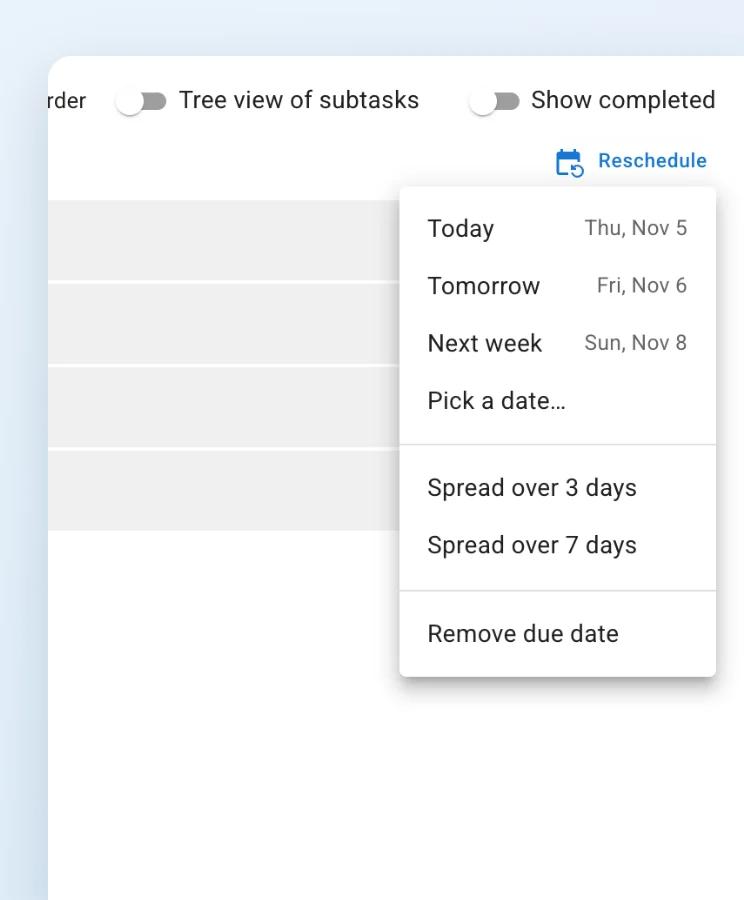
ย้ายงานที่เลยกำหนดทั้งหมดไปเป็นวันนี้ พรุ่งนี้ สัปดาห์หน้า หรือวันที่ที่ระบุได้ในครั้งเดียว ยังแบ่งไปยัง 3 วันหรือ 7 วันโดยเรียงจากลำดับความสำคัญสูงสุด หรือลบวันที่กำหนดออกก็ได้
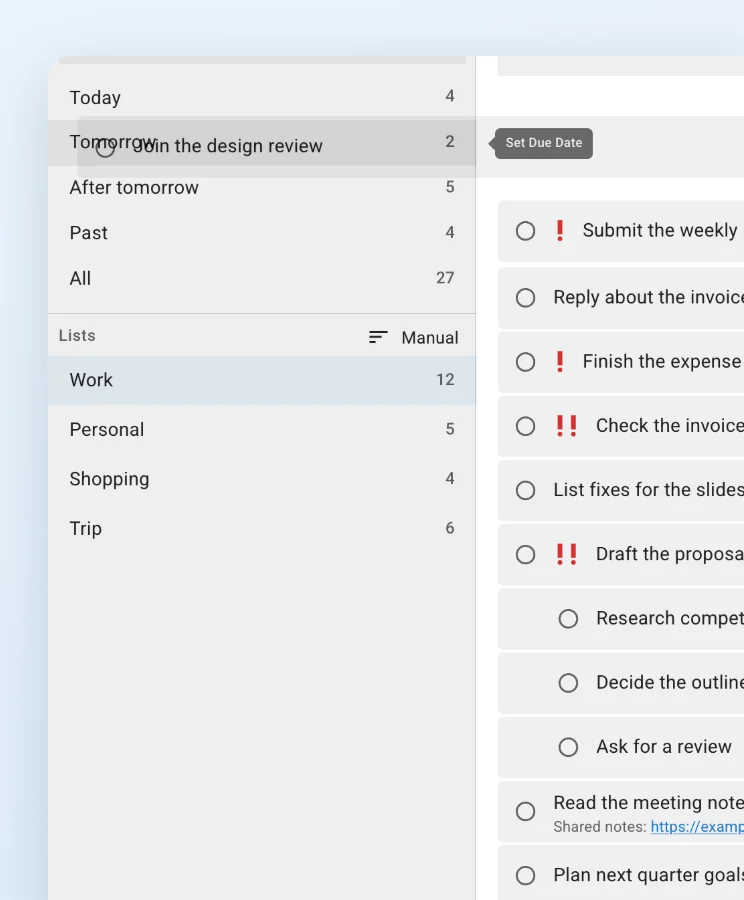
เมื่อการเรียงลำดับเป็น “ด้วยตนเอง” ลากงานไปที่ “วันนี้” หรือ “พรุ่งนี้” เพื่อเปลี่ยนวันที่กำหนดได้ ลากไปที่ “ทั้งหมด” จะลบวันที่กำหนด
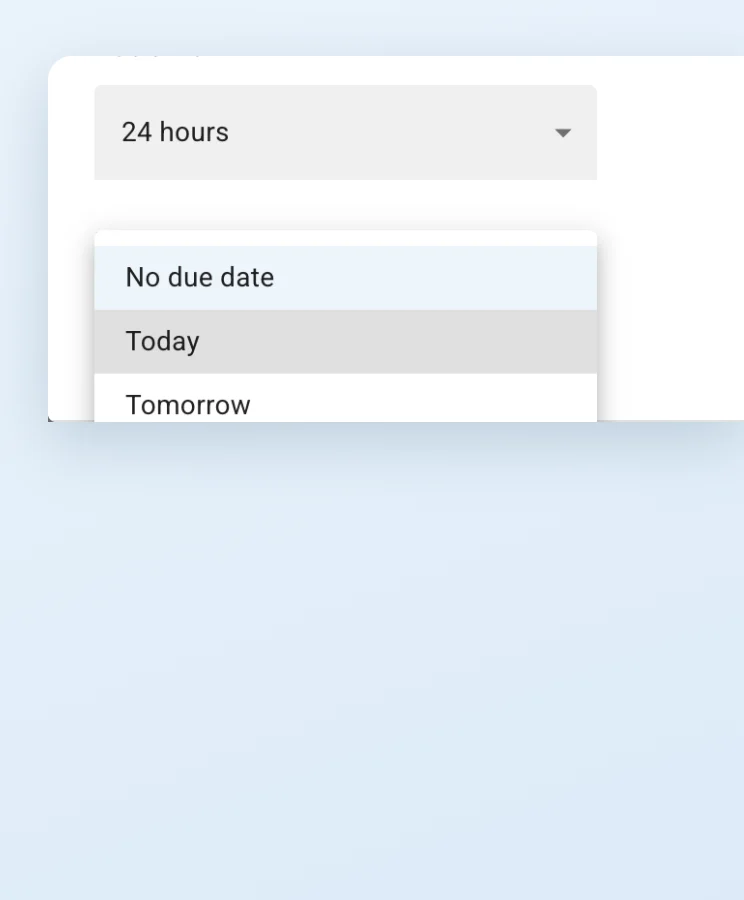
เลือกค่าเริ่มต้นของวันที่กำหนดสำหรับงานใหม่ได้จาก ไม่มีวันที่กำหนด วันนี้ หรือพรุ่งนี้
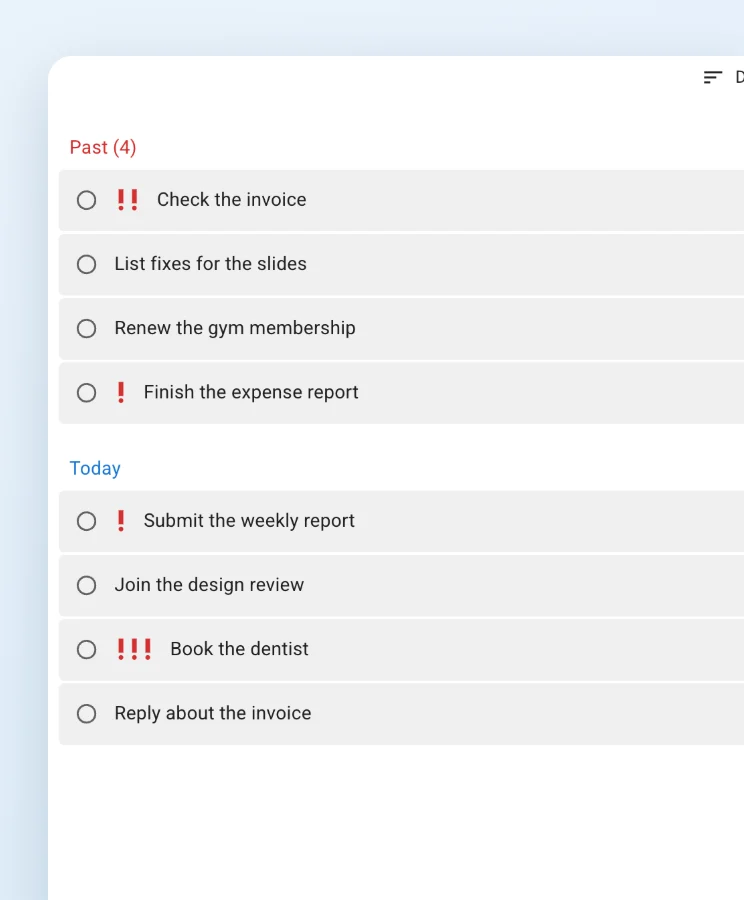
เมื่อเปิด “วันนี้” งานที่เลยกำหนดจะแสดงแยกไว้ใต้หัวข้อของตัวเอง คลิกหัวข้อเพื่อขยายหรือยุบได้
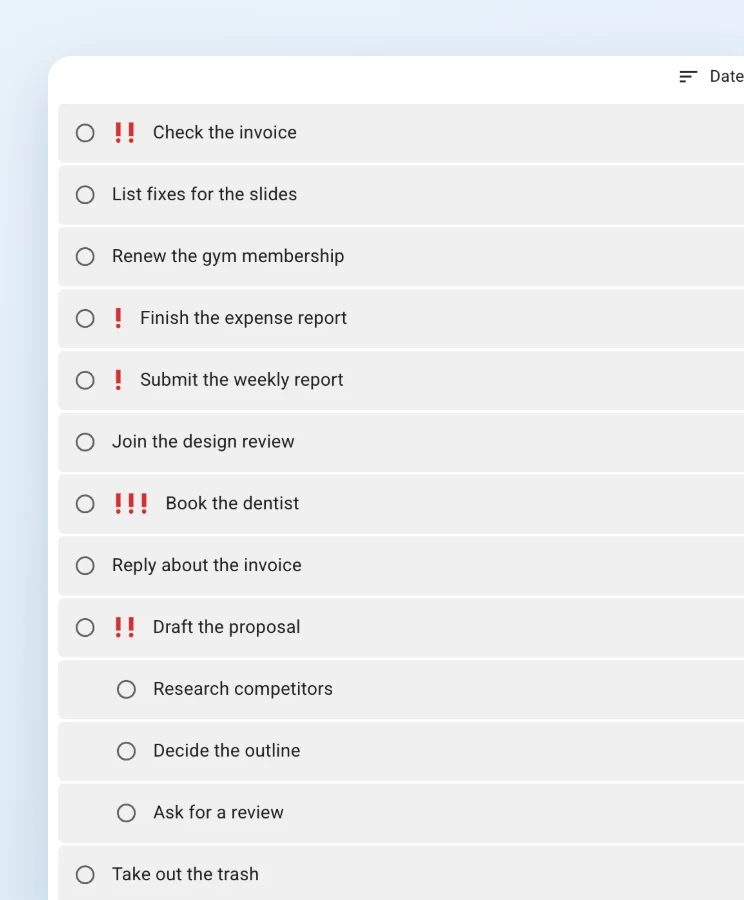
สลับผลลัพธ์การกรองและการค้นหาระหว่างมุมมองต้นไม้แบบหลัก-ย่อยกับมุมมองแบบเรียบได้
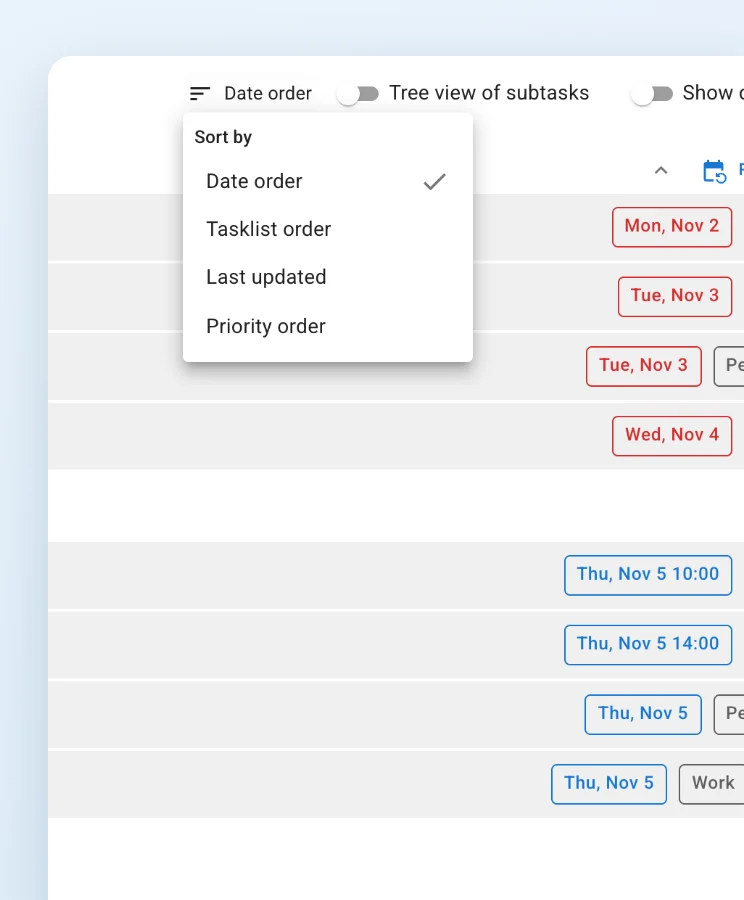
เลือกได้จากเรียงตามวันที่ เรียงตามลำดับรายการงาน อัปเดตล่าสุด หรือตามลำดับความสำคัญ
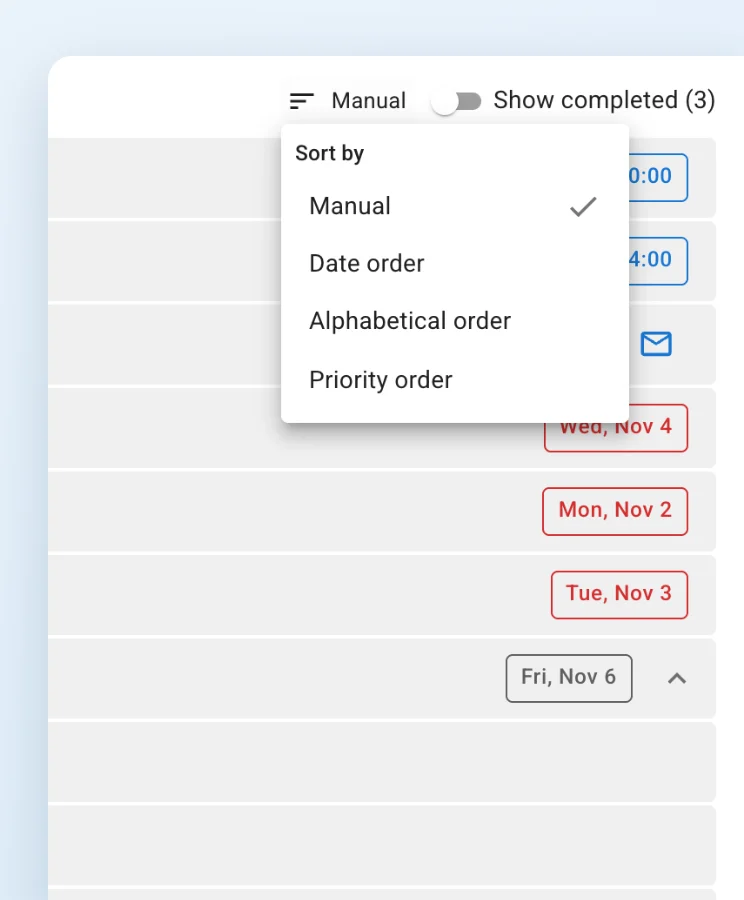
เลือกได้จากด้วยตนเอง (ลาก) เรียงตามวันที่ เรียงตามตัวอักษร หรือตามลำดับความสำคัญ ในการเรียงตามวันที่ งานของวันเดียวกันจะเรียงตามเวลา และหากเวลาตรงกันจะเรียงตามลำดับความสำคัญสูงสุดก่อน
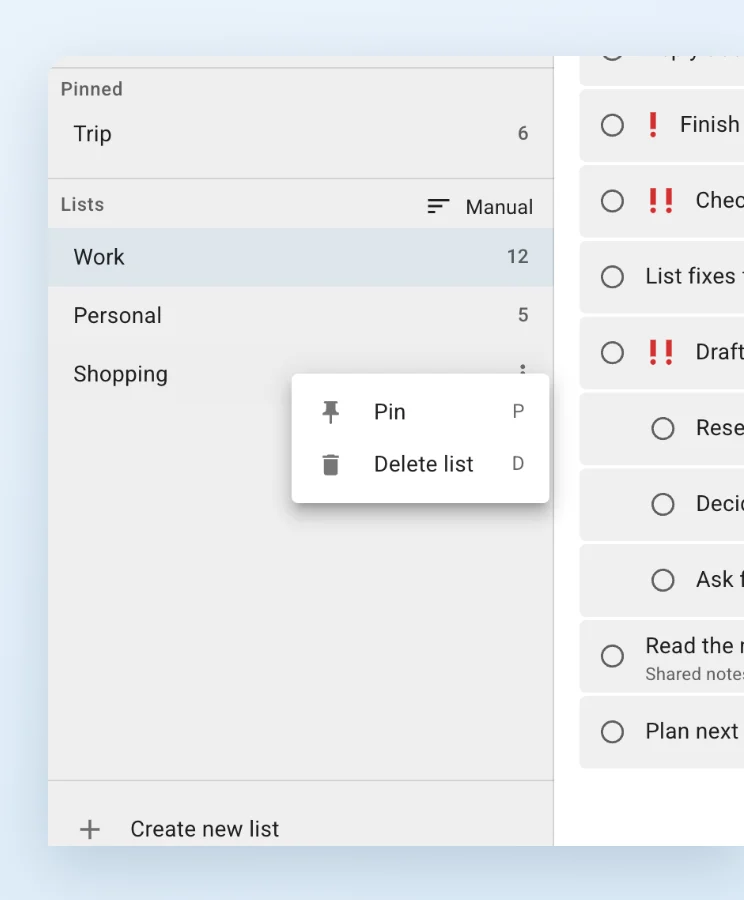
ปักหมุดรายการงานที่เปิดบ่อยไว้ด้านบนของแถบด้านข้างได้
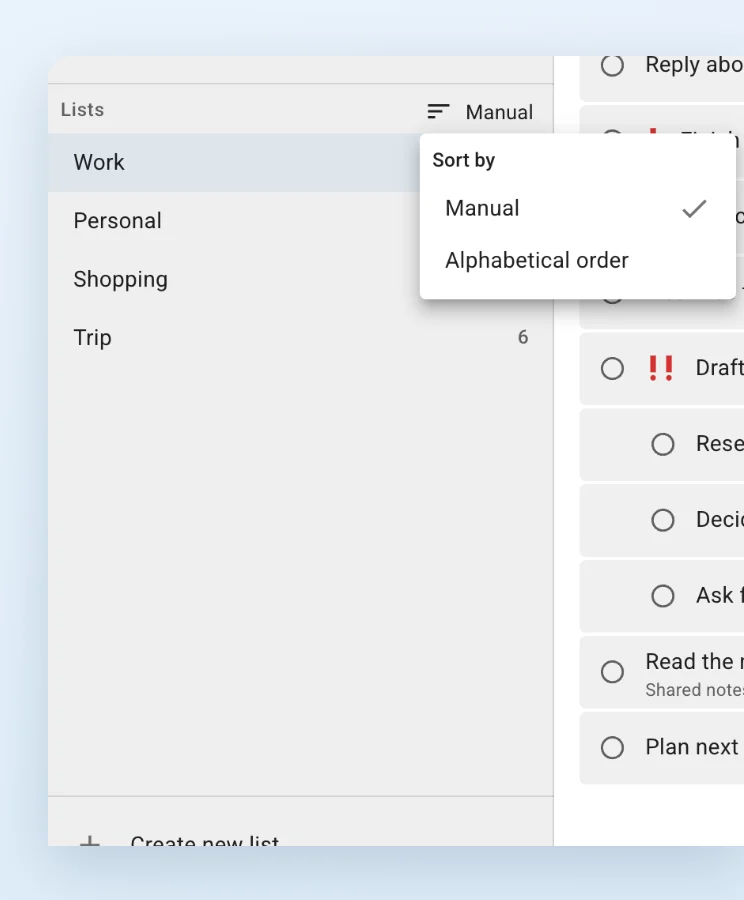
เลือกเรียงลำดับของรายการงานด้วยตนเองโดยการลาก หรือเรียงตามตัวอักษรได้
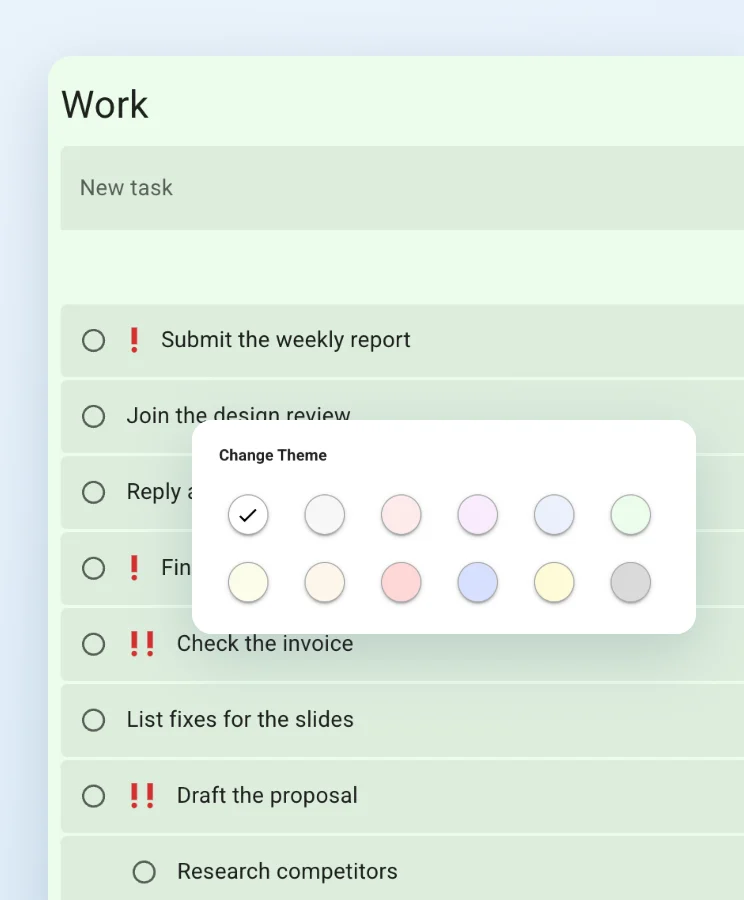
เลือกสีพื้นหลังจาก 12 สีให้แต่ละรายการงานได้ ทำให้เห็นได้ในพริบตาว่ากำลังเปิดรายการไหนอยู่
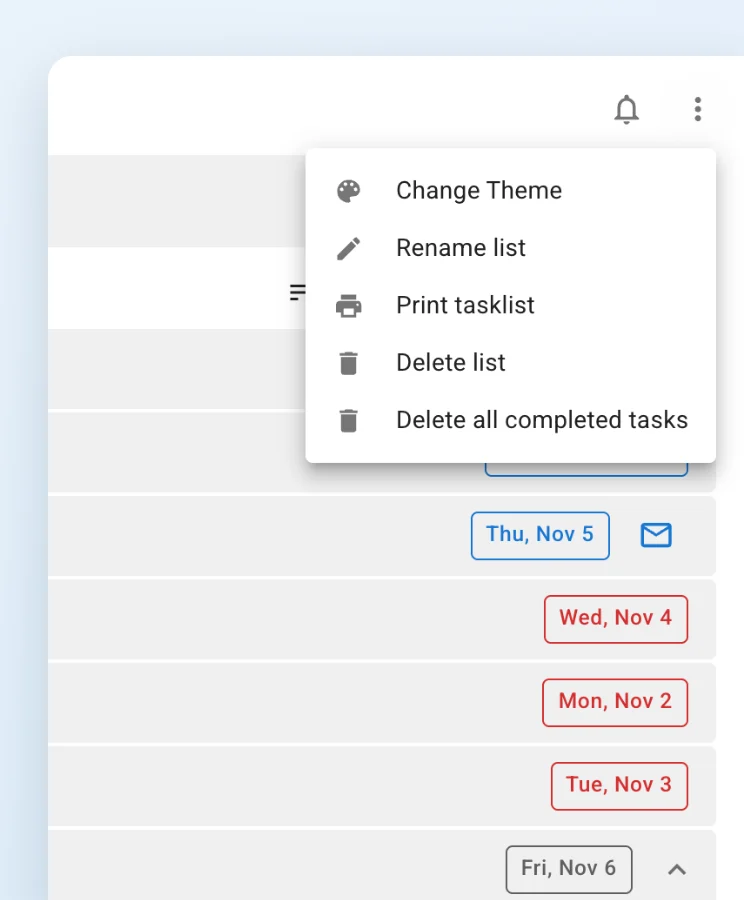
พิมพ์รายการงานหรือรายการอย่าง “วันนี้” และ “พรุ่งนี้” ได้ และบันทึกเป็นไฟล์ PDF ก็ได้
ฟีเจอร์ที่ใช้ได้ในแอปเดสก์ท็อปสำหรับ Mac และ Windows
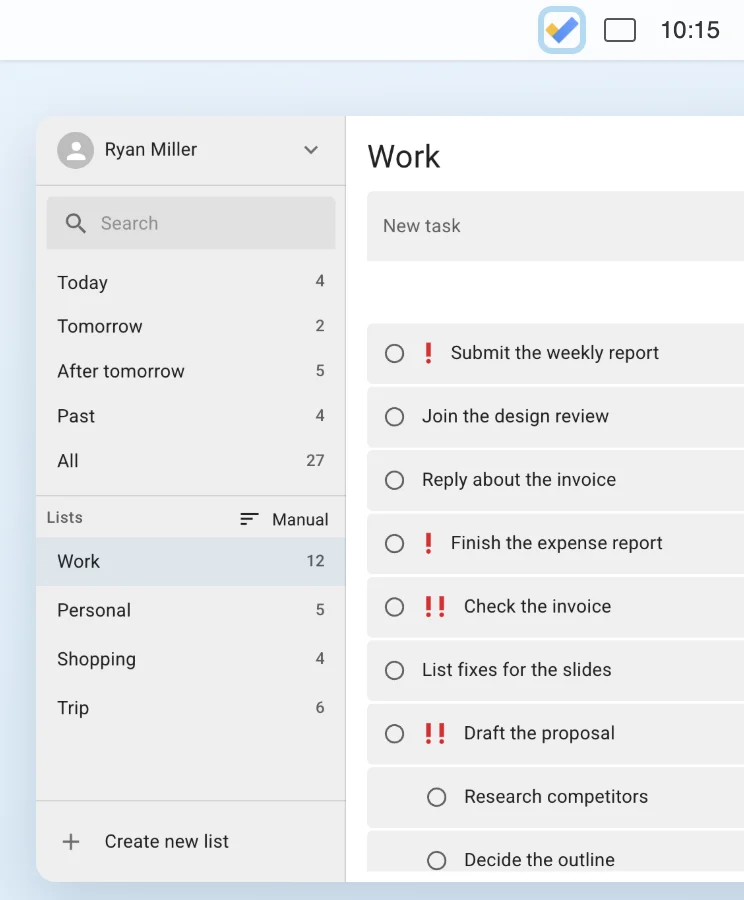
ดูและเพิ่มงานในหน้าต่างเล็กได้จากไอคอนบนแถบเมนูของ Mac หรือซิสเต็มเทรย์ของ Windows
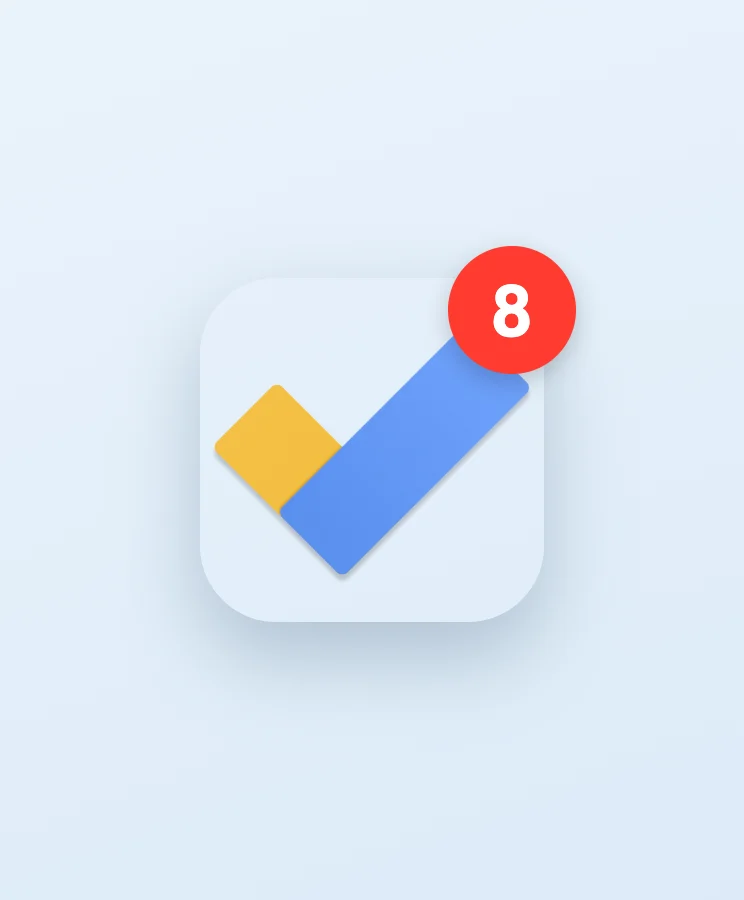
แสดงจำนวนรวมของงานวันนี้และงานที่เลยกำหนดบนไอคอนแอป
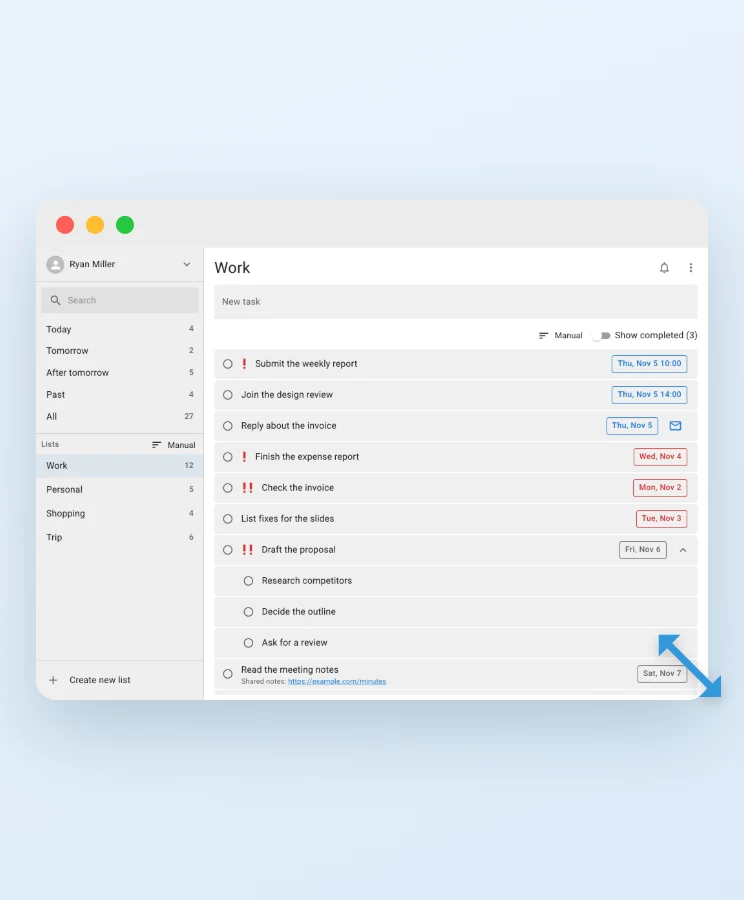
กู้คืนตำแหน่งและขนาดของหน้าต่าง รวมถึงสถานะเต็มหน้าจอเมื่อเปิดแอปครั้งถัดไป
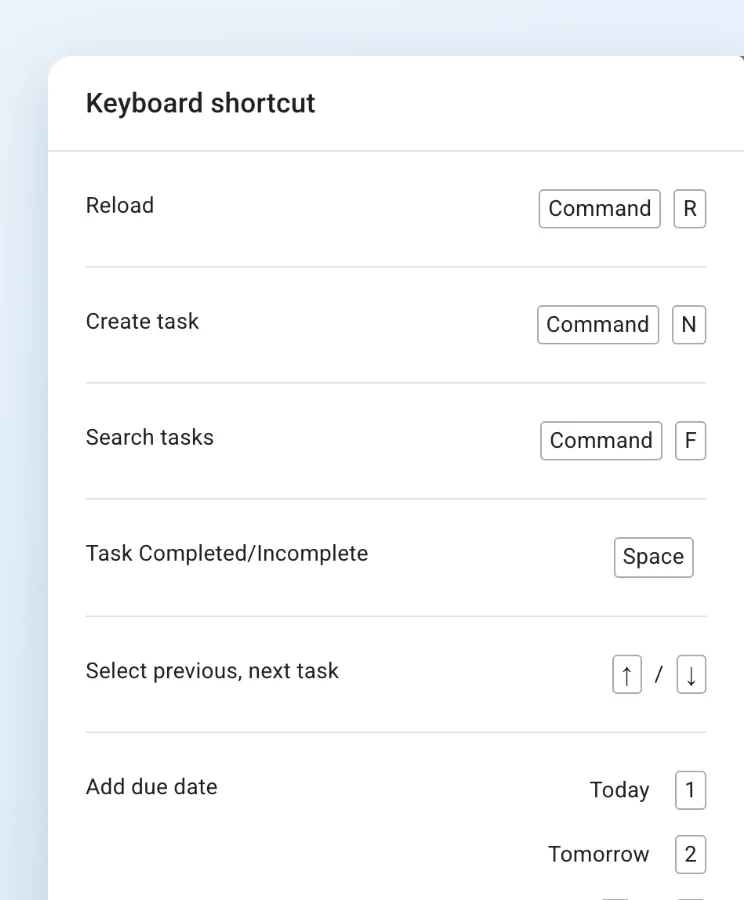
สร้างงาน ค้นหา ทำให้เสร็จ เลื่อนการเลือก และตั้งวันที่กำหนดได้ด้วยแป้นพิมพ์
ดูรายการปุ่มลัด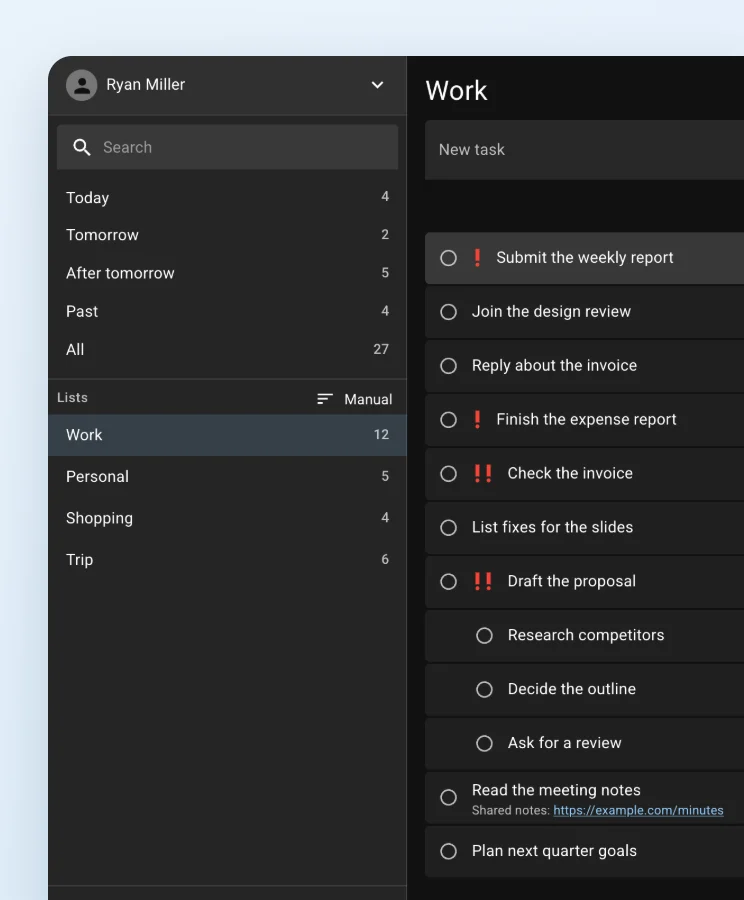
นอกจากธีมสว่างและธีมมืด ยังเลือก “อัตโนมัติ” ที่สลับตามการตั้งค่าของระบบได้
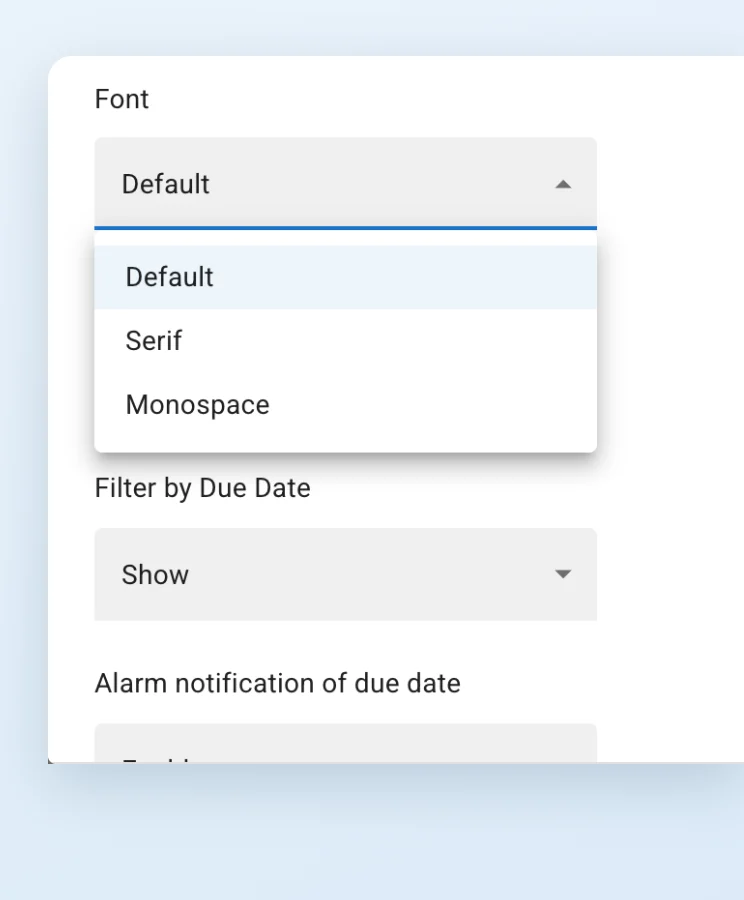
เลือกแบบอักษรได้ 3 แบบคือมาตรฐาน แบบมีเชิง และความกว้างคงที่ และเลือกขนาดตัวอักษรได้ 5 ระดับ
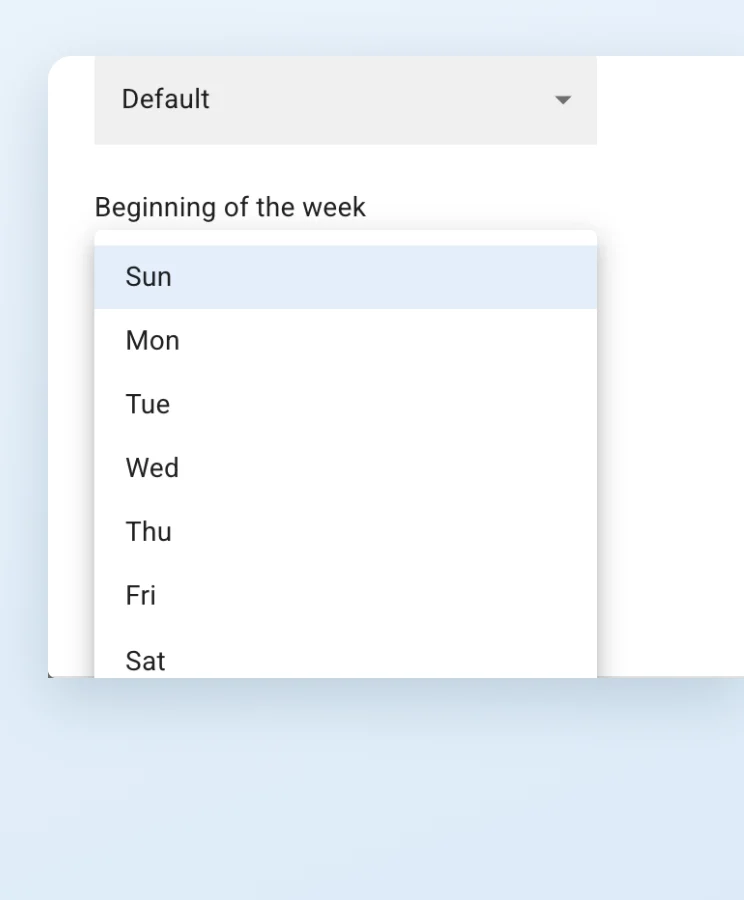
เปลี่ยนวันเริ่มต้นสัปดาห์ในปฏิทินเป็นวันใดก็ได้ตามต้องการ
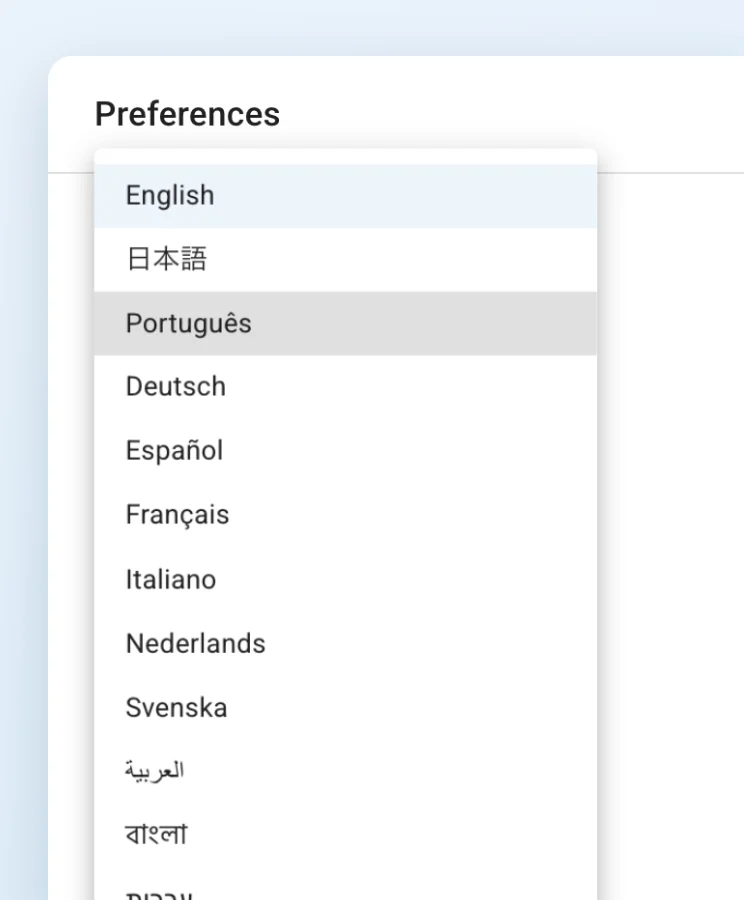
ใช้งานได้ใน 28 ภาษา รวมถึงภาษาญี่ปุ่นและภาษาอังกฤษ
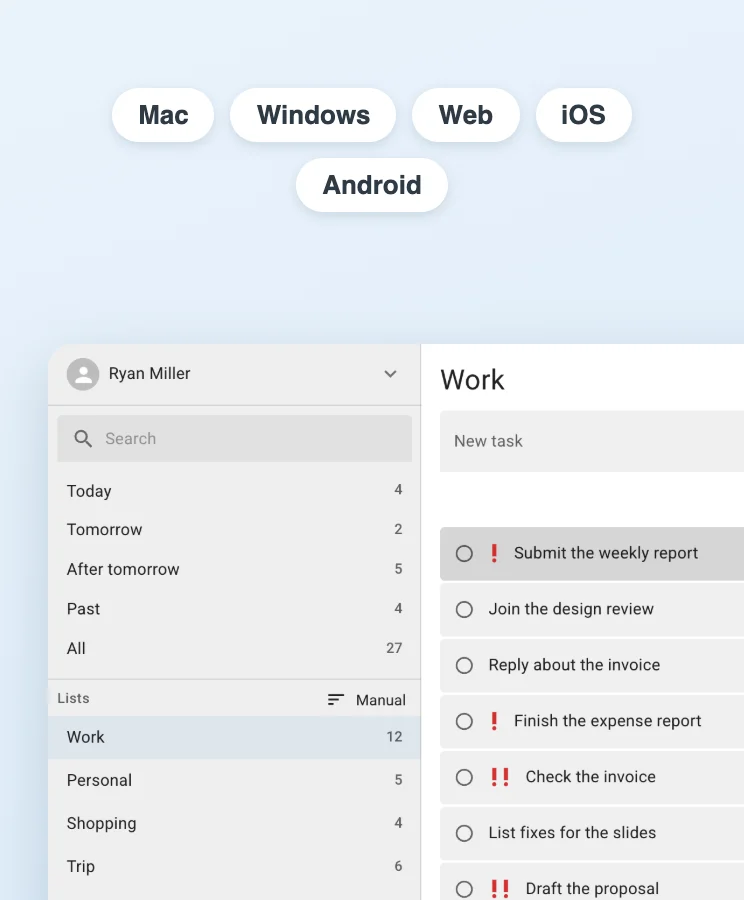
ใช้งานเดียวกันได้บน Mac, Windows, เว็บเบราว์เซอร์, iOS และ Android
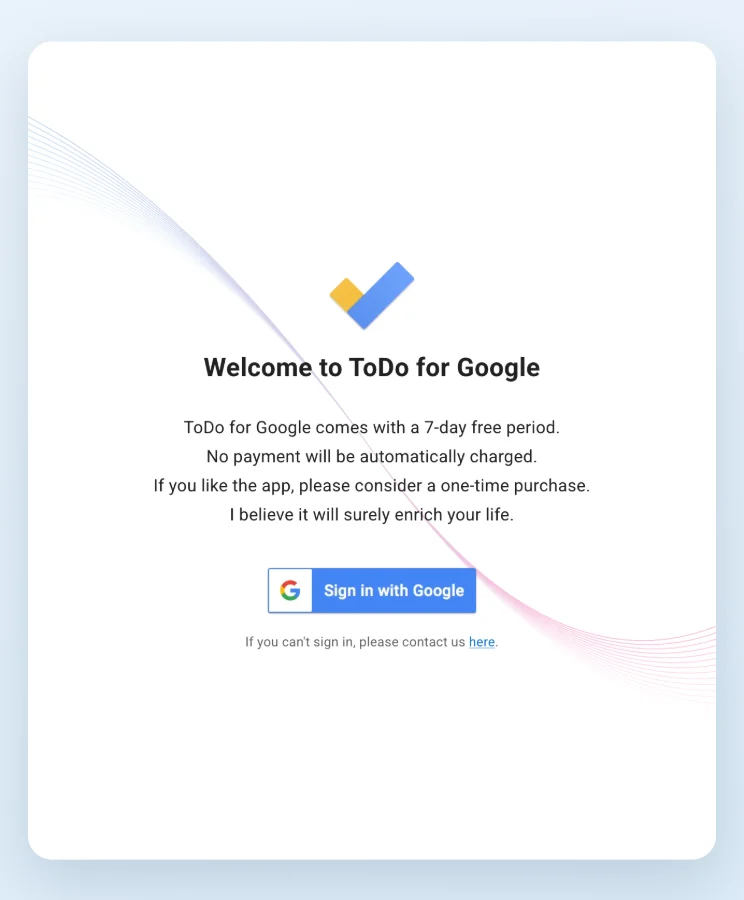
การลงชื่อเข้าใช้ใช้เฉพาะการยืนยันตัวตนด้วย Google OAuth 2.0 คุณป้อนรหัสผ่านบนหน้าของ Google เอง นักพัฒนาจึงไม่สามารถทราบรหัสผ่านได้

งานจะถูกส่งตรงระหว่างคอมพิวเตอร์ของคุณกับเซิร์ฟเวอร์ของ Google เท่านั้น ข้อมูลจะถูกส่งไปที่อื่นนอกจาก Google ก็ต่อเมื่อคุณใช้ฟีเจอร์ AI เท่านั้น
ดูนโยบายความเป็นส่วนตัวทดลองใช้ทุกฟีเจอร์ได้ฟรี 7 วัน หลังจากนั้นใช้งานต่อได้ด้วยใบอนุญาตเต็มรูปแบบแบบจ่ายครั้งเดียว
ทดลองใช้ทุกฟีเจอร์ได้ฟรี 7 วัน จะไม่มีการเรียกเก็บเงินโดยอัตโนมัติ
จ่ายครั้งเดียวเพื่อใช้งานเวอร์ชัน Mac, Windows และเว็บต่อได้ ไม่ใช่การสมัครสมาชิก จึงไม่มีการต่ออายุอัตโนมัติ
ใช้สร้างงานย่อยด้วย AI ได้ประมาณ 600 ครั้งต่อเดือน สมัครได้สำหรับผู้ที่ซื้อใบอนุญาตเต็มรูปแบบแล้ว และยกเลิกได้ทุกเมื่อ
ระหว่างช่วงทดลองใช้หรือเมื่อมีใบอนุญาตเต็มรูปแบบ คุณสามารถลองใช้ AI ได้ฟรี (ประมาณ 20 ครั้ง) จำนวนครั้งของ AI เป็นเพียงค่าโดยประมาณ และเปลี่ยนไปตามจำนวนที่สร้างและเนื้อหาของงาน
ดูรายละเอียดราคาและเงื่อนไขการใช้งาน