
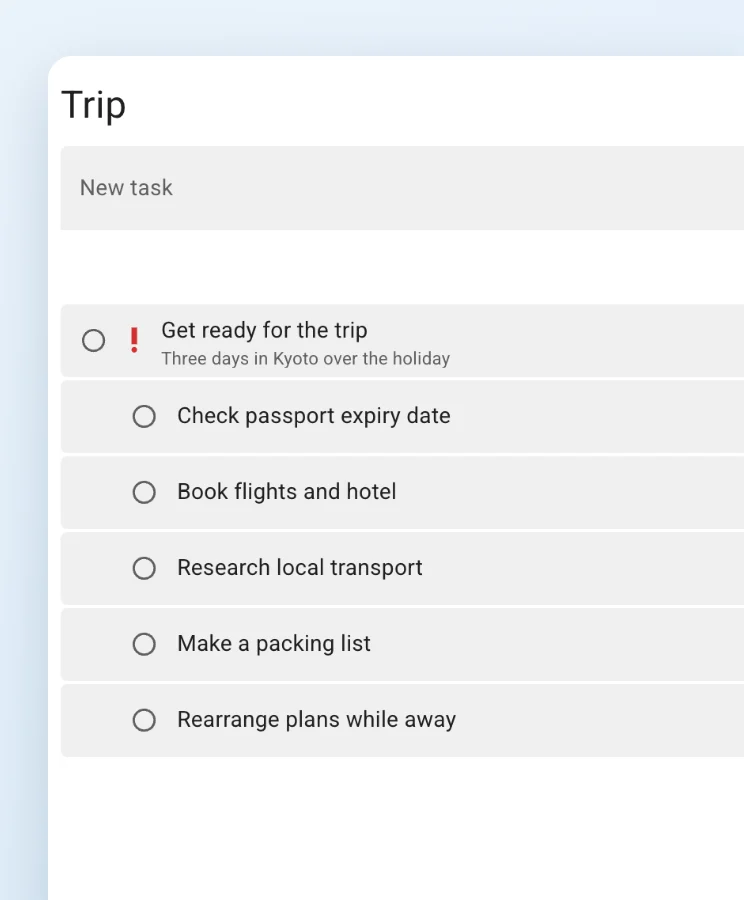
子任务
可以在任务下添加子任务,并通过拖动调整顺序。完成父任务时,未完成的子任务也会一并完成。
在与 Google Tasks 同步的同时,你可以使用的所有功能都在这里。
本页介绍 Mac、Windows 和网页版的功能。部分功能在 iOS 和 Android 应用中无法使用。
同步
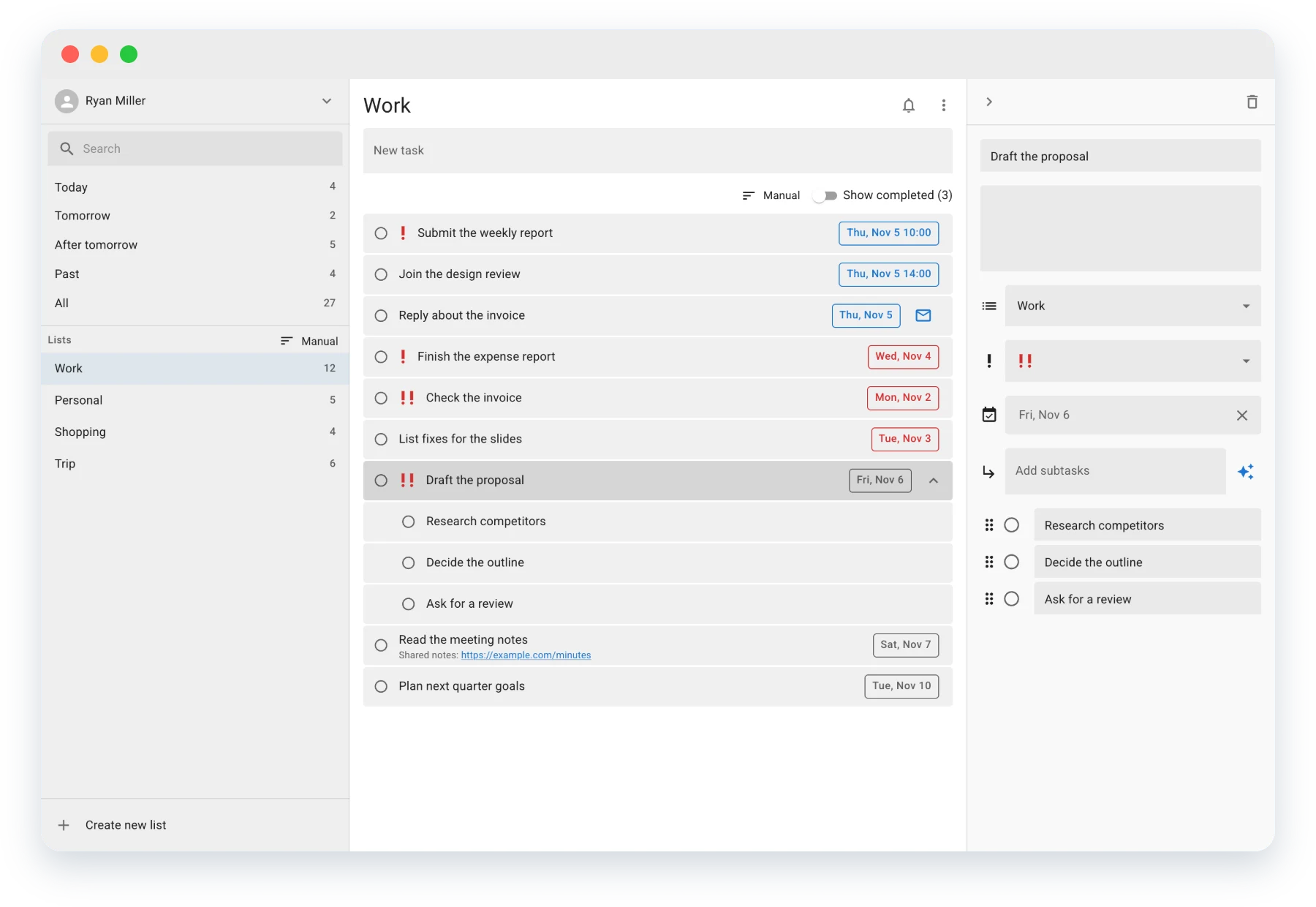
可以直接使用你平时在 Google Tasks 中的任务。在应用中编辑的内容也会同步到 Gmail、Google Calendar 以及手机上的 Google Tasks。无需任何迁移。
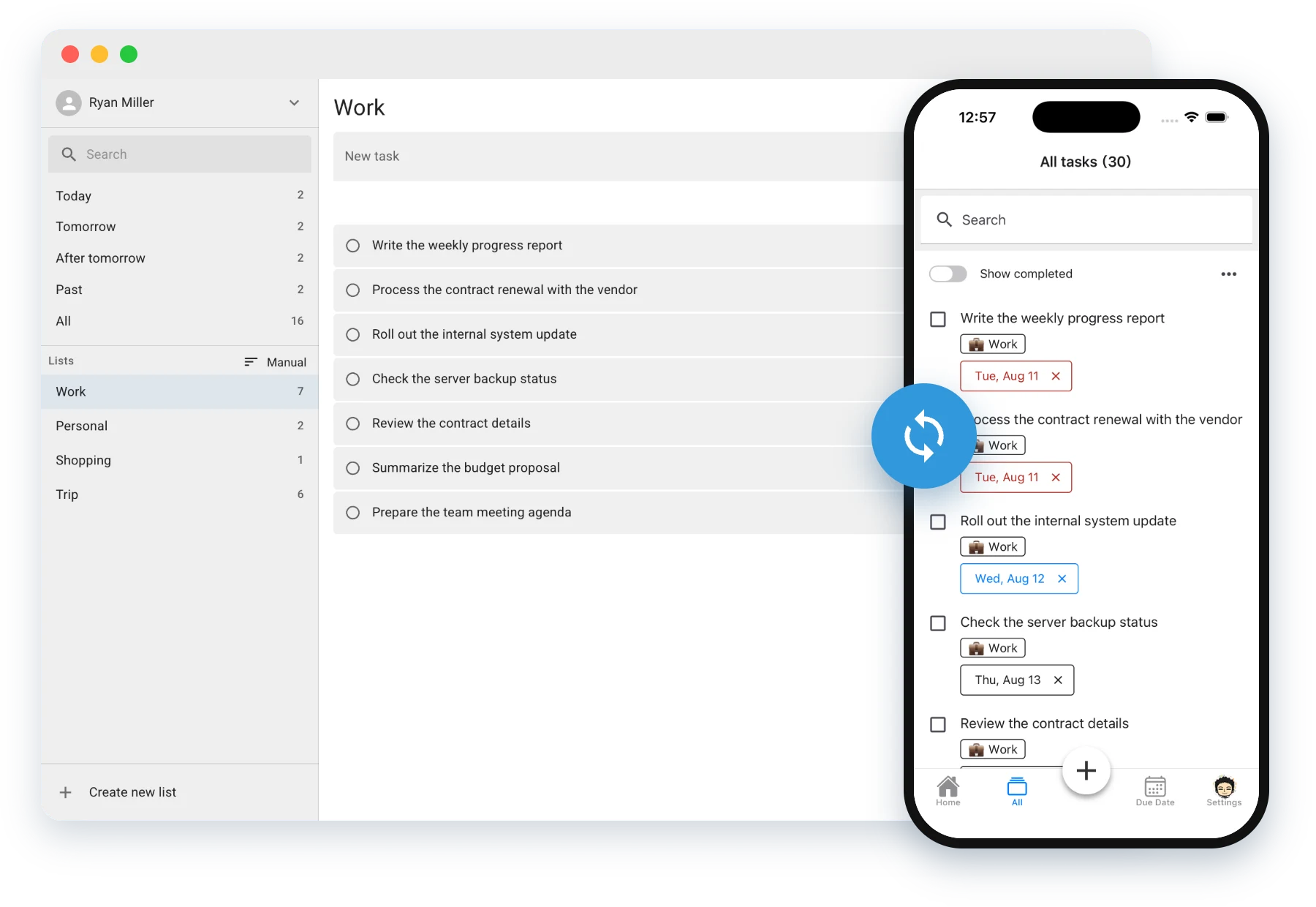
宽屏
列表、任务和详情并排显示在同一屏。切换到全屏后,大量任务一目了然。栏的宽度也可以通过拖动来调整。
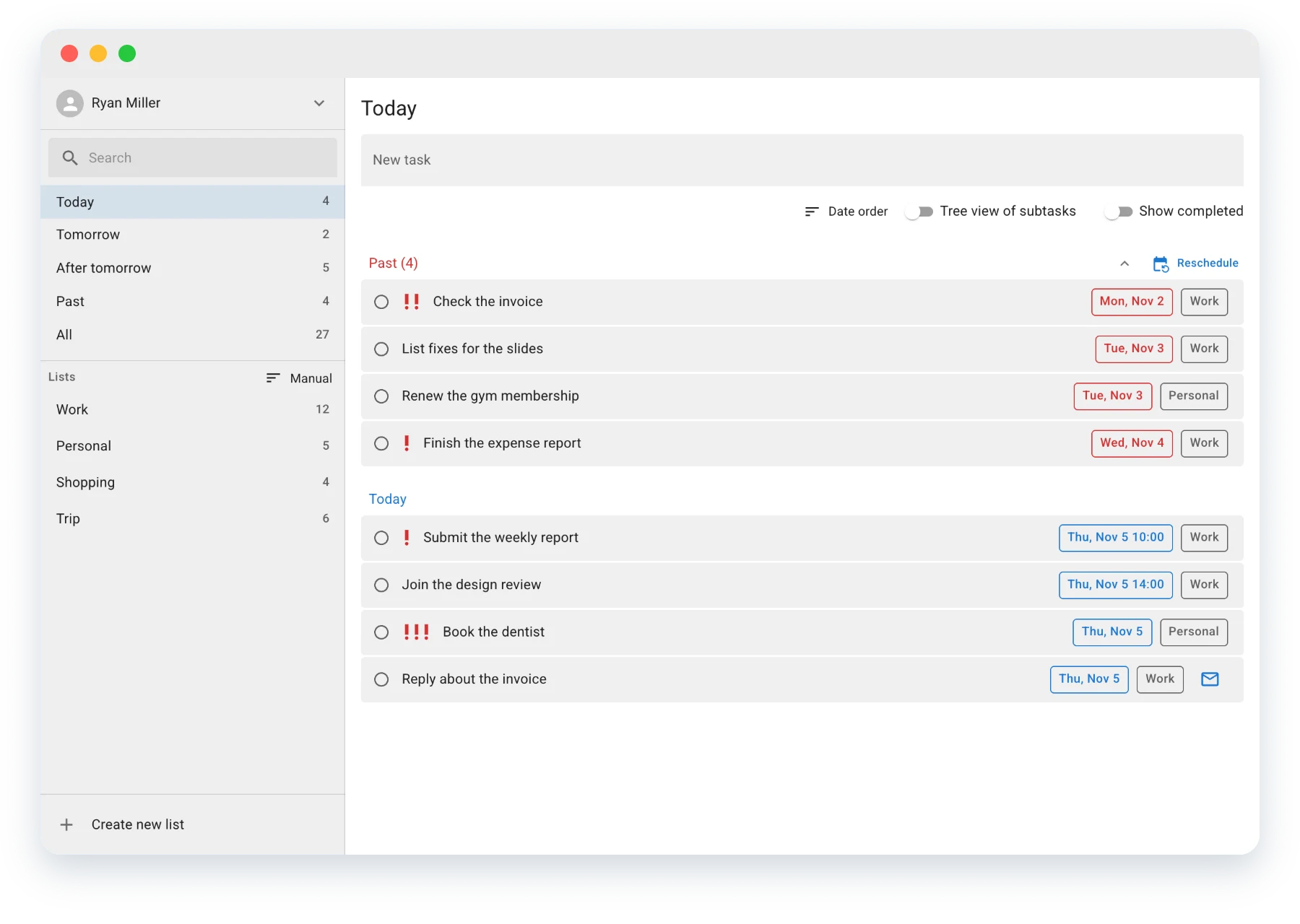
今天的任务
用“今天”“明天”“已逾期”,可以一次性筛选所有任务列表。无需逐个打开列表,就能专注于现在该做的任务。
全文搜索
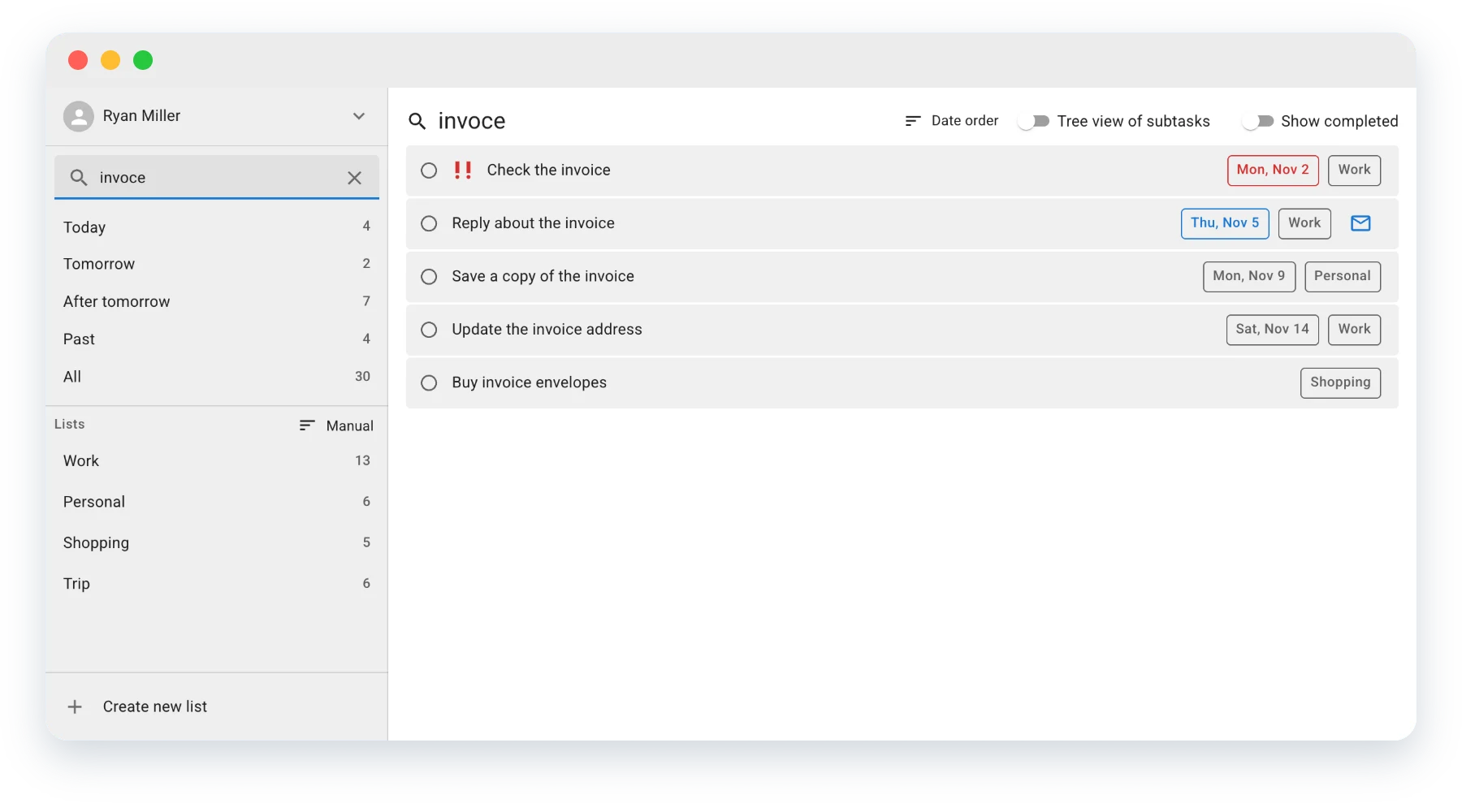
可以在所有任务列表中同时搜索标题和详情。即使只记得大概的关键词,也能用相近的词找到。
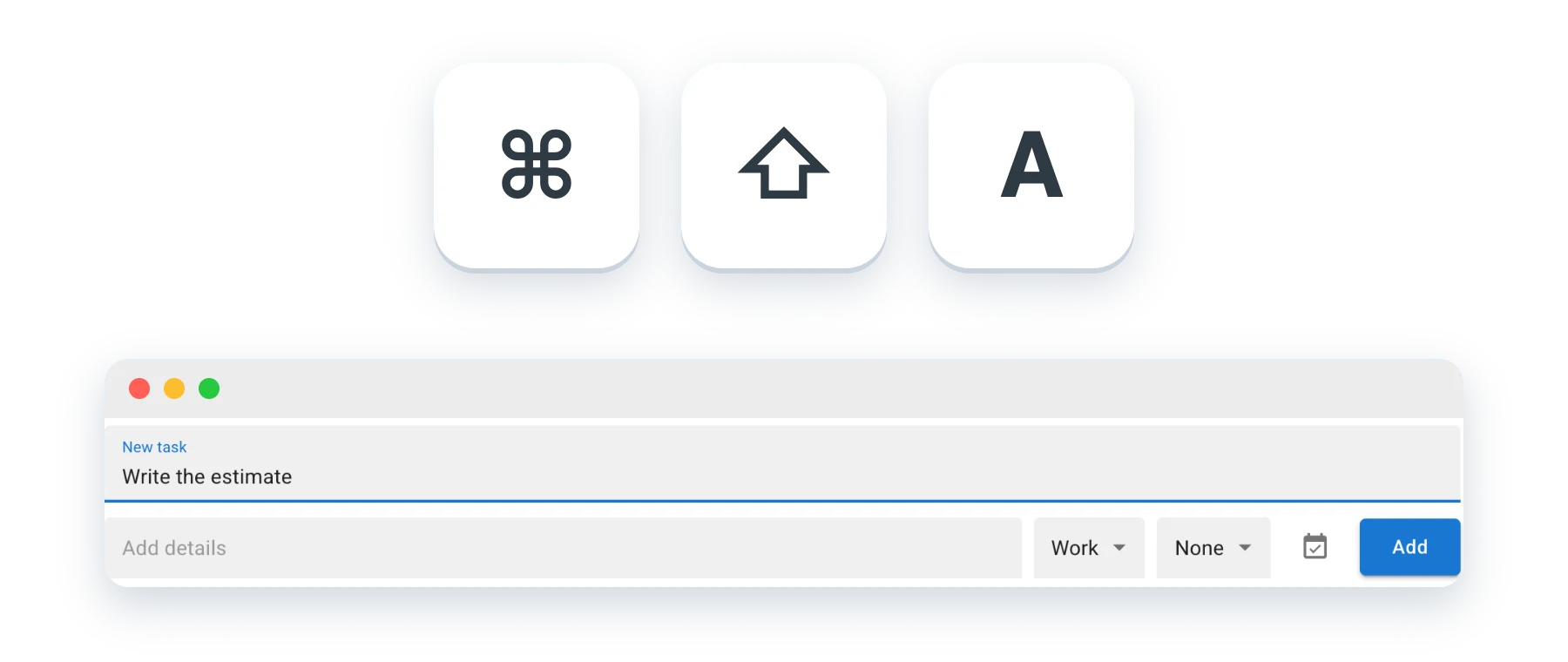
快速添加
即使正在使用其他应用,也能用 Command (Control) + Shift + A 打开添加任务的窗口。不必中断手头的工作,随手记下。可在 Mac 和 Windows 桌面应用中使用。
可以在任务下添加子任务,并通过拖动调整顺序。完成父任务时,未完成的子任务也会一并完成。
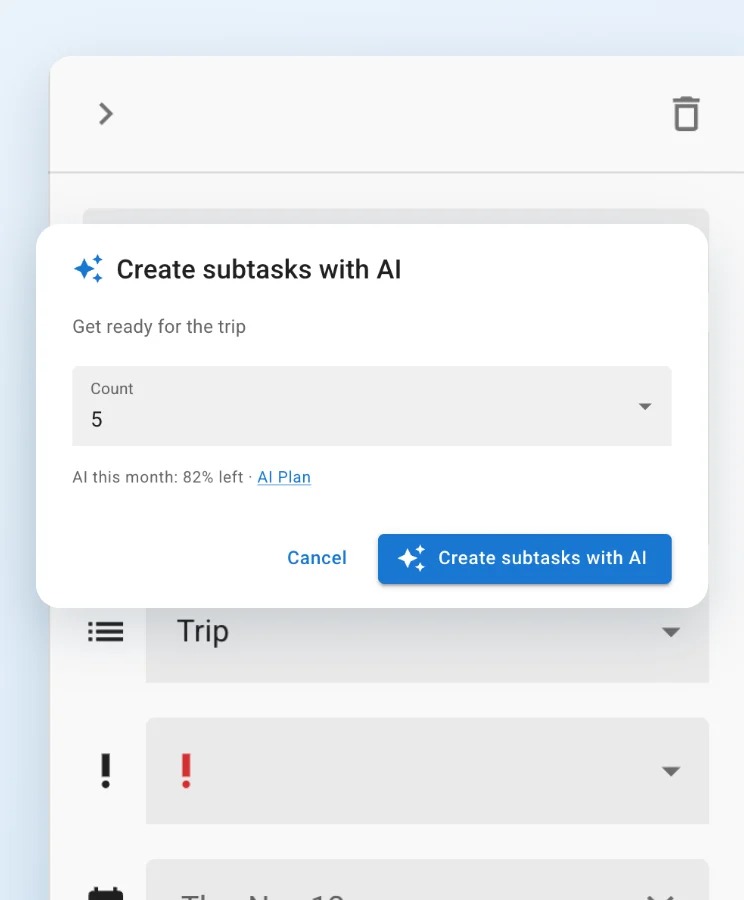
AI 会把任务拆分成子任务。省去规划步骤的麻烦,立即开始行动。可在网页版以及 Mac、Windows 桌面应用中使用。iOS 和 Android 应用不支持。
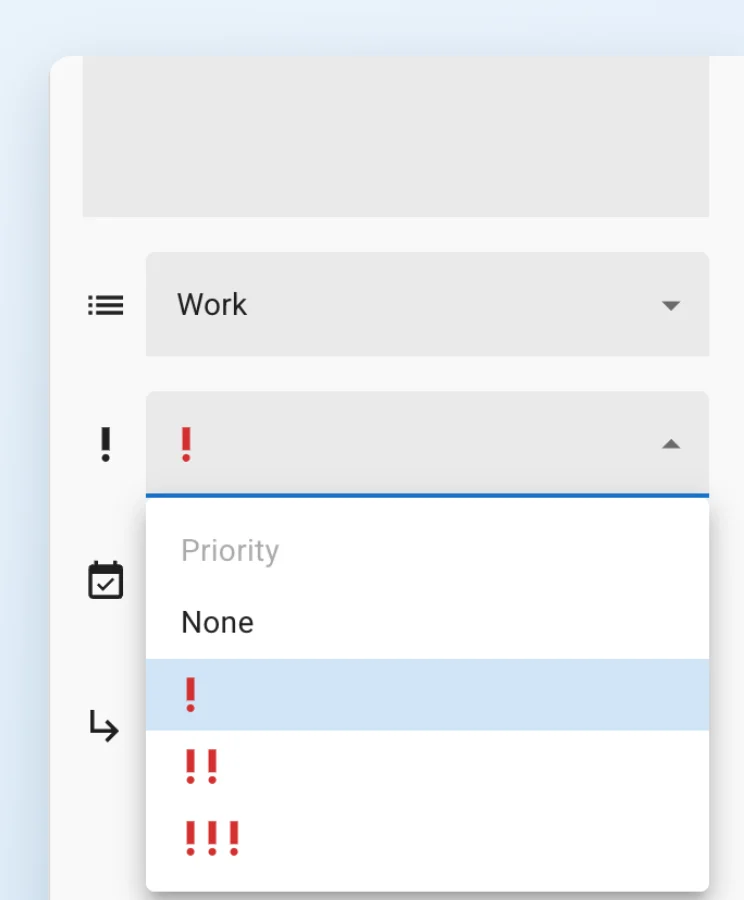
可为任务设置 3 个等级的优先级,并在列表中以图标显示。
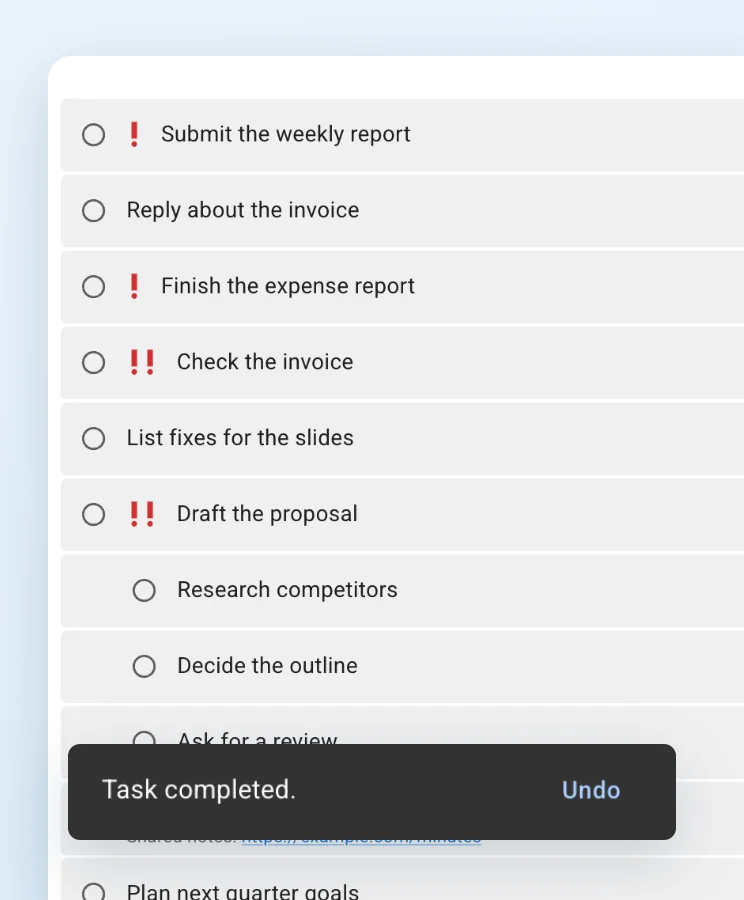
完成、删除任务或重新安排截止日期后,可以通过屏幕上的通知立即撤销。
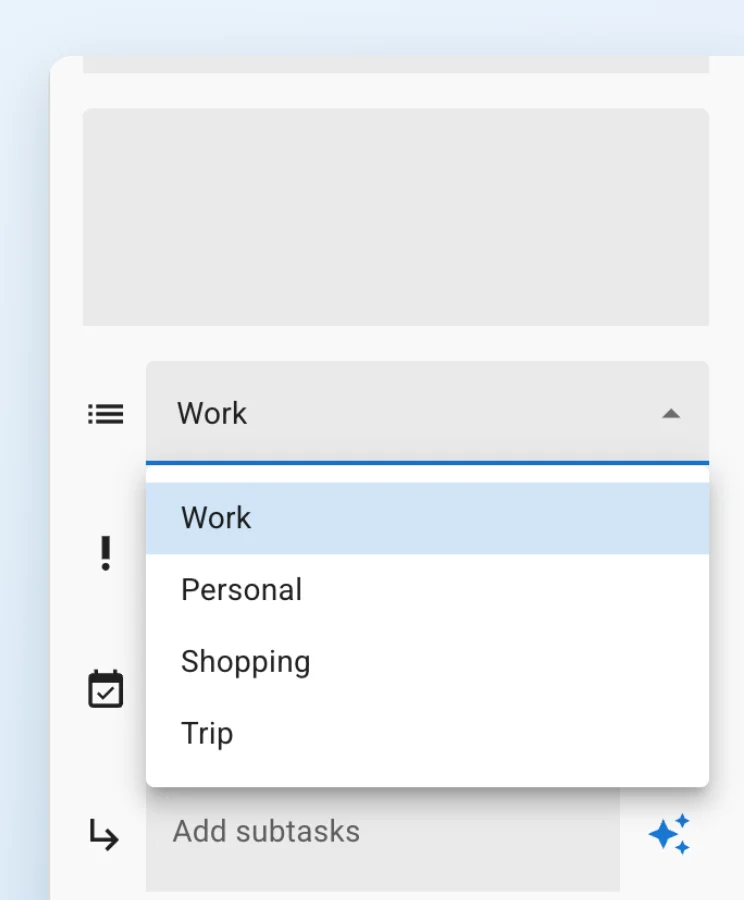
可在任务详情中或通过拖动,把任务移到其他任务列表。未完成的子任务也会一起移动。
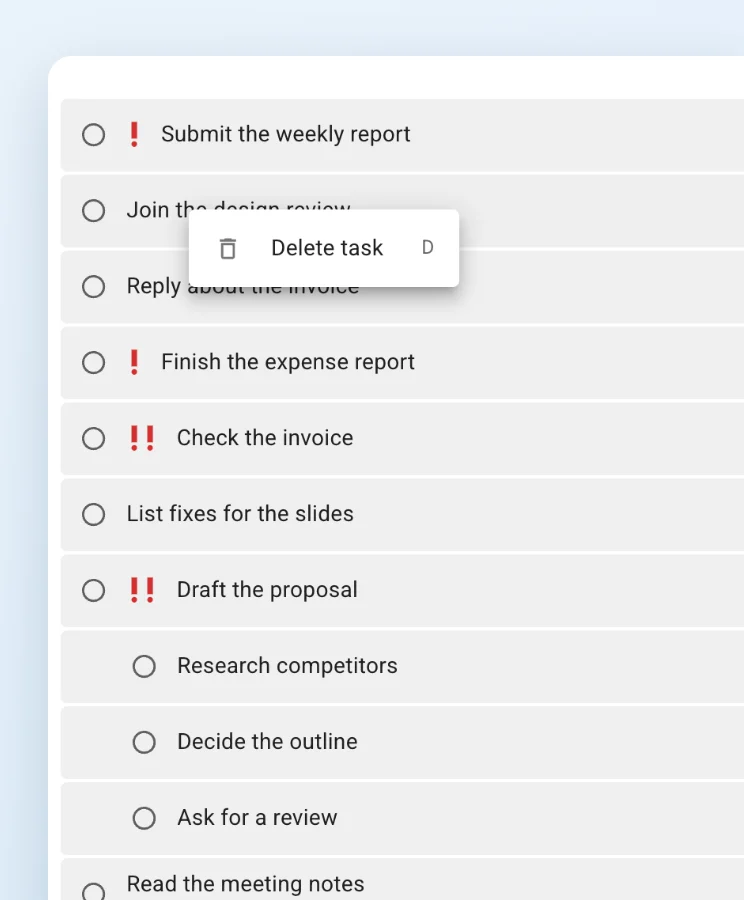
右键点击任务,即可直接删除。
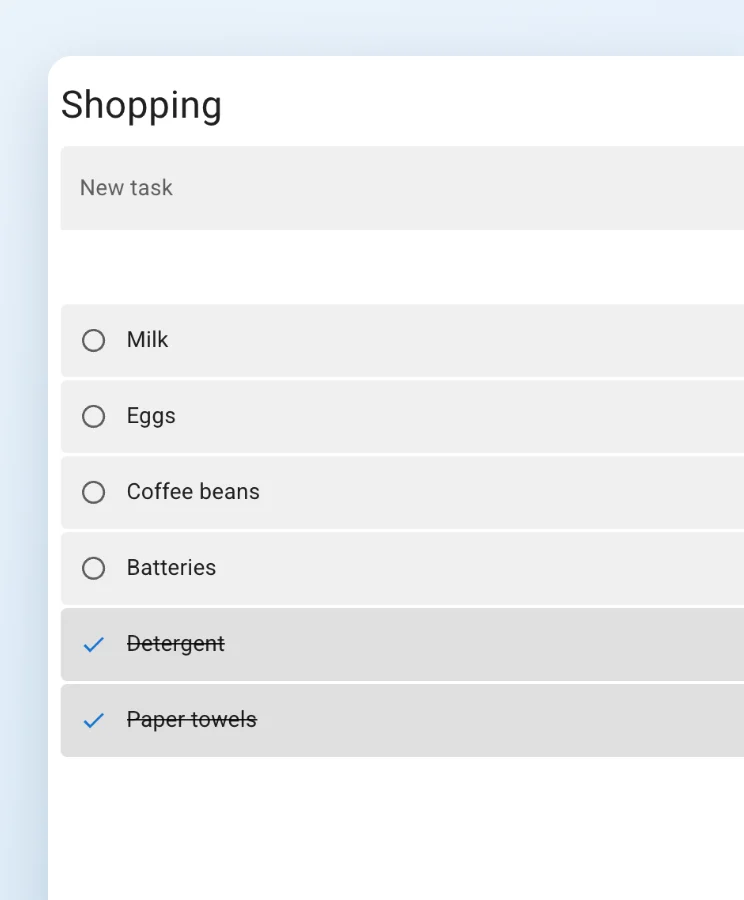
可以切换已完成任务的显示,也可以一次性删除列表中所有已完成的任务。
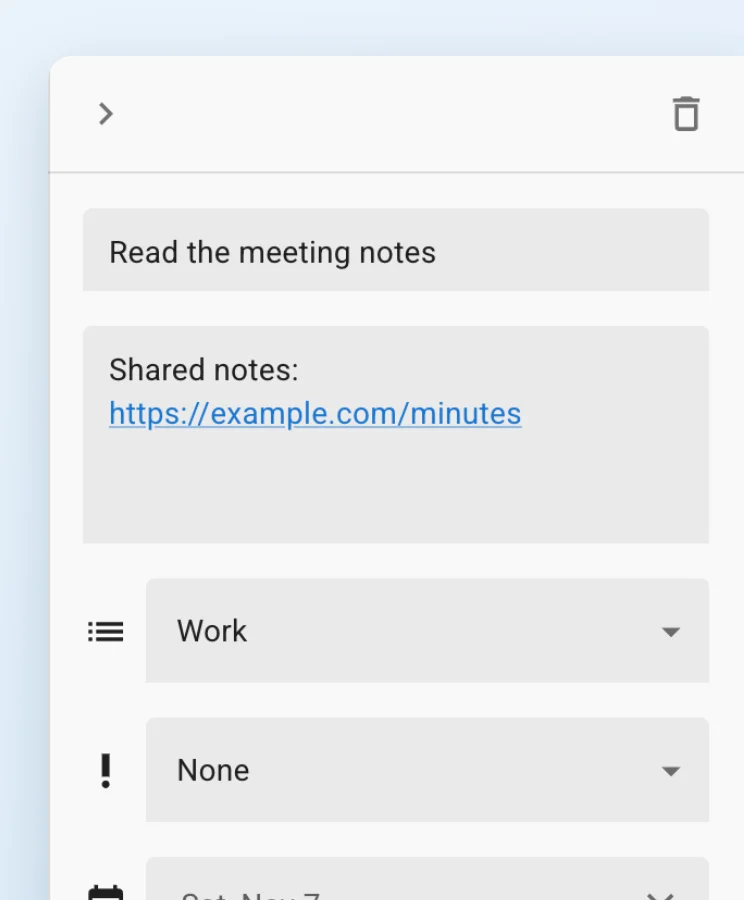
任务中写下的 URL 会变成可点击打开的链接。
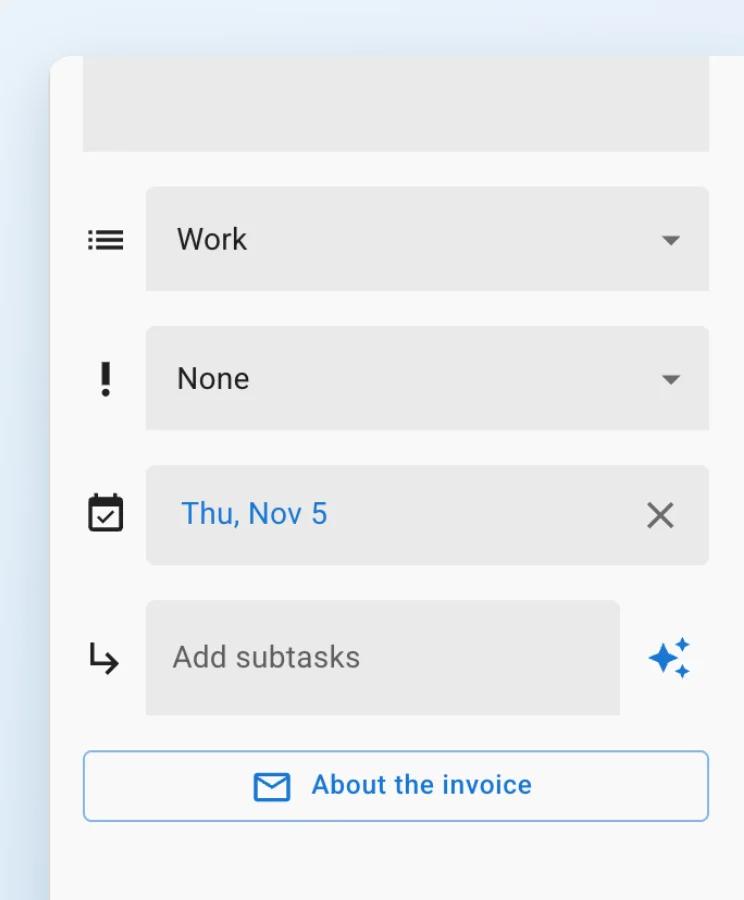
由 Gmail、Google 文档、Google Chat 创建的任务,会显示打开原始位置的按钮。
完成任务时会显示烟花动画。
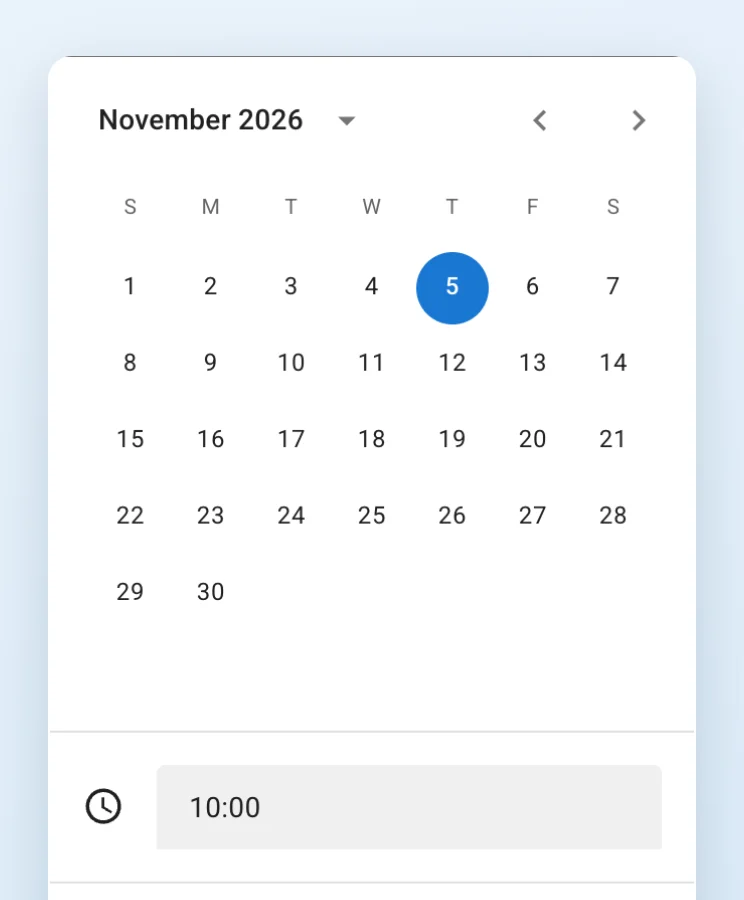
可在日历中选择截止日期,还可以设置时间。时间可选择 24 小时制或 12 小时制显示。
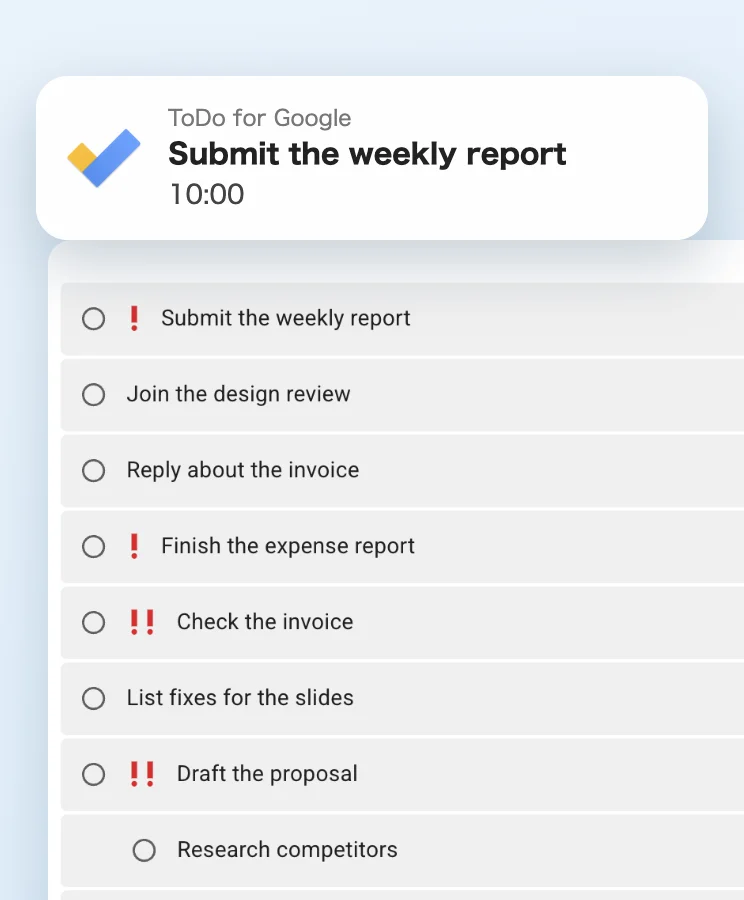
对设置了时间的今日任务,会在 10 分钟前发出通知。可在偏好设置中开启或关闭。网页版需要允许通知,并保持页面打开。
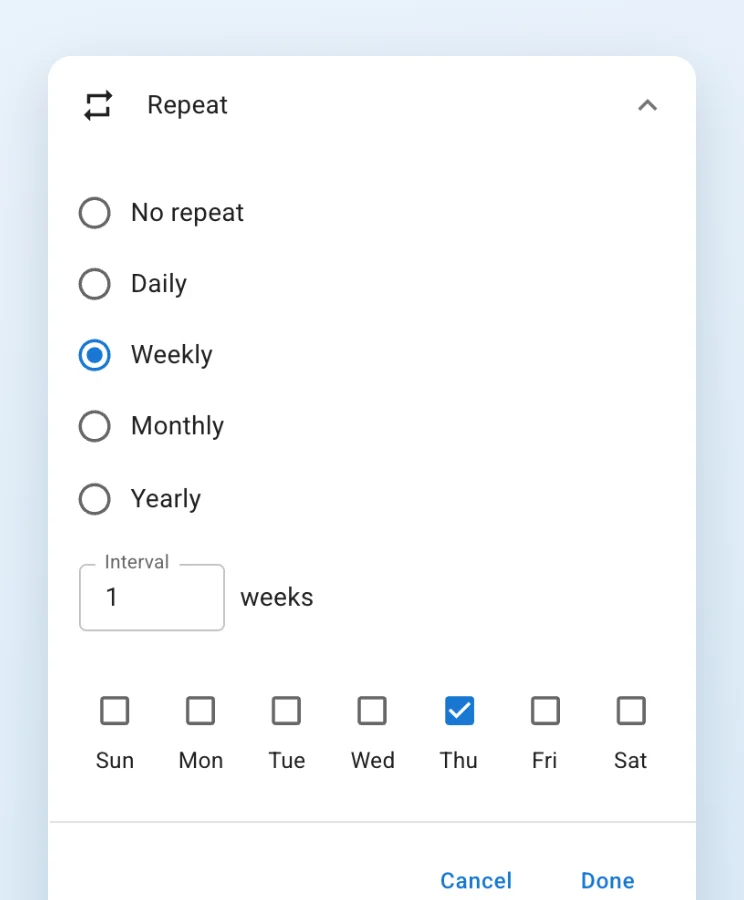
除了每天、每周、每月、每年,还可以设置间隔、多个星期几、每月的指定日期,以及像第二个星期二这样的规则。完成任务后,会创建下一次的任务和子任务。
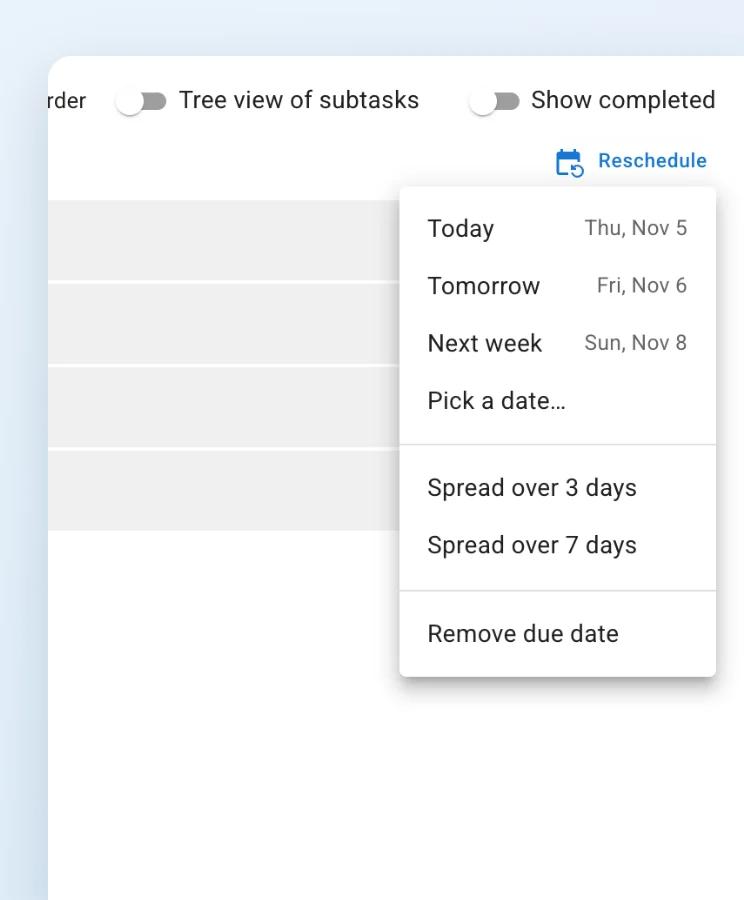
可把已逾期的任务一次性移到今天、明天、下周或指定的日期。也可以按优先级从高到低分散到 3 天或 7 天,或者清除截止日期。
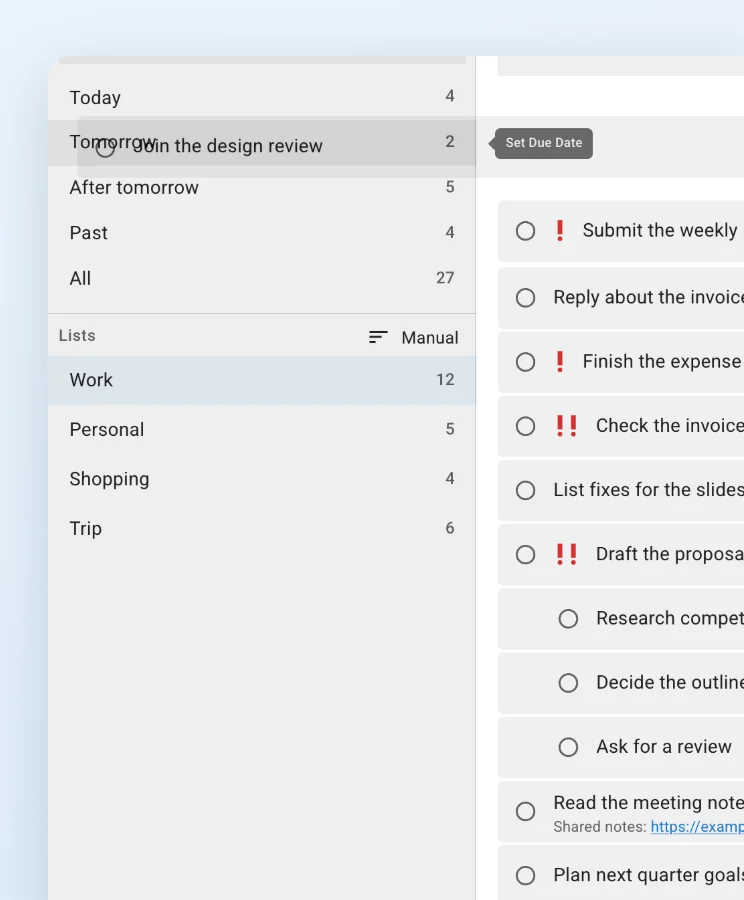
排序为“手动”时,把任务拖到“今天”或“明天”即可更改截止日期。拖到“全部”则会删除截止日期。
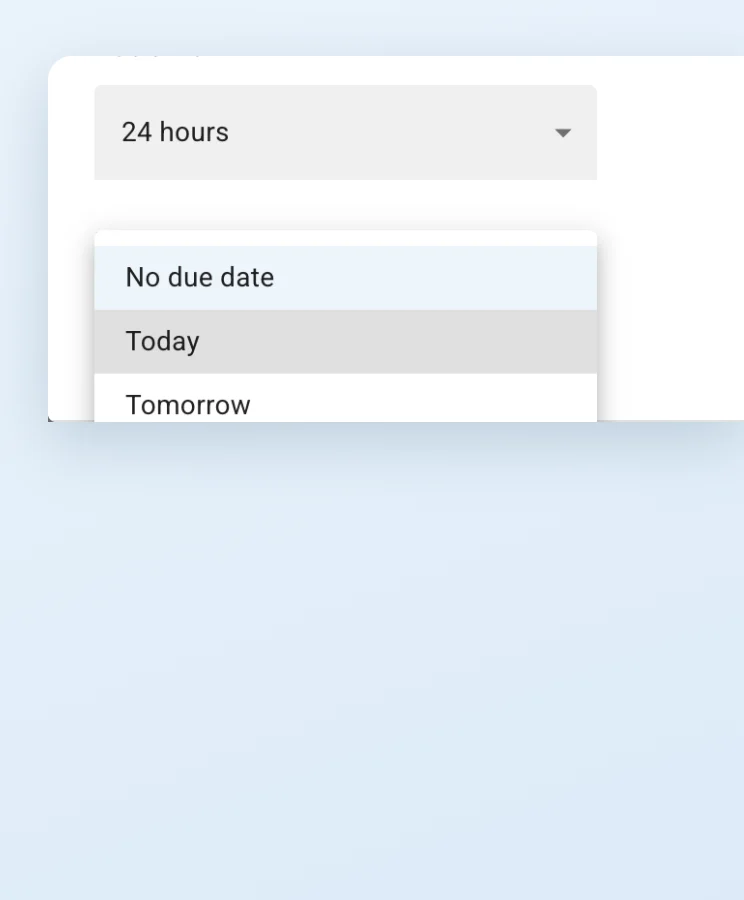
可以为新建任务的默认截止日期选择无截止日期、今天或明天。
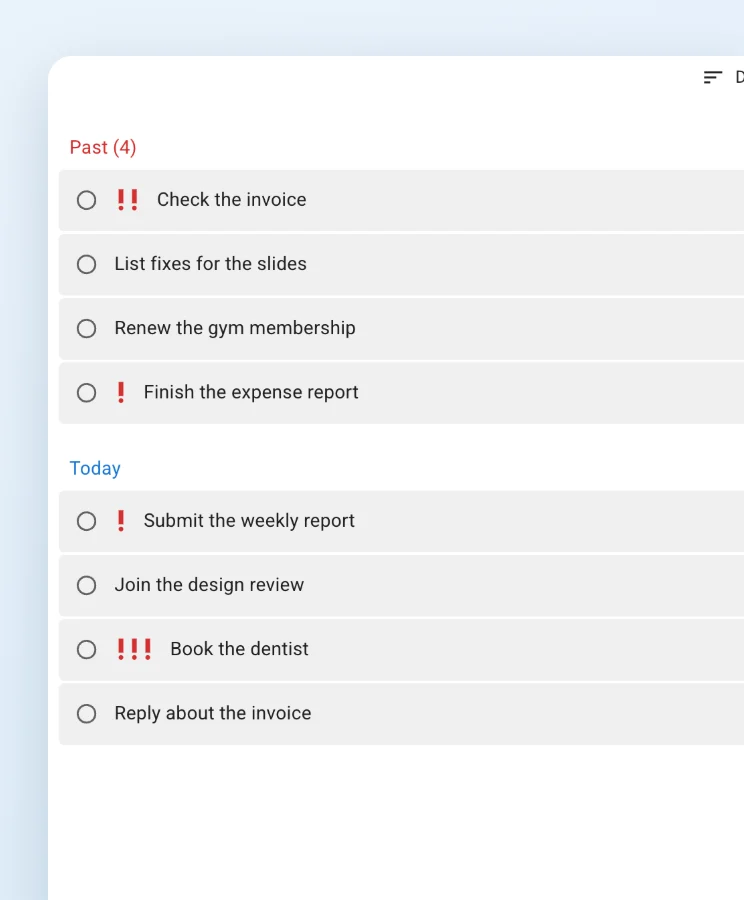
打开“今天”时,已逾期的任务也会用标题分组显示。点击标题可以展开或收起。
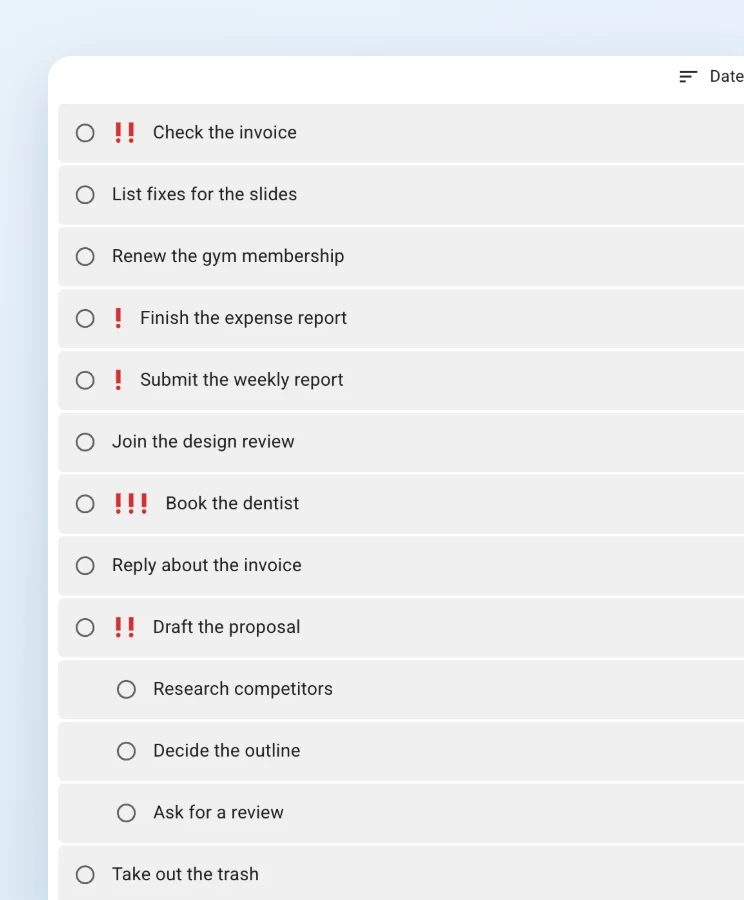
筛选和搜索结果可以在父子树形视图和平铺视图之间切换。
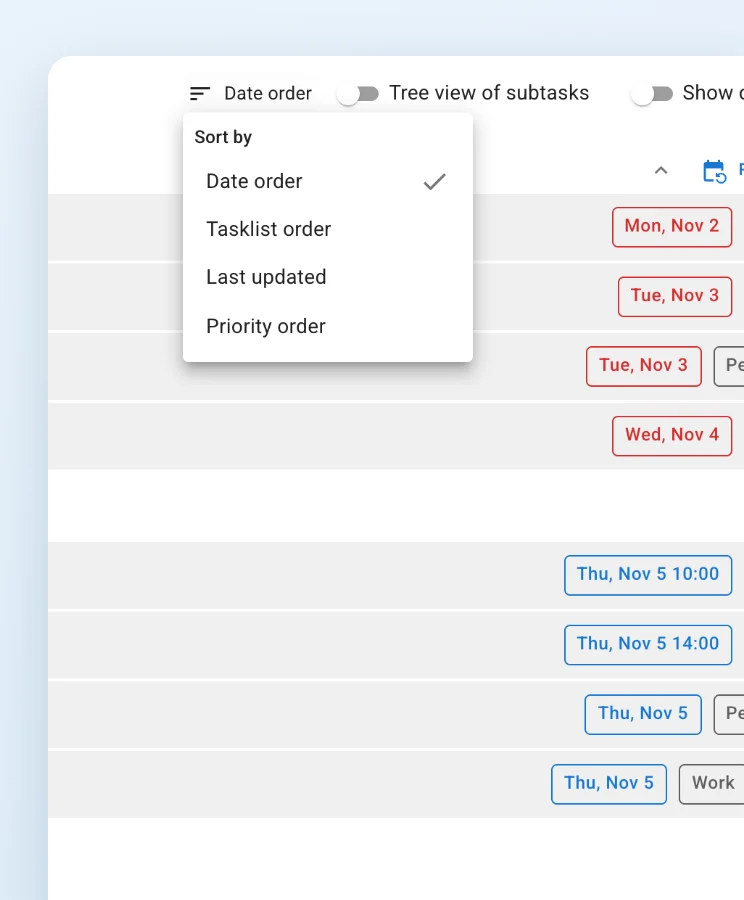
可选择日期顺序、任务列表顺序、最后更新时间或按优先级排序。
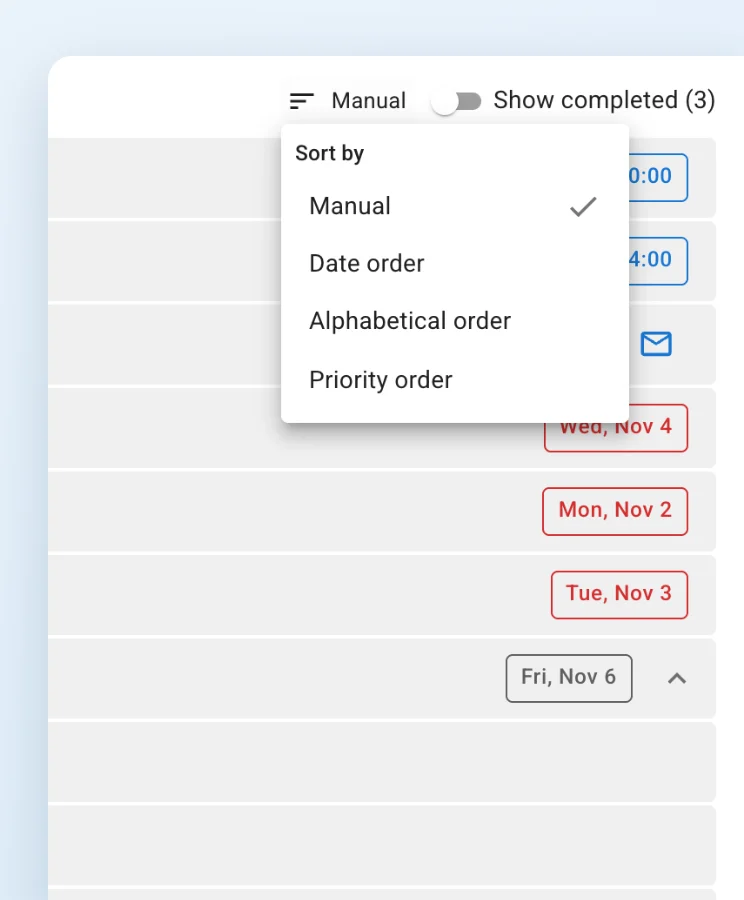
可选择手动(拖动)、日期顺序、字母顺序或按优先级排序。日期顺序下,同一天的任务按时间排列,时间相同时按优先级从高到低排列。
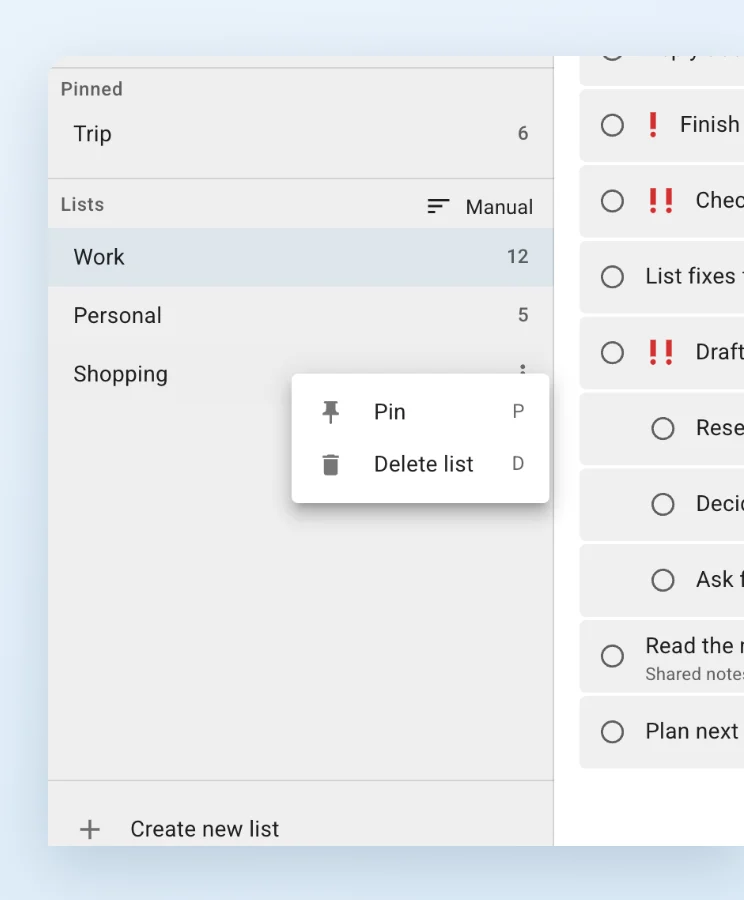
可以把常看的任务列表固定在侧边栏顶部。
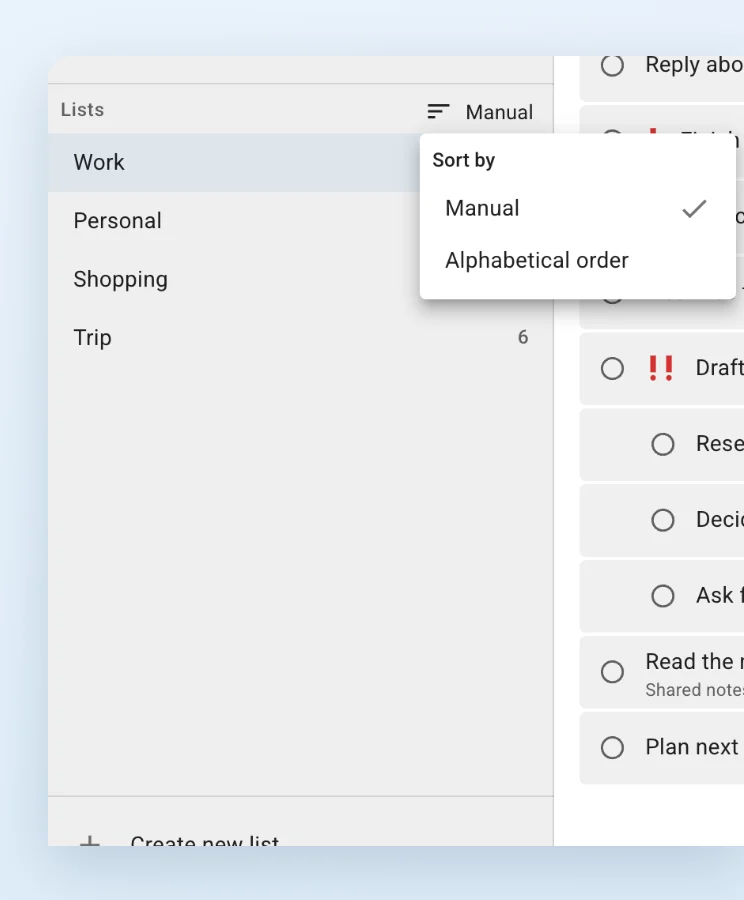
任务列表的顺序可选择通过拖动手动调整,或按字母顺序排列。
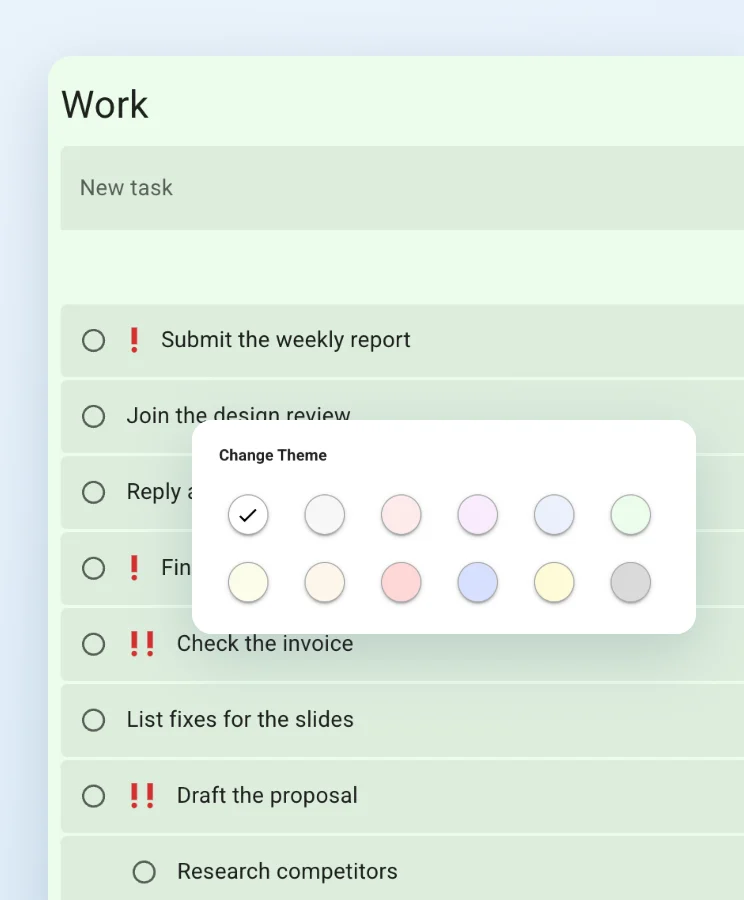
可为每个任务列表从 12 种颜色中选择背景色,一眼就能看出当前打开的是哪个列表。
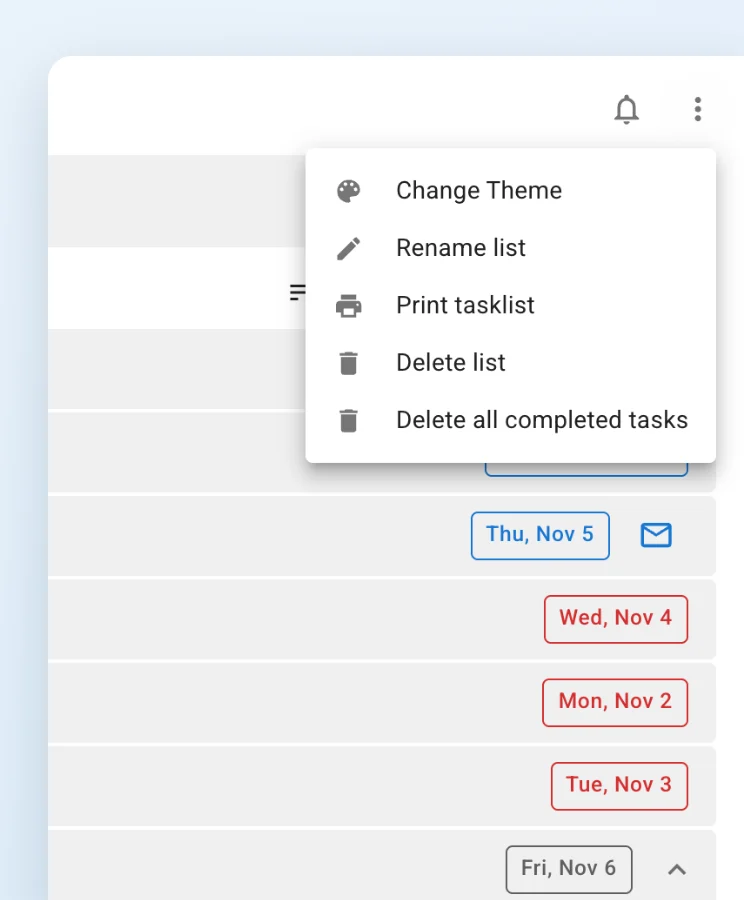
可以打印任务列表或“今天”“明天”等列表,也可以保存为 PDF 文件。
这些是 Mac 和 Windows 桌面应用中可以使用的功能。
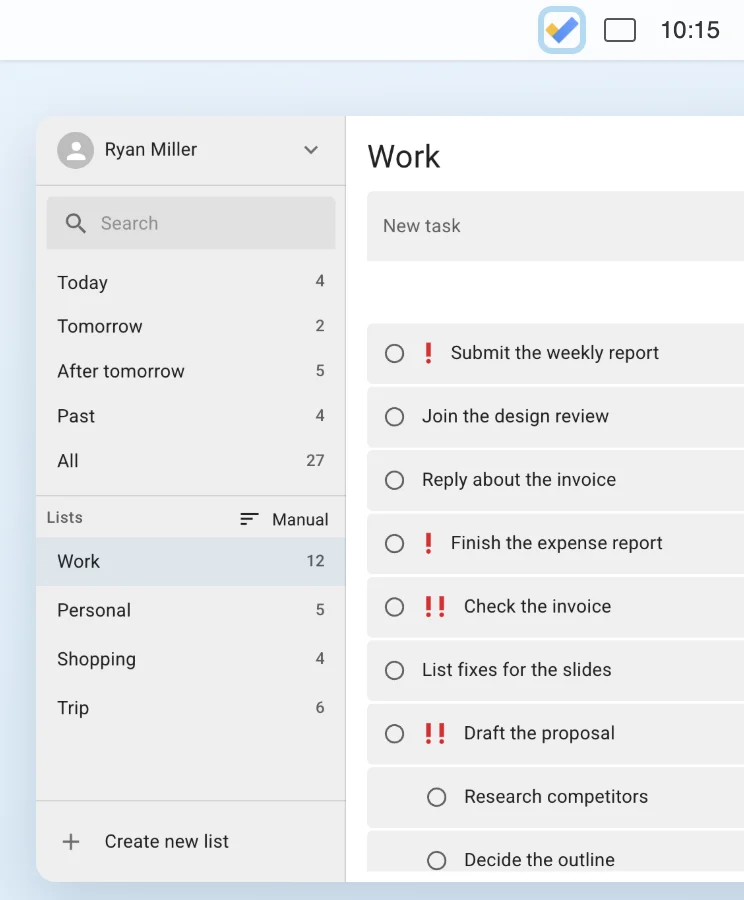
通过 Mac 菜单栏或 Windows 任务栏通知区域的图标,可在小窗口中查看和添加任务。
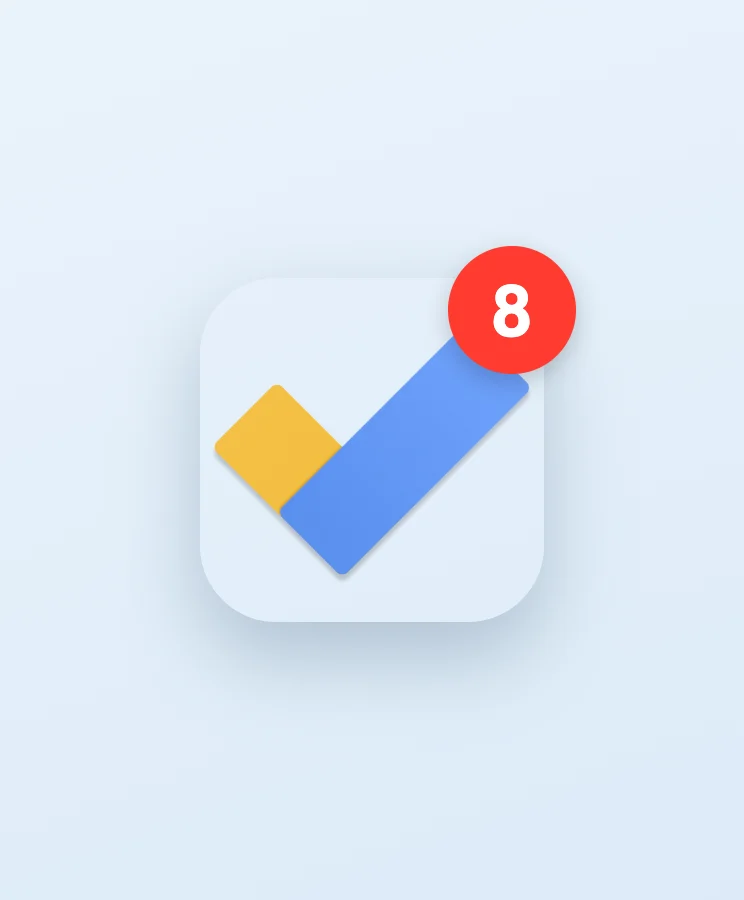
在应用图标上显示今天和已逾期任务的总数。
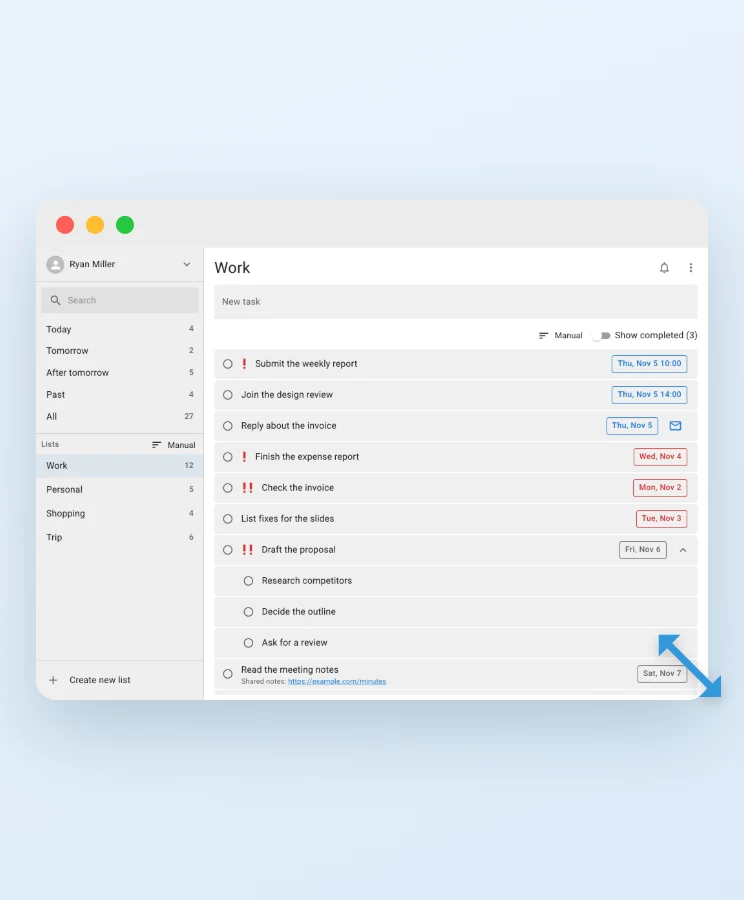
下次启动时,会恢复窗口的位置、大小和全屏状态。
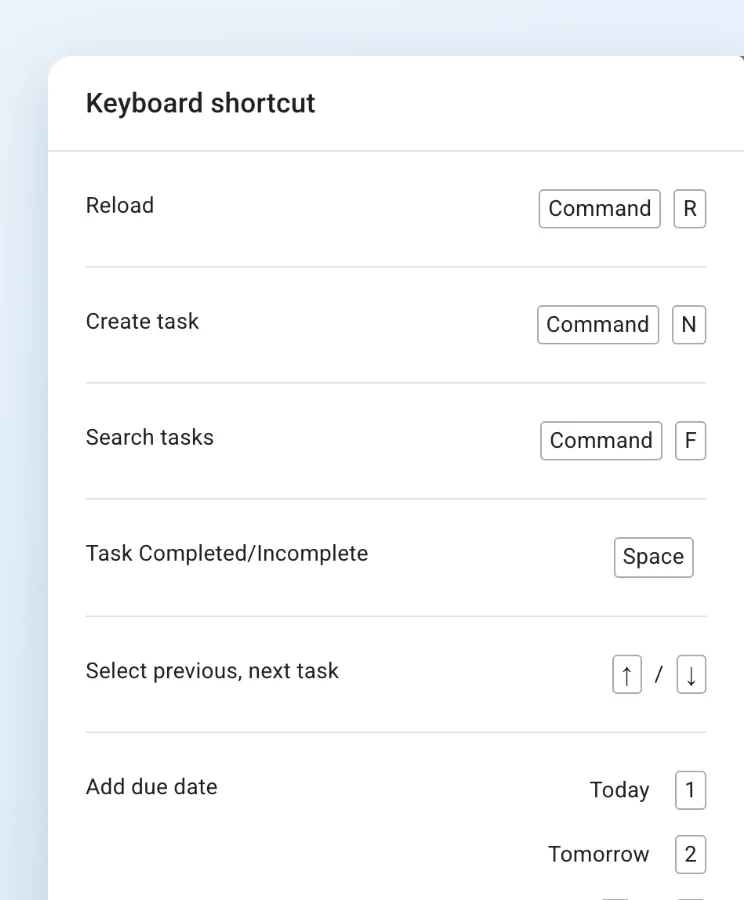
创建、搜索、完成任务,移动选择以及设置截止日期,都可以用键盘完成。
查看快捷键列表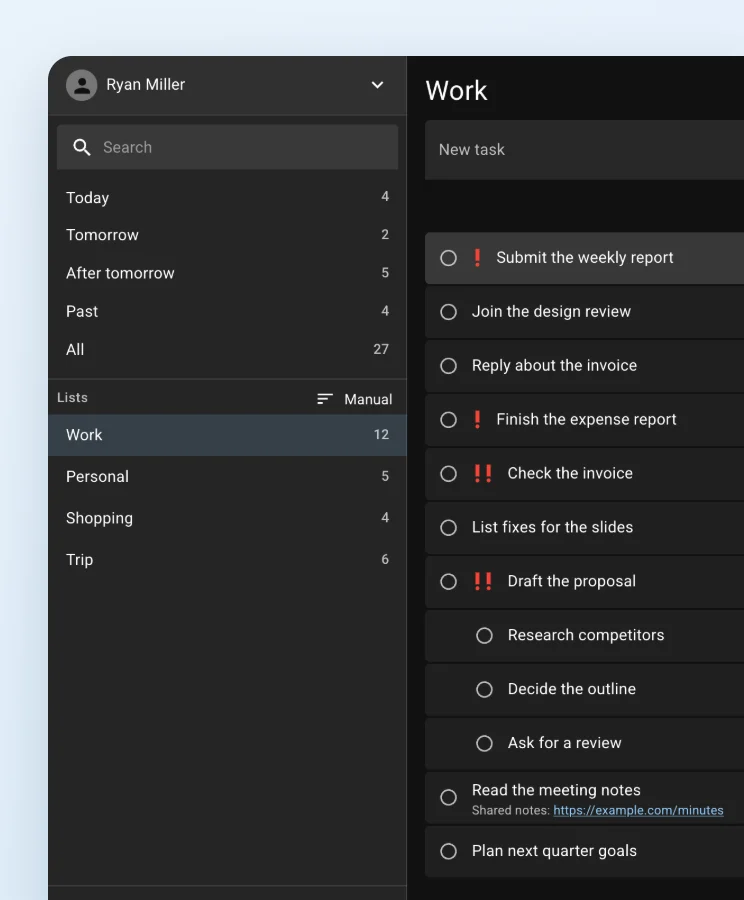
除了浅色主题和深色主题,还可以选择随系统设置自动切换的“自动”。
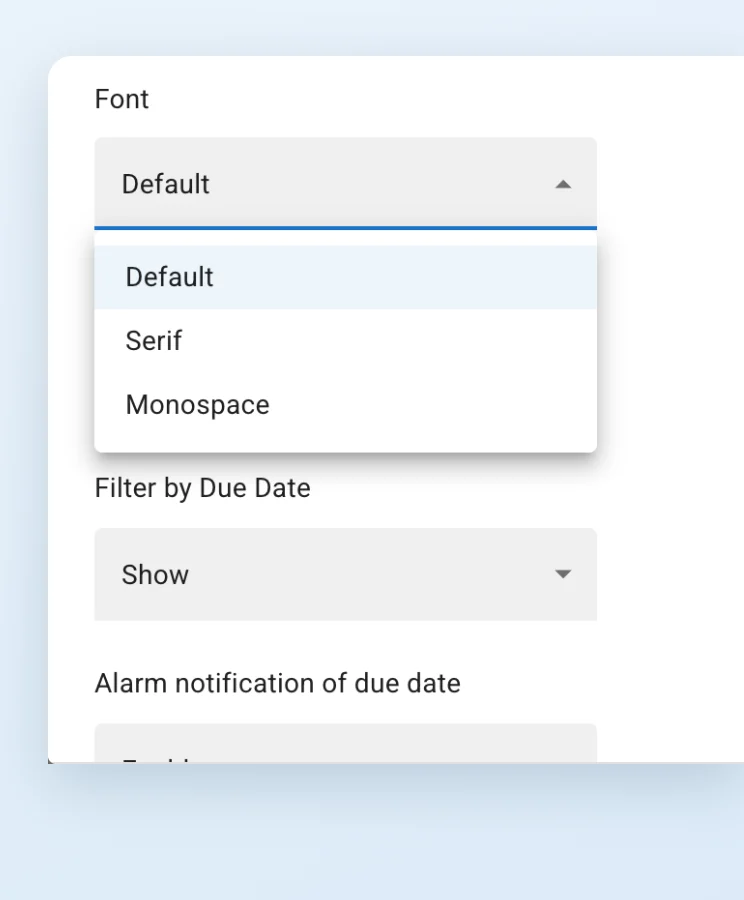
字体可从标准、衬线体和等宽 3 种中选择,字号可从 5 个等级中选择。
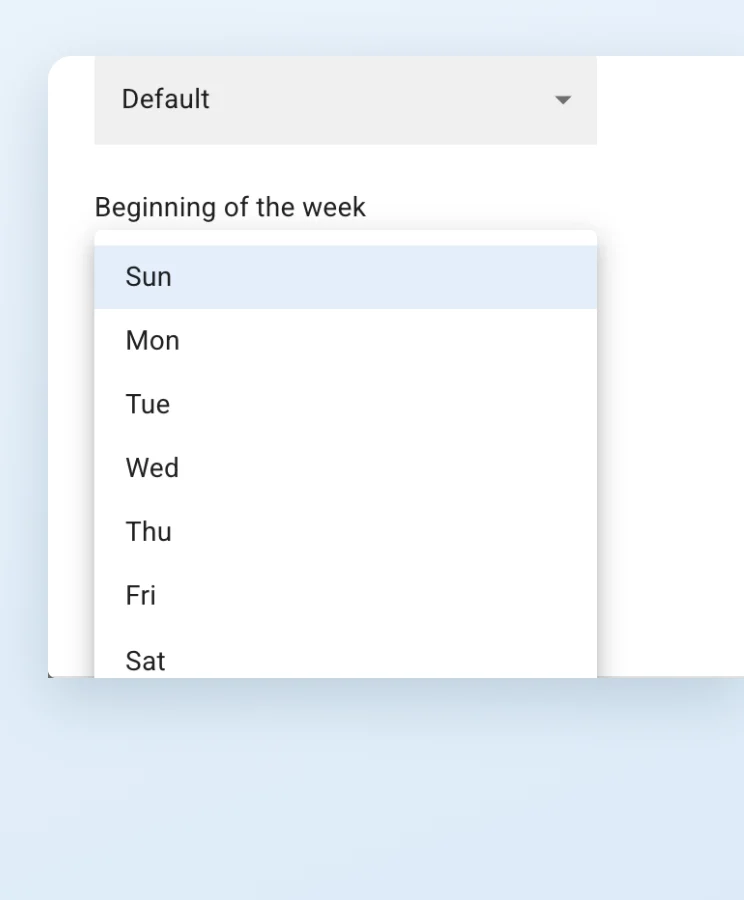
日历中一周的起始日可以改为任意星期几。
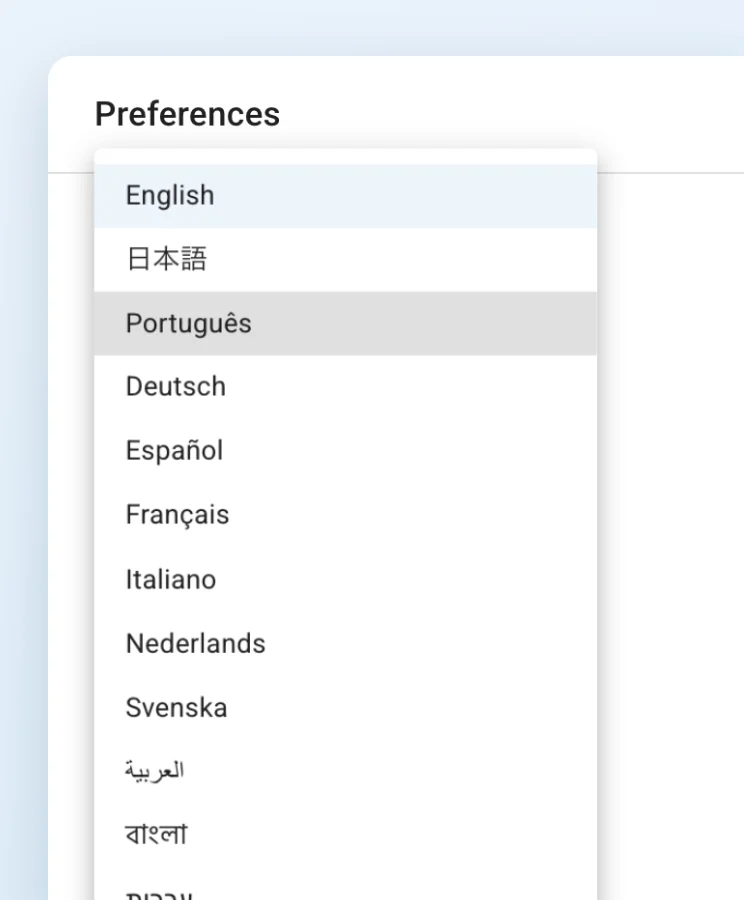
除日语和英语外,共支持 28 种语言。
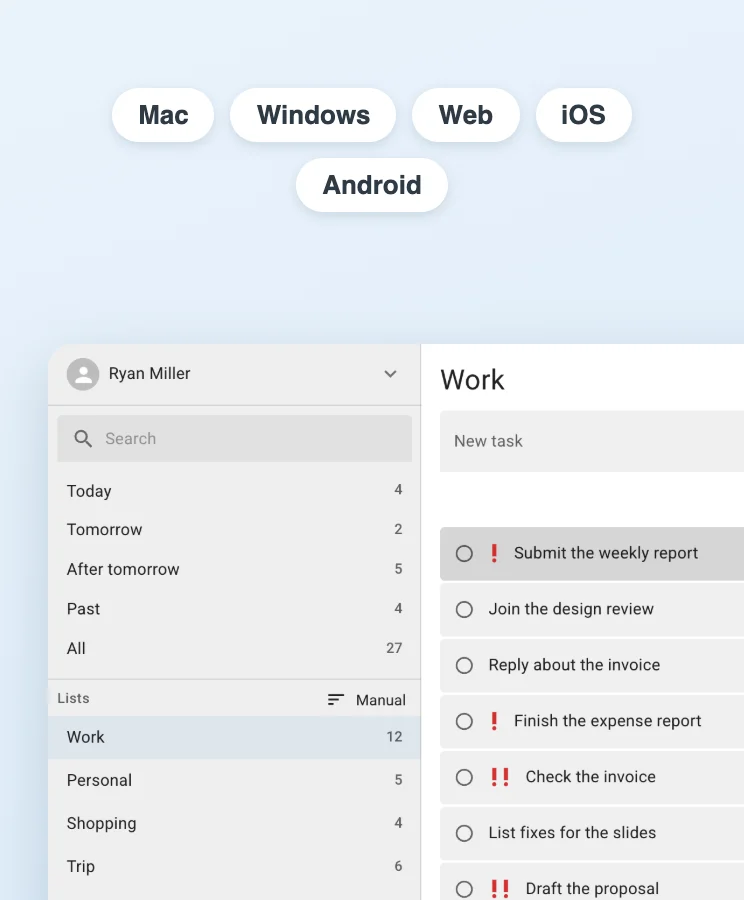
在 Mac、Windows、网页浏览器以及 iOS、Android 上都可以使用同一份任务。
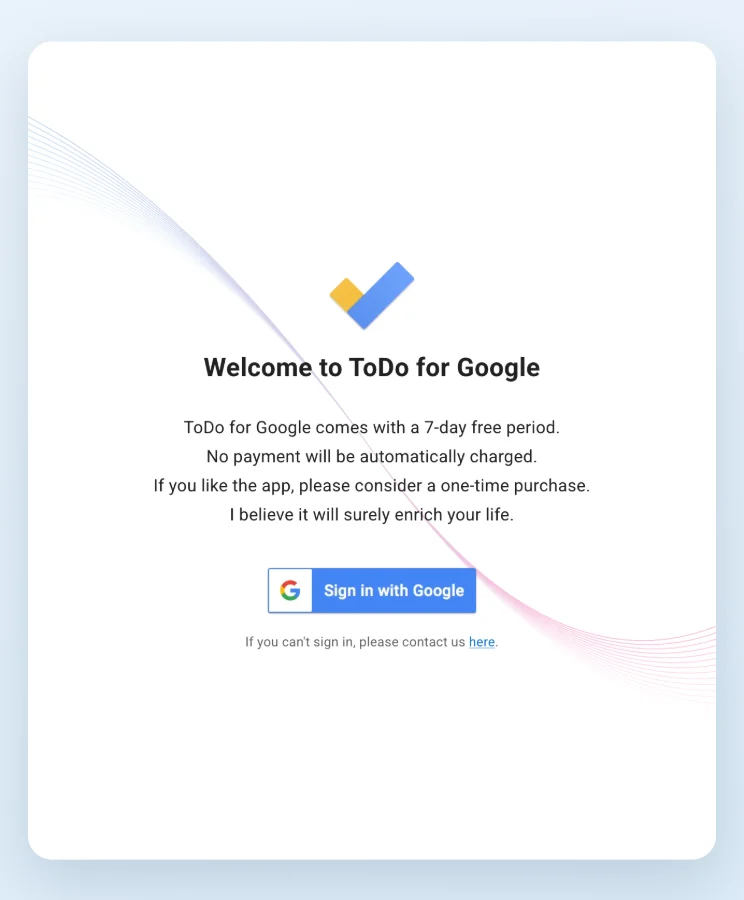
登录仅采用 Google OAuth 2.0 身份验证。密码在 Google 的页面中输入,因此连开发者也无从得知。

任务直接在你的电脑和 Google 服务器之间传输。只有在运行 AI 功能时,才会向 Google 以外发送数据。
查看隐私政策所有功能都可以免费试用 7 天。之后可通过一次性买断的完整许可证继续使用。
所有功能都可以免费试用 7 天。不会自动扣费。
一次付费,即可继续使用 Mac、Windows 和网页版。非订阅制,因此不会自动续费。
每月约可使用 600 次 AI 创建子任务。已购买完整许可证的用户可以申请,并可随时取消。
试用期间或已购买完整许可证的用户,可以免费试用 AI(约 20 次)。AI 的次数只是大致参考,会因创建数量和任务内容而变化。
查看价格和使用条件的详情