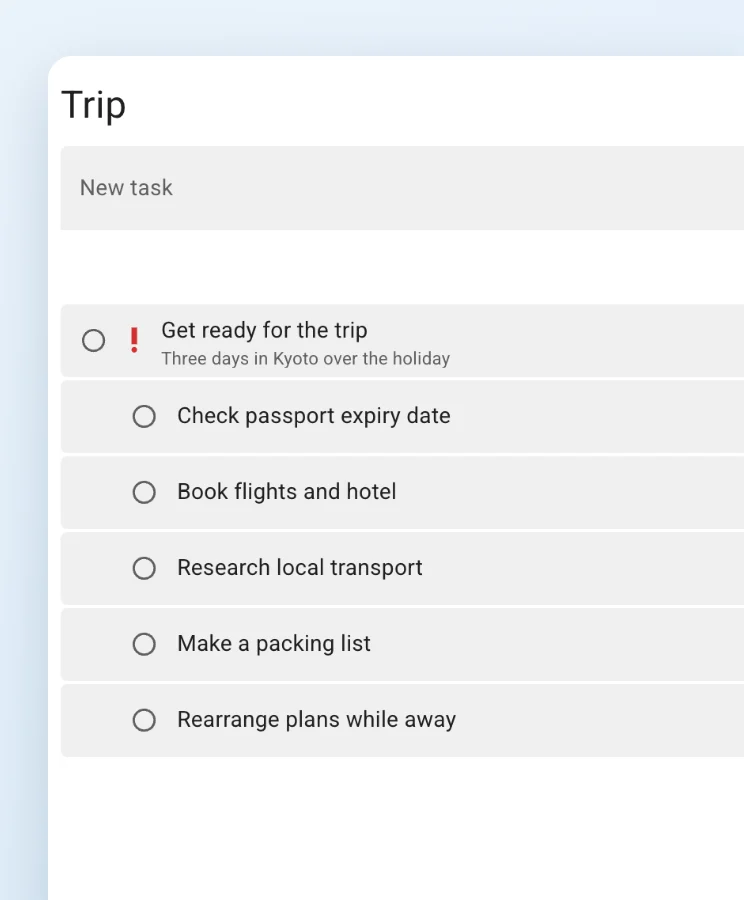
उप-कार्य
कार्य के नीचे उप-कार्य जोड़ें और खींचकर उनका क्रम बदलें। मुख्य कार्य पूरा करने पर उसके बचे हुए उप-कार्य भी पूरे हो जाते हैं।
 हिन्दी
Google टूडू सूची के साथ सिंक रहते हुए आप जो कुछ कर सकते हैं, वह सब यहाँ है।
इस पेज पर Mac, Windows और वेब संस्करण की सुविधाएँ बताई गई हैं। कुछ सुविधाएँ iOS और Android ऐप में उपलब्ध नहीं हैं।
सिंक
अपनी मौजूदा Google टूडू सूची के कार्य जस्ट वैसे ही इस्तेमाल करें। ऐप में किए गए बदलाव Gmail, Google Calendar और फ़ोन की Google टूडू सूची में भी दिखते हैं। कुछ भी माइग्रेट करने की ज़रूरत नहीं है।
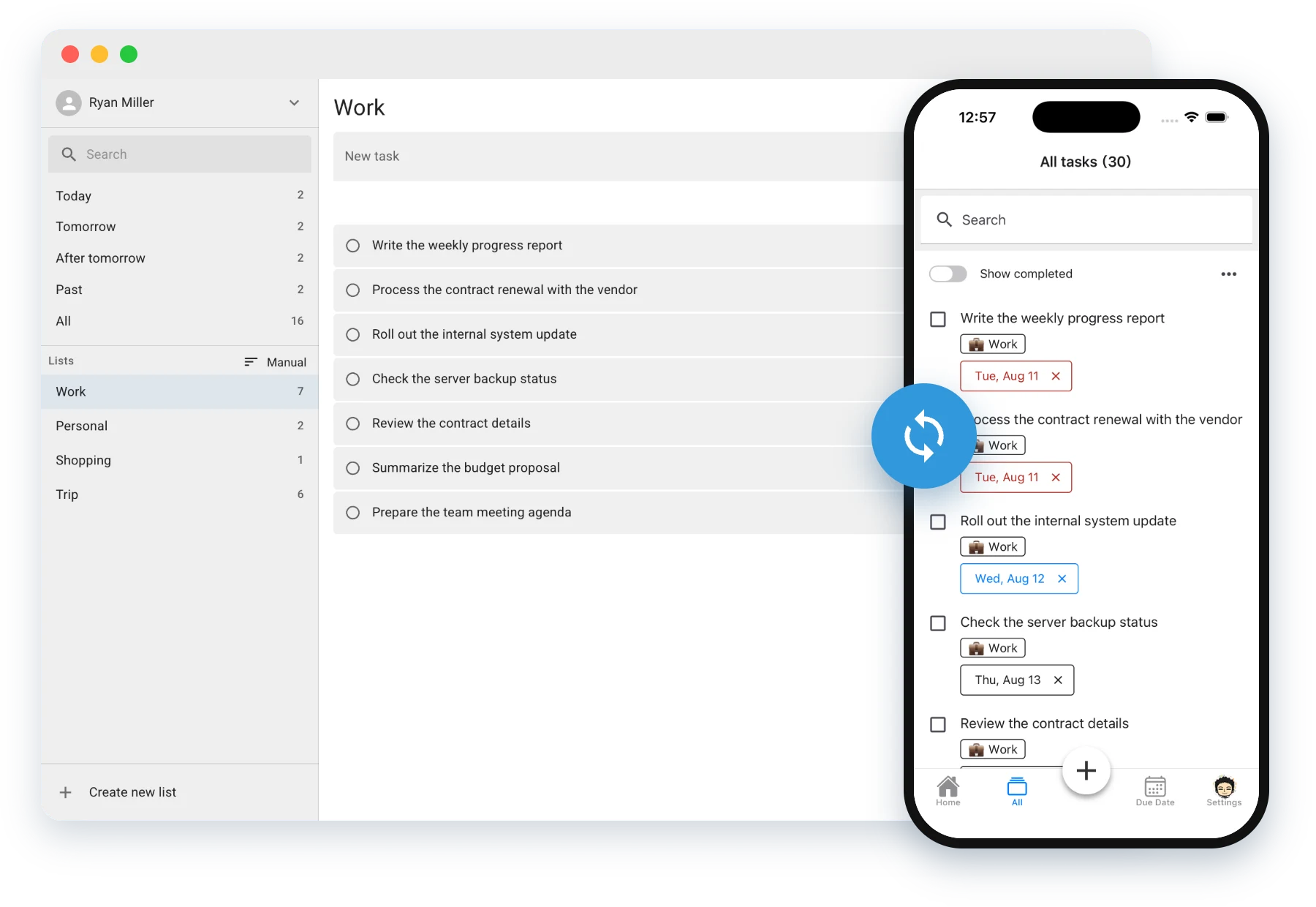
बड़ी स्क्रीन
सूचियाँ, कार्य और विवरण एक ही स्क्रीन पर साथ-साथ देखें। फ़ुल-स्क्रीन करने पर ढेर सारे कार्य एक नज़र में दिखते हैं। कॉलम की चौड़ाई खींचकर भी बदली जा सकती है।
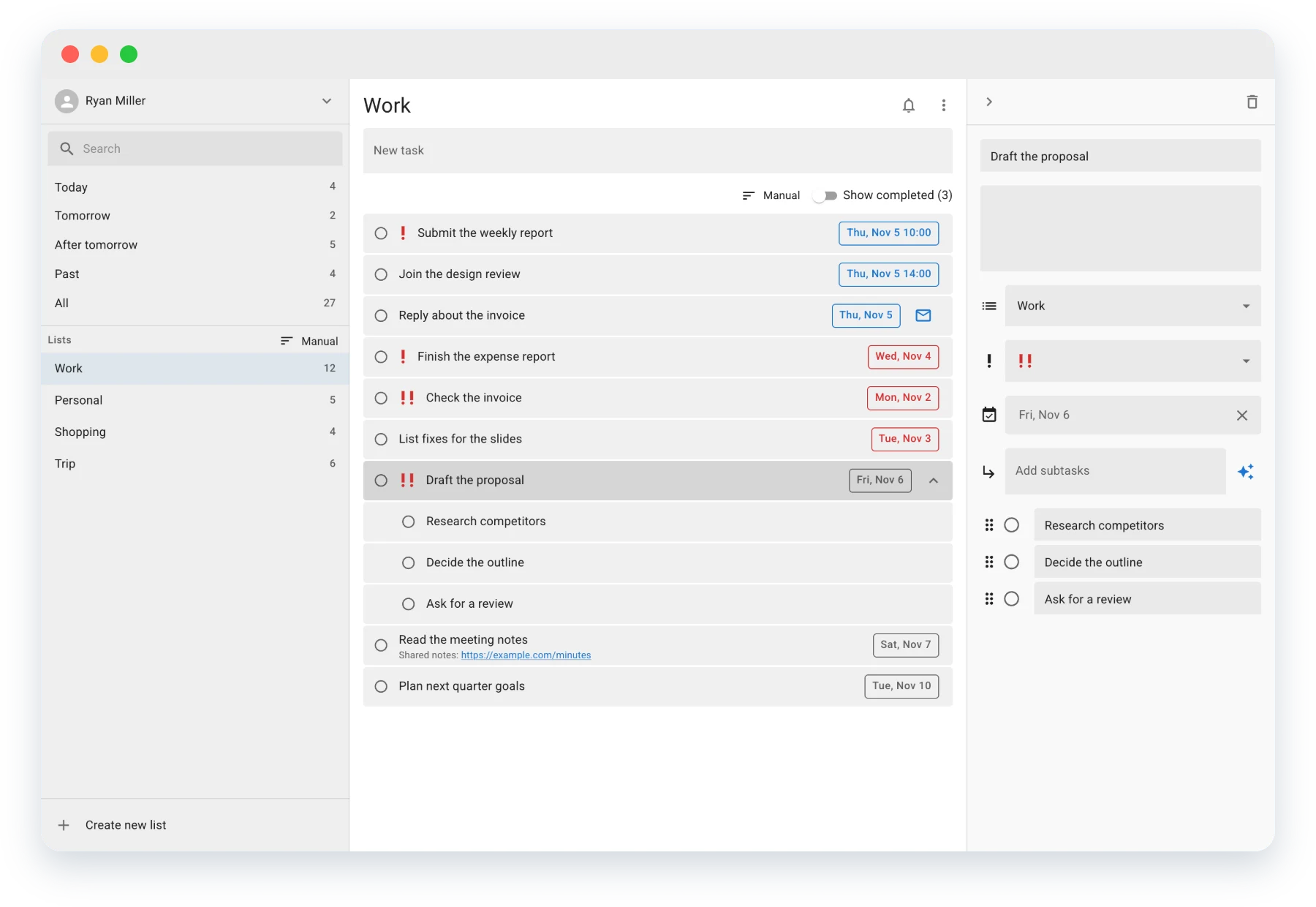
आज के कार्य
आज, कल और देर हो चुके कार्यों के फ़िल्टर से सभी कार्य सूचियों के कार्य एक साथ छाँटें। कई सूचियाँ खोले बिना, जो काम अभी करना है उस पर ध्यान दें।
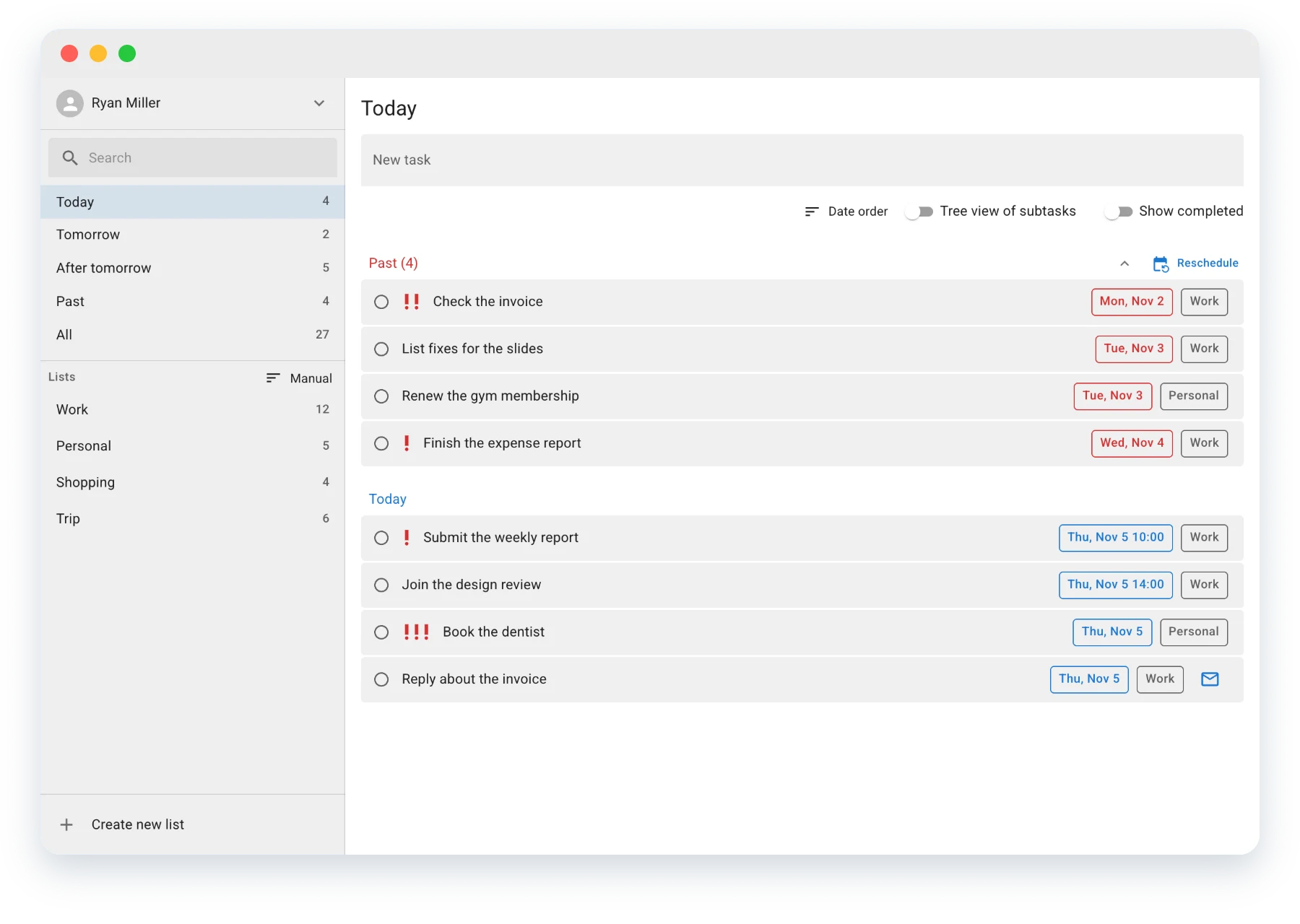
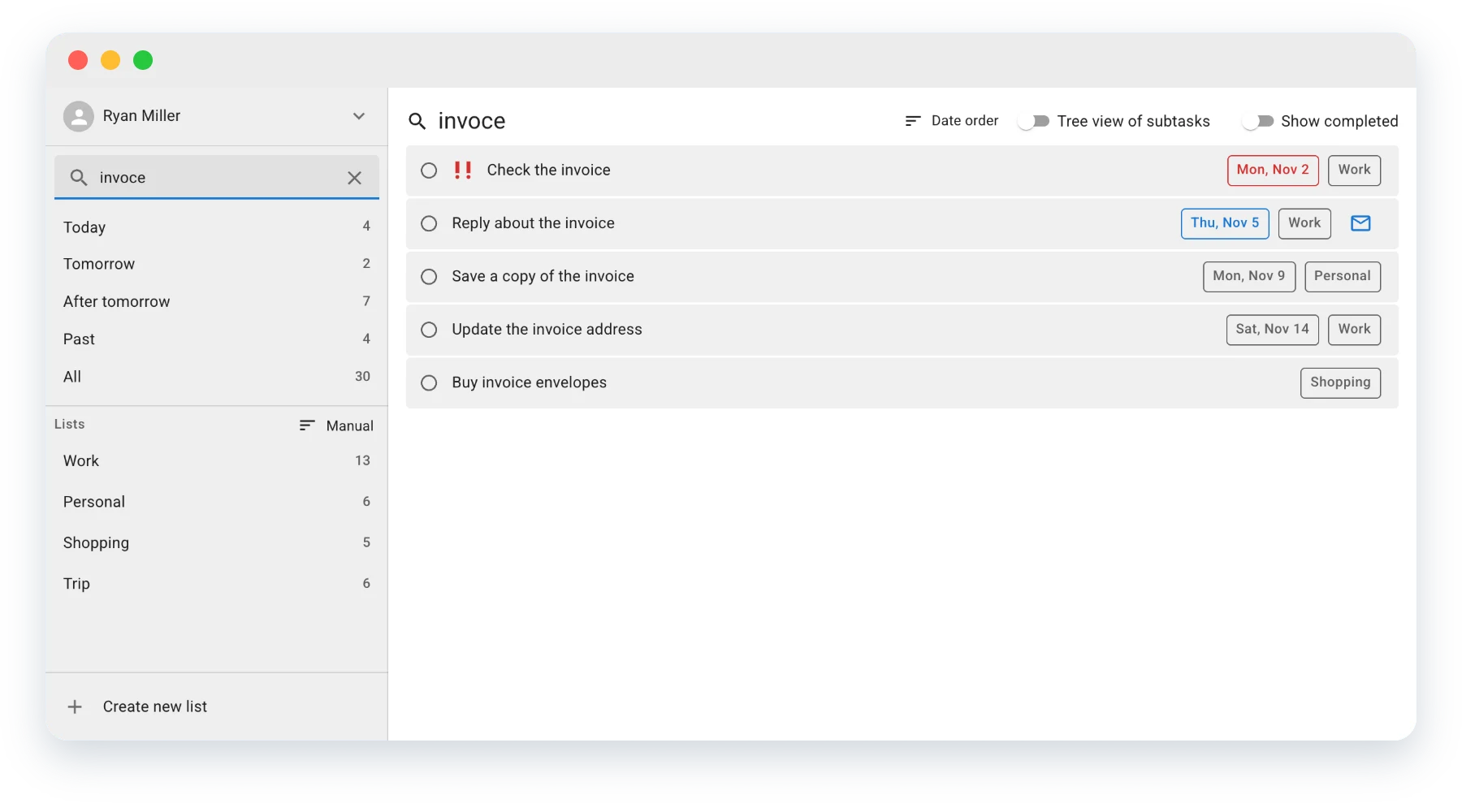
खोज
सभी कार्य सूचियों में शीर्षक और विवरण एक साथ खोजें। कीवर्ड आधा-अधूरा याद हो, तब भी मिलते-जुलते शब्दों से कार्य मिल जाता है।
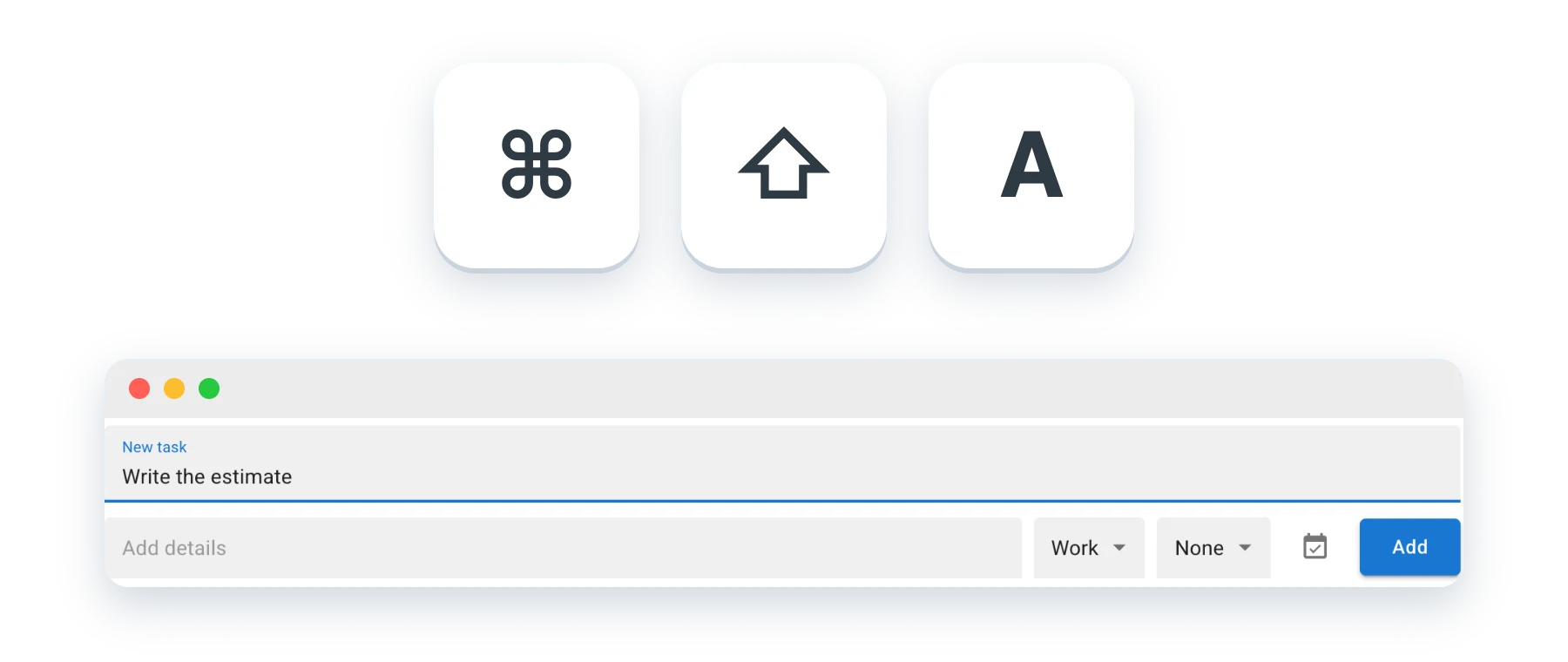
झटपट जोड़ें
किसी दूसरे ऐप में काम करते हुए भी Command (Control) + Shift + A से कार्य जोड़ने की विंडो खोलें और काम रोके बिना लिख लें। Mac और Windows के डेस्कटॉप ऐप में उपलब्ध।
कार्य के नीचे उप-कार्य जोड़ें और खींचकर उनका क्रम बदलें। मुख्य कार्य पूरा करने पर उसके बचे हुए उप-कार्य भी पूरे हो जाते हैं।
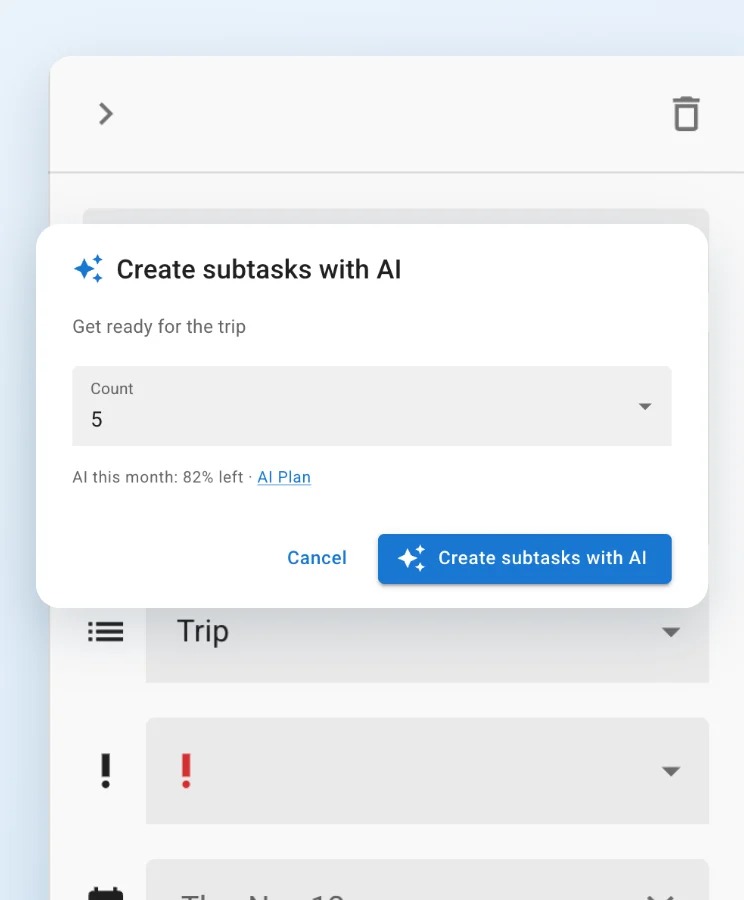
AI आपके कार्यों को उप-कार्यों में बाँट देता है। योजना बनाने की मेहनत बचाएँ और तुरंत काम शुरू करें। वेब संस्करण और Mac व Windows के डेस्कटॉप ऐप में उपलब्ध है। iOS और Android ऐप में उपलब्ध नहीं है।
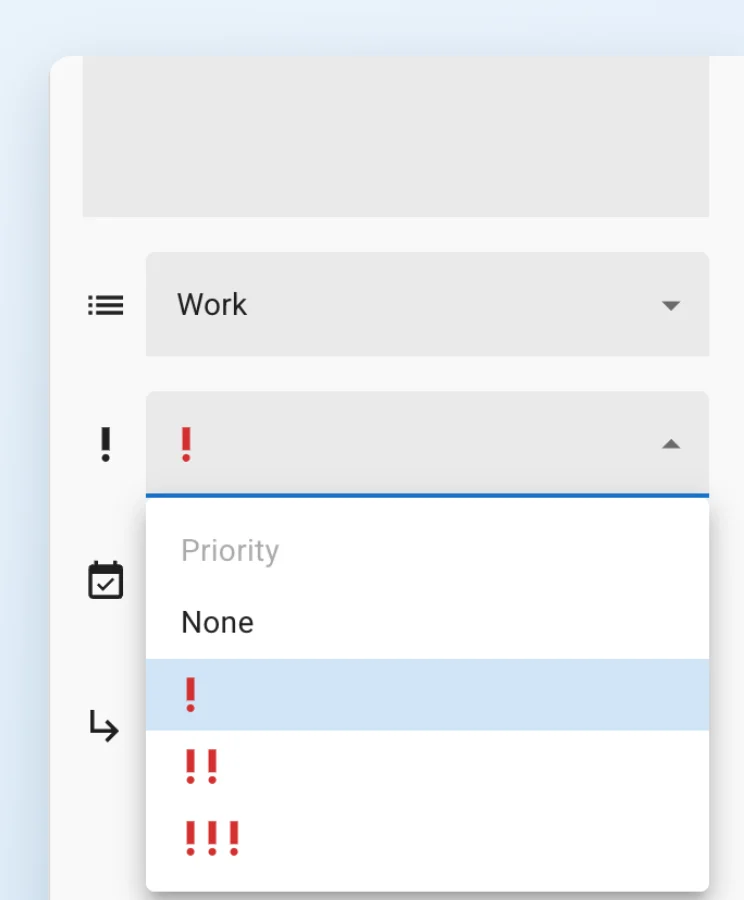
कार्यों को तीन स्तरों में से एक प्राथमिकता दें। सूची में यह आइकन के रूप में दिखती है।
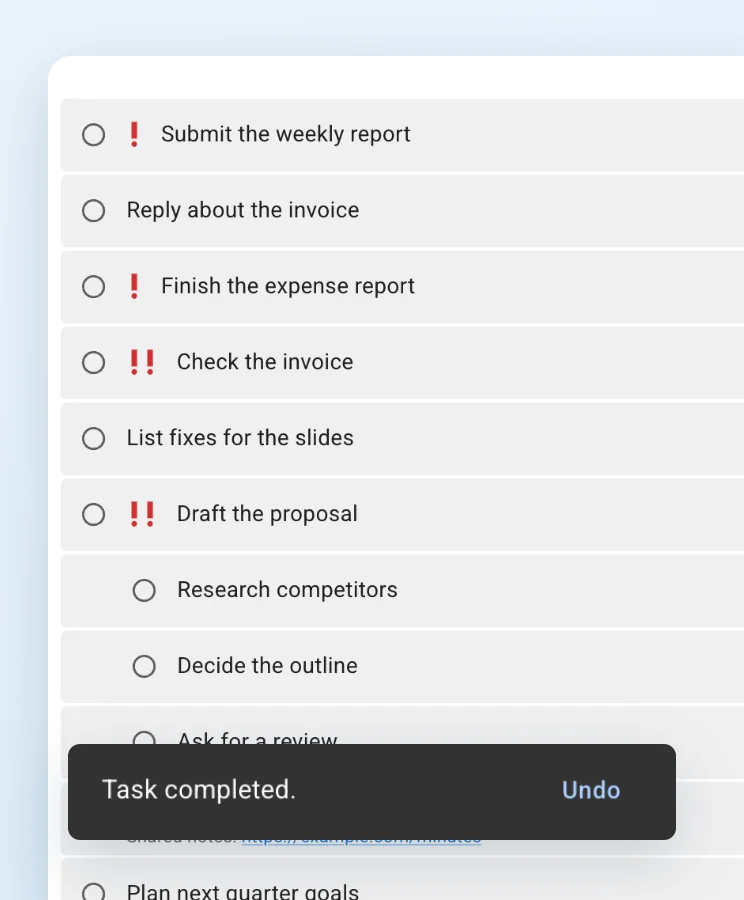
कार्य पूरा करना, हटाना या उसकी तारीख़ बदलना स्क्रीन पर आने वाली सूचना से तुरंत पूर्ववत किया जा सकता है।
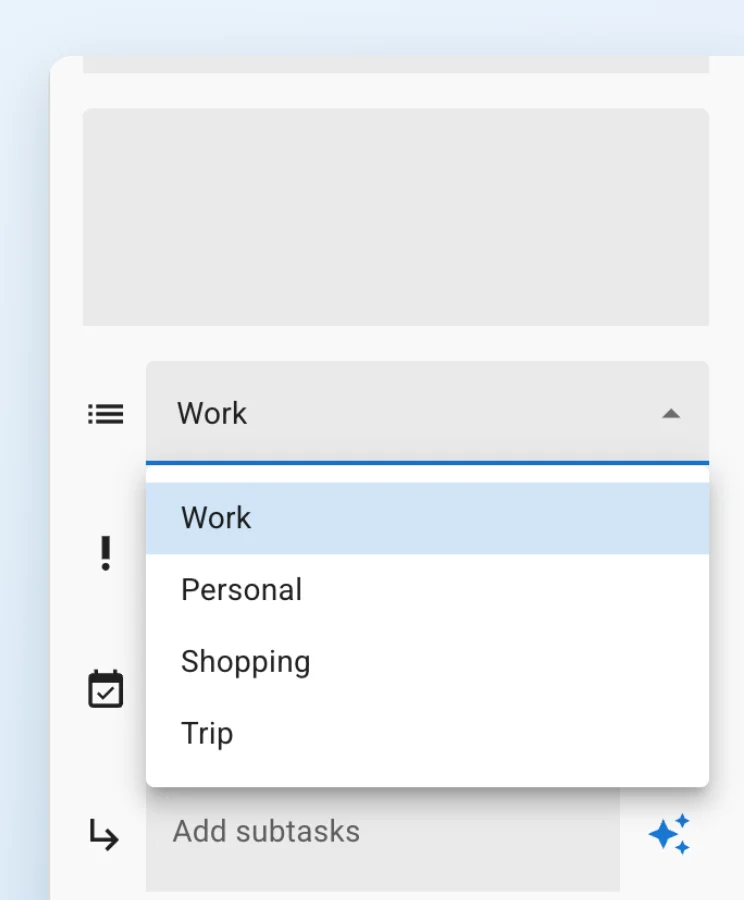
कार्य के विवरण से या खींचकर उसे दूसरी सूची में ले जाएँ। उसके बचे हुए उप-कार्य भी साथ जाते हैं।
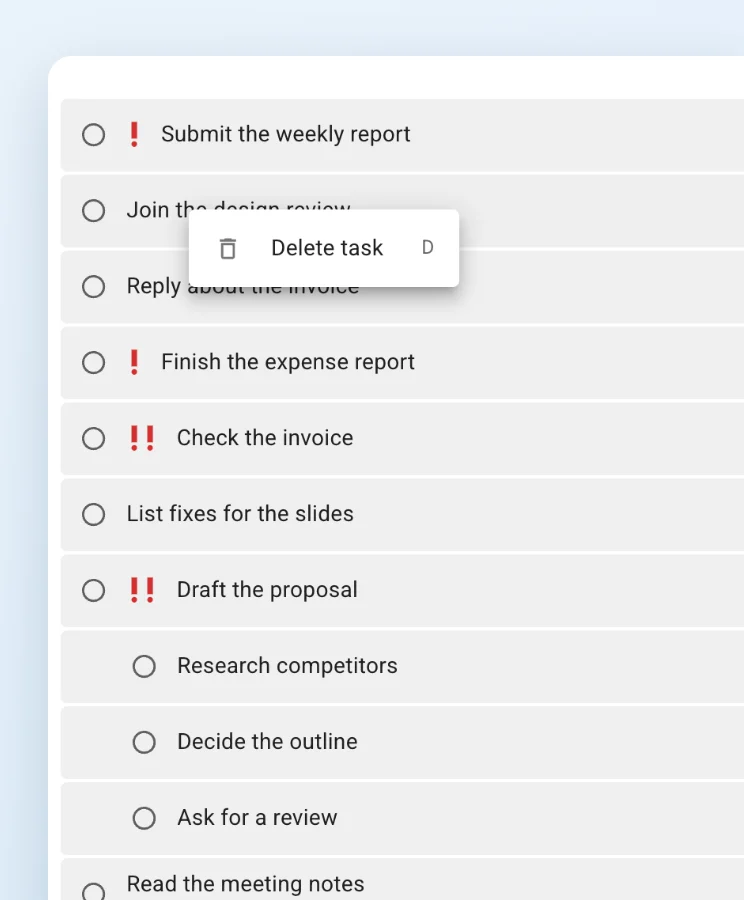
किसी कार्य पर राइट-क्लिक करके उसे सीधे हटाएँ।
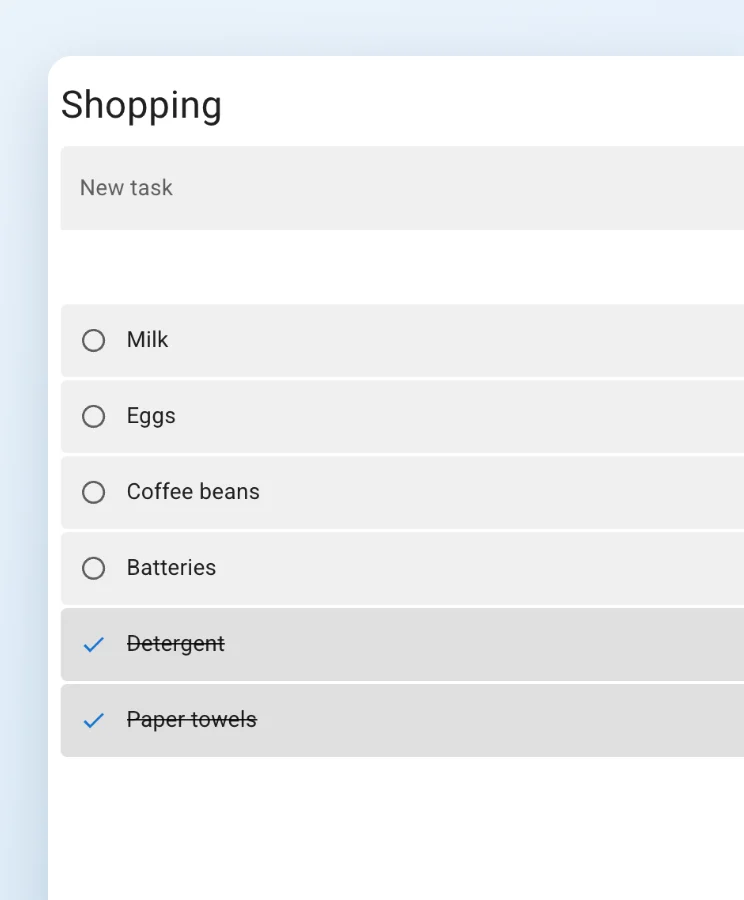
पूरे हो चुके कार्य दिखाएँ या छिपाएँ, या किसी सूची के सभी पूरे कार्य एक साथ हटाएँ।
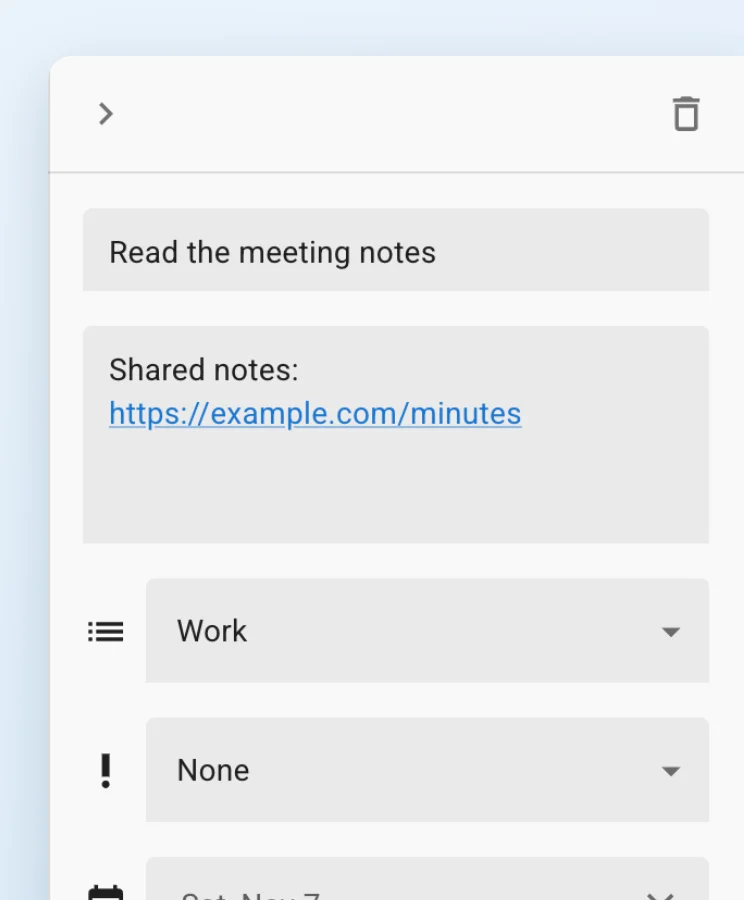
कार्य में लिखे URL ऐसे लिंक बन जाते हैं जिन पर क्लिक करके उन्हें खोला जा सकता है।
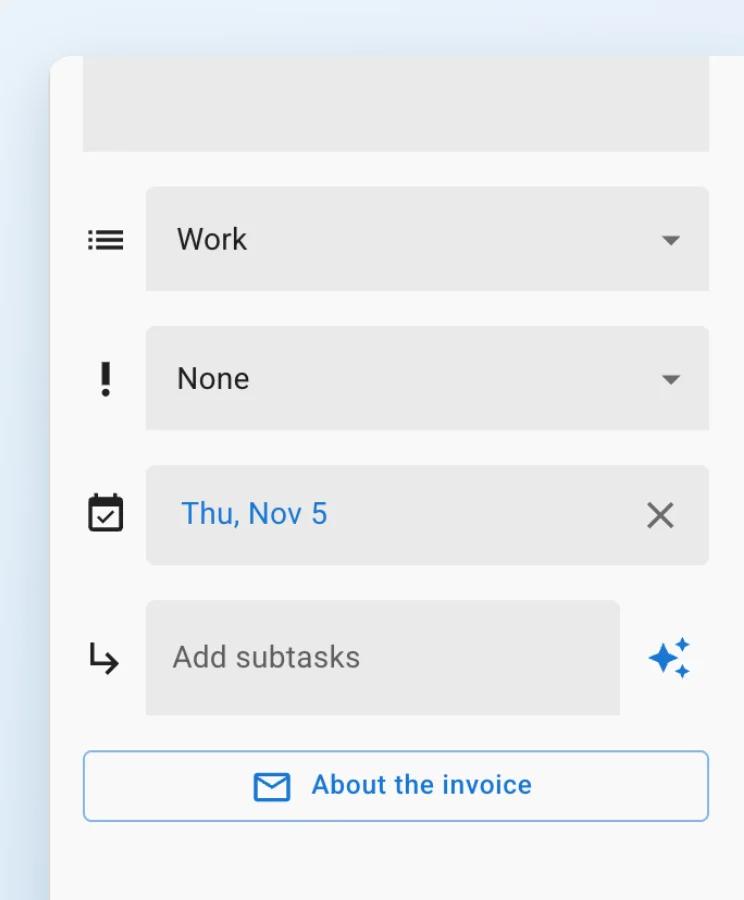
Gmail, Google Docs या Google Chat से बने कार्यों में मूल आइटम खोलने वाला बटन दिखता है।
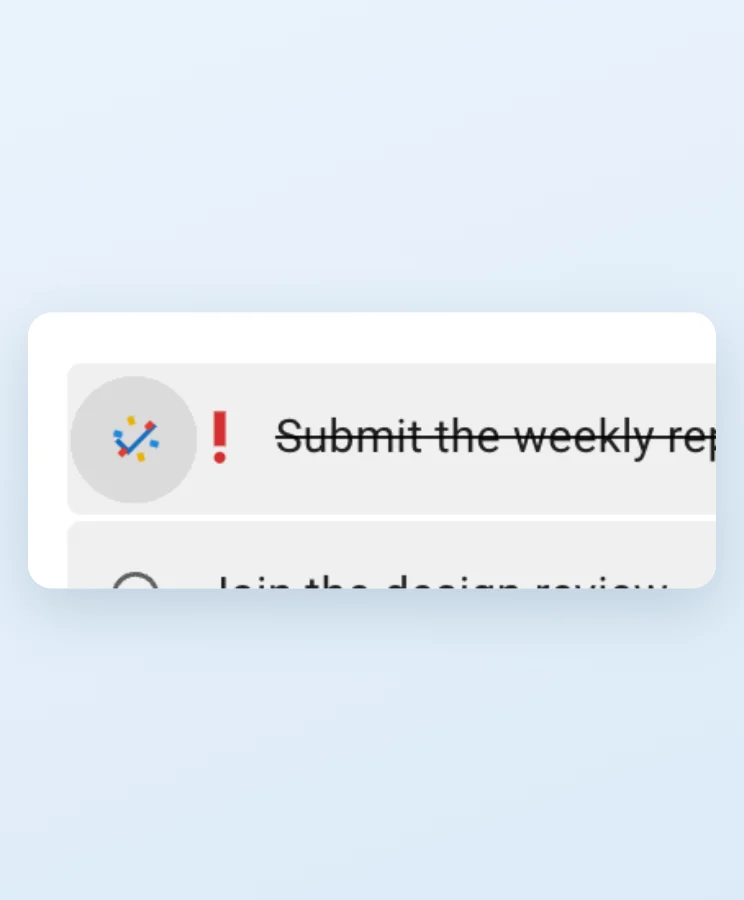
कार्य पूरा करते ही आतिशबाज़ी का एनीमेशन दिखता है।
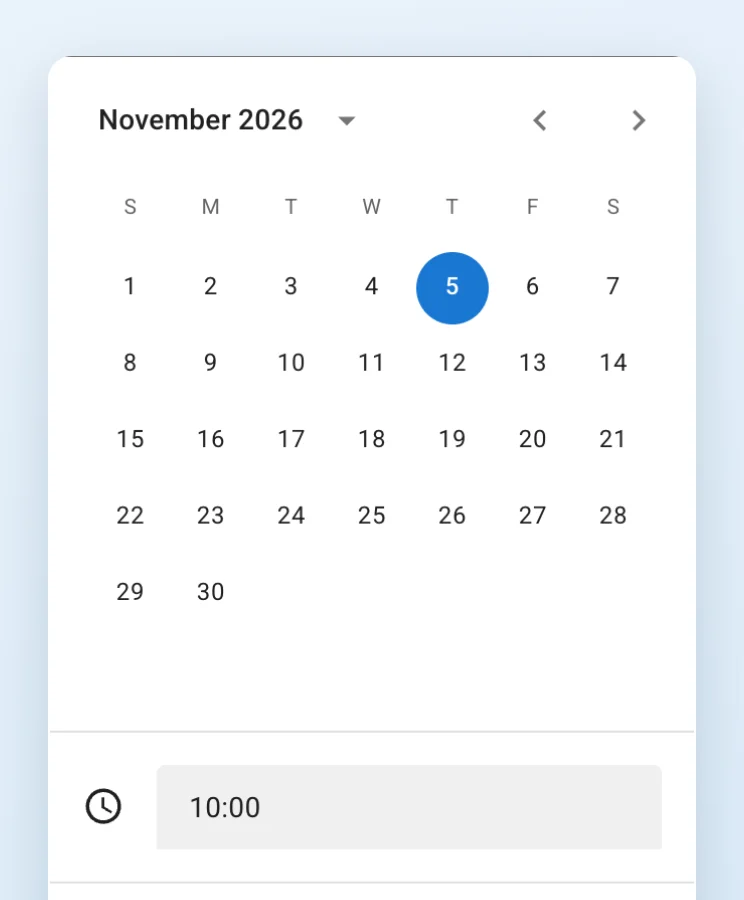
कैलेंडर से नियत तिथि चुनें और चाहें तो समय भी जोड़ें। समय 24 घंटे या 12 घंटे के प्रारूप में दिखाया जा सकता है।
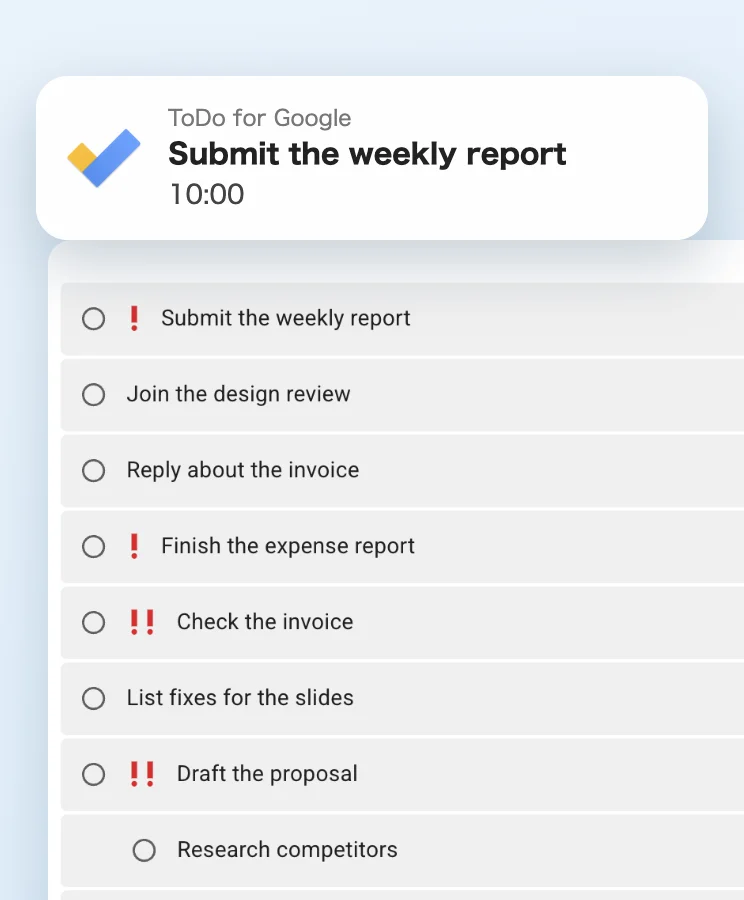
समय तय किए हुए आज के कार्यों की सूचना 10 मिनट पहले मिलती है। इसे प्राथमिकताओं में चालू या बंद किया जा सकता है। वेब संस्करण में सूचनाओं की अनुमति दें और पेज खुला रखें।
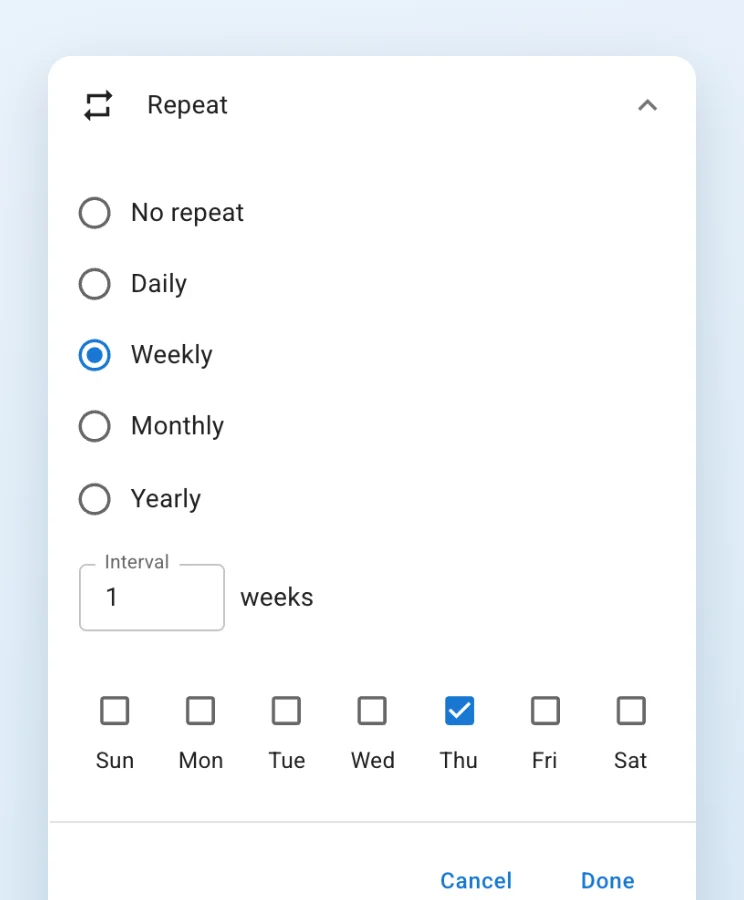
रोज़, हर हफ़्ते, हर महीने या हर साल दोहराएँ। अंतराल, कई वार, महीने की तय तारीख़ या दूसरे मंगलवार जैसे नियम भी चुन सकते हैं। कार्य पूरा करने पर अगला कार्य उसके उप-कार्यों के साथ बन जाता है।
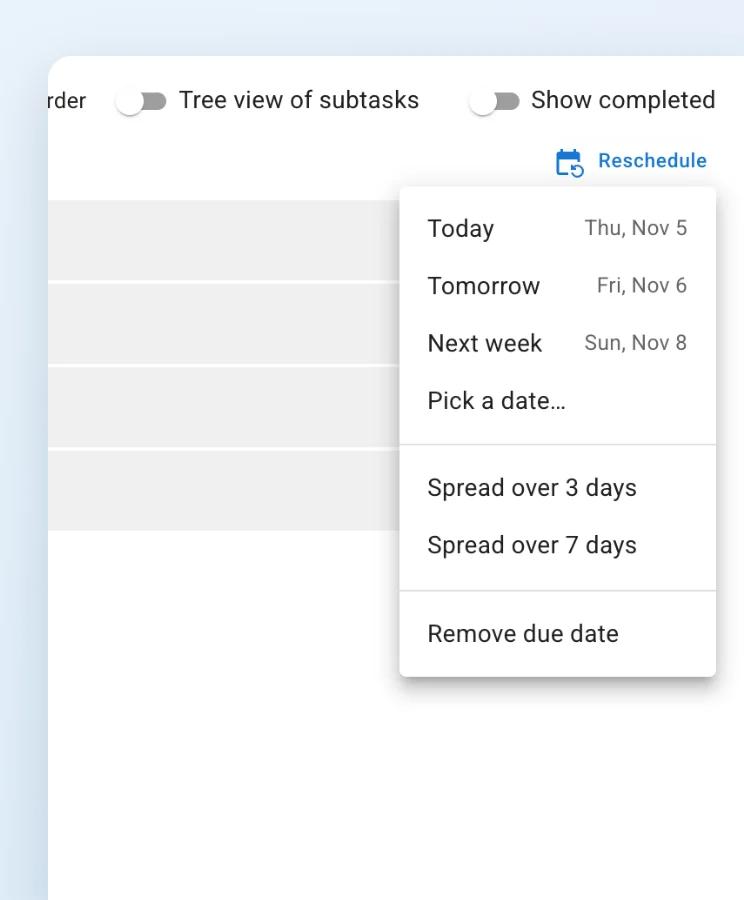
देर हो चुके सभी कार्यों को आज, कल, अगले हफ़्ते या चुनी हुई तारीख़ पर ले जाएँ। उन्हें सबसे ऊँची प्राथमिकता वाले पहले, 3 या 7 दिनों में बाँटा भी जा सकता है, या उनकी नियत तिथि हटाई जा सकती है।
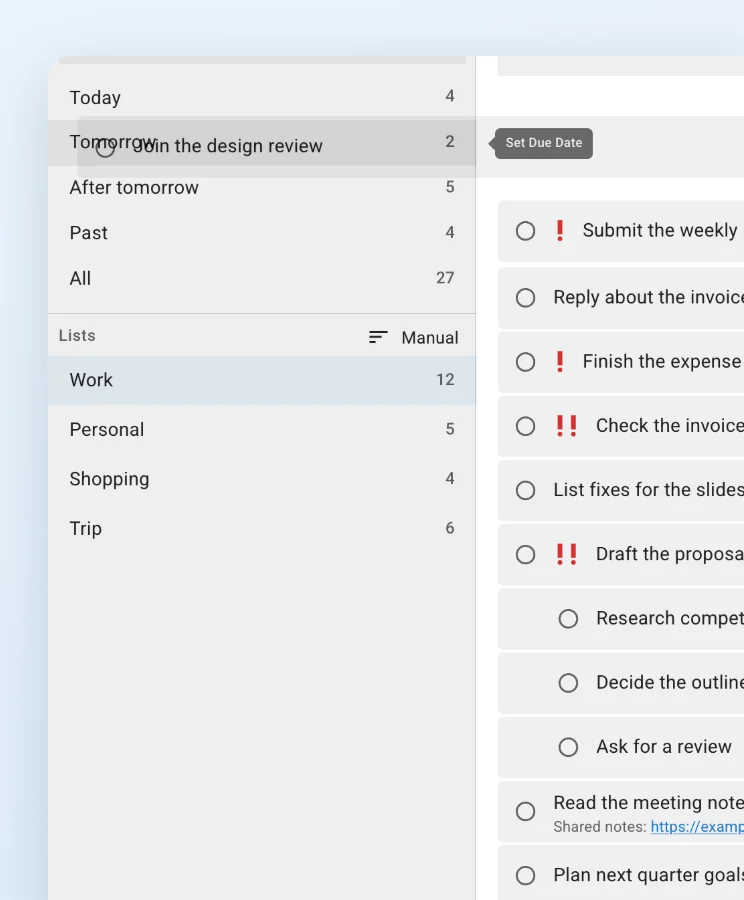
क्रम "मैन्युअल" होने पर, कार्य को "आज" या "कल" पर खींचकर उसकी नियत तिथि बदलें। "सभी" पर खींचने से नियत तिथि हट जाती है।
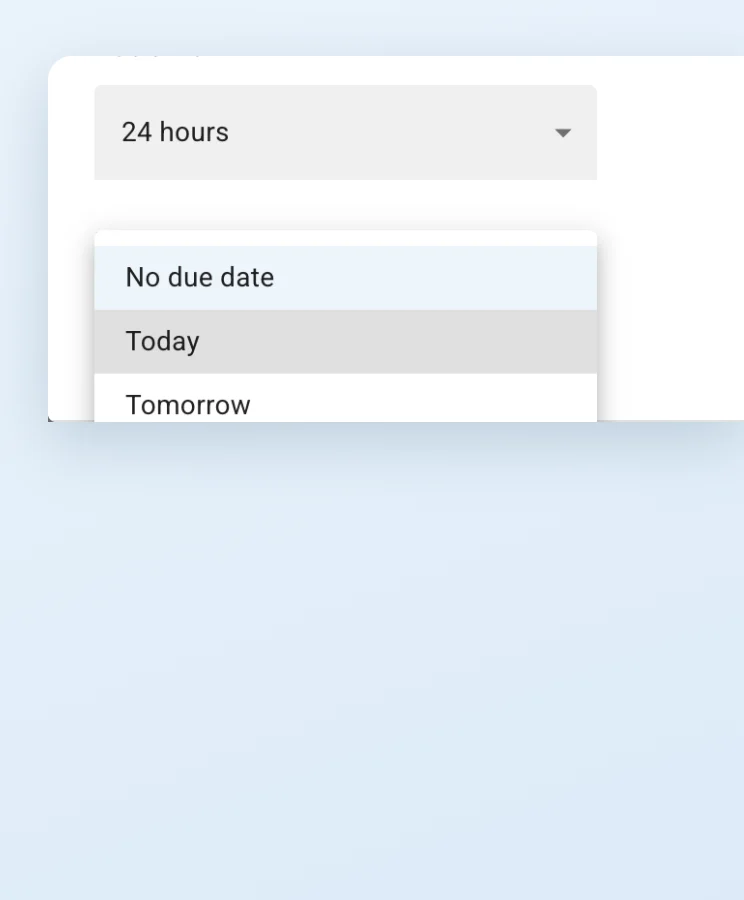
नए कार्यों की डिफ़ॉल्ट नियत तिथि चुनें: कोई नियत तिथि नहीं, आज या कल।
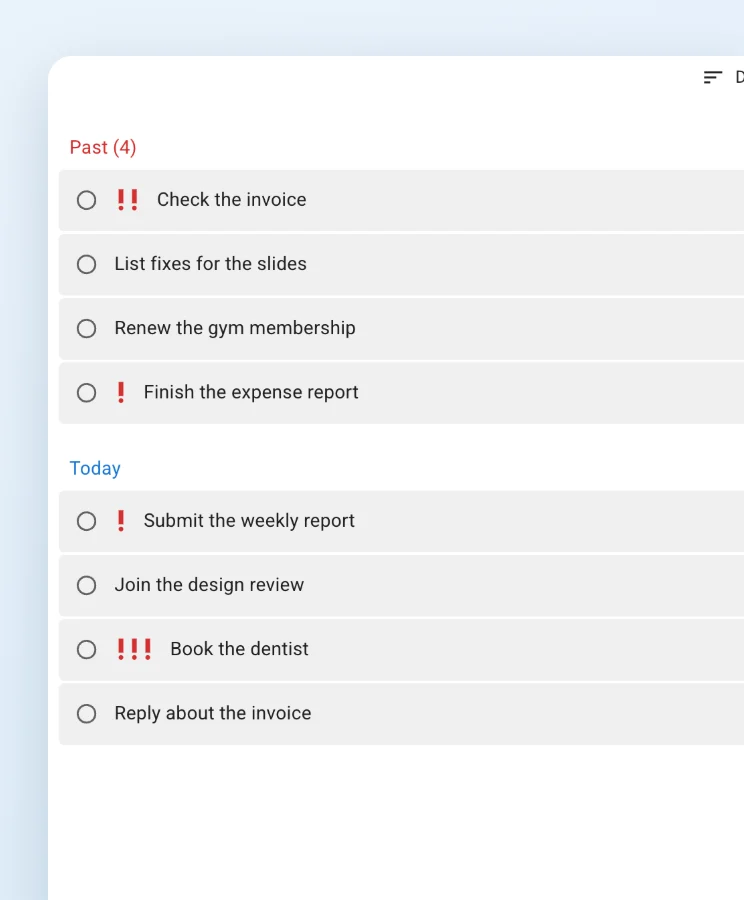
"आज" में देर हो चुके कार्य भी अलग शीर्षक के नीचे दिखते हैं। शीर्षक पर क्लिक करके उसे खोलें या बंद करें।
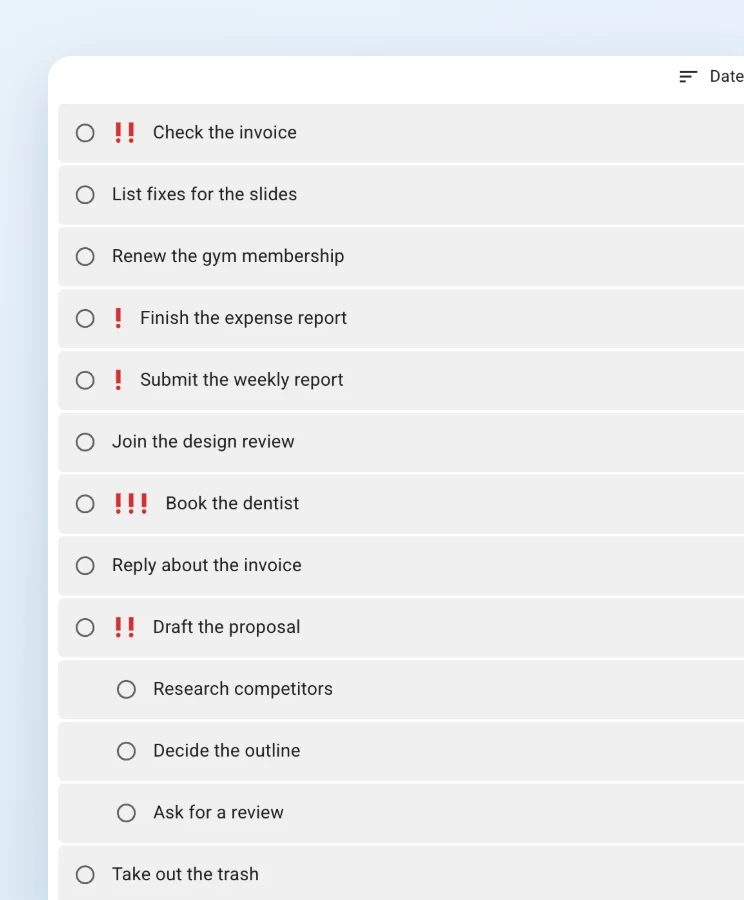
फ़िल्टर और खोज के नतीजों को मुख्य-उप ट्री दृश्य और सपाट सूची के बीच बदलें।
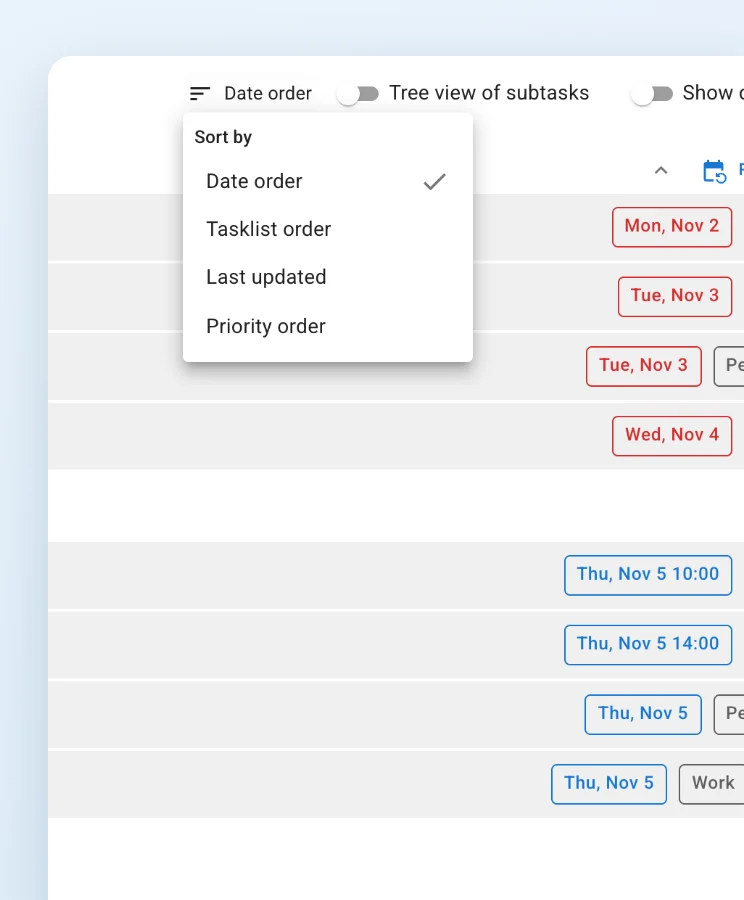
तिथि, कार्य सूची, आख़िरी अपडेट या प्राथमिकता के अनुसार चुनें।
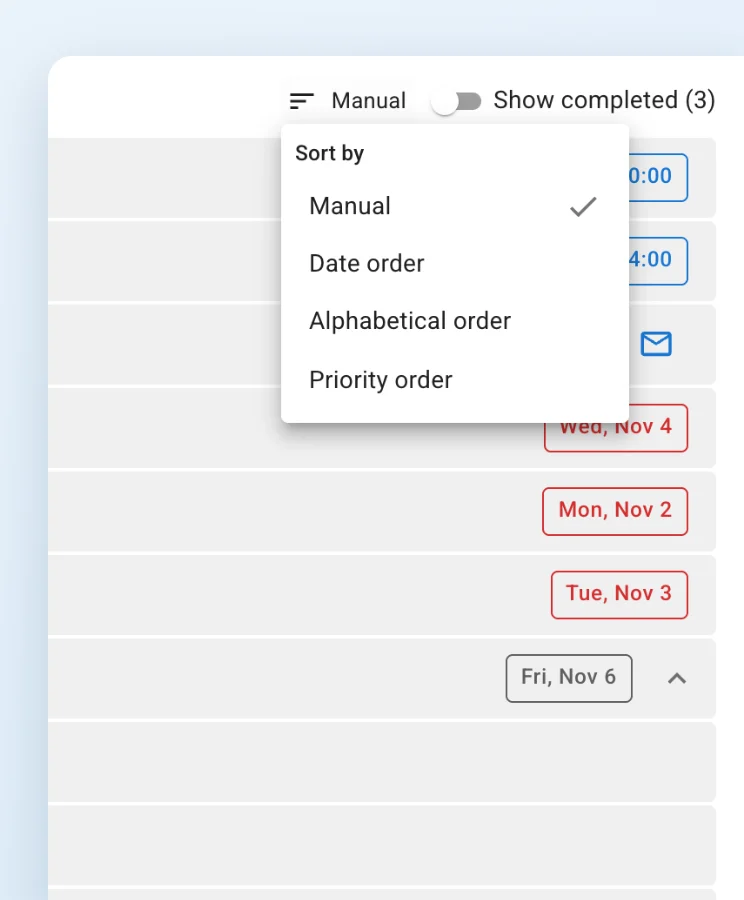
मैन्युअल (खींचकर), तिथि, वर्णानुक्रम या प्राथमिकता के अनुसार चुनें। तिथि क्रम में एक ही दिन के कार्य समय के अनुसार लगते हैं, फिर सबसे ऊँची प्राथमिकता पहले।
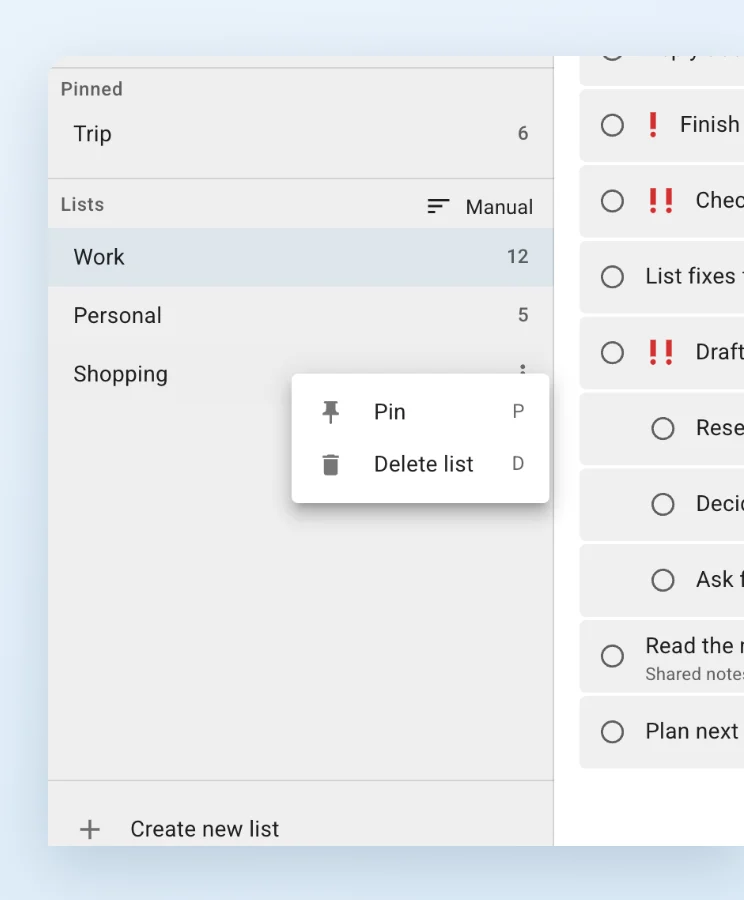
जो सूचियाँ आप सबसे ज़्यादा देखते हैं, उन्हें साइडबार में सबसे ऊपर रखें।
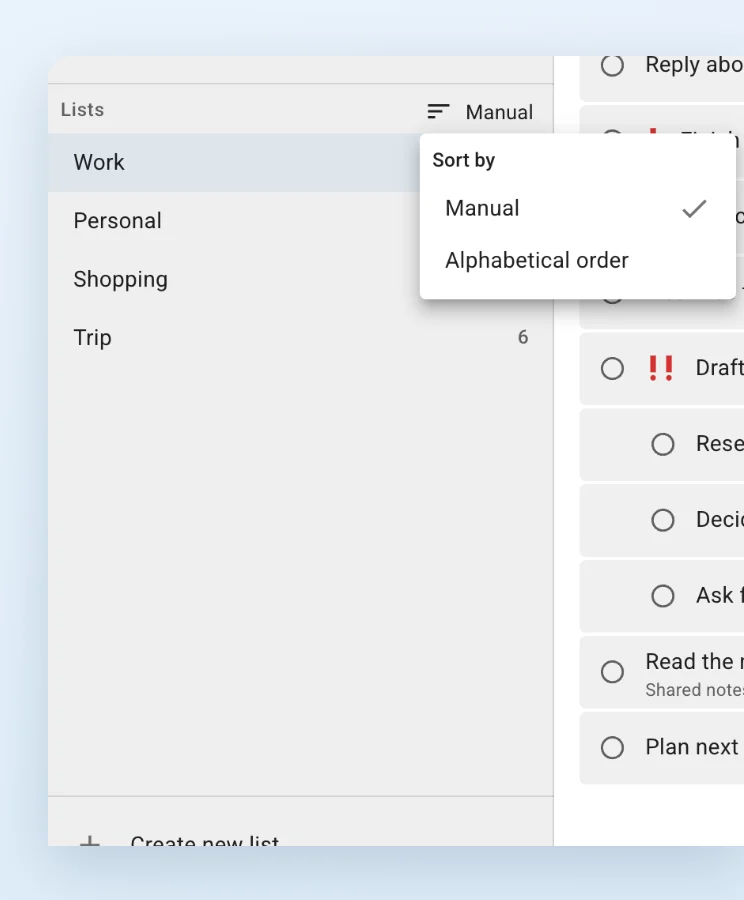
सूचियों को खींचकर अपने हिसाब से या वर्णानुक्रम में लगाएँ।
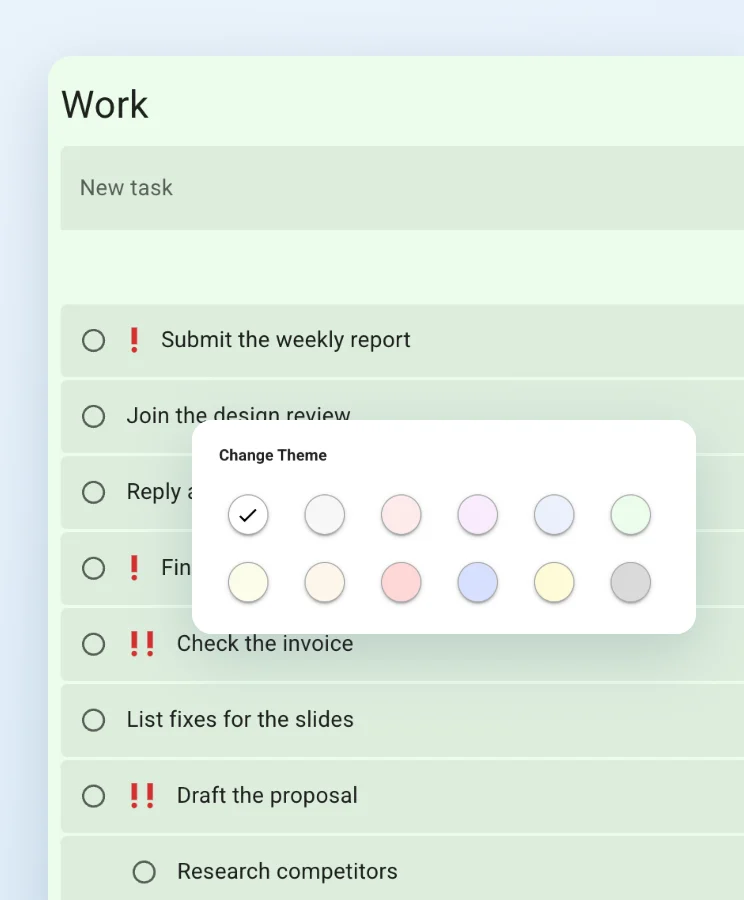
हर कार्य सूची के लिए 12 रंगों में से पृष्ठभूमि चुनें, ताकि एक नज़र में पता चल जाए कि कौन-सी सूची खुली है।
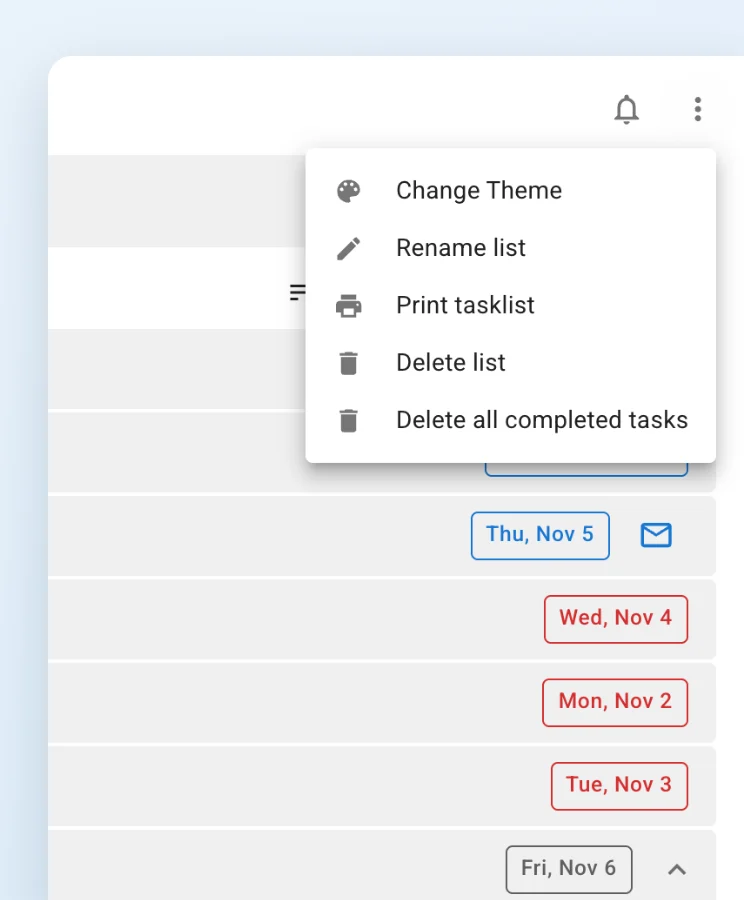
कार्य सूची या "आज" और "कल" जैसे दृश्य प्रिंट करें, या उन्हें PDF फ़ाइल के रूप में सहेजें।
ये सुविधाएँ Mac और Windows के डेस्कटॉप ऐप में उपलब्ध हैं।
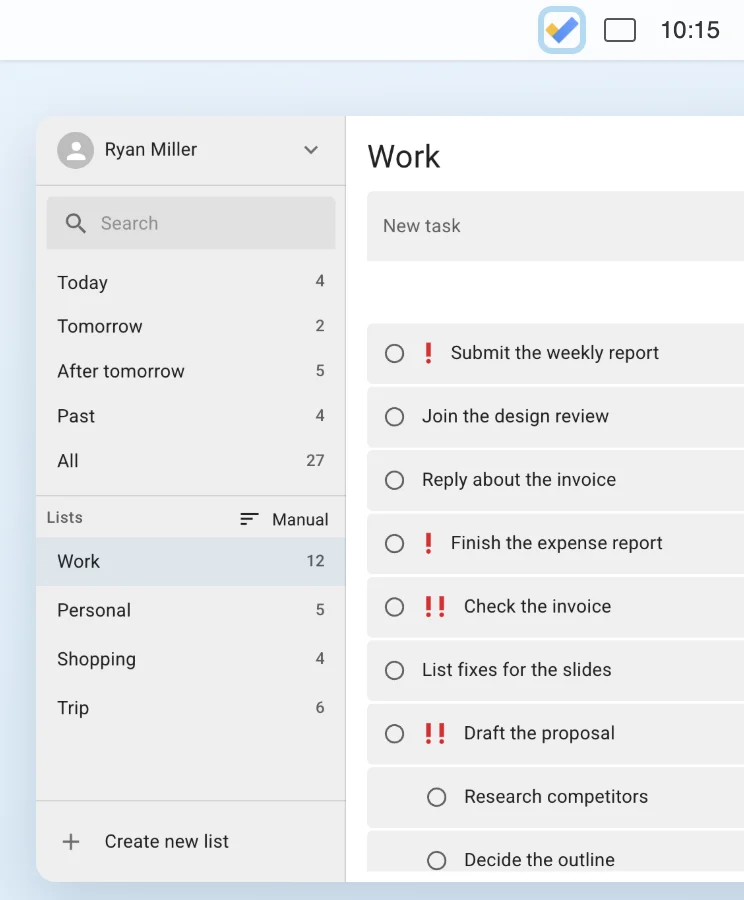
Mac के मेनू बार या Windows के सिस्टम ट्रे से एक छोटी विंडो में कार्य देखें और जोड़ें।

ऐप आइकन पर आज के और देर हो चुके कार्यों की कुल संख्या दिखाता है।
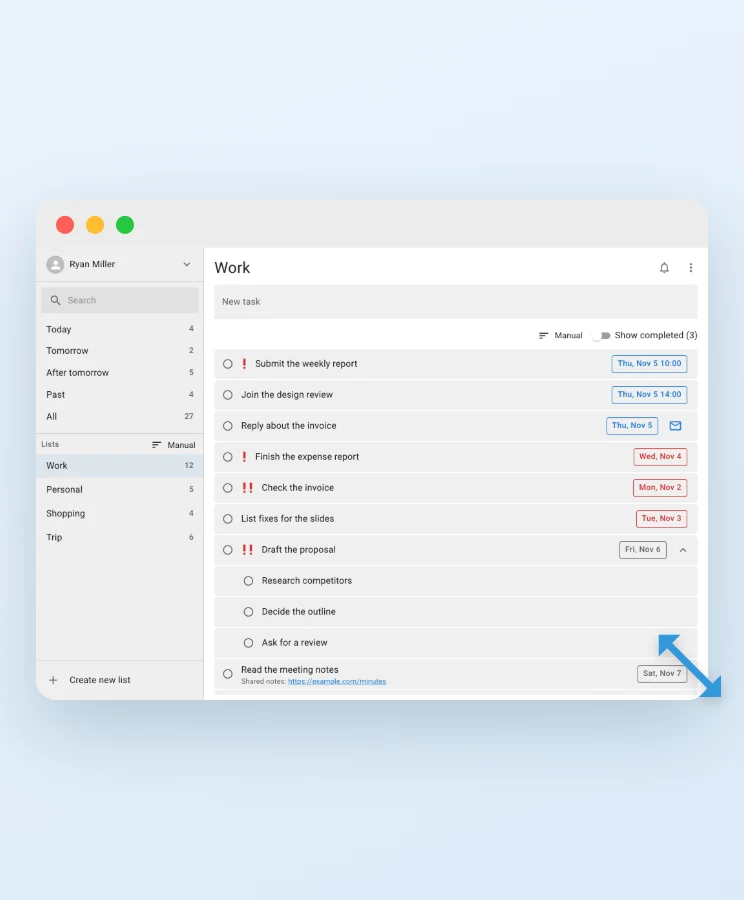
ऐप अगली बार खोलने पर विंडो की जगह, आकार और फ़ुलस्क्रीन की स्थिति वैसी ही बहाल हो जाती है।
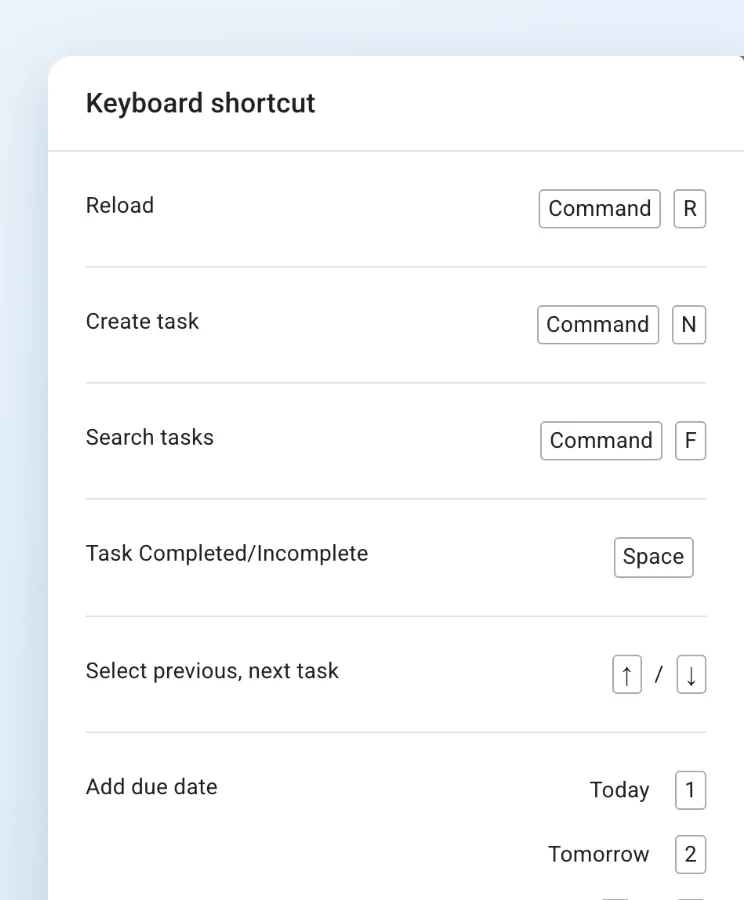
कार्य बनाना, खोजना, पूरा करना, चयन बदलना और नियत तिथि तय करना कीबोर्ड से किया जा सकता है।
शॉर्टकट की सूची देखें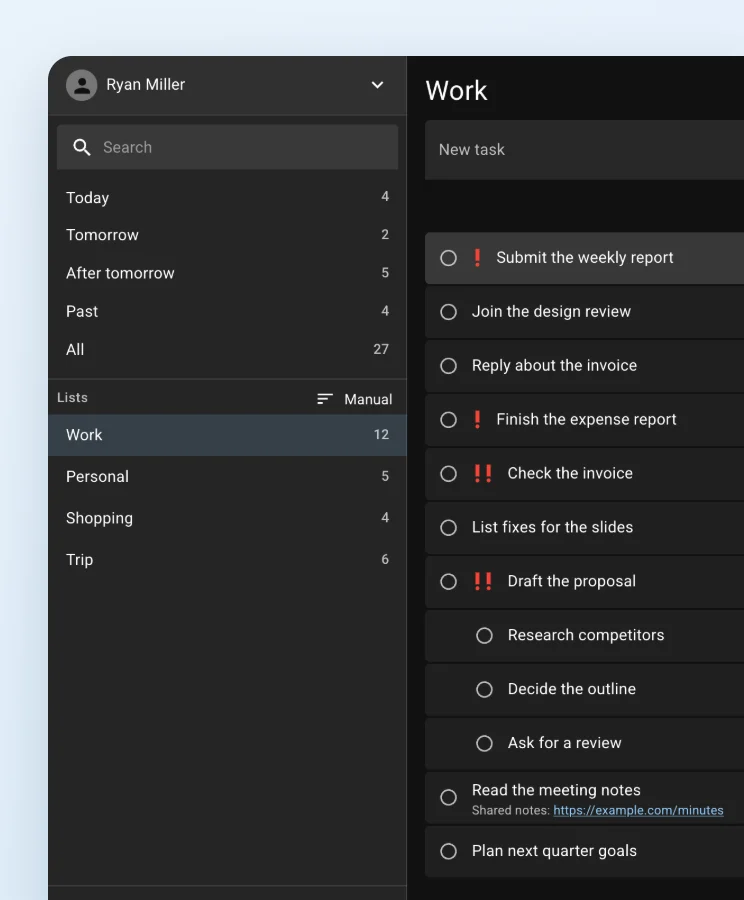
लाइट या डार्क थीम चुनें, या "स्वचालित" चुनें ताकि यह आपके सिस्टम की सेटिंग के अनुसार बदलता रहे।
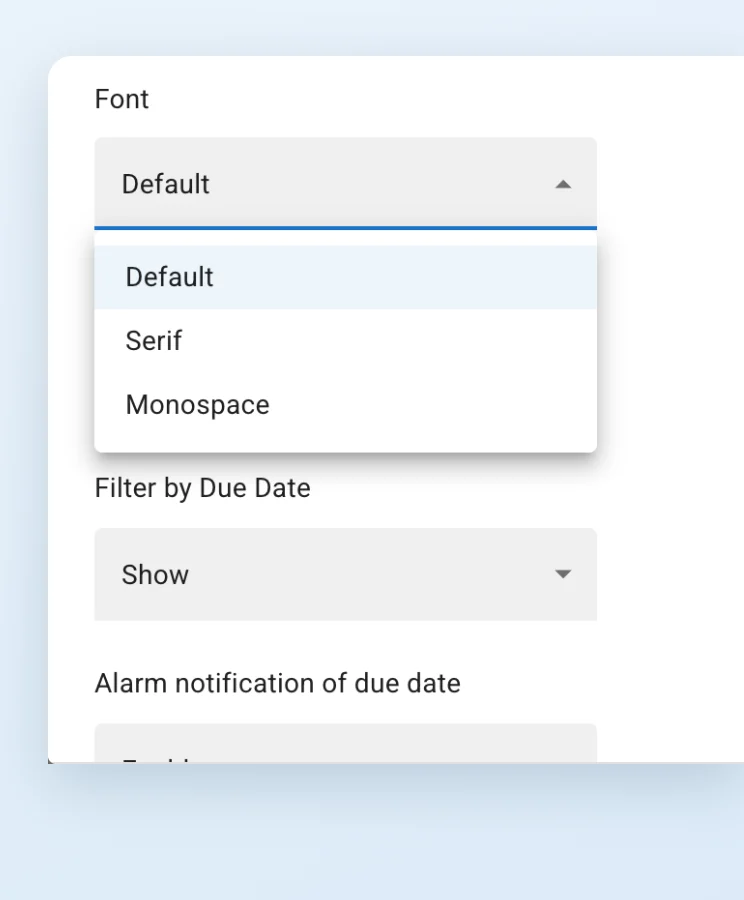
तीन फ़ॉन्ट (मानक, सेरिफ़ और मोनोस्पेस) और पाँच टेक्स्ट आकारों में से चुनें।
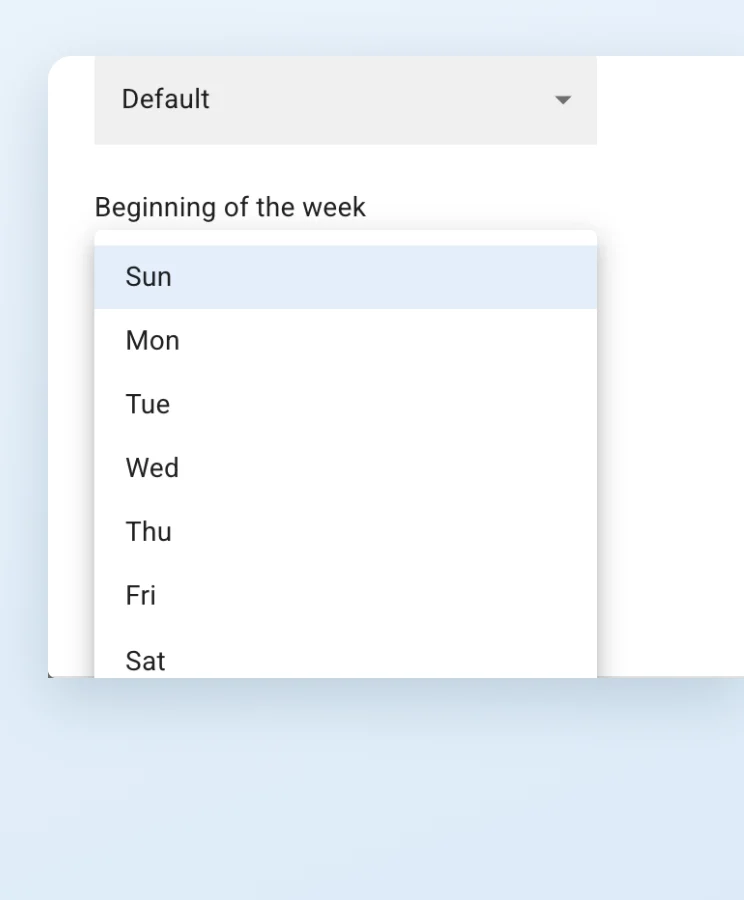
कैलेंडर में सप्ताह की शुरुआत अपनी पसंद के किसी भी दिन से करें।
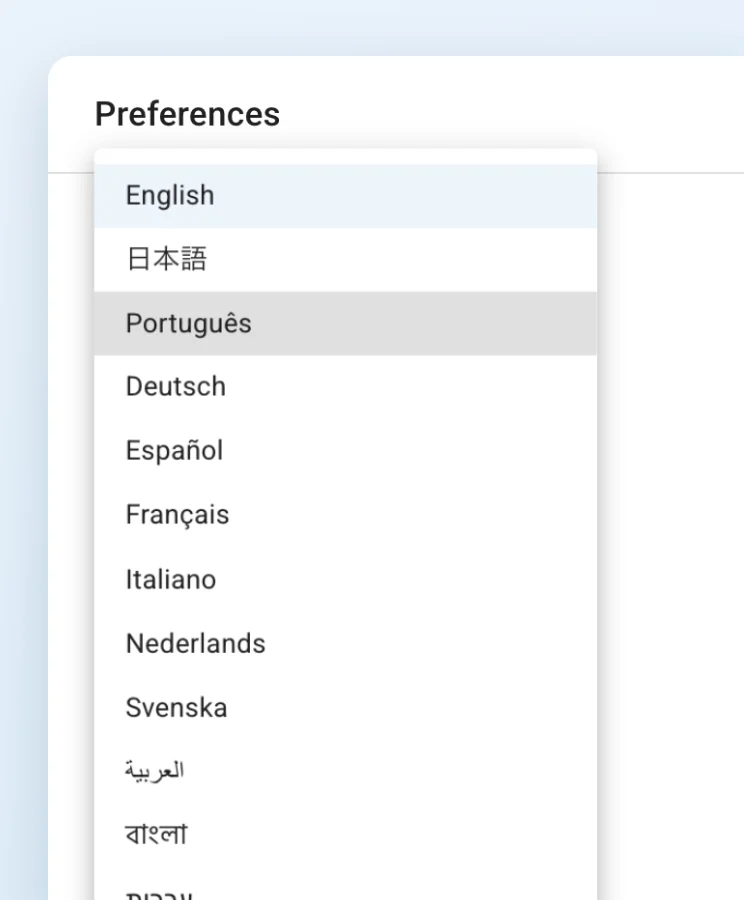
ऐप को अंग्रेज़ी और जापानी सहित 28 भाषाओं में इस्तेमाल करें।
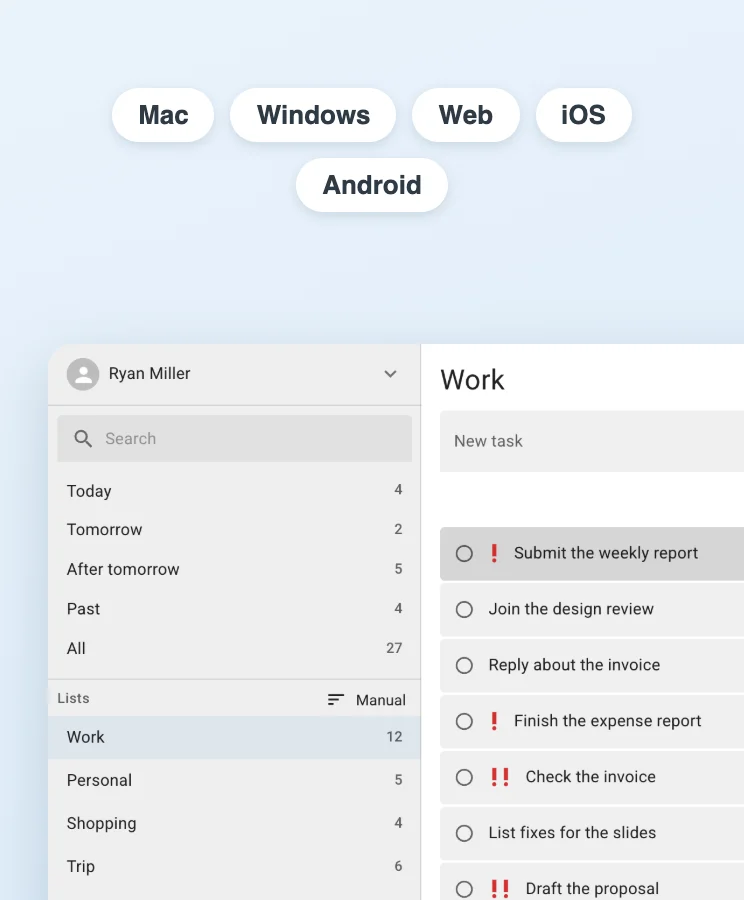
Mac, Windows, वेब ब्राउज़र, iOS और Android पर वही कार्य इस्तेमाल करें।
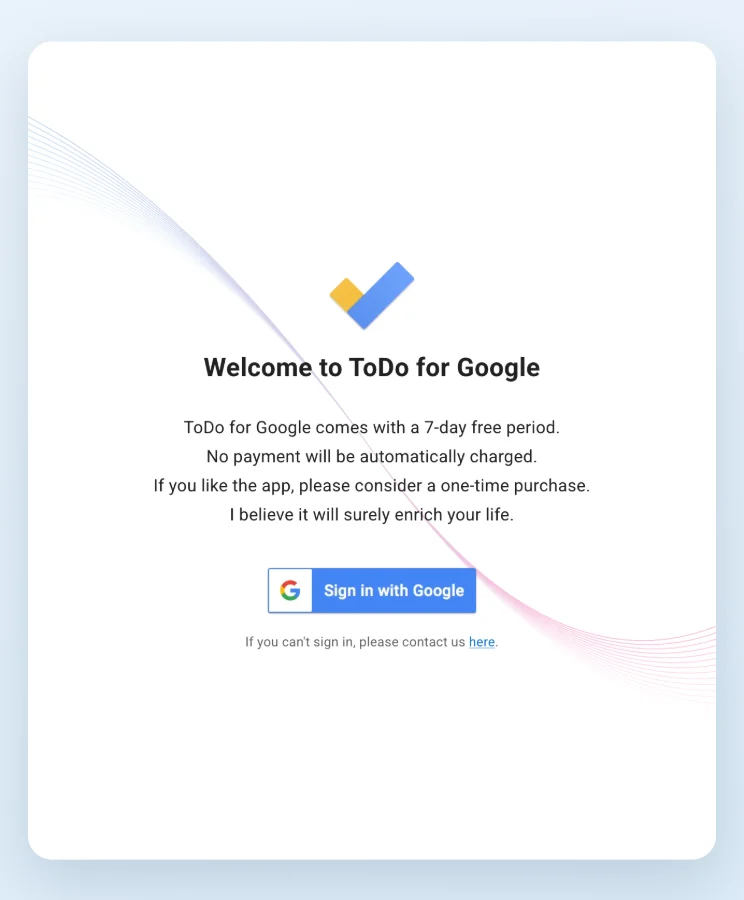
साइन-इन केवल Google OAuth 2.0 प्रमाणीकरण से होता है। पासवर्ड आप Google के अपने पेज पर ही डालते हैं, इसलिए डेवलपर भी उसे नहीं देख सकता।

कार्य सीधे आपके कंप्यूटर और Google के सर्वरों के बीच आते-जाते हैं। Google के अलावा कहीं और डेटा केवल तब भेजा जाता है जब आप AI सुविधा चलाते हैं।
गोपनीयता नीति पढ़ेंसभी सुविधाएँ 7 दिन मुफ़्त आज़माएँ। उसके बाद एक बार के पूरे लाइसेंस के साथ ऐप का इस्तेमाल जारी रखें।
सभी सुविधाएँ 7 दिन मुफ़्त आज़माएँ। आपसे अपने-आप कोई शुल्क नहीं लिया जाएगा।
एक बार भुगतान करें और Mac, Windows और वेब संस्करण इस्तेमाल करते रहें। यह सब्सक्रिप्शन नहीं है, इसलिए अपने-आप नवीनीकरण नहीं होता।
AI से हर महीने लगभग 600 बार उप-कार्य बनाएँ। यह पूरा लाइसेंस ख़रीद चुके लोगों के लिए है और इसे कभी भी रद्द किया जा सकता है।
ट्रायल के दौरान या पूरा लाइसेंस होने पर आप AI को मुफ़्त आज़मा सकते हैं (लगभग 20 बार)। AI के उपयोग की गिनती अनुमानित है और उप-कार्यों की संख्या तथा कार्य की सामग्री के अनुसार बदलती है।
मूल्य और शर्तों का ब्योरा देखें