Subtaken
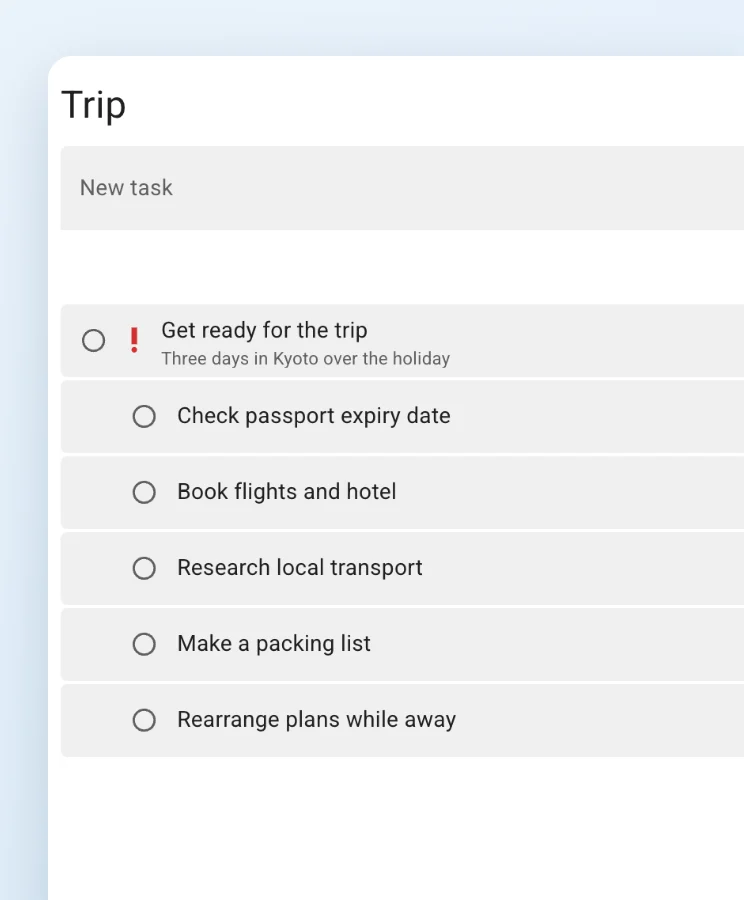
Voeg subtaken toe onder een taak en wijzig de volgorde door te slepen. Als je de hoofdtaak voltooit, worden ook de openstaande subtaken voltooid.
 Nederlands
Alles wat je kunt doen terwijl je gesynchroniseerd blijft met Google Tasks.
Op deze pagina staan de functies van de Mac-, Windows- en webversie. Sommige functies zijn niet beschikbaar in de iOS- en Android-apps.
Synchronisatie
Gebruik je taken uit Google Tasks gewoon zoals je gewend bent. Wijzigingen in de app verschijnen ook in Gmail, Google Agenda en Google Tasks op je telefoon. Overstappen is niet nodig.
Groot scherm
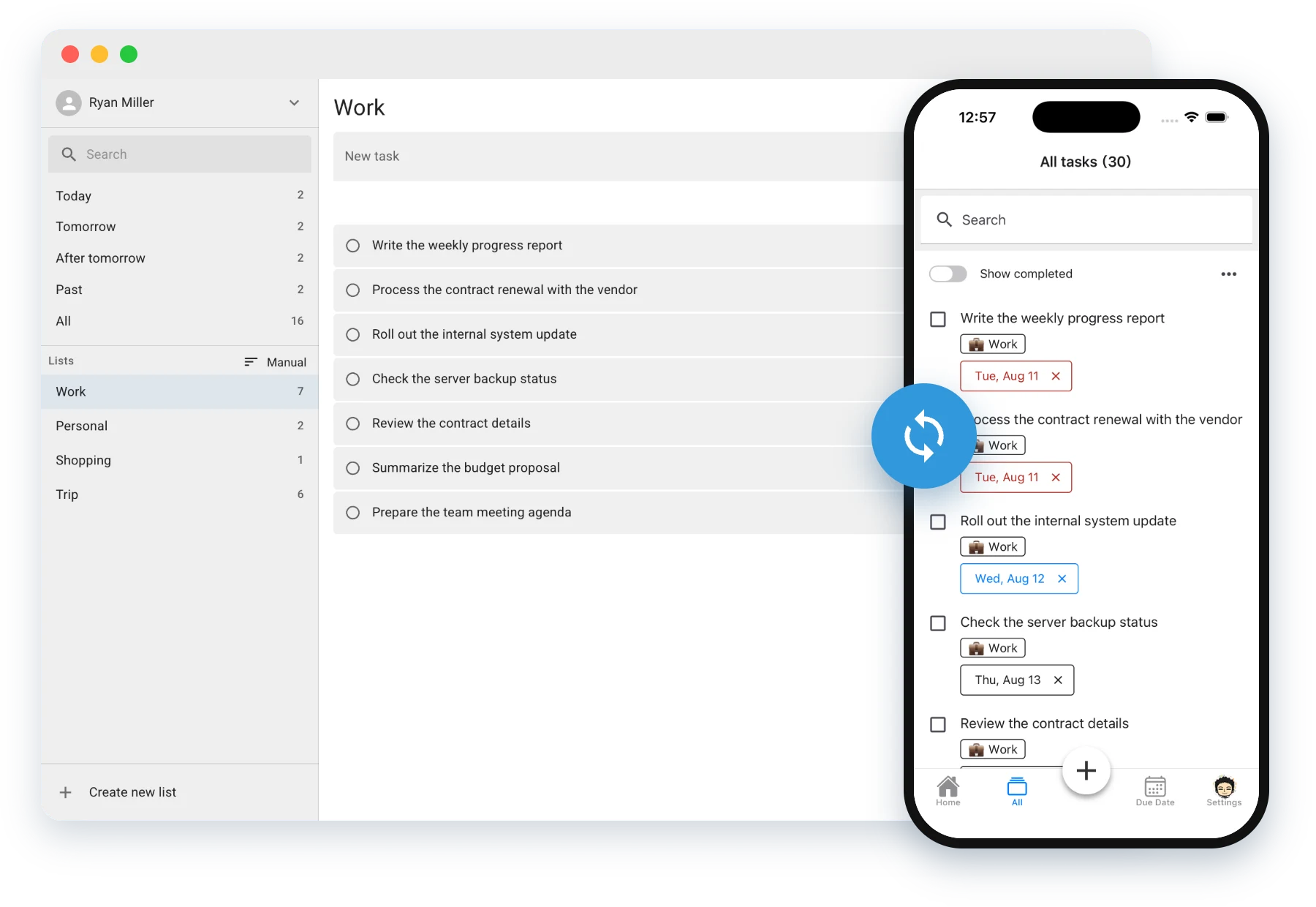
Zie lijsten, taken en details naast elkaar op één scherm. Op volledig scherm overzie je veel taken in één oogopslag. De kolombreedte pas je aan door te slepen.
Vandaag
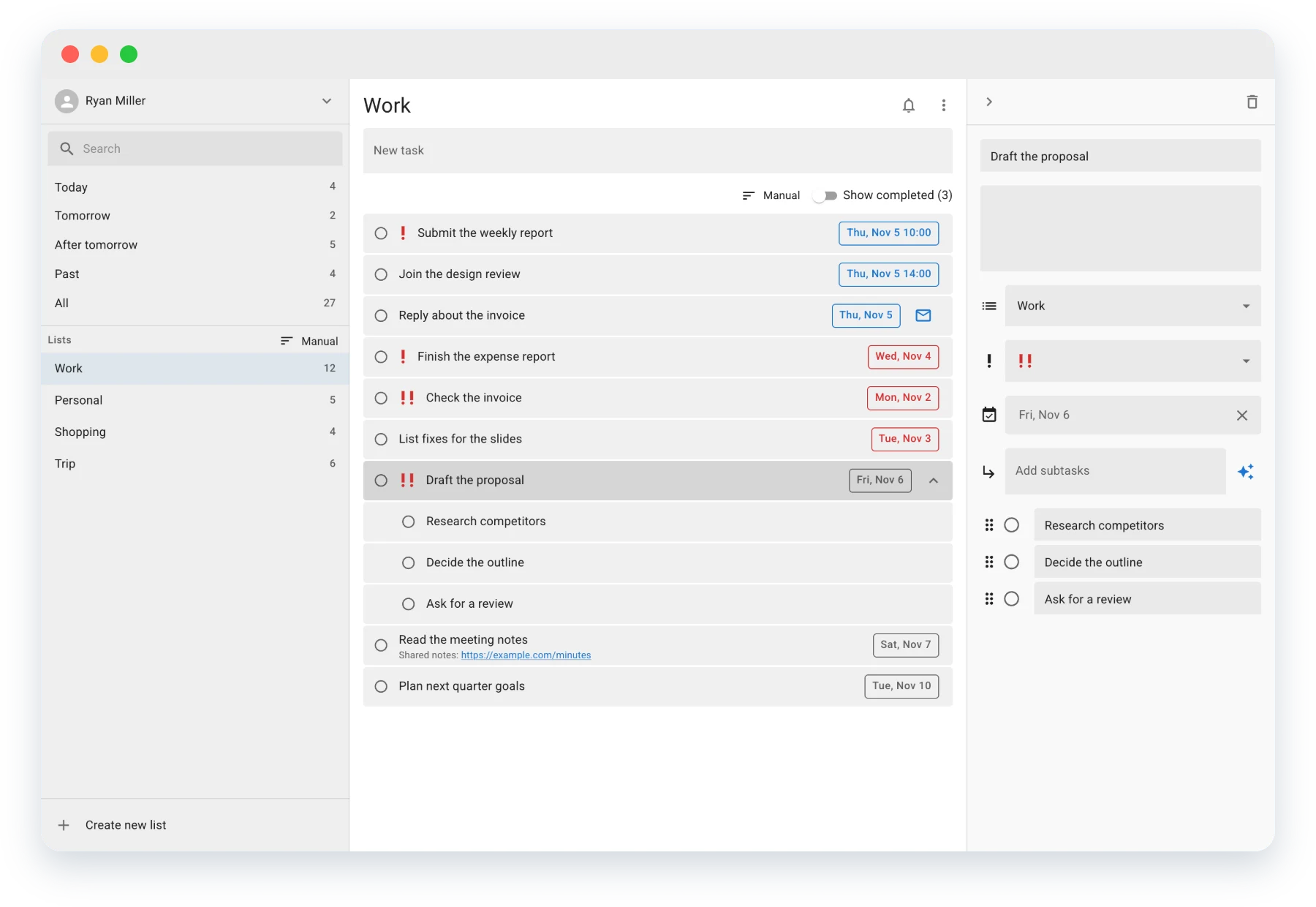
Met Vandaag, Morgen en Te laat filter je de taken van alle lijsten in één keer. Zo richt je je op wat nu moet, zonder lijst na lijst te openen.
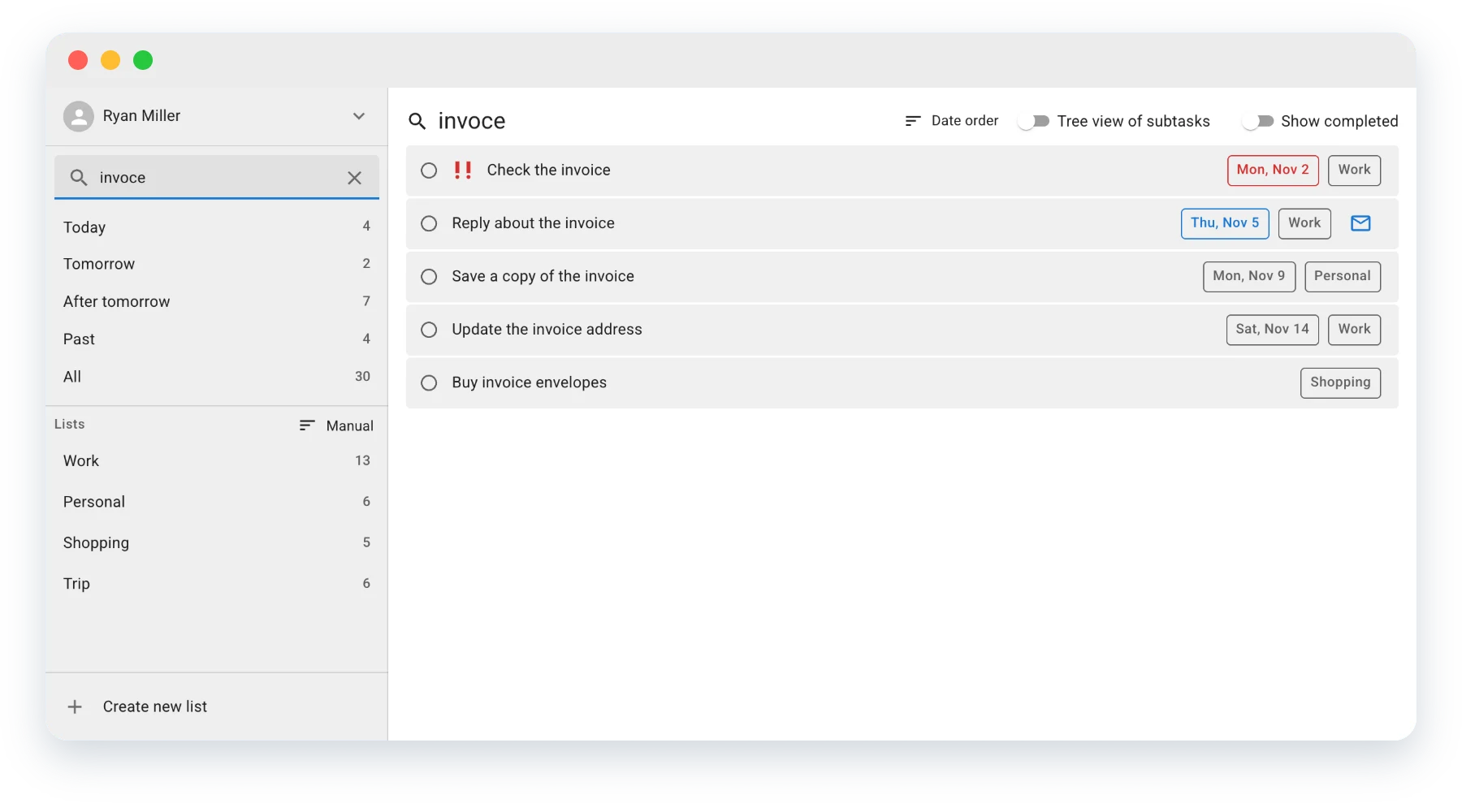
Zoeken in alle tekst
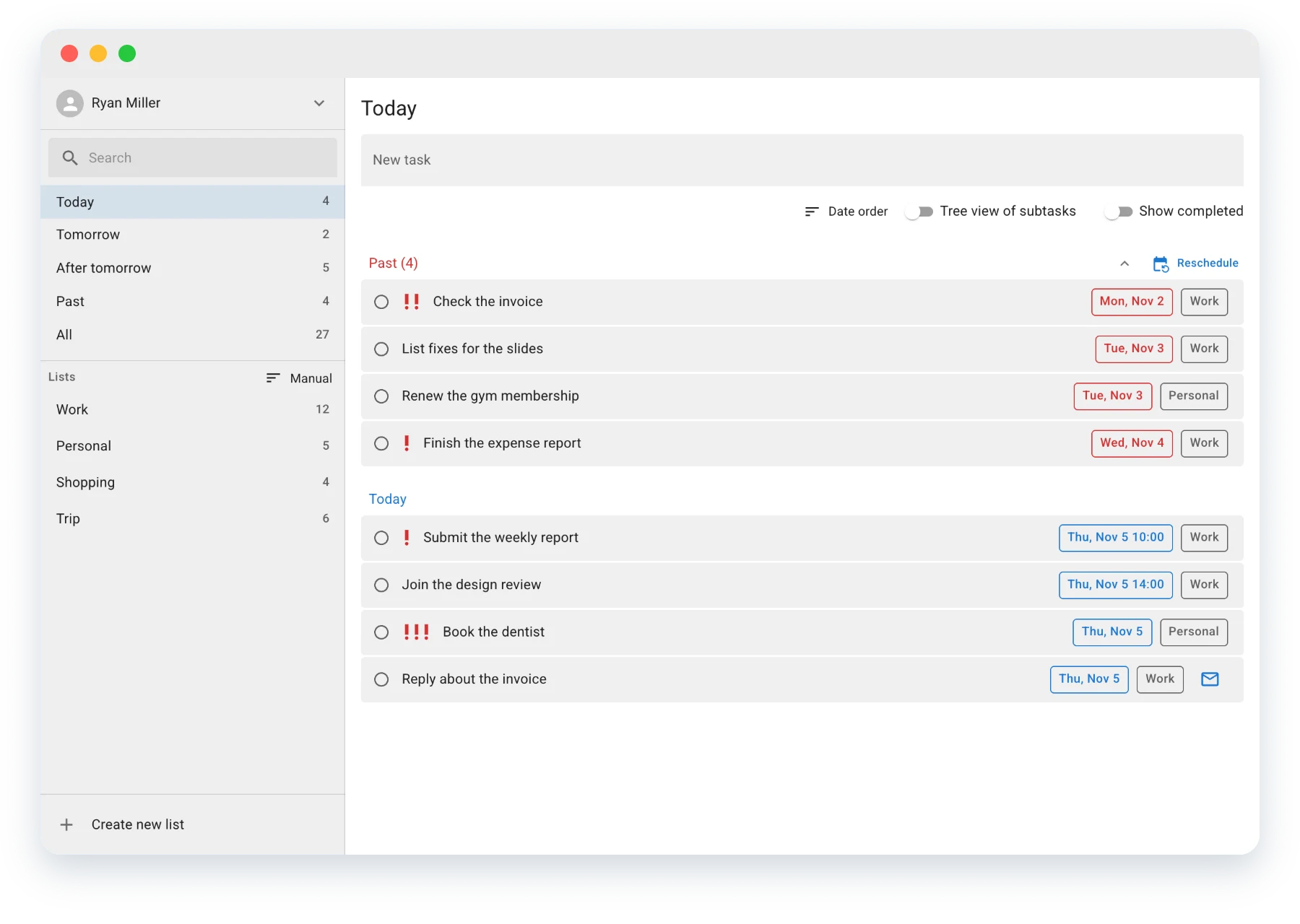
Doorzoek de titels en details van al je takenlijsten tegelijk. Ook als je het trefwoord maar half weet, vind je de taak met een verwante term.
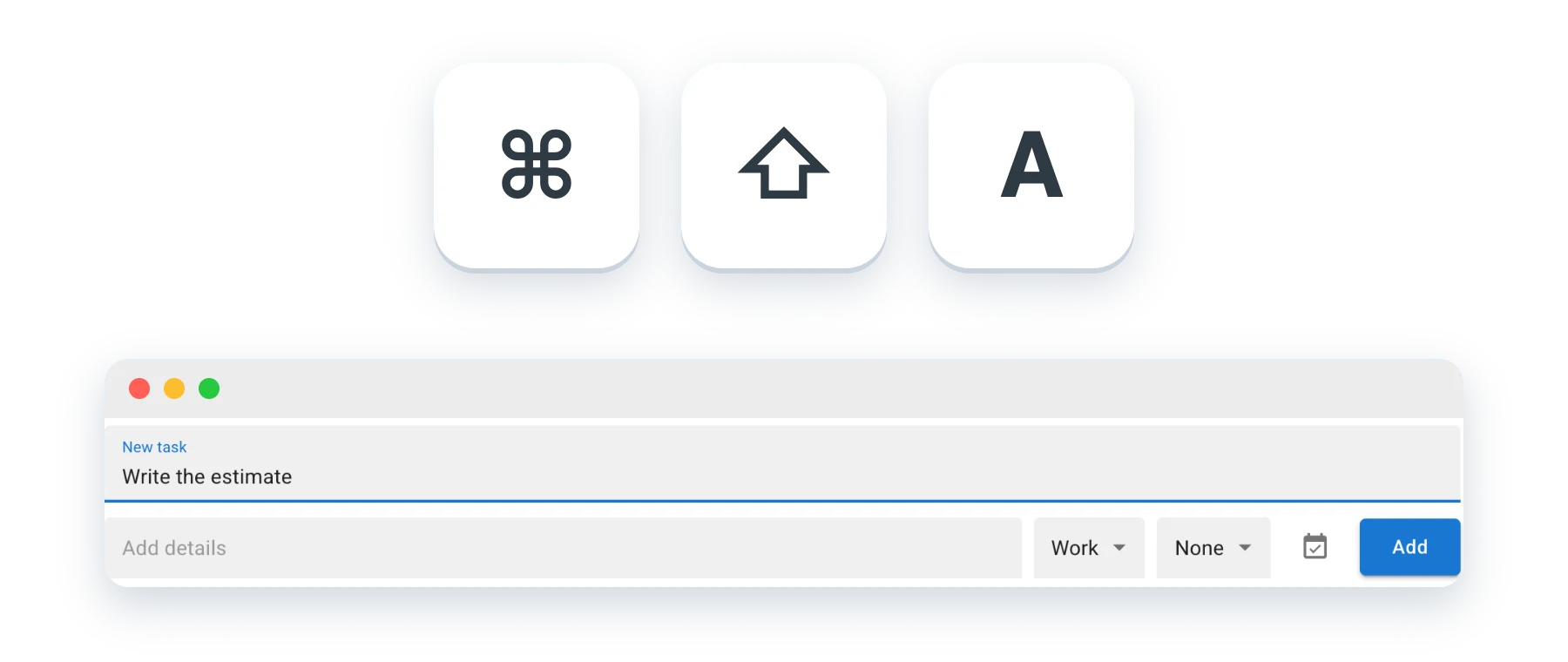
Snel toevoegen
Open met Command (Control) + Shift + A het venster om een taak toe te voegen, ook terwijl je een andere app gebruikt. Zo noteer je iets zonder je werk te onderbreken. Beschikbaar in de desktop-apps voor Mac en Windows.
Voeg subtaken toe onder een taak en wijzig de volgorde door te slepen. Als je de hoofdtaak voltooit, worden ook de openstaande subtaken voltooid.
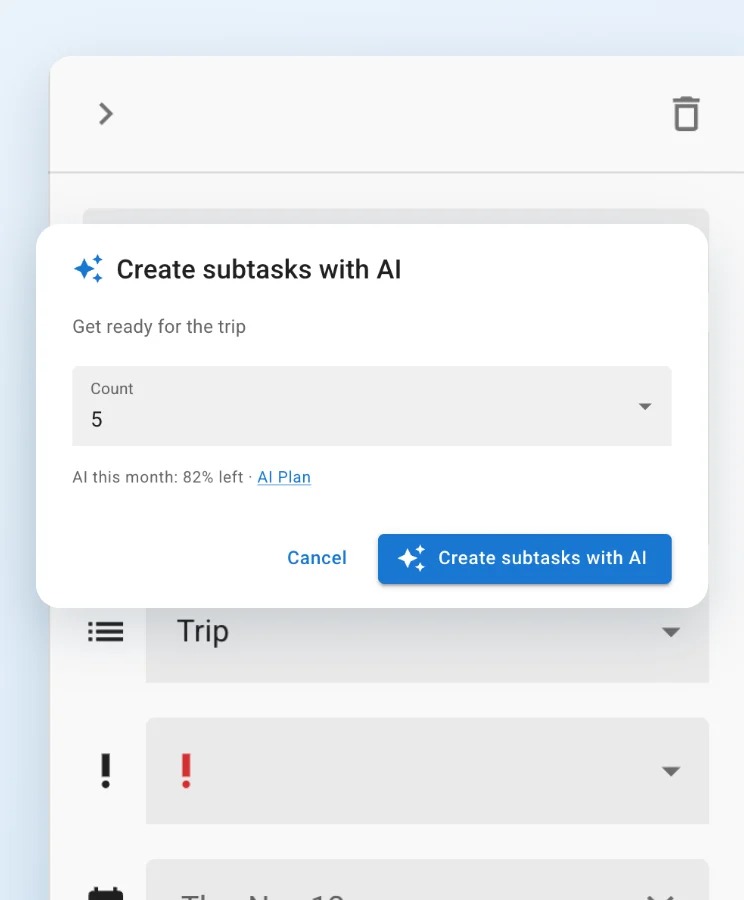
AI splitst je taken op in subtaken. Sla het plannen over en ga meteen aan de slag. Beschikbaar in de webversie en in de desktop-apps voor Mac en Windows. Niet beschikbaar in de iOS- en Android-apps.
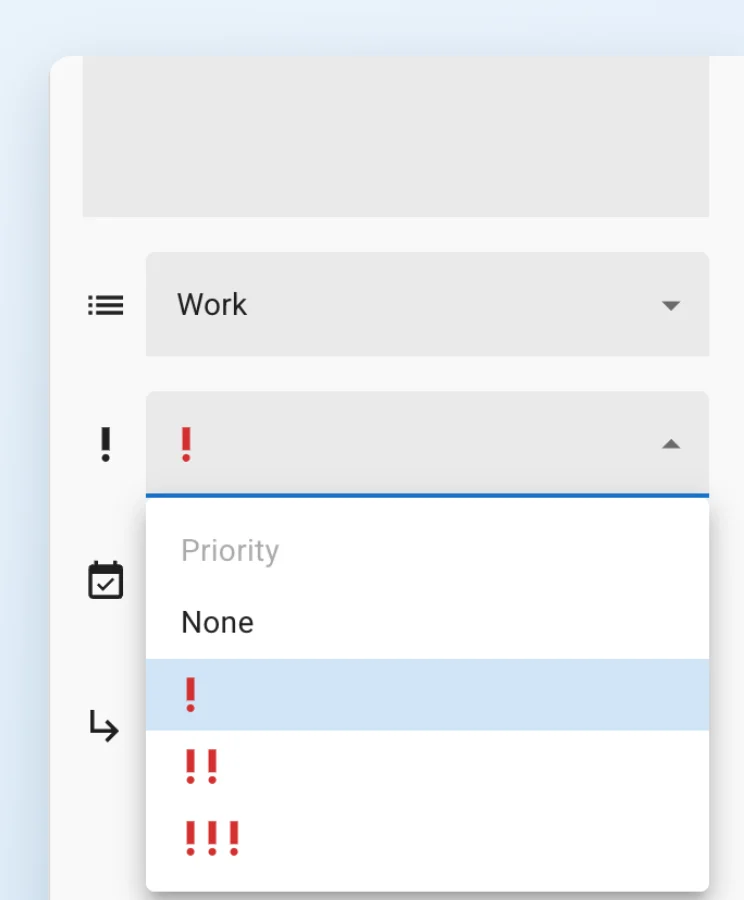
Geef taken een van drie prioriteitsniveaus. Het niveau verschijnt als pictogram in de lijst.
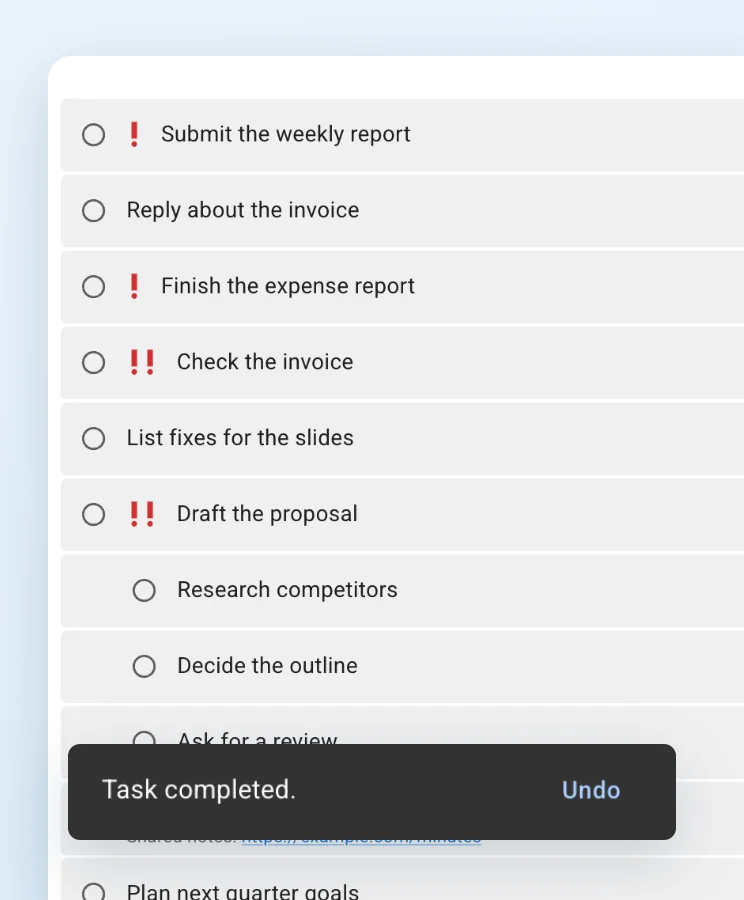
Het voltooien of verwijderen van een taak en het opnieuw plannen van vervaldatums maak je direct ongedaan via de melding op het scherm.
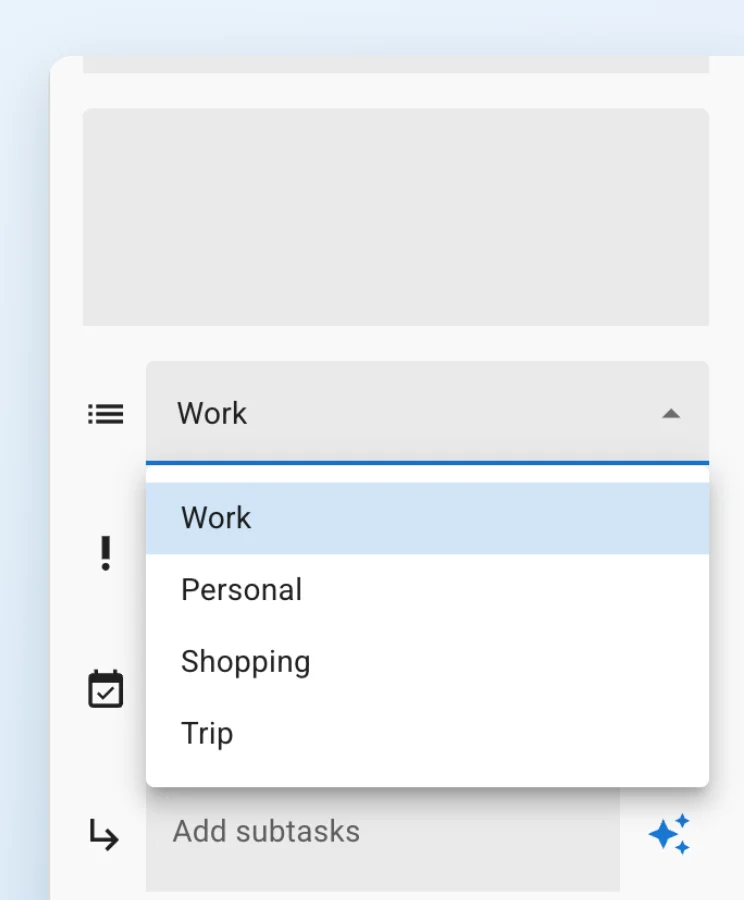
Verplaats een taak naar een andere takenlijst via de details of door te slepen. Openstaande subtaken gaan mee.
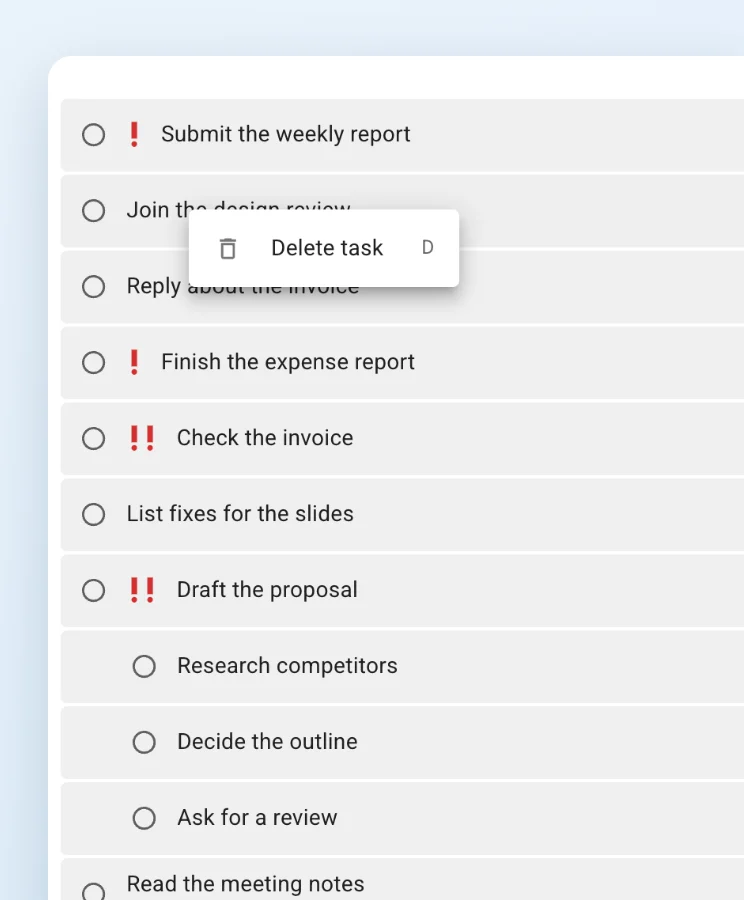
Klik met de rechtermuisknop op een taak om die meteen te verwijderen.
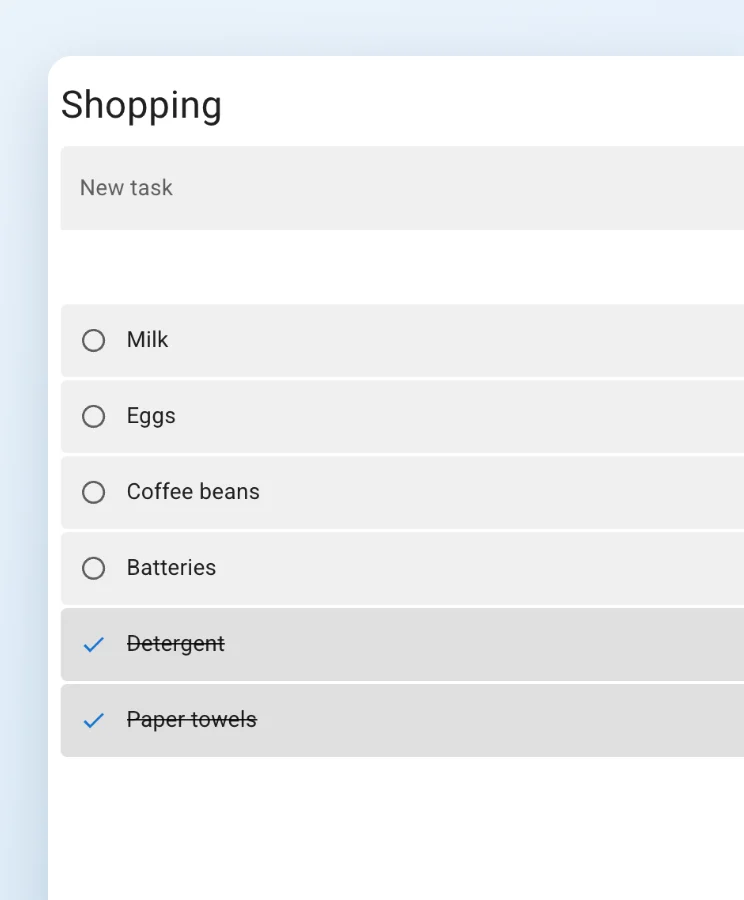
Toon of verberg voltooide taken, of verwijder alle voltooide taken in een lijst in één keer.
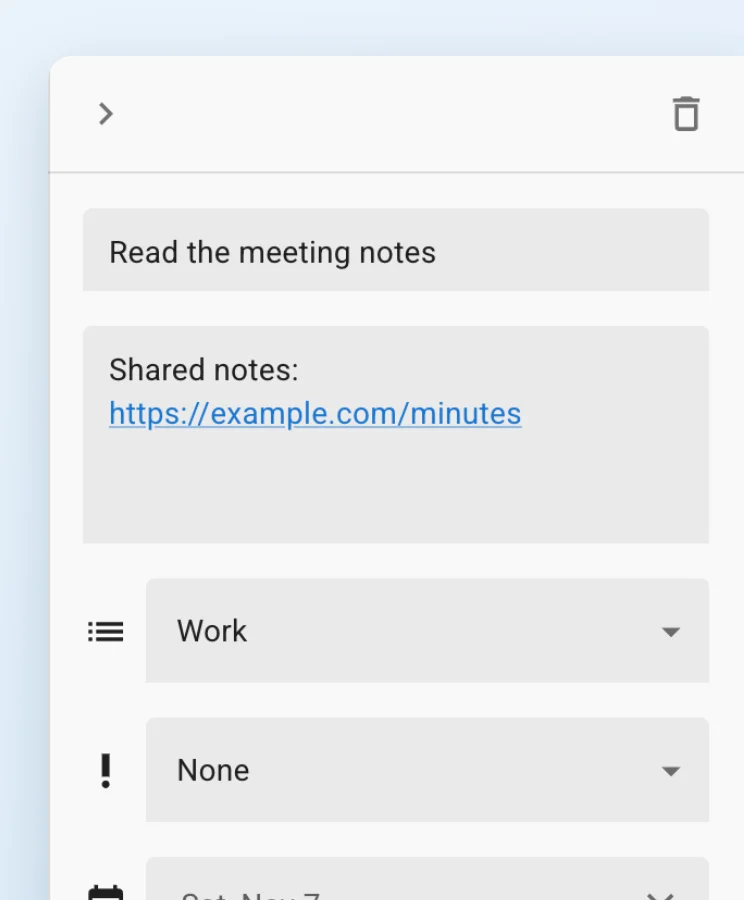
URL’s die je in een taak schrijft, worden links waarop je kunt klikken om ze te openen.
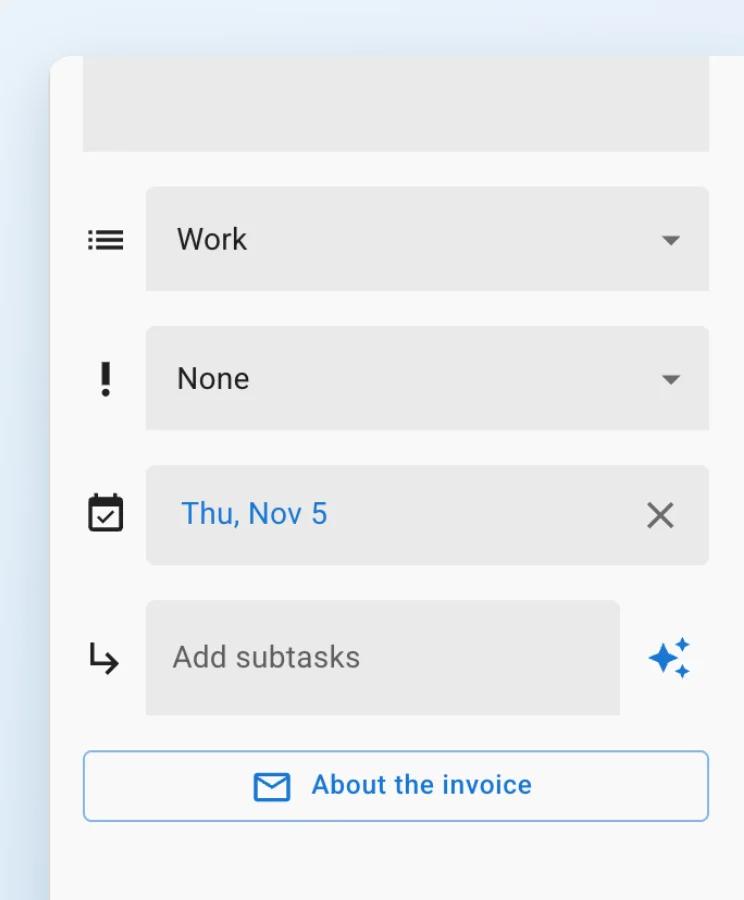
Bij taken die zijn gemaakt vanuit Gmail, Google Documenten of Google Chat staat een knop waarmee je de oorspronkelijke plek opent.
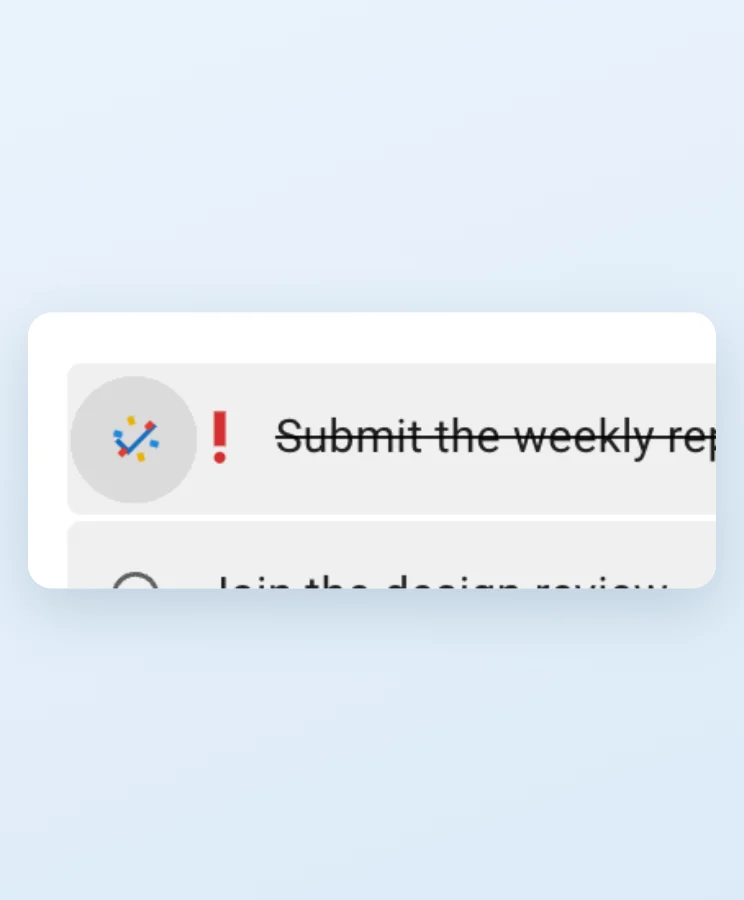
Als je een taak voltooit, verschijnt er een vuurwerkanimatie.
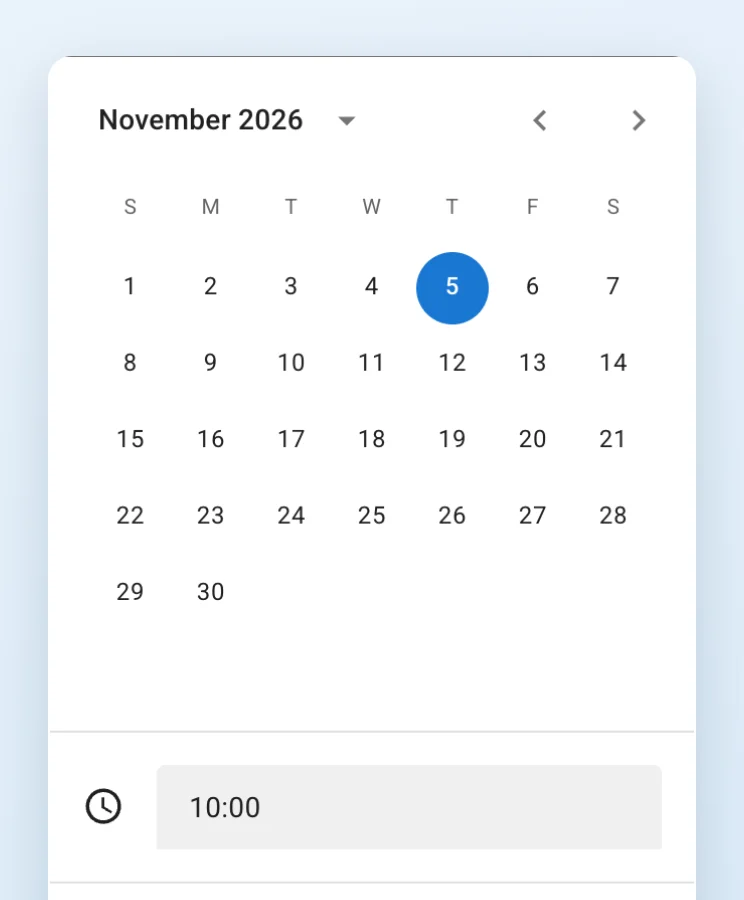
Kies de vervaldatum in de kalender en stel eventueel een tijd in. De tijd kun je weergeven in 24-uurs of 12-uurs notatie.
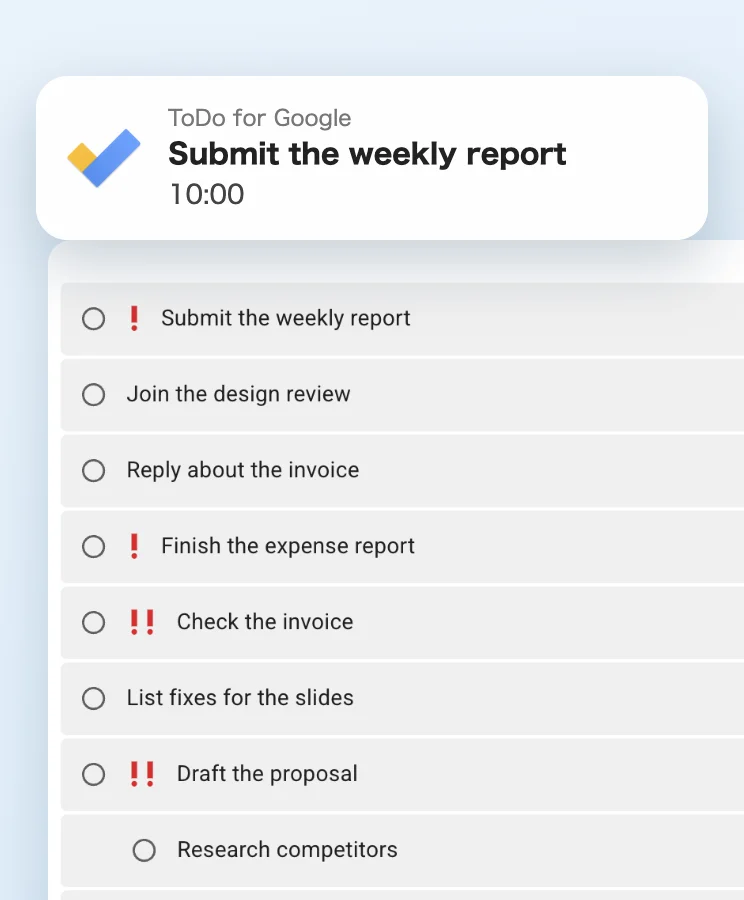
Je krijgt 10 minuten van tevoren een melding voor taken van vandaag waarvoor een tijd is ingesteld. In de voorkeuren zet je dit aan of uit. In de webversie moet je meldingen toestaan en de pagina open laten staan.
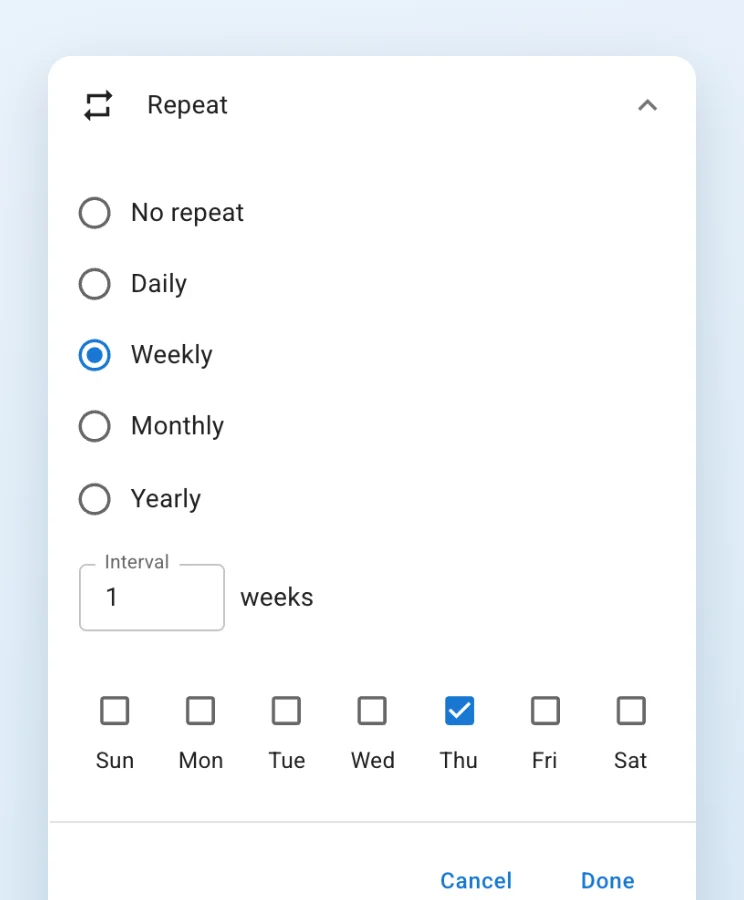
Herhaal dagelijks, wekelijks, maandelijks of jaarlijks, met eigen intervallen, meerdere weekdagen, een vaste dag van de maand of regels zoals de tweede dinsdag. Als je een taak voltooit, worden de volgende taak en de bijbehorende subtaken gemaakt.
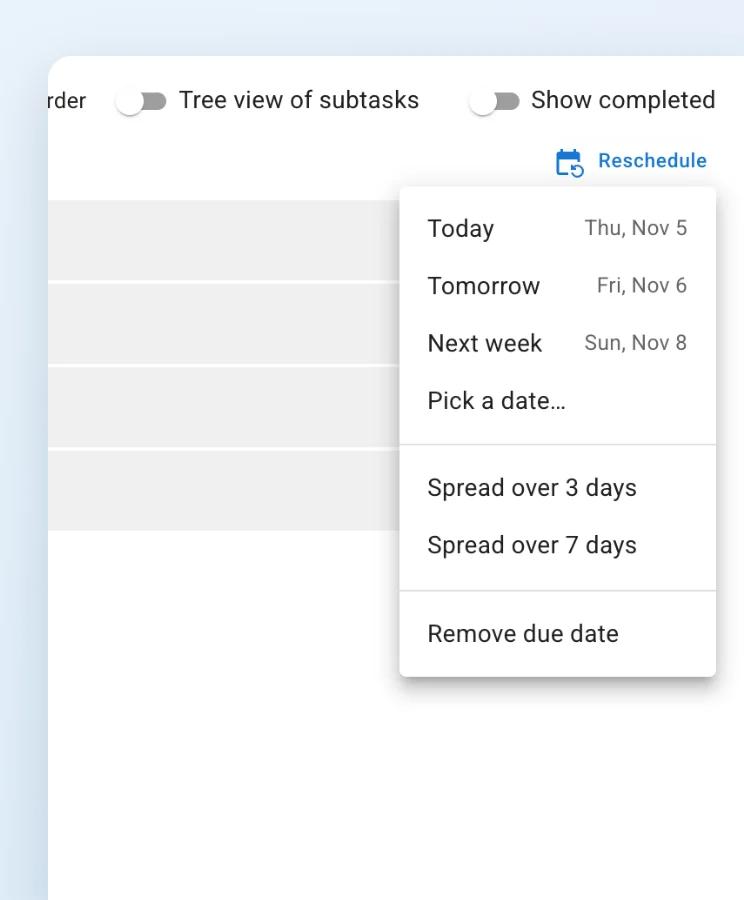
Verplaats achterstallige taken in één keer naar vandaag, morgen, volgende week of een datum naar keuze. Je kunt ze ook, met de hoogste prioriteit eerst, over 3 of 7 dagen verdelen of de vervaldatum verwijderen.
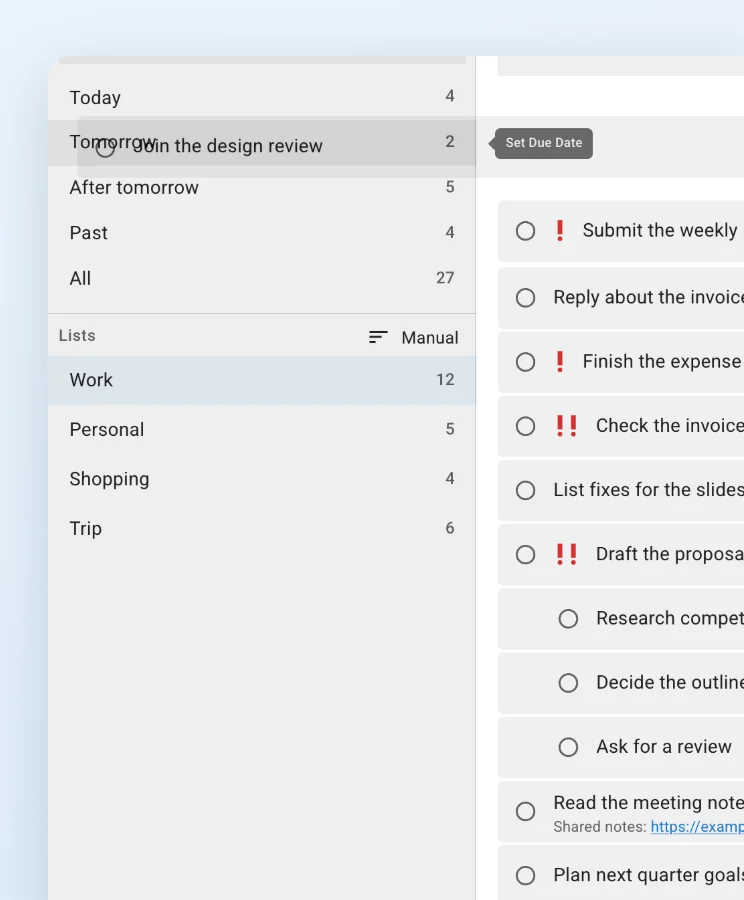
Als de sortering op “Handmatig” staat, wijzig je de vervaldatum door een taak naar “Vandaag” of “Morgen” te slepen. Sleep je de taak naar “Alles”, dan wordt de vervaldatum verwijderd.
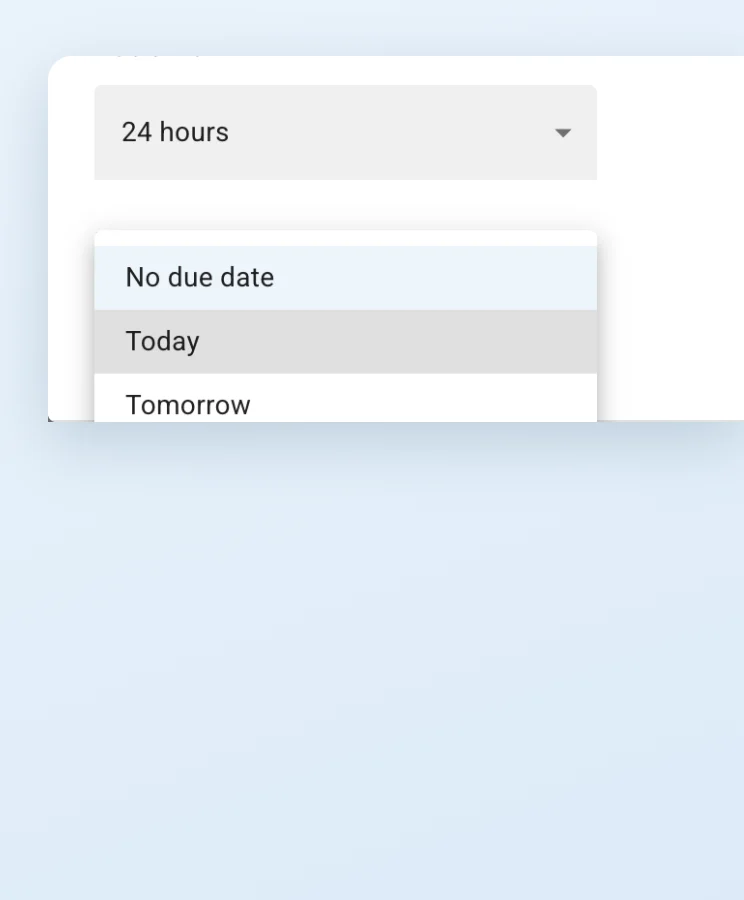
Kies de standaard vervaldatum voor nieuwe taken: geen vervaldatum, vandaag of morgen.
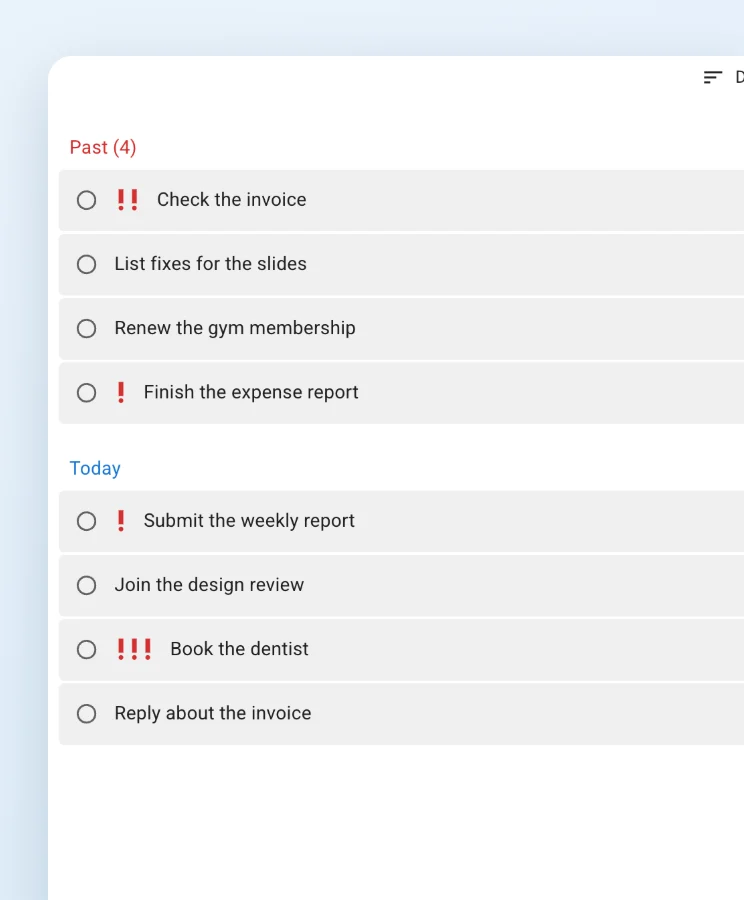
Onder “Vandaag” worden ook achterstallige taken getoond, onder een eigen kop. Klik op de kop om die in of uit te klappen.
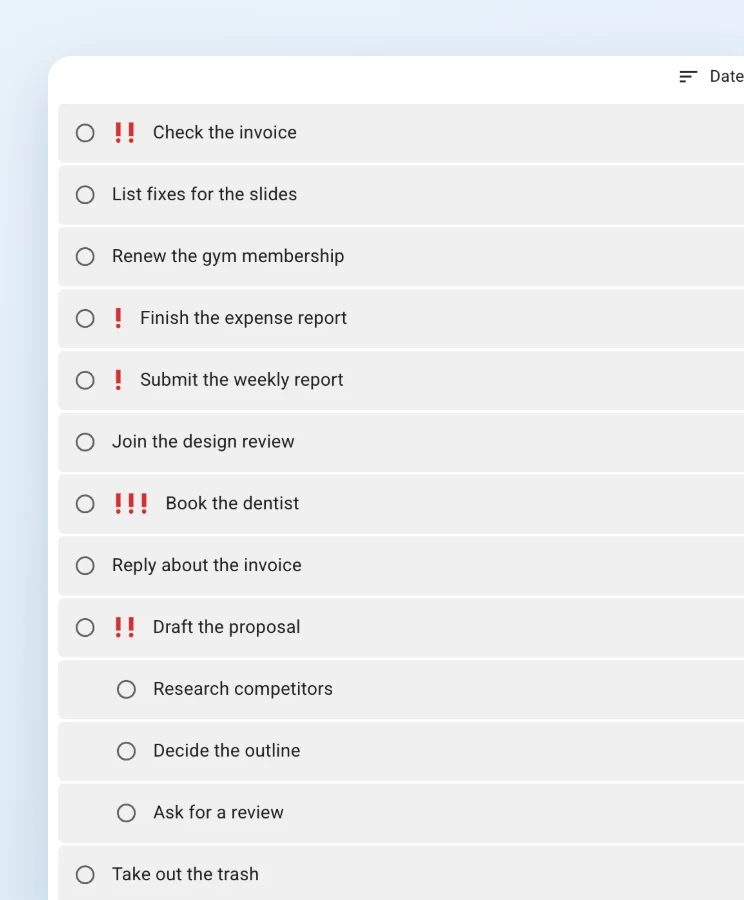
Bij gefilterde resultaten en zoekresultaten kun je wisselen tussen een boomstructuur met hoofd- en subtaken en een vlakke weergave.
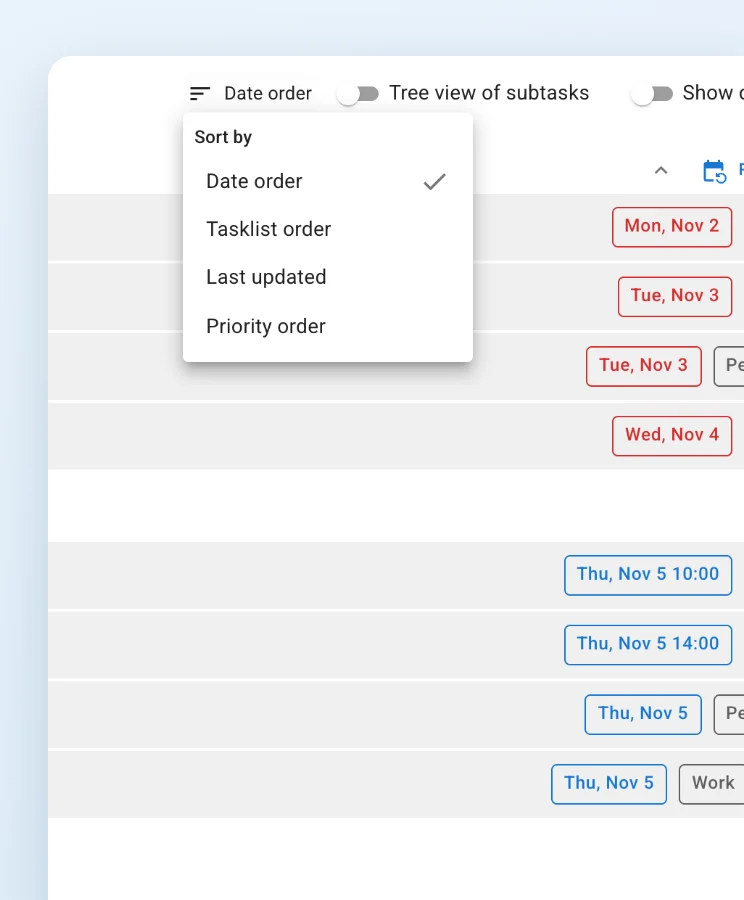
Kies uit datumvolgorde, volgorde van takenlijsten, laatst bijgewerkt of op prioriteit.
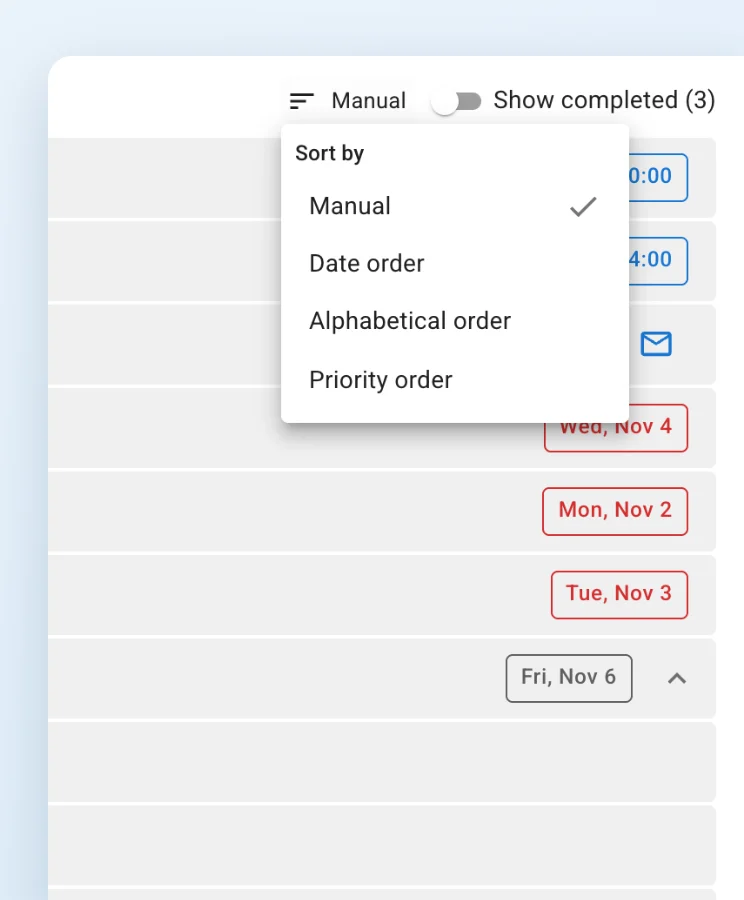
Kies uit handmatig (slepen), datumvolgorde, alfabetische volgorde of op prioriteit. Bij datumvolgorde staan taken van dezelfde dag op tijd gesorteerd en, bij gelijke tijd, met de hoogste prioriteit eerst.
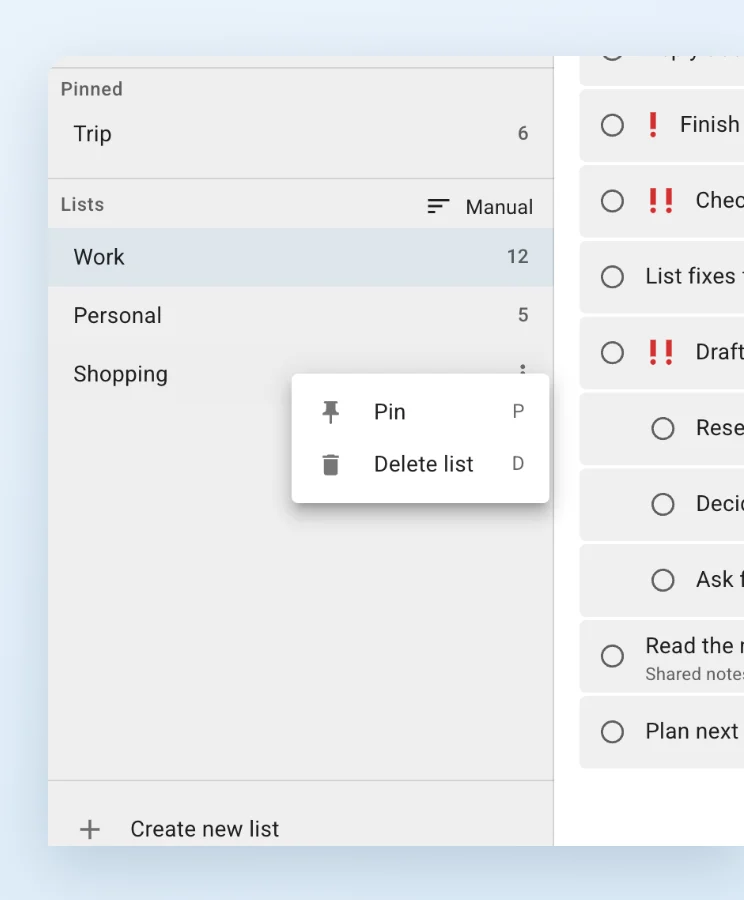
Maak de lijsten die je het vaakst gebruikt bovenaan de zijbalk vast.
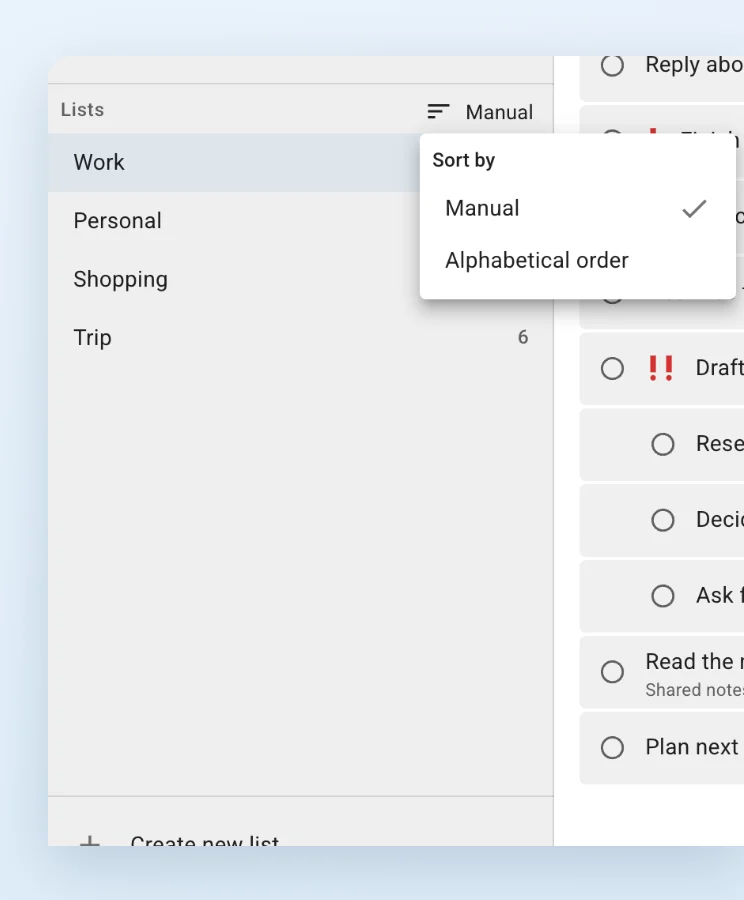
Zet je takenlijsten in de gewenste volgorde: handmatig door te slepen of alfabetisch.
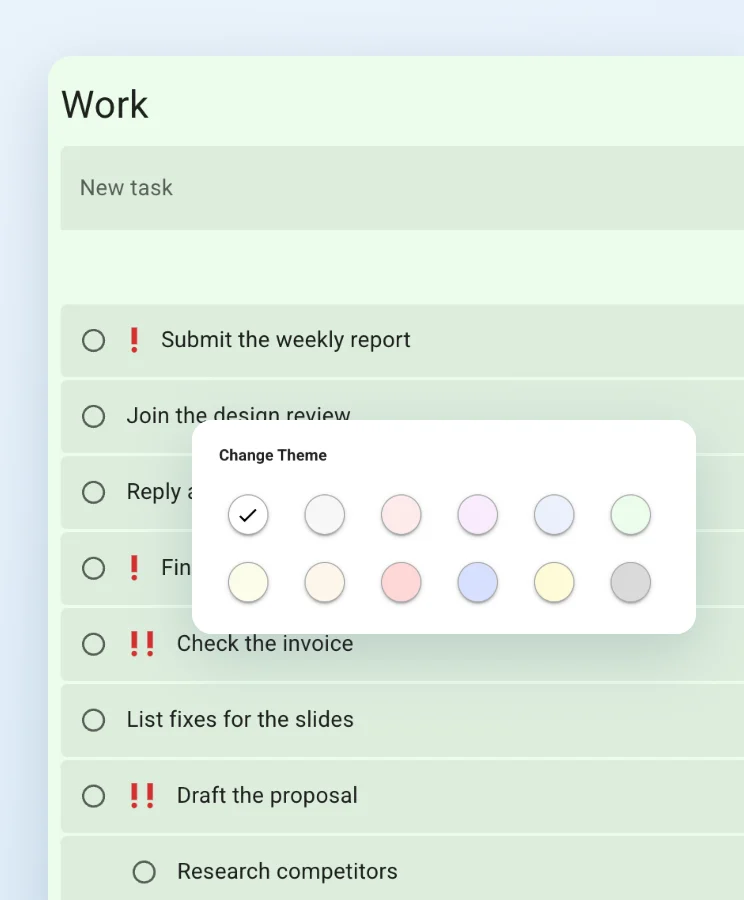
Kies voor elke takenlijst een achtergrondkleur uit 12 kleuren. Zo zie je in één oogopslag welke lijst geopend is.
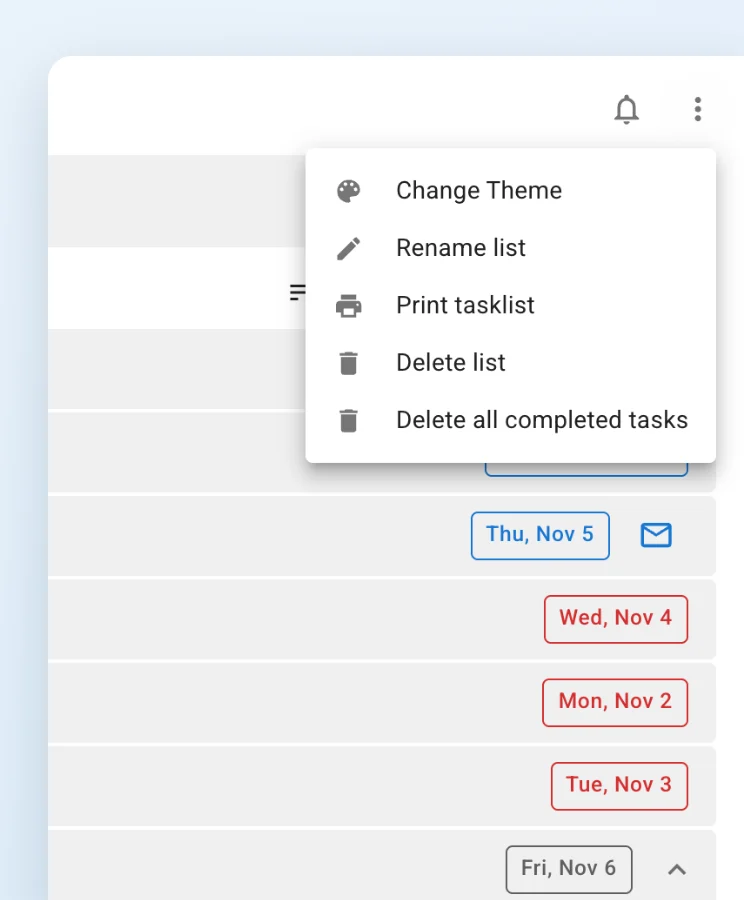
Druk takenlijsten of weergaven zoals “Vandaag” en “Morgen” af, of sla ze op als PDF-bestand.
Deze functies zijn beschikbaar in de desktop-apps voor Mac en Windows.
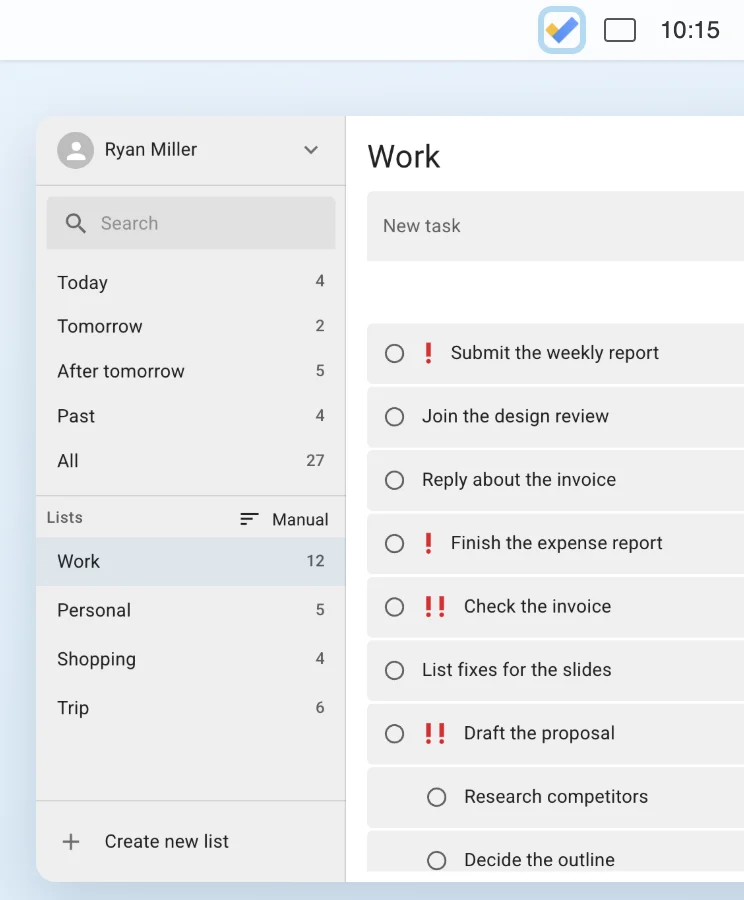
Bekijk en voeg taken toe in een klein venster via het pictogram in de menubalk van de Mac of het systeemvak van Windows.

Toont het totale aantal taken van vandaag en achterstallige taken op het app-pictogram.
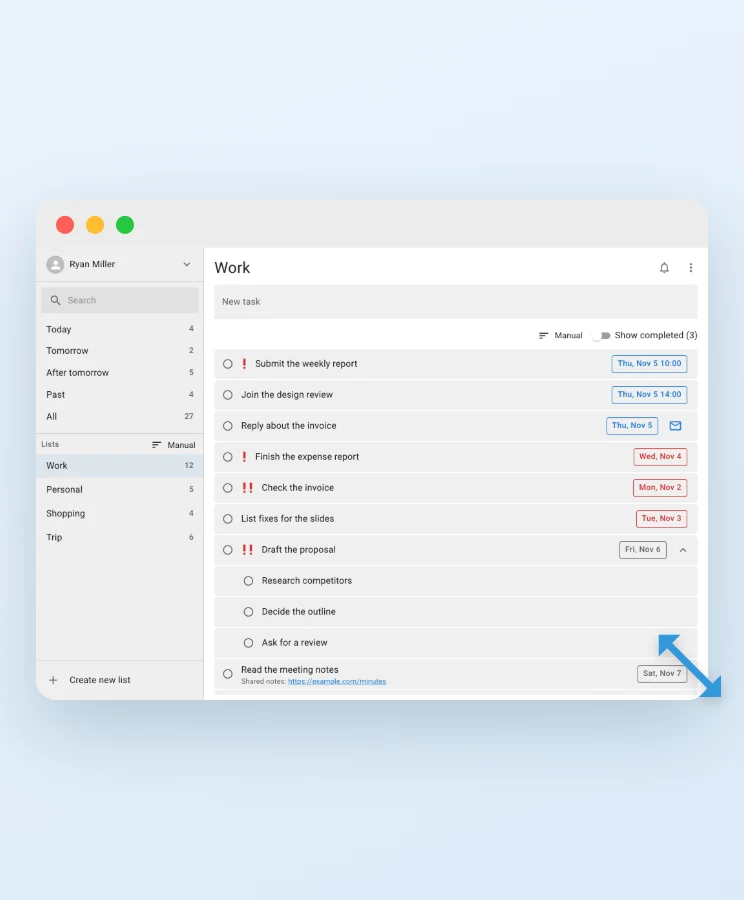
De positie en grootte van het venster en de volledig-schermstatus worden bij de volgende start hersteld.
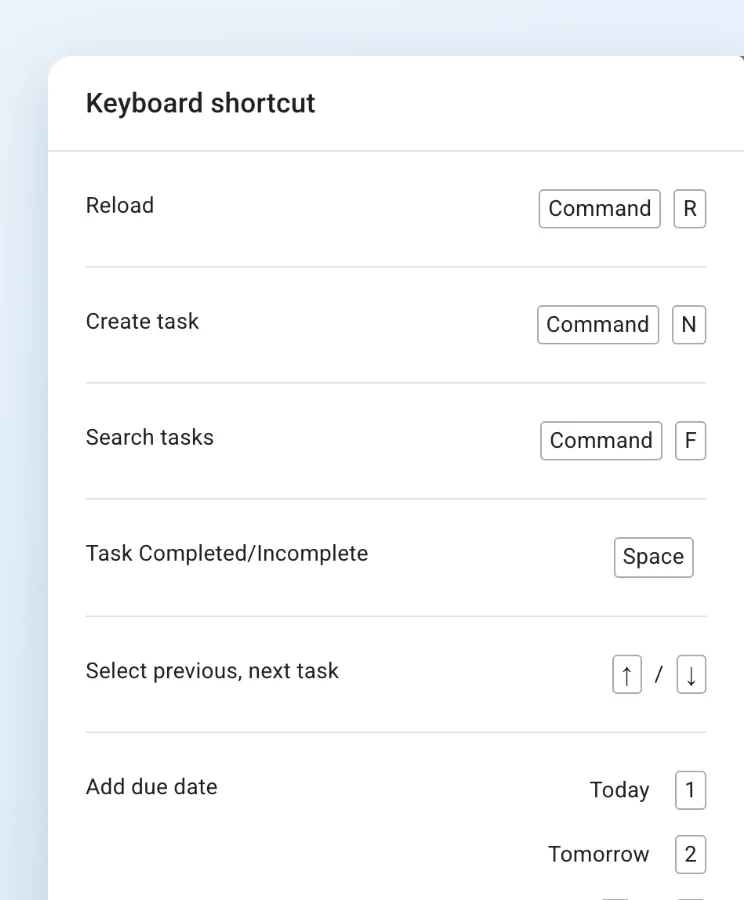
Taken maken, zoeken en voltooien, de selectie verplaatsen en vervaldatums instellen: alles met het toetsenbord.
Lijst met sneltoetsen bekijken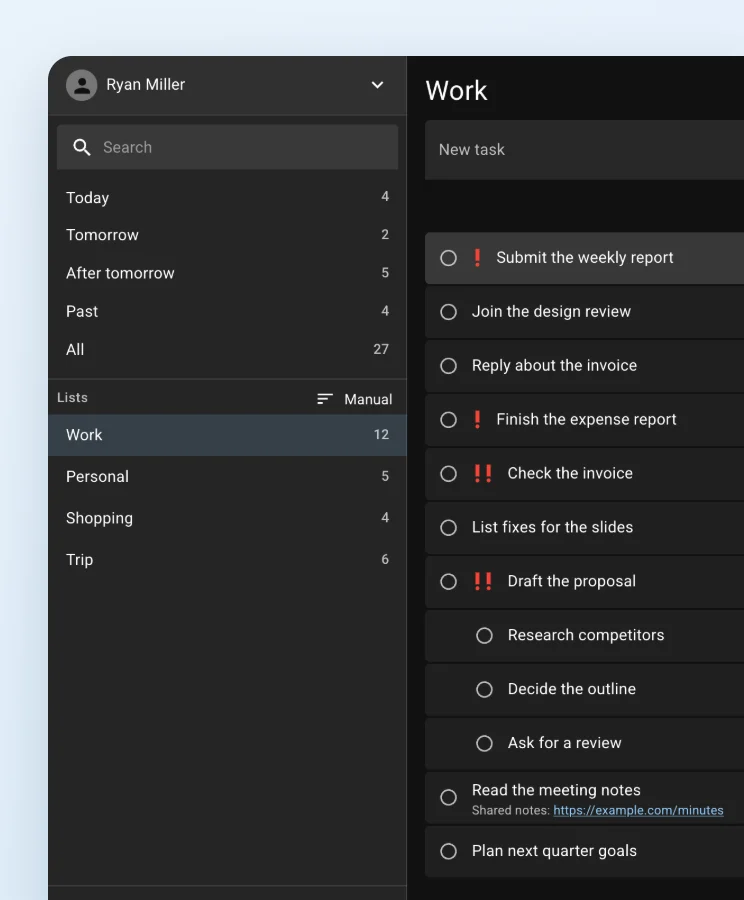
Naast een licht en een donker thema kun je “Automatisch” kiezen, dat de instelling van je besturingssysteem volgt.
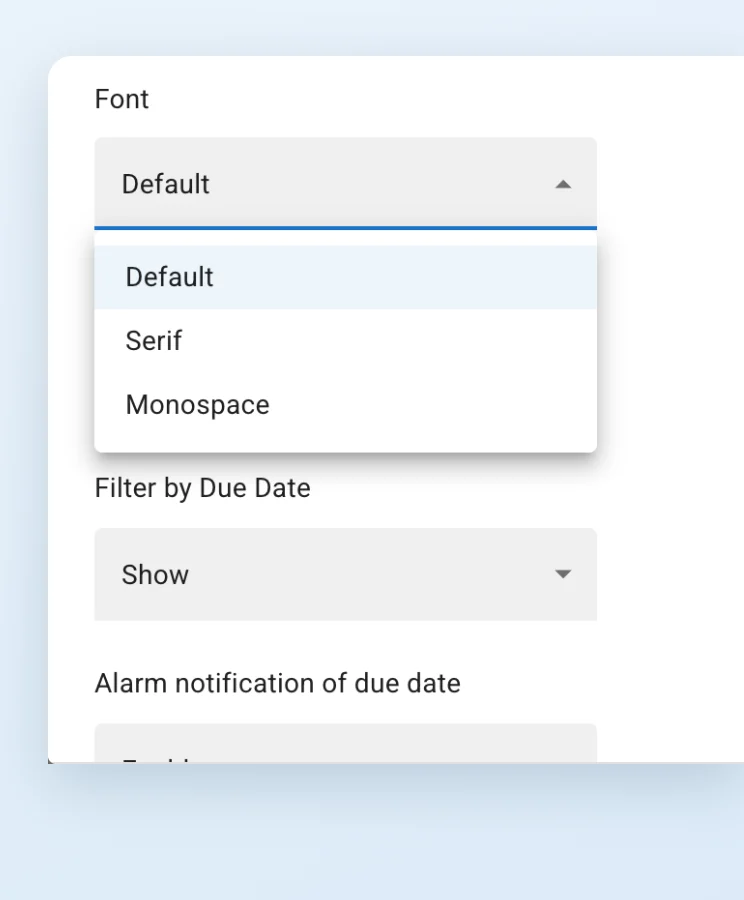
Kies uit drie lettertypen (standaard, schreef en monospace) en vijf lettergroottes.
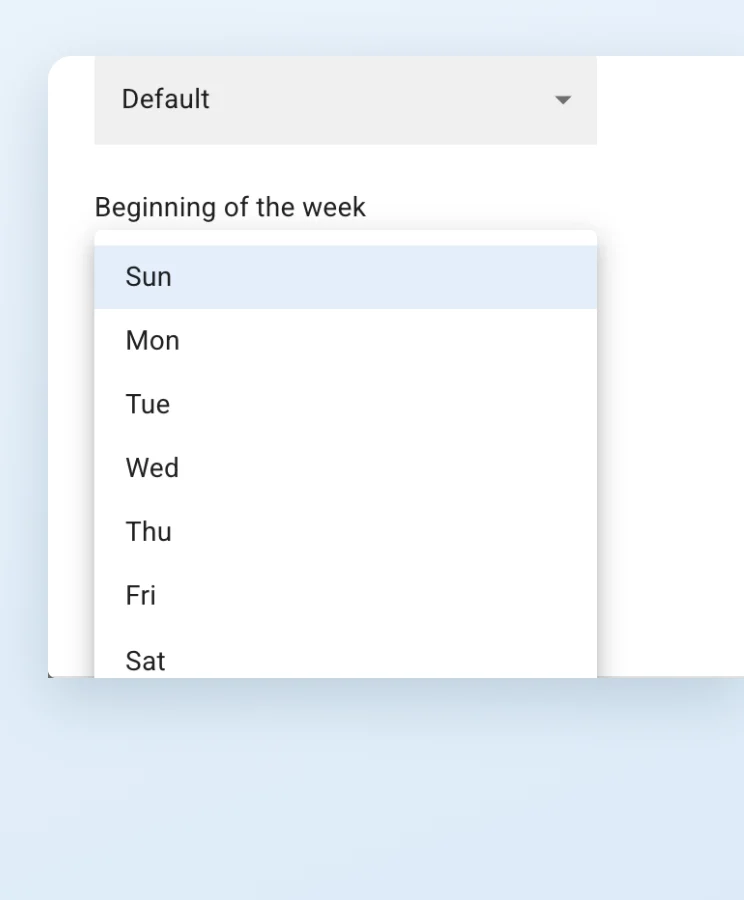
Laat de week in de kalender beginnen op de dag die je wilt.
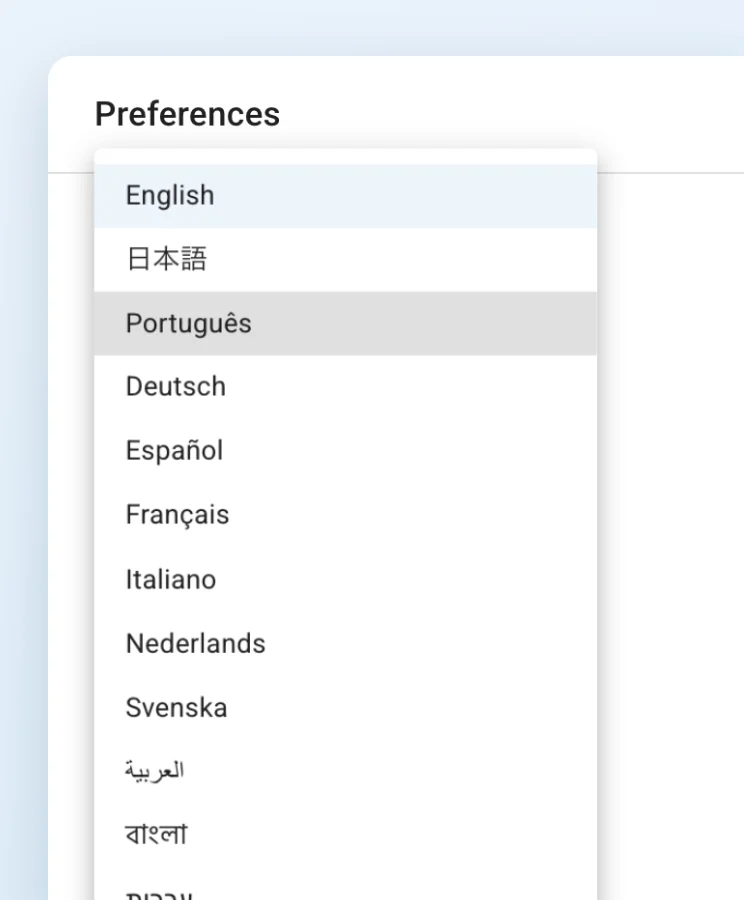
Gebruik de app in 28 talen, waaronder Japans en Engels.
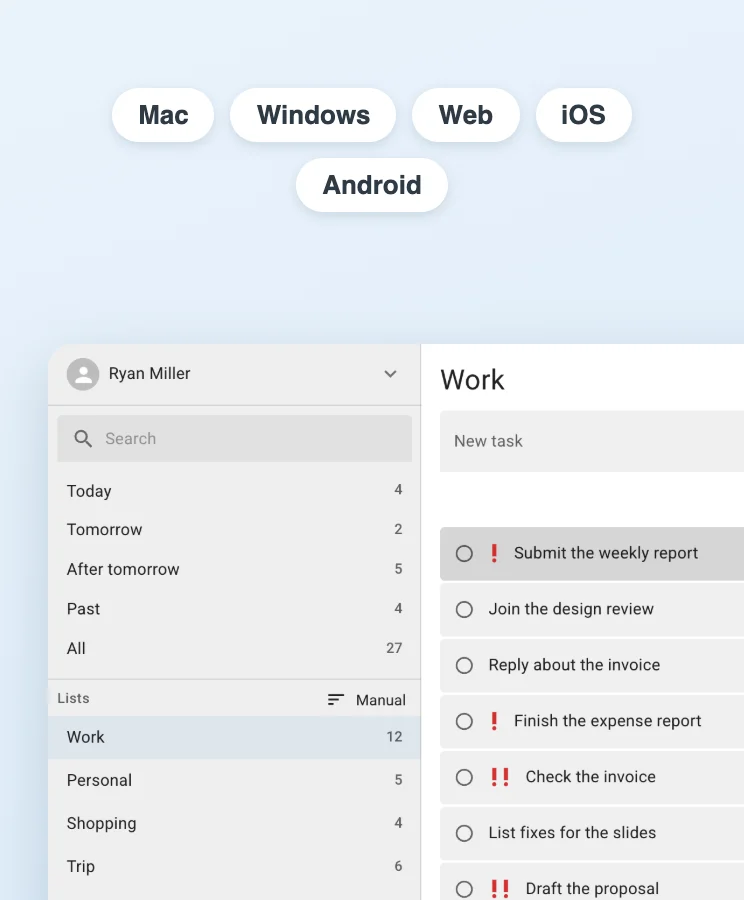
Gebruik dezelfde taken op Mac, Windows, in een webbrowser en op iOS en Android.
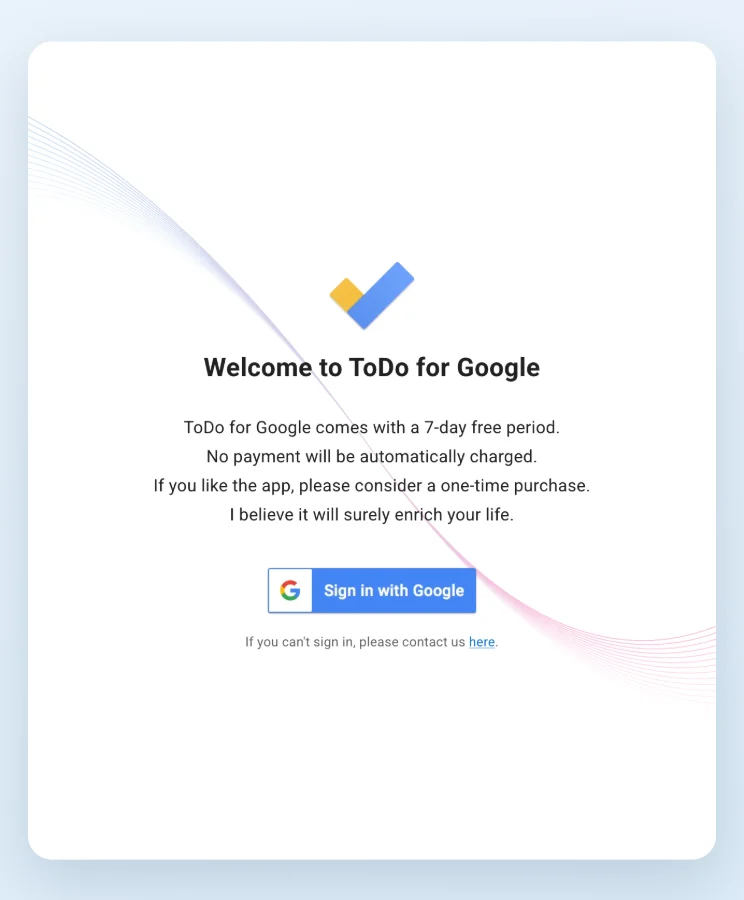
Inloggen gaat alleen via Google OAuth 2.0. Je voert je wachtwoord in op de pagina’s van Google zelf, dus zelfs de ontwikkelaar kan het niet zien.

Taken worden rechtstreeks tussen je computer en de servers van Google uitgewisseld. Alleen wanneer je de AI-functie uitvoert, worden gegevens ergens anders naartoe gestuurd.
Privacybeleid lezenProbeer alle functies 7 dagen gratis uit. Daarna gebruik je de app verder met een eenmalige volledige licentie.
Probeer alle functies 7 dagen gratis uit. Er worden nooit automatisch kosten in rekening gebracht.
Met één betaling blijf je de Mac-, Windows- en webversie gebruiken. Het is geen abonnement, dus er is geen automatische verlenging.
Je kunt per maand ongeveer 600 keer subtaken maken met AI. Beschikbaar voor gebruikers met een volledige licentie en op elk moment op te zeggen.
Tijdens de proefperiode of met een volledige licentie kun je AI gratis uitproberen (ongeveer 20 keer). Het aantal AI-keren is een schatting en hangt af van het aantal subtaken en de inhoud van de taak.
Bekijk de details van prijzen en voorwaarden