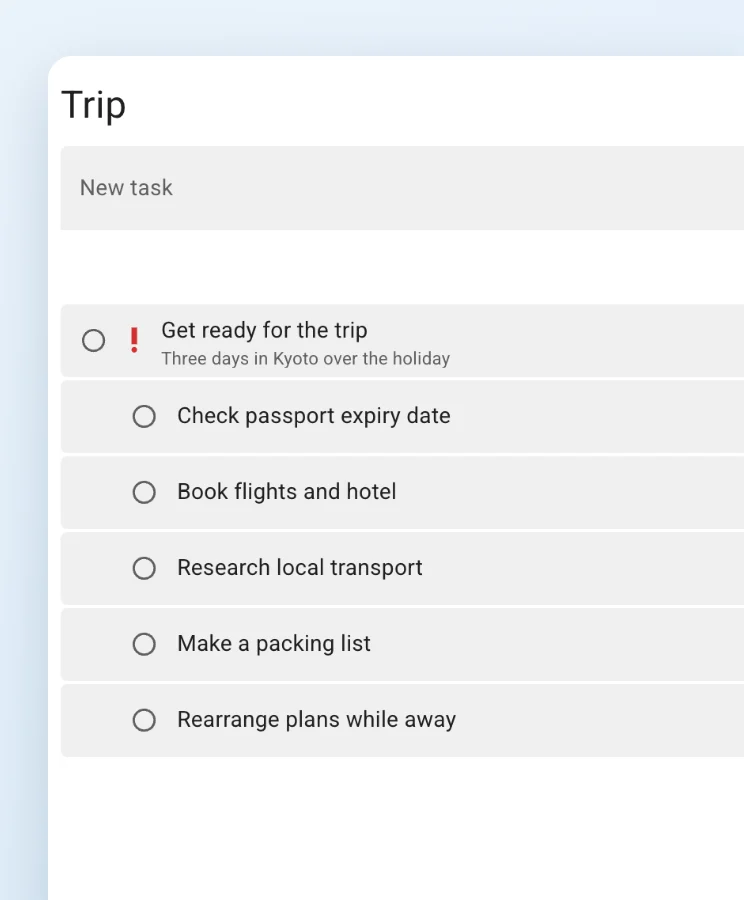
Deluppgifter
Lägg till deluppgifter under en uppgift och ändra ordning genom att dra. När du slutför huvuduppgiften slutförs även de olösta deluppgifterna.
 Svenska
Allt du kan göra medan du är synkroniserad med Google Tasks.
Den här sidan presenterar funktionerna i Mac-, Windows- och webbversionen. Vissa funktioner finns inte i iOS- och Android-apparna.
Synkronisering
Använd dina uppgifter från Google Tasks precis som förut. Ändringar i appen syns också i Gmail, Google Kalender och Google Tasks i mobilen. Du behöver inte flytta något.
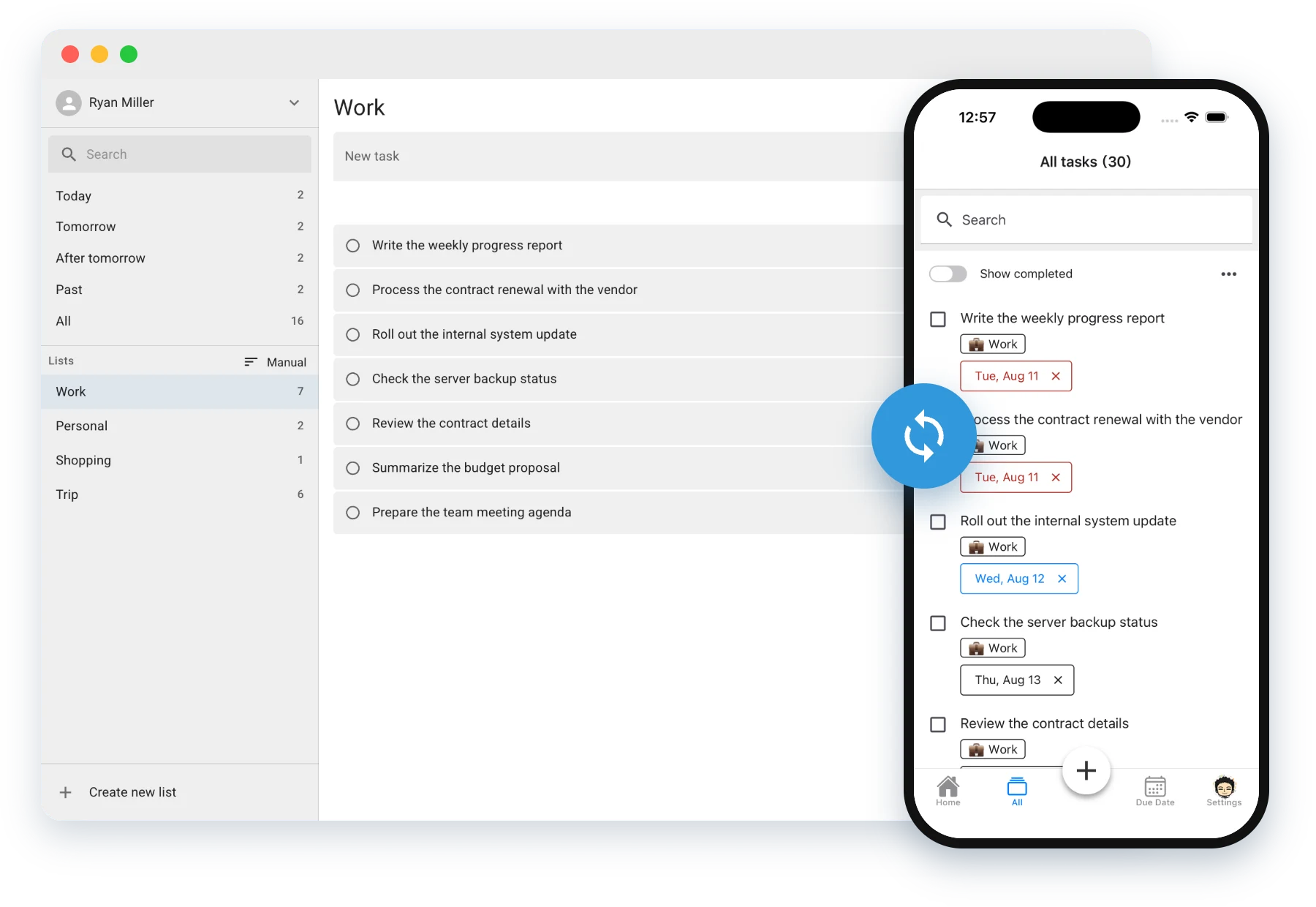
Stor skärm
Se listor, uppgifter och detaljer sida vid sida på en skärm. I helskärm får du överblick över många uppgifter på en gång. Kolumnbredden justerar du genom att dra.
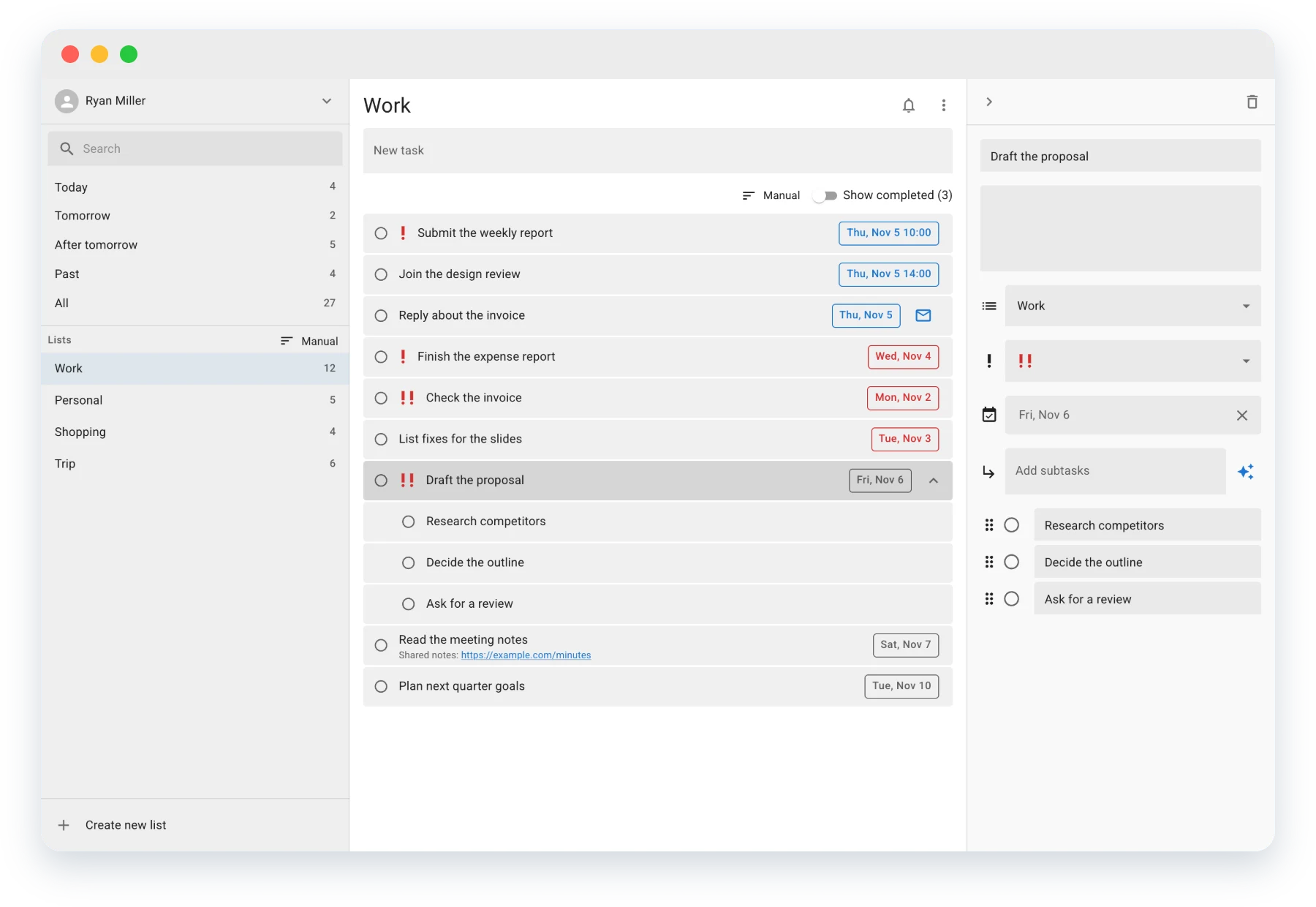
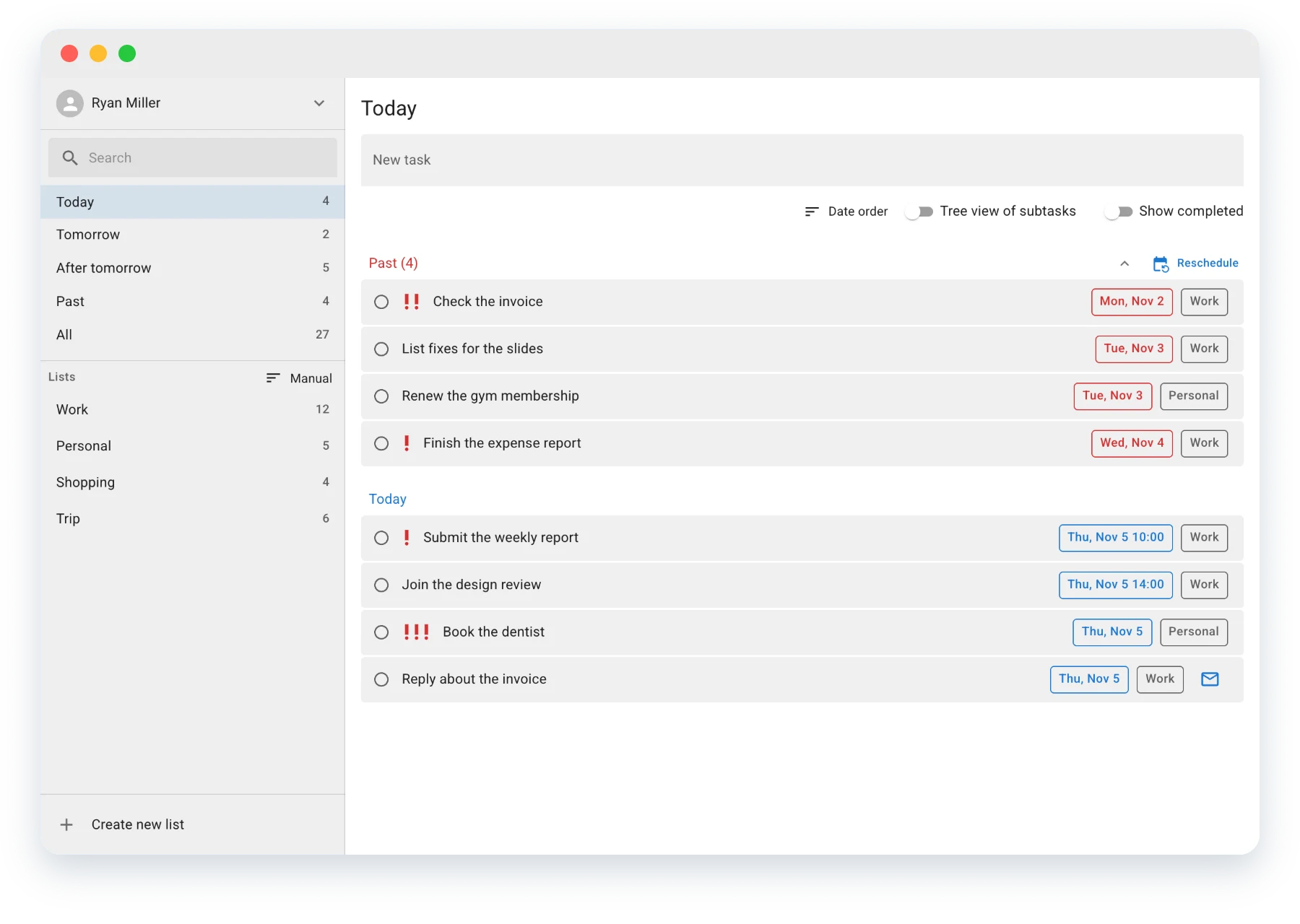
Idag
Med Idag, Imorgon och Tidigare filtrerar du uppgifterna i alla listor på en gång. Då kan du fokusera på det som ska göras nu utan att öppna en lista i taget.
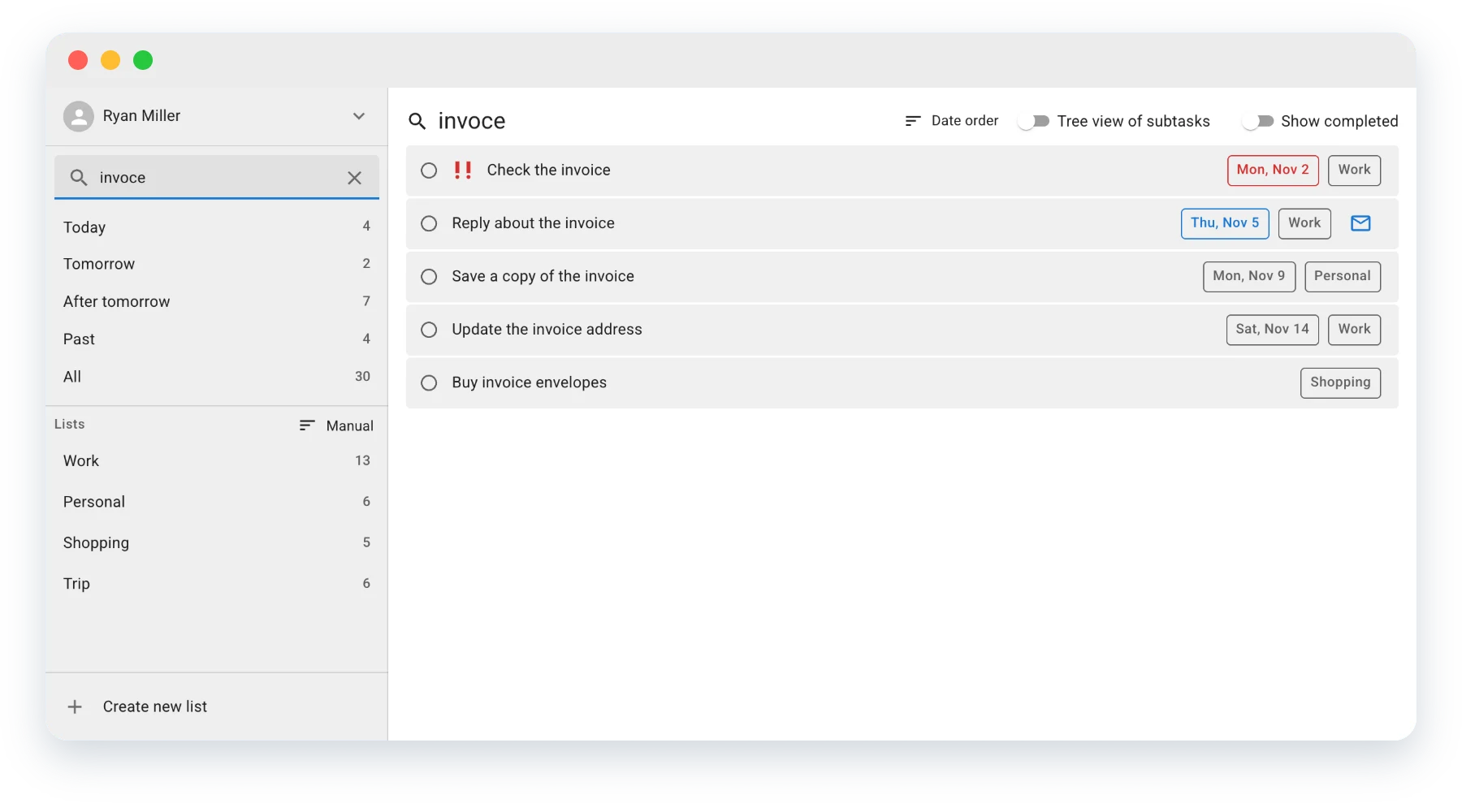
Fulltextsökning
Sök i titlar och detaljer i alla uppgiftslistor samtidigt. Även om du bara halvt minns nyckelordet hittar du uppgiften med liknande ord.
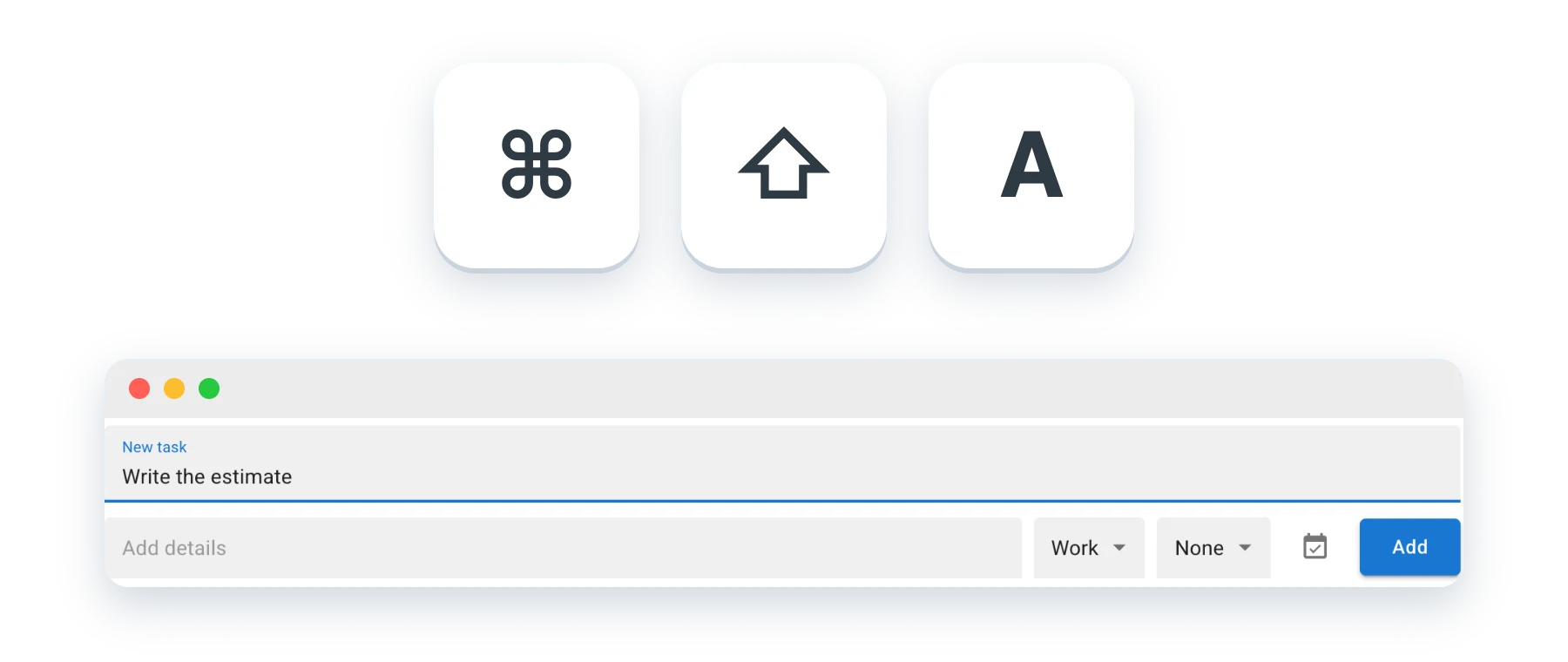
Snabbt tillägg
Öppna fönstret för att lägga till en uppgift med Command (Control) + Shift + A, även när du använder en annan app. Då kan du skriva ner det utan att avbryta arbetet. Finns i skrivbordsapparna för Mac och Windows.
Lägg till deluppgifter under en uppgift och ändra ordning genom att dra. När du slutför huvuduppgiften slutförs även de olösta deluppgifterna.
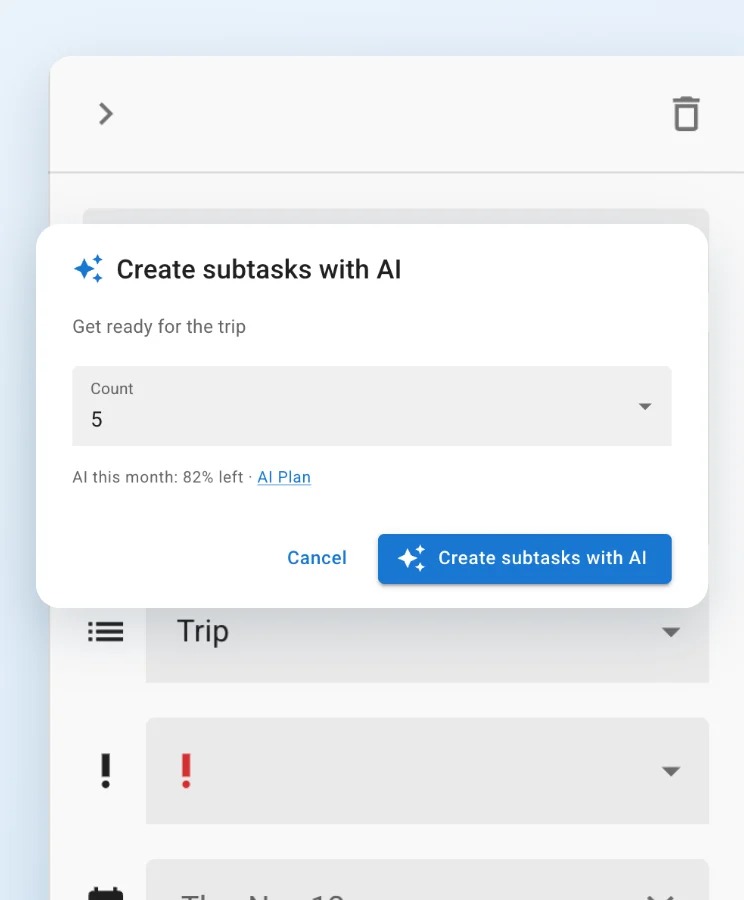
AI delar upp dina uppgifter i deluppgifter. Hoppa över planeringen och kom igång direkt. Finns i webbversionen och i skrivbordsapparna för Mac och Windows. Finns inte i iOS- och Android-apparna.
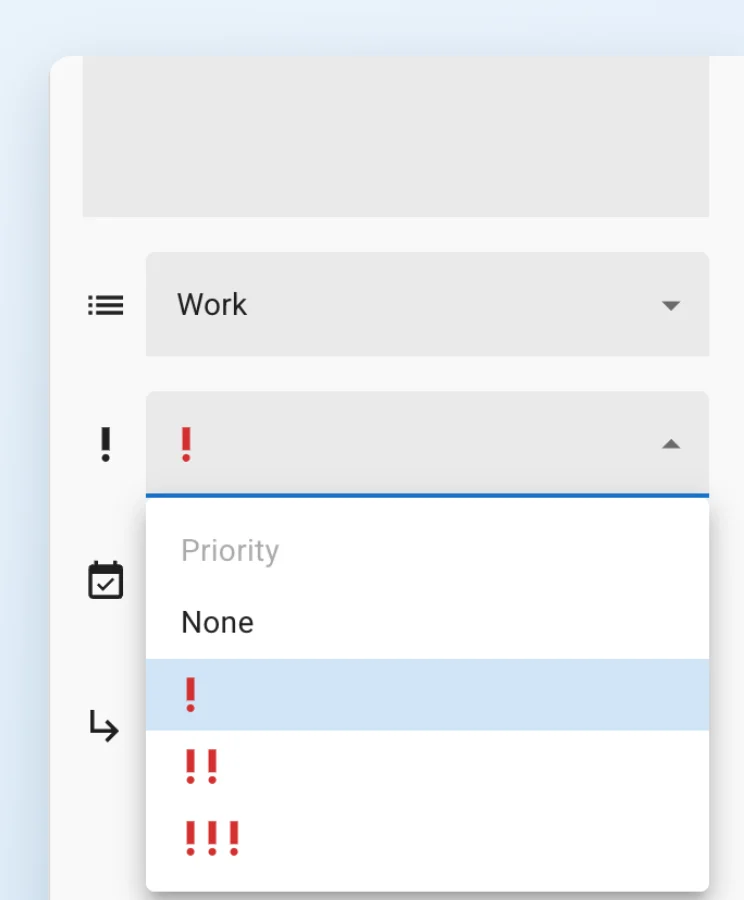
Ge uppgifter en av tre prioritetsnivåer, som visas som en ikon i listan.
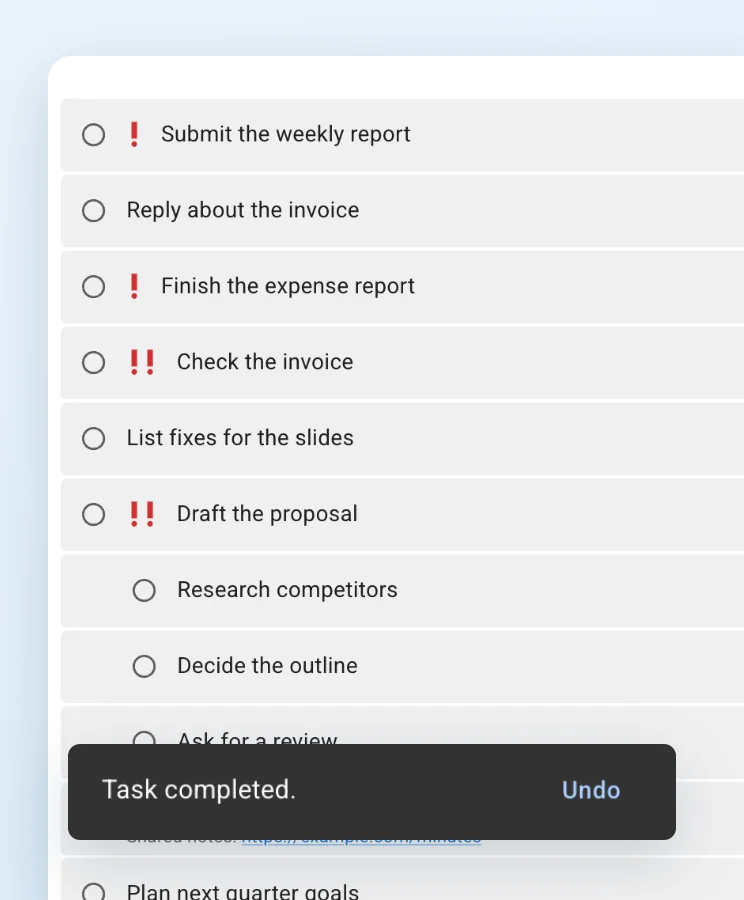
Att slutföra eller ta bort en uppgift och att planera om förfallodatum kan ångras direkt från aviseringen på skärmen.
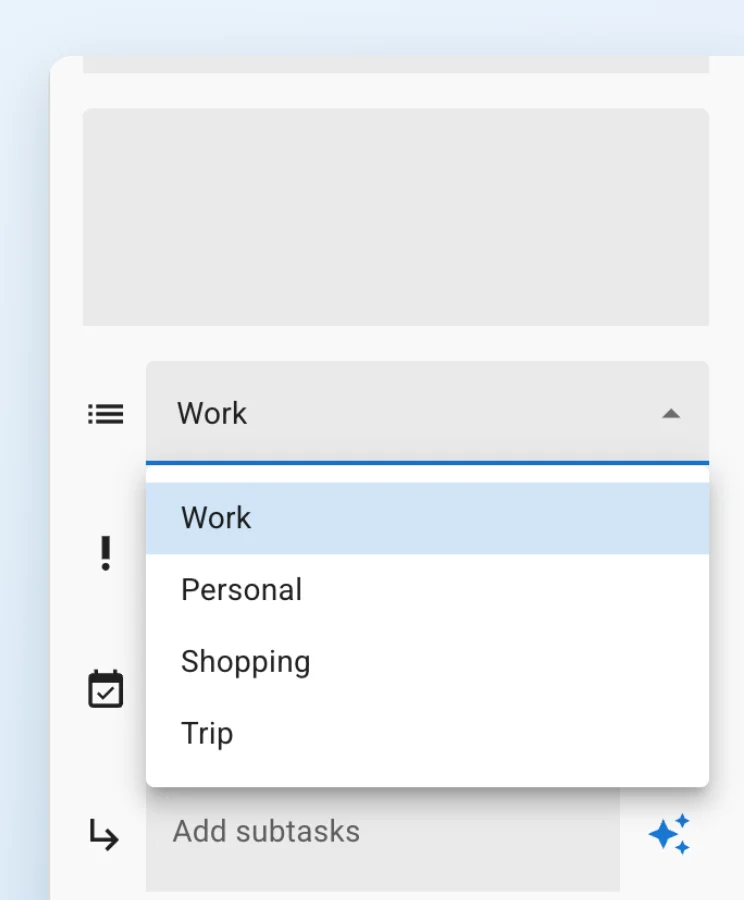
Flytta en uppgift till en annan uppgiftslista via detaljerna eller genom att dra. Olösta deluppgifter följer med.
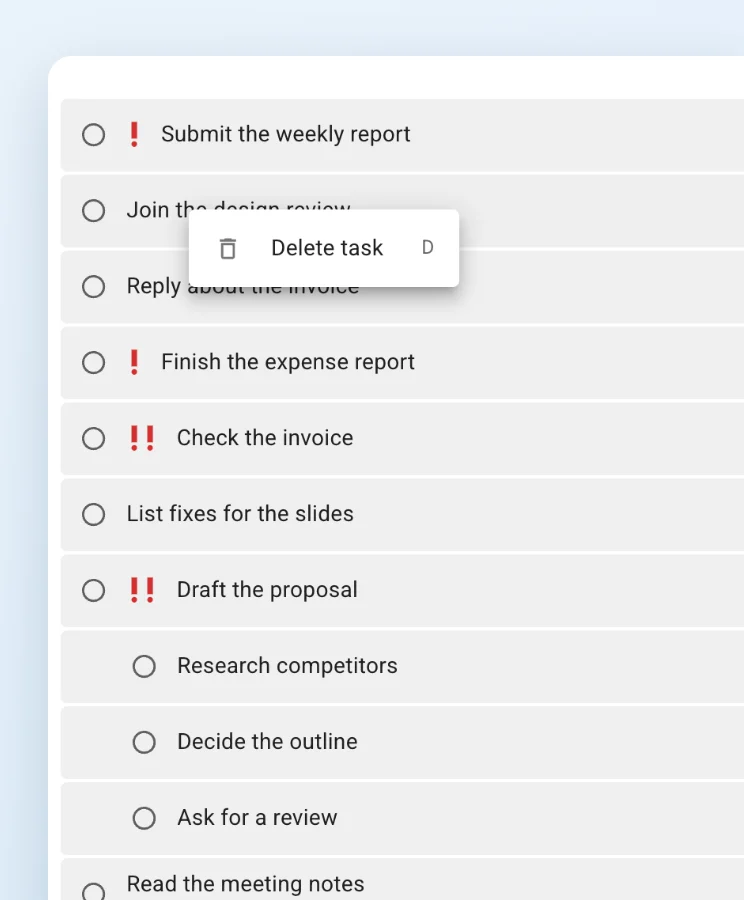
Högerklicka på en uppgift för att ta bort den direkt.
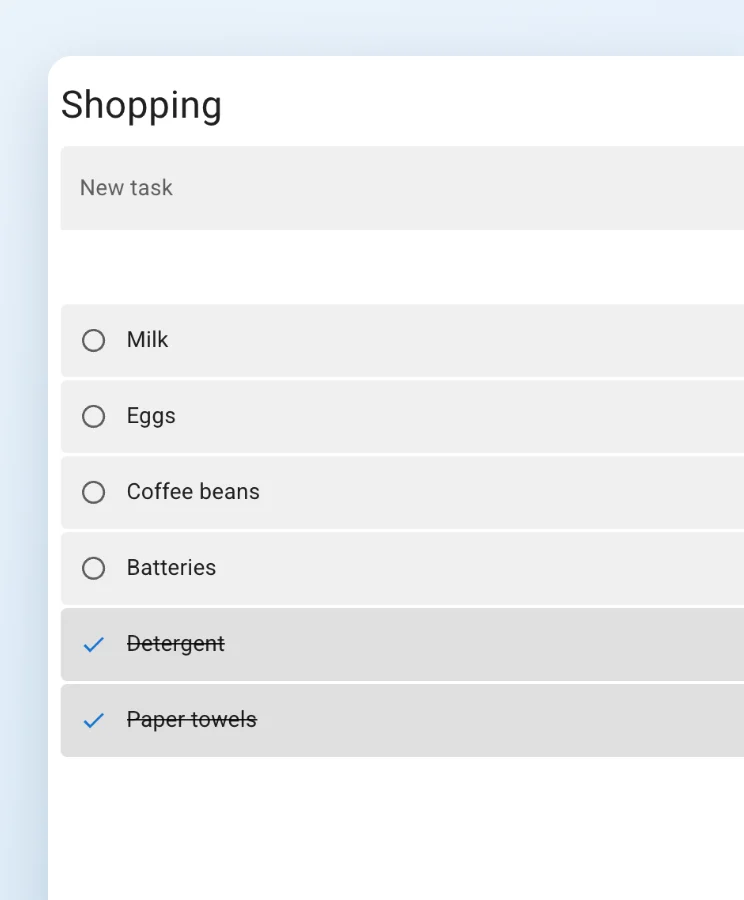
Visa eller dölj slutförda uppgifter, eller ta bort alla slutförda uppgifter i en lista på en gång.
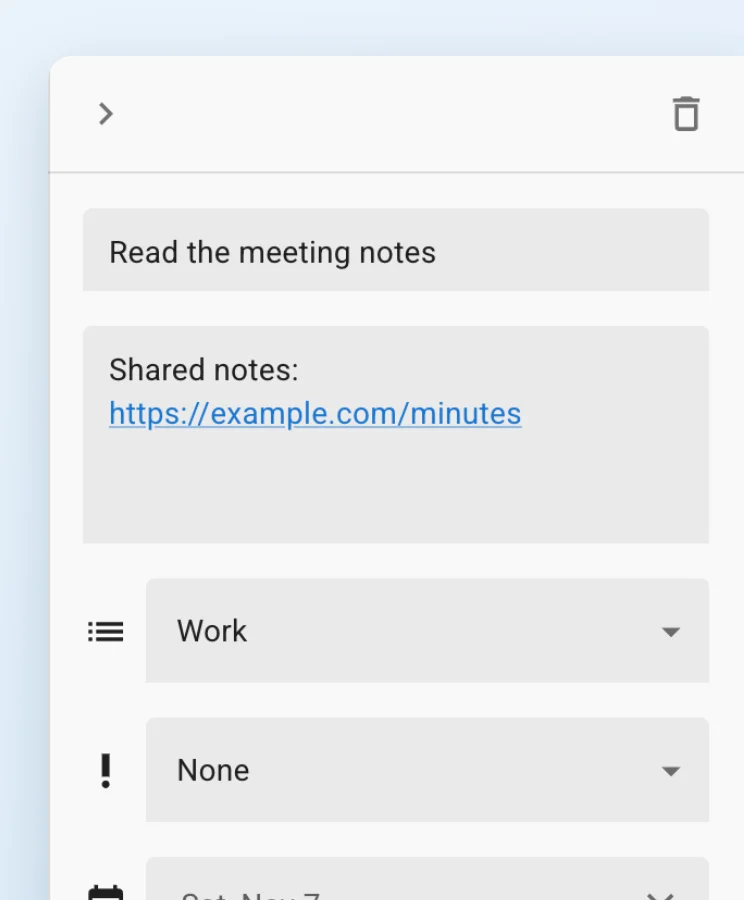
URL:er som du skriver i en uppgift blir länkar som du kan öppna med ett klick.
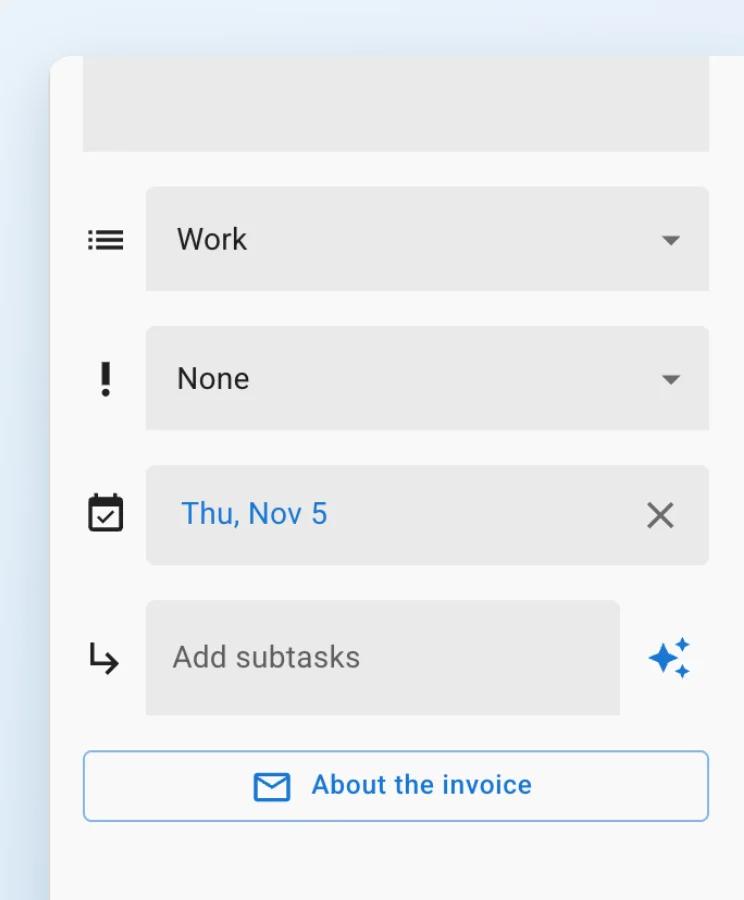
Uppgifter som skapats från Gmail, Google Dokument eller Google Chat har en knapp som öppnar det ursprungliga stället.
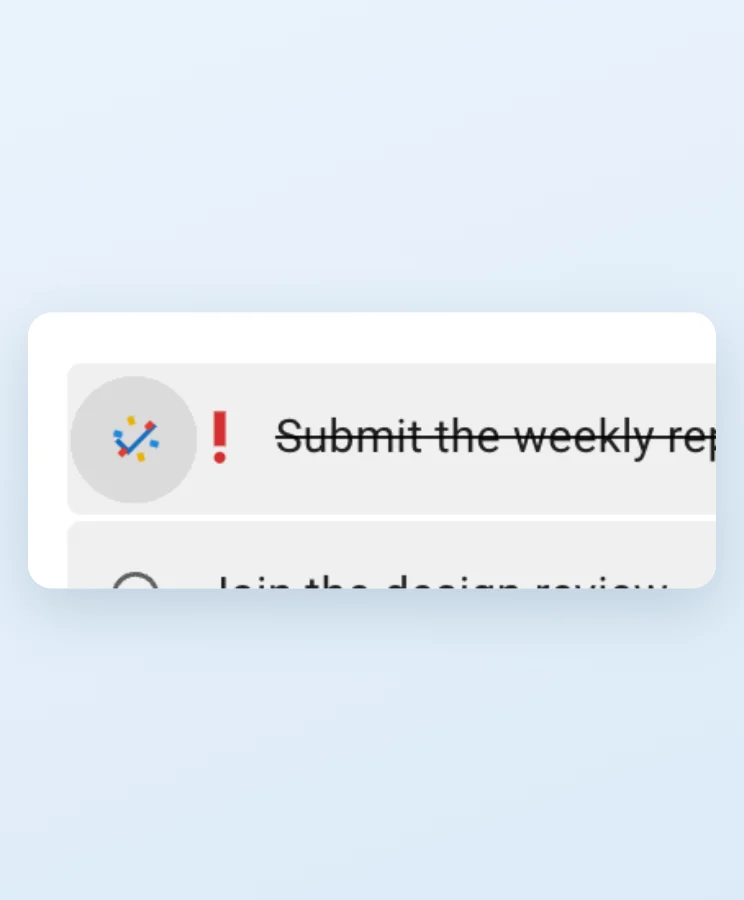
När du slutför en uppgift visas en fyrverkerianimation.
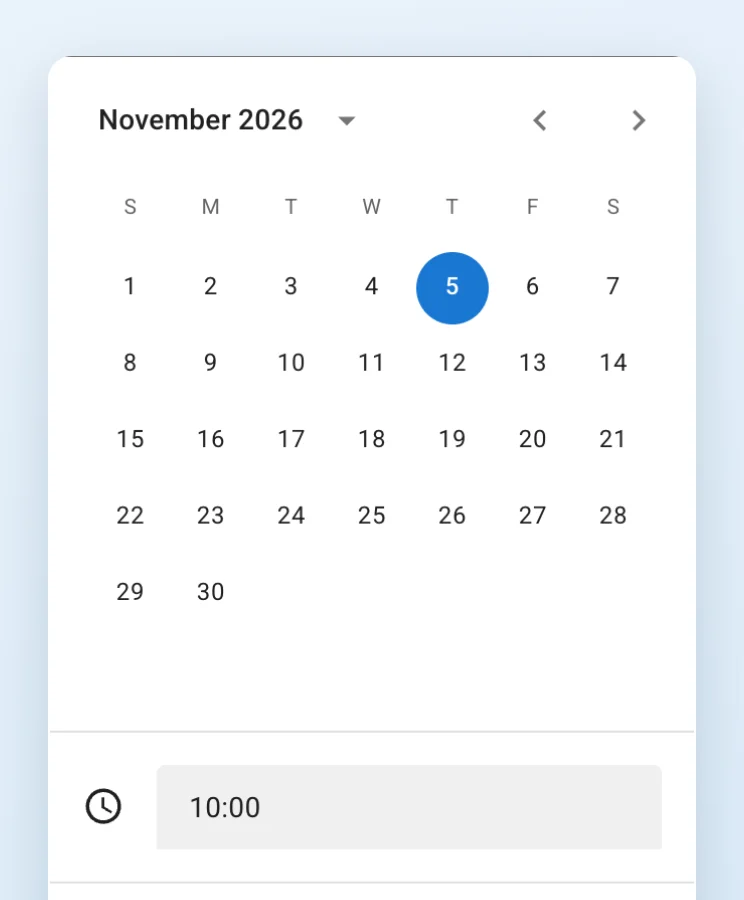
Välj förfallodatum i kalendern och ställ in en tid om du vill. Tiden kan visas i 24-timmars- eller 12-timmarsformat.
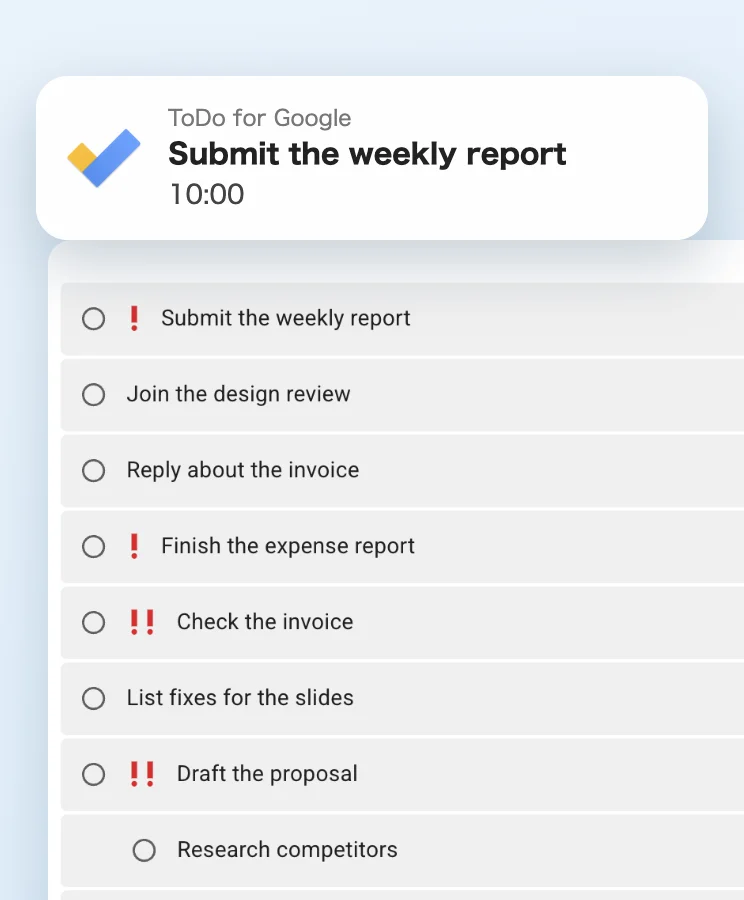
Du får en avisering 10 minuter innan dagens uppgifter som har en tid inställd. Du slår på eller av den i inställningarna. I webbversionen behöver du tillåta aviseringar och ha sidan öppen.
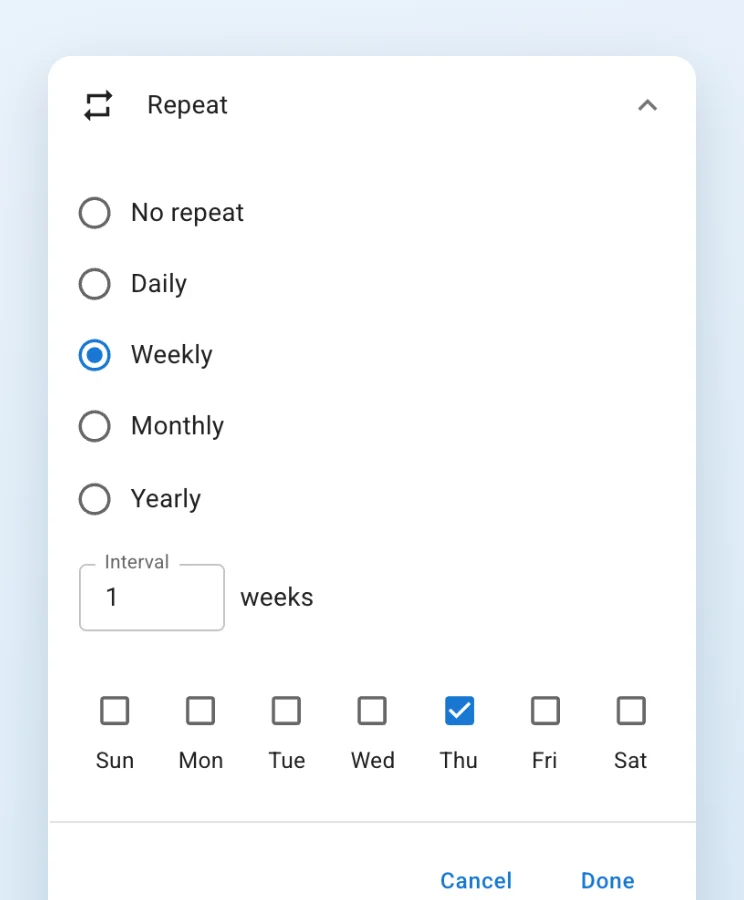
Upprepa dagligen, varje vecka, varje månad eller varje år, med egna intervall, flera veckodagar, en bestämd dag i månaden eller regler som andra tisdagen. När du slutför en uppgift skapas nästa uppgift tillsammans med dess deluppgifter.
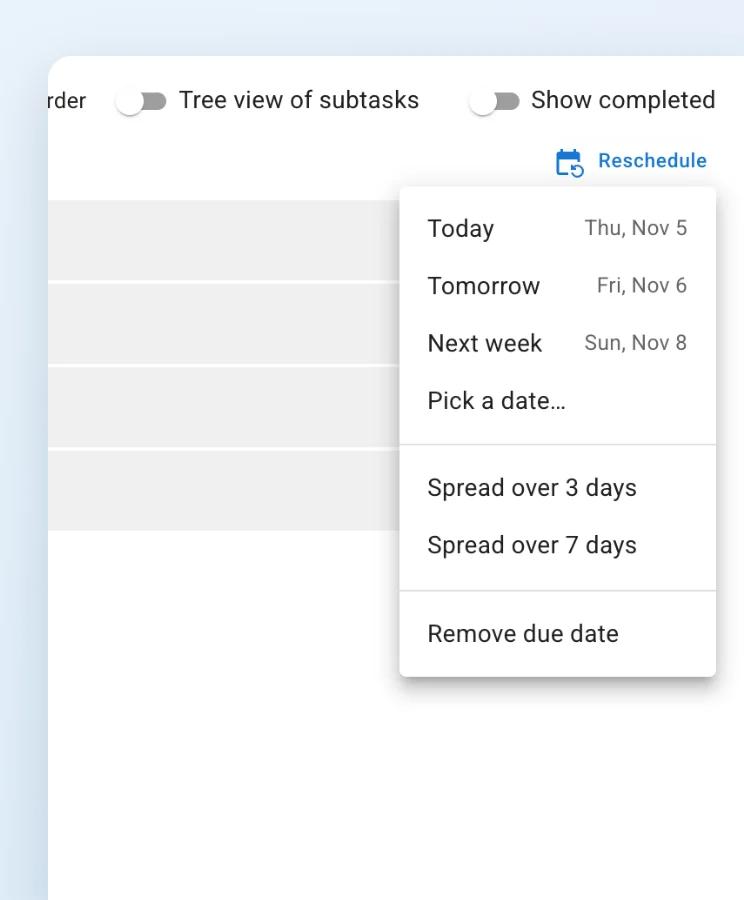
Flytta försenade uppgifter i en omgång till idag, imorgon, nästa vecka eller ett datum du väljer. Du kan också fördela dem på 3 eller 7 dagar med högst prioritet först, eller ta bort förfallodatumet.
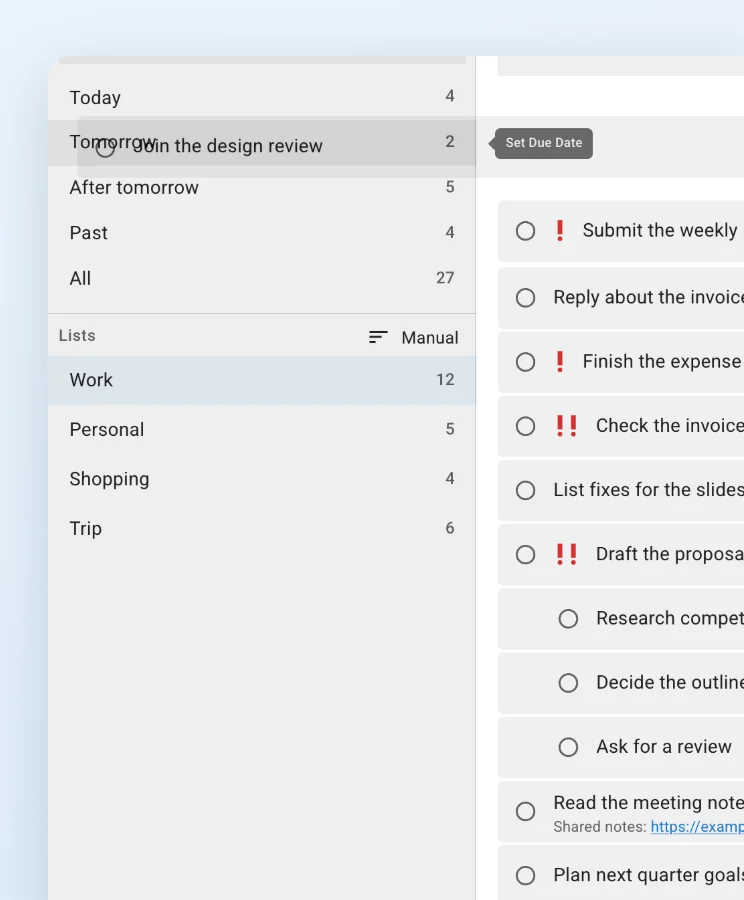
När sorteringen är satt till ”Manuell” ändrar du förfallodatumet genom att dra en uppgift till ”Idag” eller ”Imorgon”. Drar du den till ”Alla” tas förfallodatumet bort.
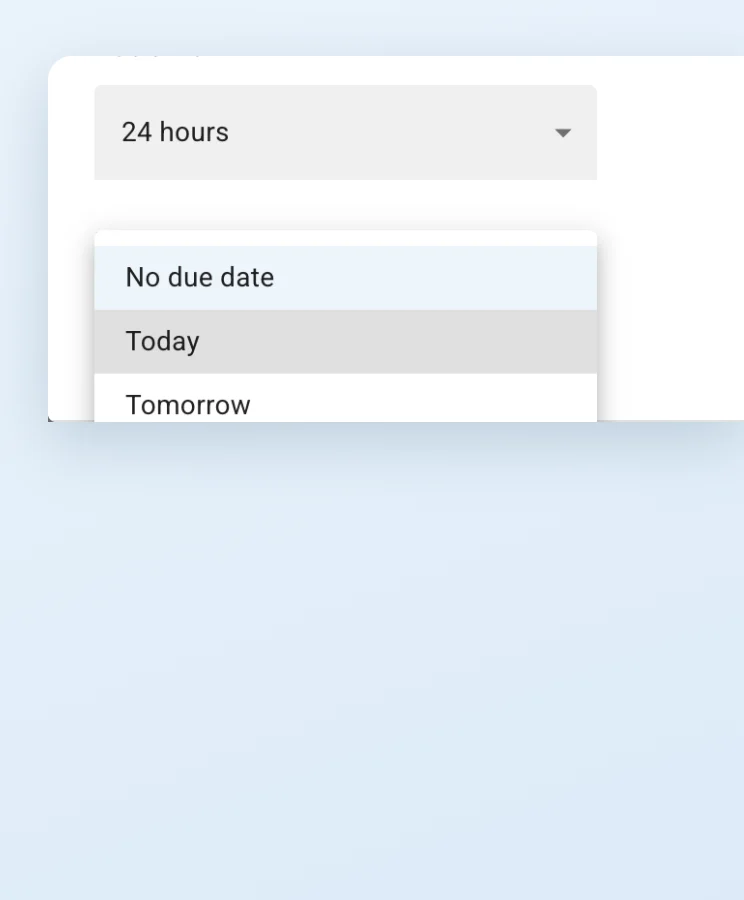
Välj standardförfallodatum för nya uppgifter: inget förfallodatum, idag eller imorgon.
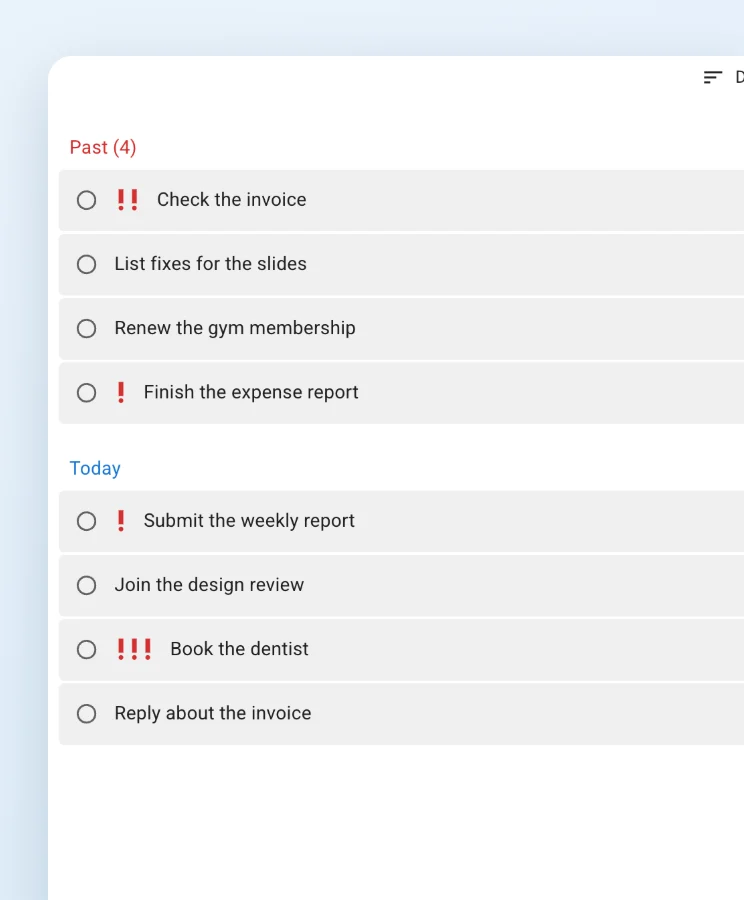
Under ”Idag” visas även försenade uppgifter under en egen rubrik. Klicka på rubriken för att fälla ut eller in den.
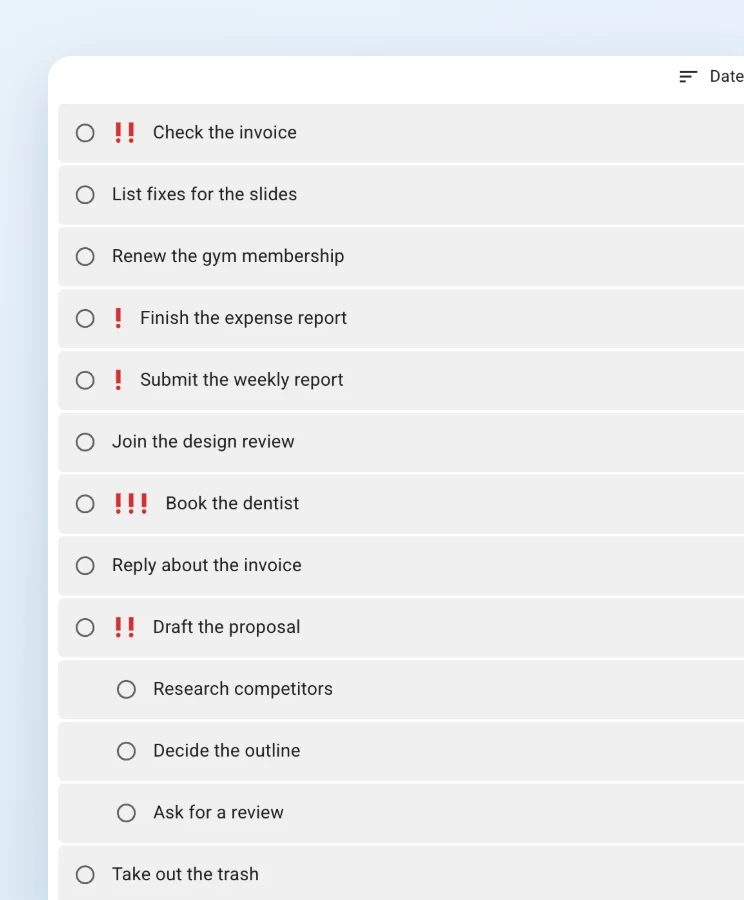
För filter- och sökresultat kan du växla mellan en trädvy med över- och underordnade uppgifter och en platt vy.
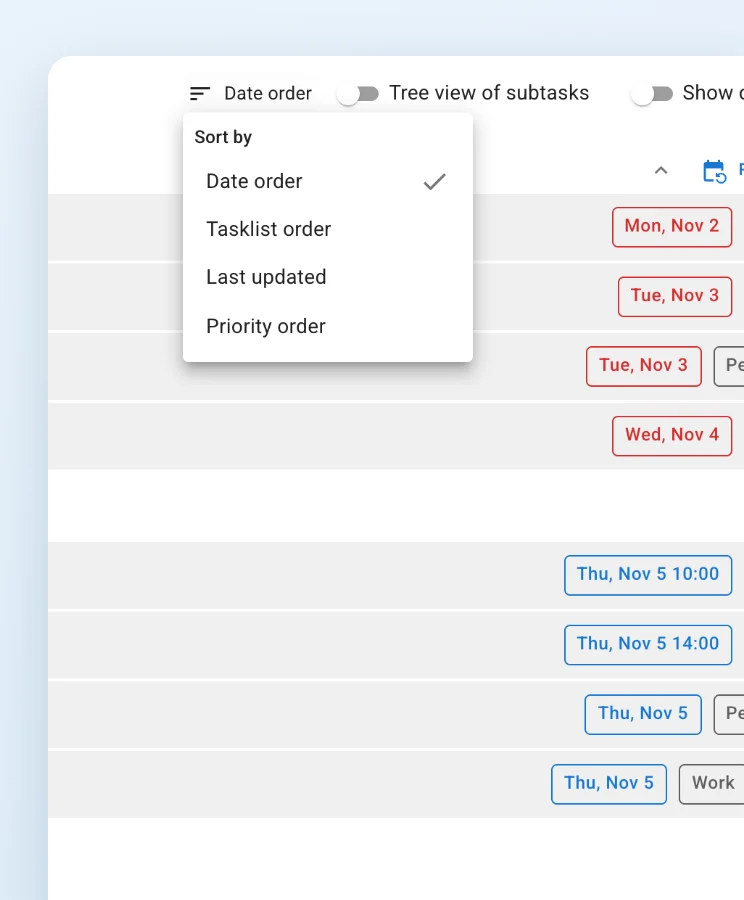
Välj mellan datumordning, uppgiftslistordning, senast uppdaterad eller efter prioritet.
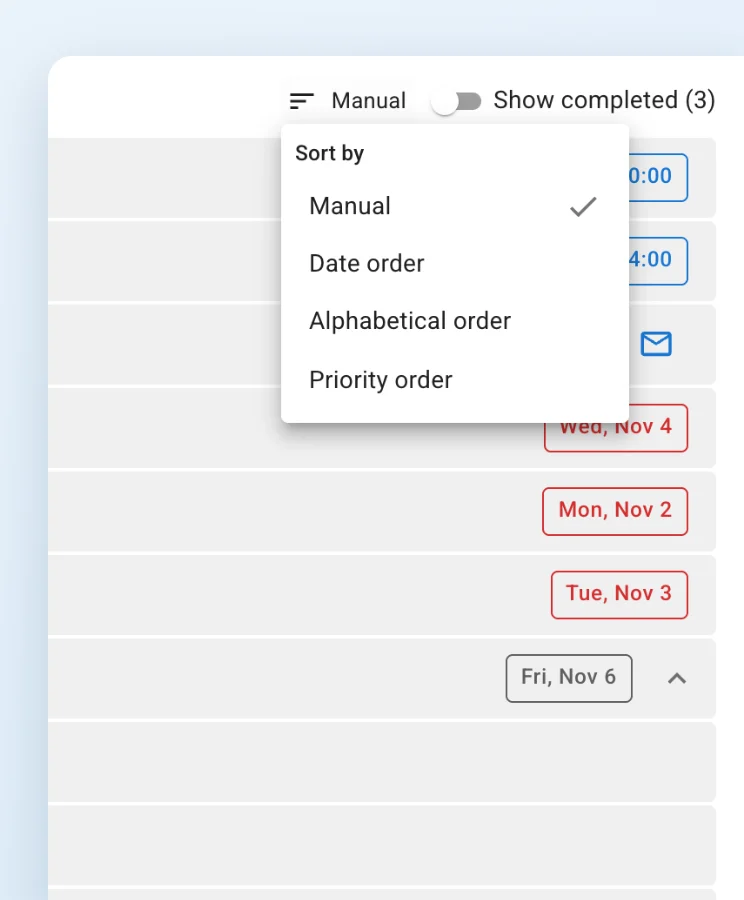
Välj mellan manuell (dra), datumordning, alfabetisk ordning eller efter prioritet. I datumordning sorteras uppgifter samma dag efter tid, och vid samma tid efter högst prioritet.
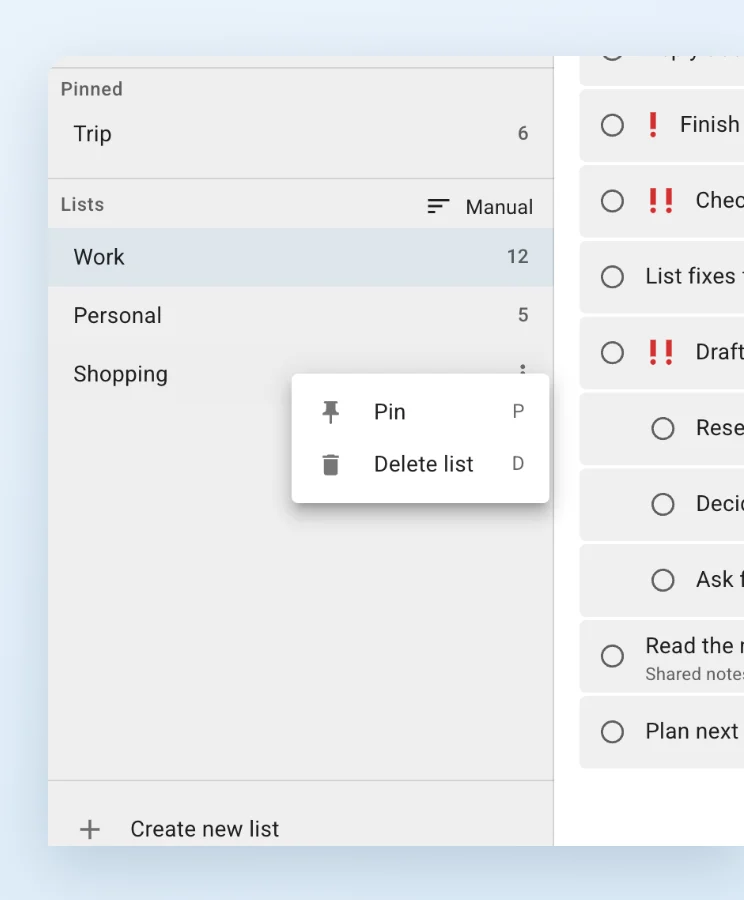
Fäst de listor du använder oftast högst upp i sidofältet.
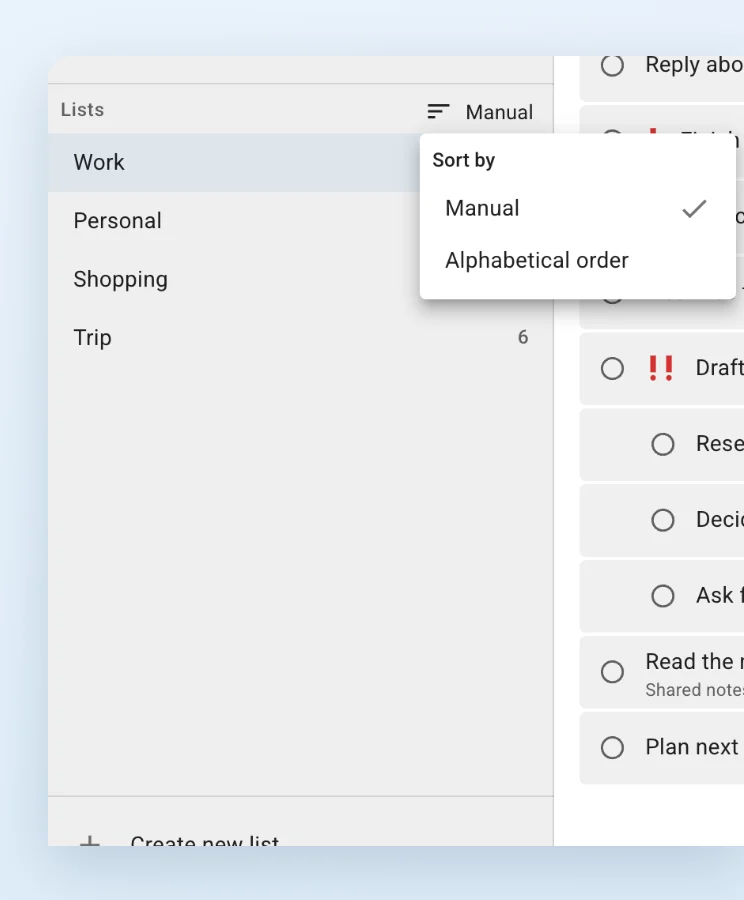
Ordna uppgiftslistorna manuellt genom att dra eller i alfabetisk ordning.
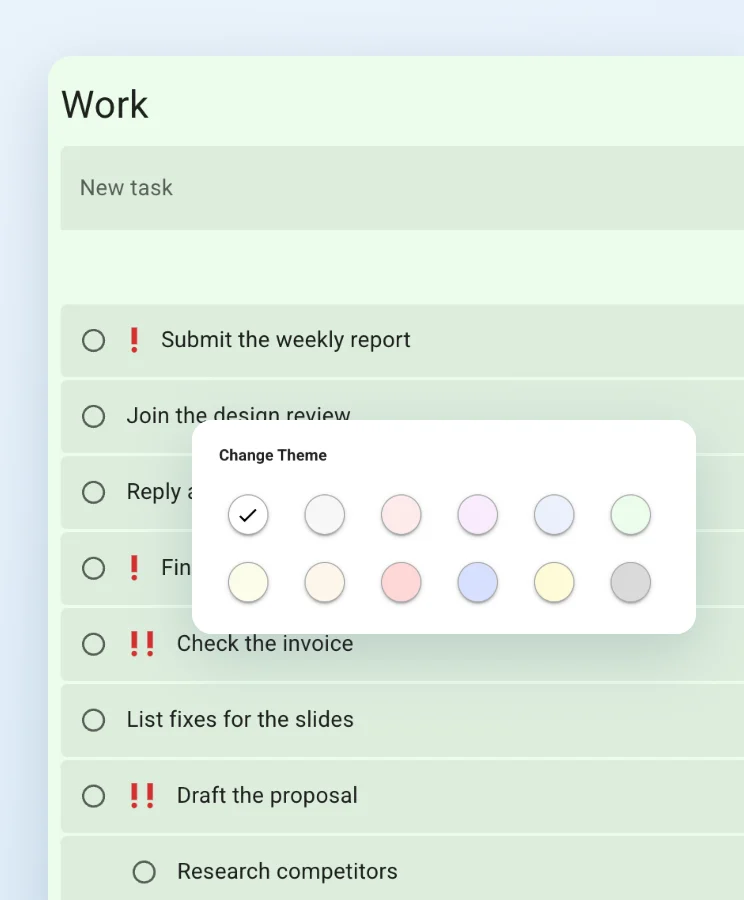
Välj bakgrundsfärg bland 12 färger för varje uppgiftslista, så ser du direkt vilken lista som är öppen.
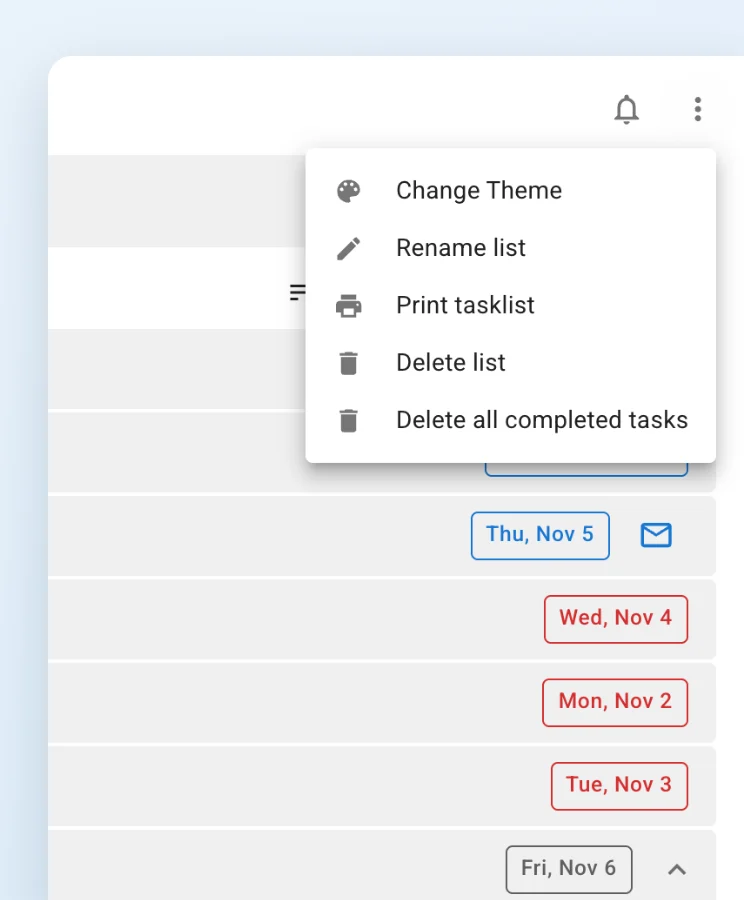
Skriv ut uppgiftslistor eller vyer som ”Idag” och ”Imorgon”, eller spara dem som PDF-fil.
Dessa funktioner finns i skrivbordsapparna för Mac och Windows.
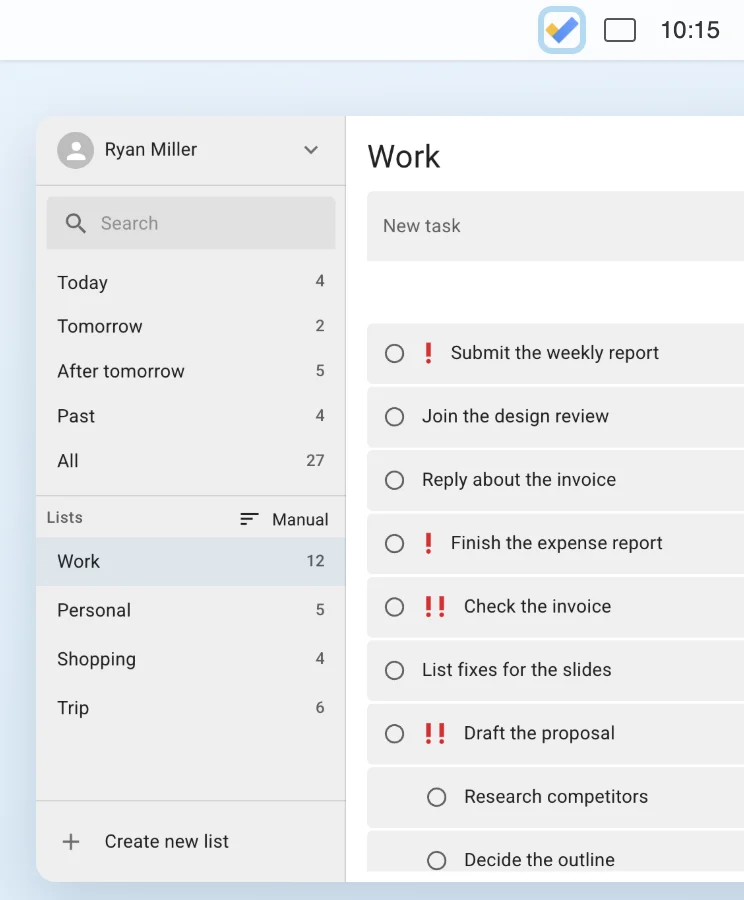
Från ikonen i Macens menyfält eller Windows aktivitetsfält kan du se och lägga till uppgifter i ett litet fönster.

Visar det totala antalet uppgifter för idag och försenade uppgifter på appikonen.
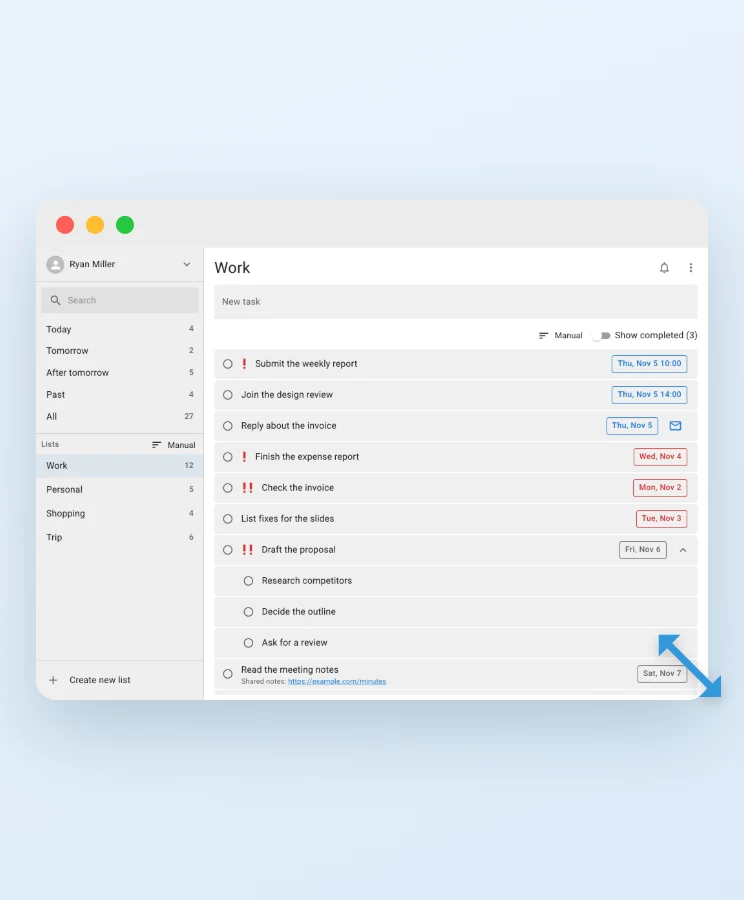
Fönstrets position, storlek och fullskärmsläge återställs nästa gång du startar appen.
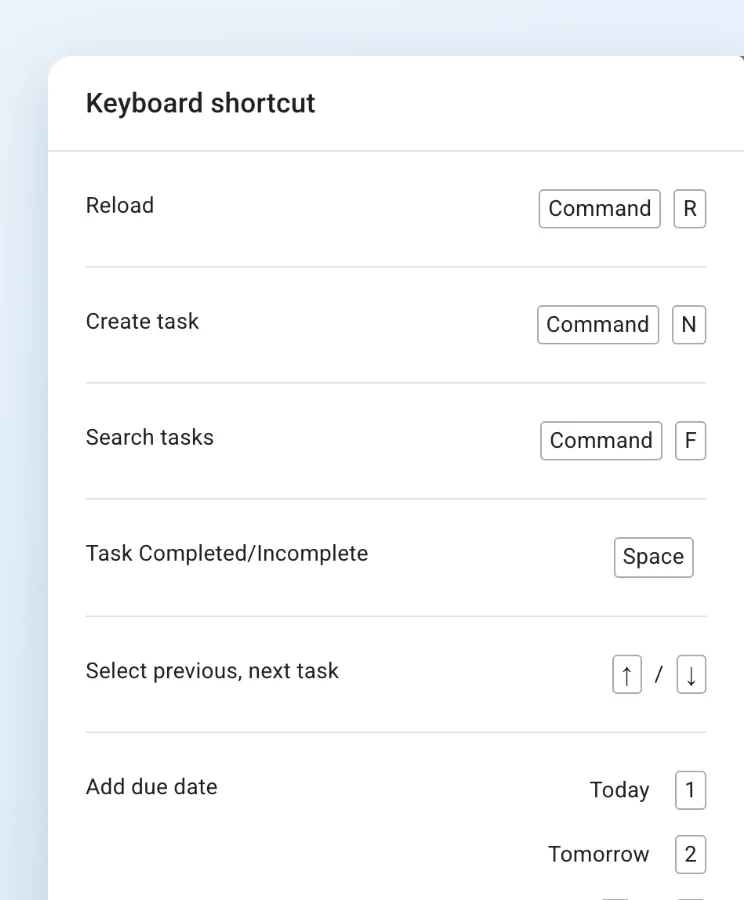
Skapa, sök och slutför uppgifter, flytta markeringen och ange förfallodatum med tangentbordet.
Se listan över kortkommandon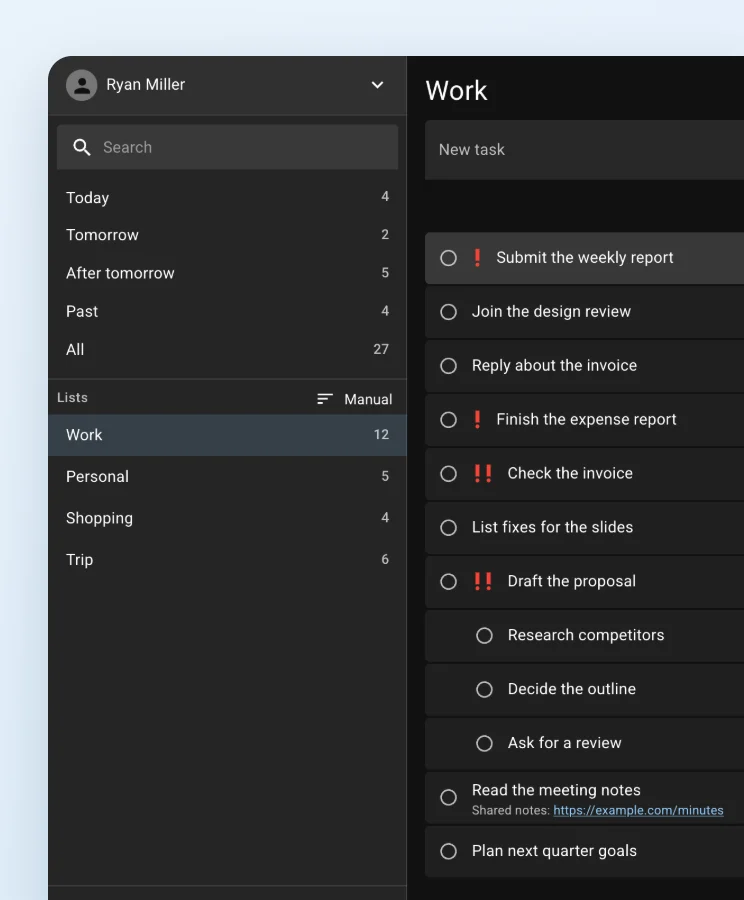
Förutom ljust och mörkt tema kan du välja ”Automatisk”, som följer systemets inställning.
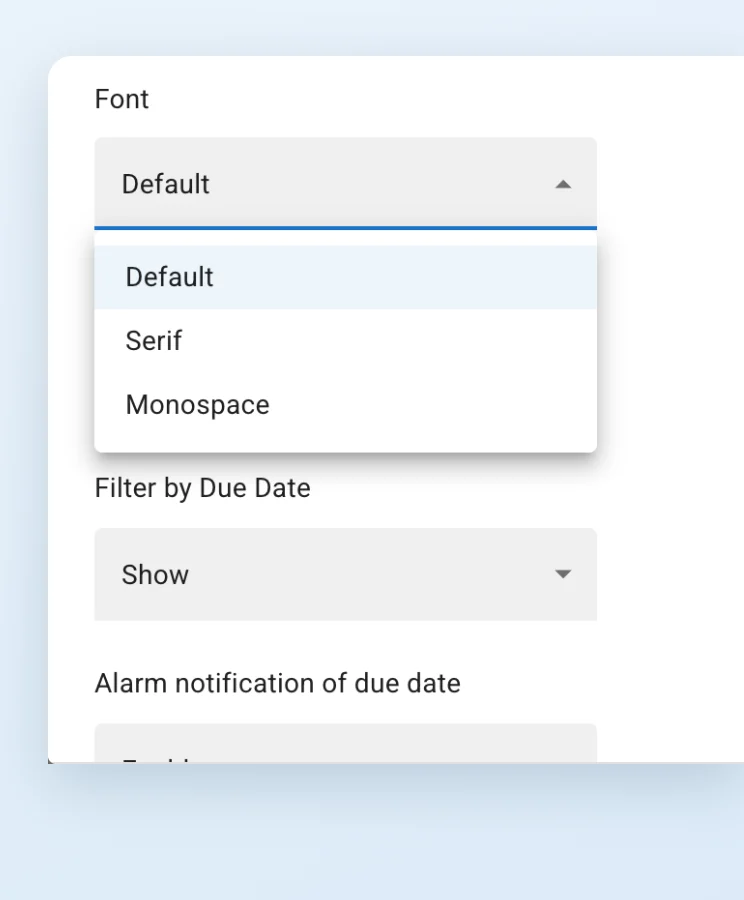
Välj bland tre typsnitt (standard, seriff och monospace) och fem teckenstorlekar.
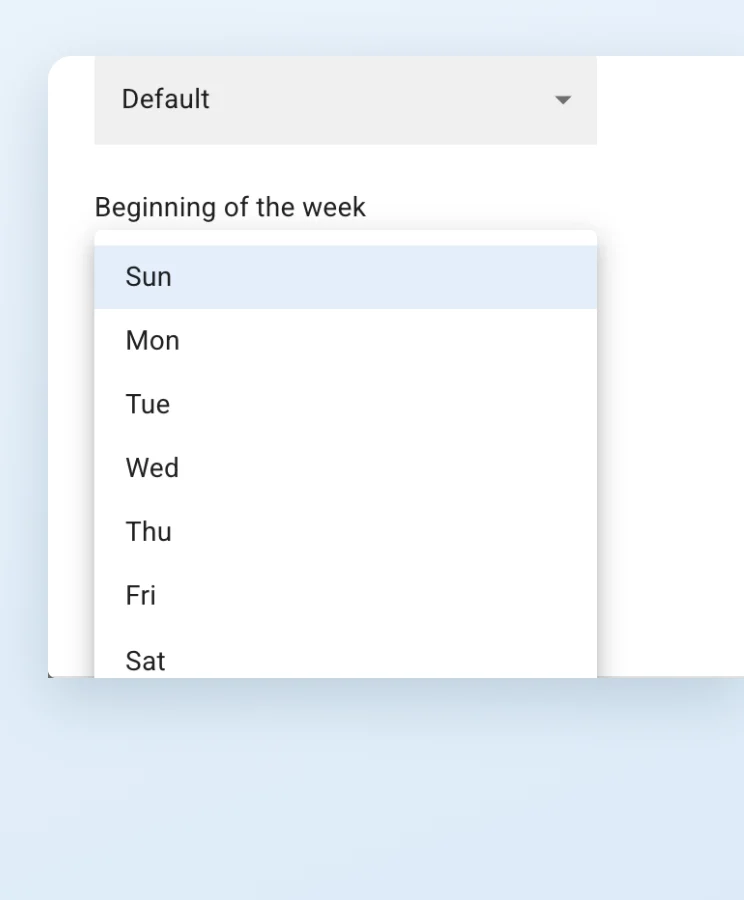
Låt kalenderveckan börja på vilken veckodag du vill.
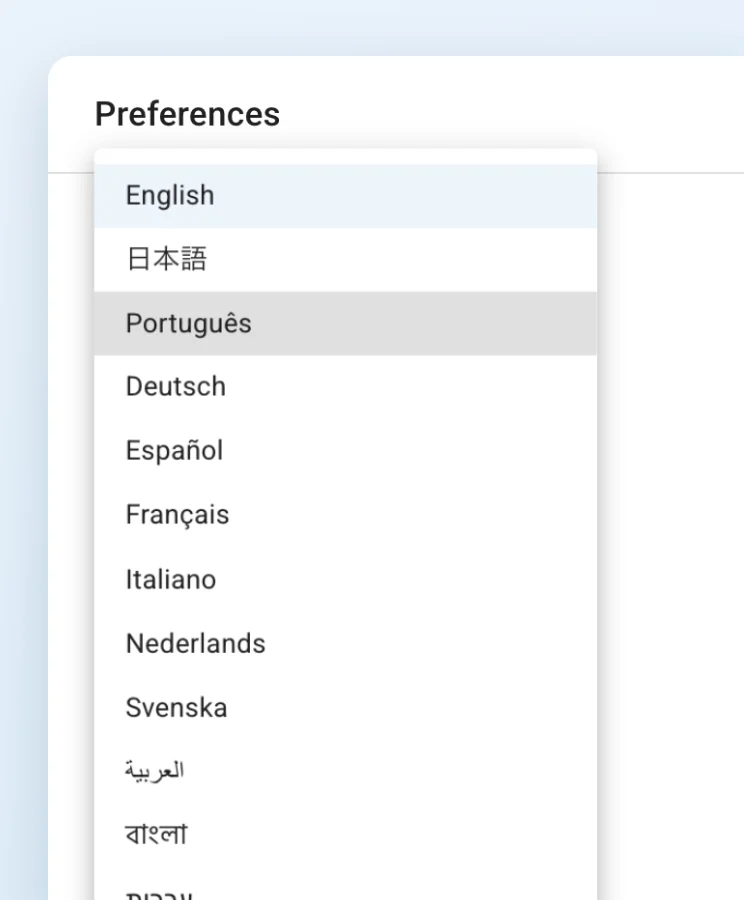
Använd appen på 28 språk, bland annat japanska och engelska.
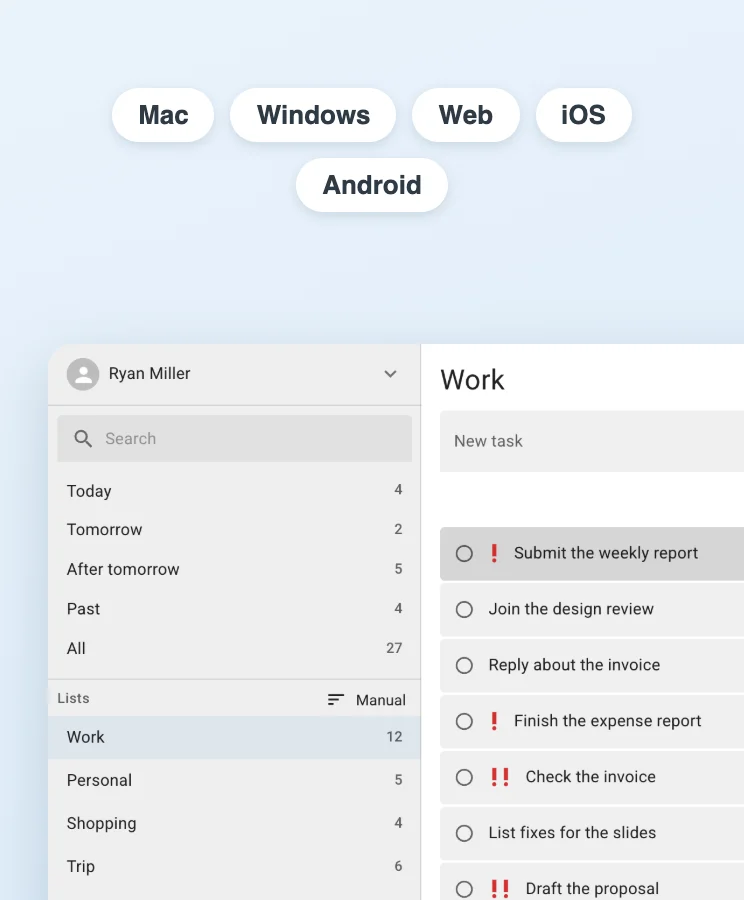
Använd samma uppgifter på Mac, Windows, i en webbläsare och på iOS och Android.
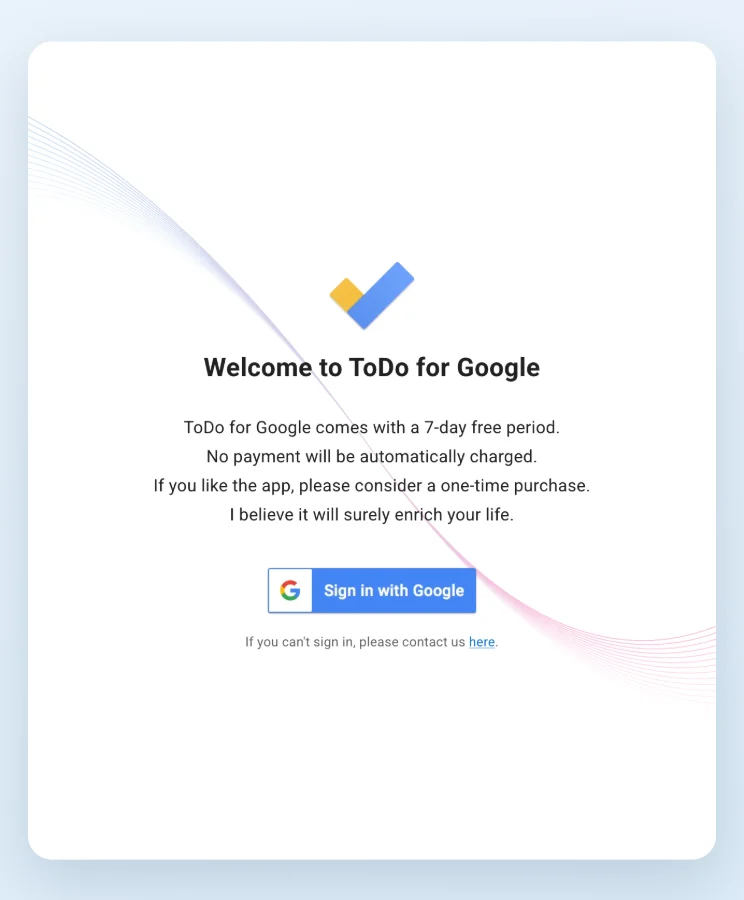
Inloggning sker enbart med Google OAuth 2.0. Du anger lösenordet på Googles egna sidor, så inte ens utvecklaren kan se det.

Uppgifter utbyts direkt mellan din dator och Googles servrar. Bara när du kör AI-funktionen skickas något någon annanstans.
Läs integritetspolicynProva alla funktioner gratis i 7 dagar. Därefter kan du fortsätta använda appen med en Full licens som engångsköp.
Prova alla funktioner gratis i 7 dagar. Du debiteras aldrig automatiskt.
Med en enda betalning kan du fortsätta använda Mac-, Windows- och webbversionen. Det är inget abonnemang, så ingen automatisk förnyelse.
Du kan skapa deluppgifter med AI cirka 600 gånger per månad. Den kan tecknas av dig som har Full licens och sägas upp när som helst.
Under testperioden eller med Full licens kan du prova AI gratis (cirka 20 gånger). Antalet AI-användningar är ungefärligt och varierar med antalet deluppgifter och uppgiftens innehåll.
Se detaljer om priser och villkor