
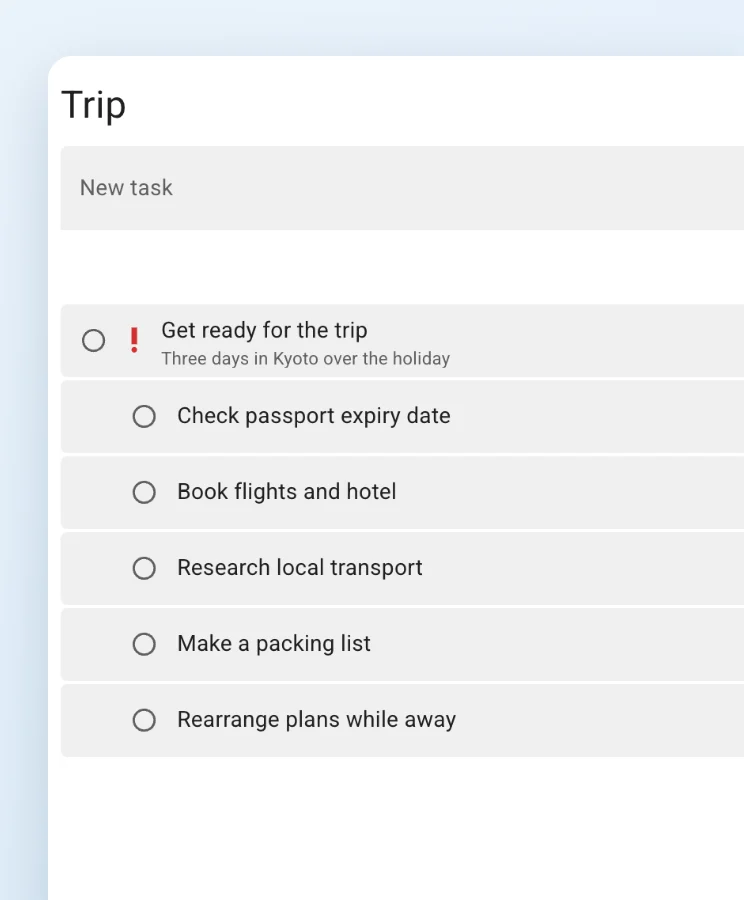
하위 작업
작업 아래에 하위 작업을 추가하고 드래그해서 순서를 바꿀 수 있습니다. 상위 작업을 완료하면 완료하지 않은 하위 작업도 함께 완료됩니다.
Google Tasks 목록과 동기화하며 쓸 수 있는 기능을 모두 소개합니다.
이 페이지에서는 Mac, Windows, 웹 버전의 기능을 소개합니다. iOS, Android 앱에서는 쓸 수 없는 기능도 있습니다.
동기화
평소 쓰던 Google Tasks의 작업을 그대로 사용할 수 있습니다. 앱에서 편집한 내용은 Gmail, Google Calendar, 스마트폰의 Google Tasks에도 반영됩니다. 옮겨 오는 번거로움은 없습니다.
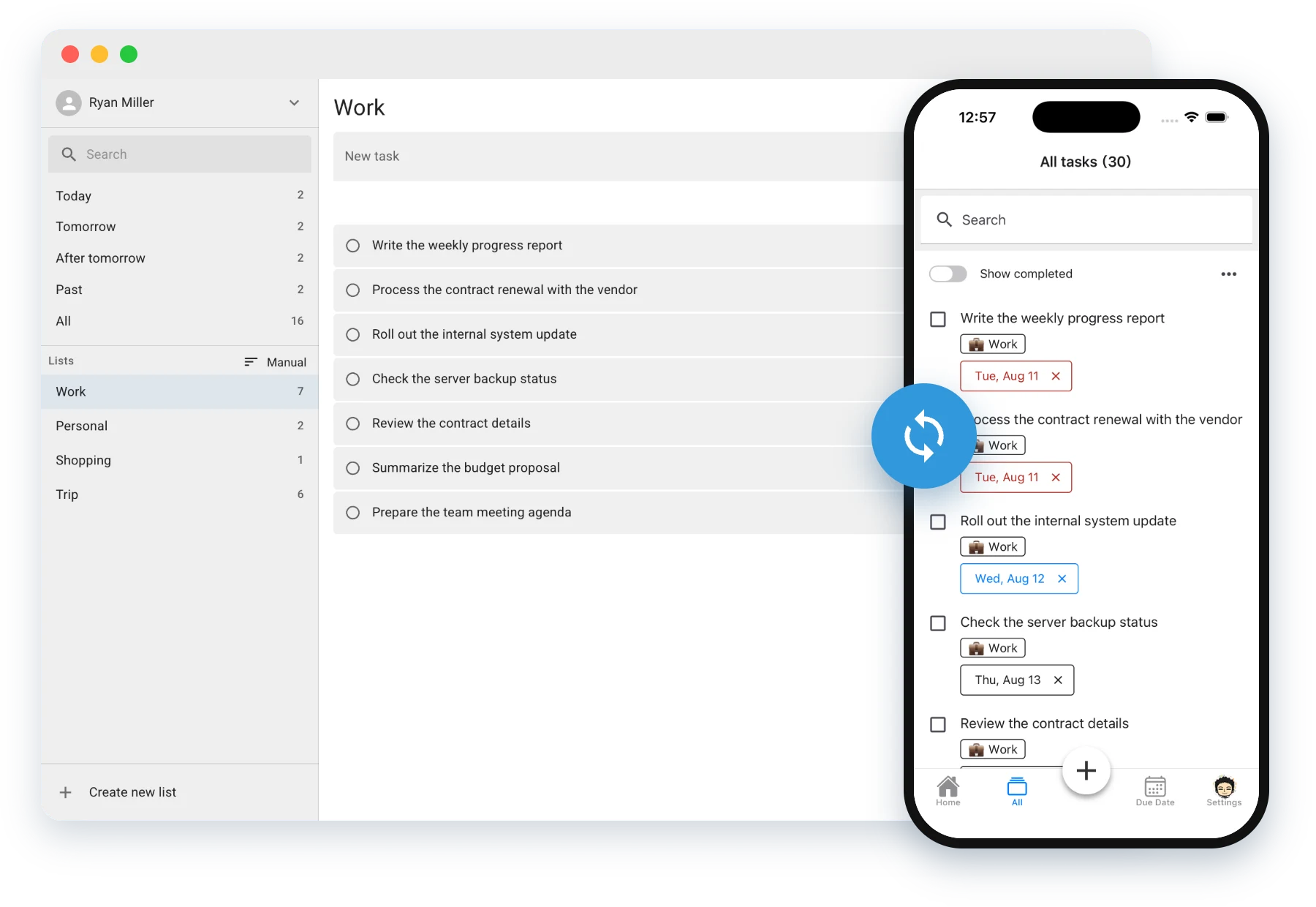
넓은 화면
목록, 작업, 상세 내용을 한 화면에 나란히 보여 줍니다. 전체 화면으로 쓰면 많은 작업을 한눈에 볼 수 있습니다. 열 너비도 드래그해서 조절할 수 있습니다.
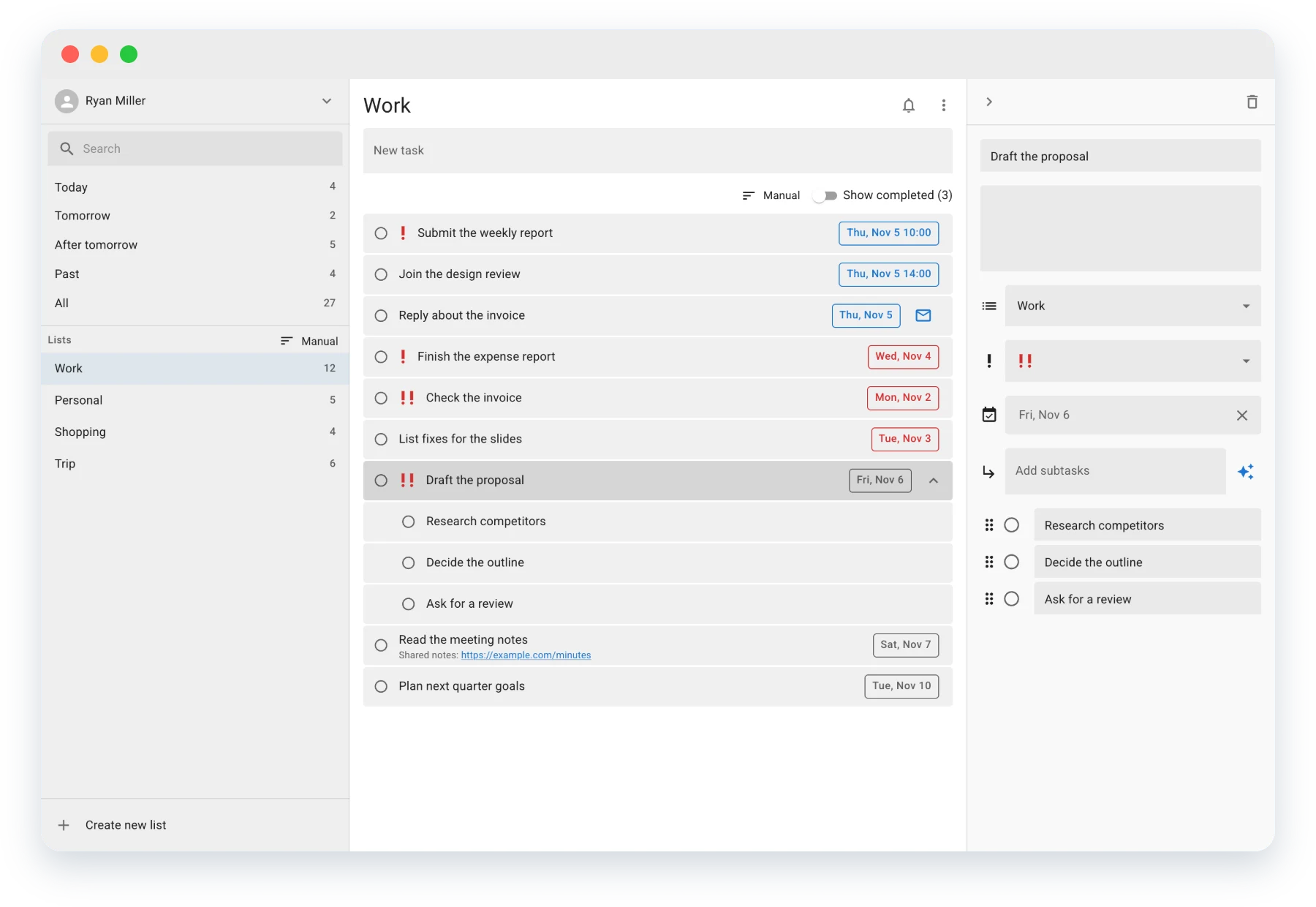
오늘 작업
“오늘”, “내일”, “기한 지남”으로 모든 작업 목록을 한꺼번에 필터링할 수 있습니다. 목록을 여러 개 열지 않아도 지금 해야 할 작업에 집중할 수 있습니다.
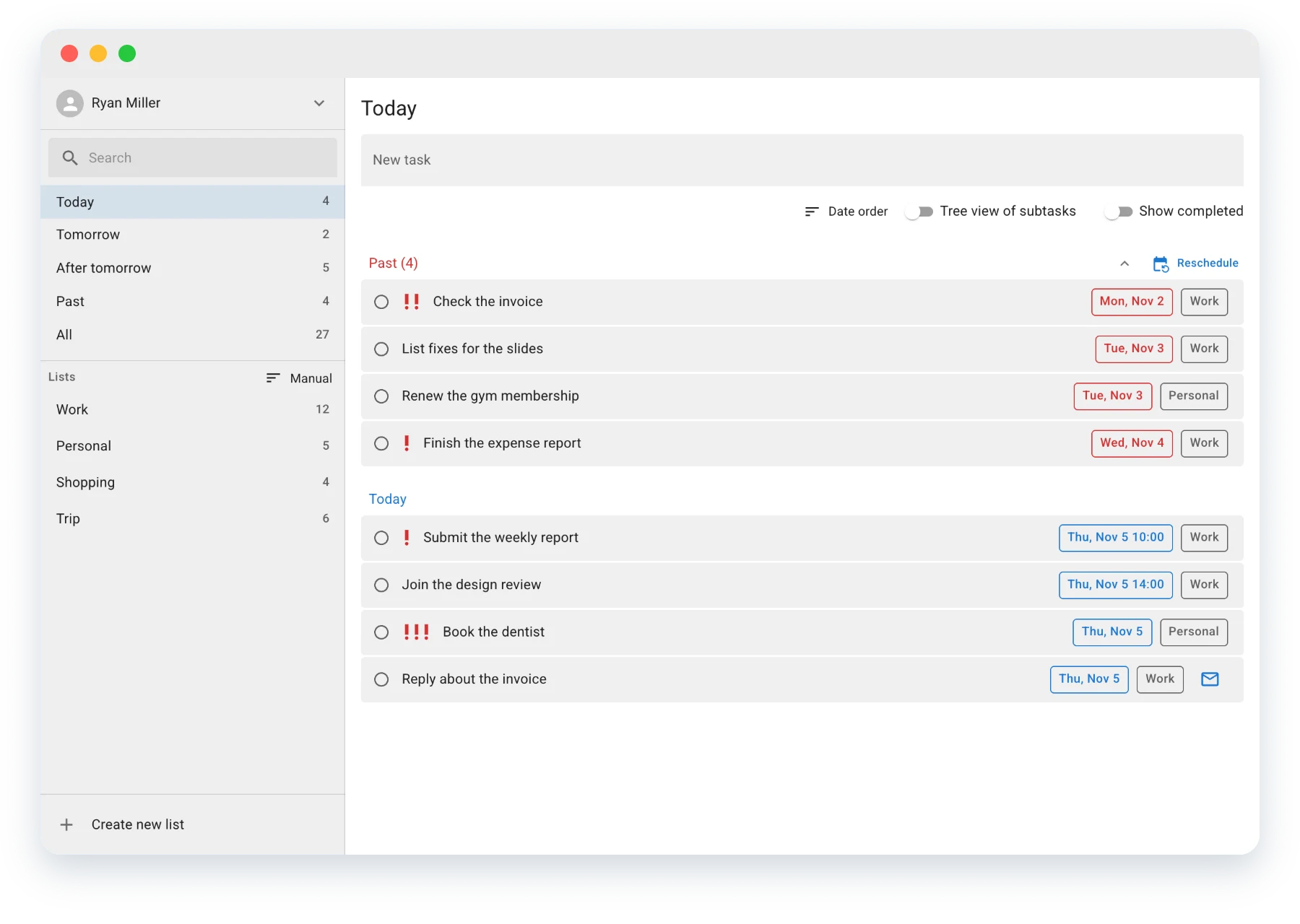
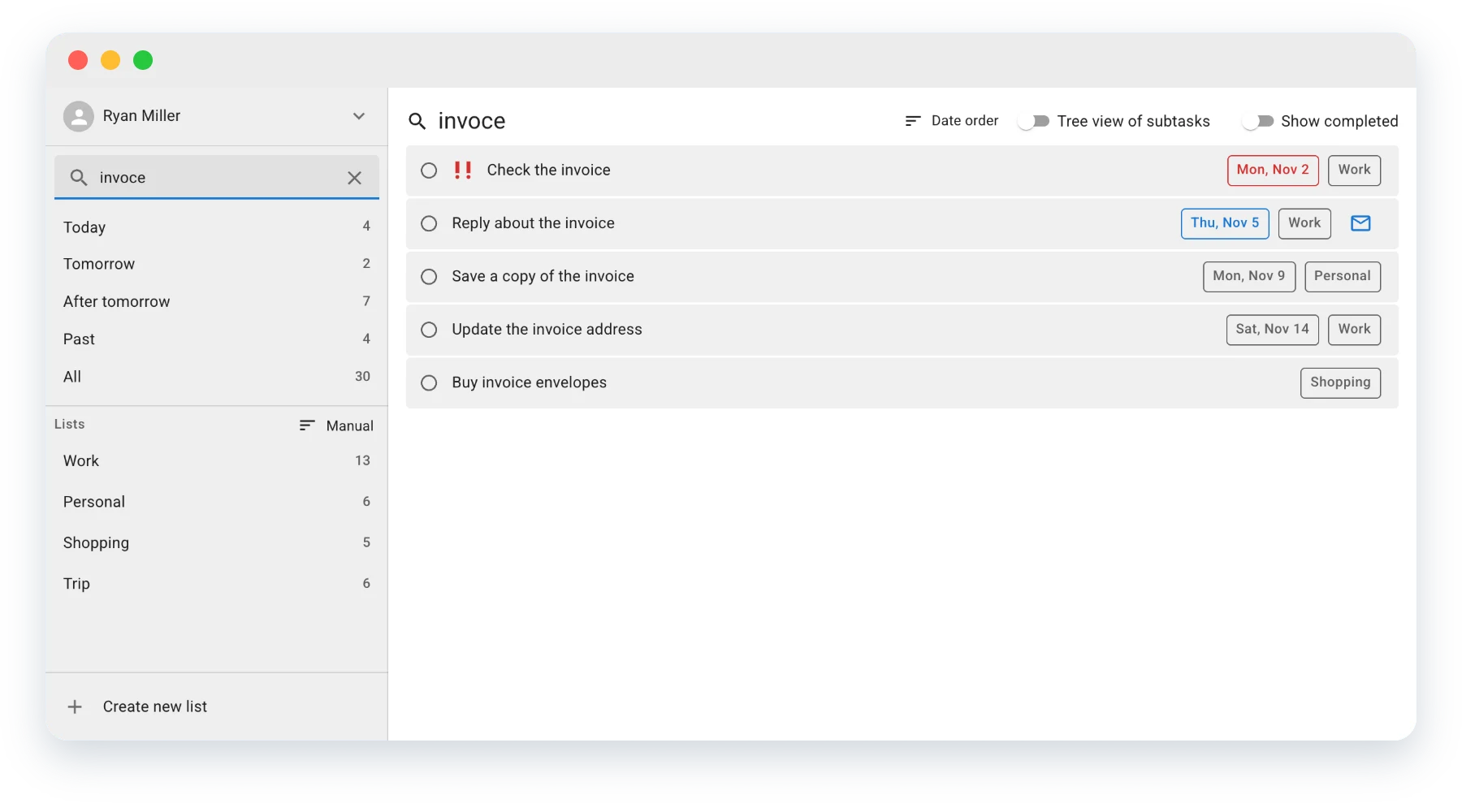
전체 검색
모든 작업 목록에서 제목과 상세 내용을 한꺼번에 검색할 수 있습니다. 키워드가 정확히 기억나지 않아도 비슷한 단어로 찾을 수 있습니다.
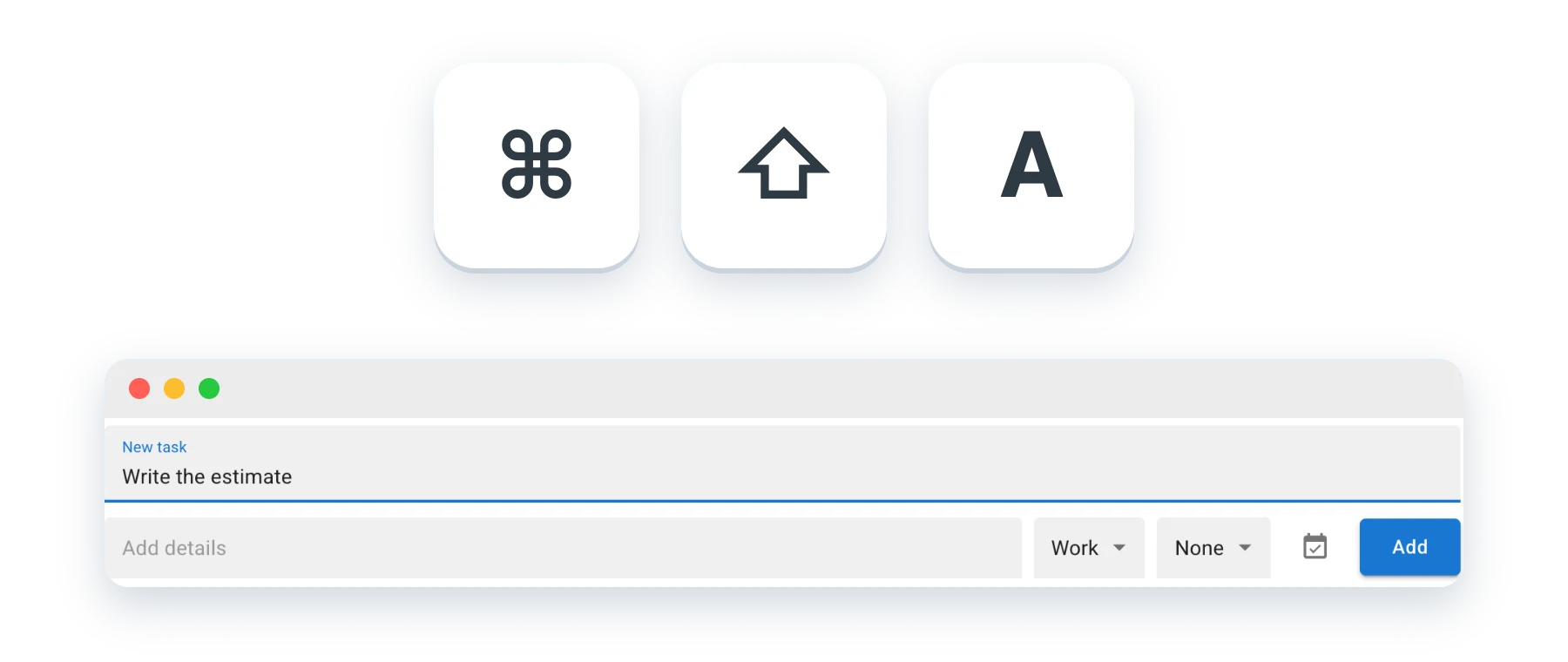
빠른 추가
다른 앱을 쓰는 중에도 Command (Control) + Shift + A로 작업 추가 화면을 열 수 있습니다. 하던 일을 멈추지 않고 바로 적어 둘 수 있습니다. Mac, Windows 데스크톱 앱에서 쓸 수 있습니다.
작업 아래에 하위 작업을 추가하고 드래그해서 순서를 바꿀 수 있습니다. 상위 작업을 완료하면 완료하지 않은 하위 작업도 함께 완료됩니다.
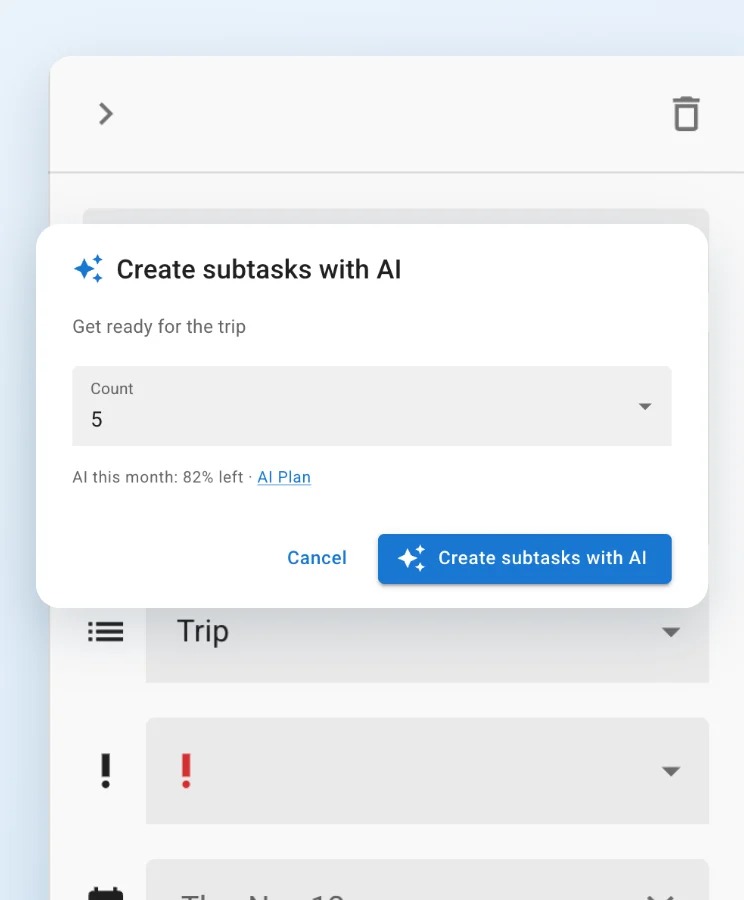
AI가 작업을 하위 작업으로 나눠 줍니다. 계획하는 수고를 덜고 바로 시작하세요. 웹 버전과 Mac, Windows 데스크톱 앱에서 쓸 수 있습니다. iOS, Android 앱은 지원하지 않습니다.
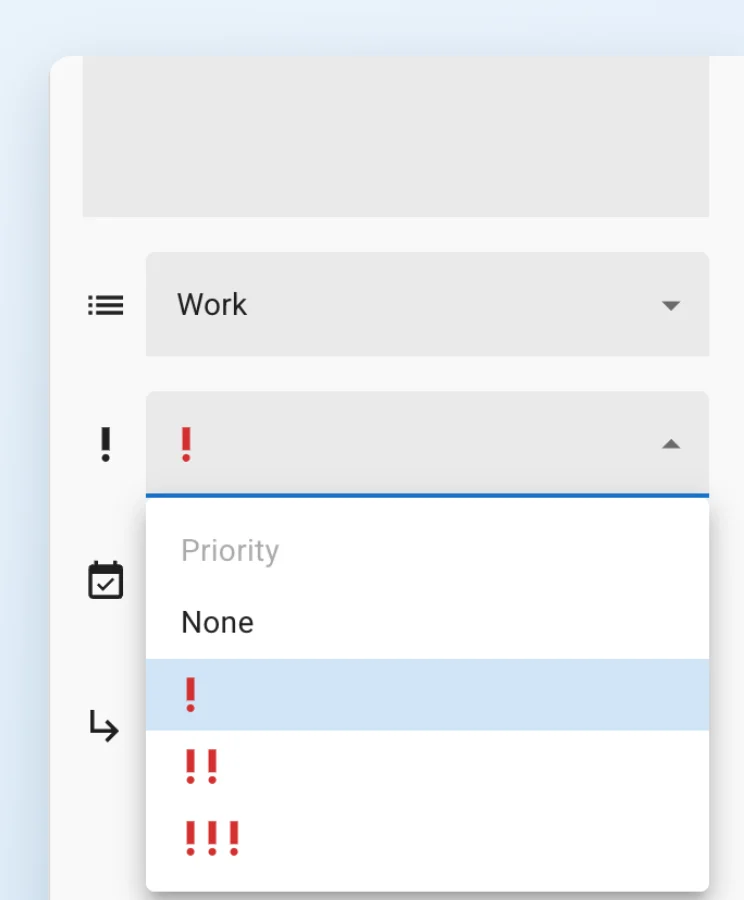
작업에 3단계 우선순위를 설정할 수 있고, 목록에 아이콘으로 표시됩니다.
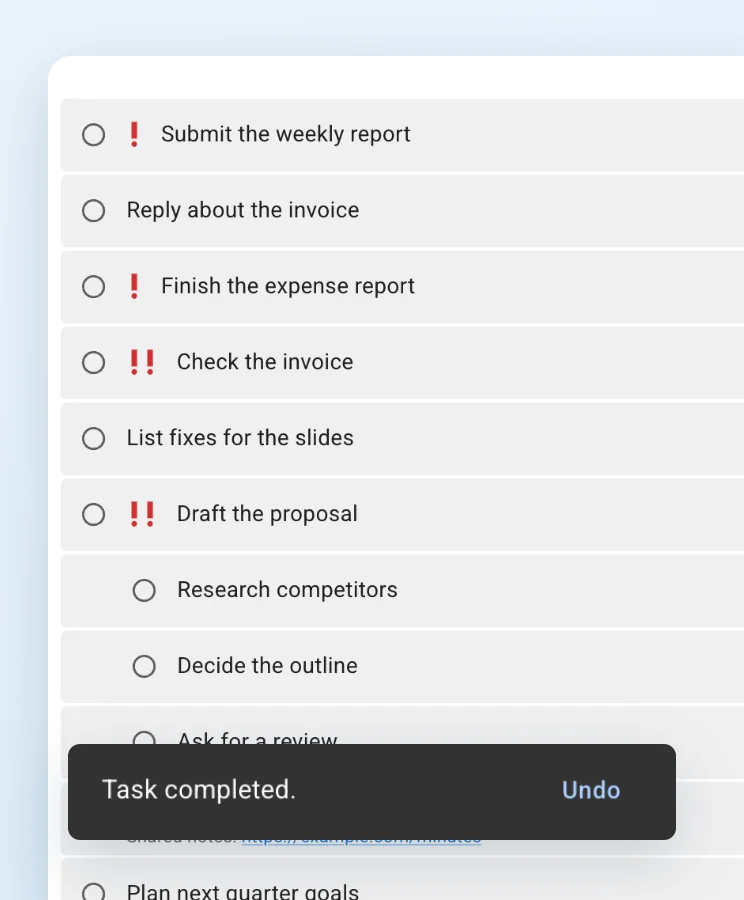
작업의 완료나 삭제, 기한 다시 정하기는 화면에 나오는 알림에서 바로 취소할 수 있습니다.
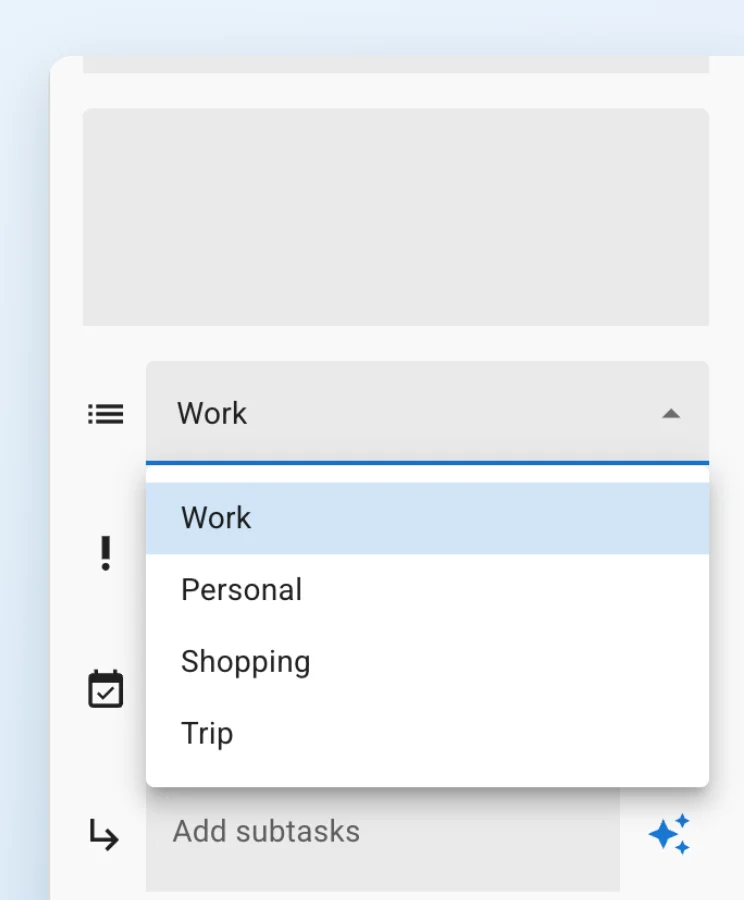
작업의 상세 화면이나 드래그로 다른 작업 목록으로 옮길 수 있습니다. 완료하지 않은 하위 작업도 함께 이동합니다.
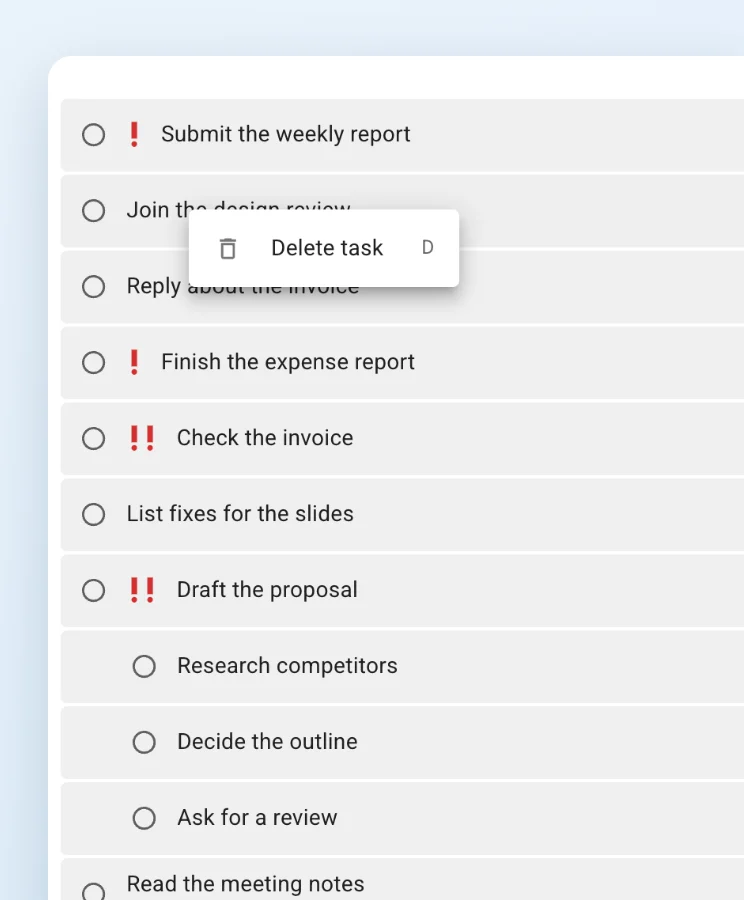
작업을 오른쪽 클릭해서 바로 삭제할 수 있습니다.
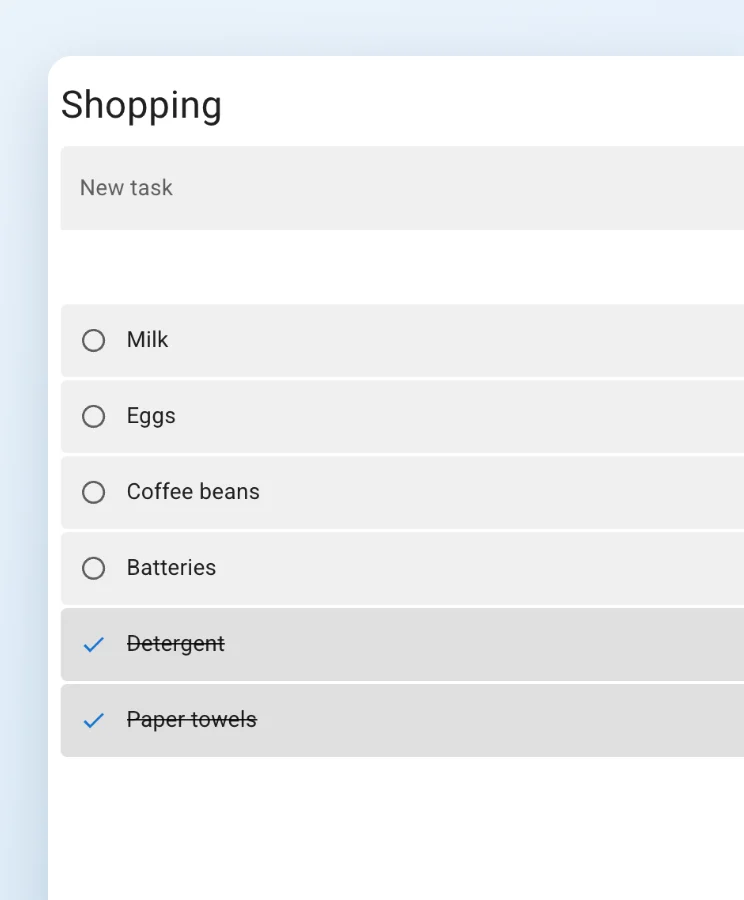
완료된 작업의 표시를 전환하거나, 목록 안의 완료된 작업을 한꺼번에 삭제할 수 있습니다.
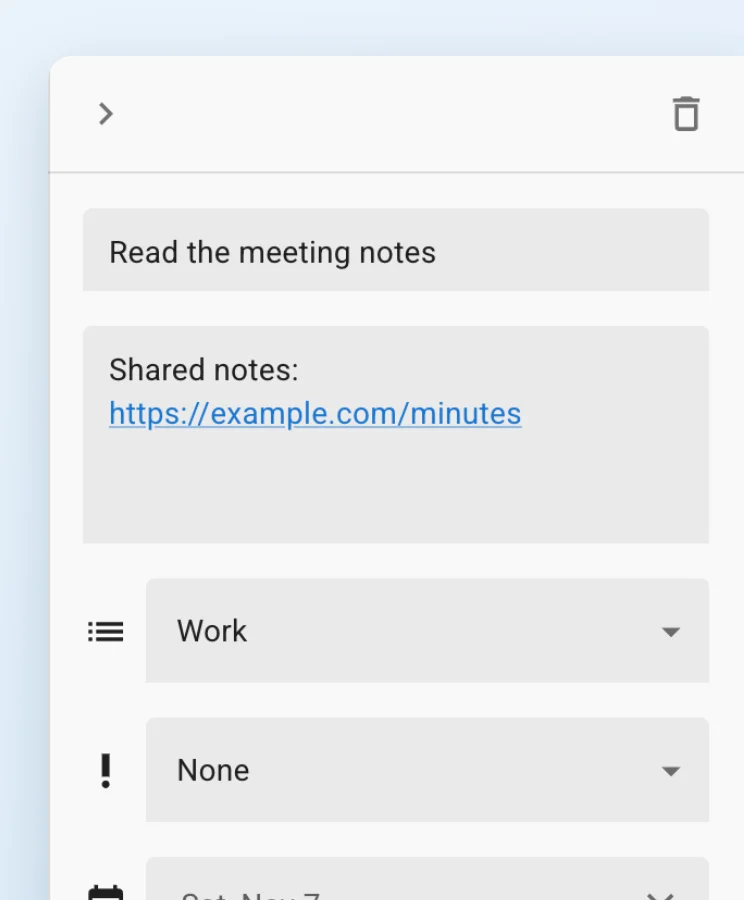
작업에 적은 URL은 클릭해서 열 수 있는 링크가 됩니다.
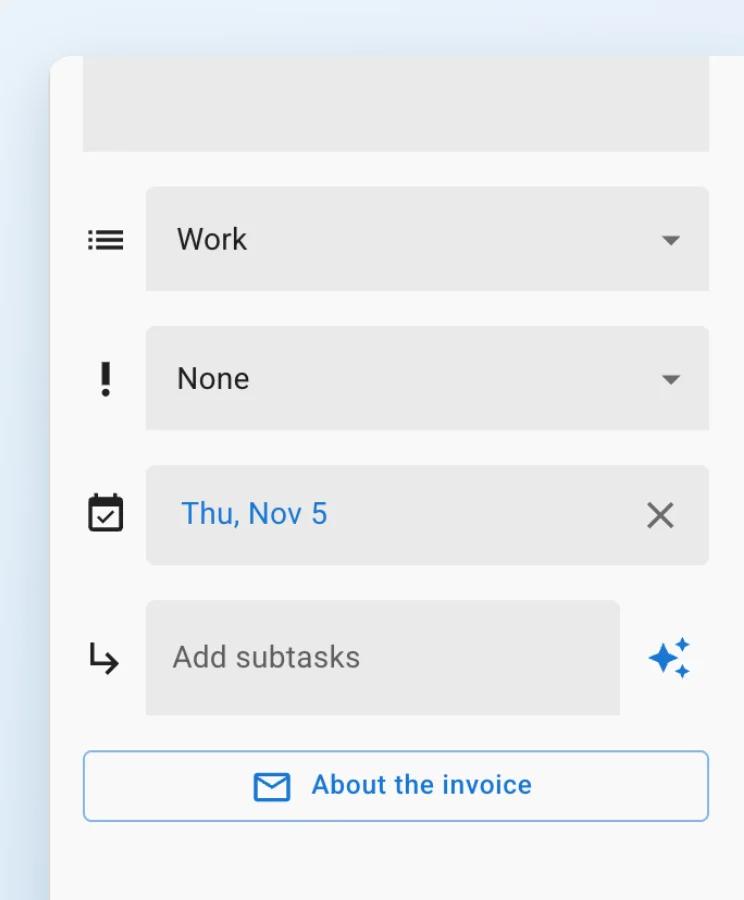
Gmail, Google 문서, Google Chat에서 만든 작업에는 원래 위치를 여는 버튼이 표시됩니다.
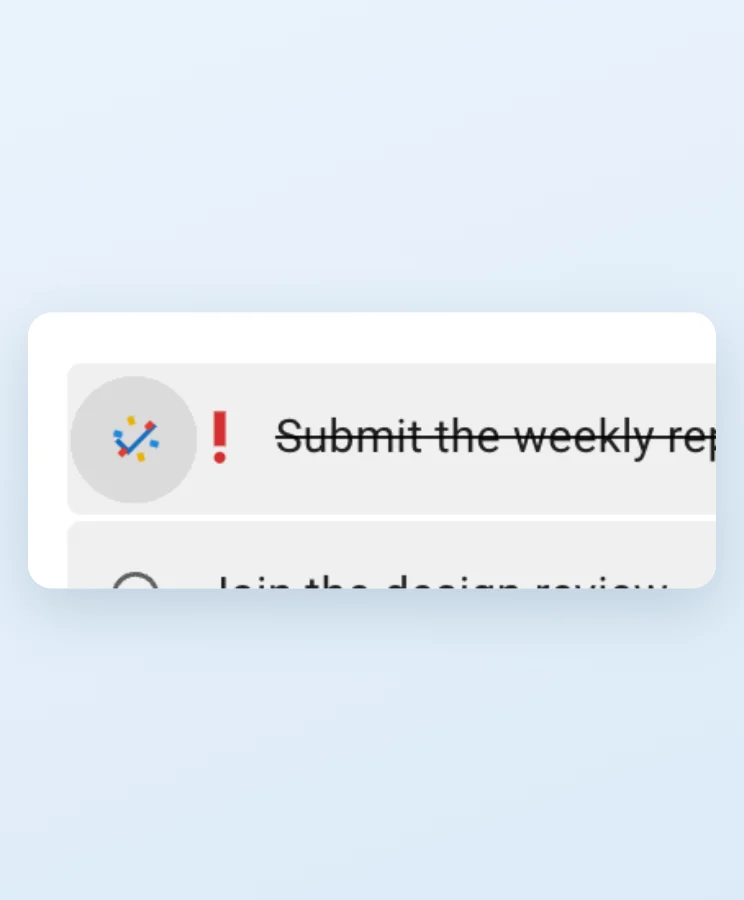
작업을 완료하면 불꽃놀이 애니메이션이 표시됩니다.
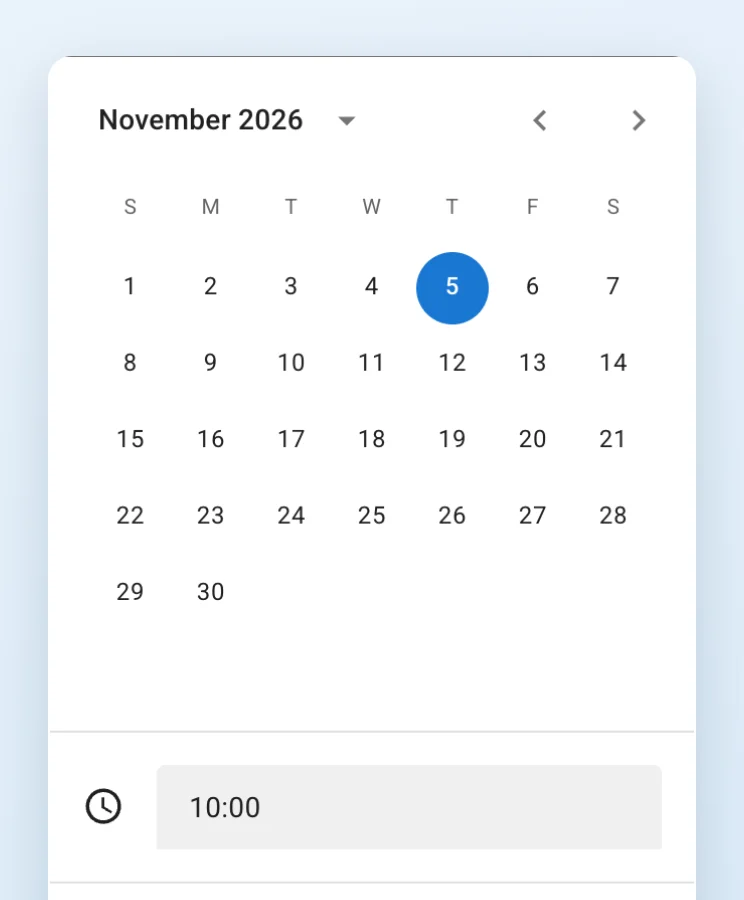
캘린더에서 기한 날짜를 고르고 시간도 설정할 수 있습니다. 시간 표시는 24시간제와 12시간제 중에서 고를 수 있습니다.
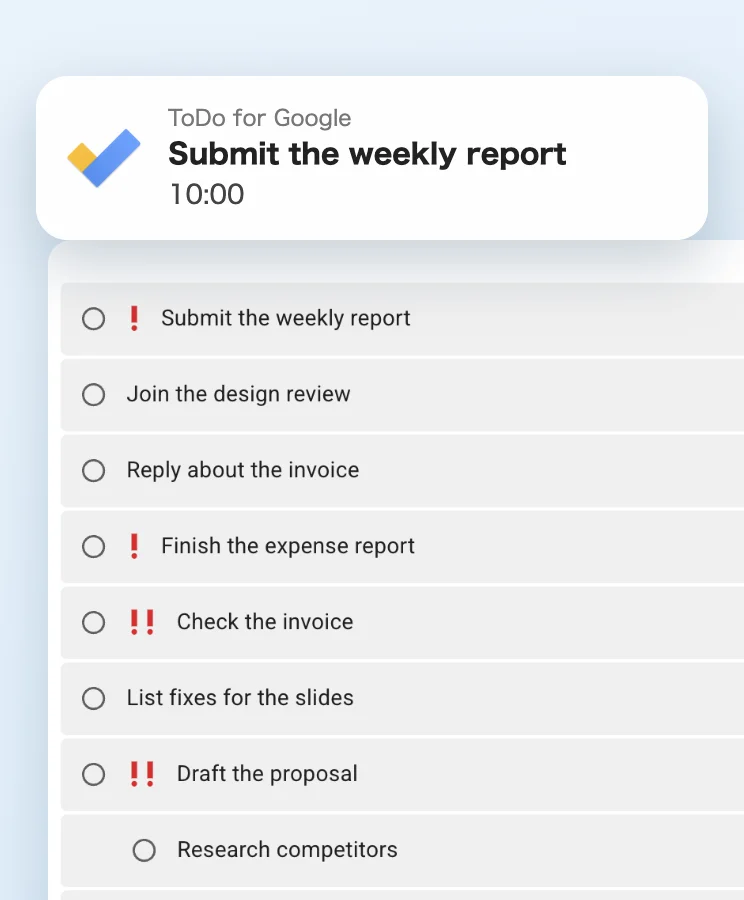
시간을 설정한 오늘의 작업을 10분 전에 알려 줍니다. 켜고 끄는 것은 환경설정에서 바꿀 수 있습니다. 웹 버전에서는 알림을 허용하고 페이지를 열어 두어야 합니다.
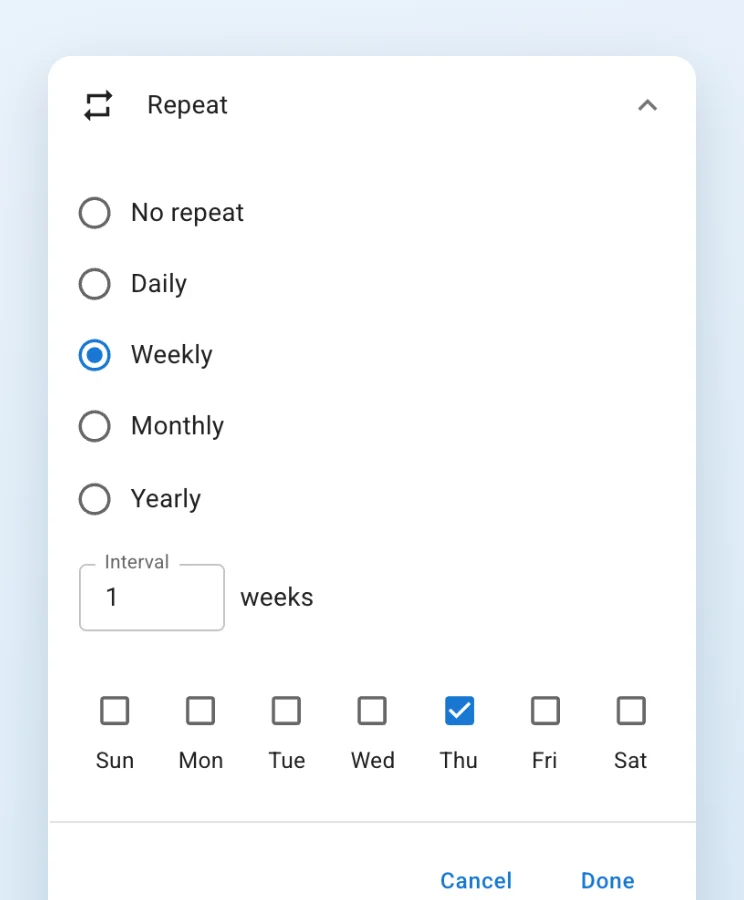
매일, 매주, 매월, 매년은 물론 간격, 여러 요일, 매월 특정 일, 둘째 주 화요일 같은 지정도 가능합니다. 작업을 완료하면 다음 작업과 하위 작업이 만들어집니다.
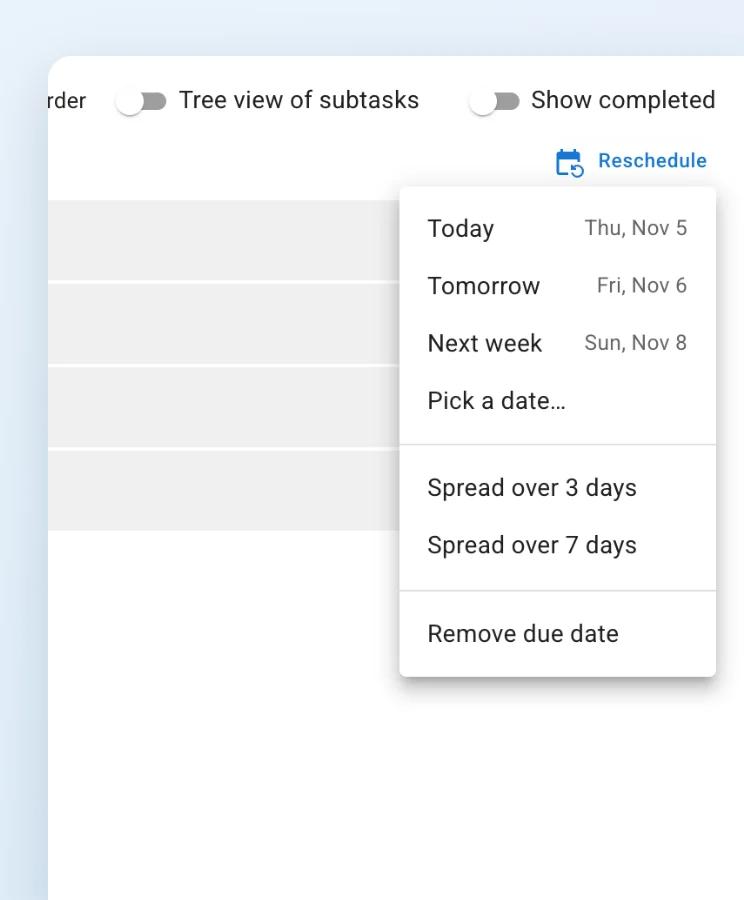
기한이 지난 작업을 한꺼번에 오늘, 내일, 다음 주, 지정한 날짜로 옮길 수 있습니다. 우선순위가 높은 순으로 3일 또는 7일에 나누거나 기한을 없앨 수도 있습니다.
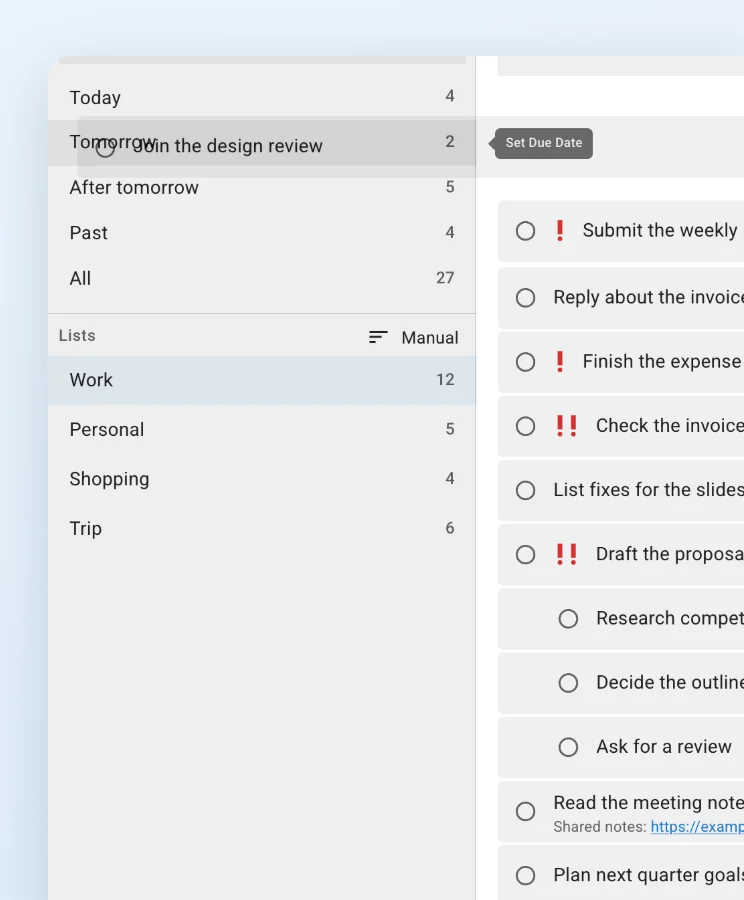
정렬이 “수동”일 때 작업을 “오늘”이나 “내일”로 드래그해서 기한을 바꿀 수 있습니다. “모두”로 드래그하면 기한이 삭제됩니다.
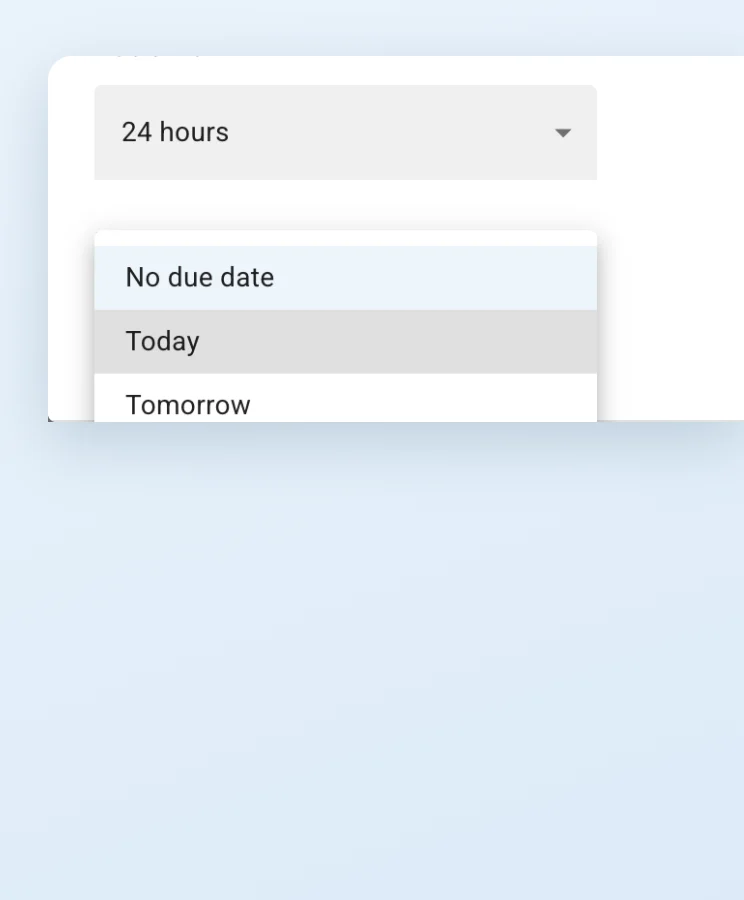
새로 만드는 작업의 기본 기한을 기한 없음, 오늘, 내일 중에서 고를 수 있습니다.
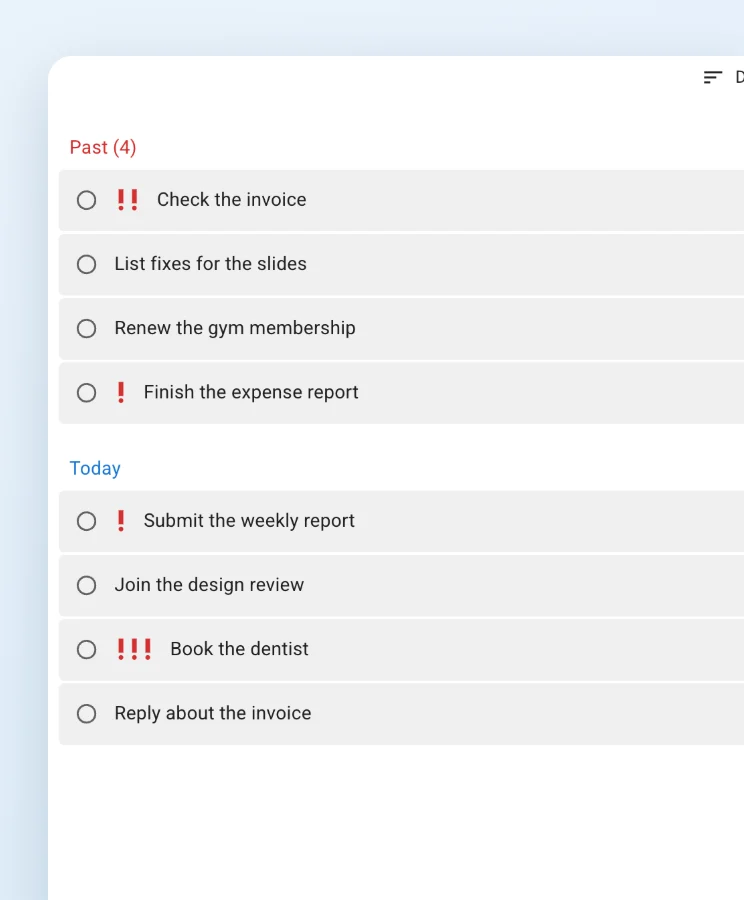
“오늘”을 열면 기한이 지난 작업도 제목을 나눠서 표시합니다. 제목을 클릭하면 열고 닫을 수 있습니다.
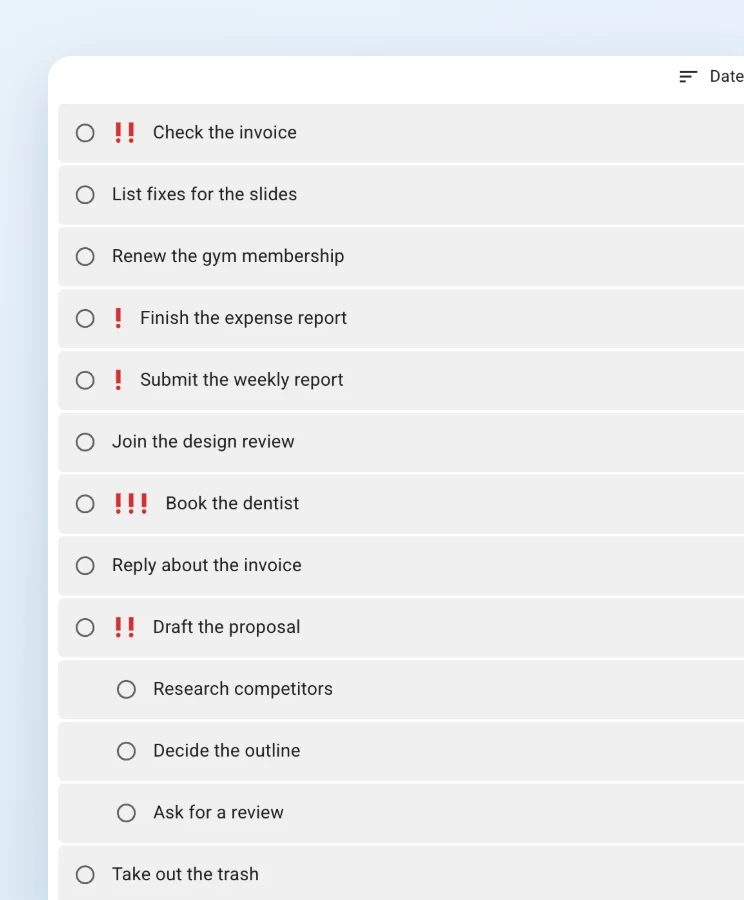
필터나 검색 결과에서 상하위 트리 보기와 평면 보기를 전환할 수 있습니다.
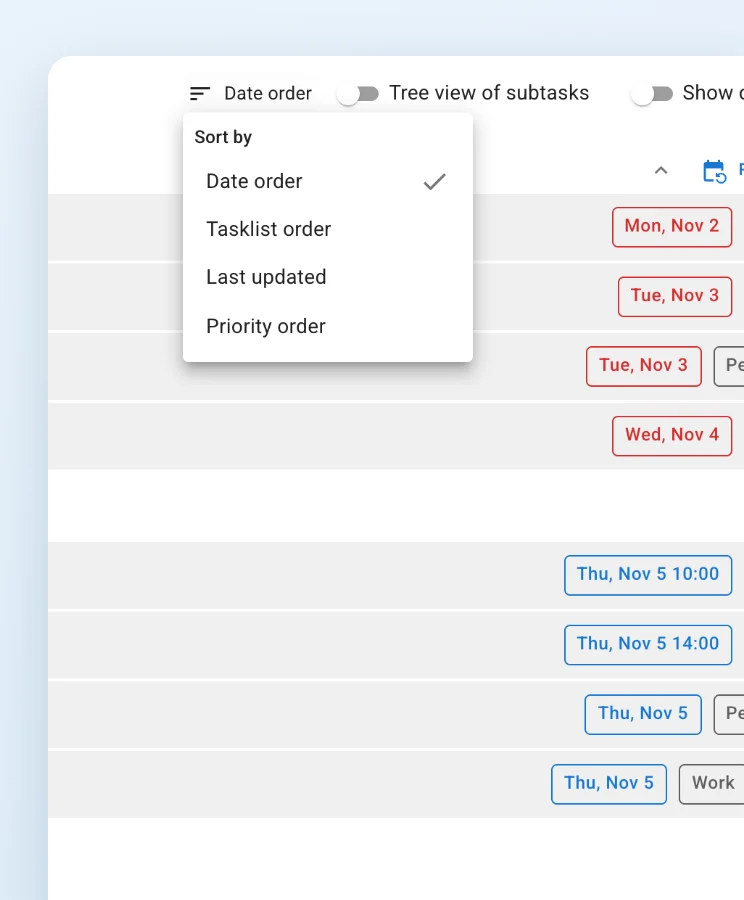
날짜 순서, 작업 목록 순서, 최근 업데이트순, 우선순위순 중에서 고를 수 있습니다.
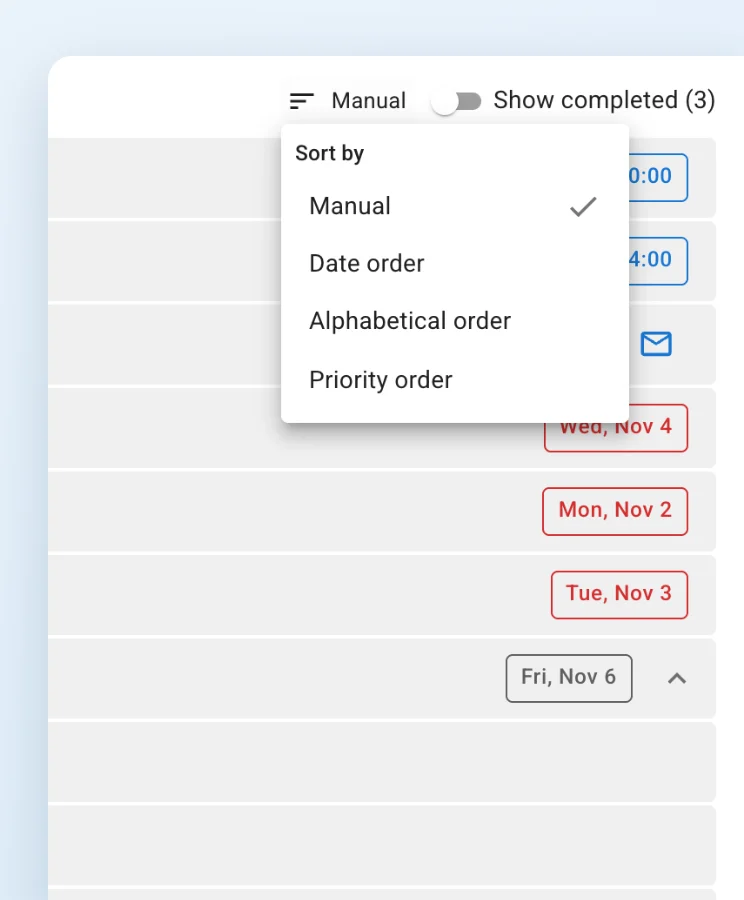
수동(드래그), 날짜 순서, 알파벳 순서, 우선순위순 중에서 고를 수 있습니다. 날짜 순서에서는 같은 날의 작업을 시간순으로, 시간이 같으면 우선순위가 높은 순으로 정렬합니다.
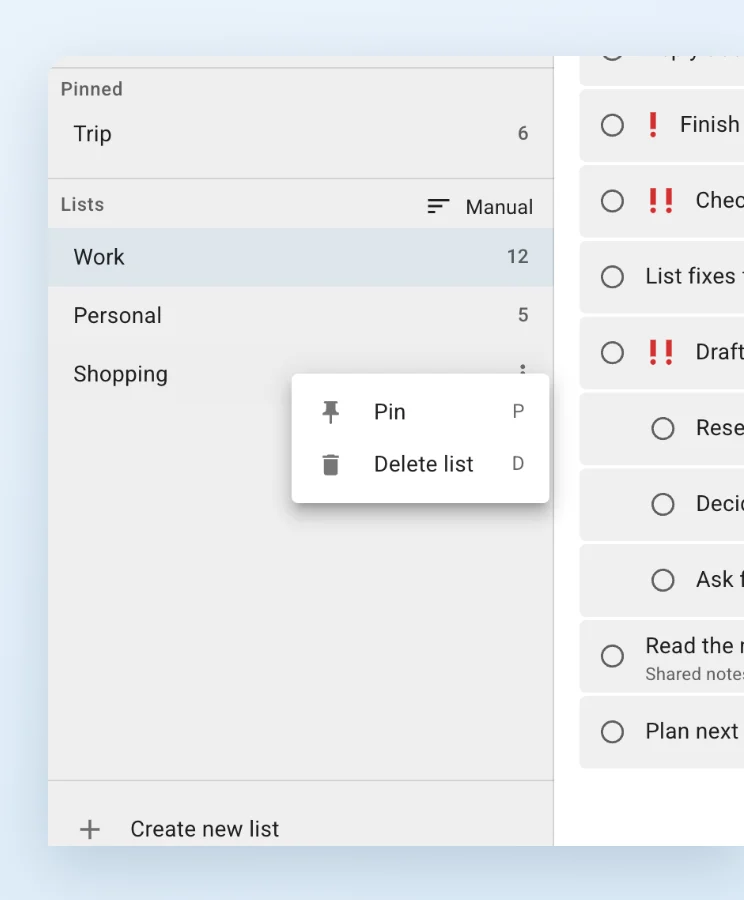
자주 보는 작업 목록을 사이드바 위쪽에 고정할 수 있습니다.
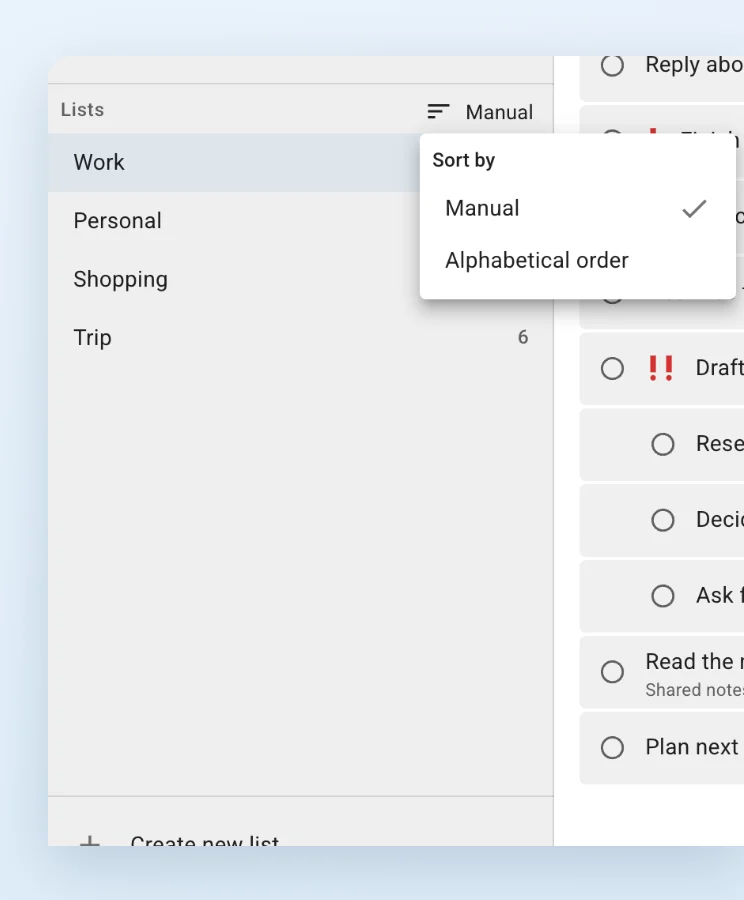
작업 목록의 순서를 드래그로 직접 정하거나 알파벳 순서로 정할 수 있습니다.
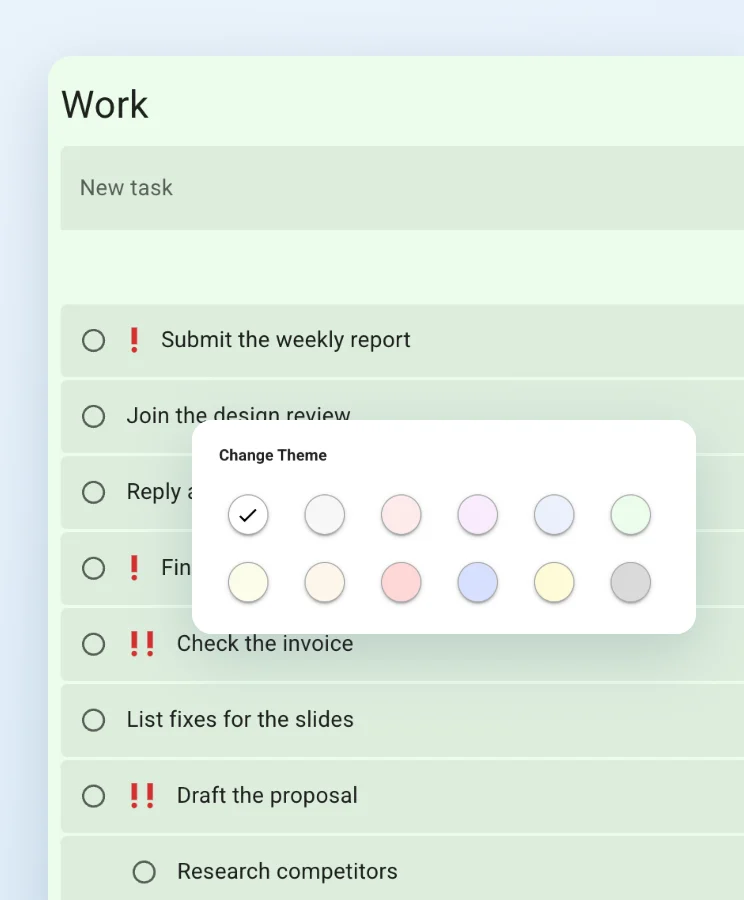
작업 목록마다 12가지 색상 중에서 배경색을 고를 수 있습니다. 어느 목록을 열었는지 한눈에 알 수 있습니다.
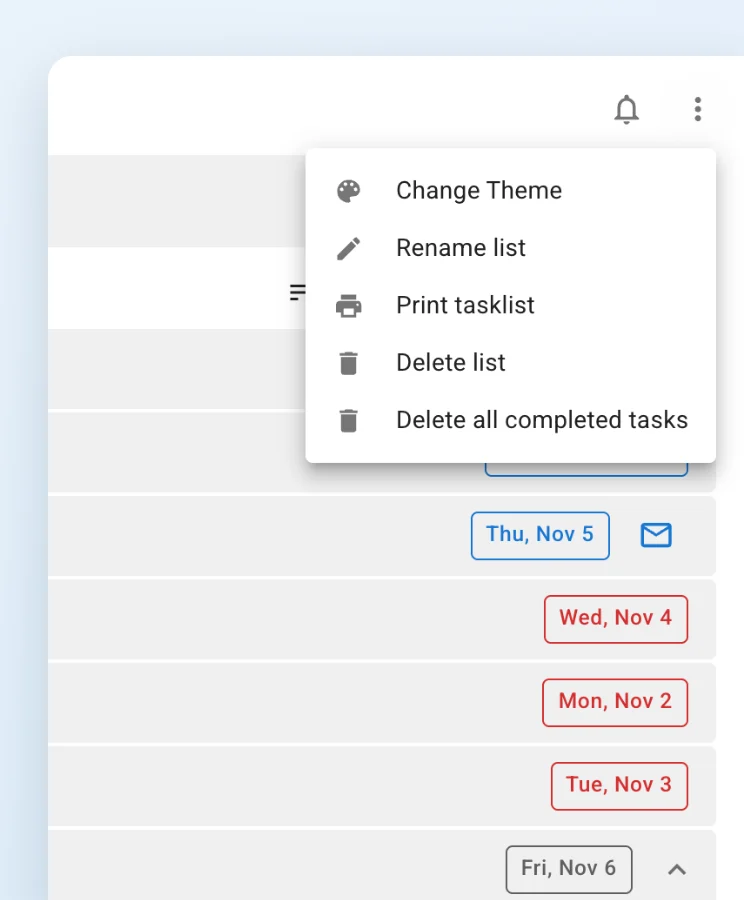
작업 목록이나 “오늘”, “내일” 같은 목록을 인쇄할 수 있고, PDF 파일로 저장할 수도 있습니다.
Mac, Windows 데스크톱 앱에서 쓸 수 있는 기능입니다.
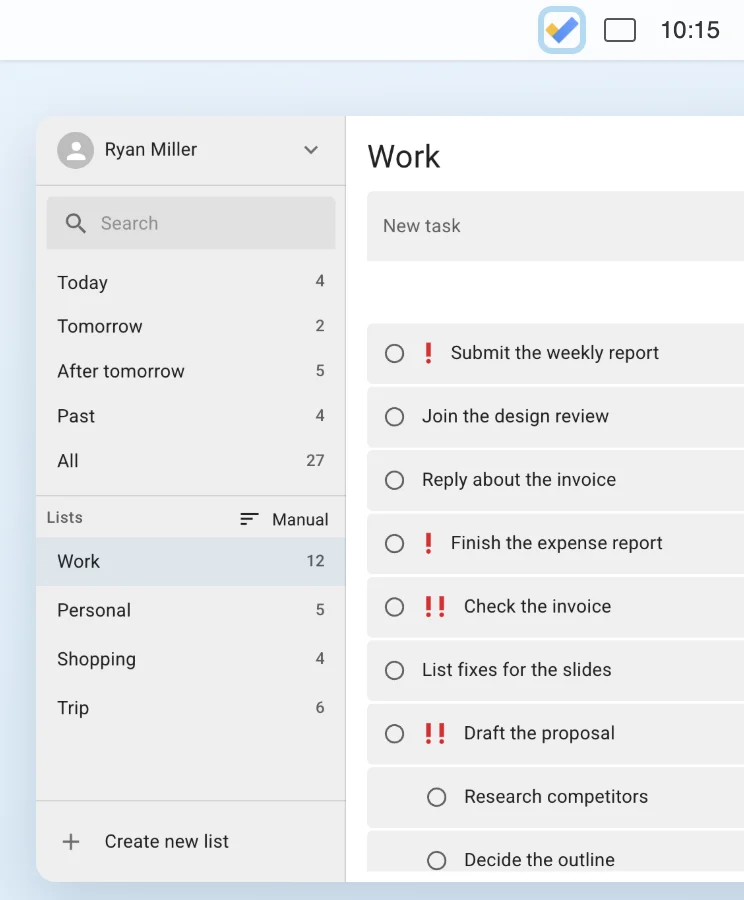
Mac의 메뉴 바, Windows의 작업 표시줄 알림 영역에 있는 아이콘에서 작은 창으로 작업을 확인하고 추가할 수 있습니다.

오늘 및 기한이 지난 작업의 총 개수를 앱 아이콘에 표시합니다.
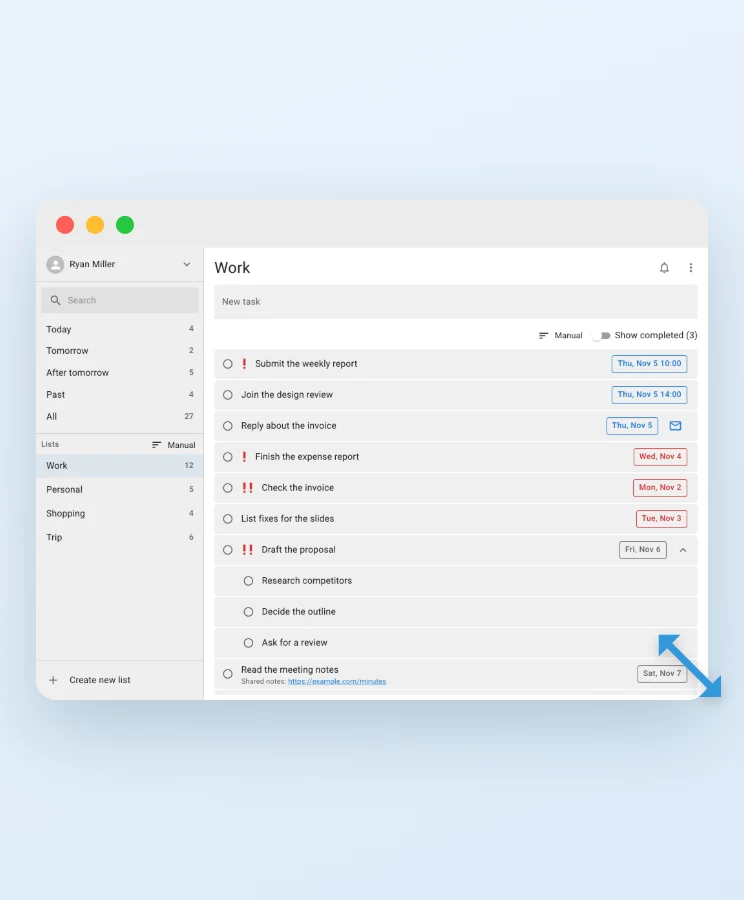
창의 위치와 크기, 전체 화면 상태를 다음 실행 때 복원합니다.
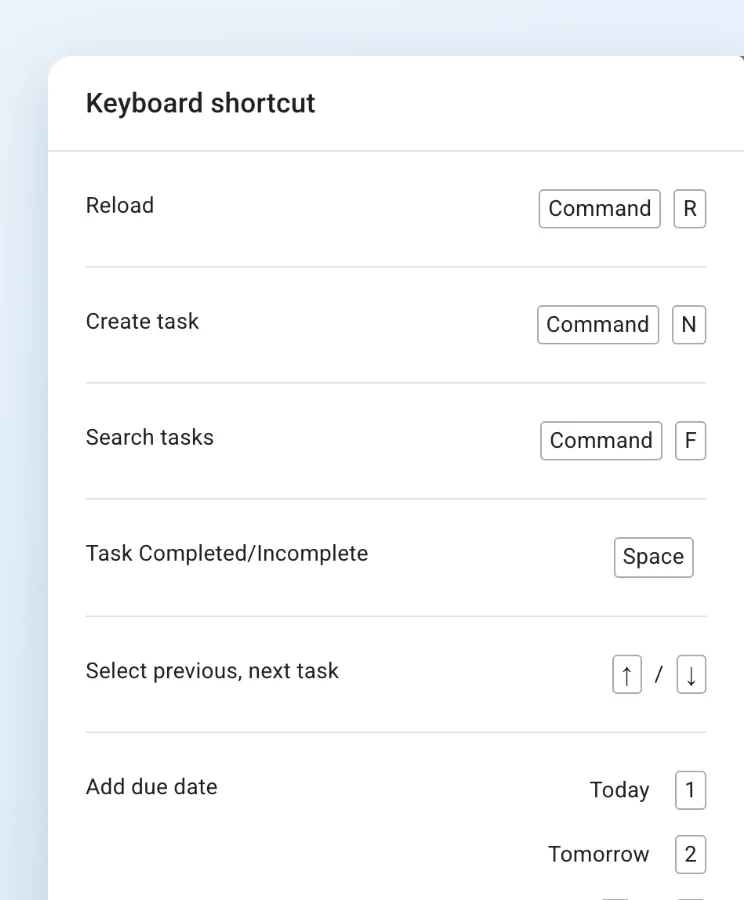
작업 만들기, 검색, 완료, 선택 이동, 기한 설정을 키보드로 할 수 있습니다.
단축키 목록 보기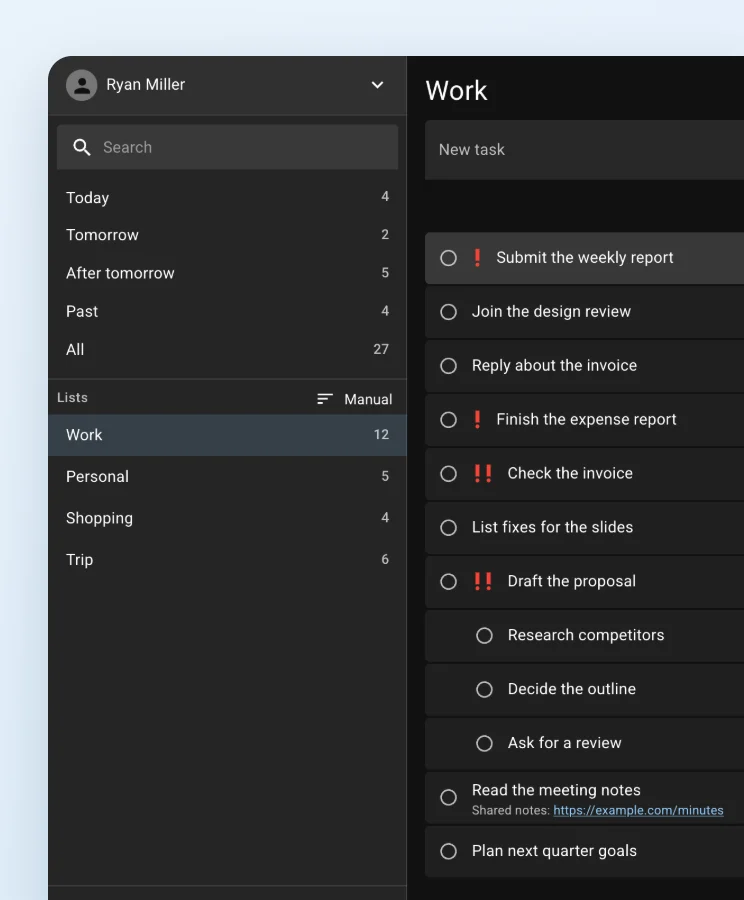
밝은 테마, 어두운 테마 외에 OS 설정에 맞춰 바뀌는 자동도 고를 수 있습니다.
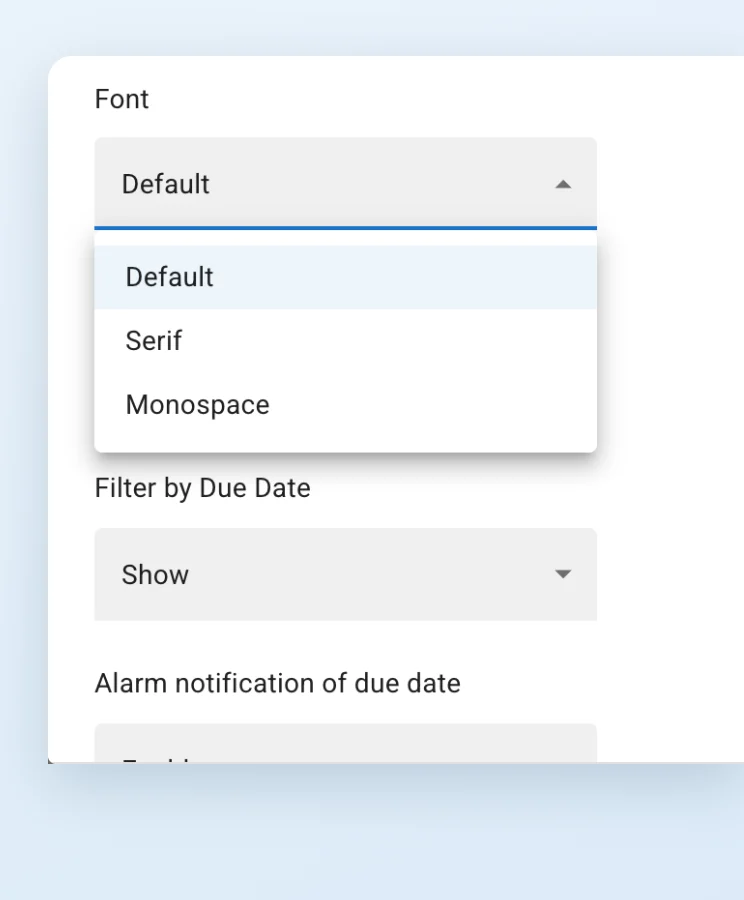
글꼴은 기본, 명조체, 고정폭의 3가지 중에서, 글자 크기는 5단계 중에서 고를 수 있습니다.
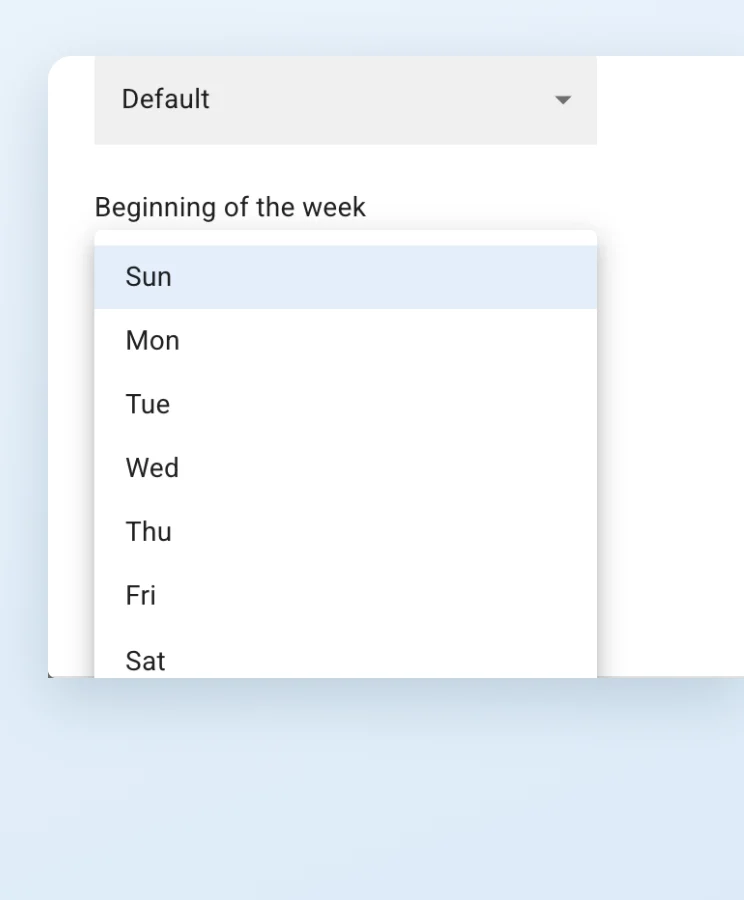
캘린더에서 한 주가 시작되는 요일을 원하는 대로 바꿀 수 있습니다.
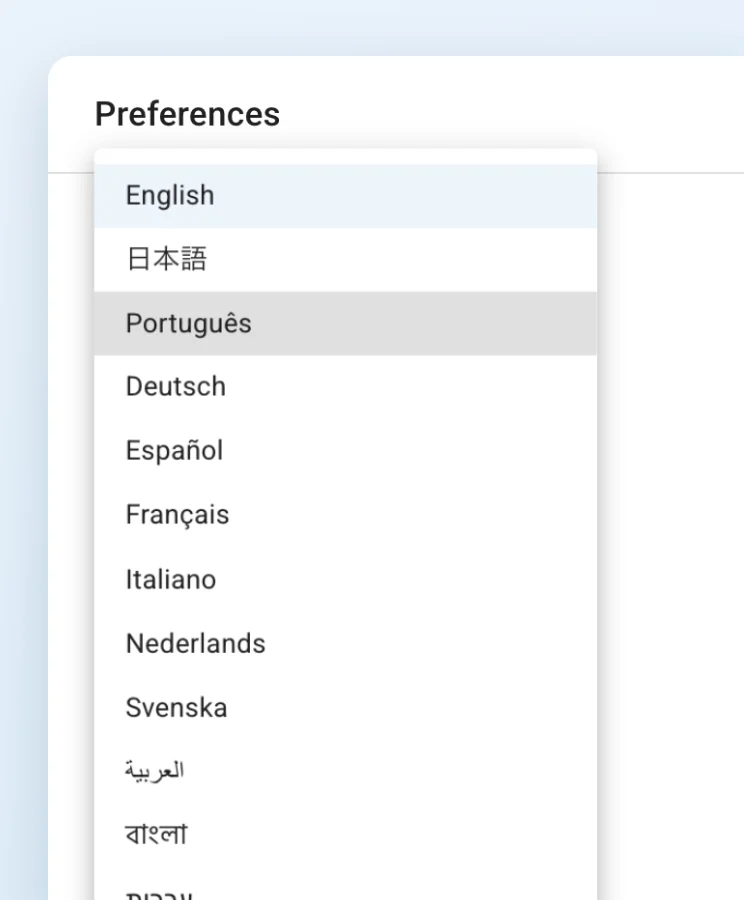
한국어와 영어를 비롯해 28개 언어로 쓸 수 있습니다.
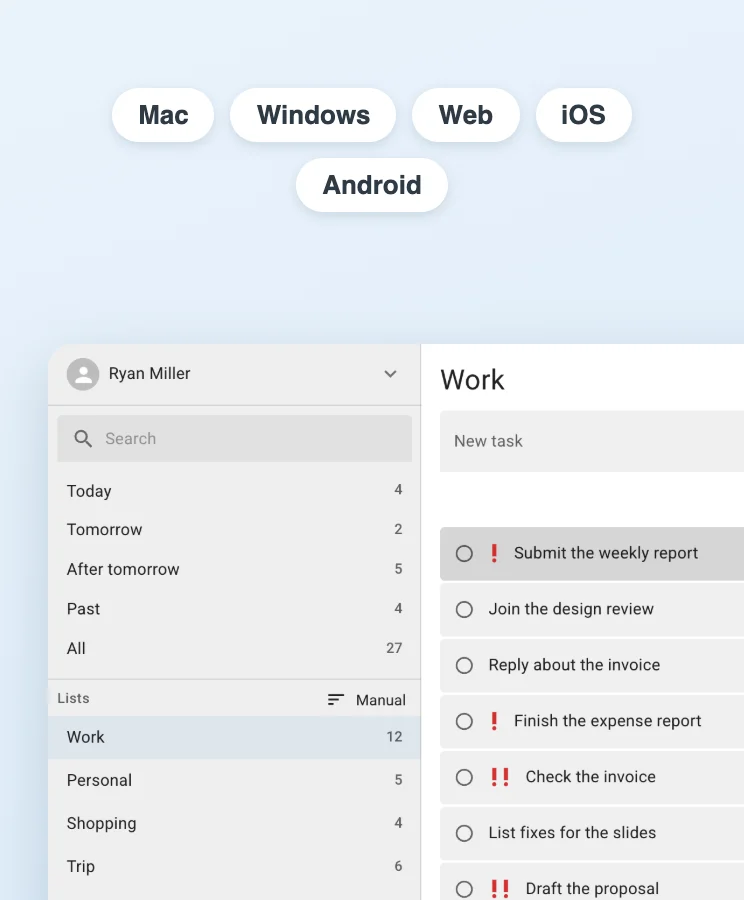
Mac, Windows, 웹 브라우저, iOS, Android에서 같은 작업을 쓸 수 있습니다.
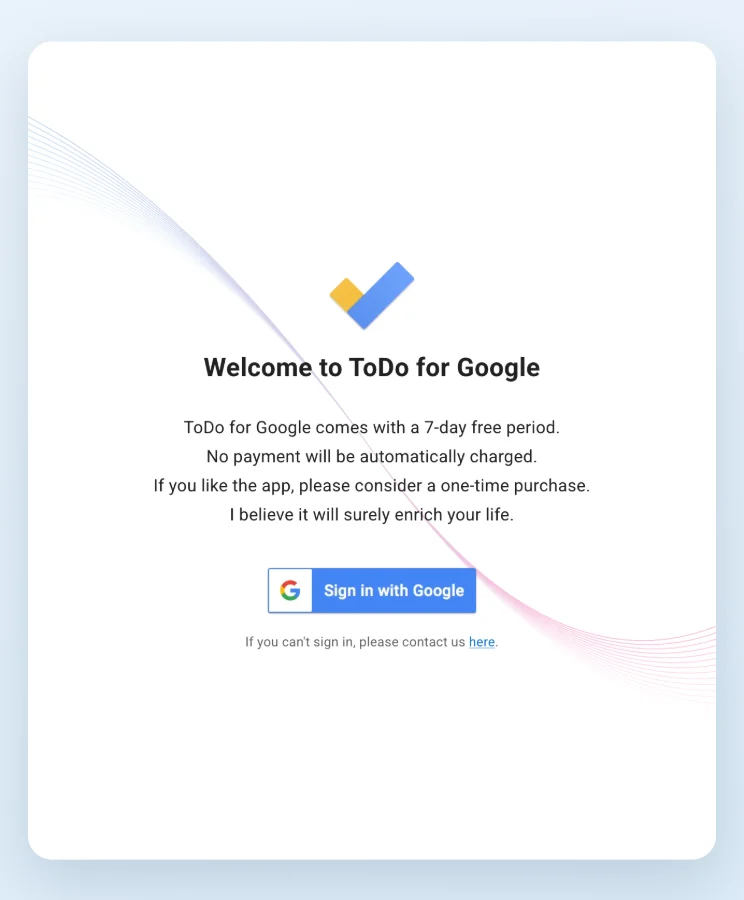
로그인은 Google OAuth 2.0 인증만 사용합니다. 비밀번호는 Google 페이지에서 입력하므로 개발자도 알 수 없습니다.

작업은 사용자의 컴퓨터와 Google 서버 사이에서 직접 주고받습니다. Google 이외로 전송하는 것은 AI 기능을 실행했을 때뿐입니다.
개인정보 처리방침 보기모든 기능을 7일 동안 무료로 체험할 수 있습니다. 그 후에는 한 번만 결제하는 전체 라이선스로 계속 쓸 수 있습니다.
모든 기능을 7일 동안 무료로 체험할 수 있습니다. 자동으로 결제되는 일은 없습니다.
한 번 결제로 Mac, Windows, 웹 버전을 계속 쓸 수 있습니다. 구독이 아니므로 자동 갱신은 없습니다.
AI로 하위 작업 만들기를 매월 약 600회 쓸 수 있습니다. 전체 라이선스를 구매한 분이 신청할 수 있고, 언제든지 해지할 수 있습니다.
체험 기간 중이거나 전체 라이선스를 구매한 분은 AI를 무료로 체험할 수 있습니다(약 20회). AI 사용 횟수는 대략적인 기준이며 만드는 개수와 작업 내용에 따라 달라집니다.
요금과 이용 조건 자세히 보기