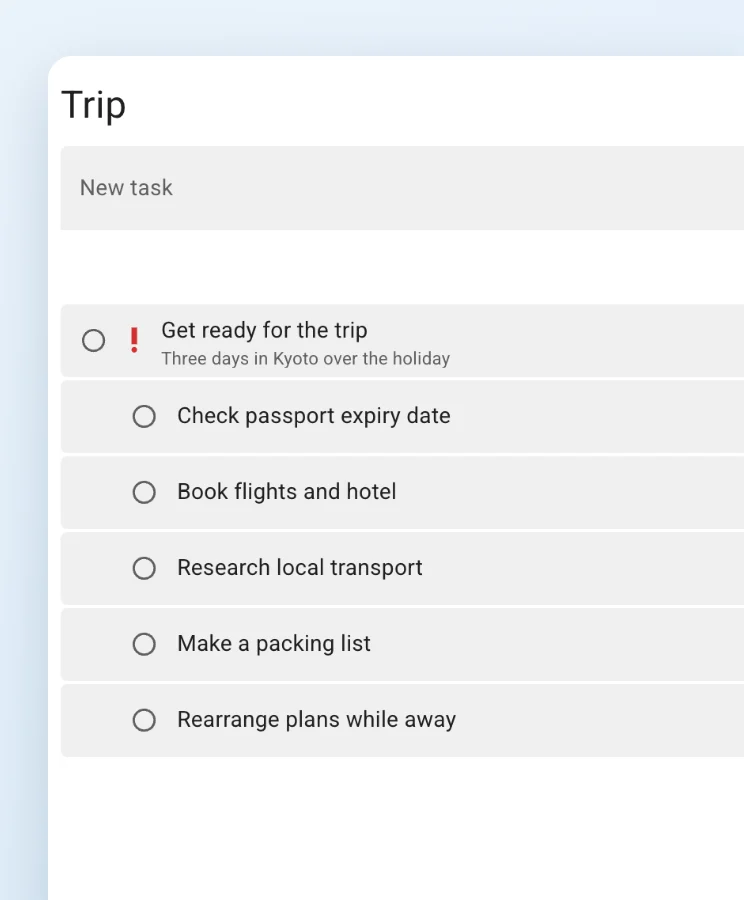
Underopgaver
Tilføj underopgaver under en opgave, og ændr rækkefølgen ved at trække. Når du fuldfører hovedopgaven, fuldføres de åbne underopgaver også.
 Dansk
Alt, hvad du kan, mens du er synkroniseret med Google Tasks.
Denne side præsenterer funktionerne i Mac-, Windows- og webversionen. Nogle funktioner findes ikke i iOS- og Android-apps.
Synkronisering
Brug dine opgaver fra Google Tasks, præcis som du plejer. Ændringer i appen vises også i Gmail, Google Kalender og Google Tasks på din telefon. Du behøver ikke flytte noget.
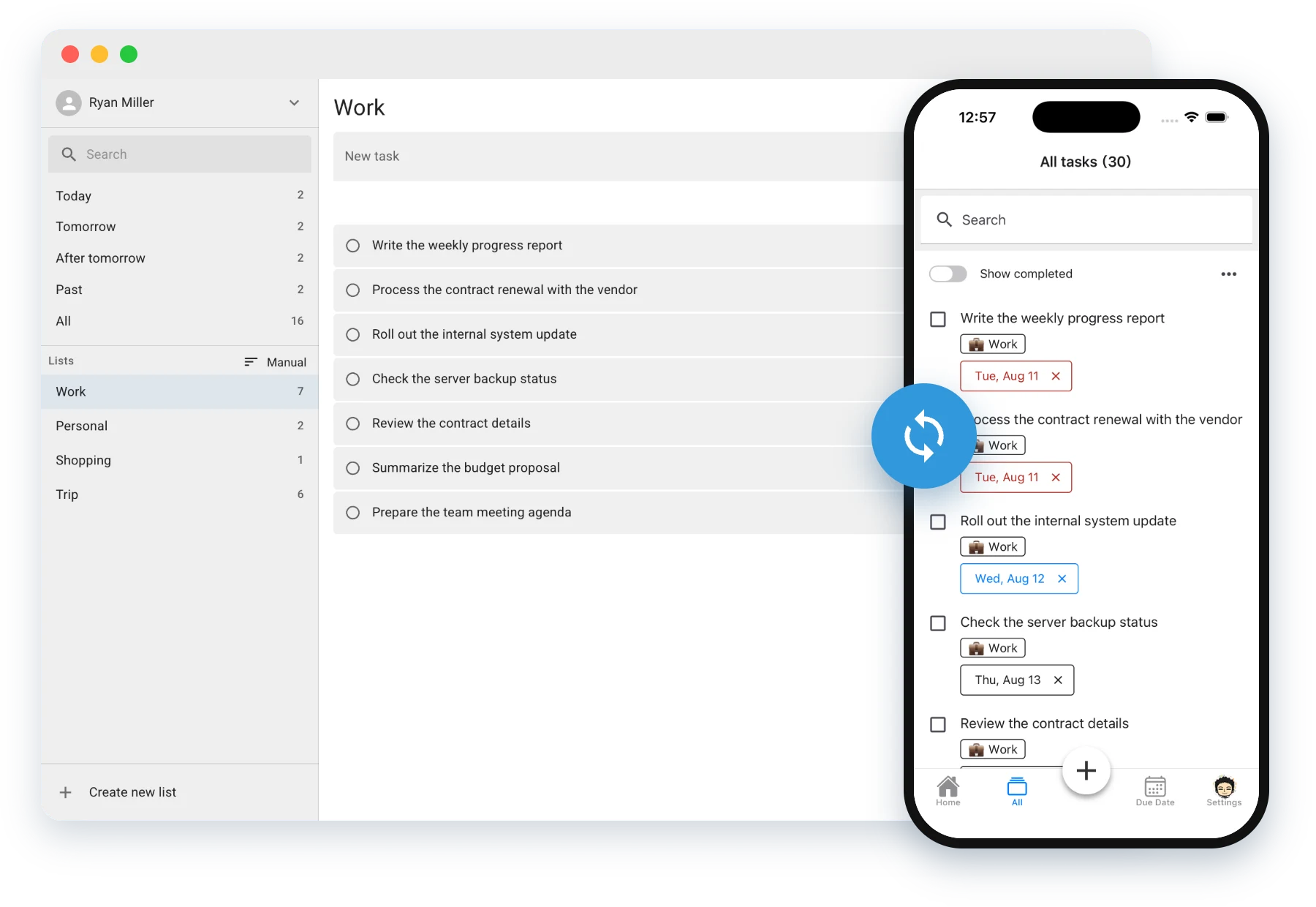
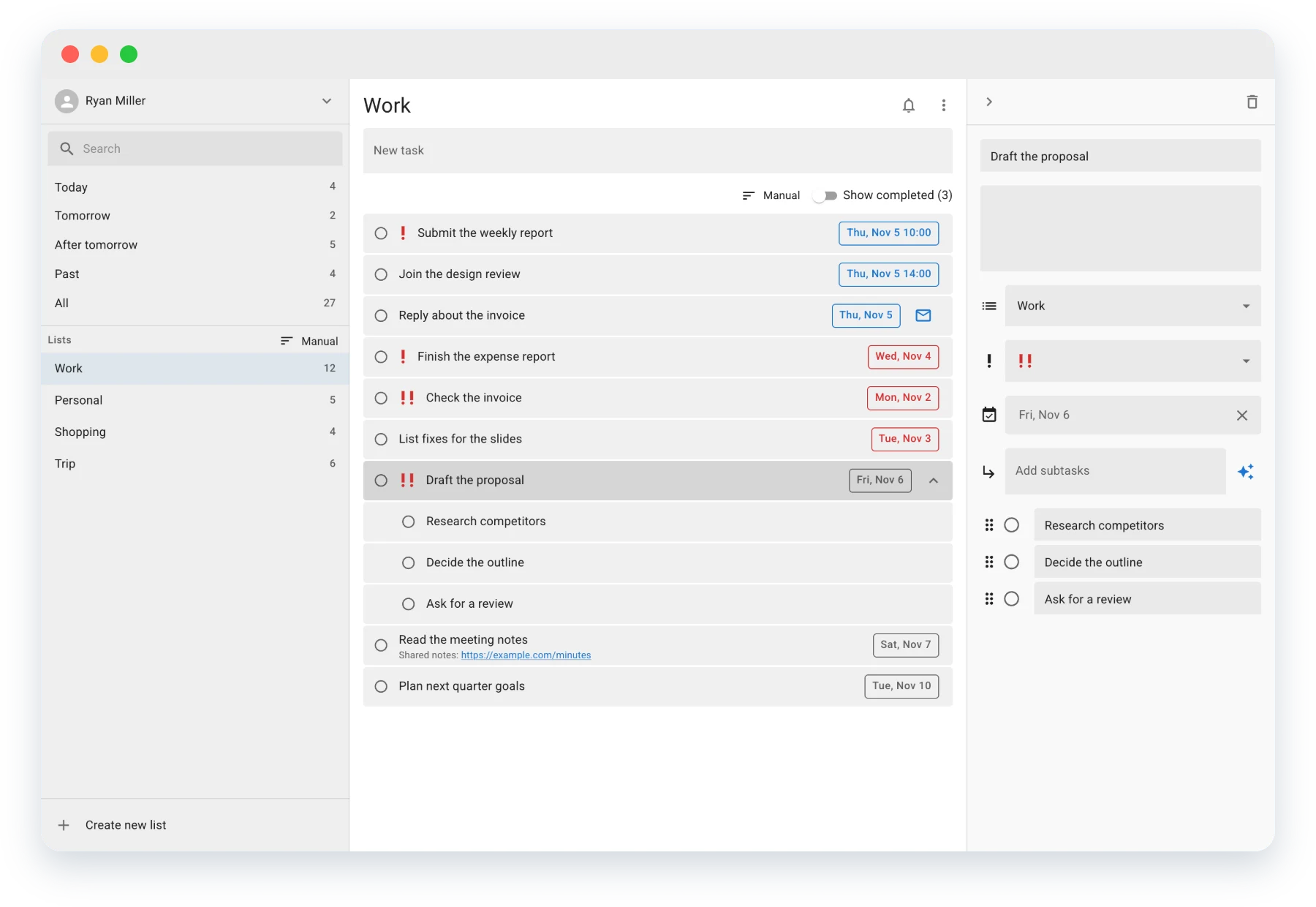
Stor skærm
Se lister, opgaver og detaljer side om side på én skærm. I fuldskærm får du overblik over mange opgaver på én gang. Kolonnebredden justerer du ved at trække.
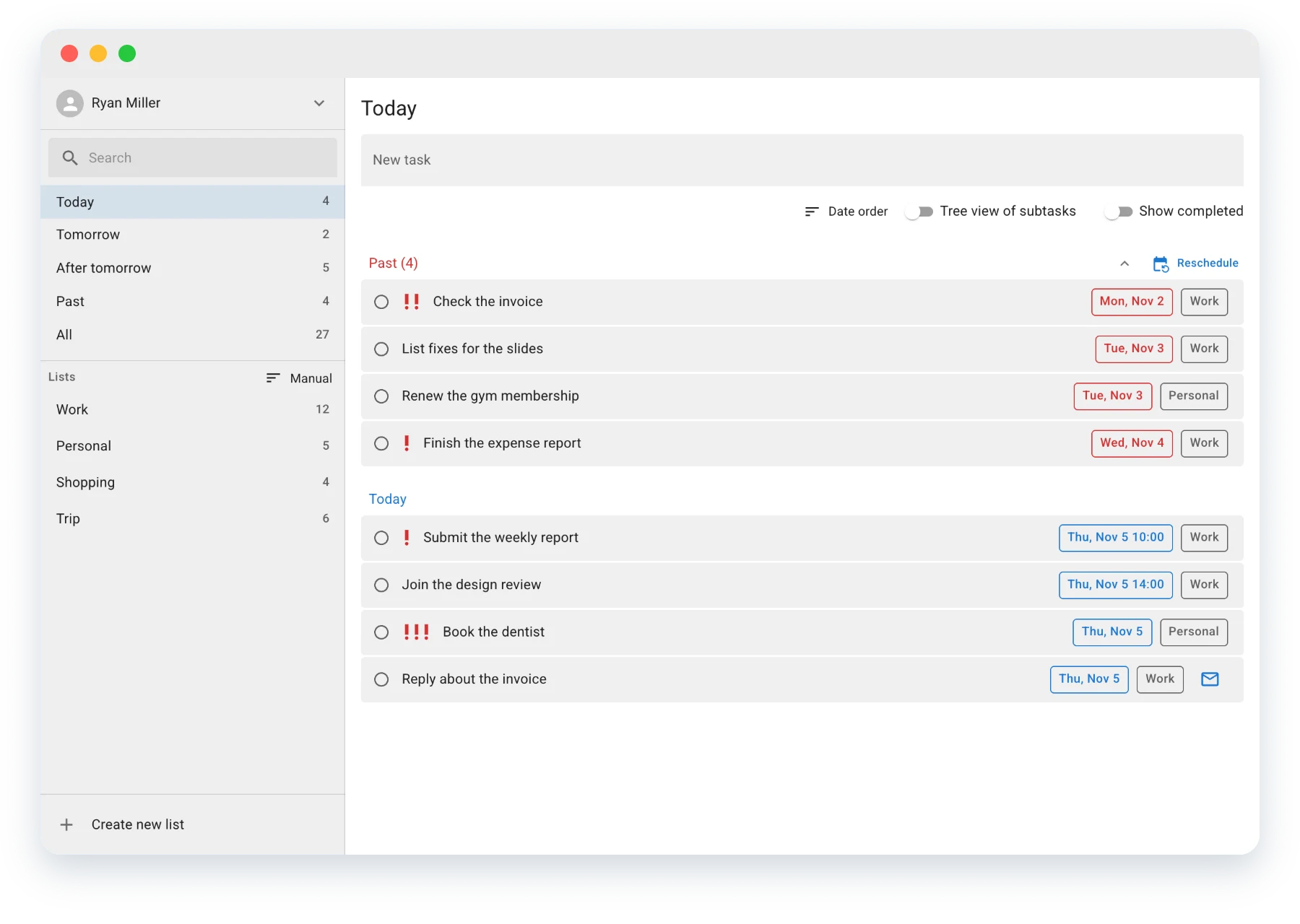
I dag
Med I dag, I morgen og Tidligere filtrerer du opgaverne på tværs af alle lister på én gang. Så kan du fokusere på det, der skal gøres nu, uden at åbne en liste ad gangen.
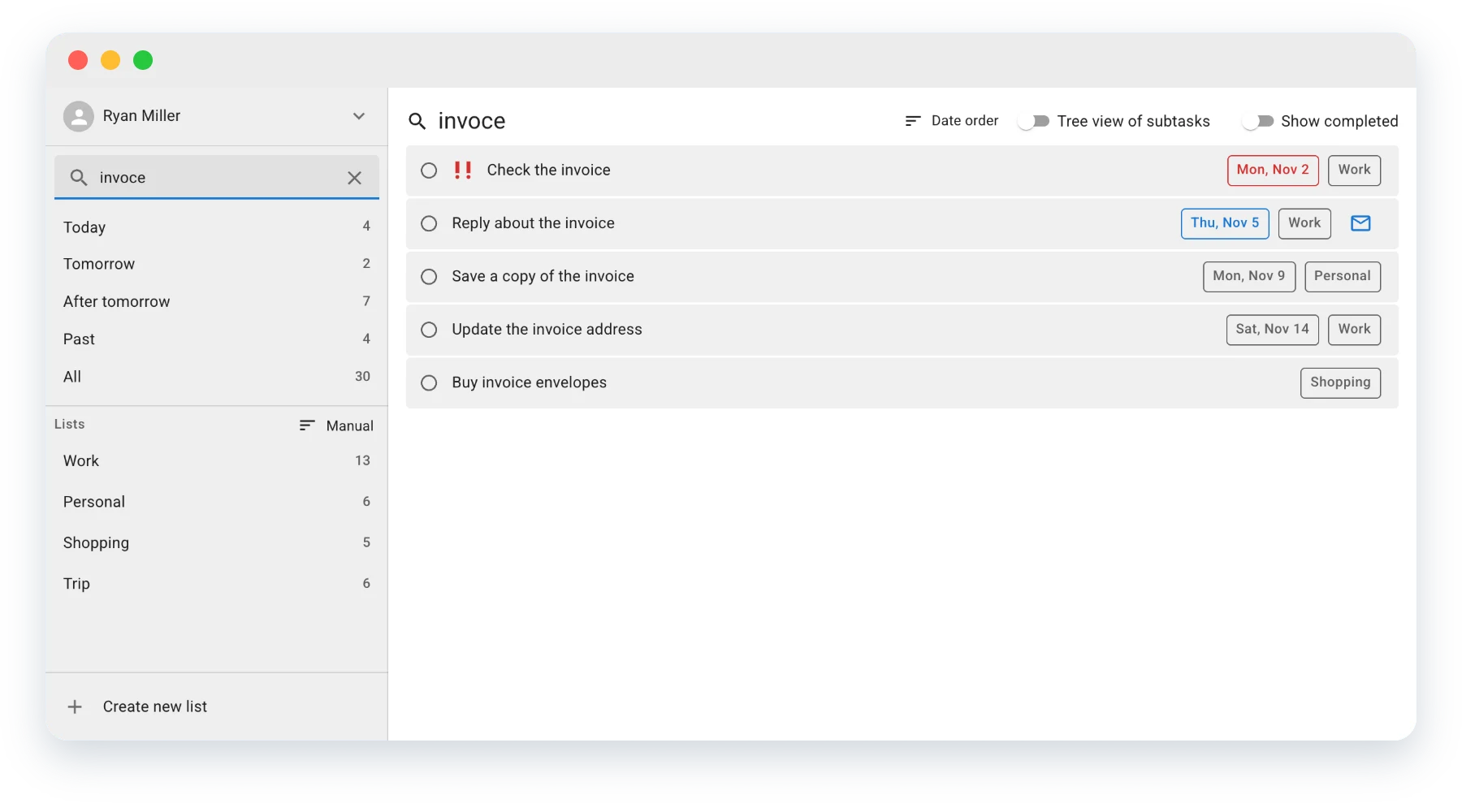
Fuldtekstsøgning
Søg i titler og detaljer på alle opgavelister på én gang. Selv hvis du kun halvt husker nøgleordet, finder du opgaven med lignende ord.
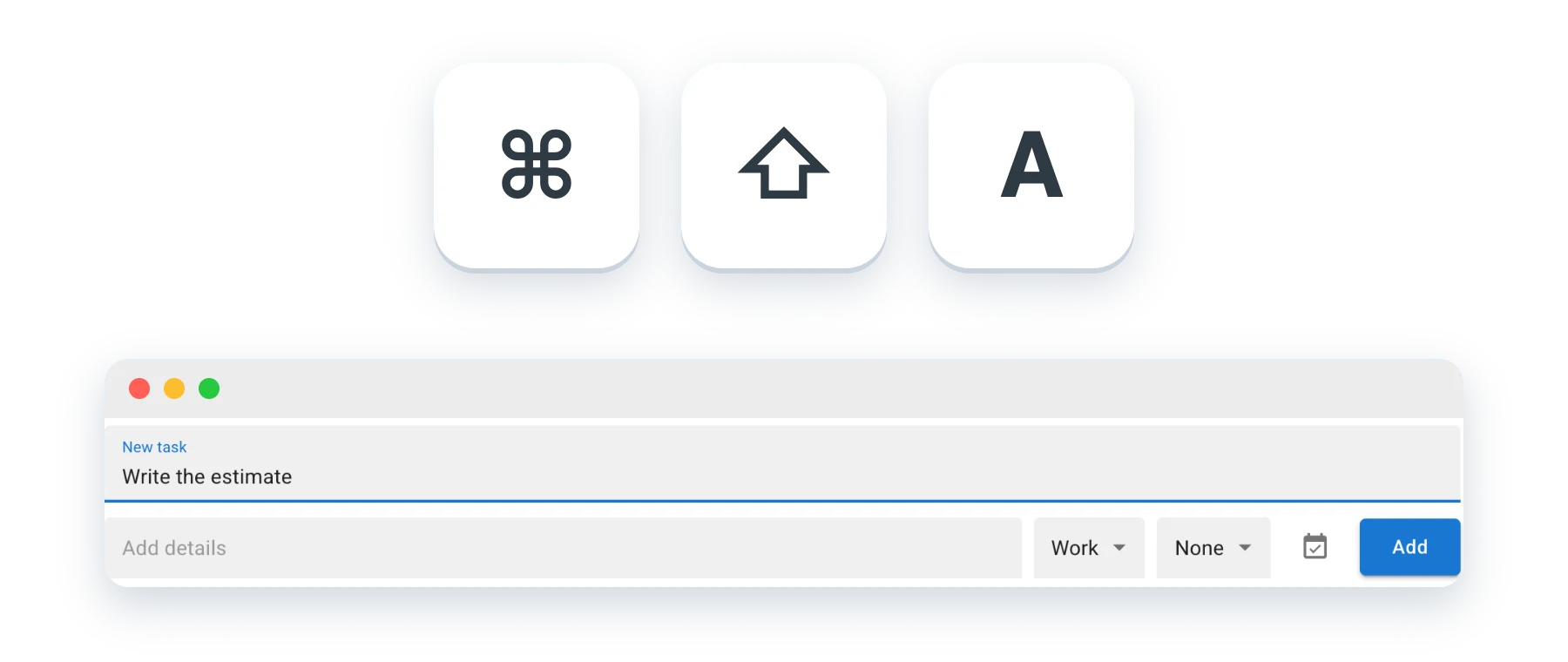
Hurtig tilføjelse
Åbn vinduet til at tilføje en opgave med Command (Control) + Shift + A, også mens du bruger en anden app. Så kan du skrive det ned uden at afbryde dit arbejde. Fås i desktop-apps til Mac og Windows.
Tilføj underopgaver under en opgave, og ændr rækkefølgen ved at trække. Når du fuldfører hovedopgaven, fuldføres de åbne underopgaver også.
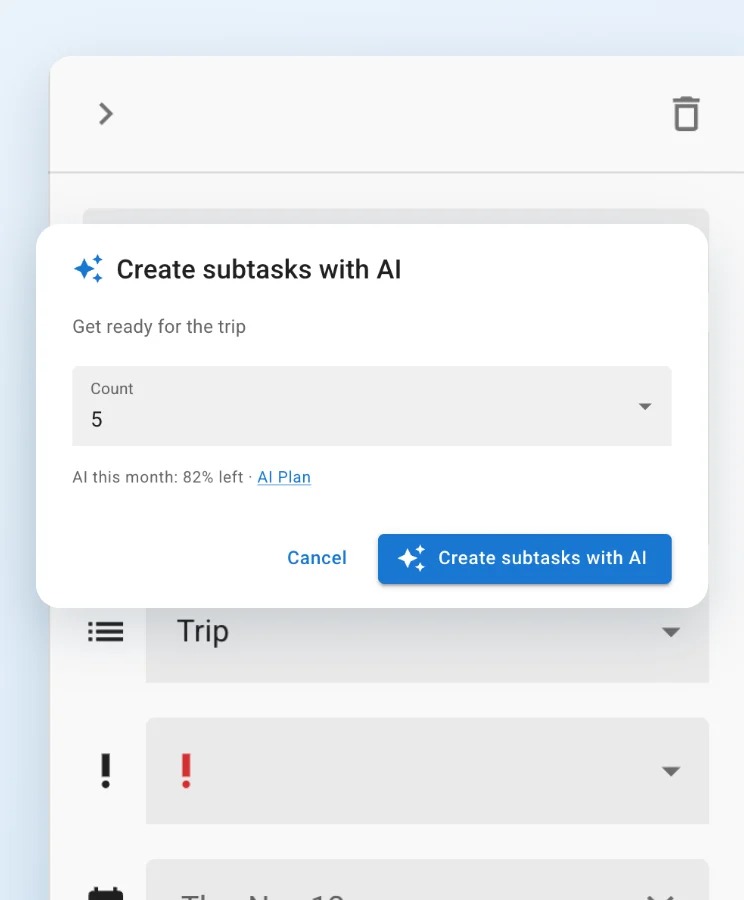
AI deler dine opgaver op i underopgaver. Spring planlægningen over, og kom i gang med det samme. Fås i webversionen og i desktop-apps til Mac og Windows. Fås ikke i iOS- og Android-apps.
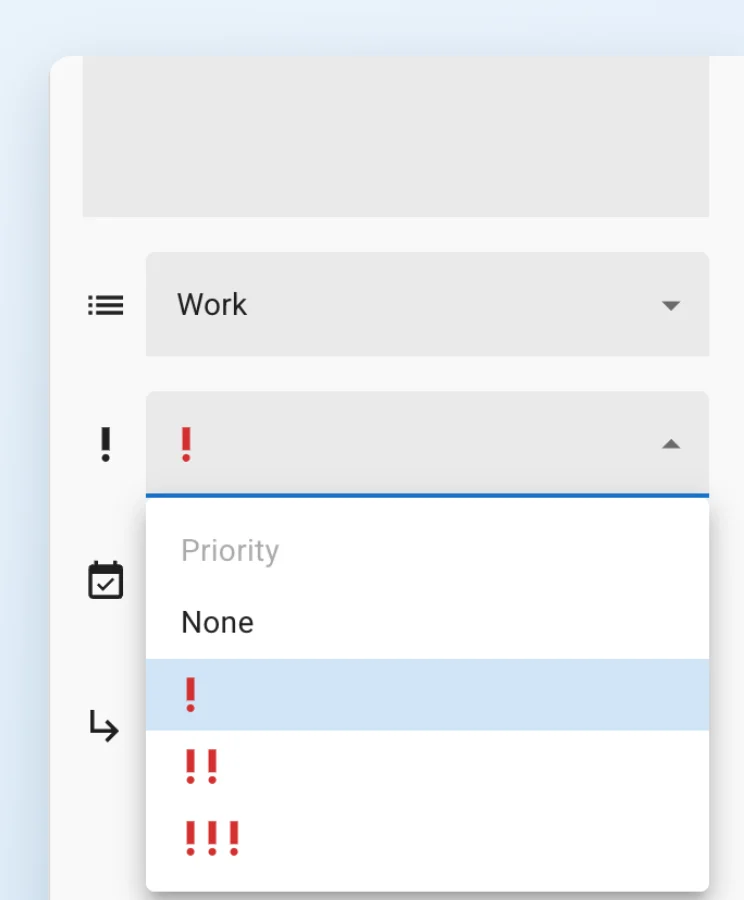
Giv opgaver et af tre prioritetsniveauer, som vises som et ikon på listen.
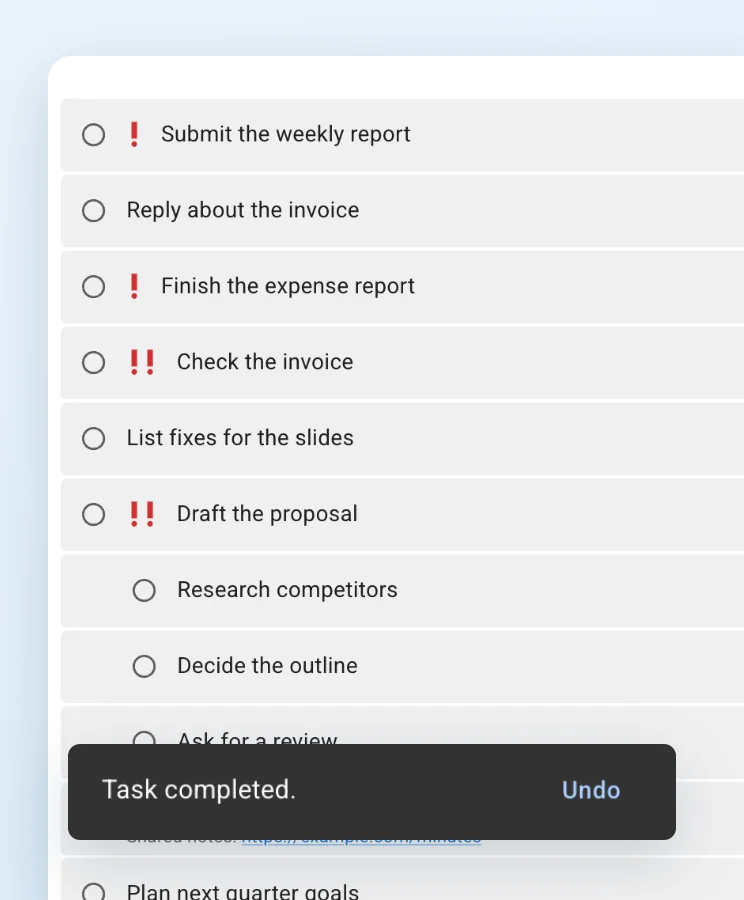
Du kan straks fortryde, at du har fuldført eller slettet en opgave eller omplanlagt forfaldsdatoer, via meddelelsen på skærmen.
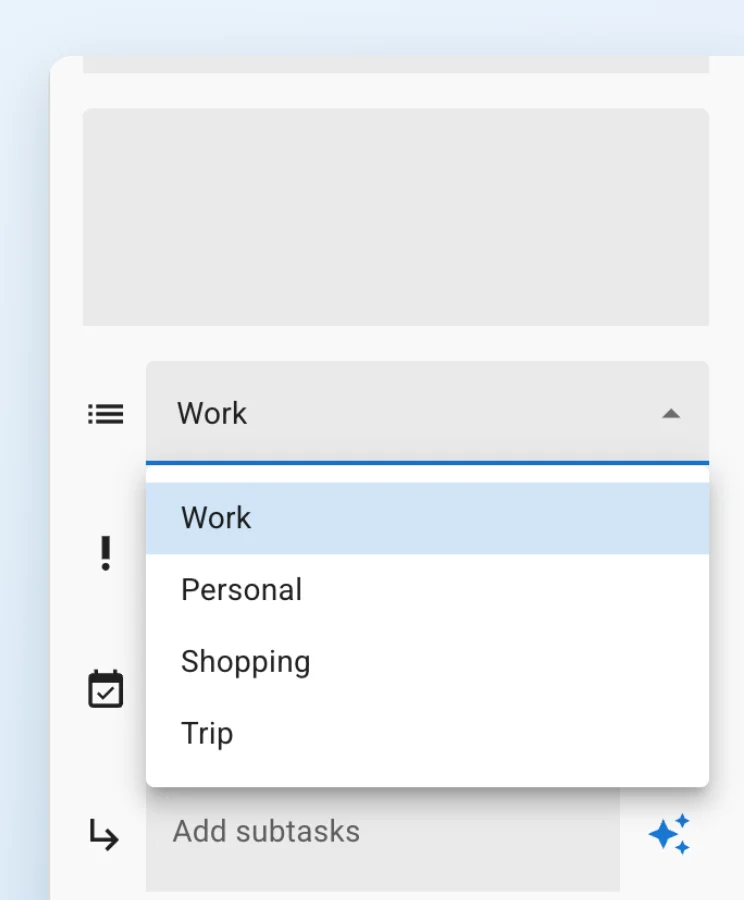
Flyt en opgave til en anden opgaveliste via detaljerne eller ved at trække. Åbne underopgaver følger med.
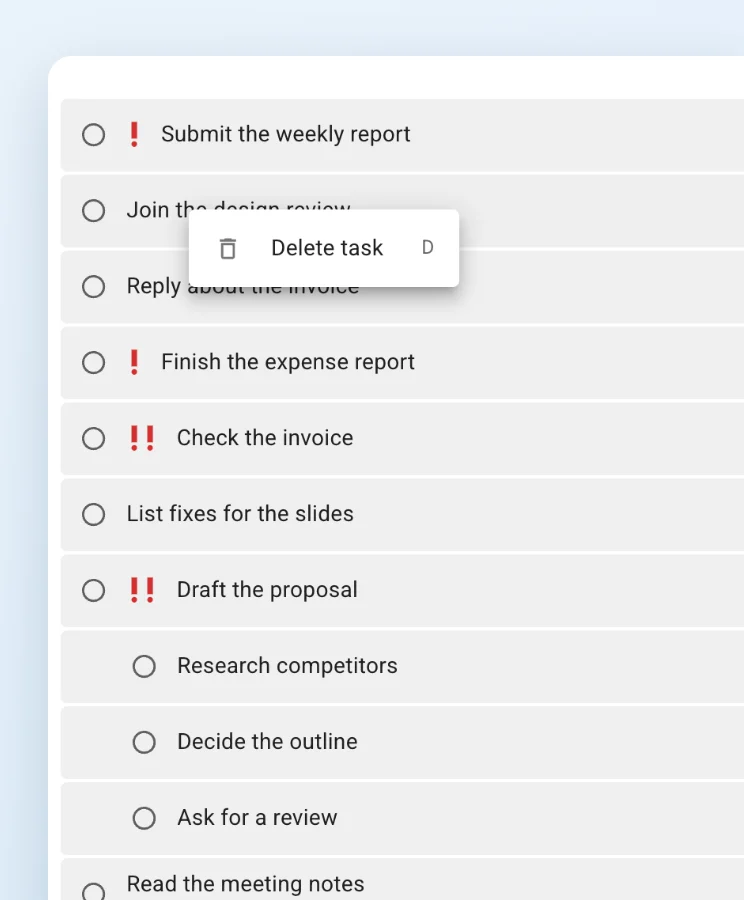
Højreklik på en opgave for at slette den med det samme.
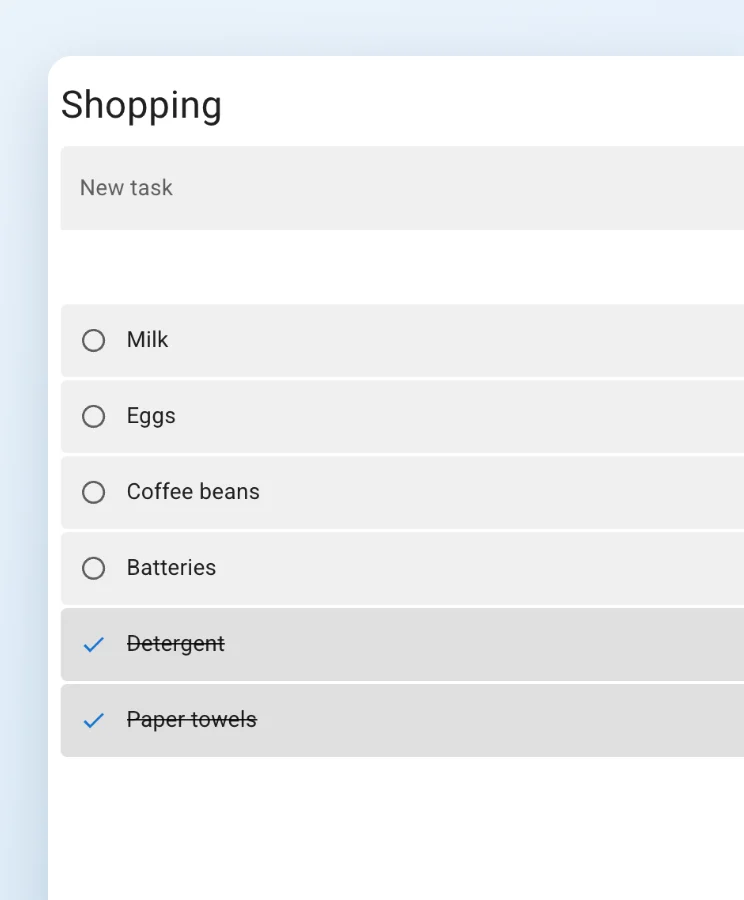
Vis eller skjul fuldførte opgaver, eller slet alle fuldførte opgaver på en liste på én gang.
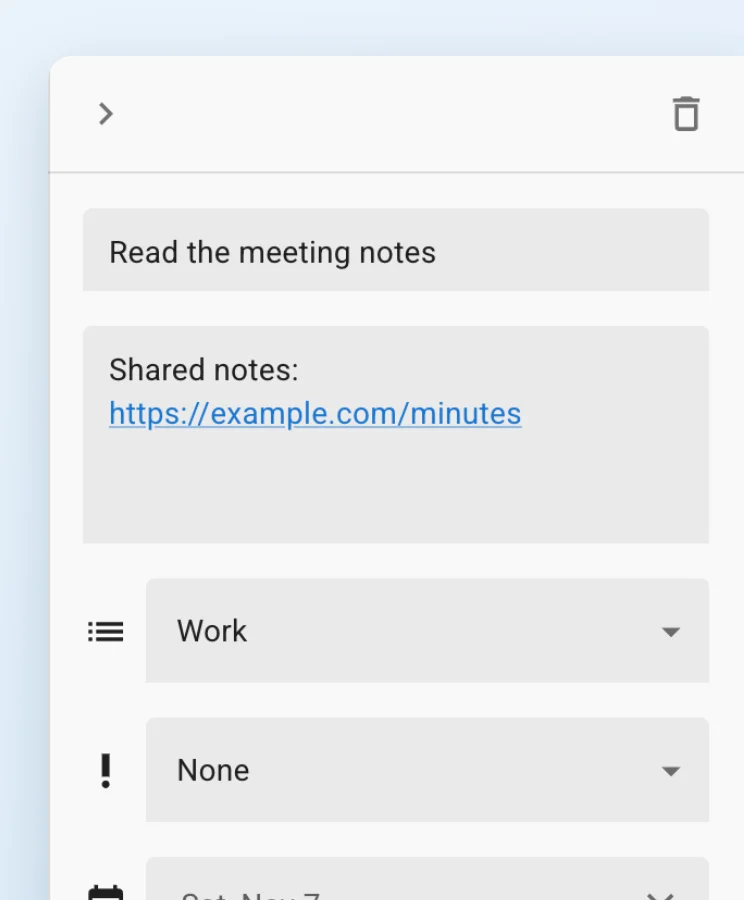
URL’er, du skriver i en opgave, bliver til links, som du kan åbne med et klik.
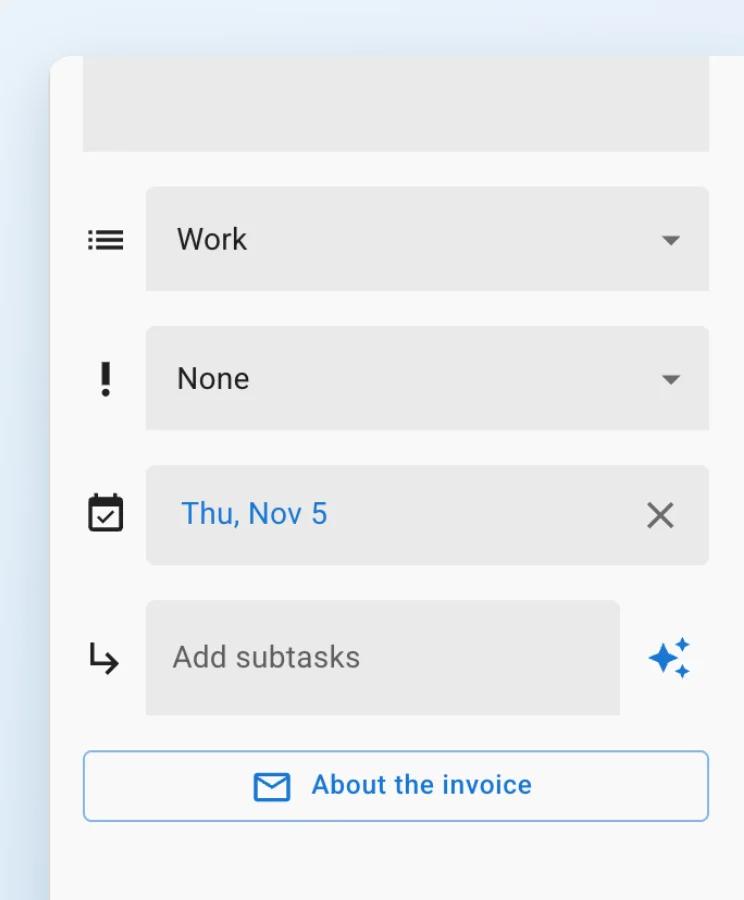
Opgaver, der er oprettet fra Gmail, Google Docs eller Google Chat, har en knap, der åbner det oprindelige sted.
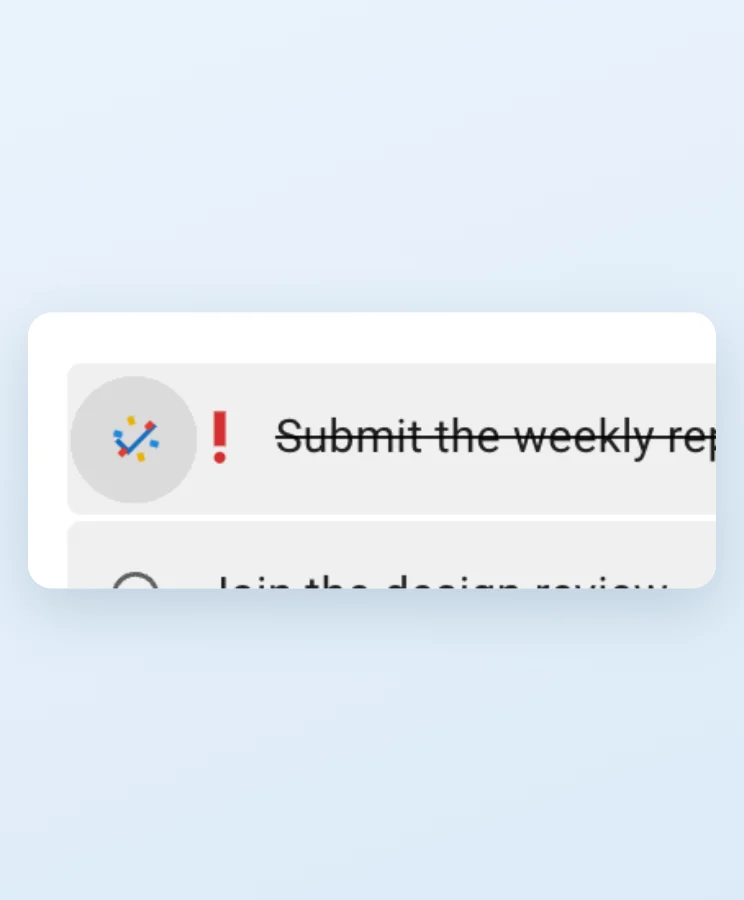
Når du fuldfører en opgave, vises en fyrværkerianimation.
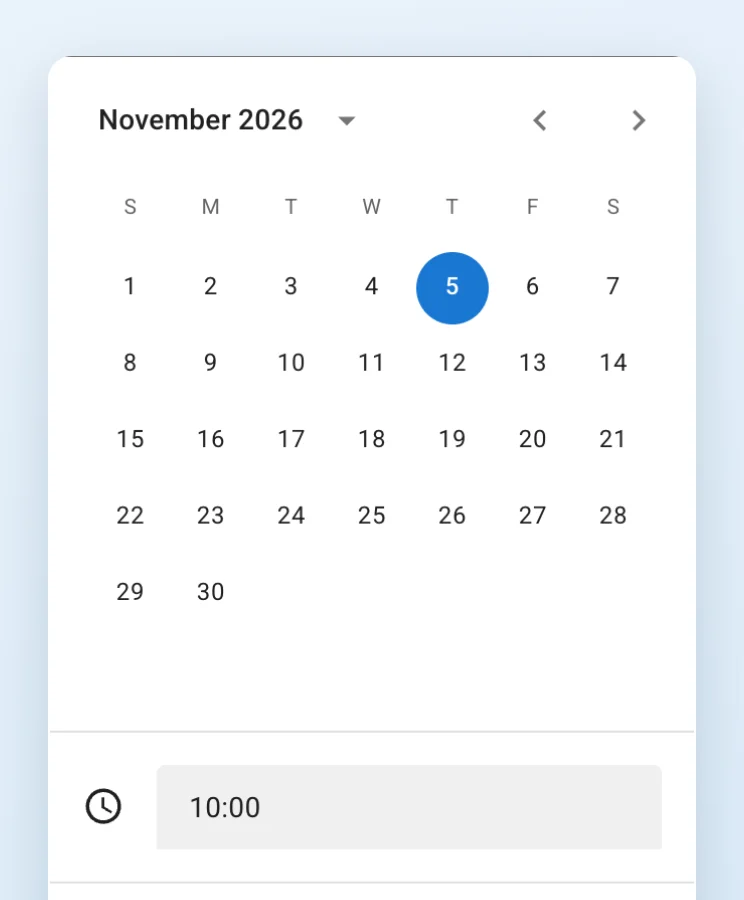
Vælg forfaldsdato i kalenderen, og angiv eventuelt et tidspunkt. Tidspunktet kan vises i 24-timers- eller 12-timersformat.
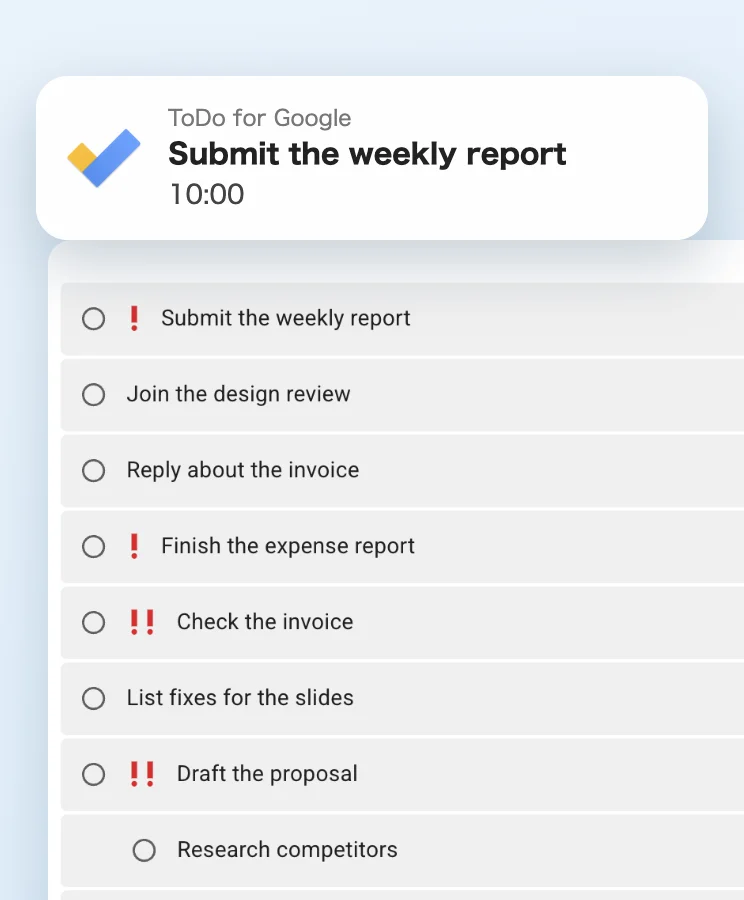
Du får en meddelelse 10 minutter før dagens opgaver, som har et tidspunkt. Du slår den til eller fra i indstillingerne. I webversionen skal du tillade meddelelser, og siden skal være åben.
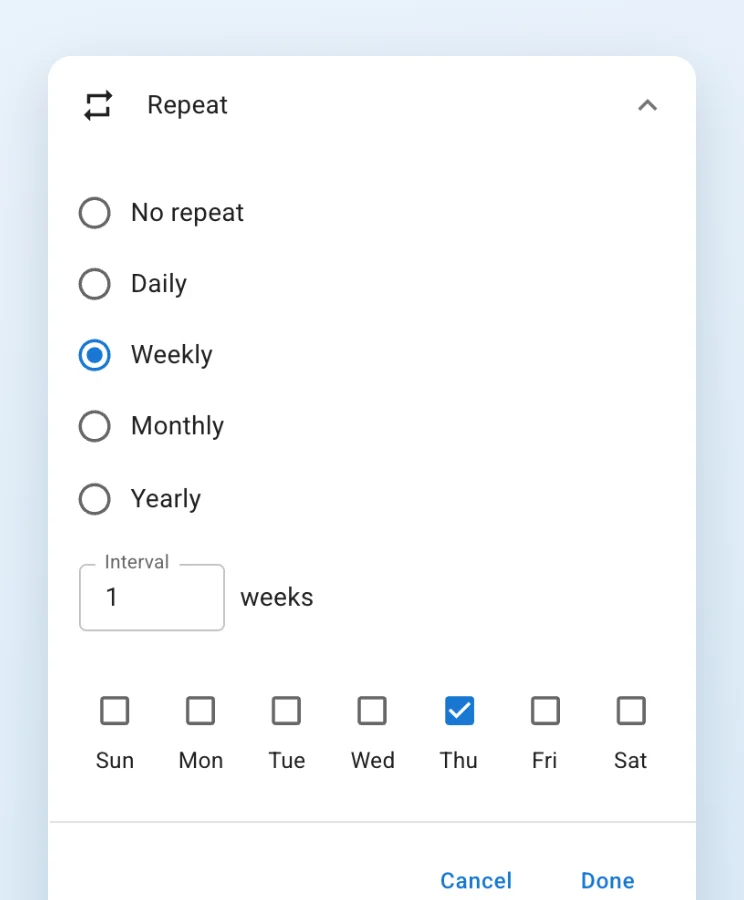
Gentag dagligt, ugentligt, månedligt eller årligt, med egne intervaller, flere ugedage, en bestemt dag i måneden eller regler som anden tirsdag. Når du fuldfører en opgave, oprettes den næste opgave sammen med dens underopgaver.
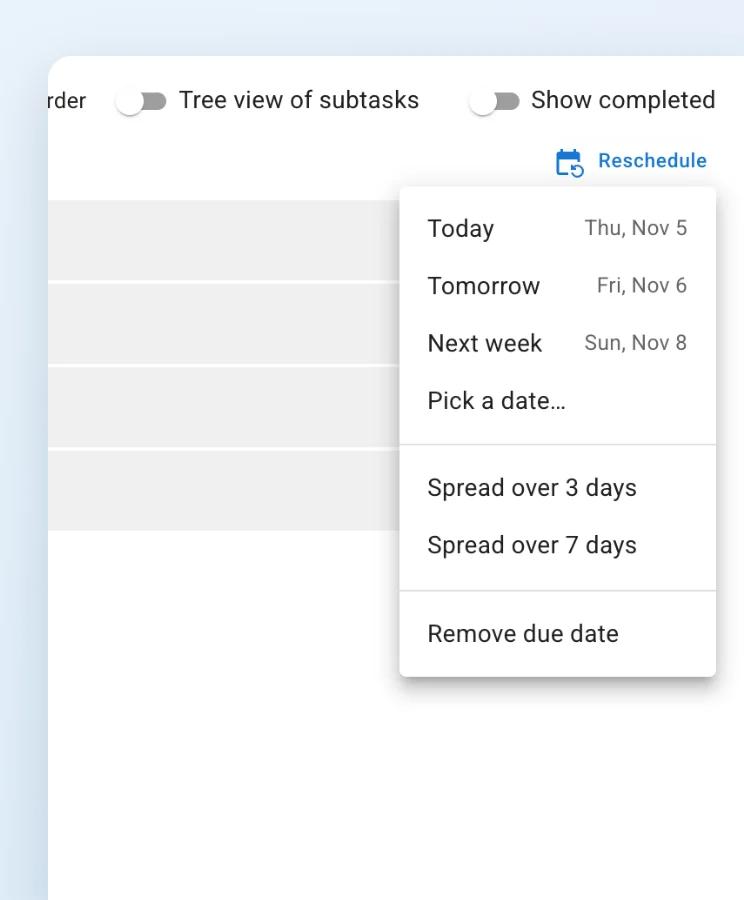
Flyt forfaldne opgaver samlet til i dag, i morgen, næste uge eller en dato, du vælger. Du kan også fordele dem over 3 eller 7 dage med højeste prioritet først eller fjerne forfaldsdatoen.
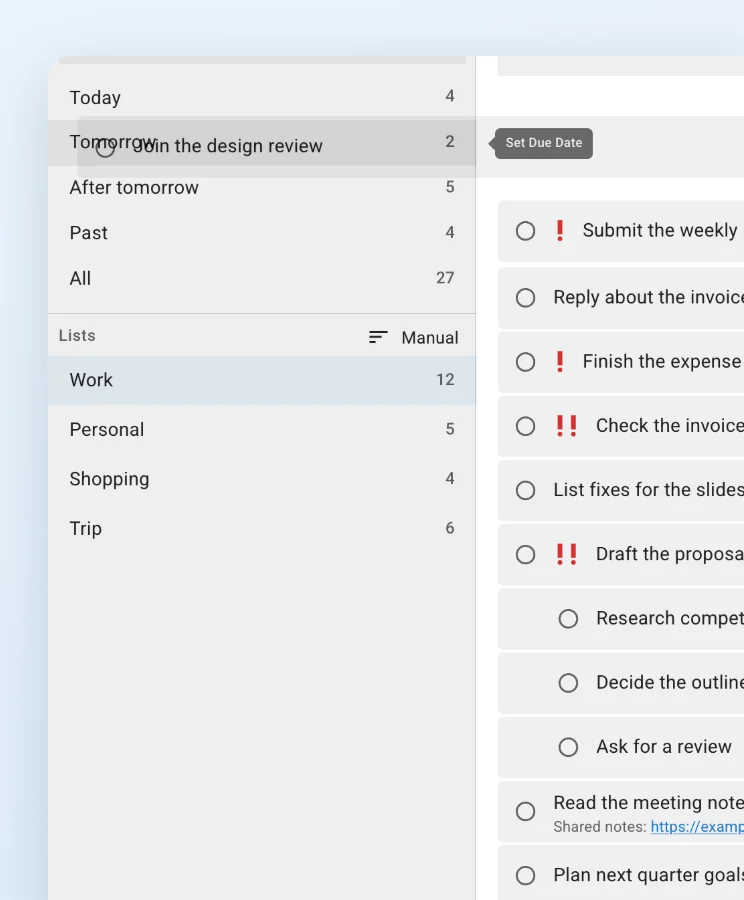
Når sorteringen er sat til “Manuel”, ændrer du forfaldsdatoen ved at trække en opgave til “I dag” eller “I morgen”. Trækker du den til “Alle”, fjernes forfaldsdatoen.
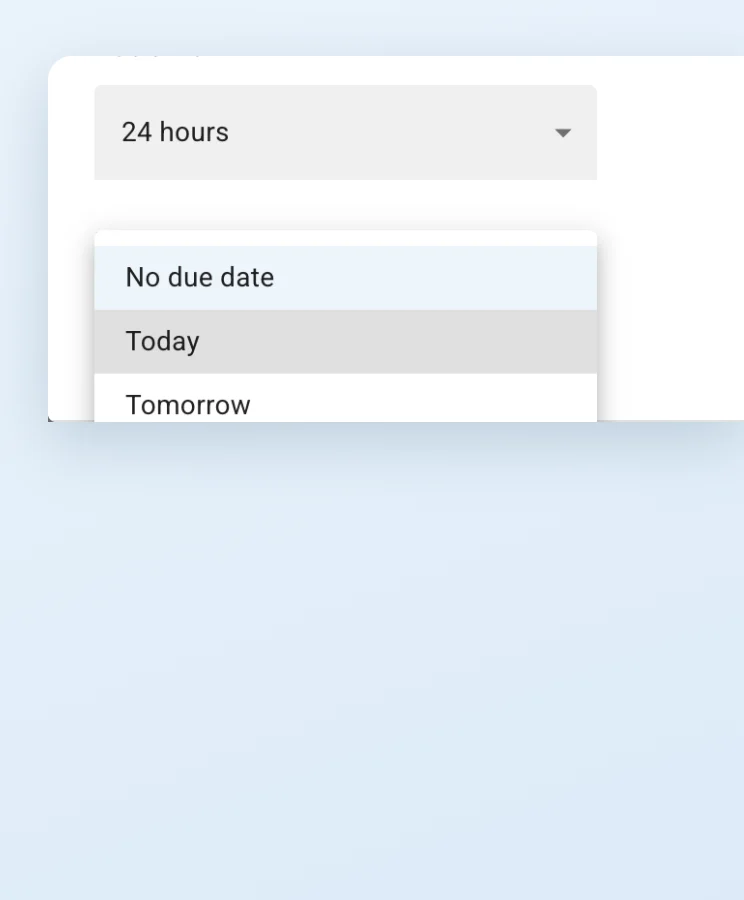
Vælg standardforfaldsdato for nye opgaver: ingen forfaldsdato, i dag eller i morgen.
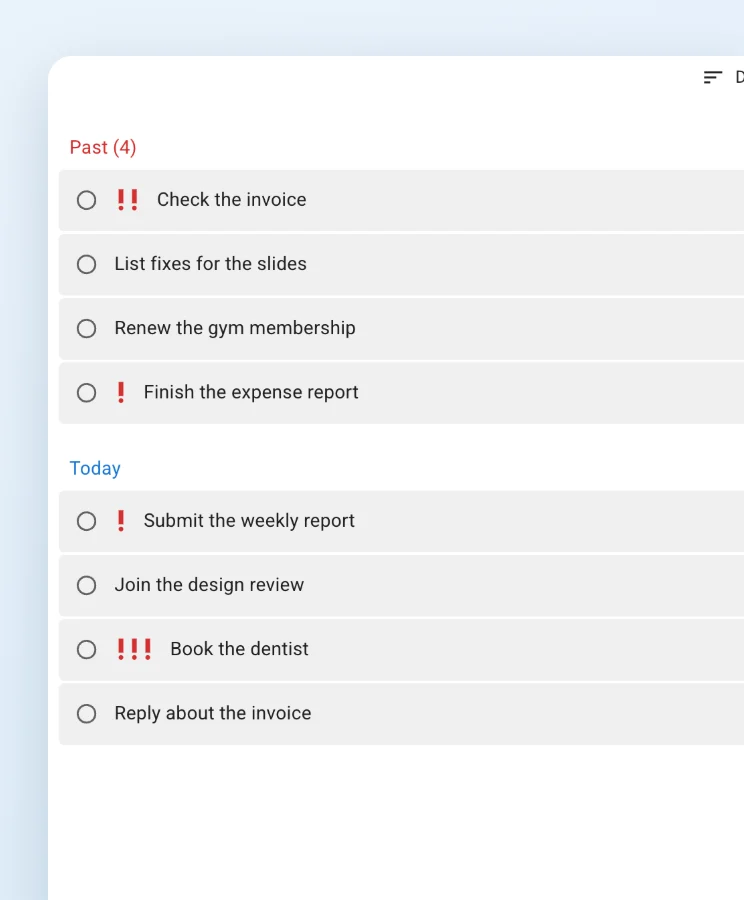
Under “I dag” vises også forfaldne opgaver under en egen overskrift. Klik på overskriften for at folde den ud eller sammen.
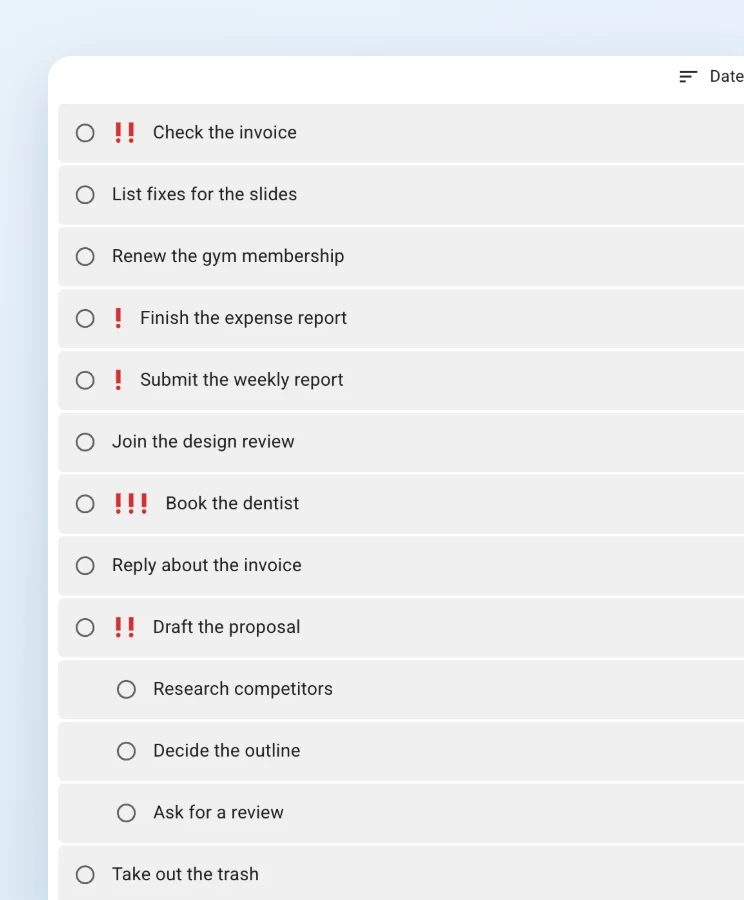
Ved filter- og søgeresultater kan du skifte mellem en trævisning med over- og underordnede opgaver og en flad visning.
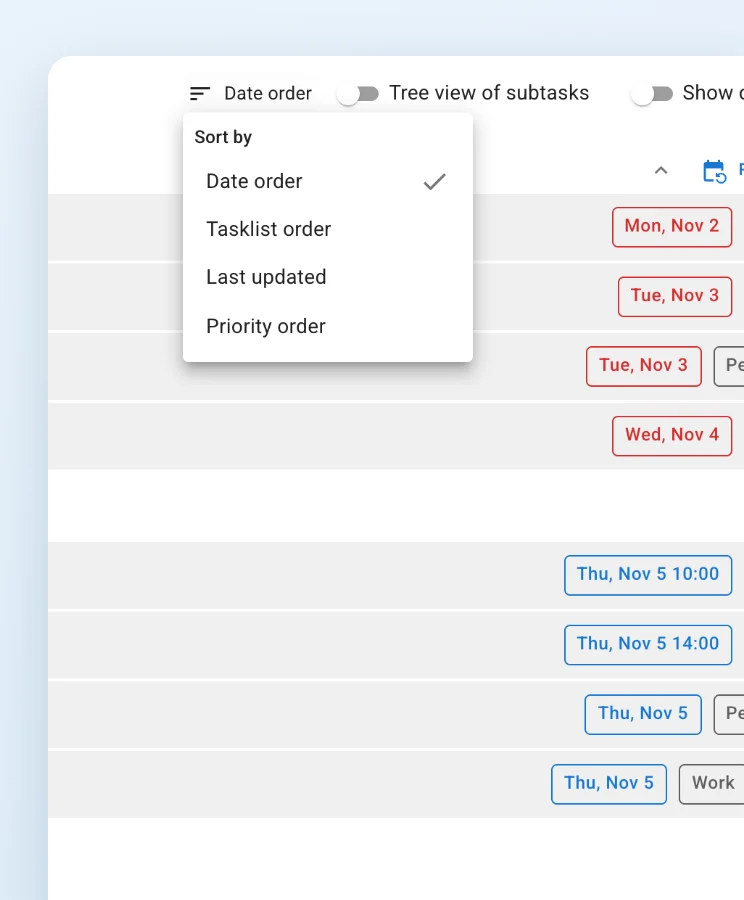
Vælg mellem datoorden, opgavelisterækkefølge, senest opdateret eller efter prioritet.
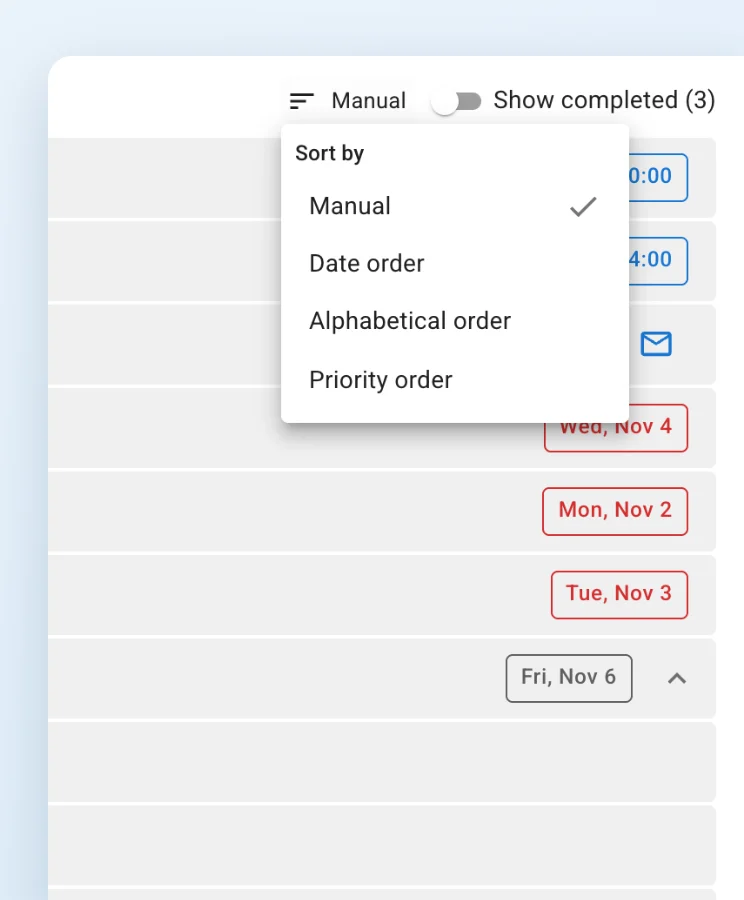
Vælg mellem manuel (træk), datoorden, alfabetisk rækkefølge eller efter prioritet. I datoorden sorteres opgaver på samme dag efter tidspunkt og ved samme tidspunkt efter højeste prioritet.
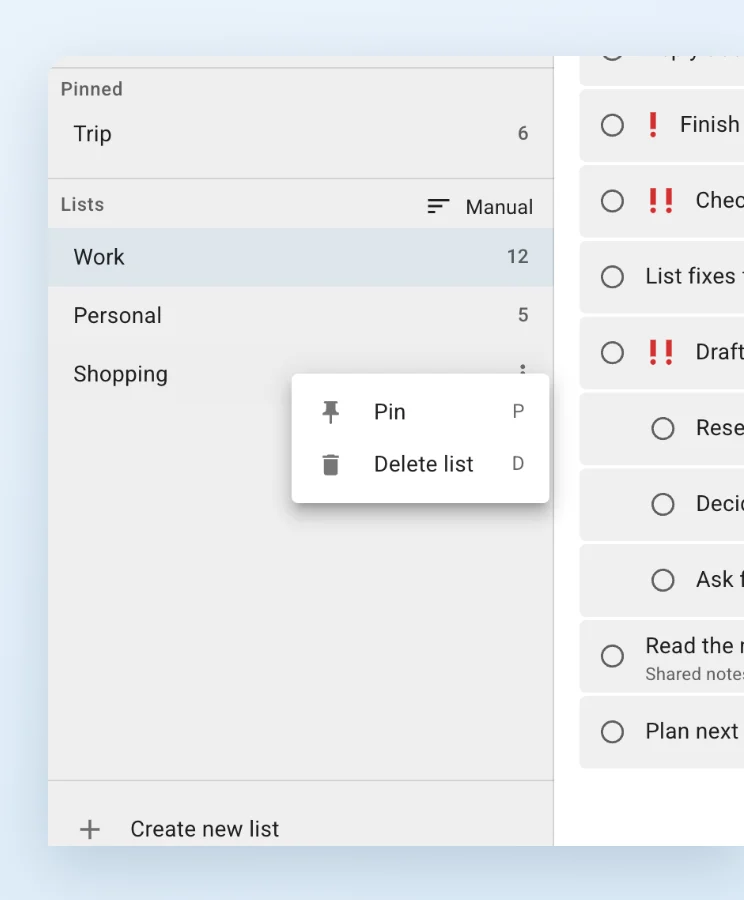
Fastgør de lister, du bruger mest, øverst i sidepanelet.
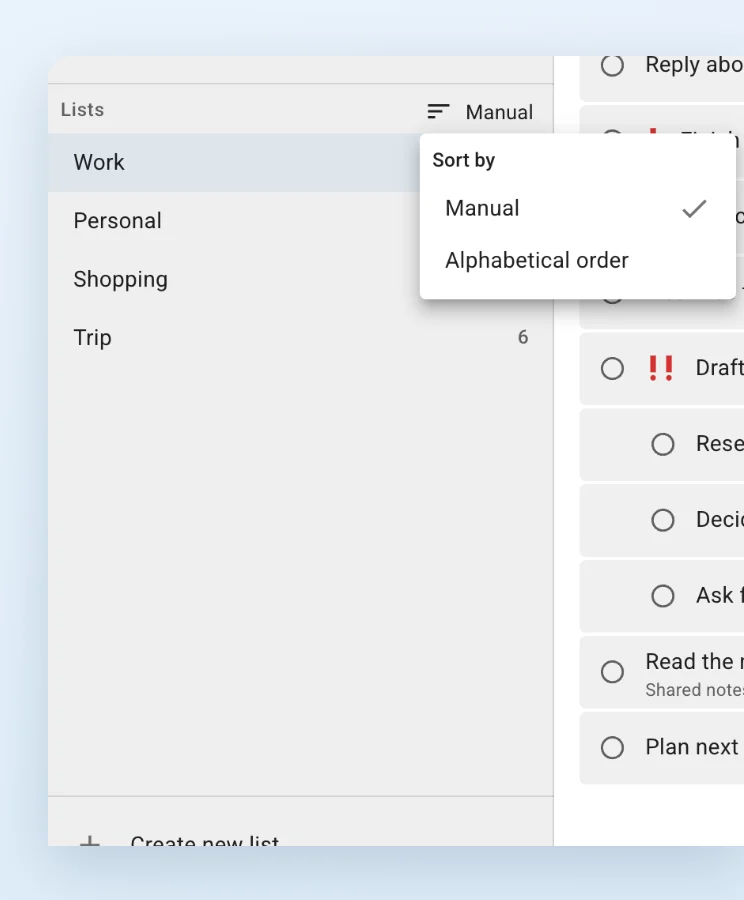
Ordn opgavelisterne manuelt ved at trække eller i alfabetisk rækkefølge.
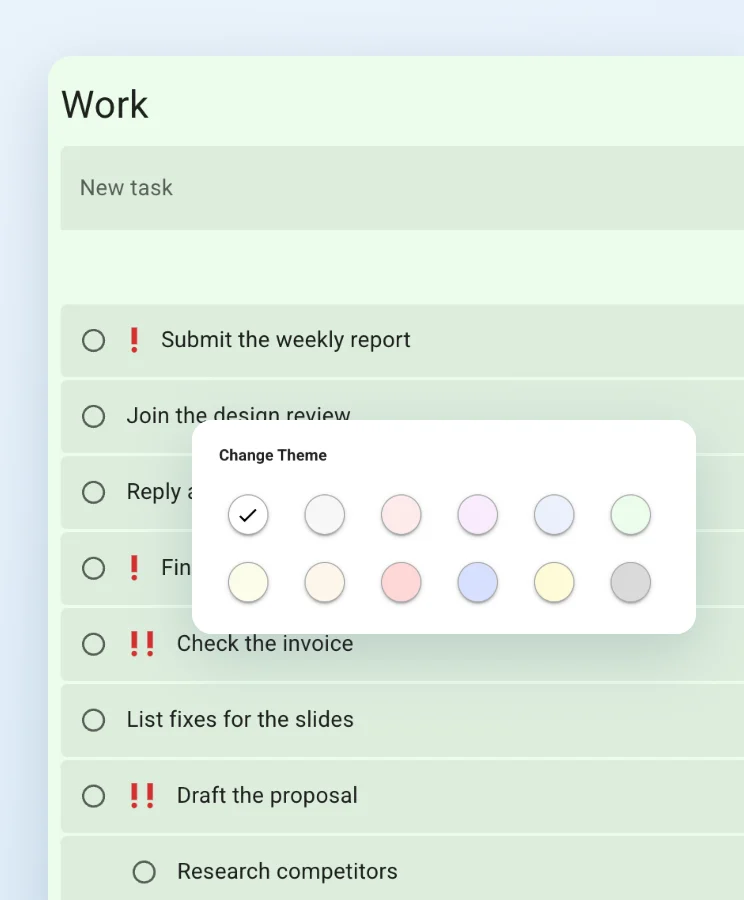
Vælg baggrundsfarve blandt 12 farver til hver opgaveliste, så du med et blik kan se, hvilken liste der er åben.
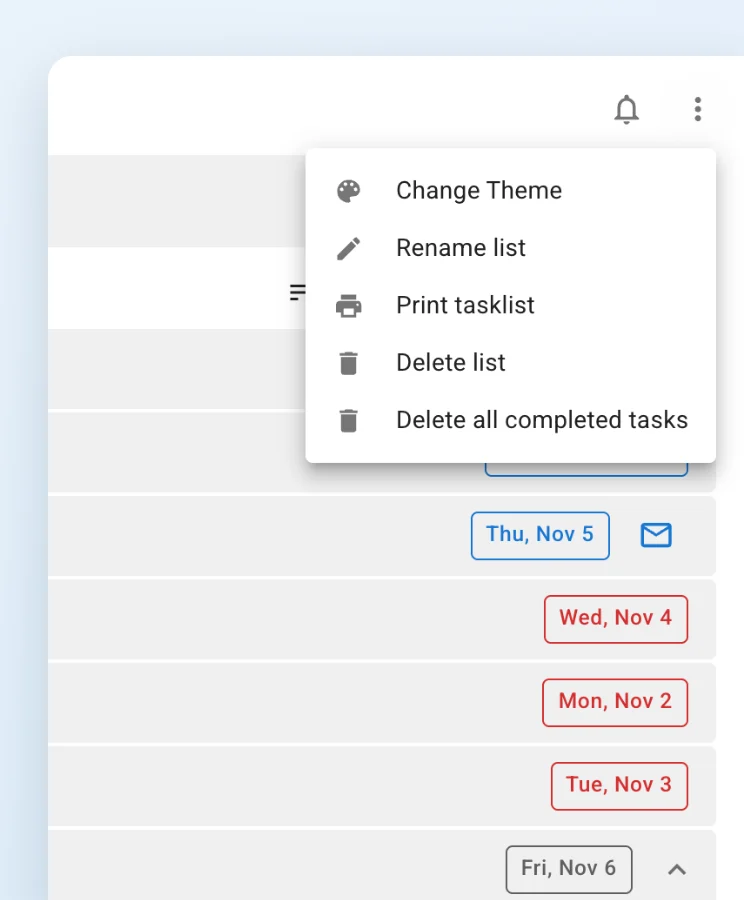
Udskriv opgavelister eller visninger som “I dag” og “I morgen”, eller gem dem som PDF-fil.
Disse funktioner findes i desktop-apps til Mac og Windows.
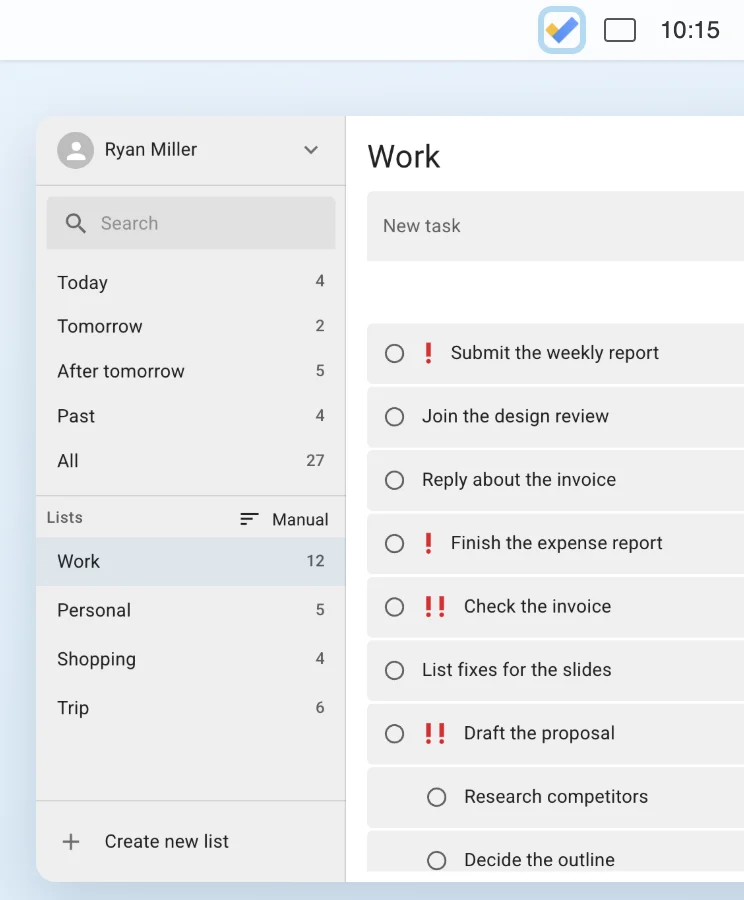
Fra ikonet i Macens menulinje eller Windows’ proceslinje kan du se og tilføje opgaver i et lille vindue.

Viser det samlede antal af dagens og forfaldne opgaver på app-ikonet.
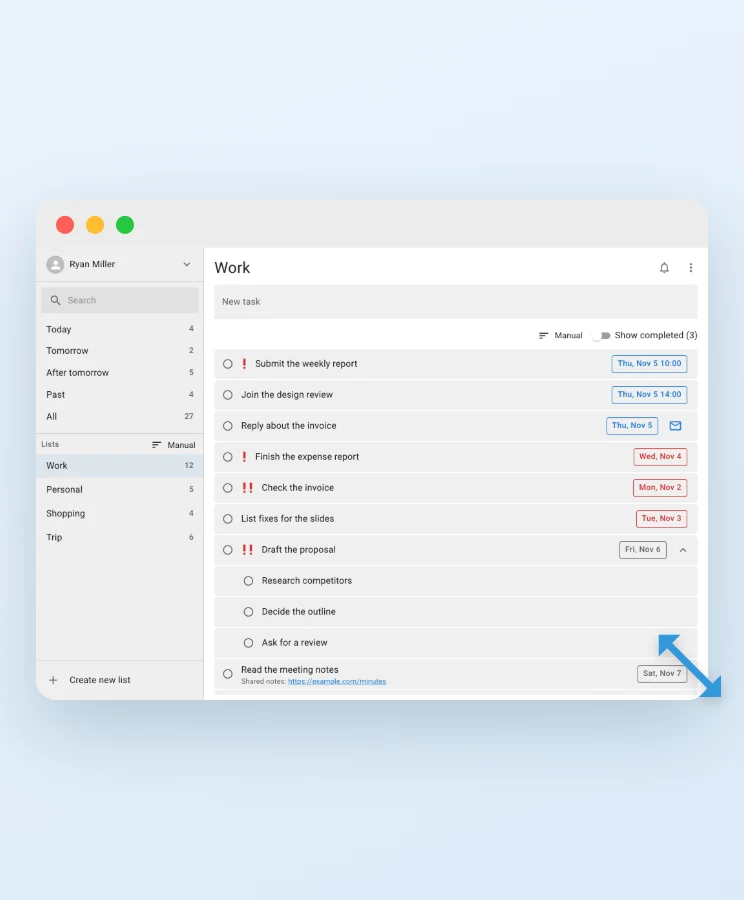
Vinduets placering, størrelse og fuldskærmstilstand gendannes, næste gang du starter appen.
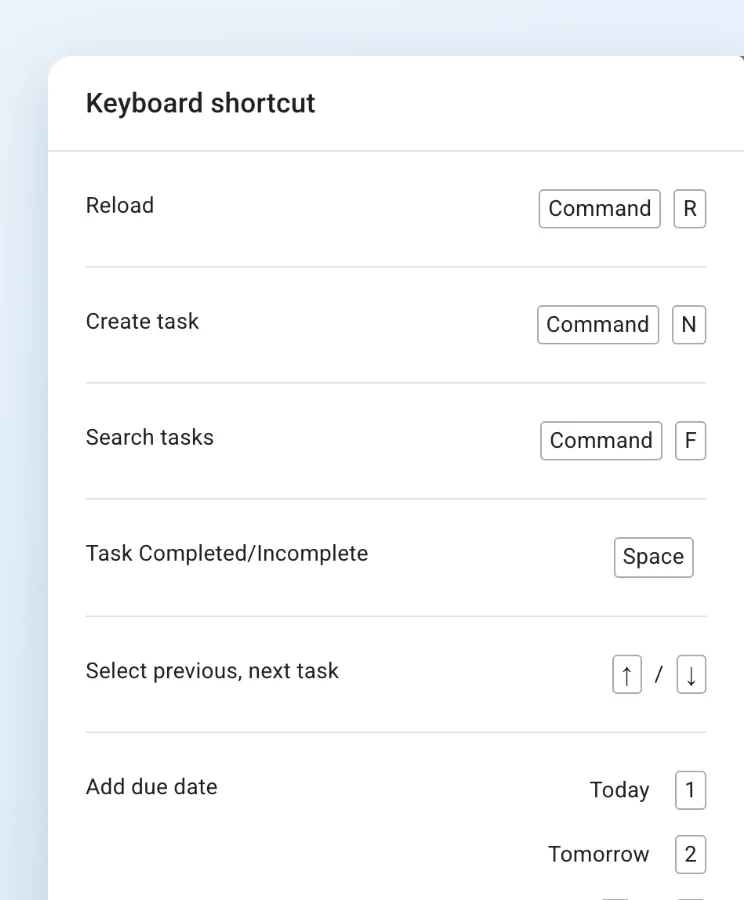
Opret, søg i og fuldfør opgaver, flyt markeringen, og angiv forfaldsdatoer med tastaturet.
Se listen over genvejstaster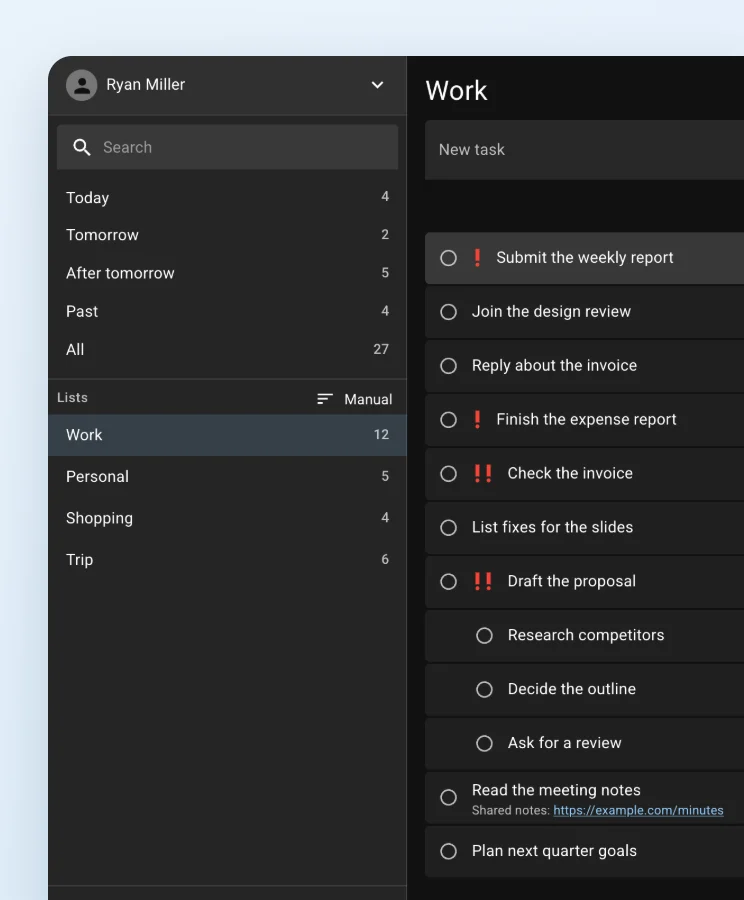
Ud over lyst og mørkt tema kan du vælge “Automatisk”, som følger systemets indstilling.
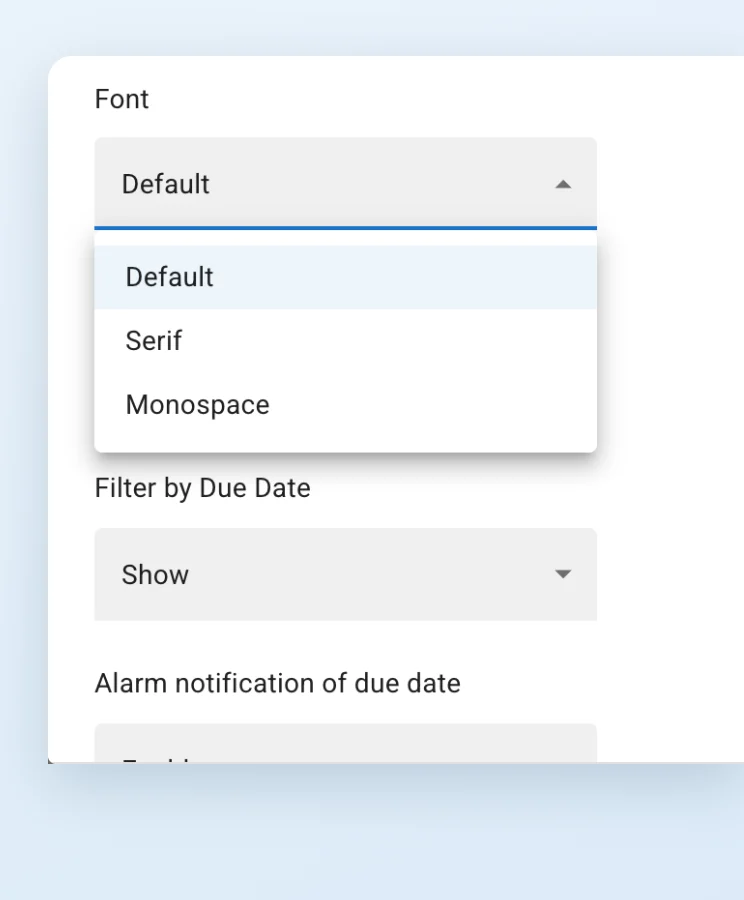
Vælg mellem tre skrifttyper (standard, serif og monospace) og fem skriftstørrelser.
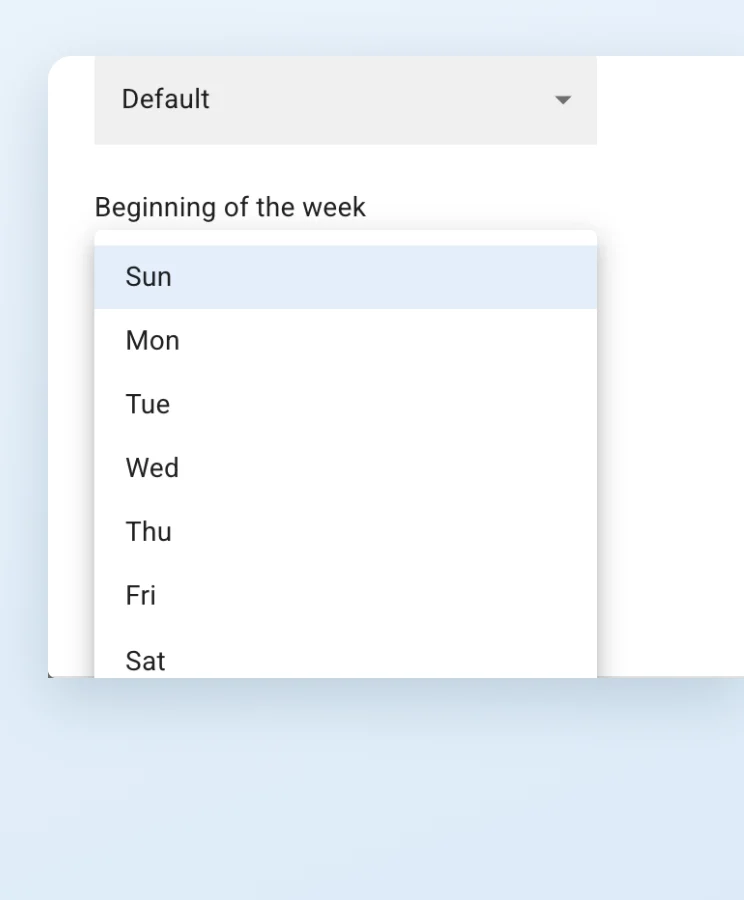
Lad kalenderugen begynde på den ugedag, du vil.
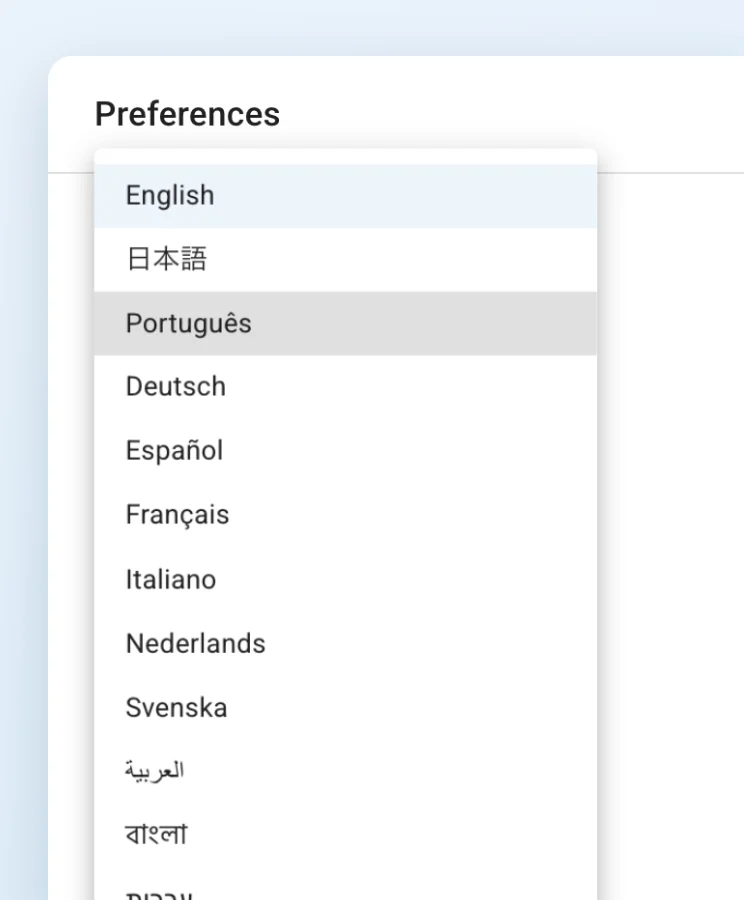
Brug appen på 28 sprog, blandt andet japansk og engelsk.
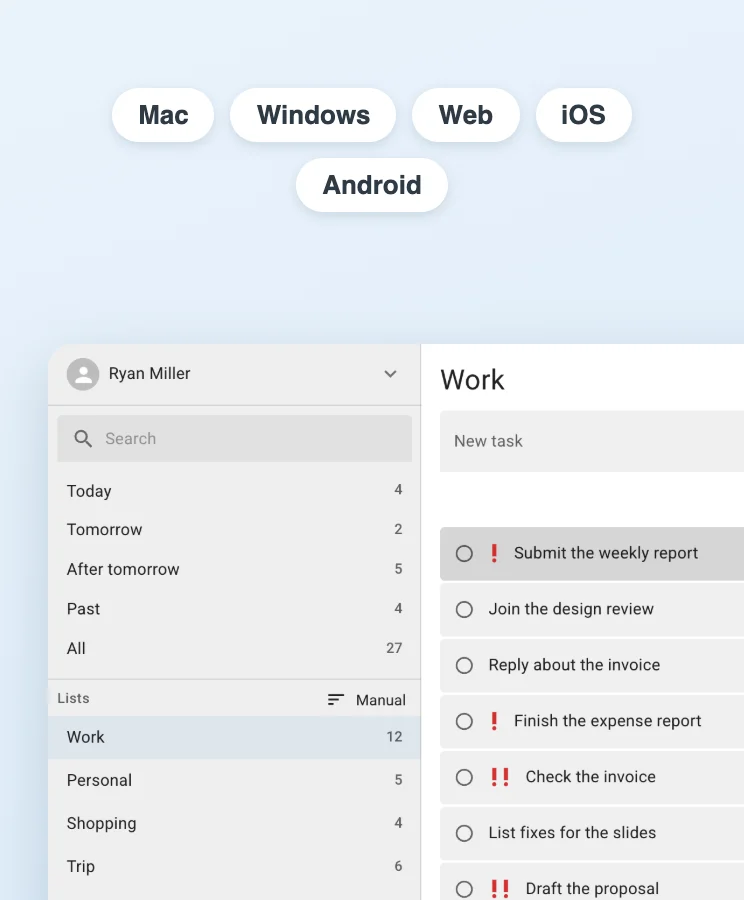
Brug de samme opgaver på Mac, Windows, i en webbrowser og på iOS og Android.
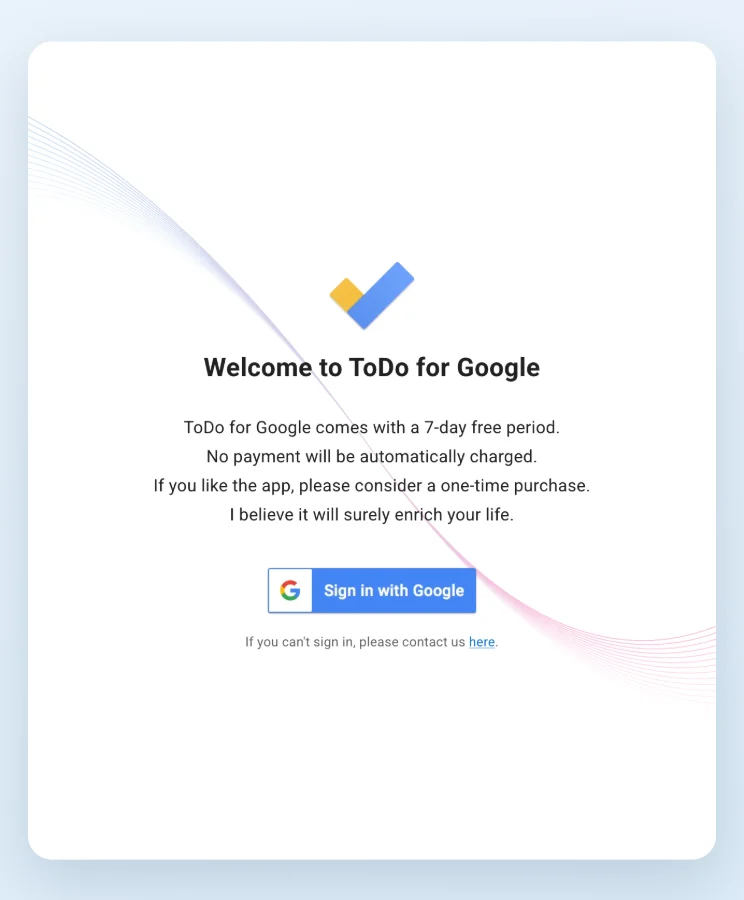
Login sker kun med Google OAuth 2.0. Du indtaster adgangskoden på Googles egne sider, så ikke engang udvikleren kan se den.

Opgaver udveksles direkte mellem din computer og Googles servere. Kun når du kører AI-funktionen, sendes noget andre steder hen.
Læs privatlivspolitikkenPrøv alle funktioner gratis i 7 dage. Derefter kan du fortsætte med at bruge appen med en fuld licens som engangskøb.
Prøv alle funktioner gratis i 7 dage. Du bliver aldrig trukket automatisk.
Med én betaling kan du fortsætte med at bruge Mac-, Windows- og webversionen. Det er ikke et abonnement, så der er ingen automatisk fornyelse.
Du kan oprette underopgaver med AI ca. 600 gange om måneden. Det kan tegnes af brugere med fuld licens og kan opsiges når som helst.
I prøveperioden eller med fuld licens kan du prøve AI gratis (ca. 20 gange). Antallet af AI-brug er vejledende og varierer med antallet af underopgaver og opgavens indhold.
Se detaljer om priser og vilkår