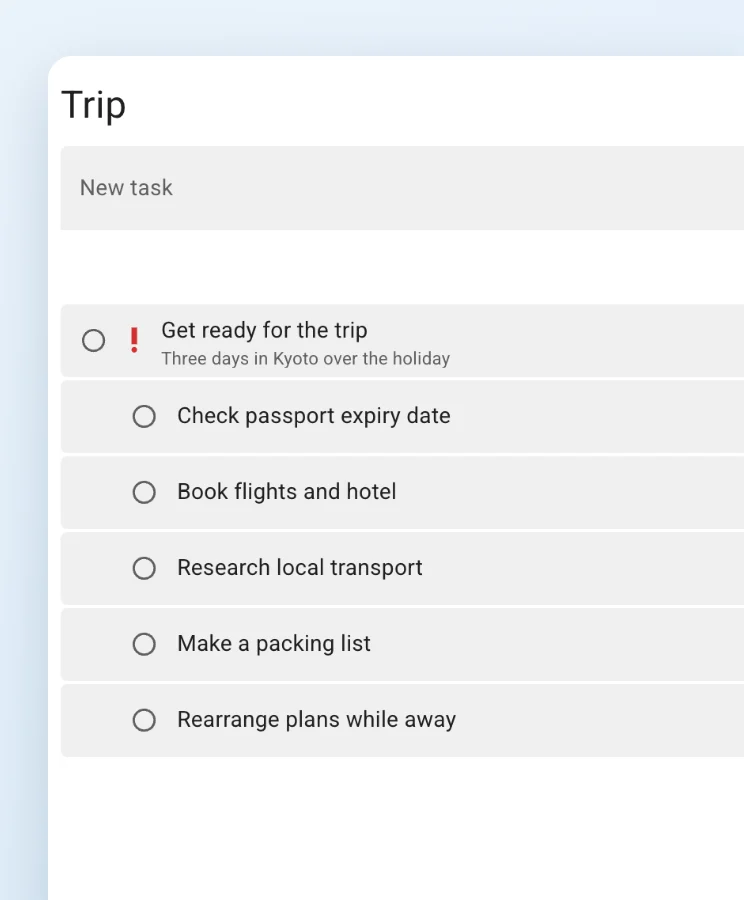
תתי-משימות
אפשר להוסיף תתי-משימות מתחת למשימה ולסדר אותן מחדש בגרירה. השלמת משימה ראשית משלימה גם את תתי-המשימות הפתוחות שלה.
 עברית
כל מה שאפשר לעשות תוך סנכרון עם Google Tasks.
הדף הזה מציג את התכונות בגרסאות Mac, Windows והאינטרנט. חלק מהתכונות אינן זמינות באפליקציות ל-iOS ול-Android.
סנכרון
ממשיכים להשתמש במשימות שכבר יש לכם ב-Google Tasks. שינויים שעשיתם באפליקציה מופיעים גם ב-Gmail, ב-Google Calendar וב-Google Tasks בטלפון. אין צורך להעביר דבר.
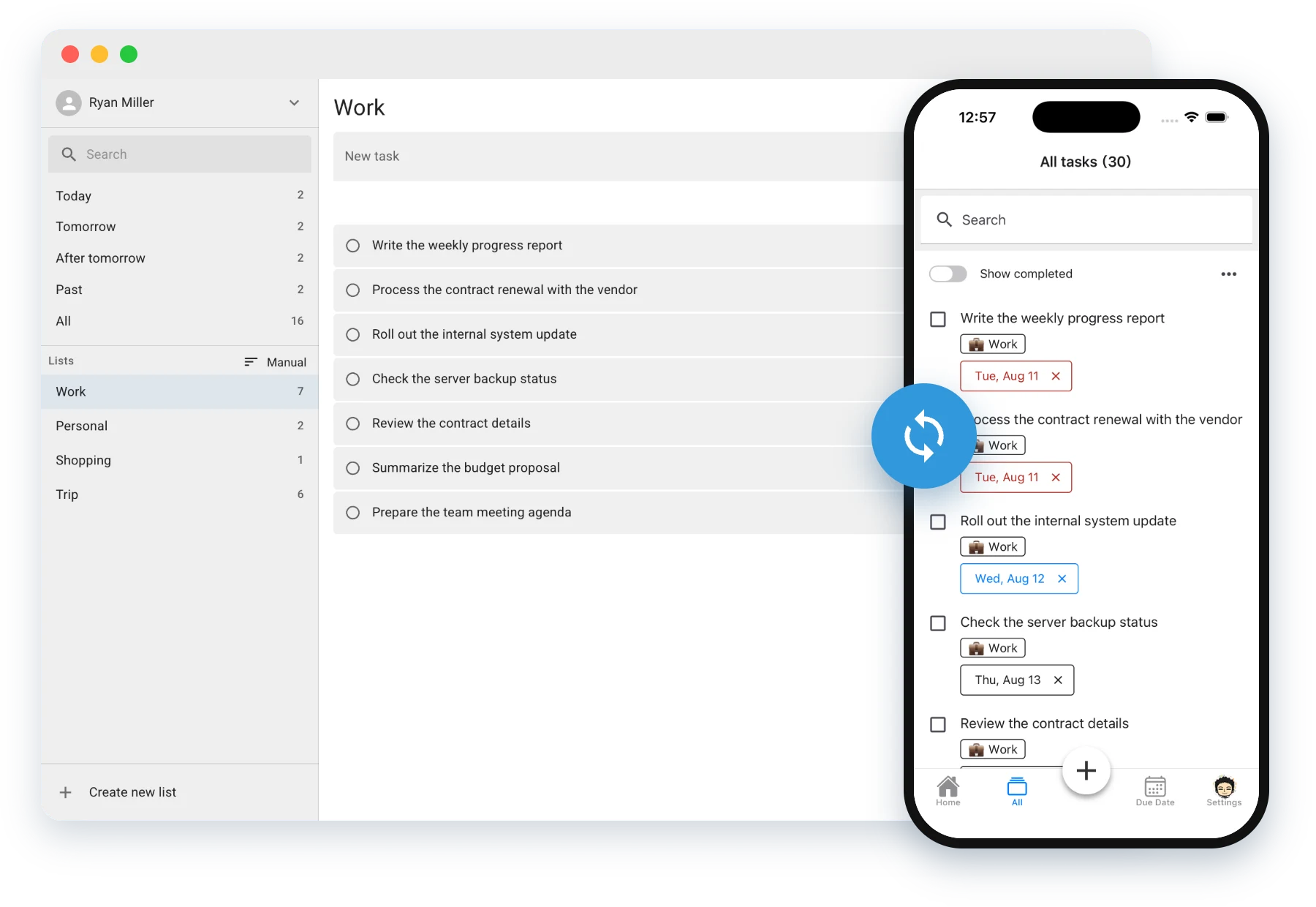
מסך גדול
רשימות, משימות ופרטים מוצגים זה לצד זה במסך אחד. במסך מלא רואים הרבה משימות במבט אחד, ואפשר לשנות את רוחב העמודות בגרירה.
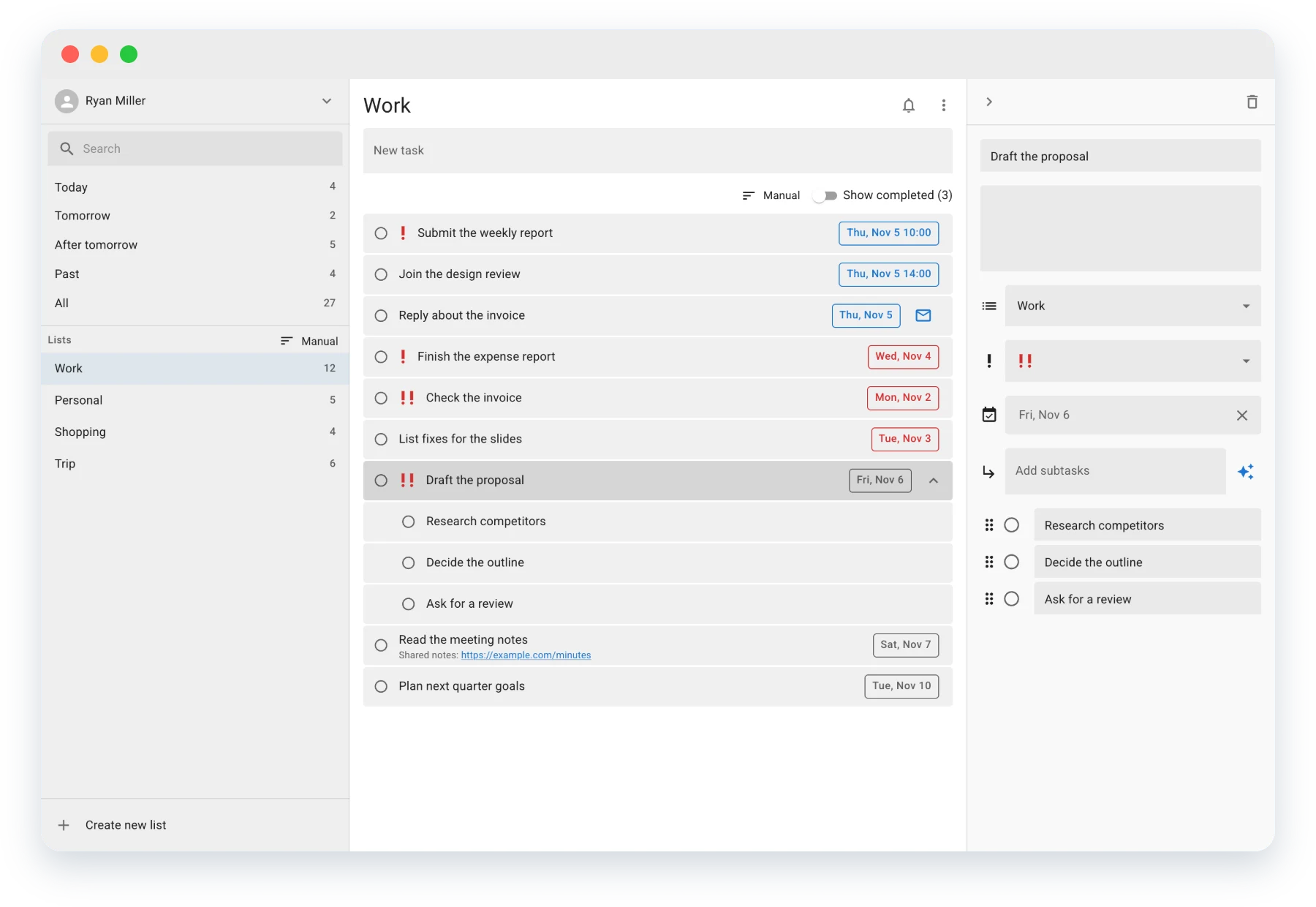
היום
מסננים משימות מכל הרשימות יחד לפי היום, מחר ובאיחור, ומתמקדים במה שצריך לעשות עכשיו בלי לפתוח רשימה אחרי רשימה.
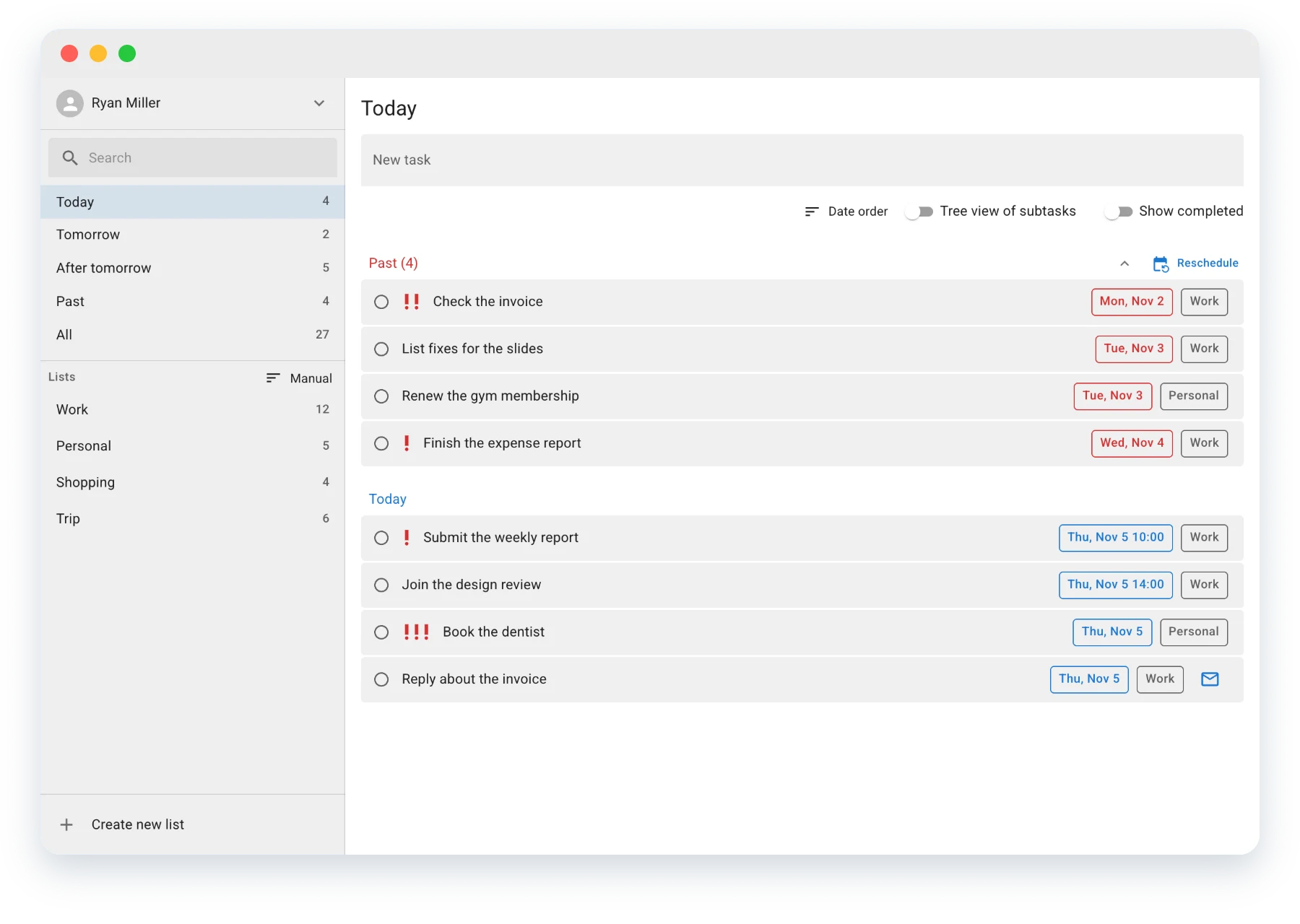
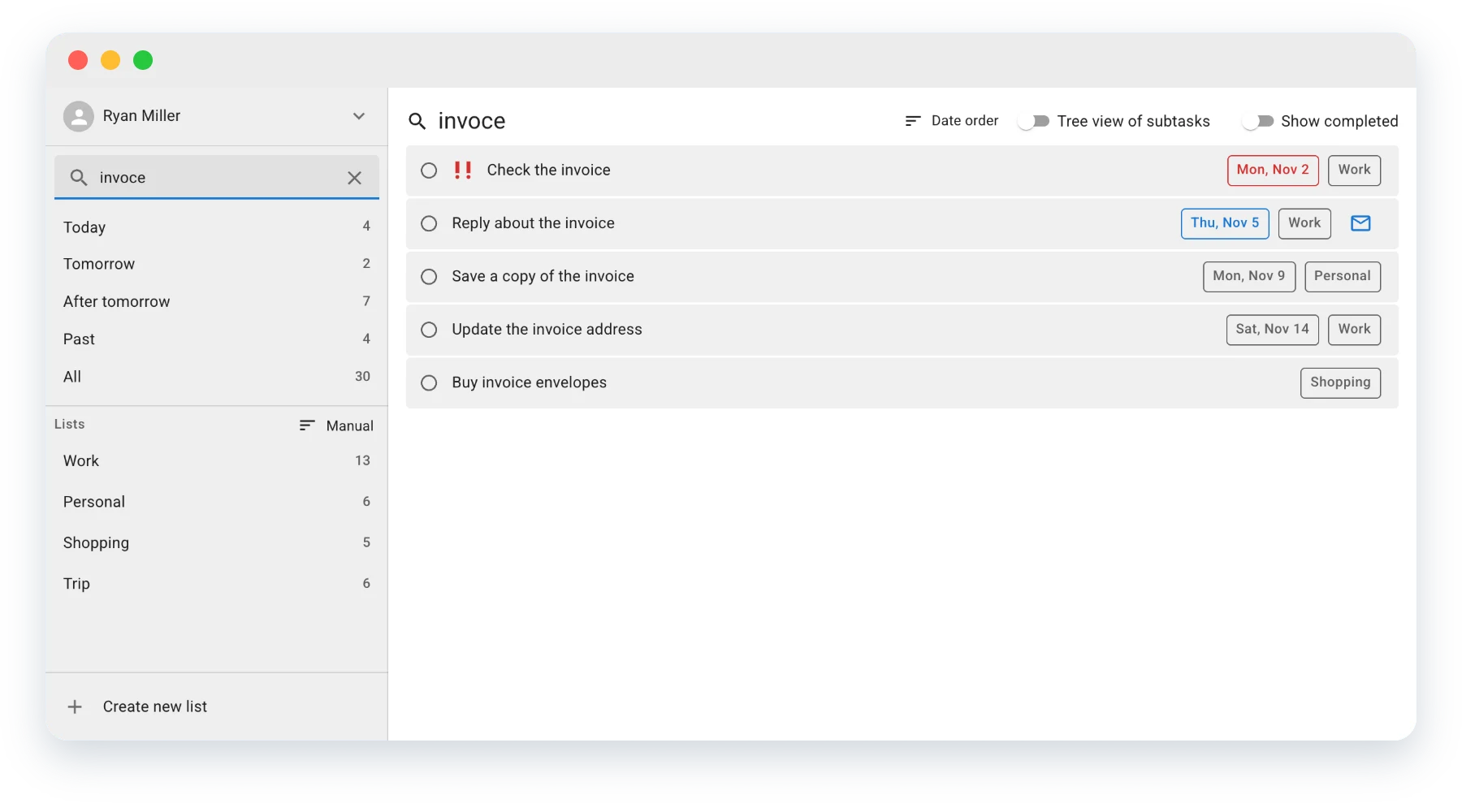
חיפוש
מחפשים בכותרות ובפרטים של כל הרשימות בבת אחת. גם אם אתם זוכרים את מילת המפתח רק בערך, מילים דומות יובילו למשימה.
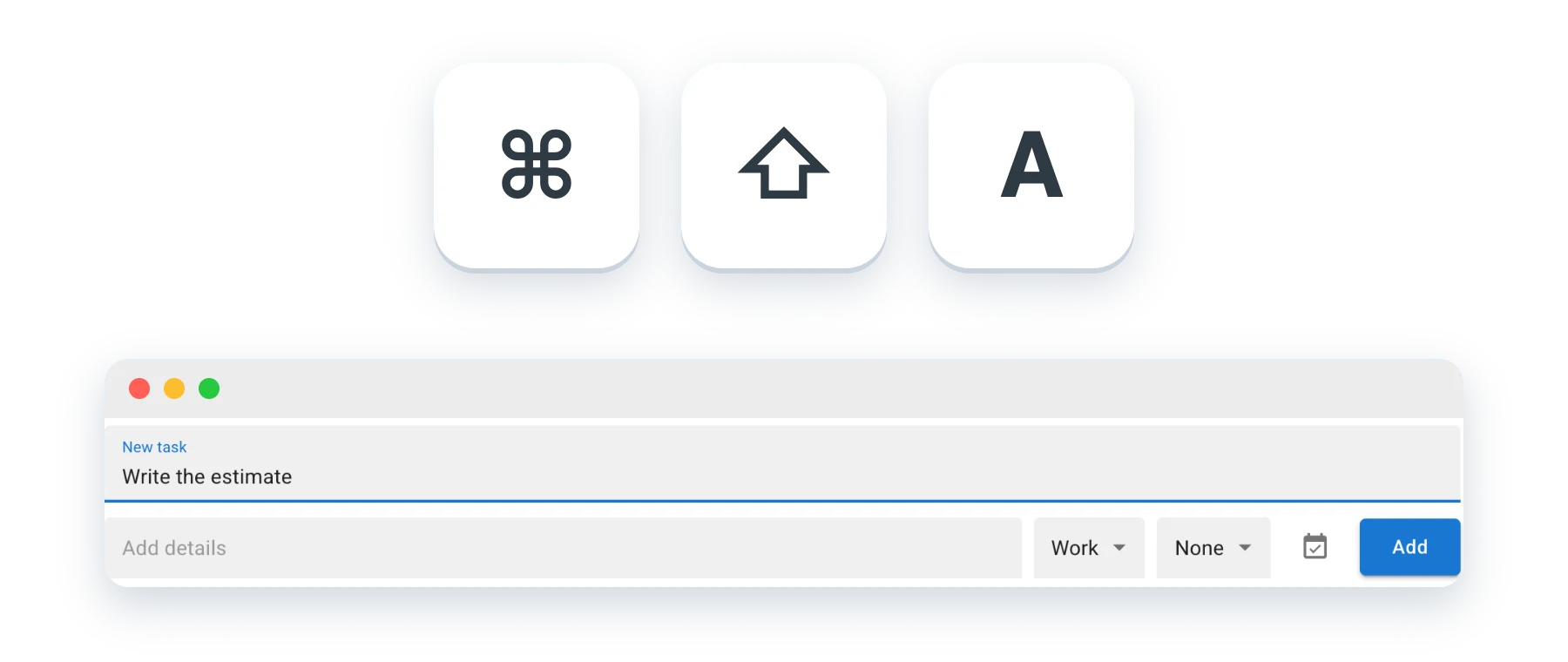
הוספה מהירה
גם בזמן שעובדים באפליקציה אחרת, Command (Control) + Shift + A פותח את חלון הוספת המשימה, ואפשר לרשום מבלי להפסיק לעבוד. זמין באפליקציות שולחן העבודה ל-Mac ול-Windows.
אפשר להוסיף תתי-משימות מתחת למשימה ולסדר אותן מחדש בגרירה. השלמת משימה ראשית משלימה גם את תתי-המשימות הפתוחות שלה.
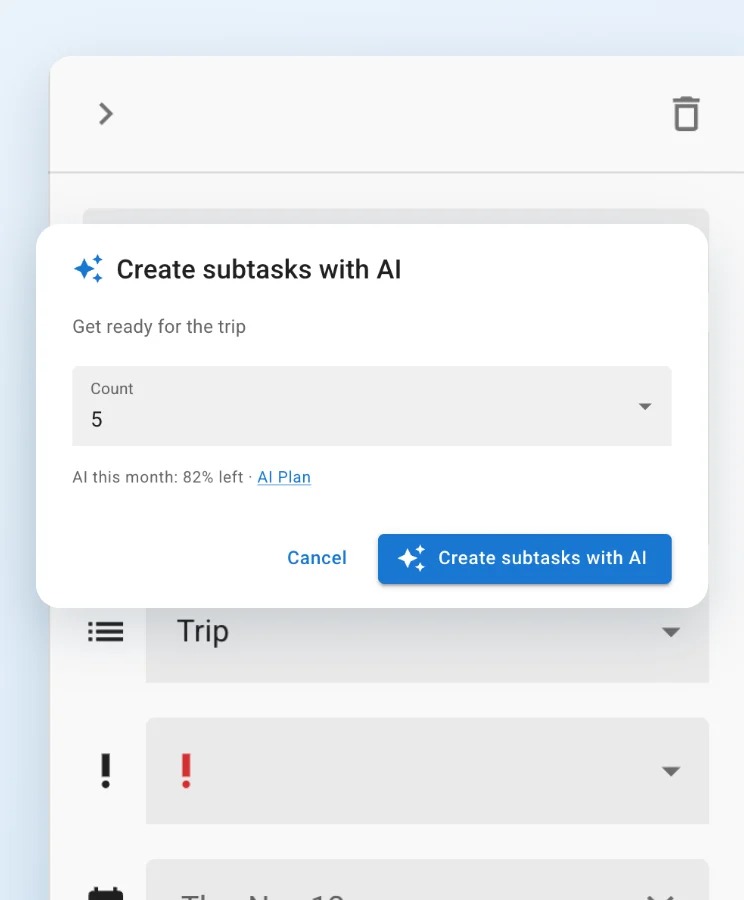
ה-AI מפרק את המשימות שלך למשימות משנה. דלגו על התכנון והתחילו מיד. זמין בגרסת האינטרנט ובאפליקציות שולחן העבודה ל-Mac ול-Windows. לא זמין באפליקציות ל-iOS ול-Android.
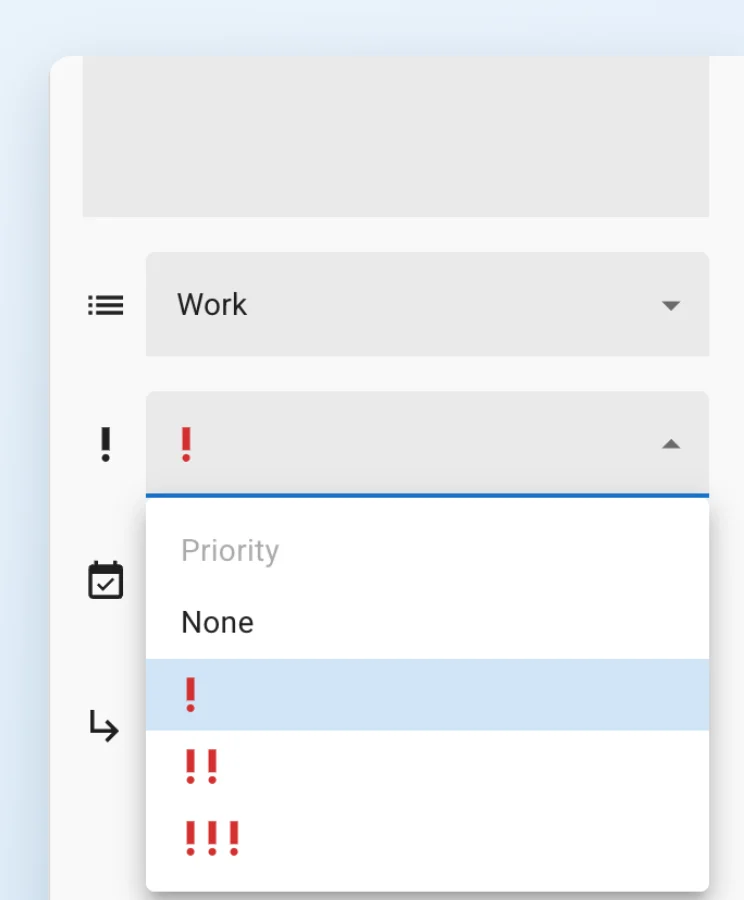
אפשר לתת למשימות אחת משלוש רמות עדיפות, והן מוצגות ברשימה כסמל.
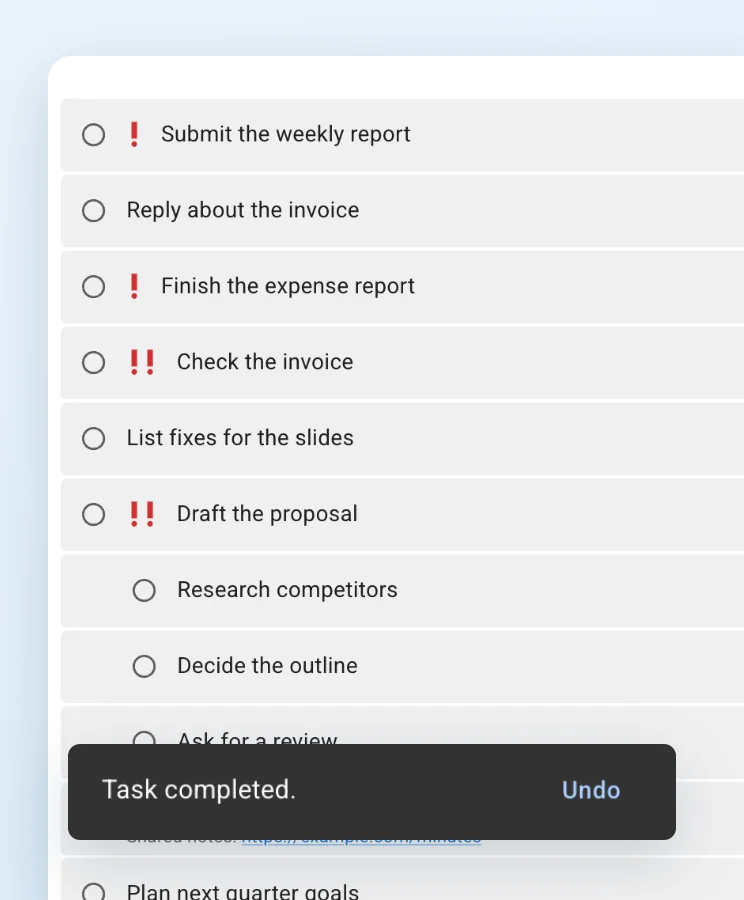
אפשר לבטל מיד השלמה, מחיקה או תזמון מחדש של משימה מההודעה שמופיעה על המסך.
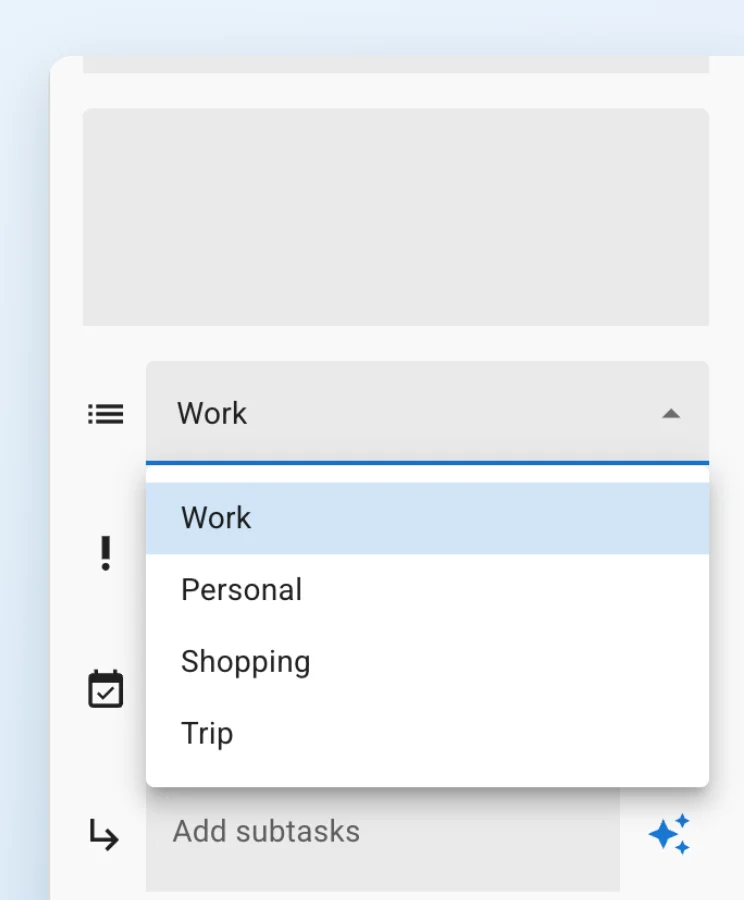
אפשר להעביר משימה לרשימה אחרת מתוך הפרטים שלה או בגרירה. תתי-המשימות הפתוחות עוברות איתה.
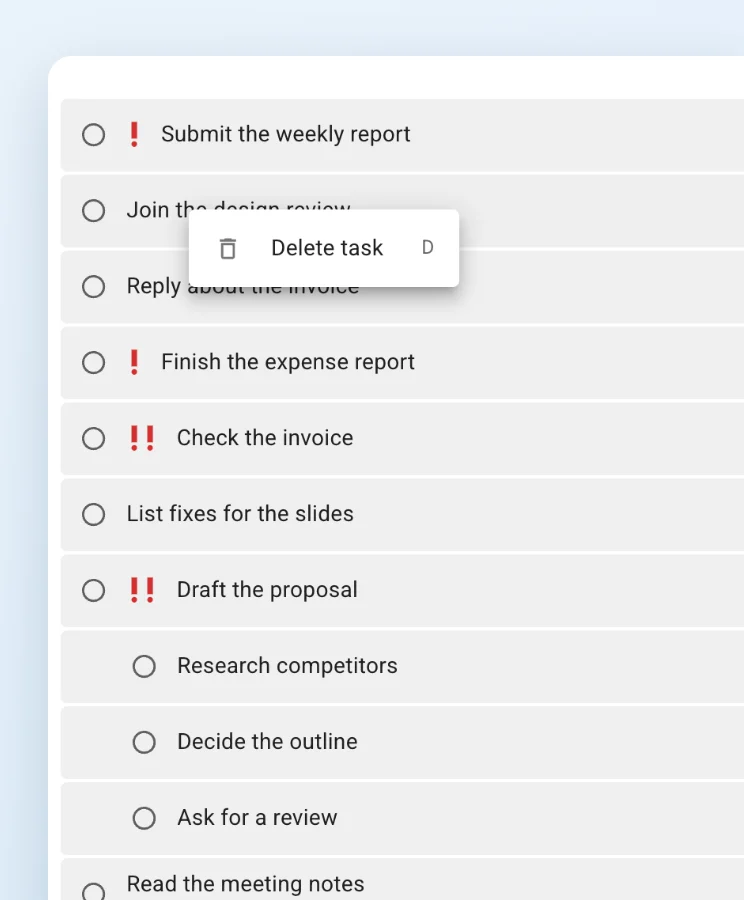
לוחצים לחיצה ימנית על משימה ומוחקים אותה ישר.
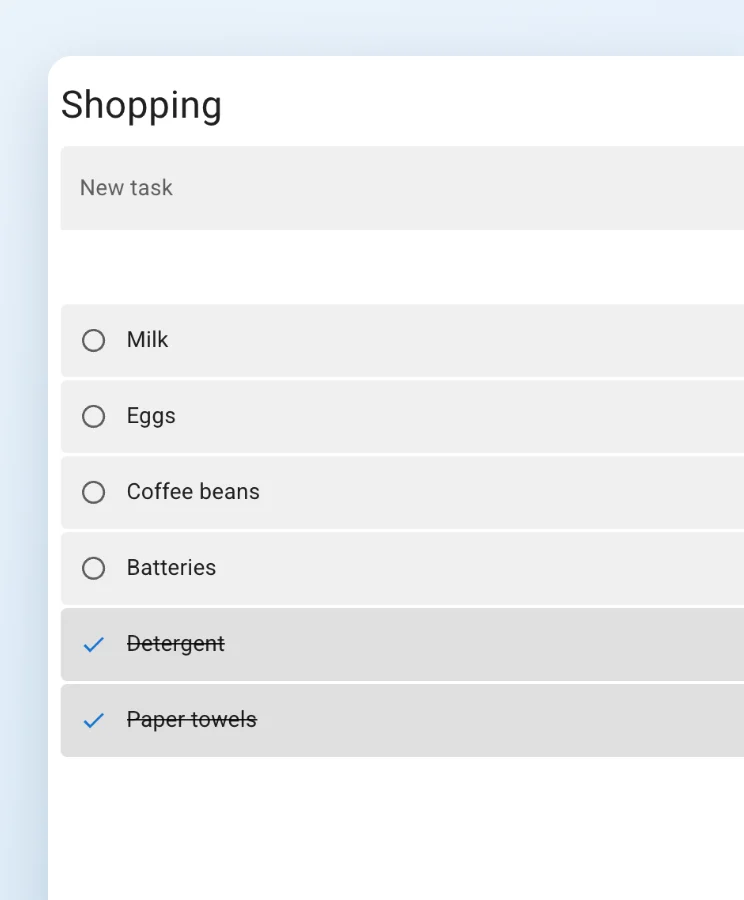
אפשר להציג או להסתיר משימות שהושלמו, או למחוק בבת אחת את כל המשימות שהושלמו ברשימה.
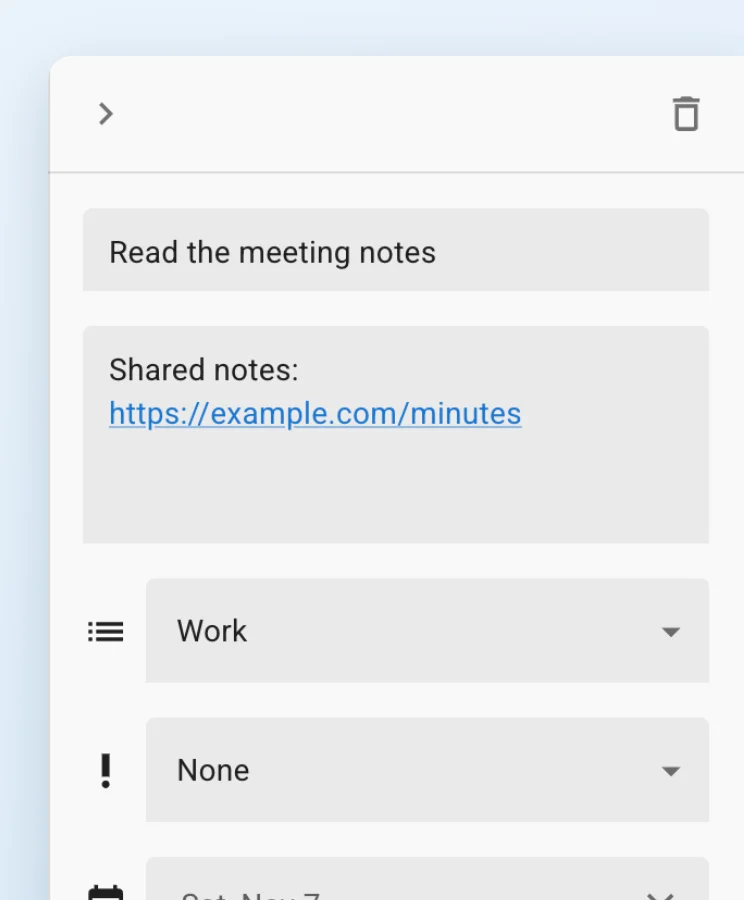
כתובות URL שכותבים במשימה הופכות לקישורים שאפשר ללחוץ עליהם.
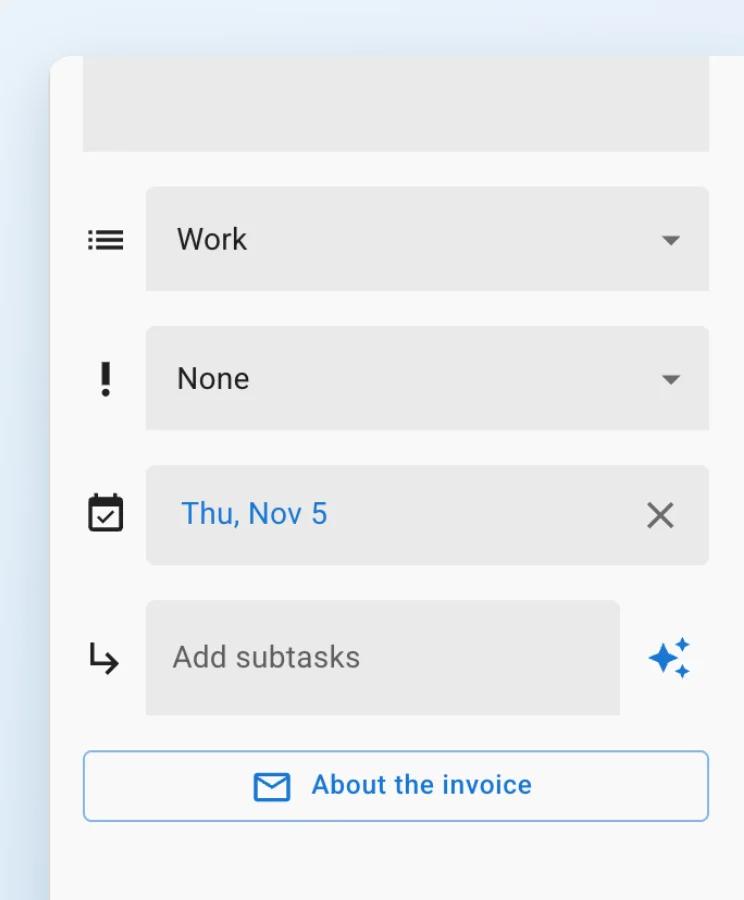
במשימות שנוצרו מ-Gmail, ממסמכי Google או מ-Google Chat מופיע כפתור שפותח את המקור.
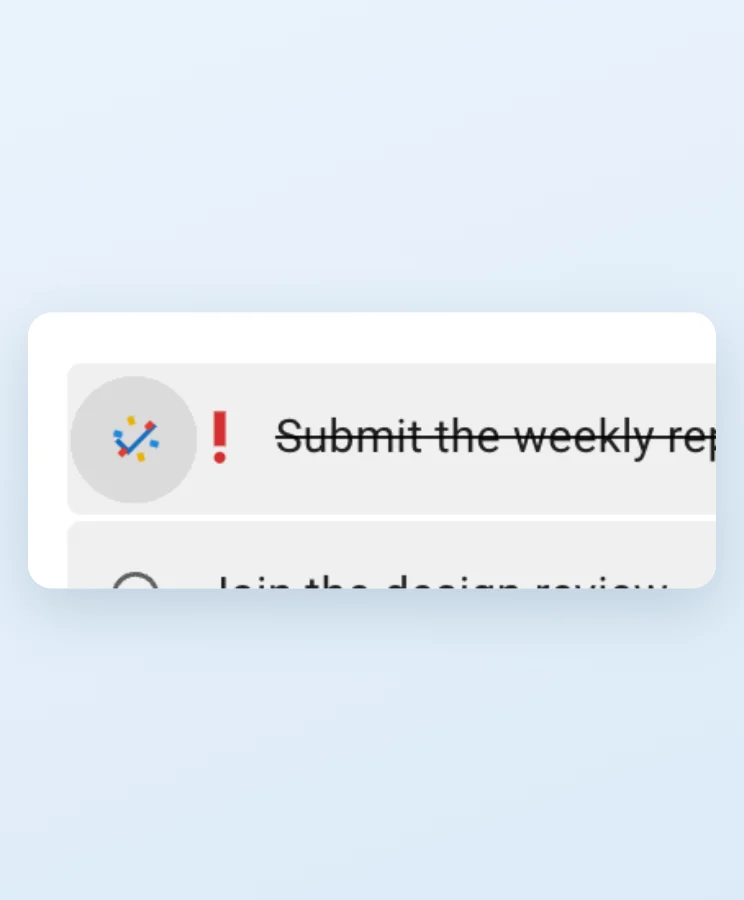
כשמשלימים משימה מוצגת אנימציה של זיקוקים.
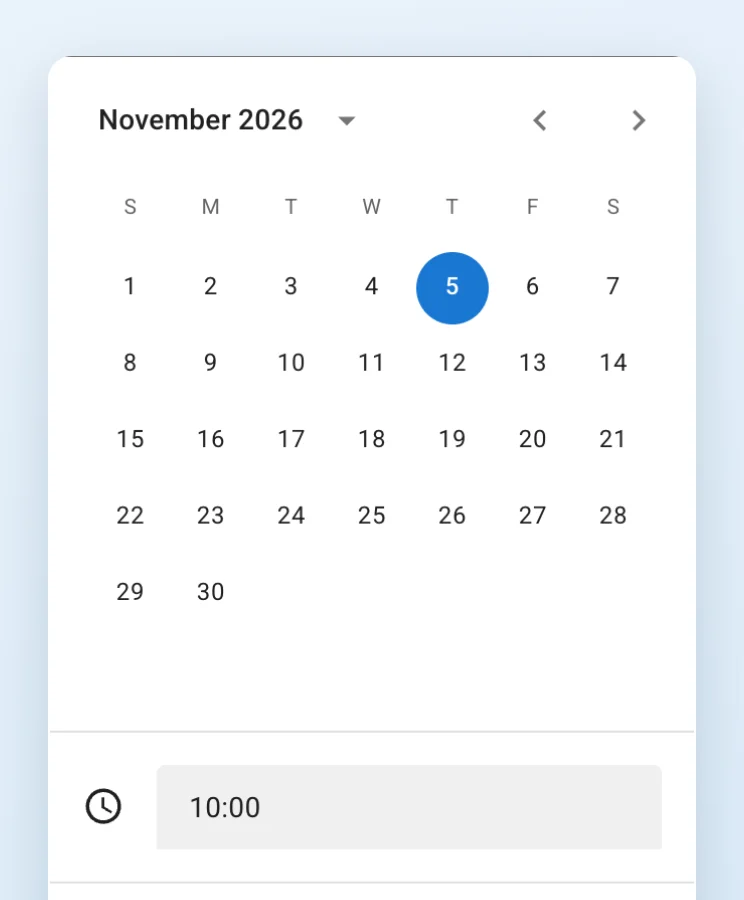
בוחרים תאריך יעד בלוח השנה ואפשר להוסיף גם שעה. את השעה אפשר להציג בפורמט של 24 שעות או של 12 שעות.
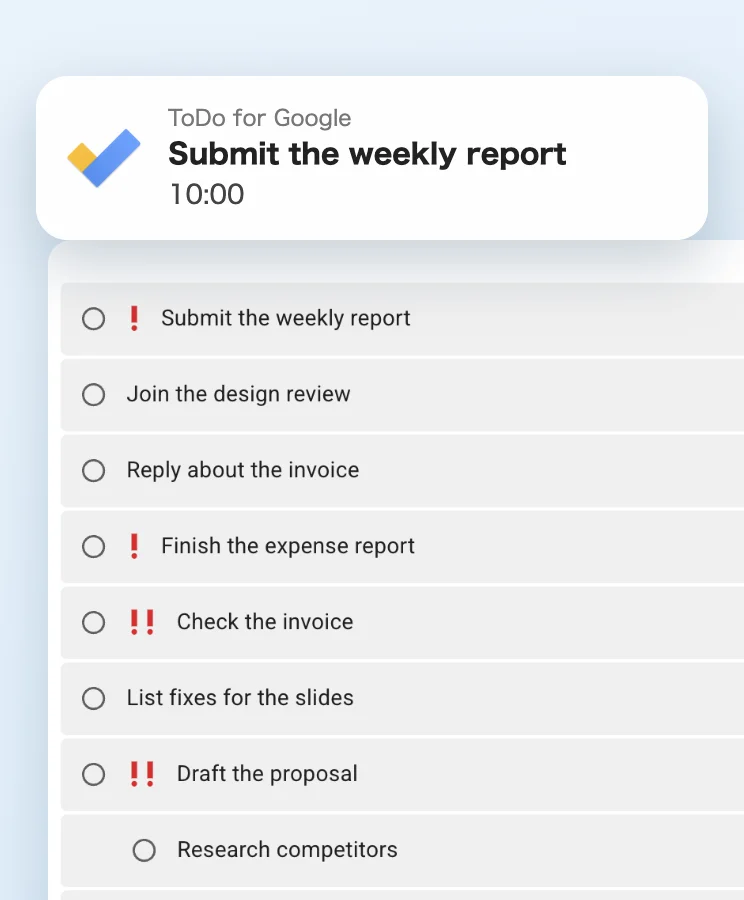
מקבלים התראה 10 דקות לפני משימות של היום שהוגדרה להן שעה. אפשר להפעיל או לכבות את זה בהעדפות. בגרסת האינטרנט צריך לאשר התראות ולהשאיר את הדף פתוח.
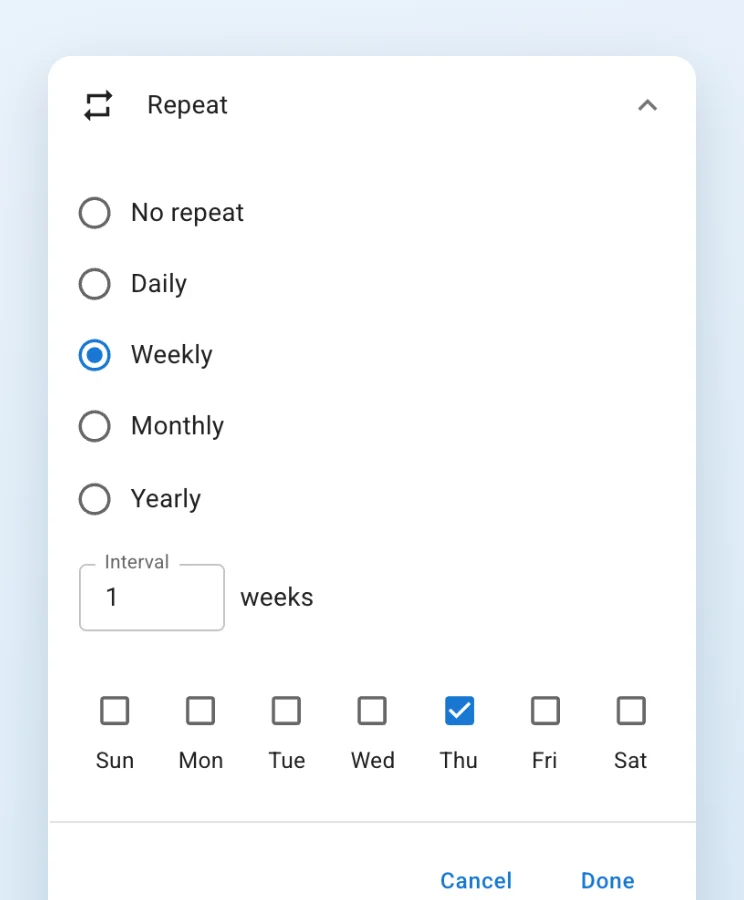
חזרה יומית, שבועית, חודשית או שנתית, עם מרווחים מותאמים, כמה ימים בשבוע, יום קבוע בחודש או כללים כמו יום שלישי השני. השלמת משימה יוצרת את המשימה הבאה יחד עם תתי-המשימות שלה.
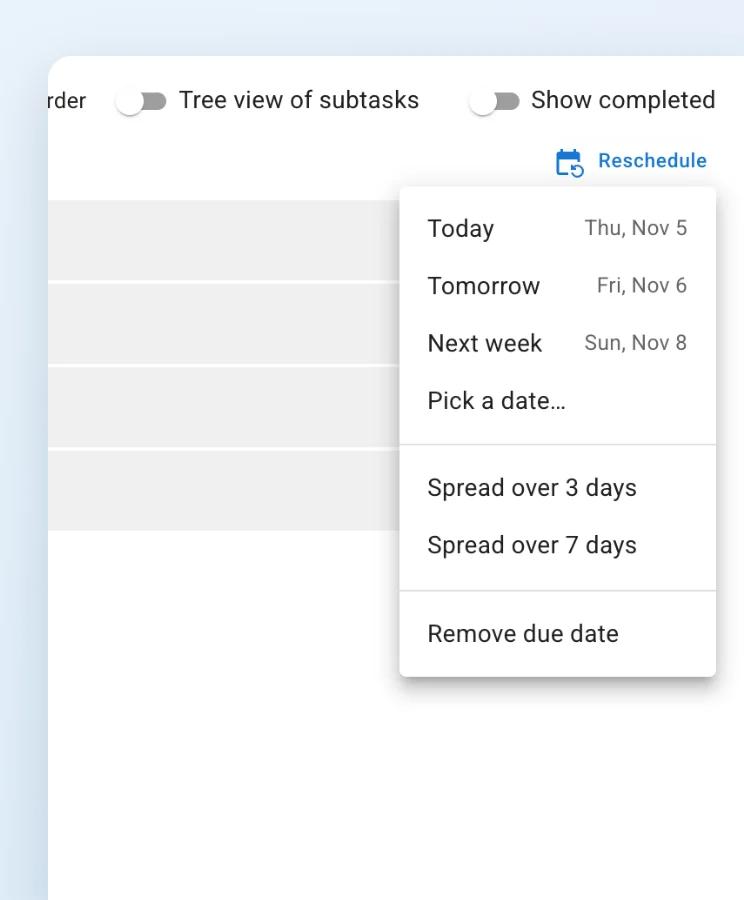
אפשר להעביר את כל המשימות שבאיחור להיום, למחר, לשבוע הבא או לתאריך שתבחרו. אפשר גם לפזר אותן על פני 3 או 7 ימים, לפי עדיפות מהגבוהה לנמוכה, או להסיר את תאריכי היעד.
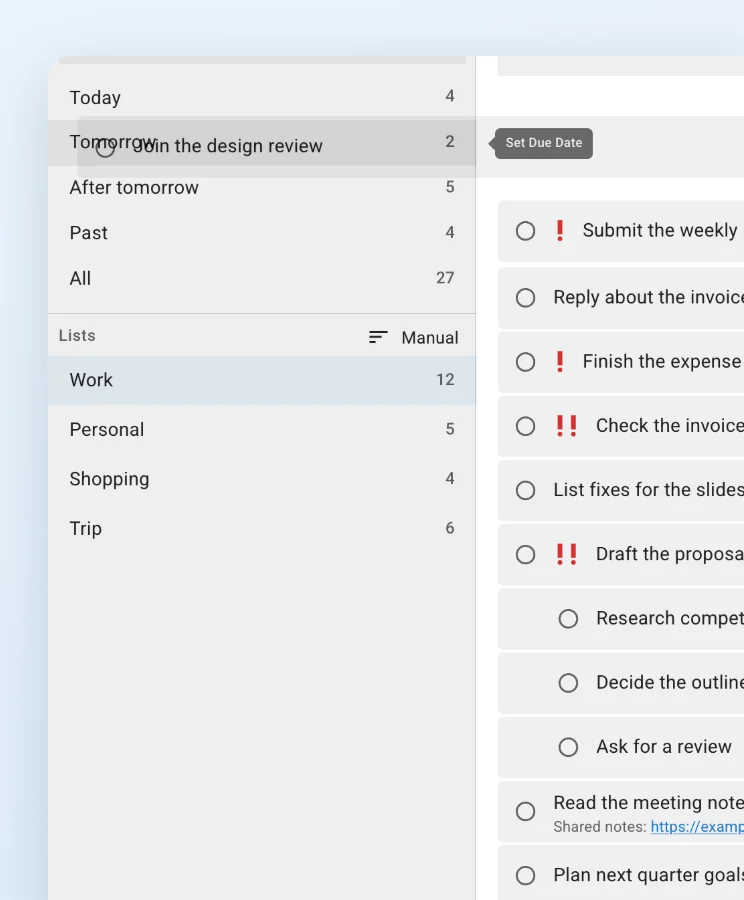
כשהמיון מוגדר ל"ידני", גוררים משימה אל "היום" או אל "מחר" כדי לשנות את תאריך היעד. גרירה אל "הכל" מסירה את תאריך היעד.
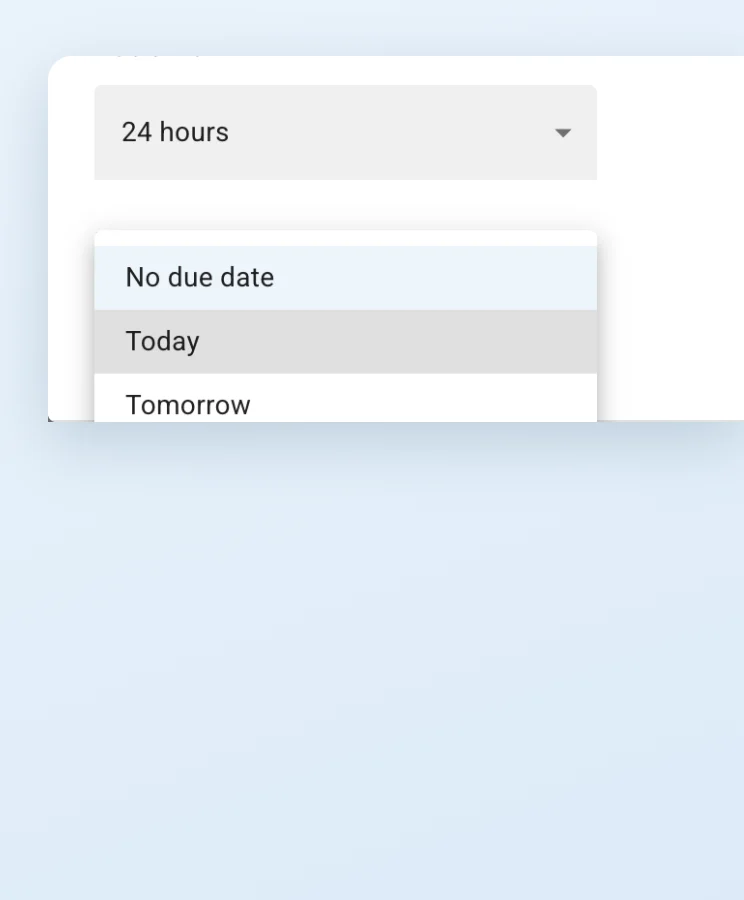
אפשר לבחור את תאריך היעד ברירת המחדל למשימות חדשות: ללא תאריך יעד, היום או מחר.
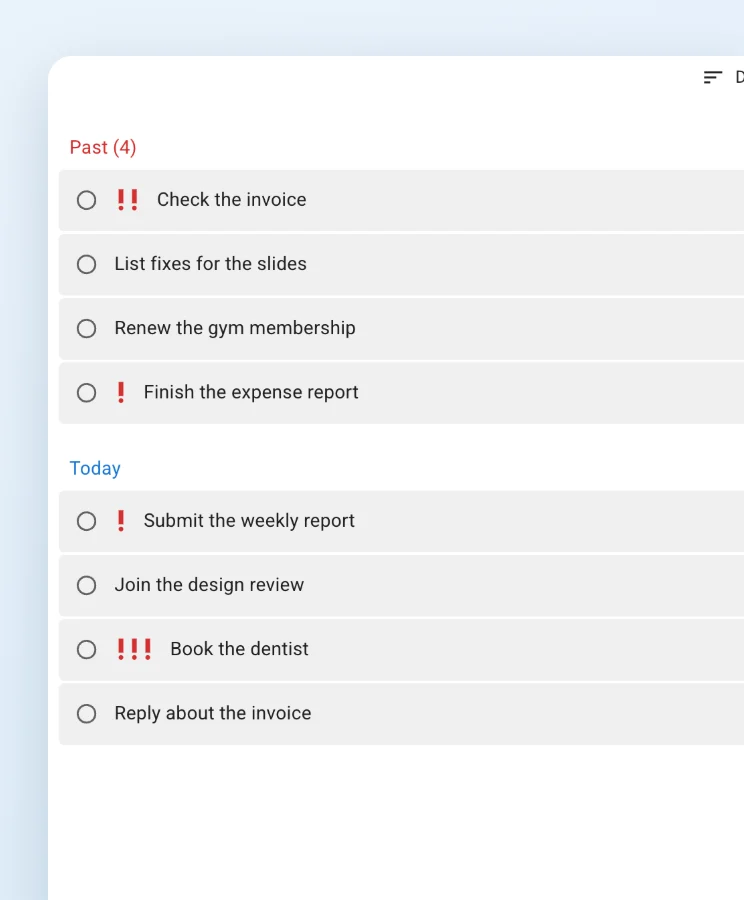
"היום" מציג גם משימות באיחור, תחת כותרת נפרדת. לחיצה על הכותרת פותחת וסוגרת אותה.
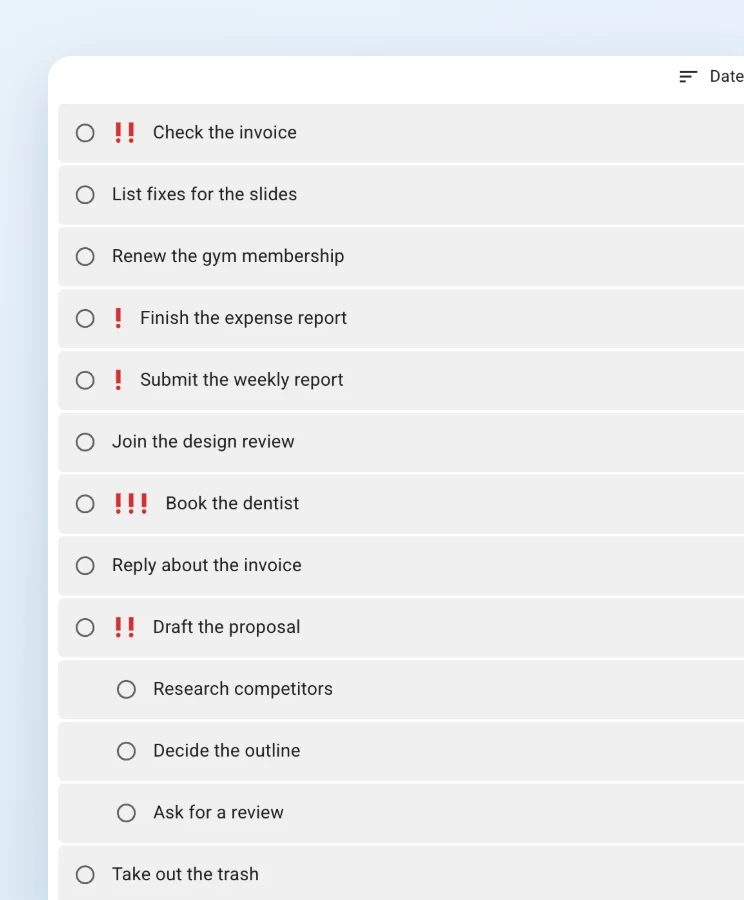
אפשר להחליף את תוצאות הסינון והחיפוש בין תצוגת עץ של הורה וצאצא לבין רשימה שטוחה.
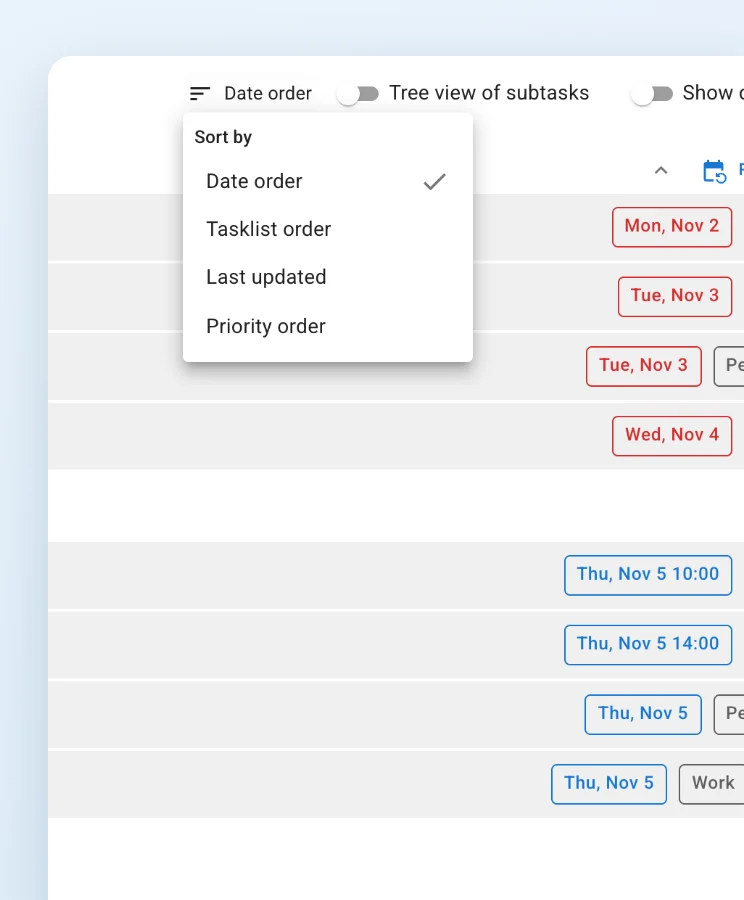
אפשר לבחור מיון לפי תאריכים, לפי רשימת משימות, לפי עדכון אחרון או לפי עדיפות.
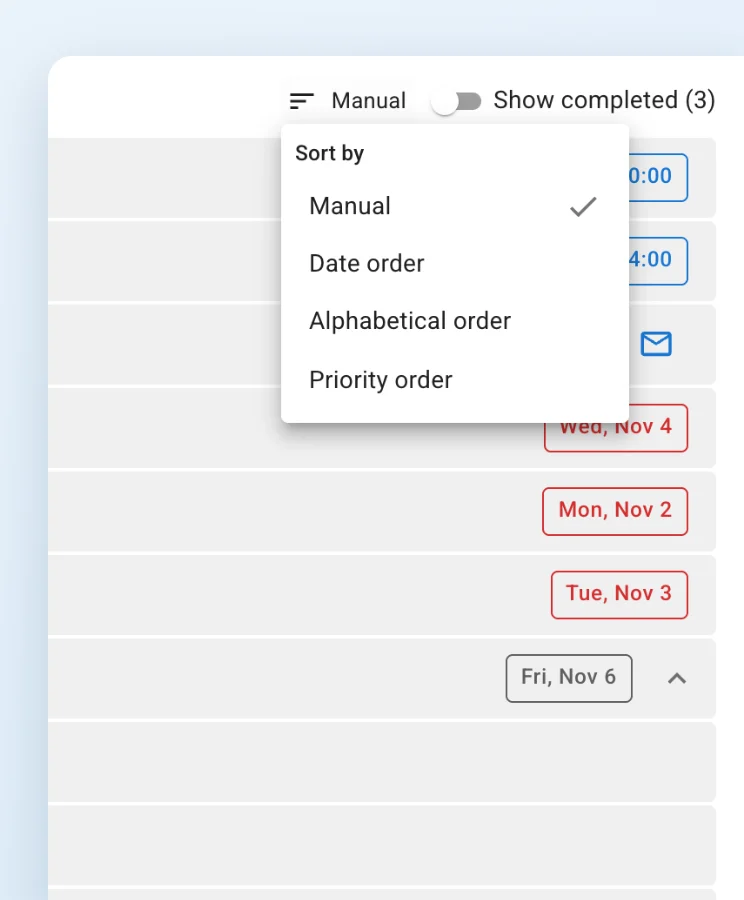
אפשר לבחור מיון ידני (בגרירה), לפי תאריכים, לפי סדר אלפביתי או לפי עדיפות. במיון לפי תאריכים, משימות מאותו יום ממוינות לפי שעה, ואחר כך לפי עדיפות מהגבוהה לנמוכה.
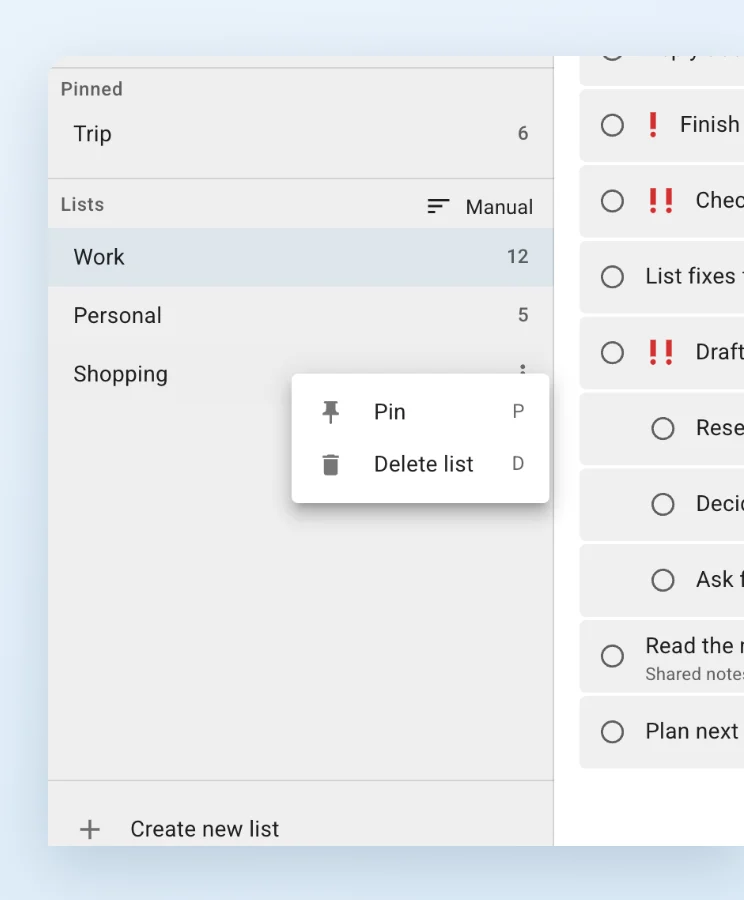
מקבעים את הרשימות שבהן משתמשים הכי הרבה בראש סרגל הצד.
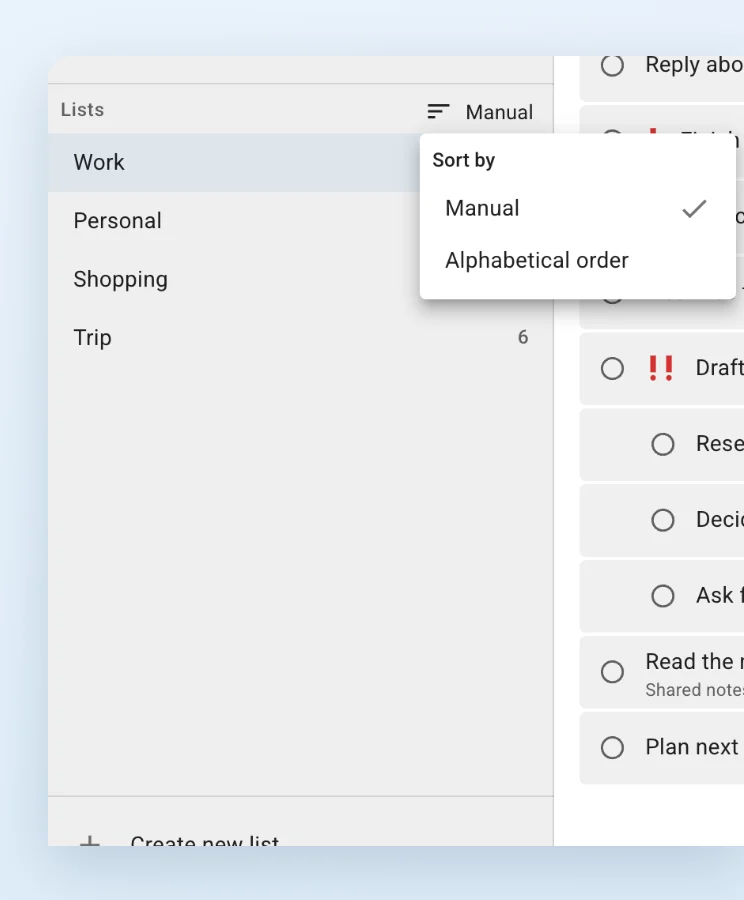
אפשר לסדר את הרשימות ידנית בגרירה או לפי סדר אלפביתי.
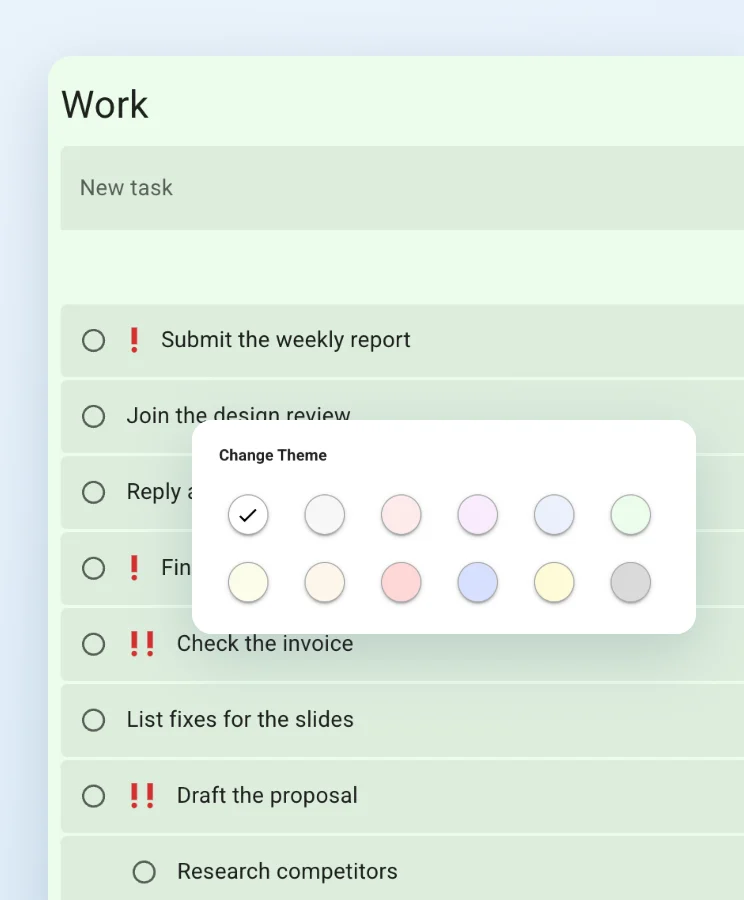
בוחרים לכל רשימת משימות צבע רקע מתוך 12 צבעים, וכך רואים במבט אחד איזו רשימה פתוחה.
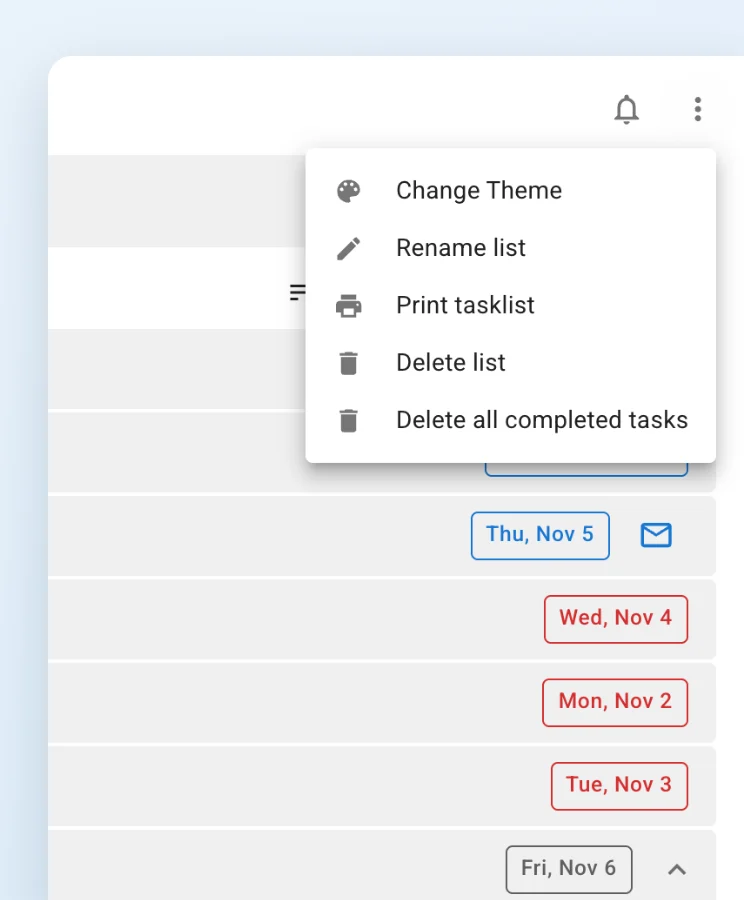
אפשר להדפיס רשימת משימות או תצוגות כמו "היום" ו"מחר", או לשמור אותן כקובץ PDF.
התכונות האלה זמינות באפליקציות שולחן העבודה ל-Mac ול-Windows.
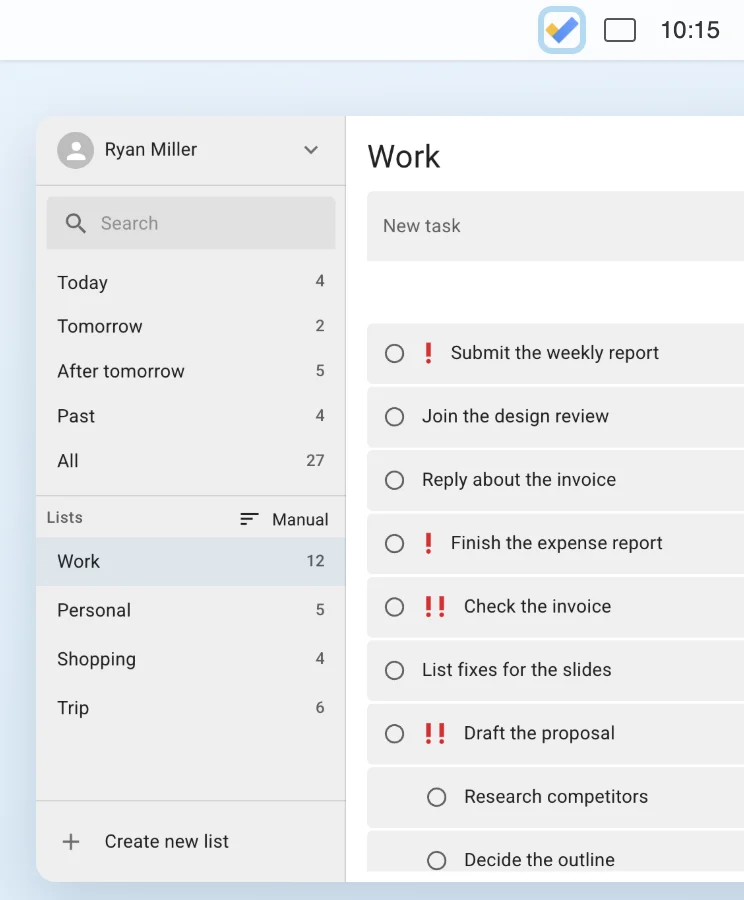
בודקים ומוסיפים משימות בחלון קטן משורת התפריטים ב-Mac או ממגש המערכת ב-Windows.

מציגה על סמל האפליקציה את המספר הכולל של משימות היום ושל משימות באיחור.
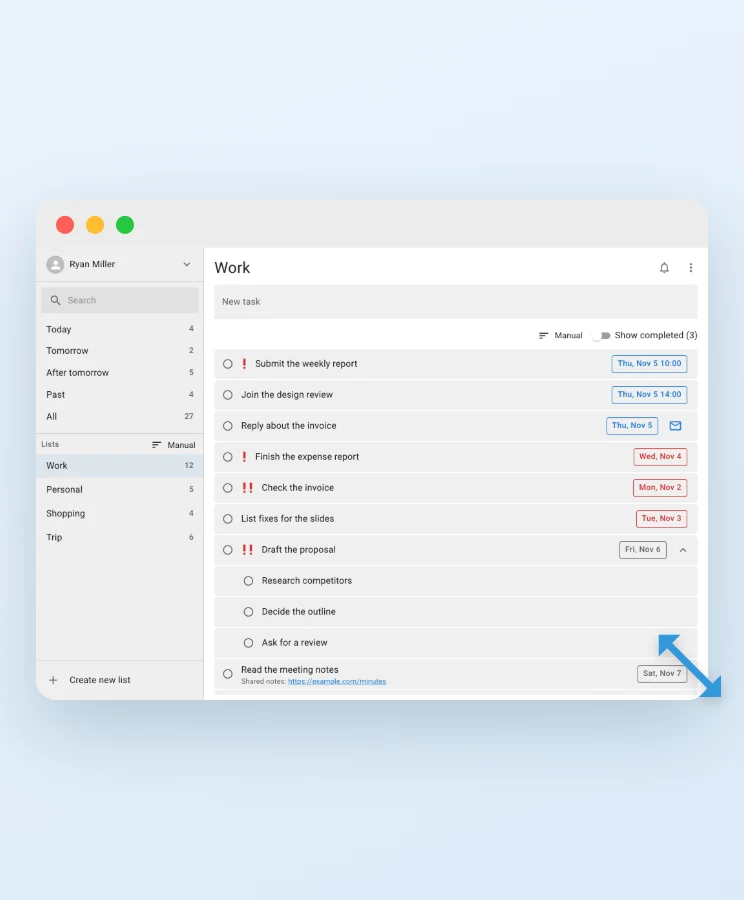
המיקום והגודל של החלון, ומצב המסך המלא, משוחזרים בפעם הבאה שפותחים את האפליקציה.
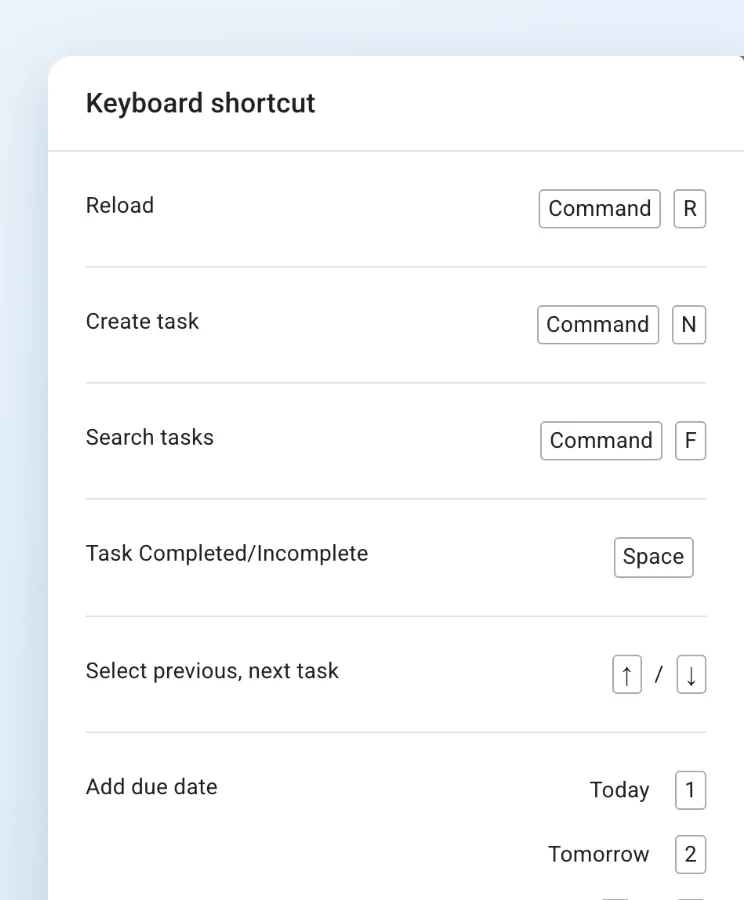
אפשר ליצור משימות, לחפש, להשלים, להזיז את הבחירה ולקבוע תאריכי יעד מהמקלדת.
לרשימת קיצורי הדרך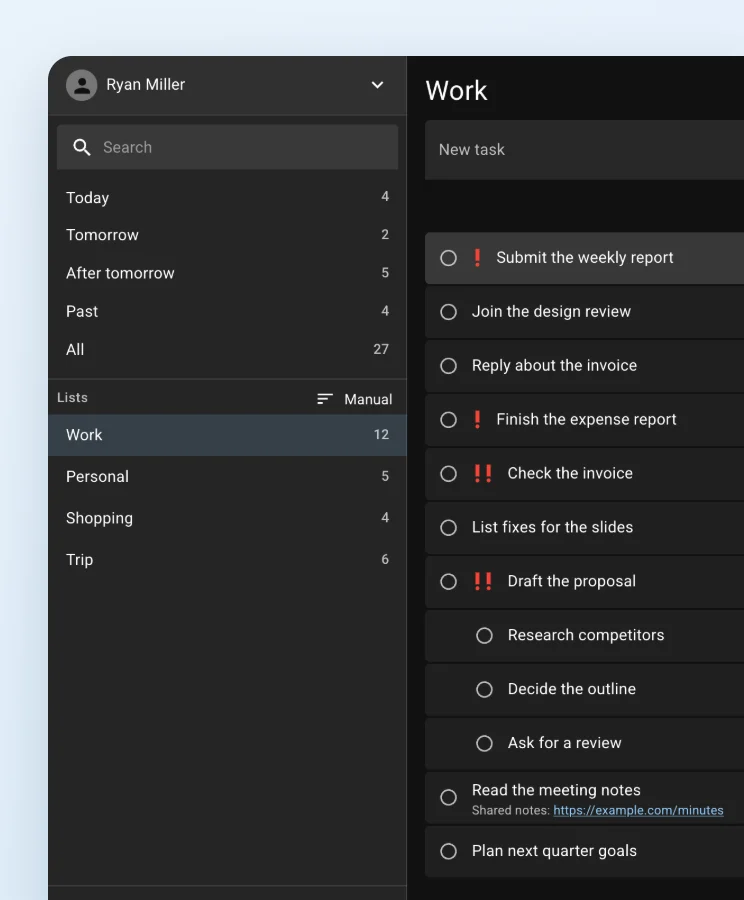
אפשר לבחור ערכת נושא בהירה או כהה, או "אוטומטי" כדי לעקוב אחרי הגדרת המערכת.
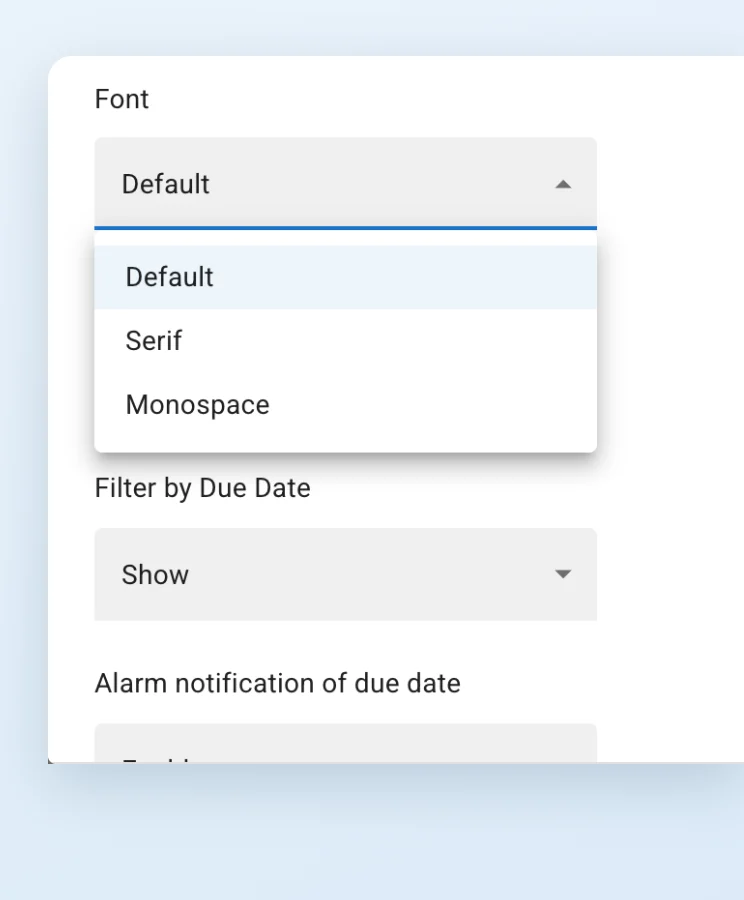
אפשר לבחור מבין שלושה גופנים (רגיל, סריף ורוחב קבוע) וחמישה גדלי טקסט.
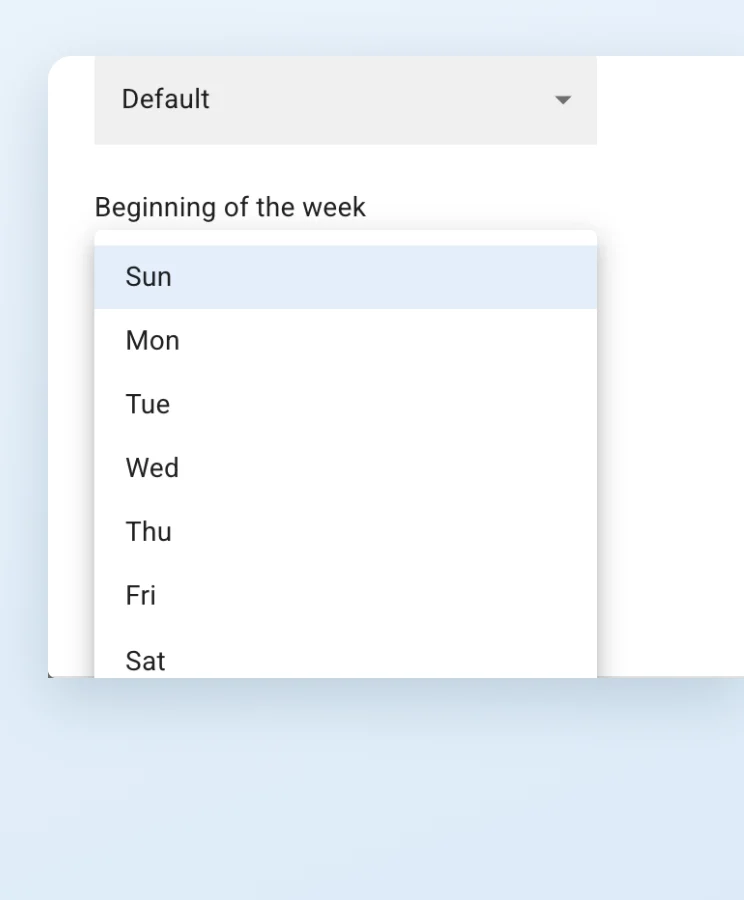
אפשר להתחיל את שבוע לוח השנה בכל יום שתרצו.
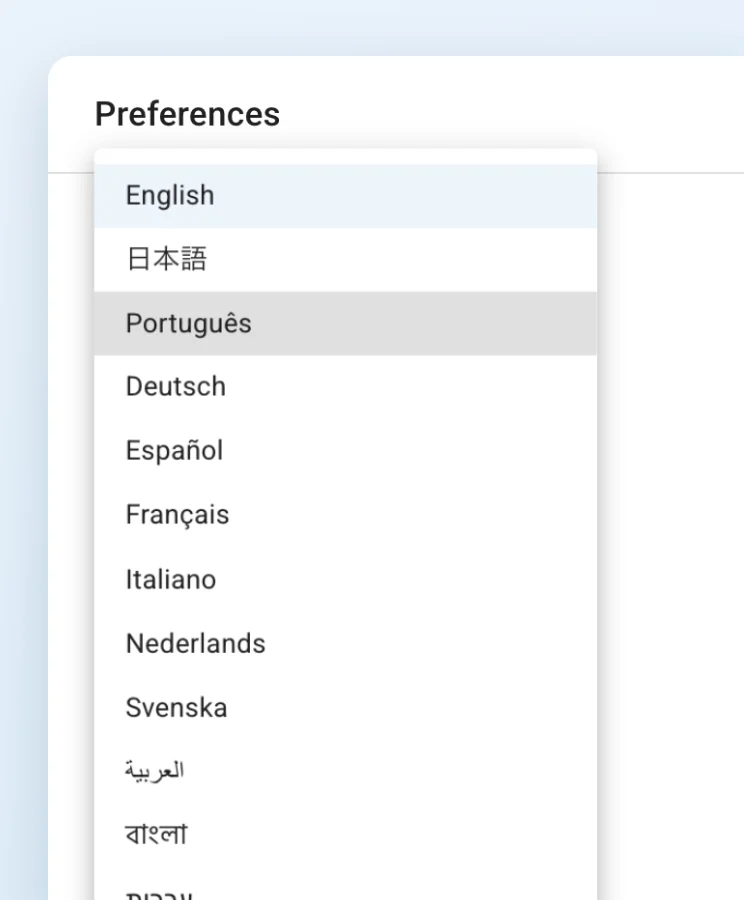
אפשר להשתמש באפליקציה ב-28 שפות, ובהן עברית, אנגלית ויפנית.
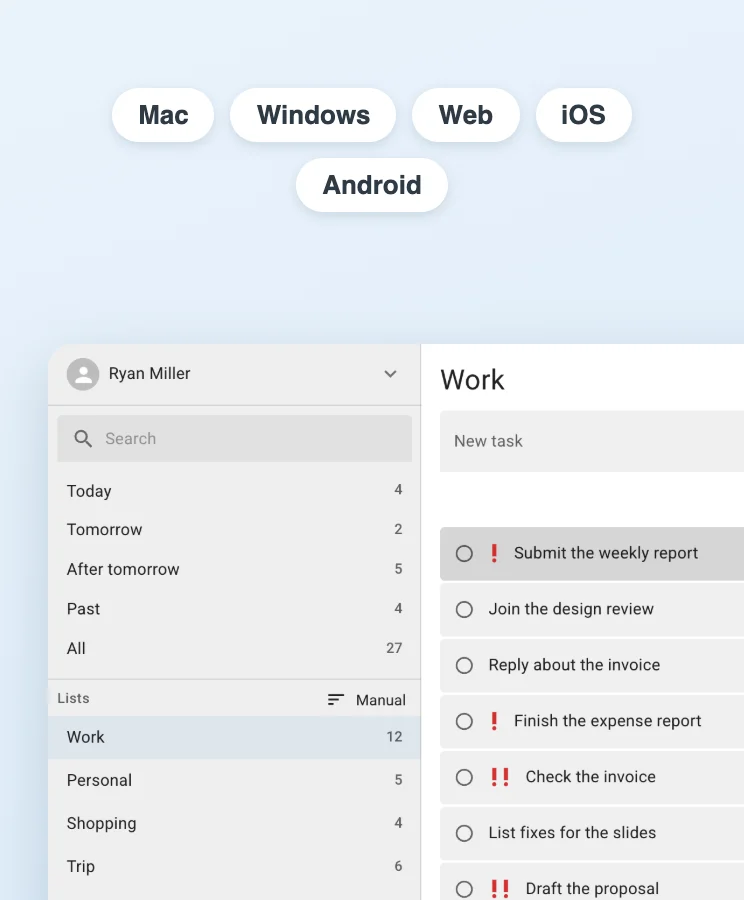
אותן משימות זמינות ב-Mac, ב-Windows, בדפדפן וב-iOS וב-Android.
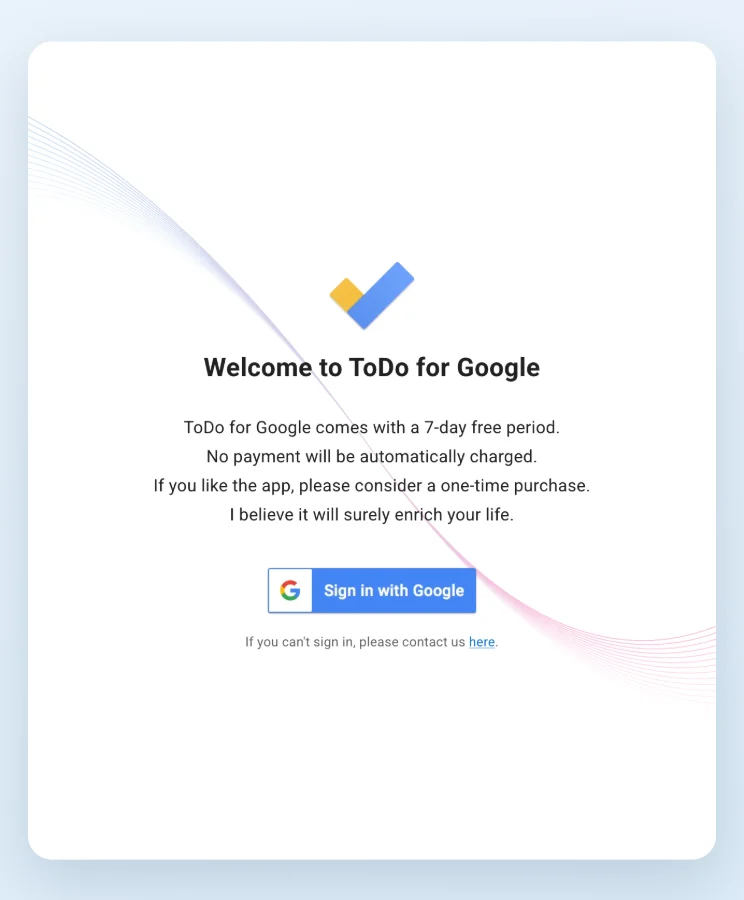
ההתחברות מתבצעת באמצעות אימות Google OAuth 2.0 בלבד. את הסיסמה מזינים בעמודים של Google עצמה, ולכן גם המפתח לא יכול לראות אותה.

המשימות עוברות ישירות בין המחשב שלכם לשרתי Google. הדבר היחיד שנשלח למקום אחר הוא כשמפעילים את תכונת ה-AI.
לקריאת מדיניות הפרטיותאפשר לנסות את כל התכונות בחינם למשך 7 ימים. אחר כך ממשיכים להשתמש ברישיון מלא בתשלום חד-פעמי.
אפשר לנסות את כל התכונות בחינם למשך 7 ימים. לא יתבצע שום חיוב אוטומטי.
משלמים פעם אחת וממשיכים להשתמש בגרסאות Mac, Windows והאינטרנט. זה לא מנוי, ולכן אין חידוש אוטומטי.
אפשר ליצור משימות משנה עם AI כ-600 פעמים בחודש. זמינה לבעלי רישיון מלא, וניתן לבטל בכל עת.
במהלך תקופת הניסיון או עם רישיון מלא אפשר לנסות AI בחינם (כ-20 פעמים). מספר השימושים ב-AI הוא הערכה, והוא משתנה לפי מספר משימות המשנה ותוכן המשימה.
לפרטים על המחירים ותנאי השימוש