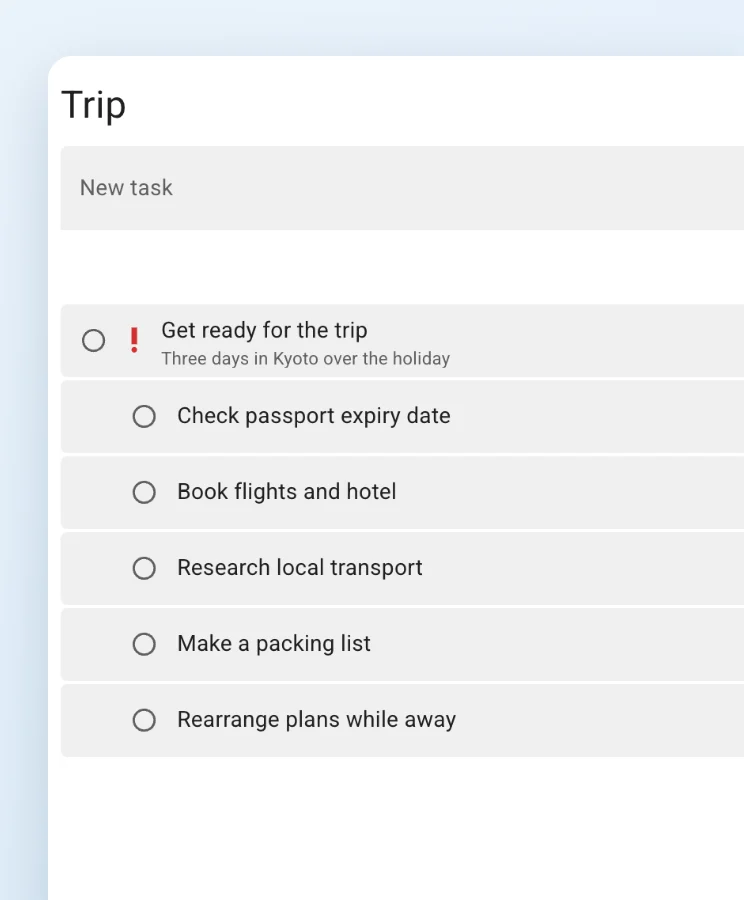
Podúkoly
Přidávejte podúkoly pod úkol a měňte jejich pořadí přetažením. Když dokončíte nadřazený úkol, označí se jako dokončené i nedokončené podúkoly.
 Čeština
Vše, co můžete dělat při synchronizaci s Google Tasks.
Tato stránka popisuje verze pro Mac, Windows a Web. Některé funkce nejsou v aplikacích pro iOS a Android k dispozici.
Synchronizace
Používejte stejné úkoly z Google Tasks. Změny provedené v aplikaci se zobrazí také v Gmailu, Kalendáři Google a v Google Tasks na chytrém telefonu. Nic nemusíte přenášet.
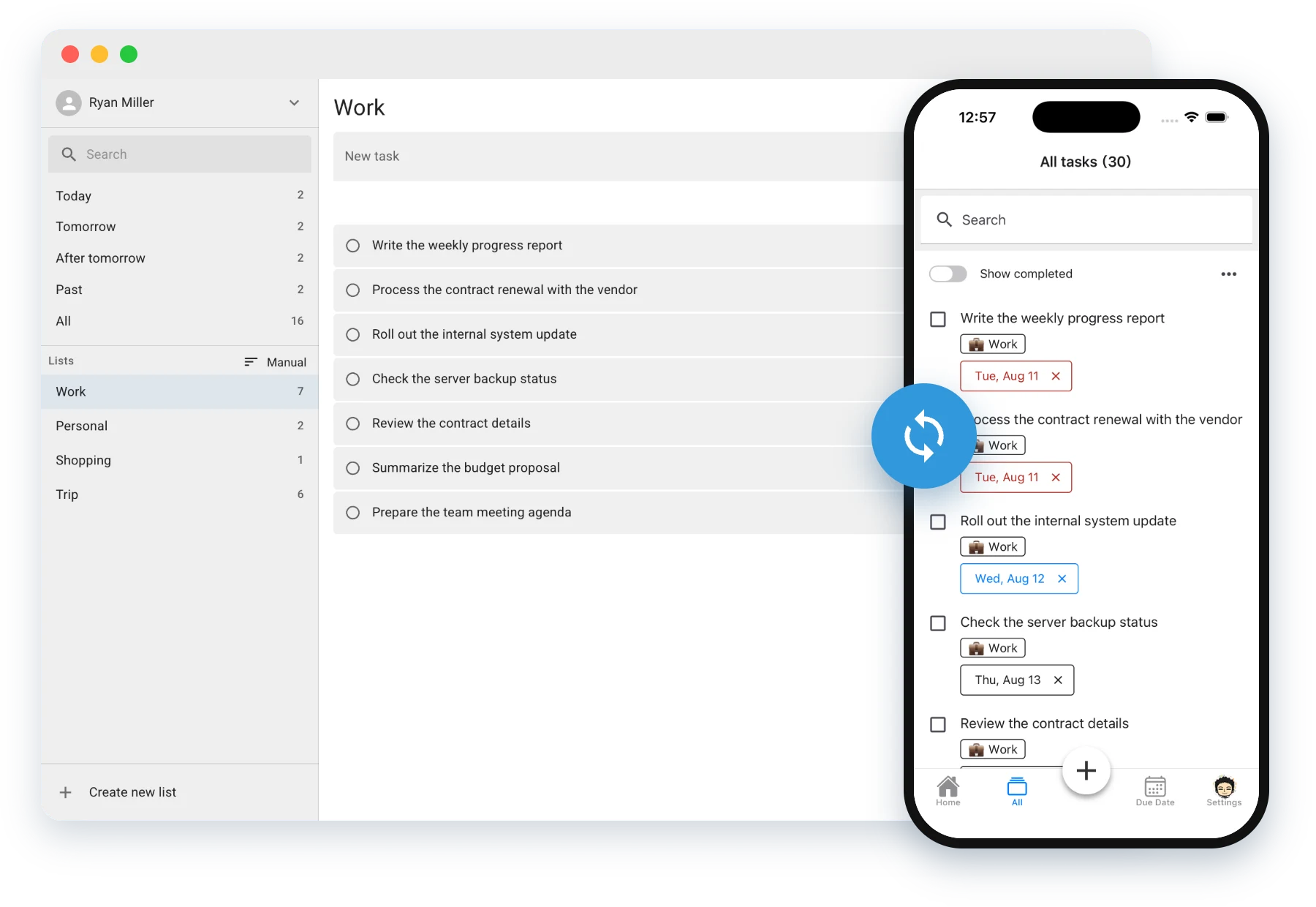
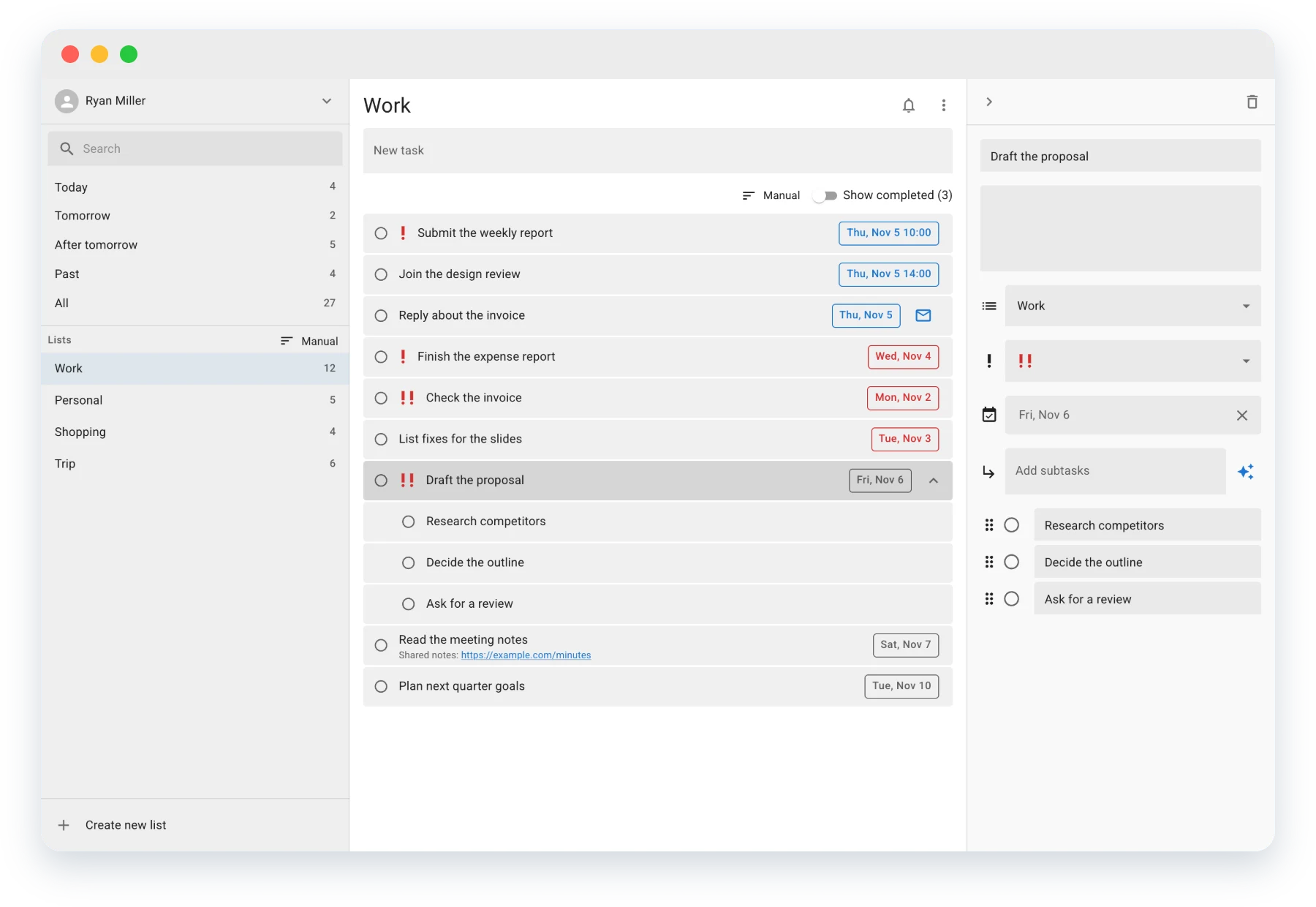
Velká obrazovka
Seznamy, úkoly a podrobnosti se zobrazí vedle sebe na jedné obrazovce. Na celou obrazovku přehlédnete mnoho úkolů najednou. Šířku sloupců můžete měnit přetažením.
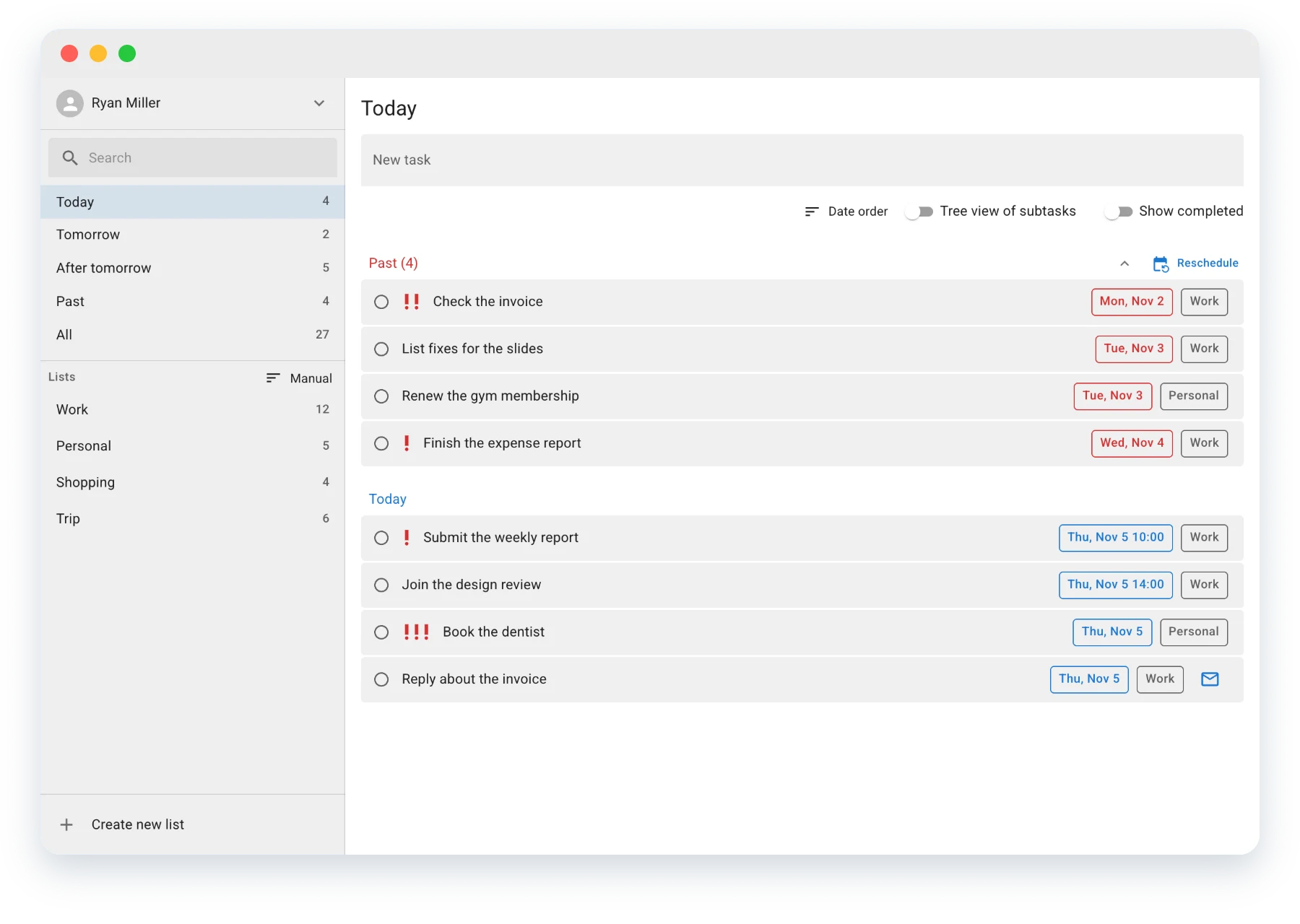
Úkoly na dnes
Filtry Dnes, Zítra a Uplynulé shromáždí úkoly ze všech seznamů. Nemusíte otevírat seznam za seznamem, abyste se mohli soustředit na to, co je třeba udělat teď.
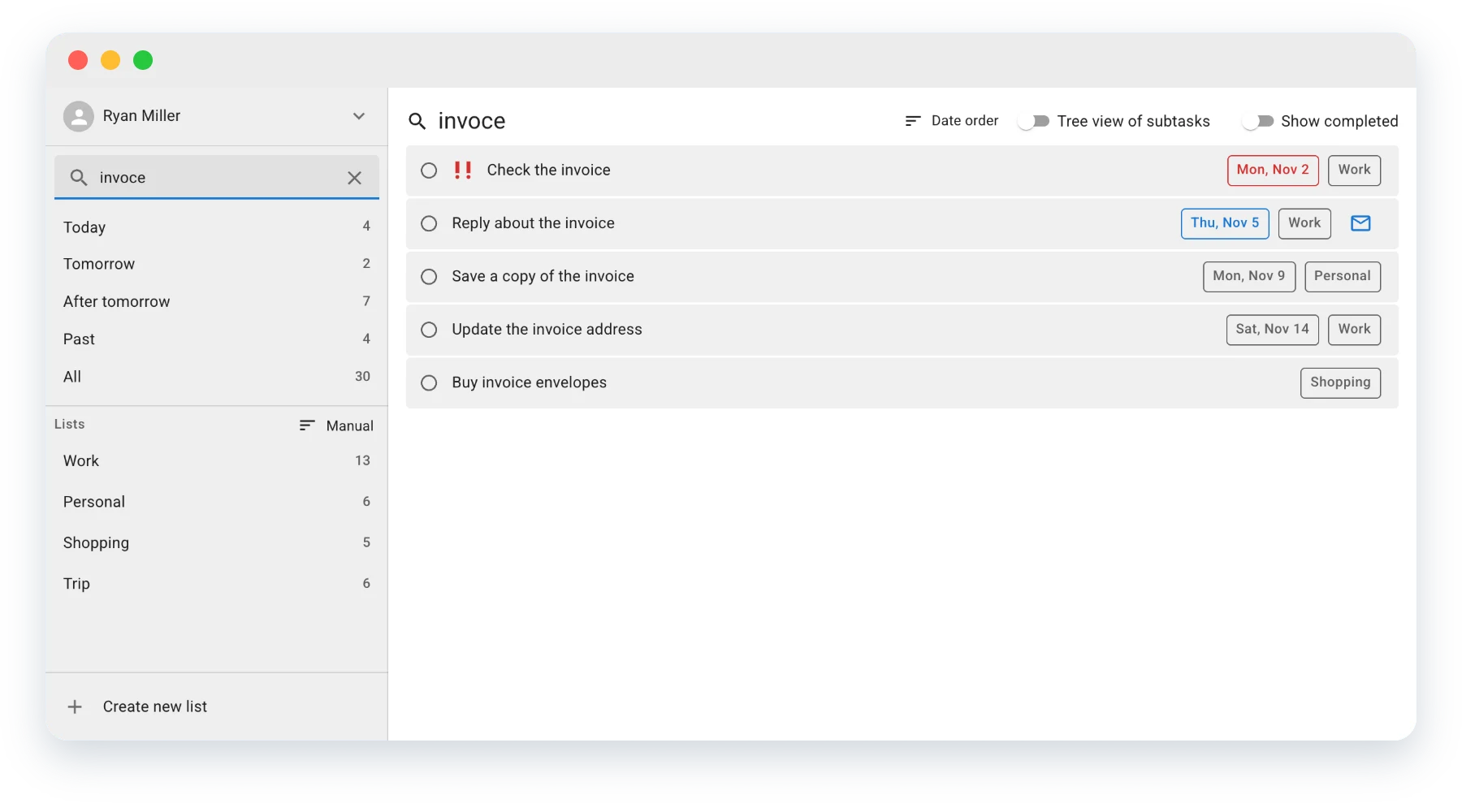
Fulltextové vyhledávání
Prohledávejte názvy a podrobnosti ve všech seznamech úkolů najednou. I když si klíčové slovo pamatujete jen přibližně, úkol najdou podobná slova.
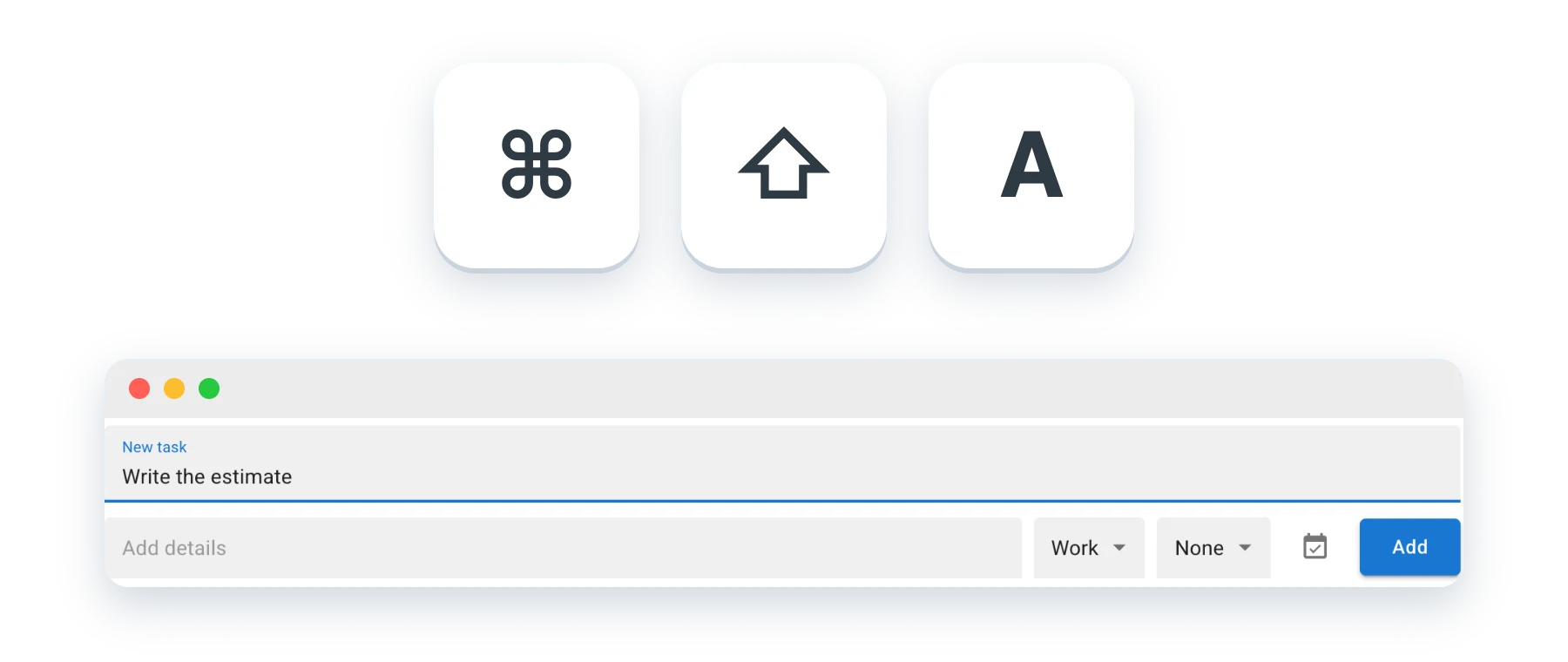
Rychlé přidání
I když pracujete v jiné aplikaci, okno pro přidání úkolu otevřete zkratkou Command (Control) + Shift + A. Zapište si nápad, aniž byste přerušili práci. K dispozici v desktopových aplikacích pro Mac a Windows.
Přidávejte podúkoly pod úkol a měňte jejich pořadí přetažením. Když dokončíte nadřazený úkol, označí se jako dokončené i nedokončené podúkoly.
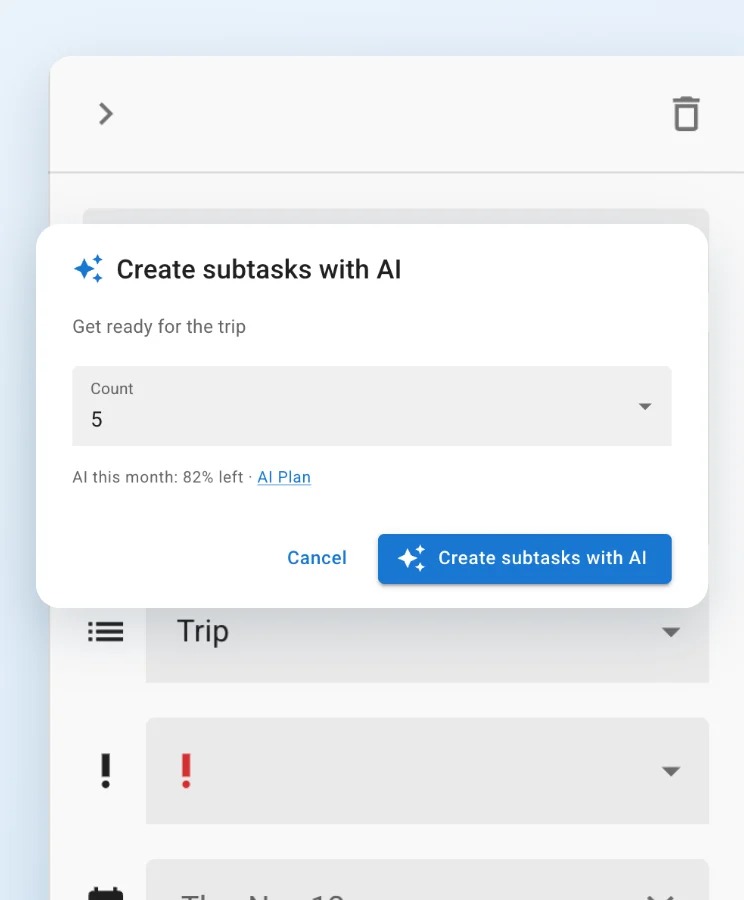
AI rozdělí úkol na podúkoly. Nemusíte vymýšlet postup a můžete se hned pustit do práce. K dispozici ve verzi Web a v aplikacích pro Mac a Windows. V aplikacích pro iOS a Android není k dispozici.
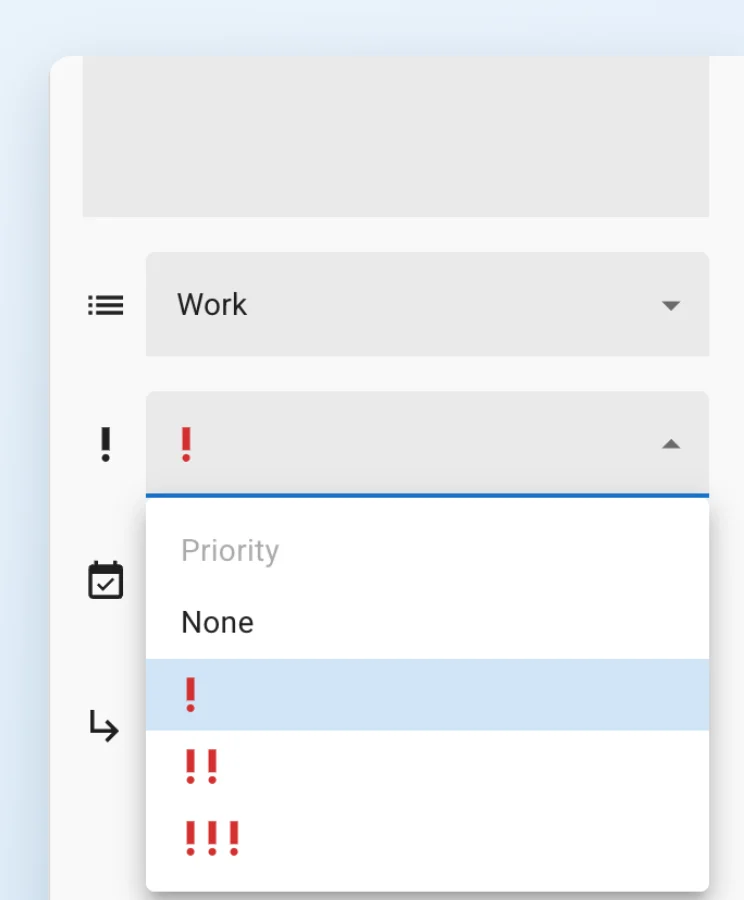
Úkolu lze nastavit jednu ze 3 úrovní priority. V seznamu se zobrazuje jako ikona.
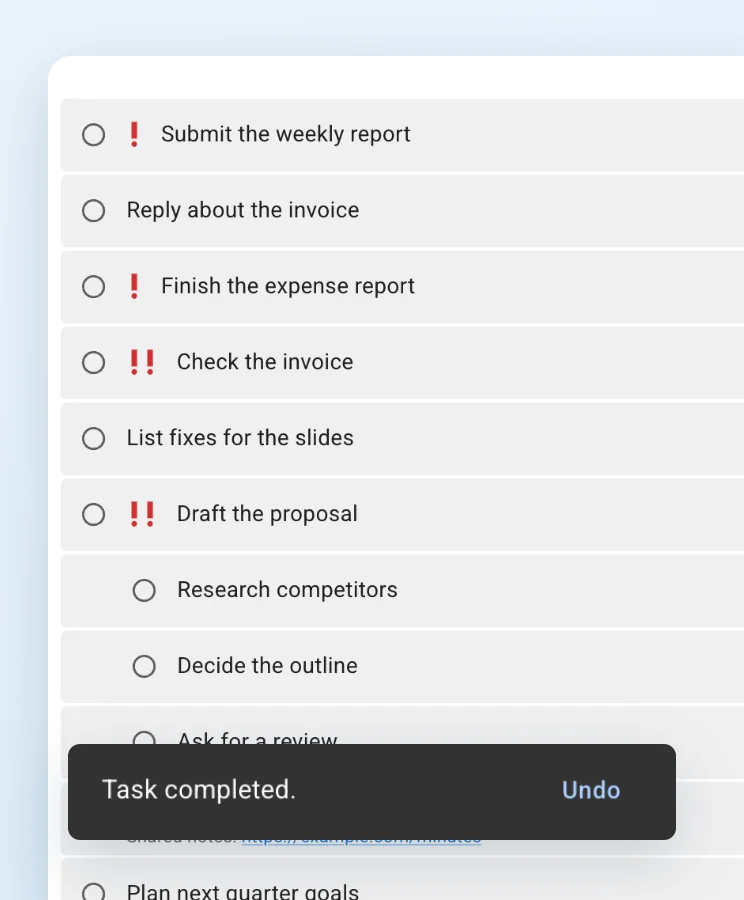
Dokončení nebo smazání úkolu i přeplánování termínu můžete hned vrátit zpět v oznámení na obrazovce.
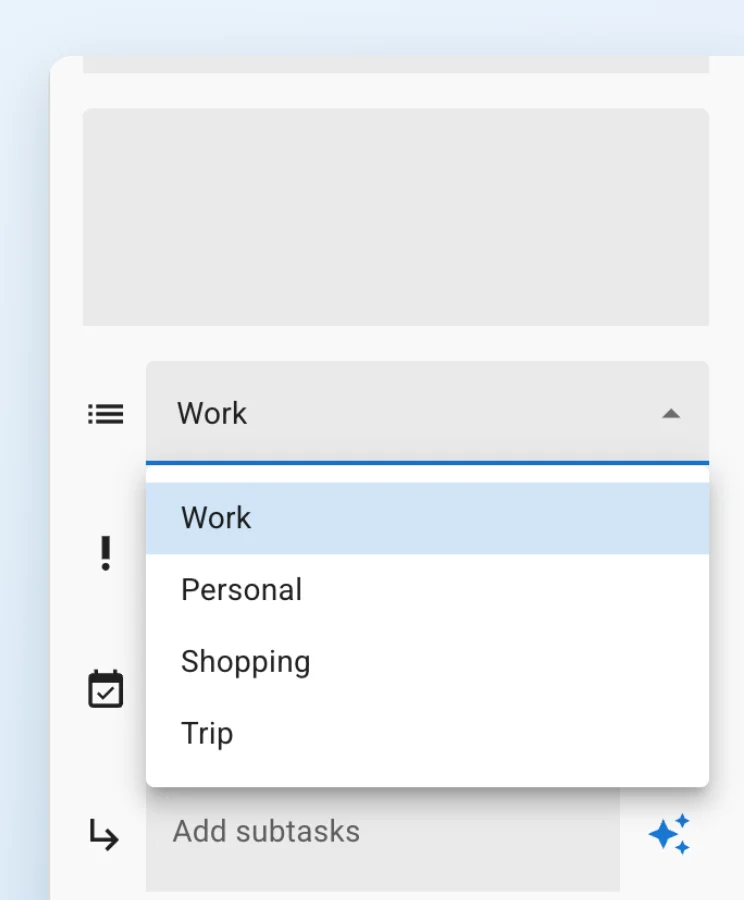
Úkol přesunete do jiného seznamu v jeho podrobnostech nebo přetažením. Nedokončené podúkoly se přesunou s ním.
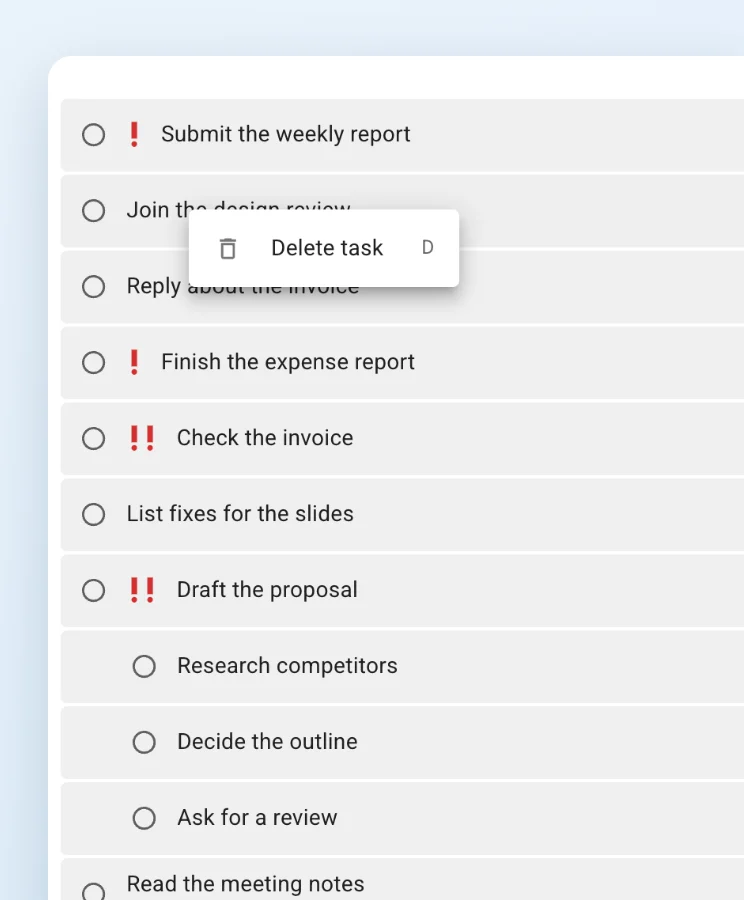
Klikněte na úkol pravým tlačítkem myši a můžete ho rovnou smazat.
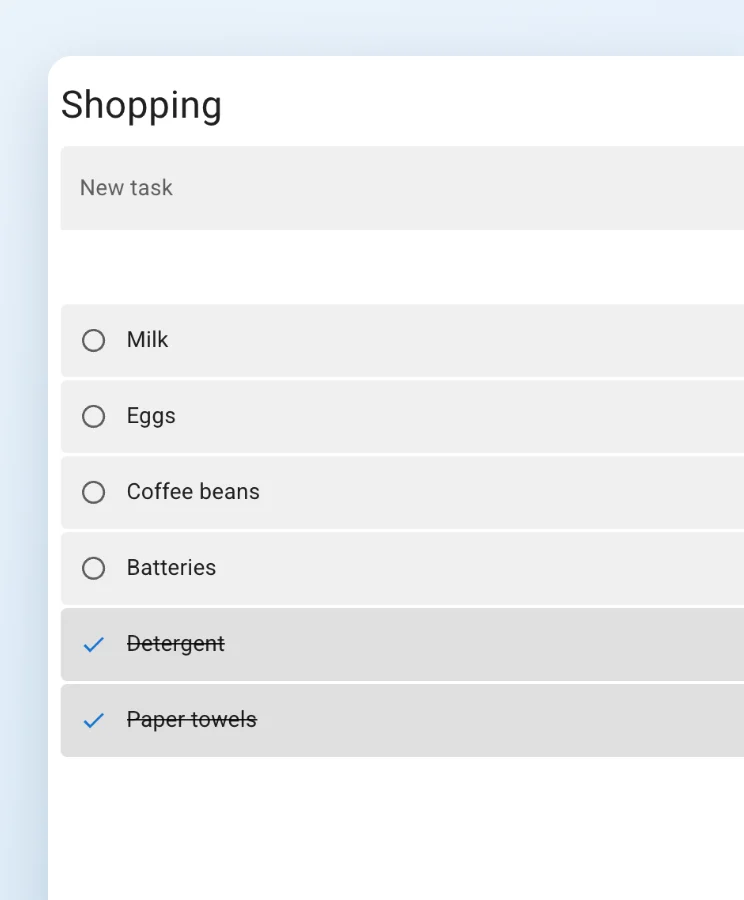
Dokončené úkoly můžete zobrazit nebo skrýt a všechny dokončené úkoly v seznamu smazat najednou.
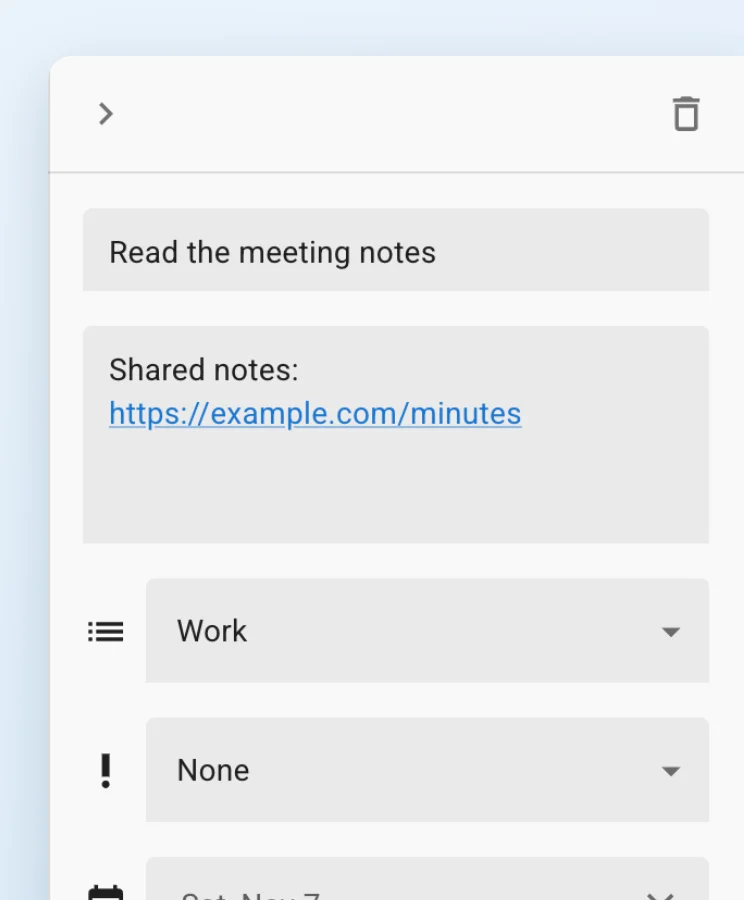
Adresy URL zapsané v úkolu se změní na odkazy, které otevřete kliknutím.
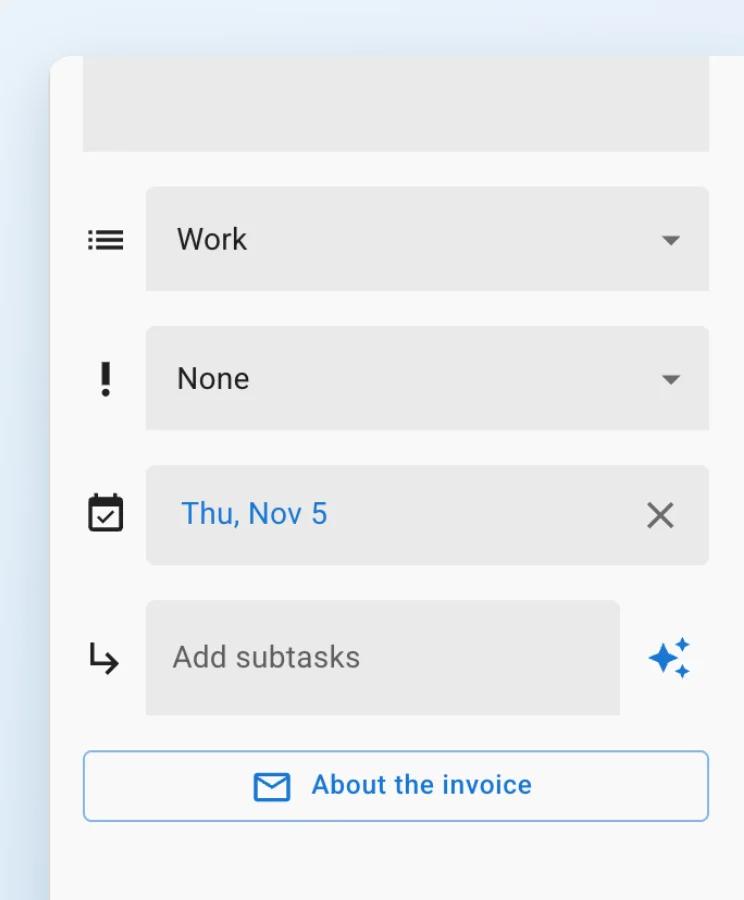
U úkolů vytvořených z Gmailu, Dokumentů Google a Google Chatu je tlačítko, které otevře původní místo.
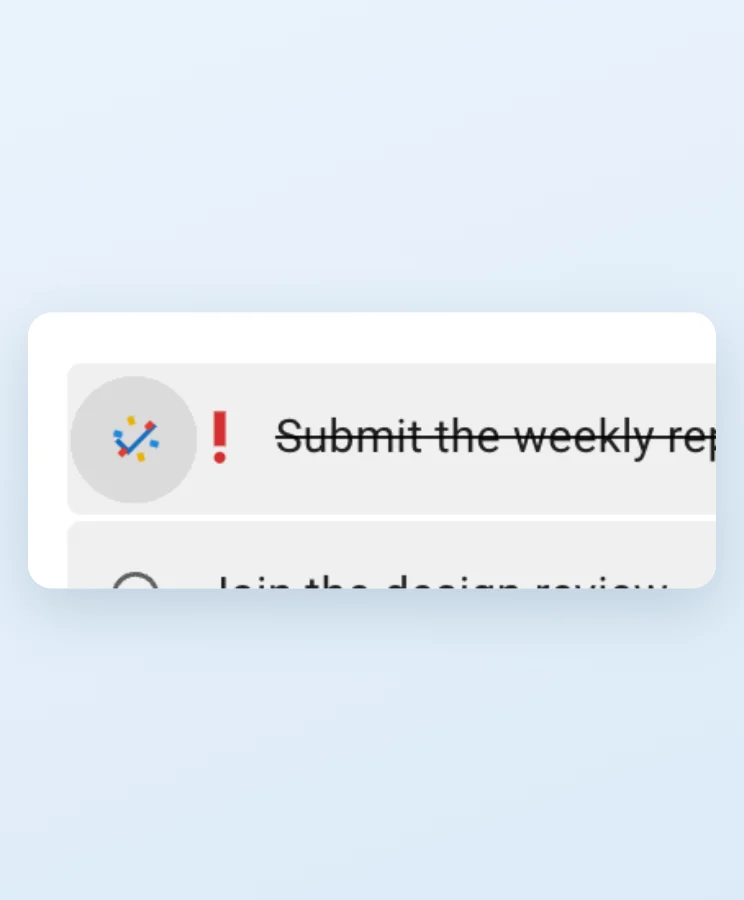
Po dokončení úkolu se na obrazovce zobrazí animace s ohňostrojem.
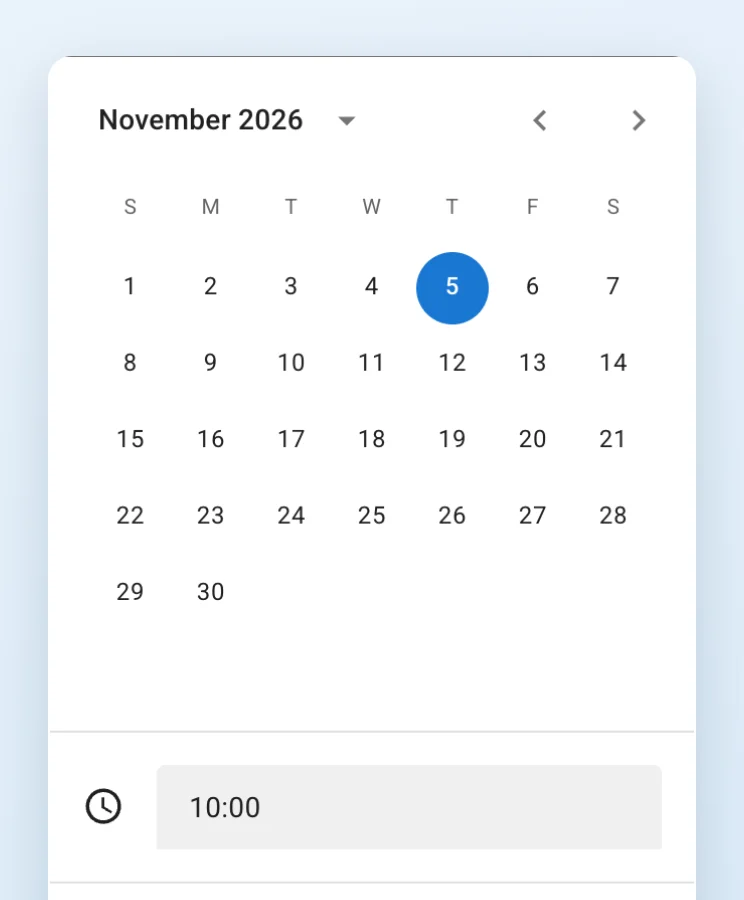
Vyberte termín v kalendáři a podle potřeby nastavte i čas. Čas lze zobrazovat ve 24hodinovém nebo 12hodinovém formátu.
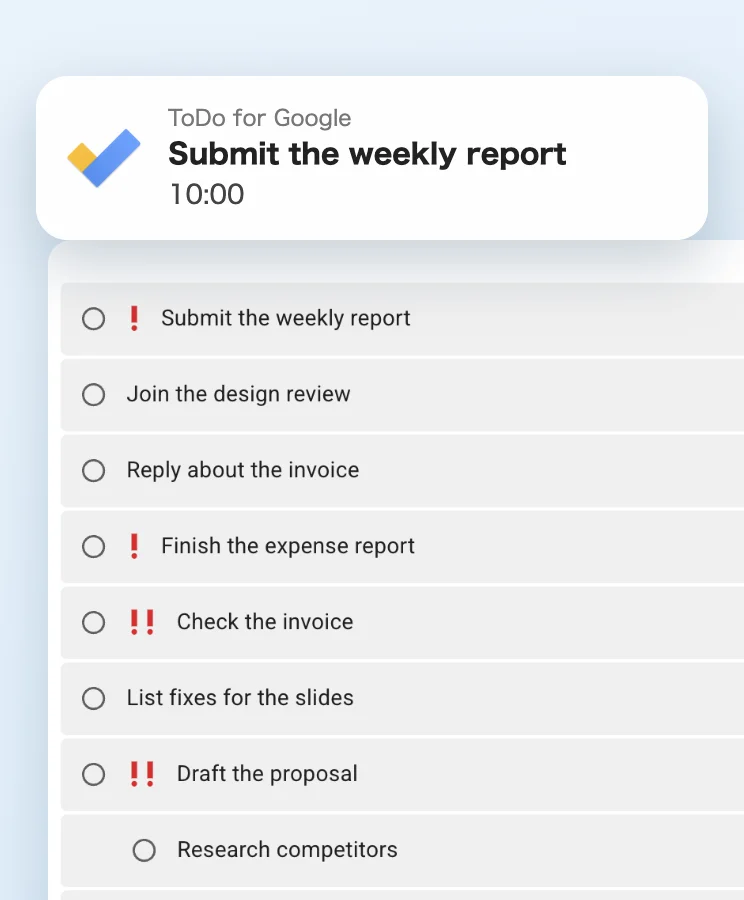
U dnešních úkolů s nastaveným časem přijde upozornění 10 minut předem. Zapnout nebo vypnout ho můžete v nastavení. Ve webové verzi musíte upozornění povolit a stránka musí být otevřená.
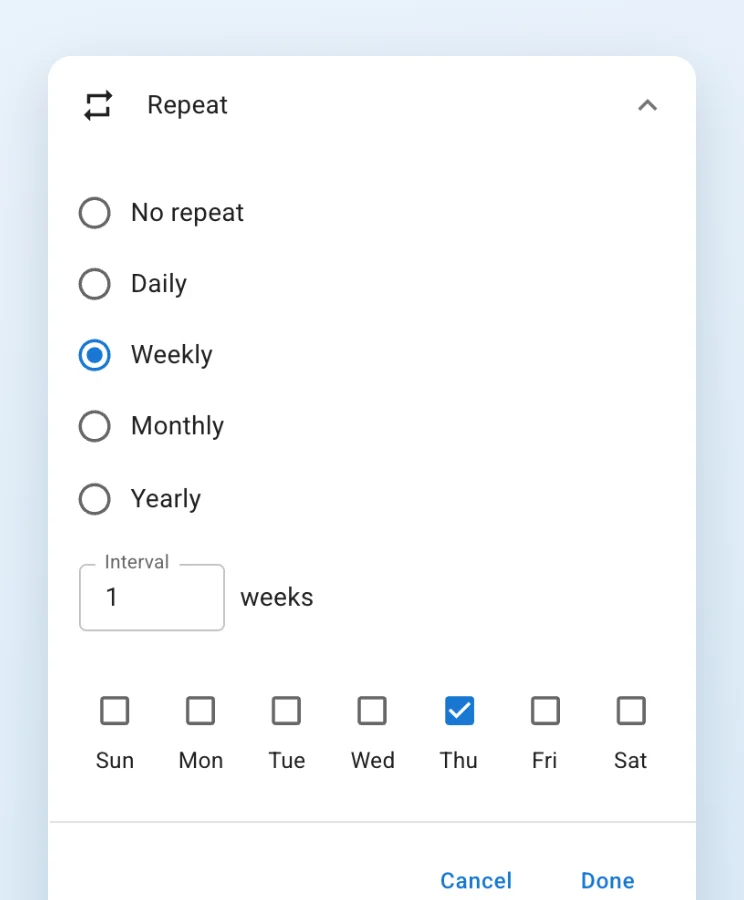
Úkol lze opakovat každý den, týden, měsíc nebo rok, ale také v zadaném intervalu, ve více dnech v týdnu, v určitý den v měsíci nebo například každé druhé úterý. Po dokončení se vytvoří další úkol i jeho podúkoly.
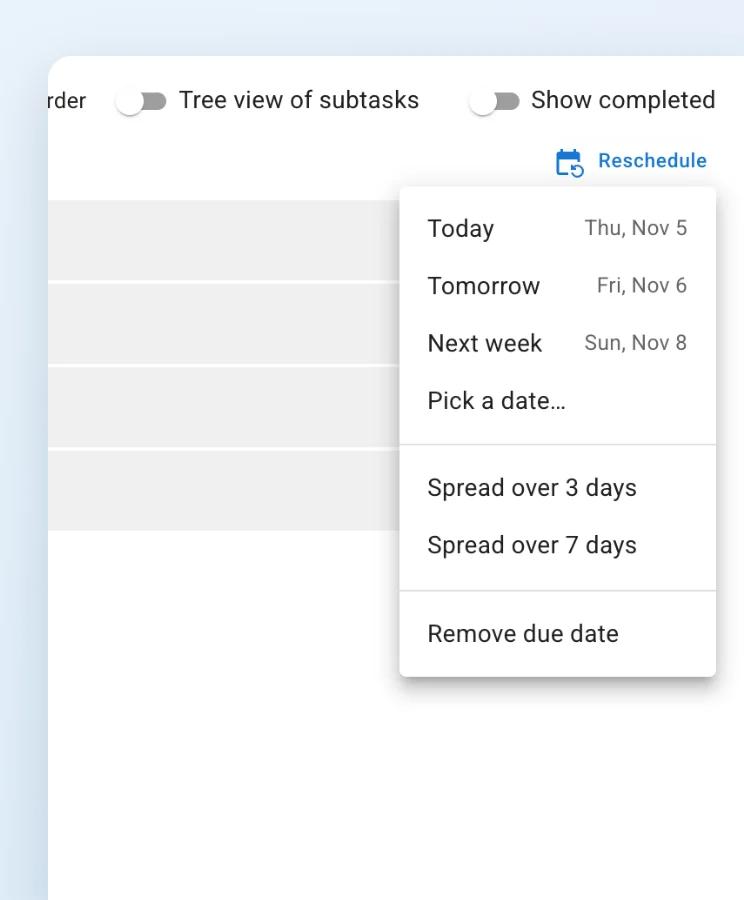
Úkoly po termínu můžete najednou přesunout na dnes, zítra, příští týden nebo na vybraný den. Můžete je také rozdělit na 3 nebo 7 dní podle klesající priority nebo jim termín odebrat.
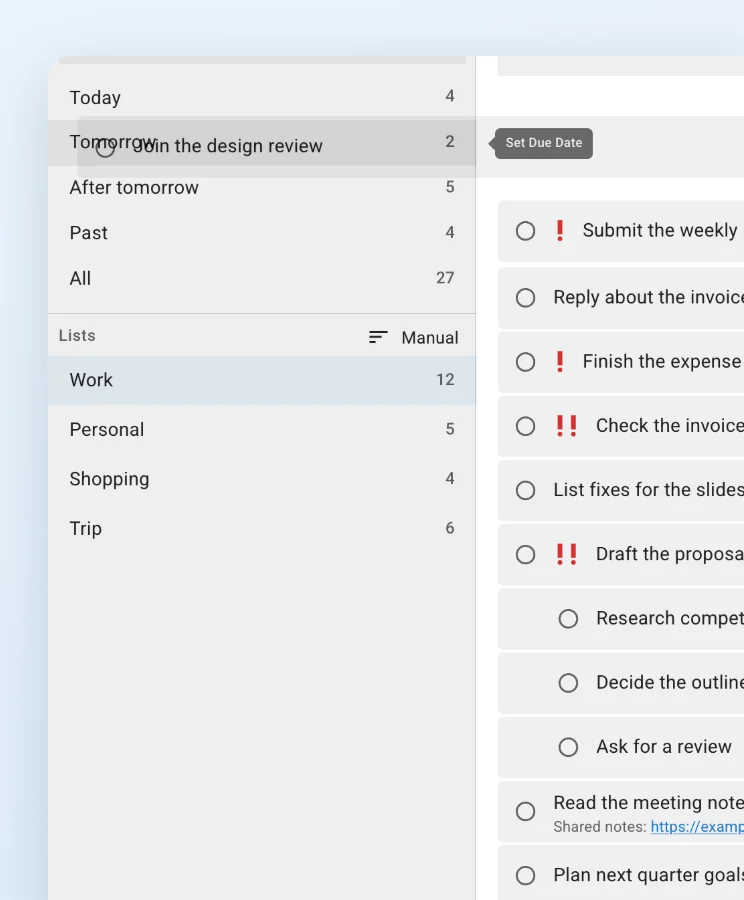
Když je zvoleno řazení „Ručně“, přetáhněte úkol do „Dnes“ nebo „Zítra“ a změníte jeho termín. Přetažením do „Vše“ termín odstraníte.
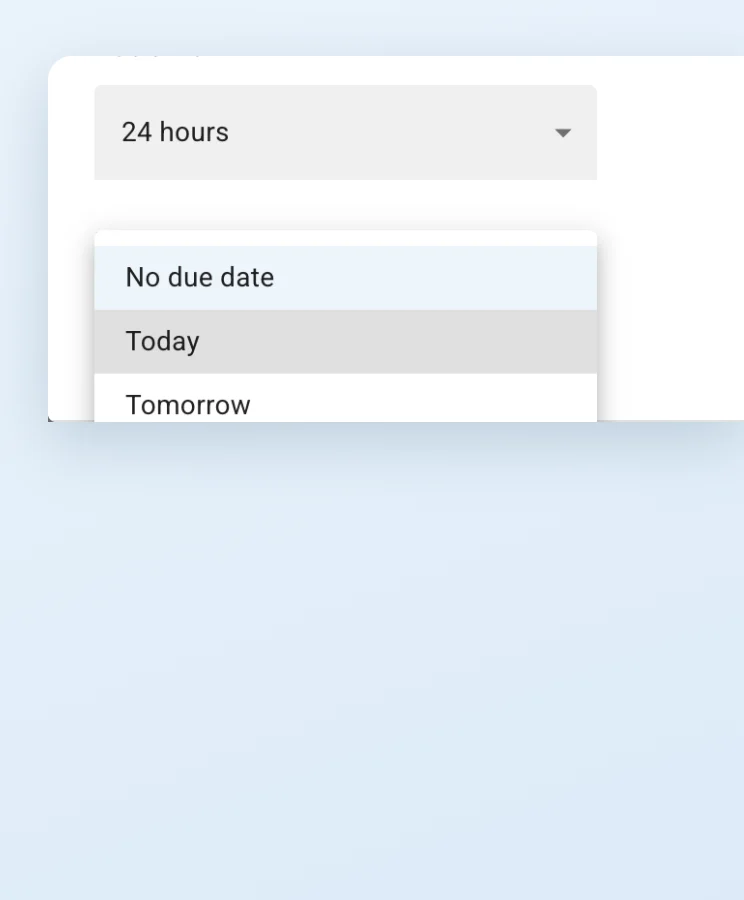
Výchozí termín nových úkolů můžete nastavit na žádný termín, dnes nebo zítra.
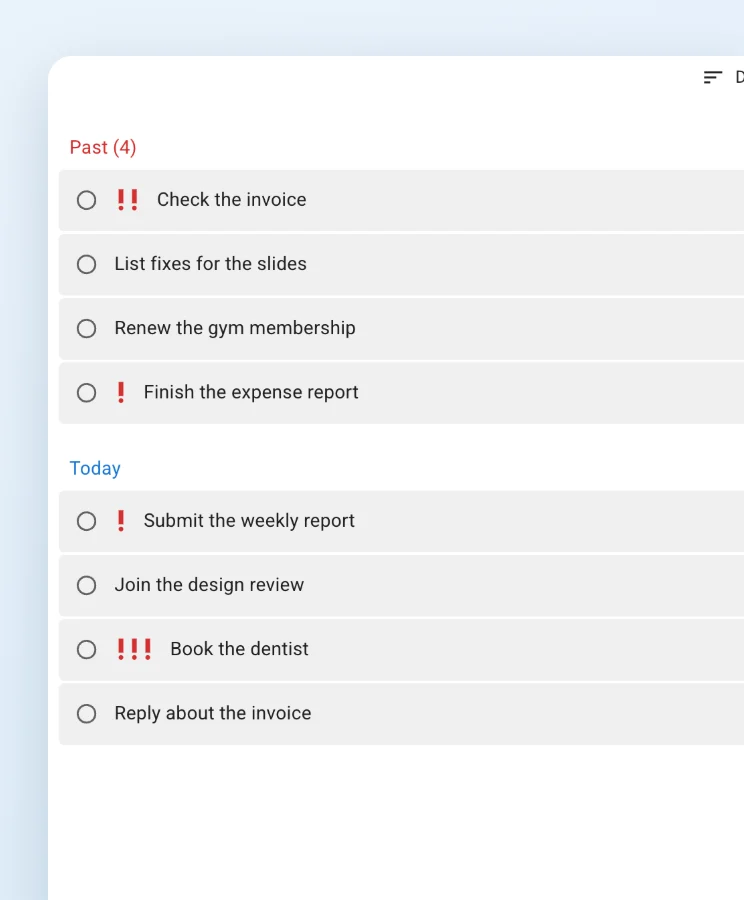
V zobrazení „Dnes“ se úkoly po termínu zobrazují v samostatné části s nadpisem. Kliknutím na nadpis část sbalíte nebo rozbalíte.
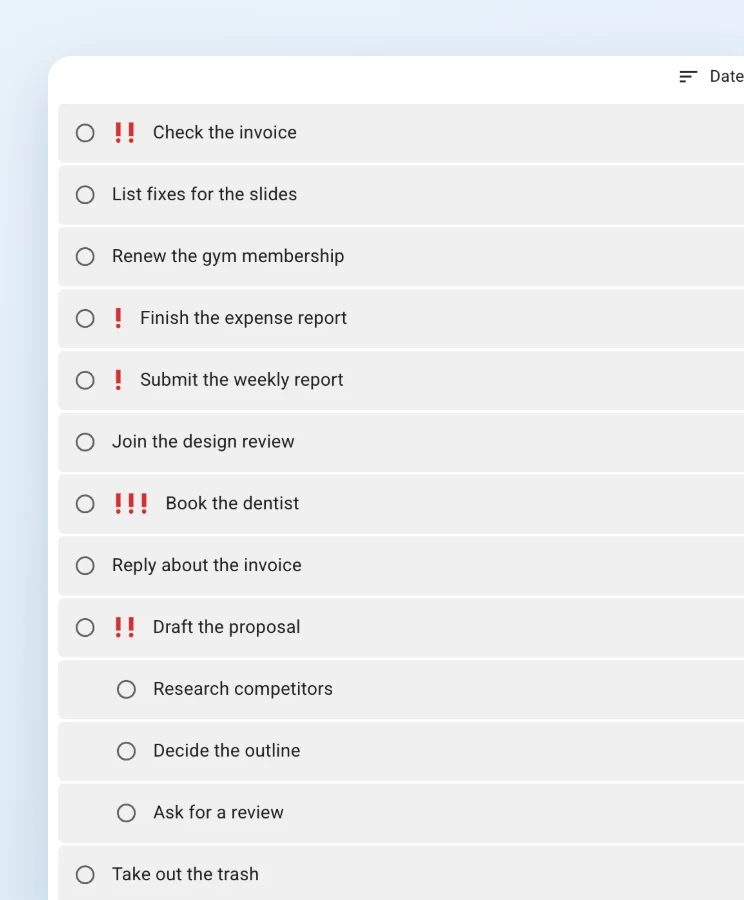
Ve výsledcích filtrování a hledání můžete přepínat mezi stromem nadřazených a podřízených úkolů a plochým seznamem.
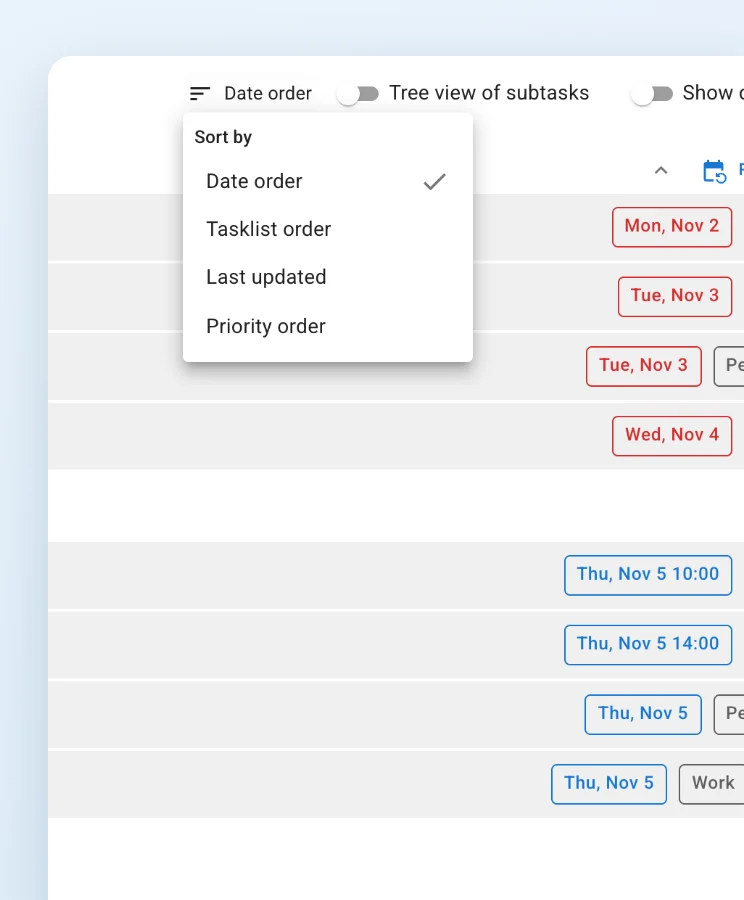
Vyberte řazení podle data, seznamu úkolů, poslední aktualizace nebo priority.
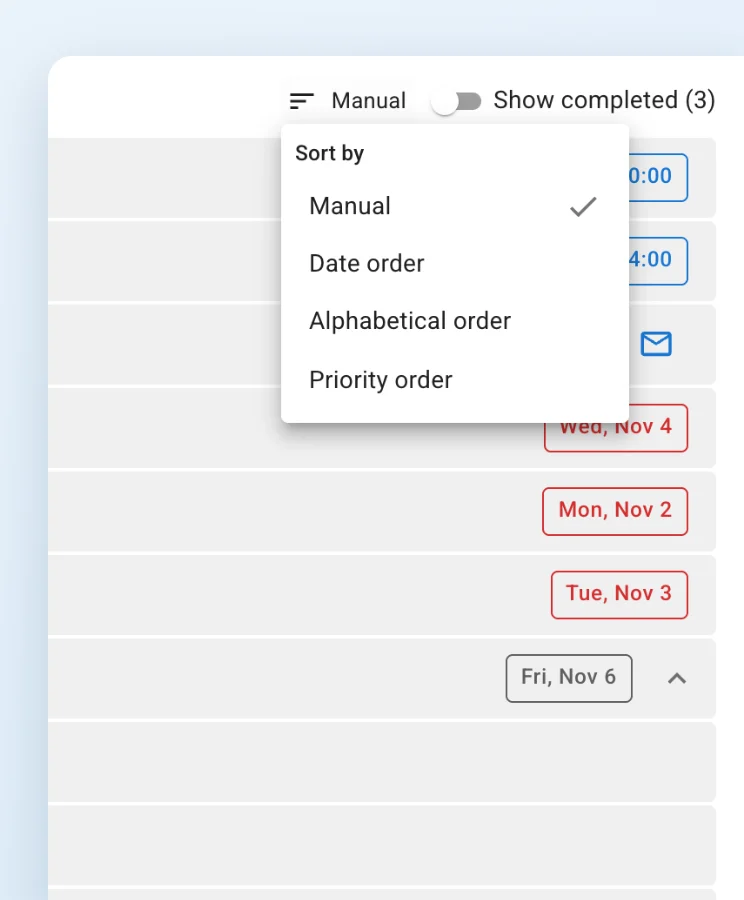
Vyberte řazení „Ručně“ (přetažením), podle data, abecední nebo podle priority. Při řazení podle data se úkoly ze stejného dne řadí podle času a při stejném čase od vyšší priority.
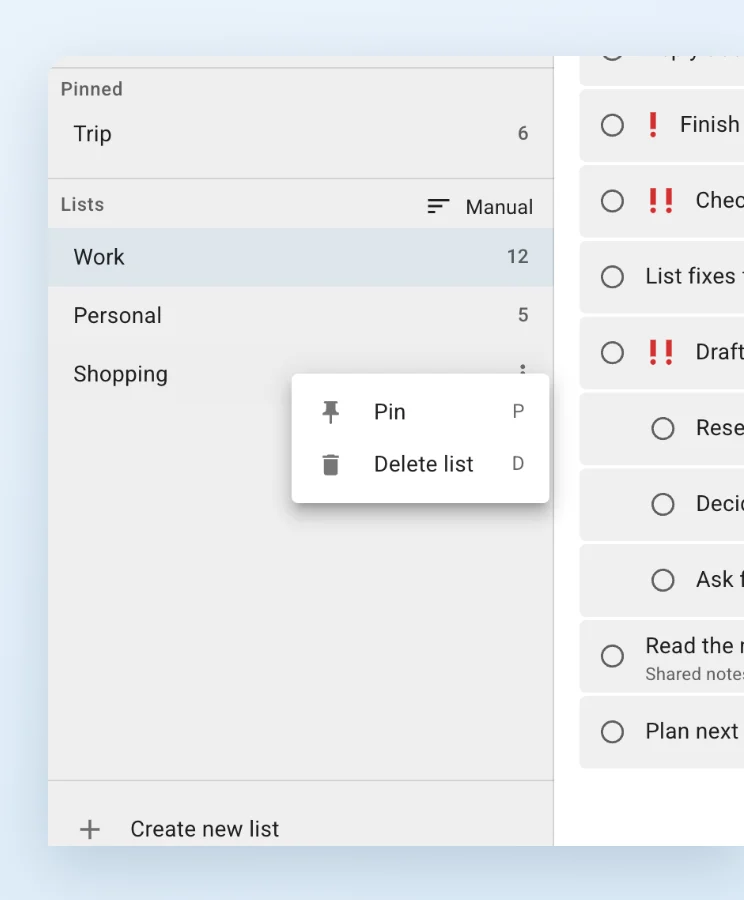
Často používané seznamy můžete připnout nahoru na postranním panelu.
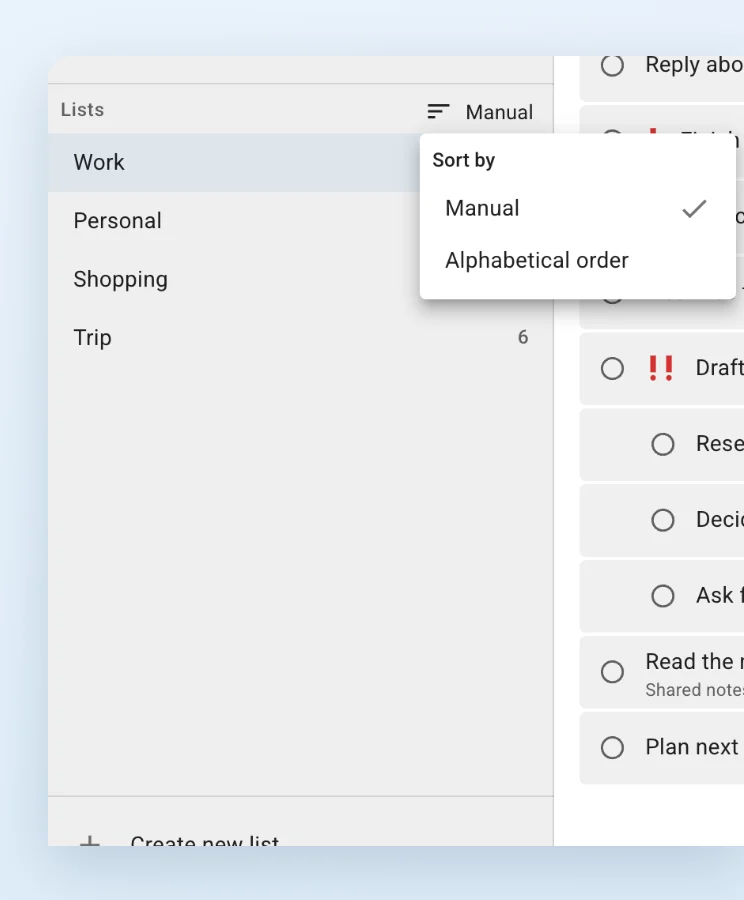
Pořadí seznamů můžete nastavit ručně přetažením nebo abecedně.
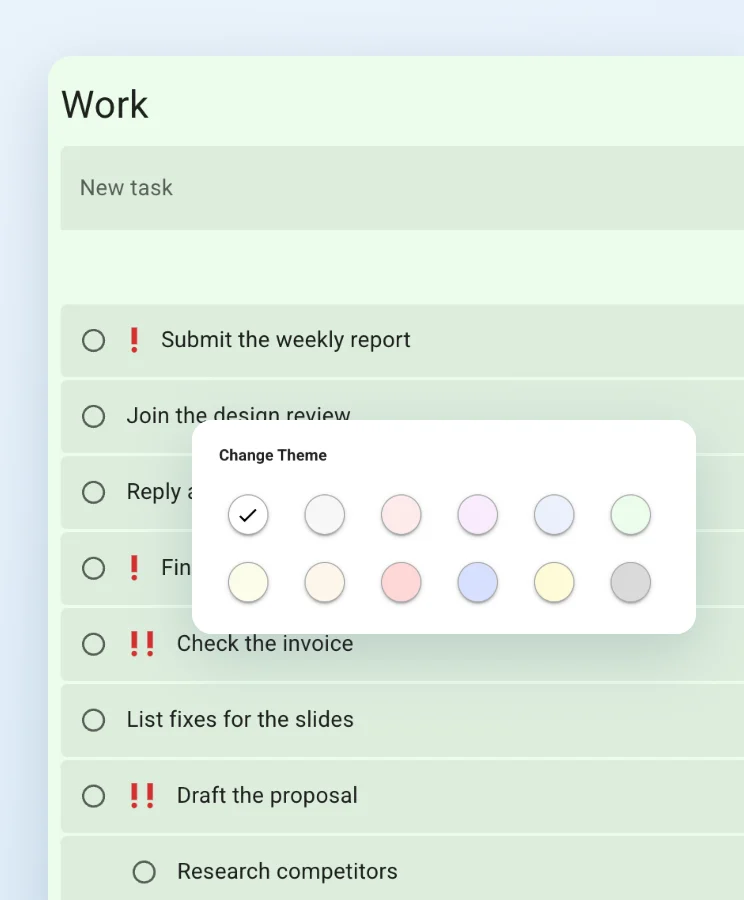
Každému seznamu můžete vybrat barvu pozadí z 12 barev. Na první pohled poznáte, který seznam máte otevřený.
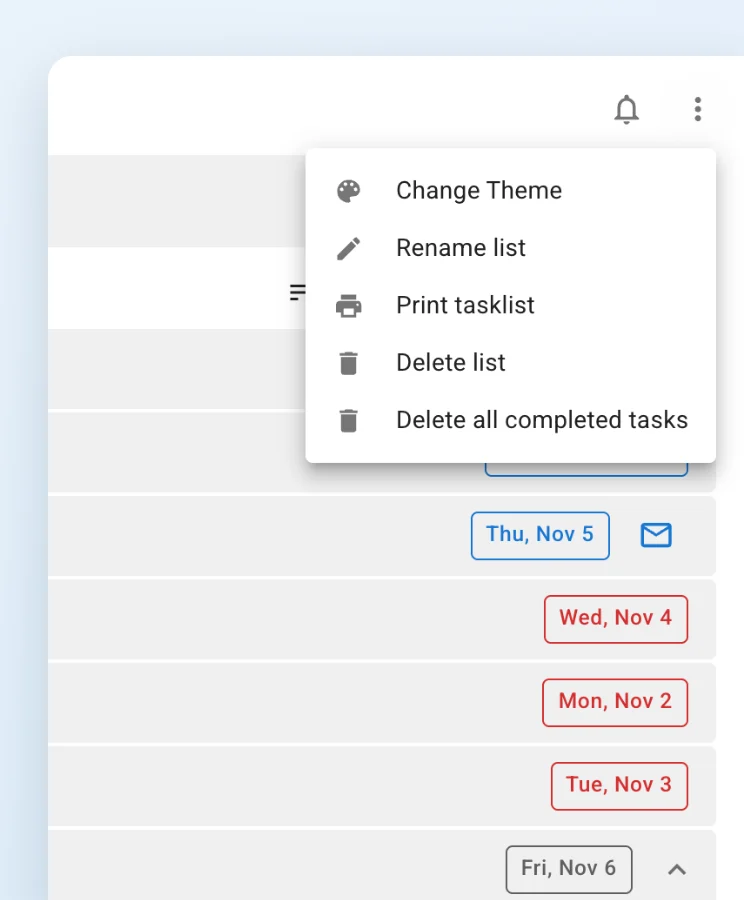
Tiskněte seznamy úkolů i přehledy jako „Dnes“ nebo „Zítra“ či je ukládejte do souboru PDF.
Tyto funkce jsou k dispozici v aplikacích pro Mac a Windows.
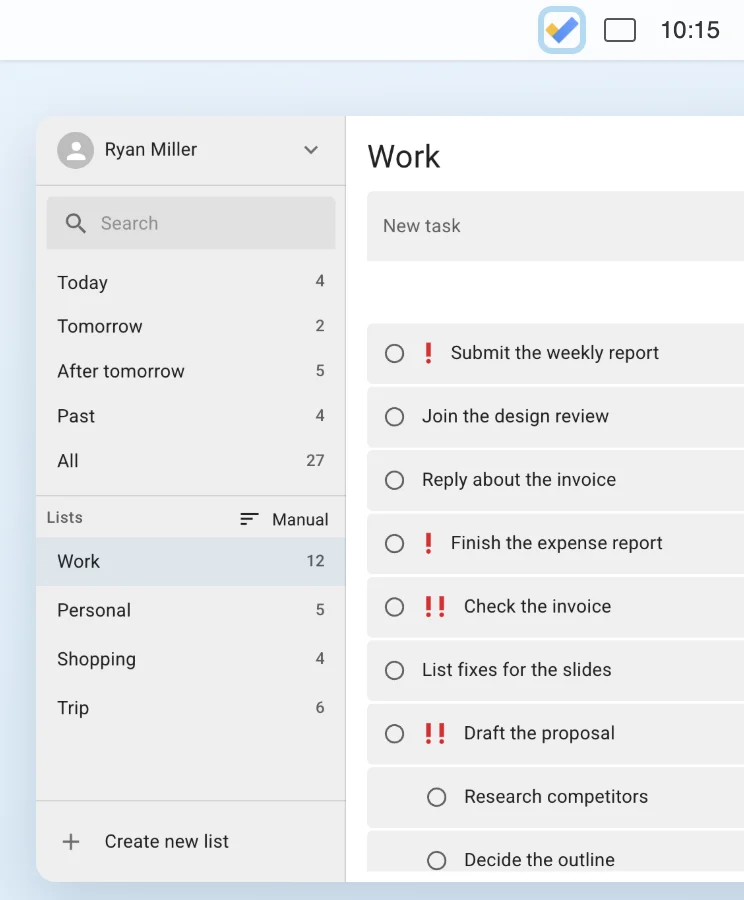
Z ikony v liště nabídek na Macu nebo v oznamovací oblasti Windows můžete úkoly prohlížet a přidávat v malém okně.

Na ikoně aplikace se zobrazuje celkový počet úkolů na dnes a úkolů po termínu.
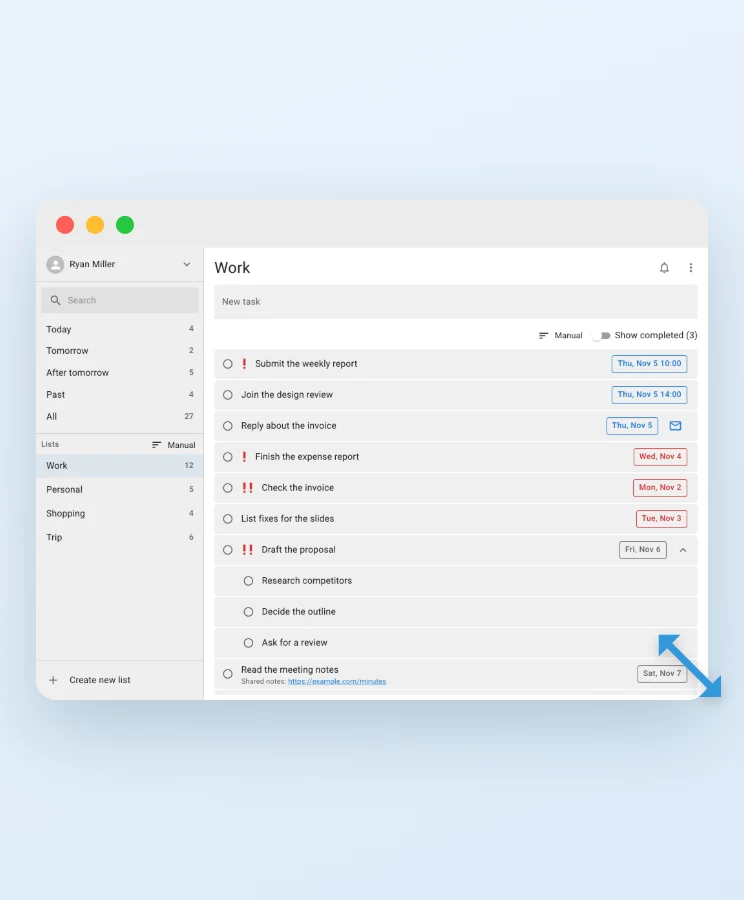
Při příštím spuštění se obnoví poloha a velikost okna i režim celé obrazovky.
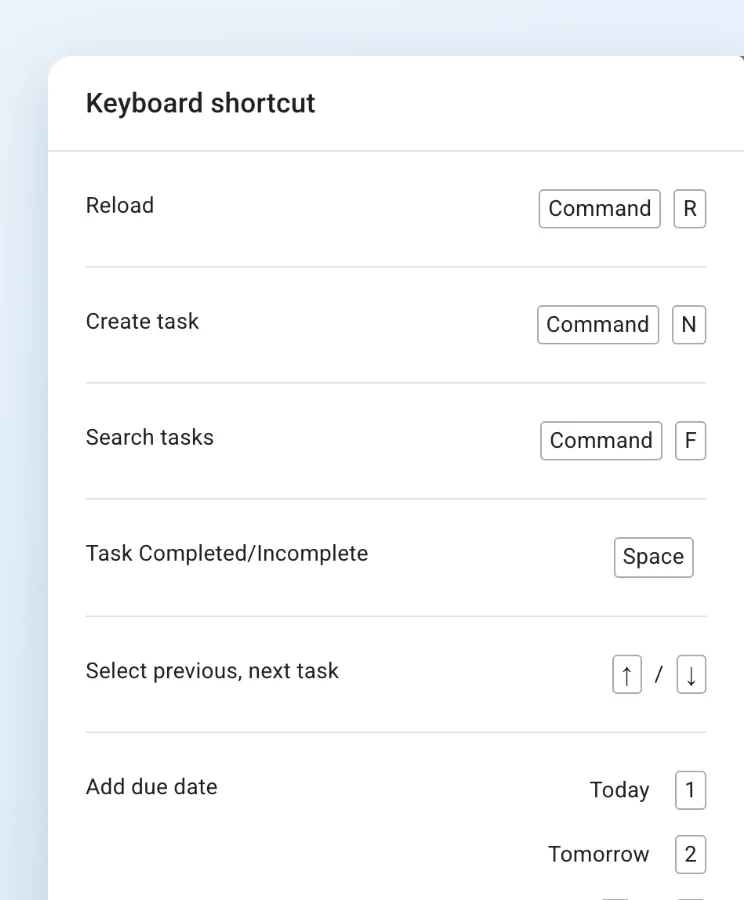
Vytváření, hledání a dokončování úkolů, přesun výběru i nastavení termínu zvládnete z klávesnice.
Zobrazit seznam zkratek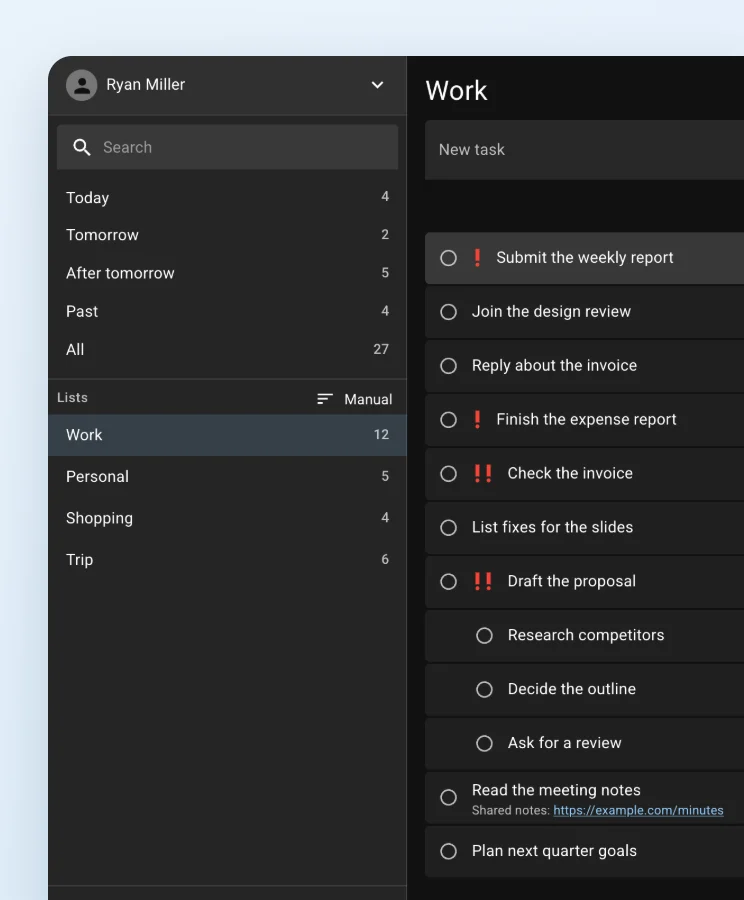
Kromě světlého a tmavého motivu můžete zvolit automatický, který se přepíná podle nastavení systému.
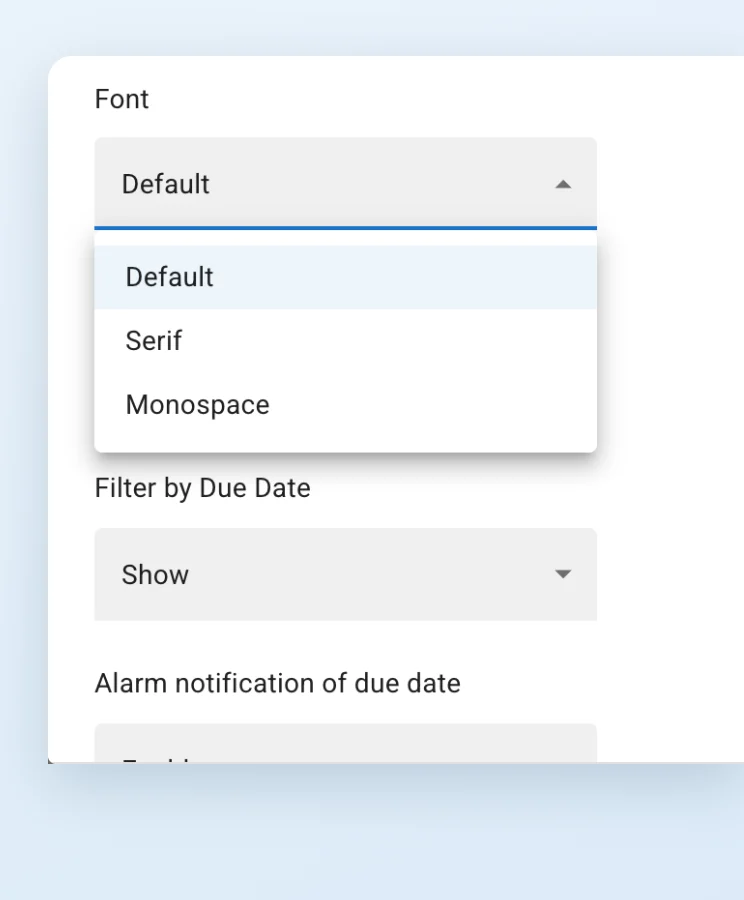
Písmo vybíráte ze 3 druhů: standardní, patkové a neproporcionální. Velikost písma z 5 stupňů.
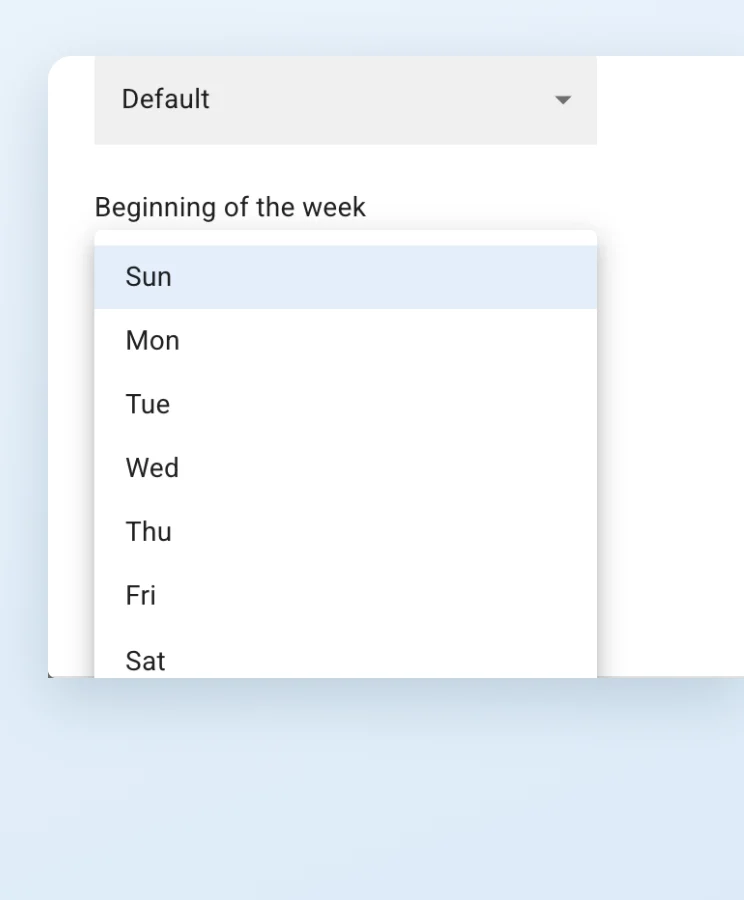
V kalendáři můžete jako začátek týdne zvolit libovolný den.
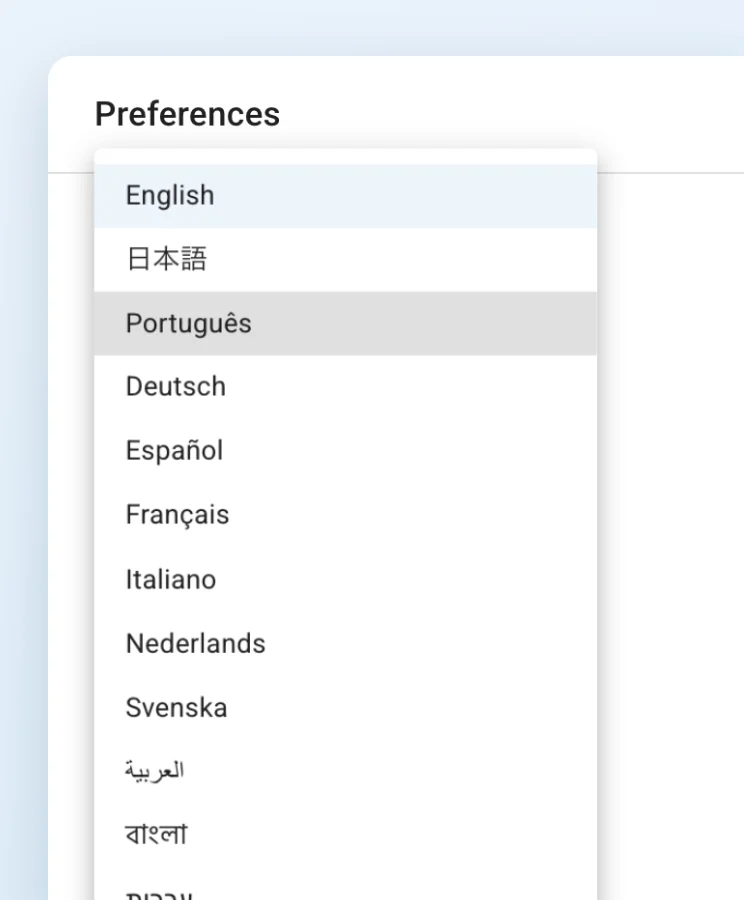
Aplikace je k dispozici v 28 jazycích, včetně japonštiny a angličtiny.
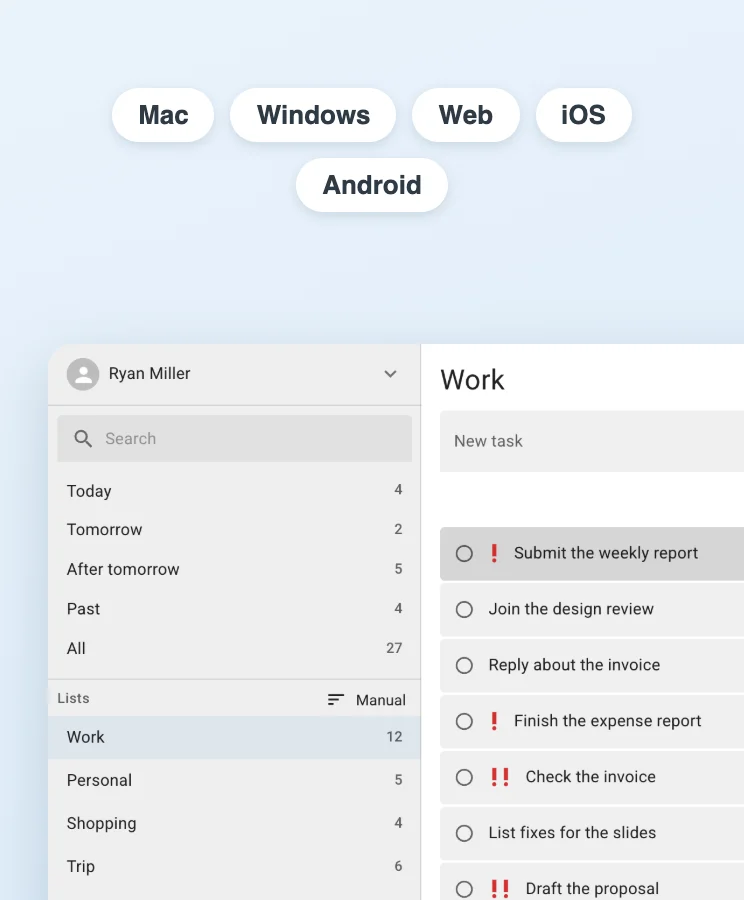
Stejné úkoly můžete používat na Macu, ve Windows, ve webovém prohlížeči, na iOS i na Androidu.
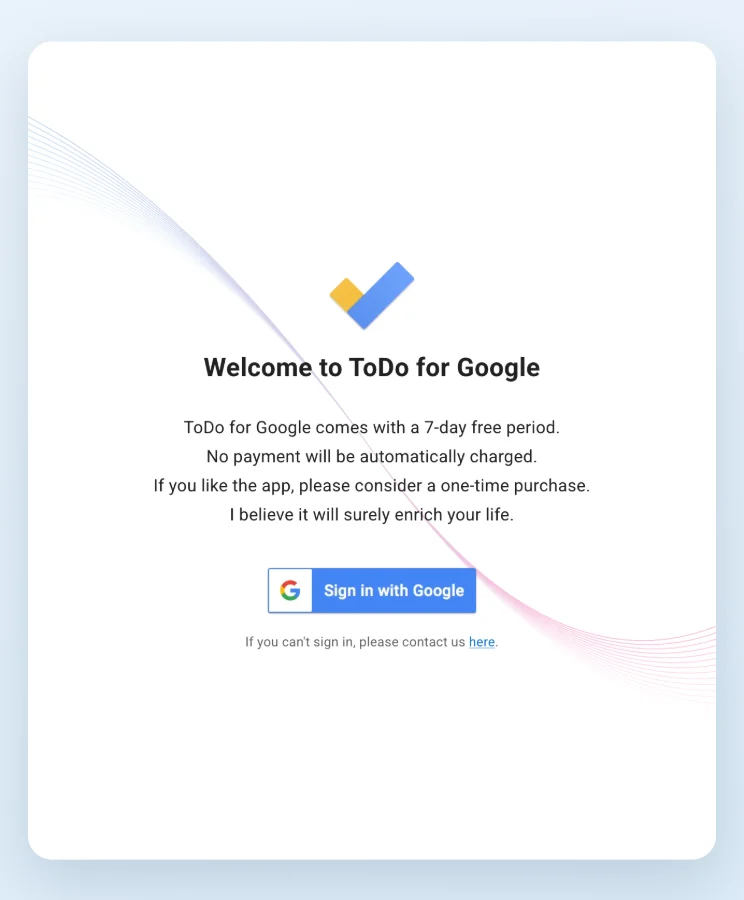
Přihlášení probíhá výhradně přes ověřování Google OAuth 2.0. Heslo zadáváte na stránce Google, takže ho nezná ani vývojář.

Úkoly se přenášejí přímo mezi vaším počítačem a servery Google. Mimo Google se data odesílají jen při spuštění funkce AI.
Zobrazit zásady ochrany soukromíVšechny funkce si můžete 7 dní zdarma vyzkoušet. Poté můžete pokračovat s plnou licencí zakoupenou jednorázově.
Všechny funkce si můžete 7 dní zdarma vyzkoušet. Platba se automaticky neúčtuje.
Jednou platbou získáte přístup k verzím pro Mac, Windows a Web. Nejde o předplatné, takže se licence automaticky neobnovuje.
Podúkoly pomocí AI můžete vytvářet přibližně 600krát měsíčně. Plán si mohou objednat držitelé plné licence a lze ho kdykoli zrušit.
Během zkušební doby nebo s plnou licencí můžete AI vyzkoušet zdarma (přibližně 20krát). Počet použití je orientační a závisí na počtu podúkolů a obsahu úkolů.
Zobrazit podrobnosti o cenách a podmínkách používání