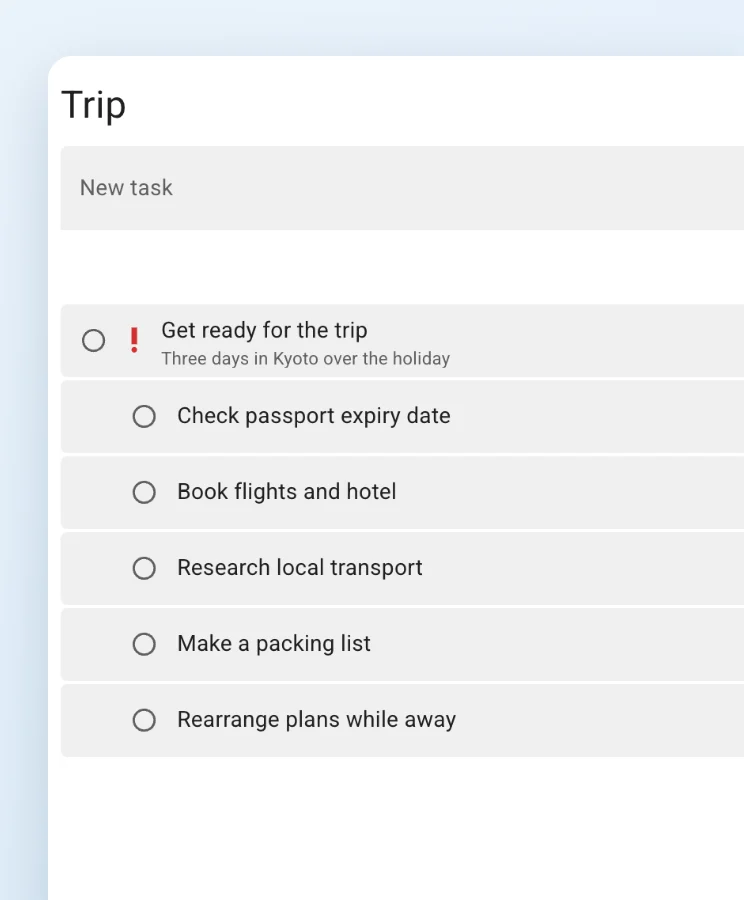
Unteraufgaben
Fügen Sie einer Aufgabe Unteraufgaben hinzu und ordnen Sie sie per Drag-and-drop neu an. Wenn Sie die übergeordnete Aufgabe erledigen, werden auch die offenen Unteraufgaben erledigt.
 Deutsch
Alles, was Sie nutzen können, während Sie mit Google Tasks synchron bleiben.
Diese Seite stellt die Funktionen der Mac-, Windows- und Web-Version vor. Einige Funktionen sind in den iOS- und Android-Apps nicht verfügbar.
Synchronisierung
Nutzen Sie Ihre Aufgaben aus Google Tasks genau wie bisher. Änderungen in der App erscheinen auch in Gmail, Google Kalender und Google Tasks auf Ihrem Smartphone. Ein Umzug ist nicht nötig.
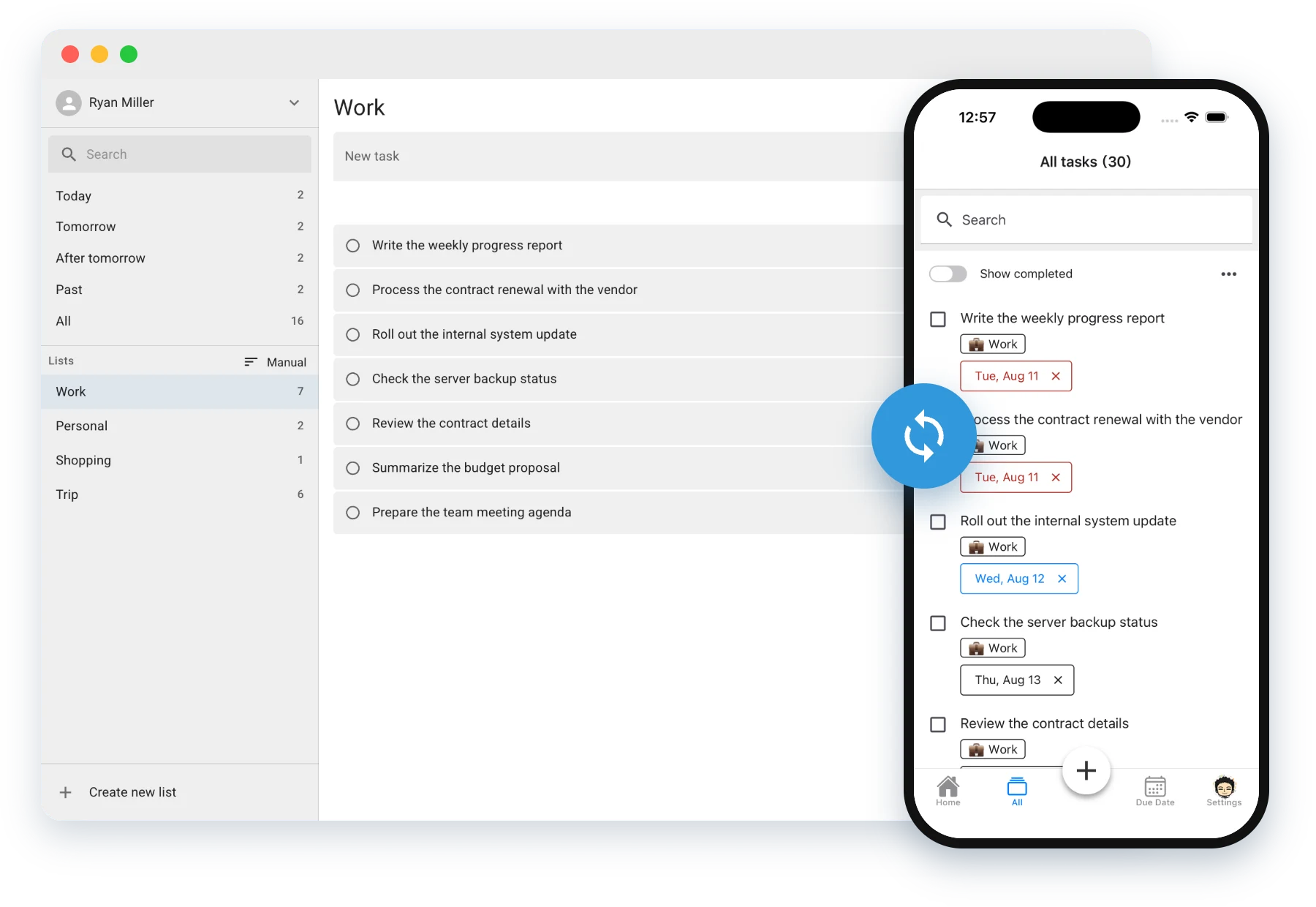
Großer Bildschirm
Listen, Aufgaben und Details nebeneinander auf einem Bildschirm. Im Vollbildmodus behalten Sie viele Aufgaben auf einen Blick im Griff. Die Spaltenbreite lässt sich per Drag-and-drop anpassen.
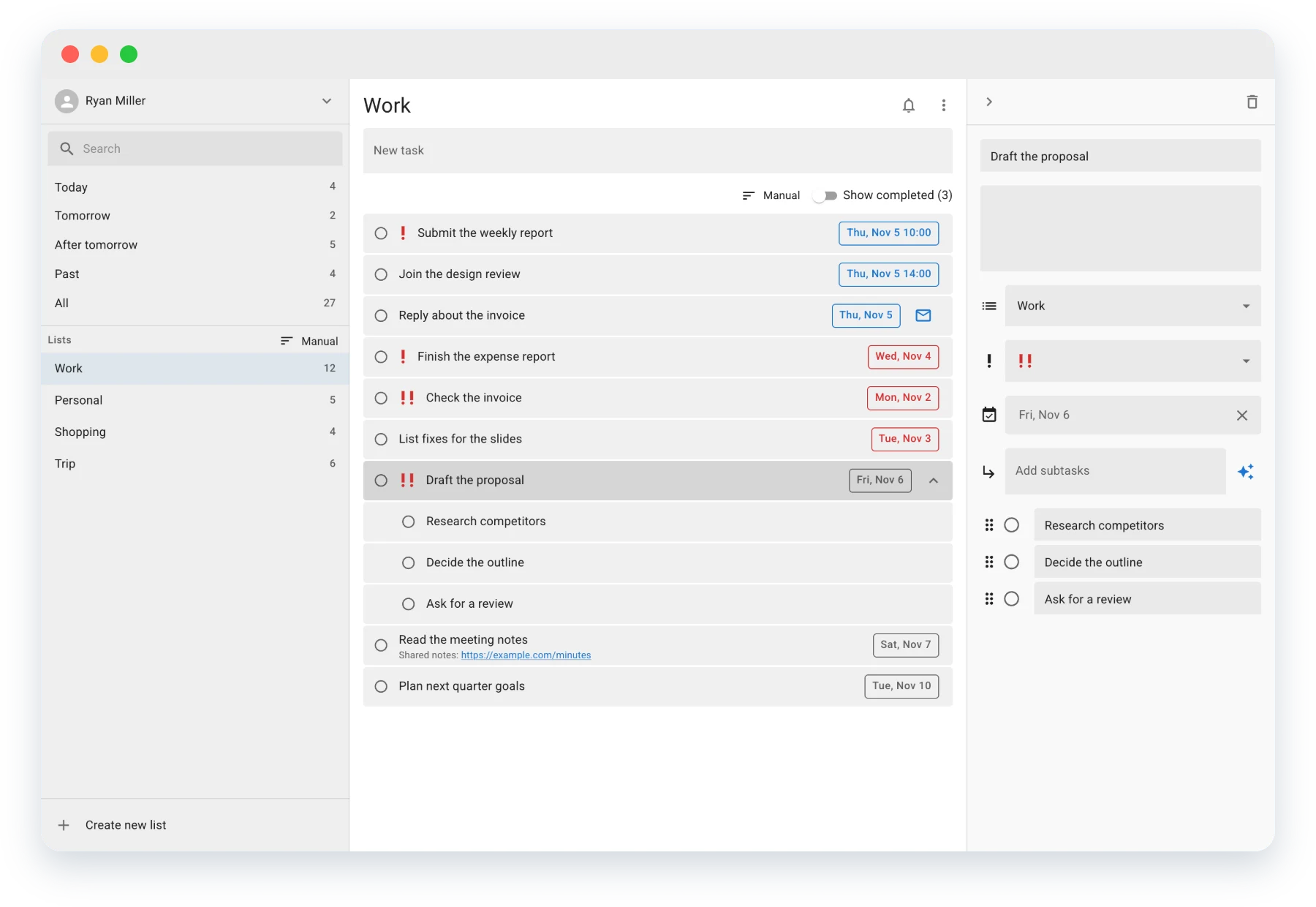
Heute
Mit Heute, Morgen und Überfällig filtern Sie die Aufgaben aller Listen auf einmal. So konzentrieren Sie sich auf das, was jetzt zu tun ist, ohne eine Liste nach der anderen zu öffnen.
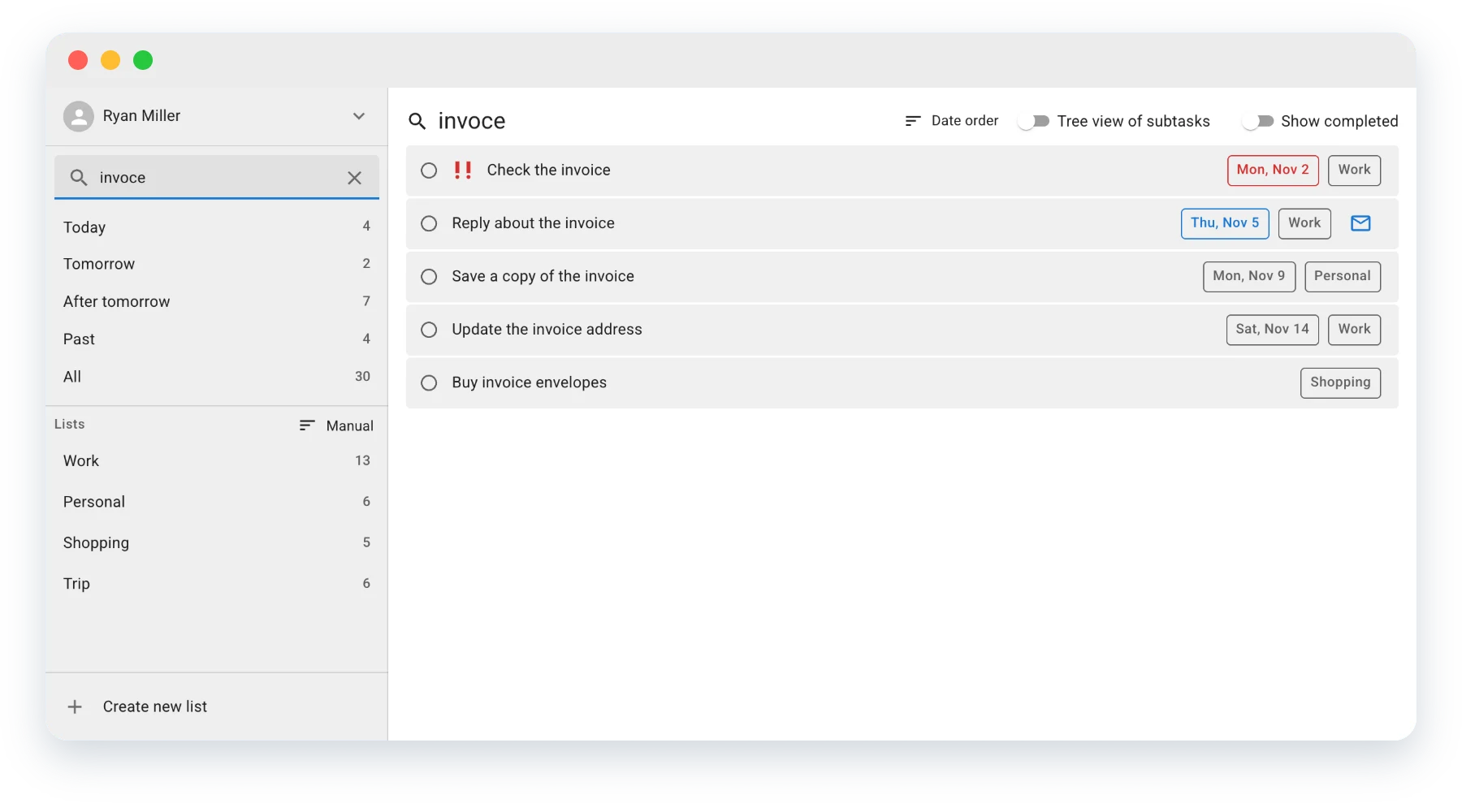
Volltextsuche
Durchsuchen Sie Titel und Details aller Aufgabenlisten gleichzeitig. Auch wenn Sie das Stichwort nur ungefähr wissen, finden ähnliche Begriffe die Aufgabe.
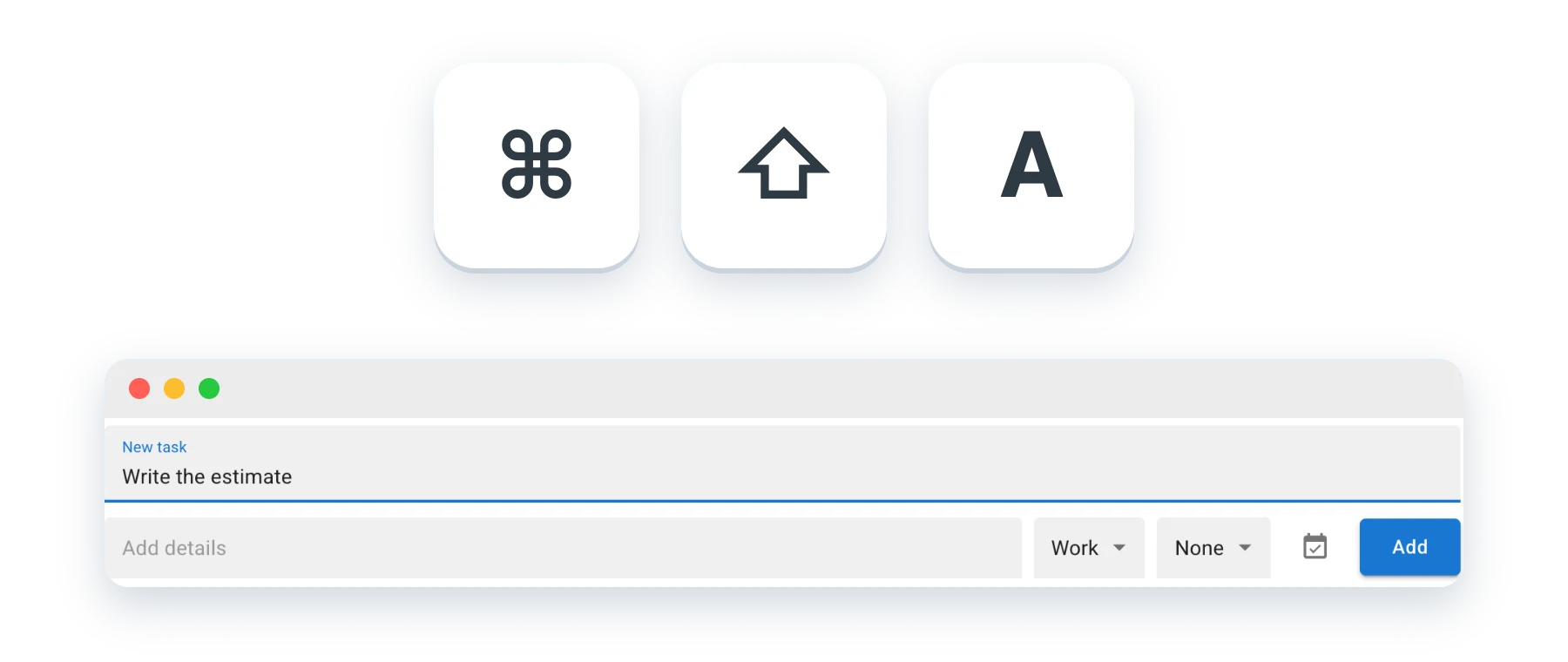
Schnell hinzufügen
Mit Command (Control) + Shift + A öffnen Sie das Fenster zum Hinzufügen einer Aufgabe, auch während Sie eine andere App nutzen. So notieren Sie sich etwas, ohne Ihre Arbeit zu unterbrechen. Verfügbar in den Desktop-Apps für Mac und Windows.
Fügen Sie einer Aufgabe Unteraufgaben hinzu und ordnen Sie sie per Drag-and-drop neu an. Wenn Sie die übergeordnete Aufgabe erledigen, werden auch die offenen Unteraufgaben erledigt.
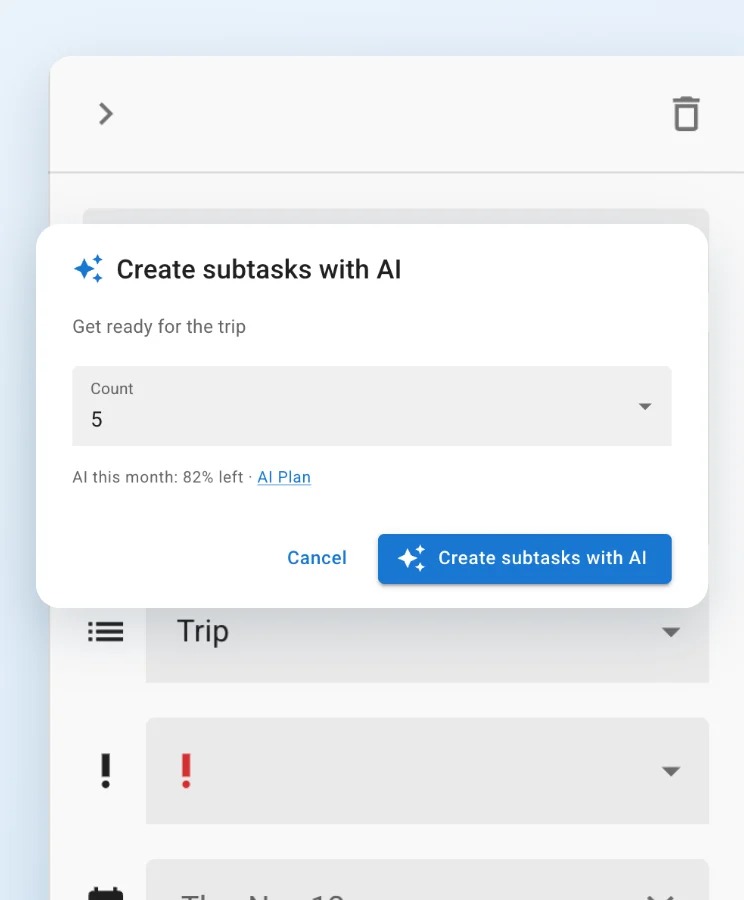
Die KI zerlegt Ihre Aufgaben in Unteraufgaben. Sparen Sie sich die Planung und legen Sie direkt los. Verfügbar in der Web-Version und in den Desktop-Apps für Mac und Windows. In den iOS- und Android-Apps nicht verfügbar.
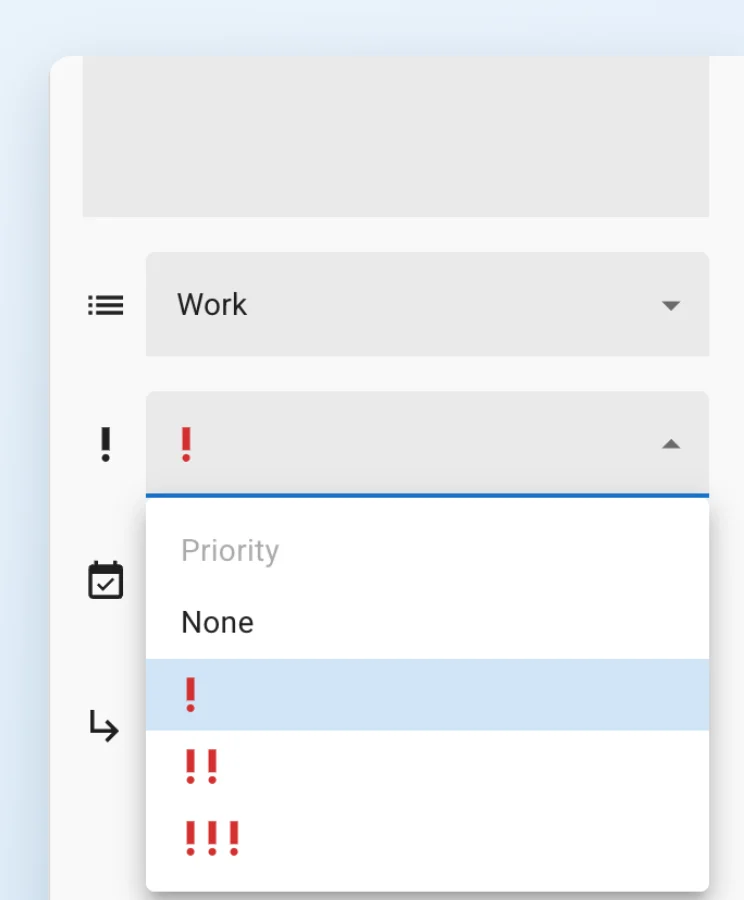
Aufgaben können eine von drei Prioritätsstufen erhalten, die in der Liste als Symbol angezeigt wird.
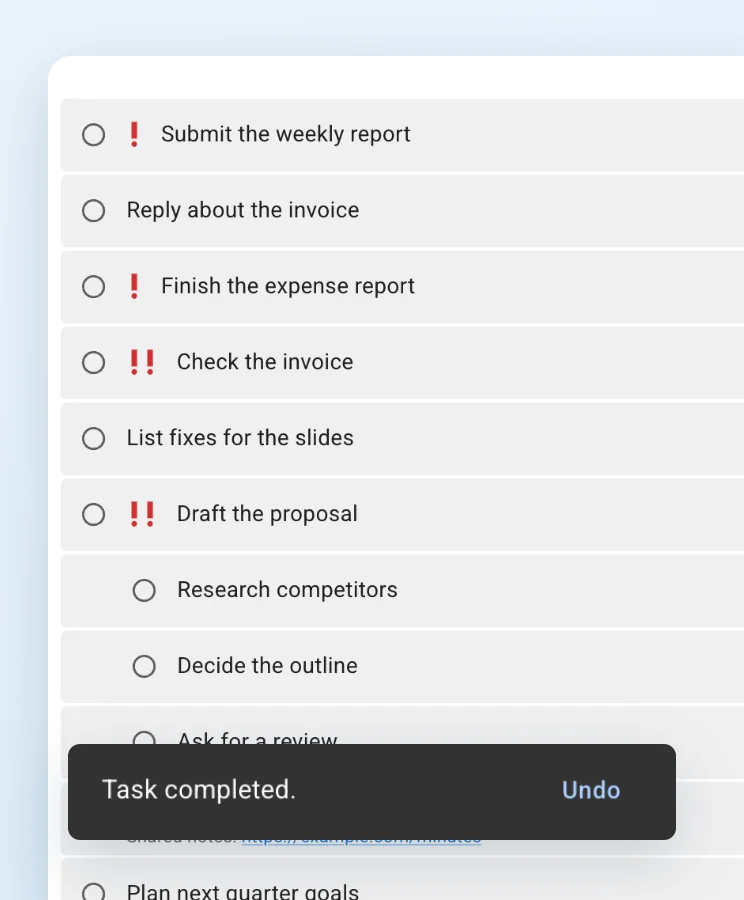
Das Erledigen oder Löschen einer Aufgabe und das Neuplanen von Fälligkeitsdaten lassen sich sofort über die Benachrichtigung auf dem Bildschirm rückgängig machen.
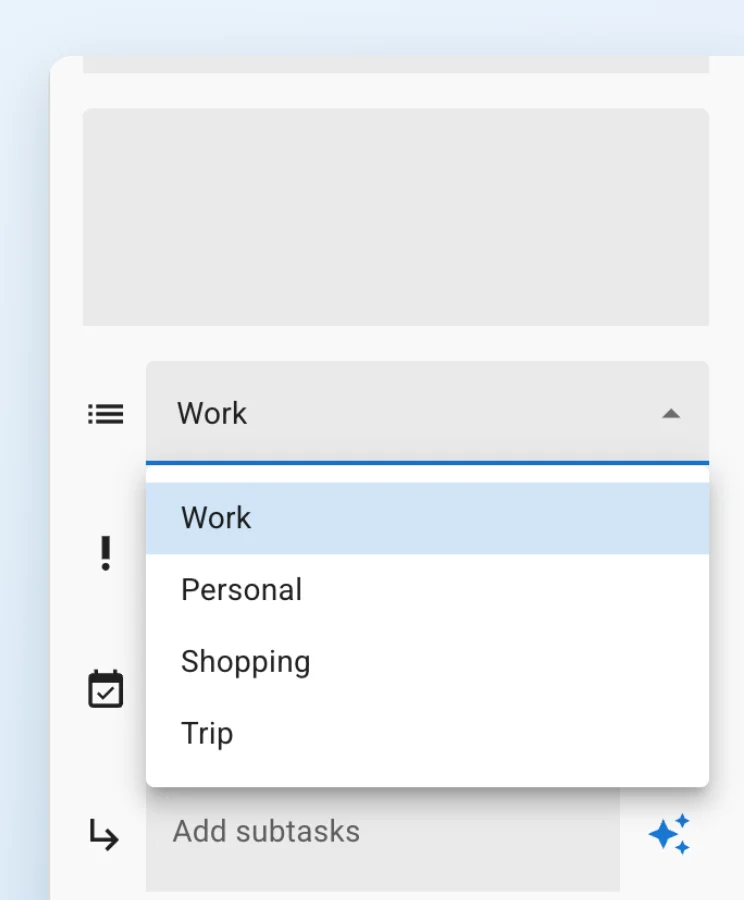
Verschieben Sie eine Aufgabe über die Detailansicht oder per Drag-and-drop in eine andere Aufgabenliste. Offene Unteraufgaben werden mitverschoben.
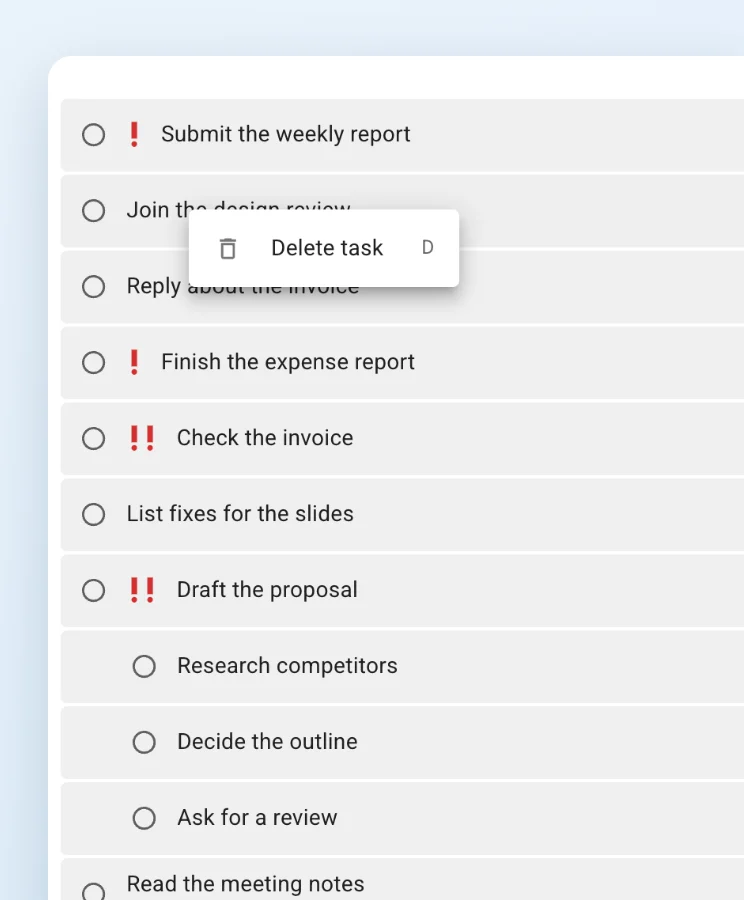
Klicken Sie eine Aufgabe mit der rechten Maustaste an, um sie direkt zu löschen.
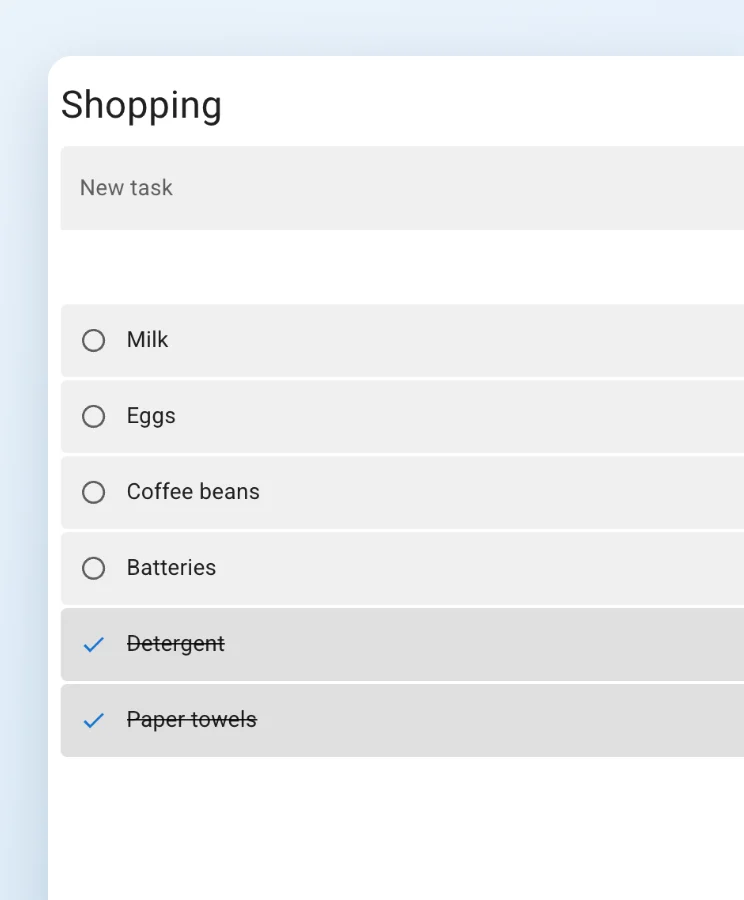
Blenden Sie erledigte Aufgaben ein oder aus, oder löschen Sie alle erledigten Aufgaben einer Liste auf einmal.
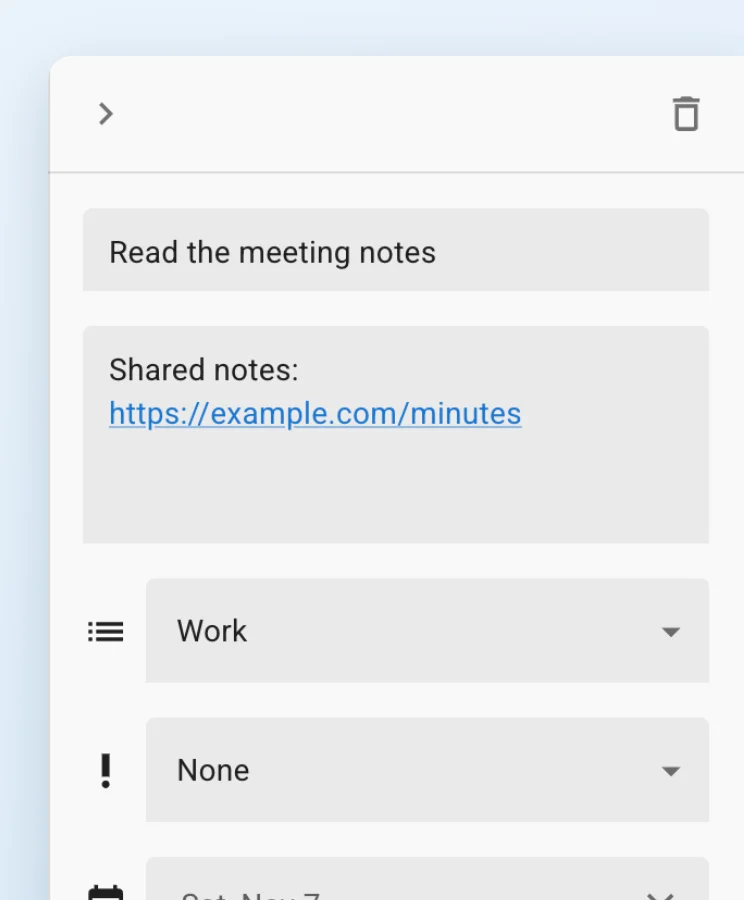
URLs, die Sie in eine Aufgabe schreiben, werden zu Links, die sich per Klick öffnen lassen.
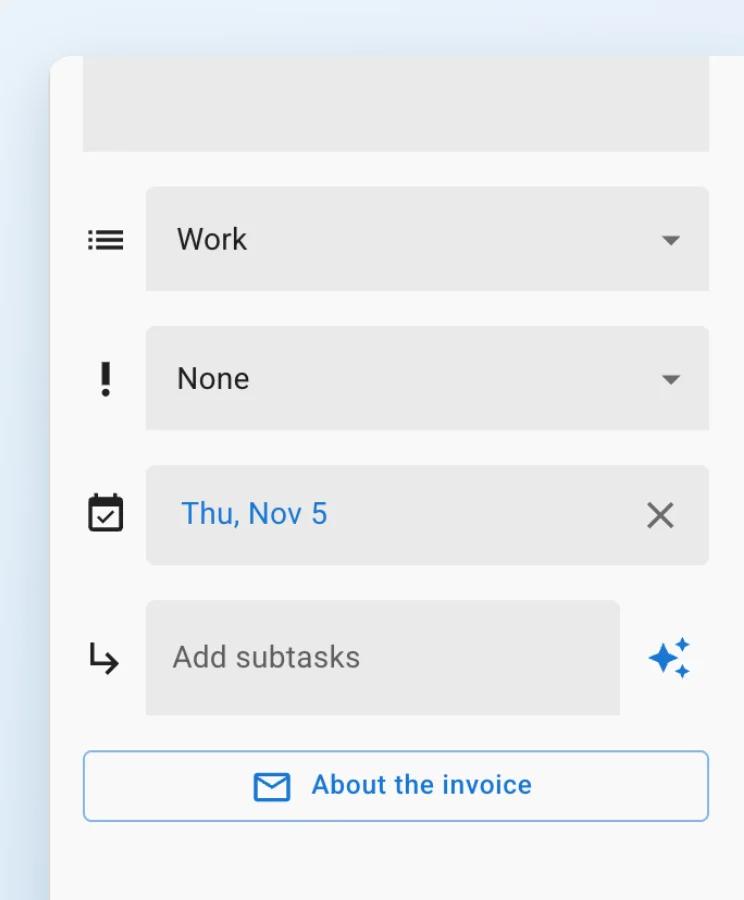
Bei Aufgaben, die aus Gmail, Google Docs oder Google Chat erstellt wurden, gibt es eine Schaltfläche, die den ursprünglichen Ort öffnet.
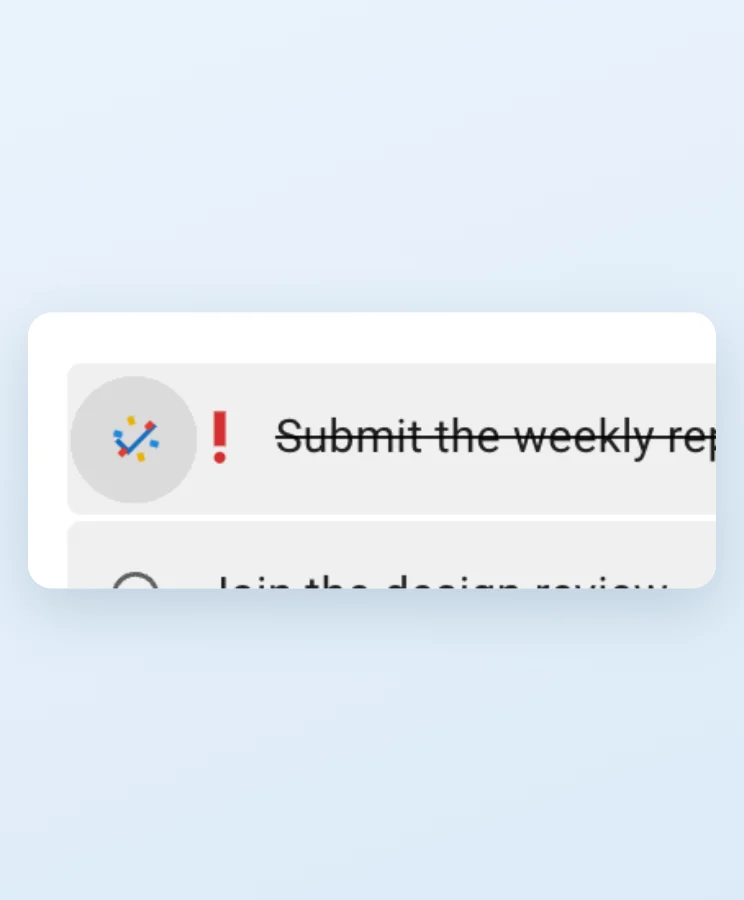
Wenn Sie eine Aufgabe erledigen, wird eine Feuerwerksanimation angezeigt.
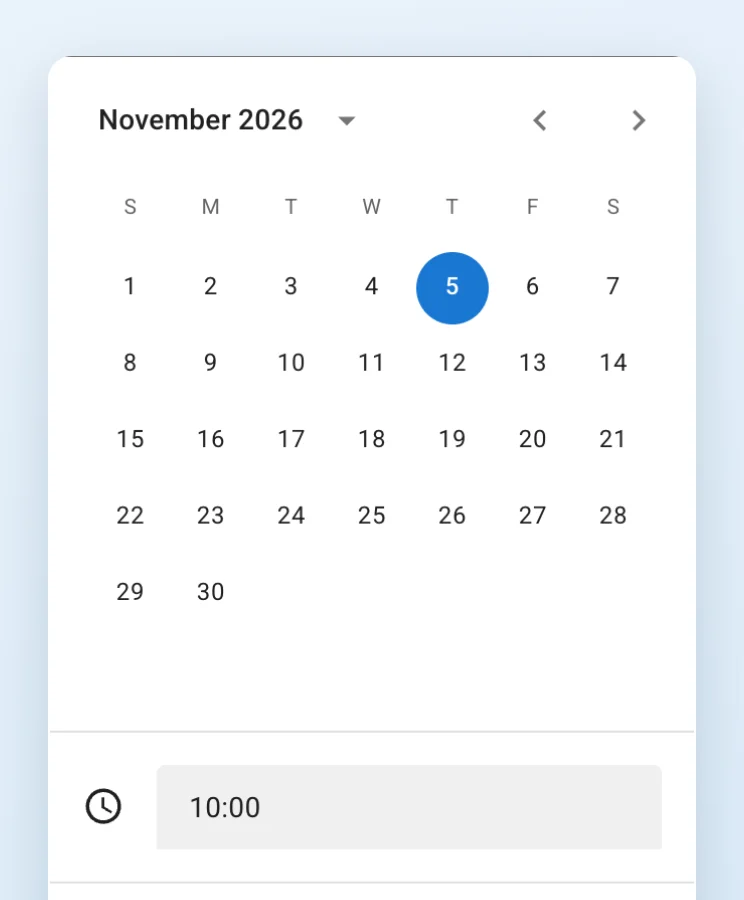
Wählen Sie das Fälligkeitsdatum im Kalender und legen Sie bei Bedarf eine Uhrzeit fest. Die Uhrzeit kann im 24-Stunden- oder 12-Stunden-Format angezeigt werden.
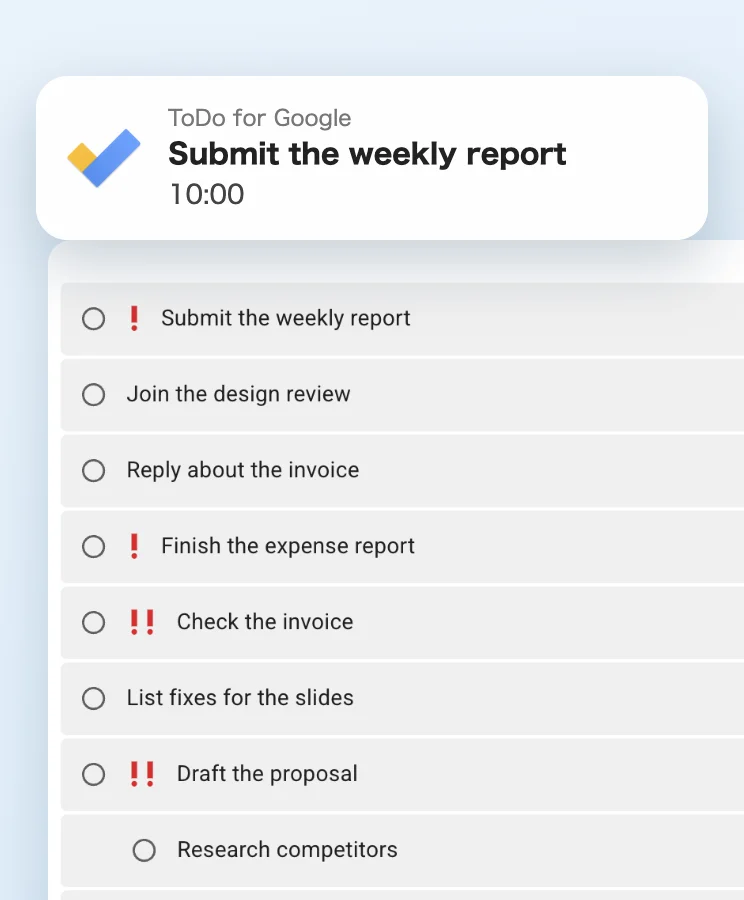
Für heutige Aufgaben mit festgelegter Uhrzeit erhalten Sie 10 Minuten vorher eine Benachrichtigung. In den Einstellungen können Sie sie ein- oder ausschalten. In der Web-Version müssen Sie Benachrichtigungen erlauben, und die Seite muss geöffnet sein.
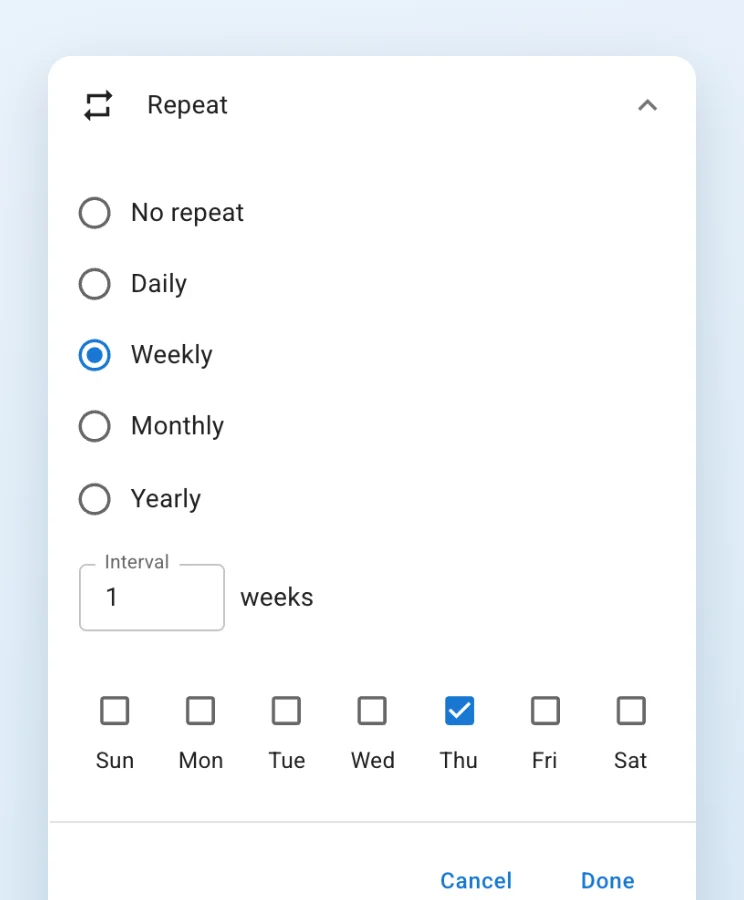
Täglich, wöchentlich, monatlich oder jährlich, mit eigenen Intervallen, mehreren Wochentagen, einem festen Tag im Monat oder Regeln wie „zweiter Dienstag“. Wenn Sie eine Aufgabe erledigen, werden die nächste Aufgabe und ihre Unteraufgaben erstellt.
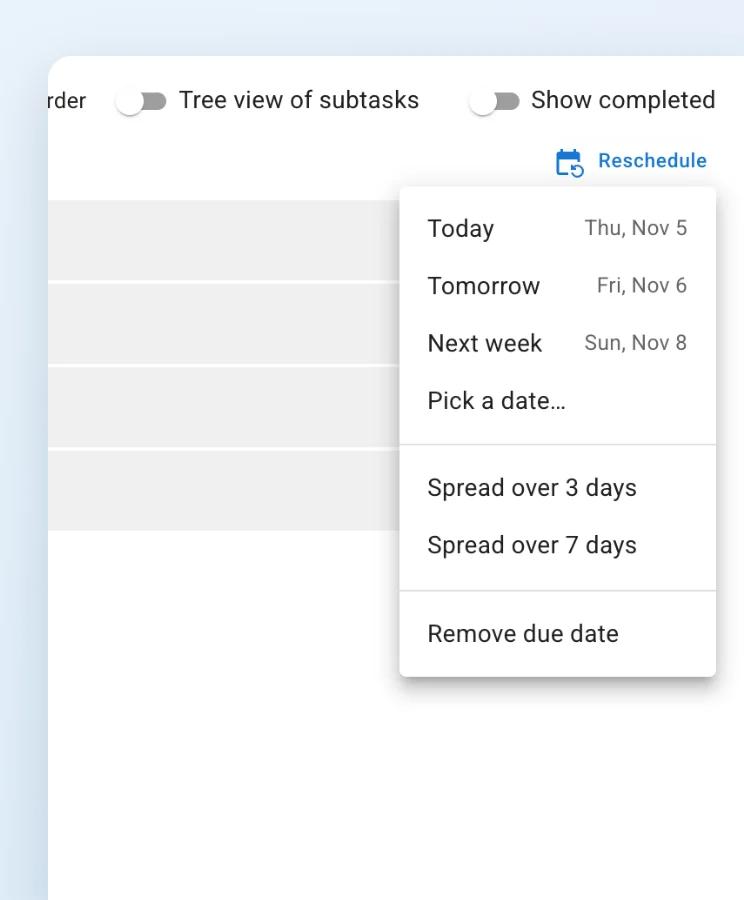
Verschieben Sie überfällige Aufgaben gesammelt auf heute, morgen, nächste Woche oder ein beliebiges Datum. Sie können sie auch nach Priorität auf 3 oder 7 Tage verteilen oder das Fälligkeitsdatum entfernen.
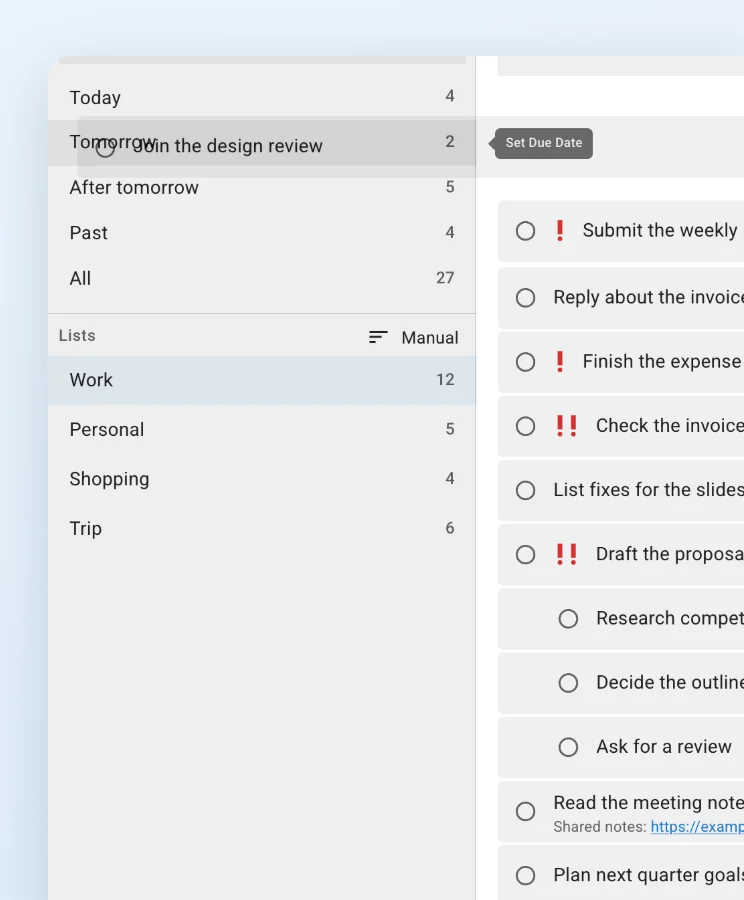
Ist die Sortierung auf „Manuell“ gestellt, ändern Sie das Fälligkeitsdatum, indem Sie eine Aufgabe auf „Heute“ oder „Morgen“ ziehen. Ziehen Sie sie auf „Alle“, wird das Fälligkeitsdatum entfernt.
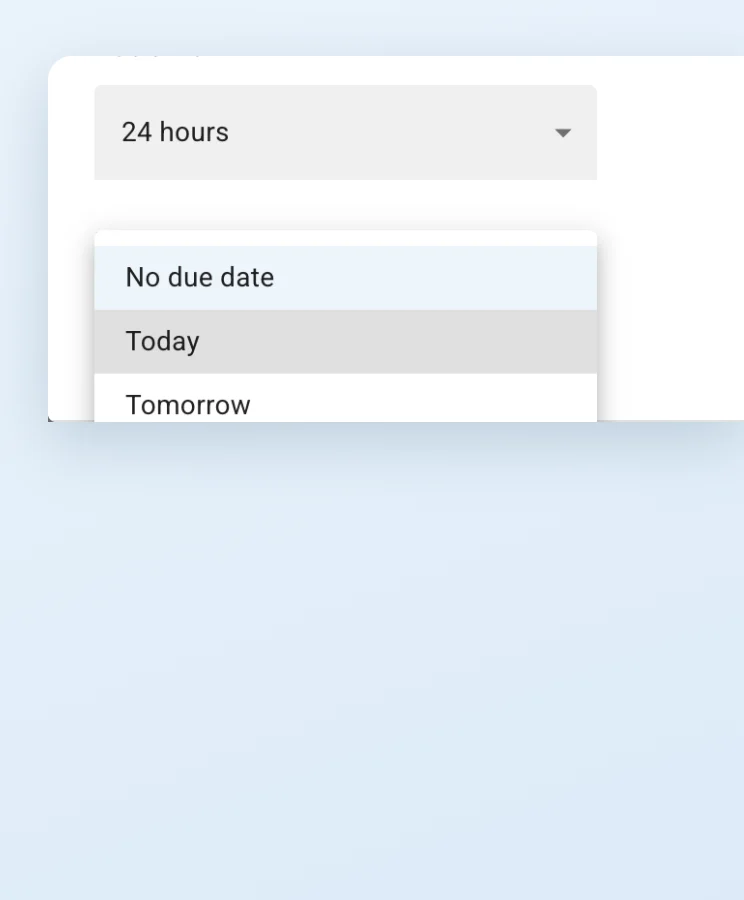
Legen Sie fest, welches Fälligkeitsdatum neue Aufgaben standardmäßig erhalten: kein Fälligkeitsdatum, heute oder morgen.
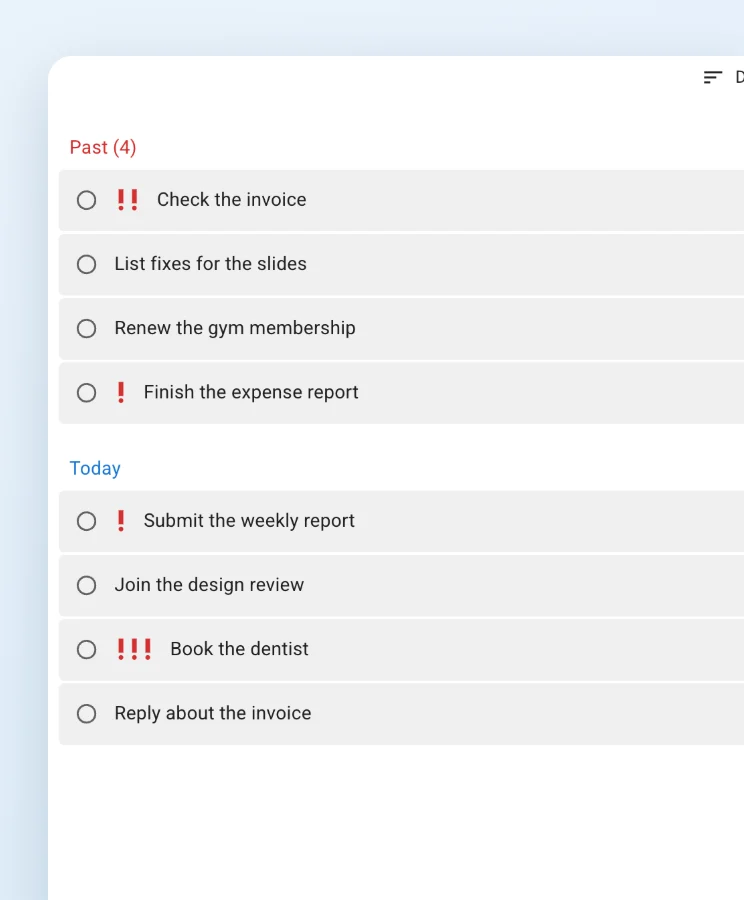
Unter „Heute“ werden auch überfällige Aufgaben unter einer eigenen Überschrift angezeigt. Ein Klick auf die Überschrift klappt den Bereich auf oder zu.
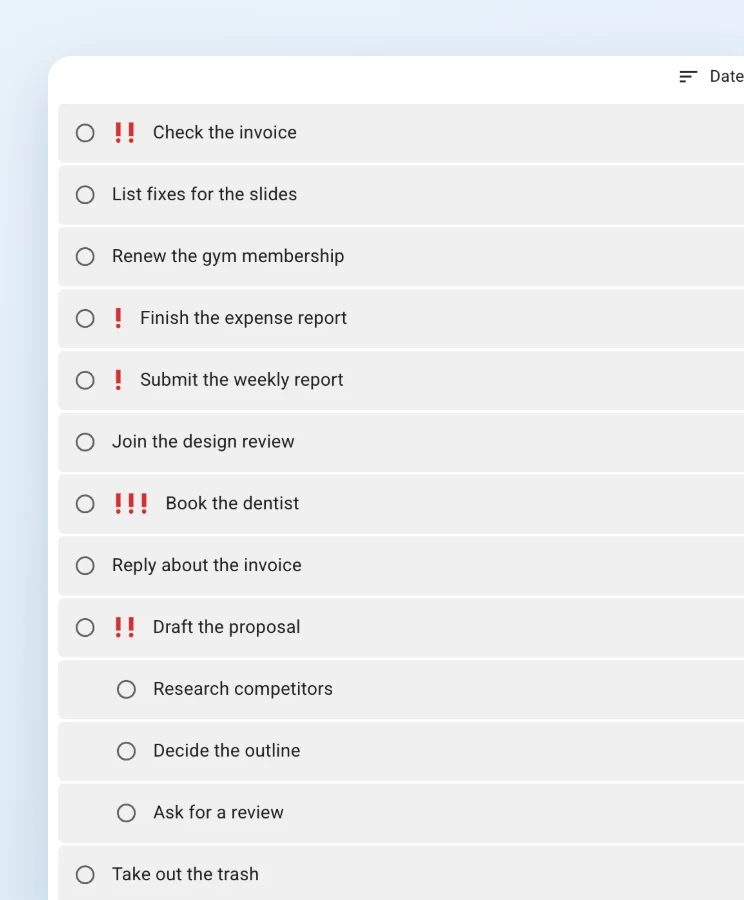
Bei gefilterten Ergebnissen und Suchergebnissen können Sie zwischen Baumansicht mit übergeordneten und untergeordneten Aufgaben und flacher Ansicht wechseln.
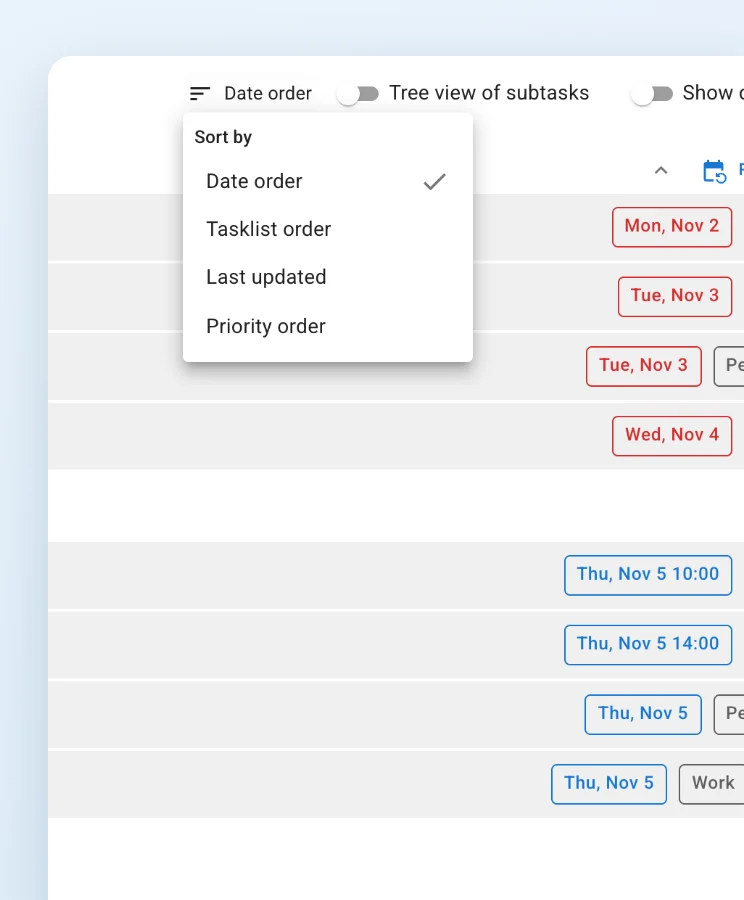
Wählen Sie zwischen Datum, Listenreihenfolge, zuletzt aktualisiert oder Priorität.
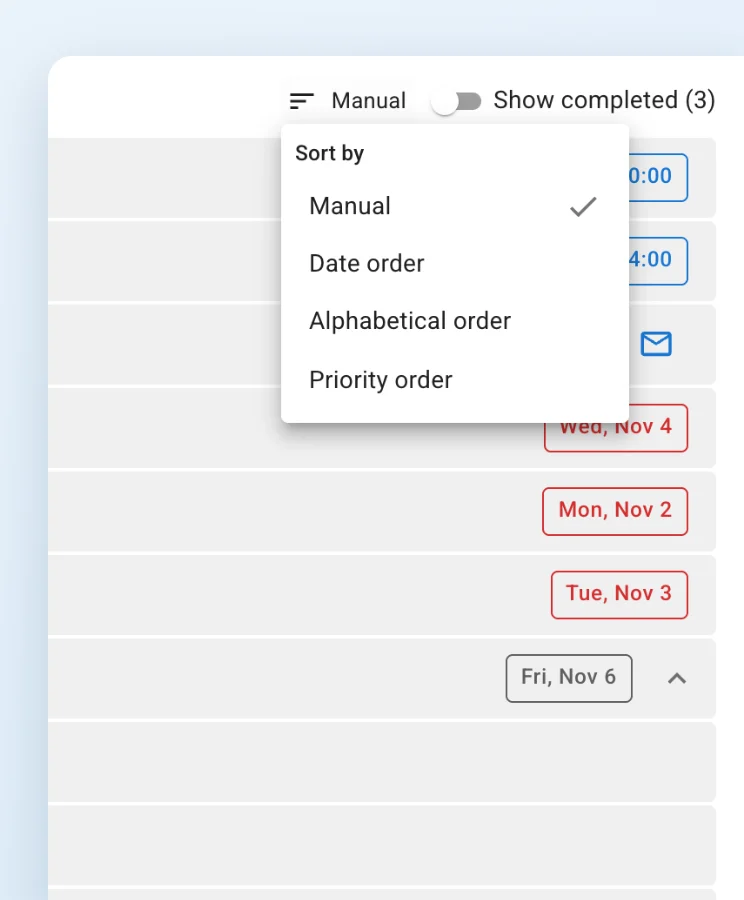
Wählen Sie zwischen manuell (per Drag-and-drop), nach Datum, alphabetisch oder nach Priorität. Bei der Datumssortierung werden Aufgaben am selben Tag nach Uhrzeit sortiert, bei gleicher Uhrzeit nach höchster Priorität.
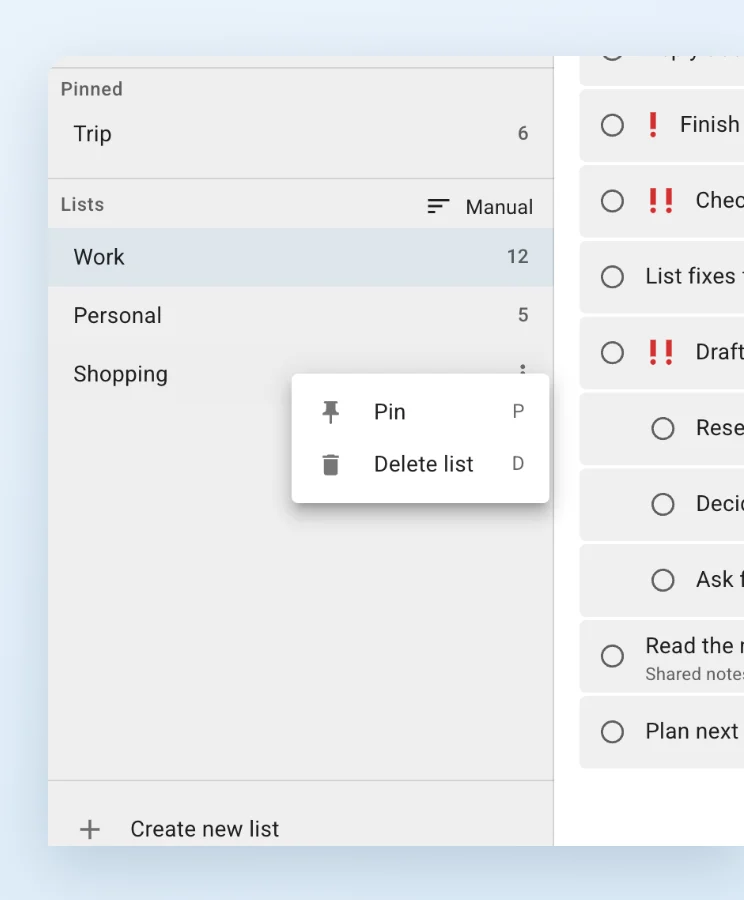
Heften Sie häufig genutzte Aufgabenlisten oben in der Seitenleiste an.
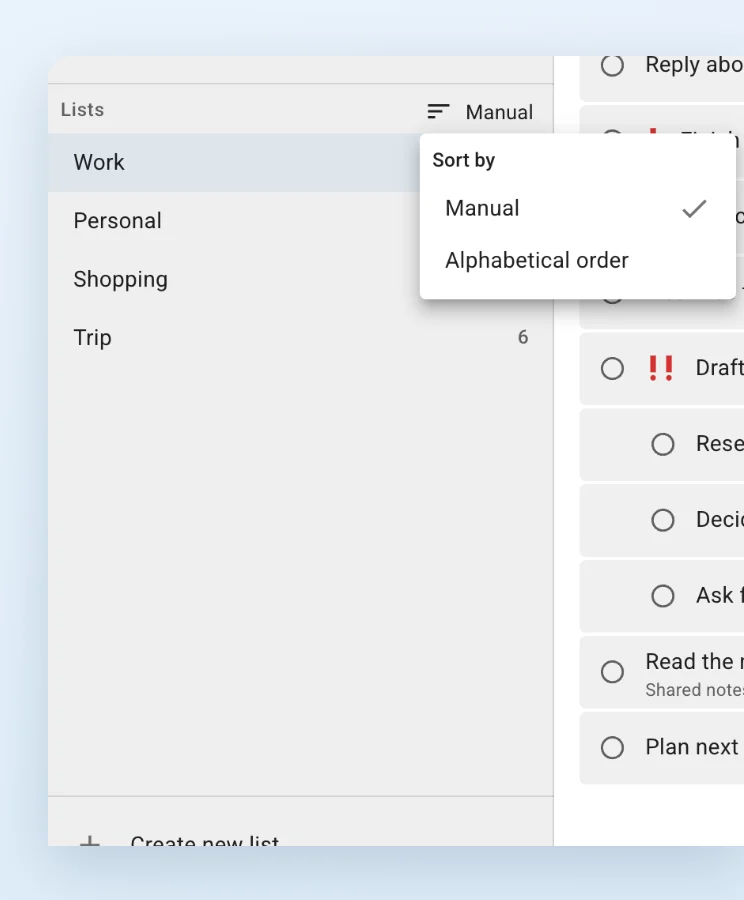
Ordnen Sie die Aufgabenlisten manuell per Drag-and-drop oder alphabetisch an.
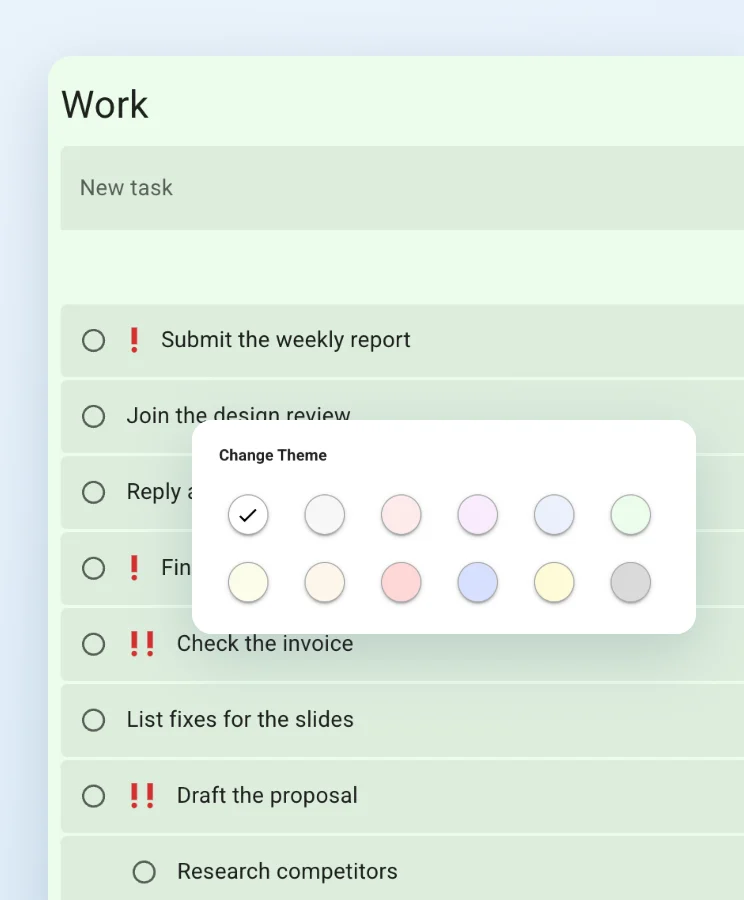
Wählen Sie für jede Aufgabenliste eine Hintergrundfarbe aus 12 Farben. So sehen Sie auf einen Blick, welche Liste geöffnet ist.
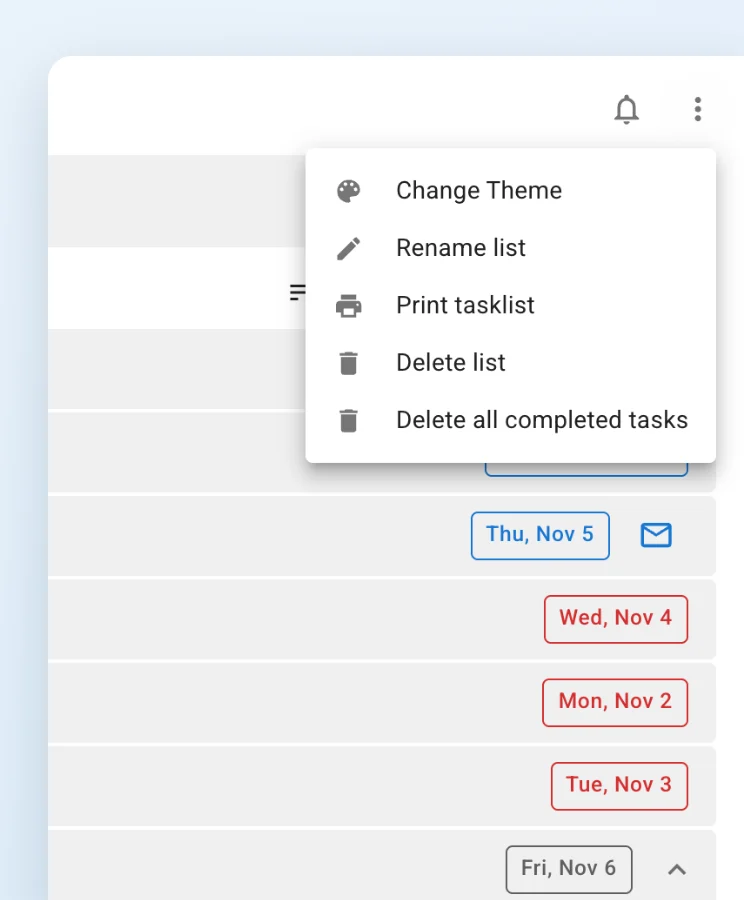
Drucken Sie Aufgabenlisten oder Ansichten wie „Heute“ und „Morgen“ oder speichern Sie sie als PDF-Datei.
Diese Funktionen sind in den Desktop-Apps für Mac und Windows verfügbar.
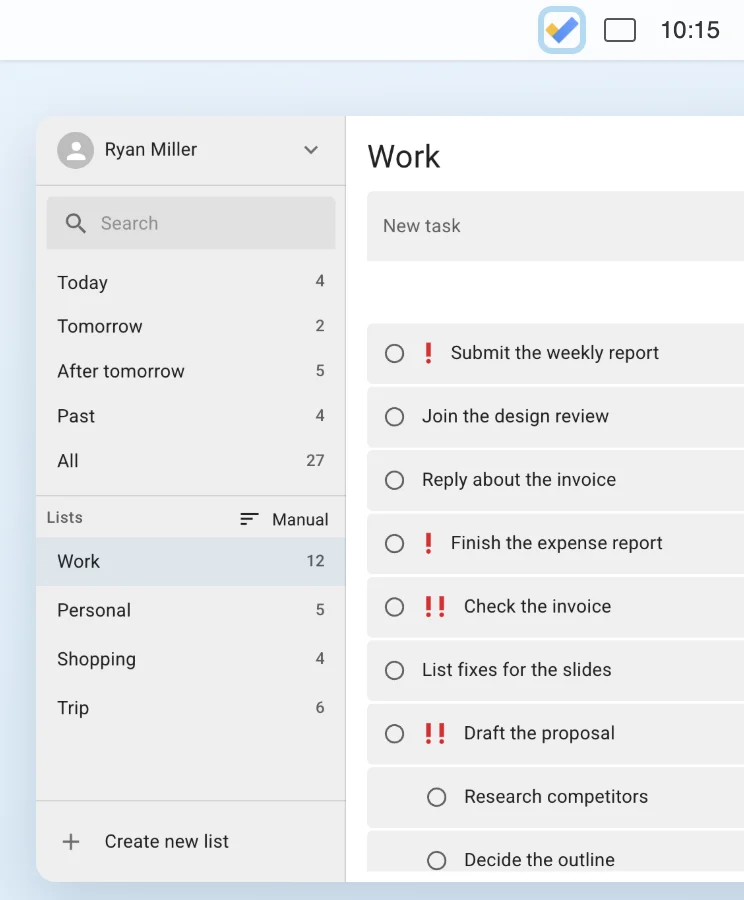
Über das Symbol in der Menüleiste des Mac oder im Infobereich von Windows können Sie in einem kleinen Fenster Aufgaben ansehen und hinzufügen.
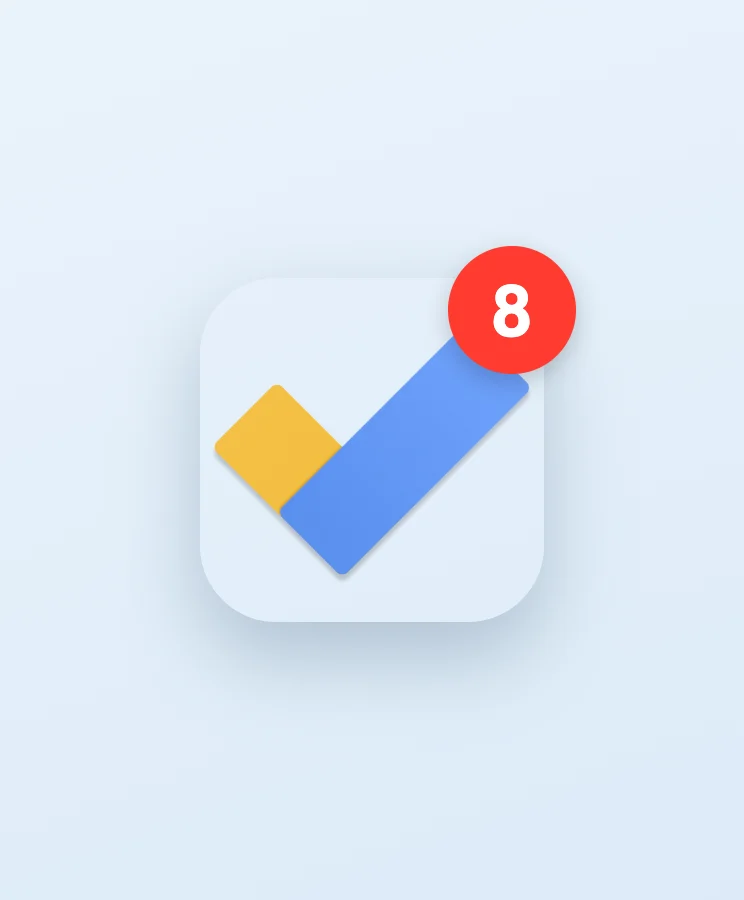
Zeigt die Gesamtzahl der heutigen und überfälligen Aufgaben auf dem App-Symbol an.
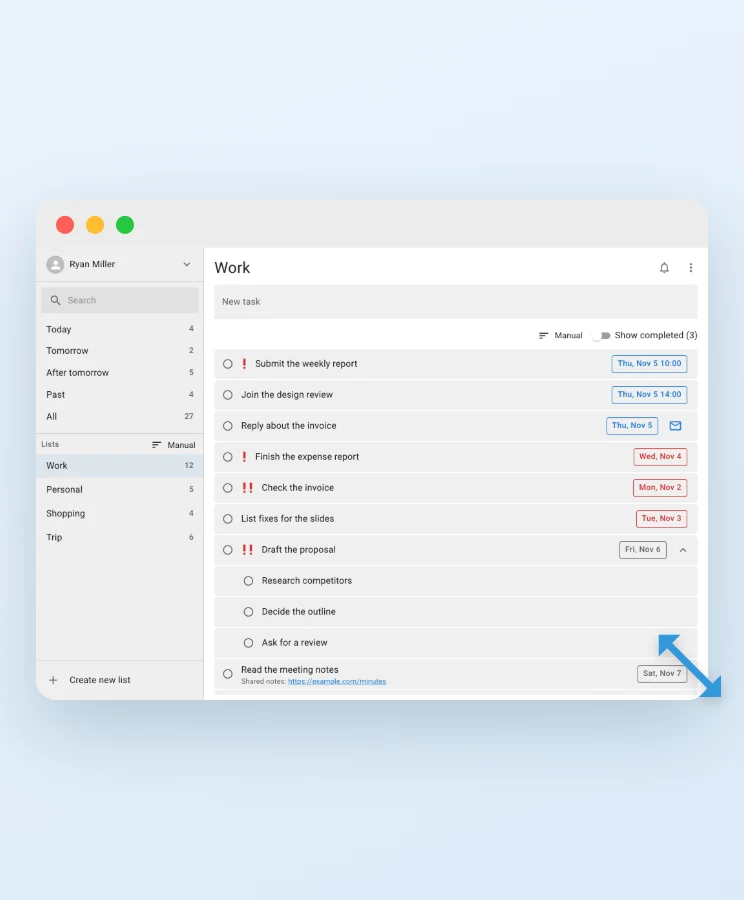
Position und Größe des Fensters sowie der Vollbildmodus werden beim nächsten Start wiederhergestellt.
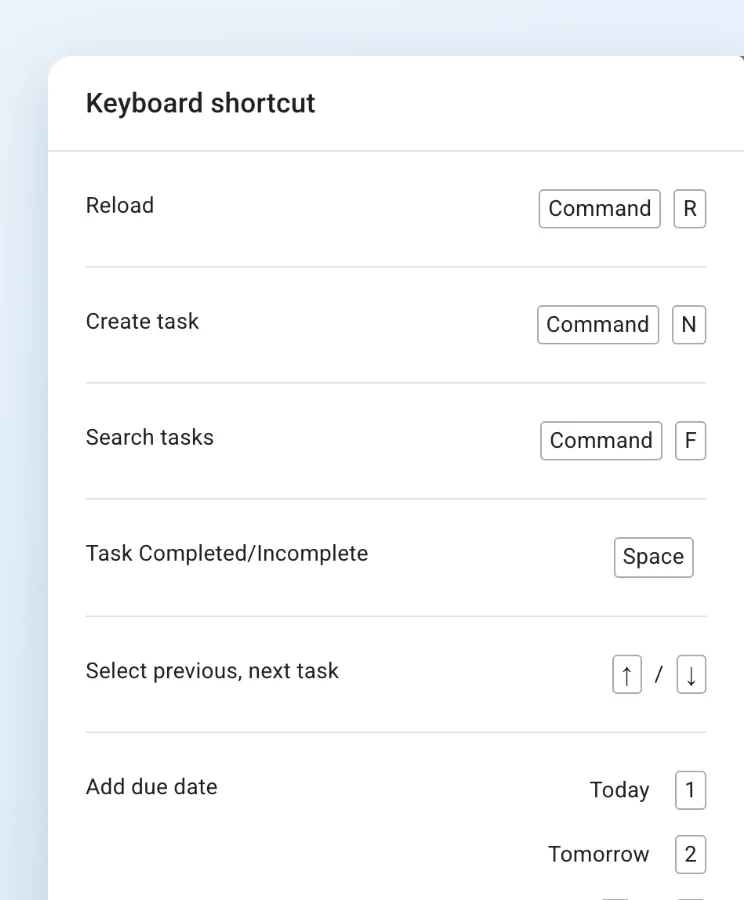
Aufgaben erstellen, suchen und erledigen, die Auswahl verschieben und Fälligkeitsdaten festlegen: alles per Tastatur.
Liste der Tastenkombinationen ansehen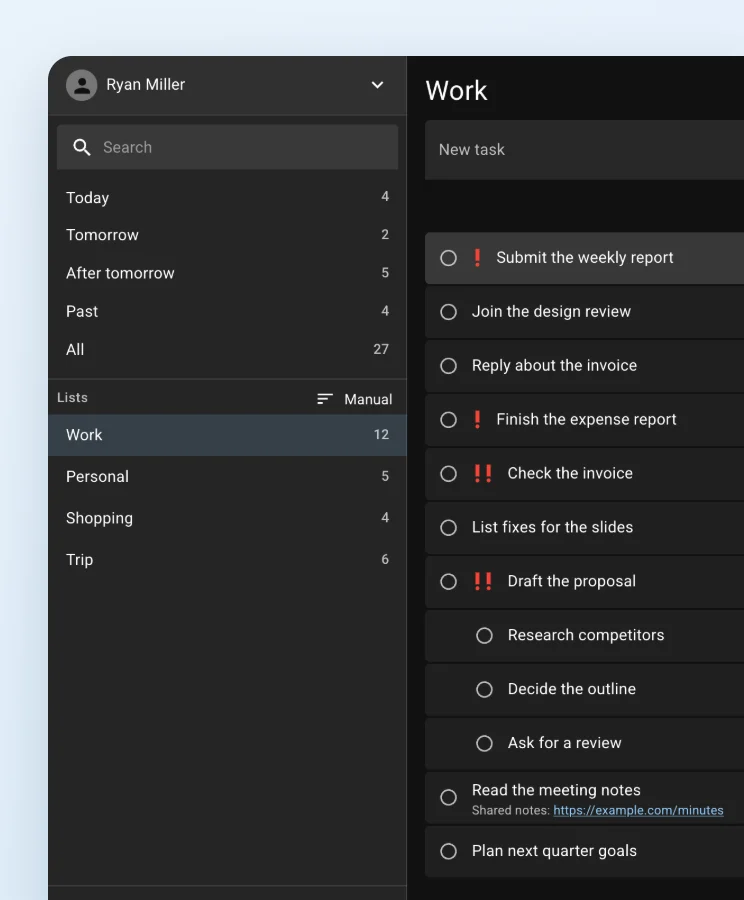
Zusätzlich zum hellen und dunklen Design können Sie „Automatisch“ wählen, das der Einstellung Ihres Betriebssystems folgt.
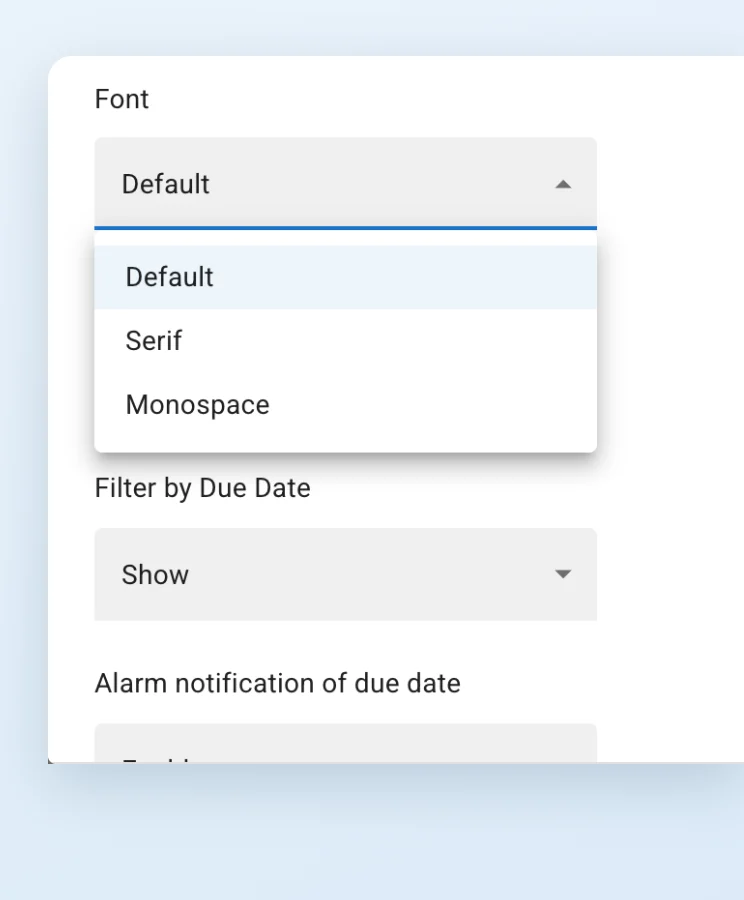
Wählen Sie aus drei Schriftarten (Standard, mit Serifen und Festbreite) und fünf Schriftgrößen.
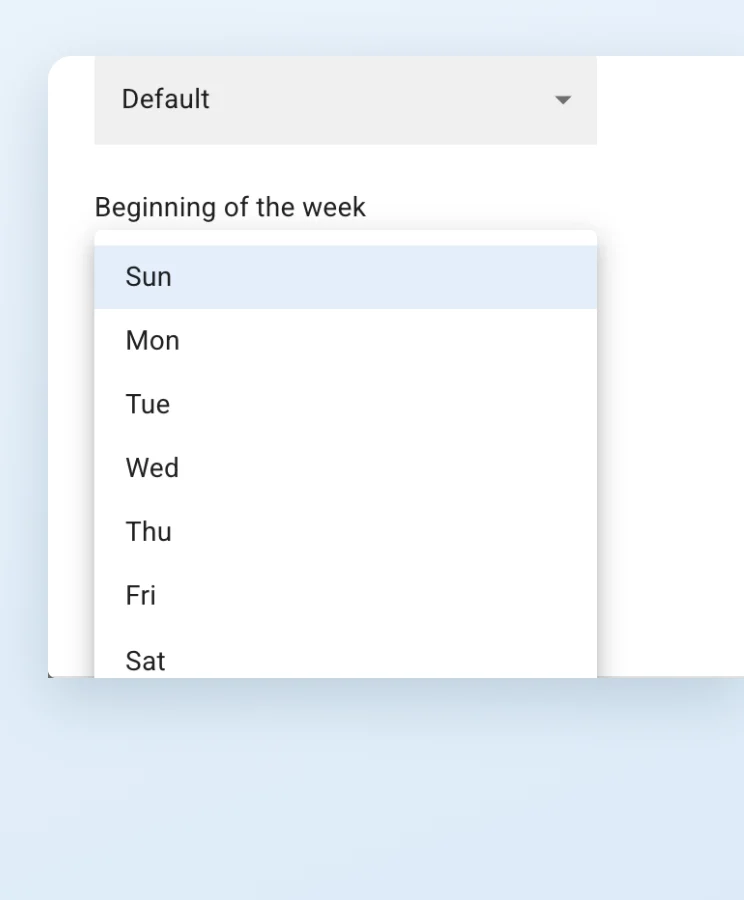
Legen Sie fest, mit welchem Wochentag die Woche im Kalender beginnt.
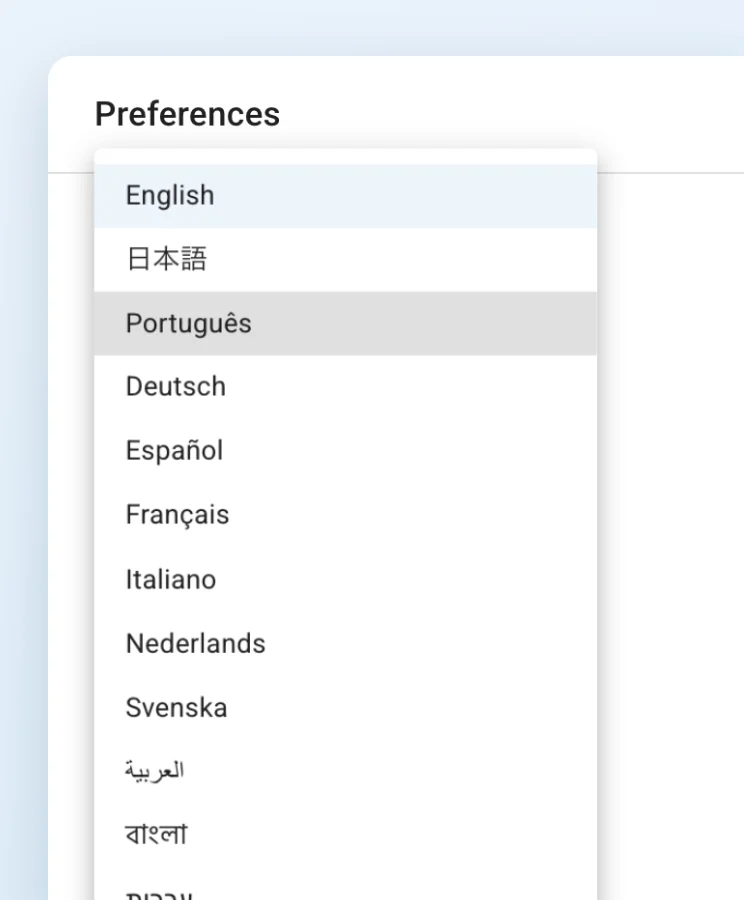
Die App ist in 28 Sprachen nutzbar, darunter Japanisch und Englisch.
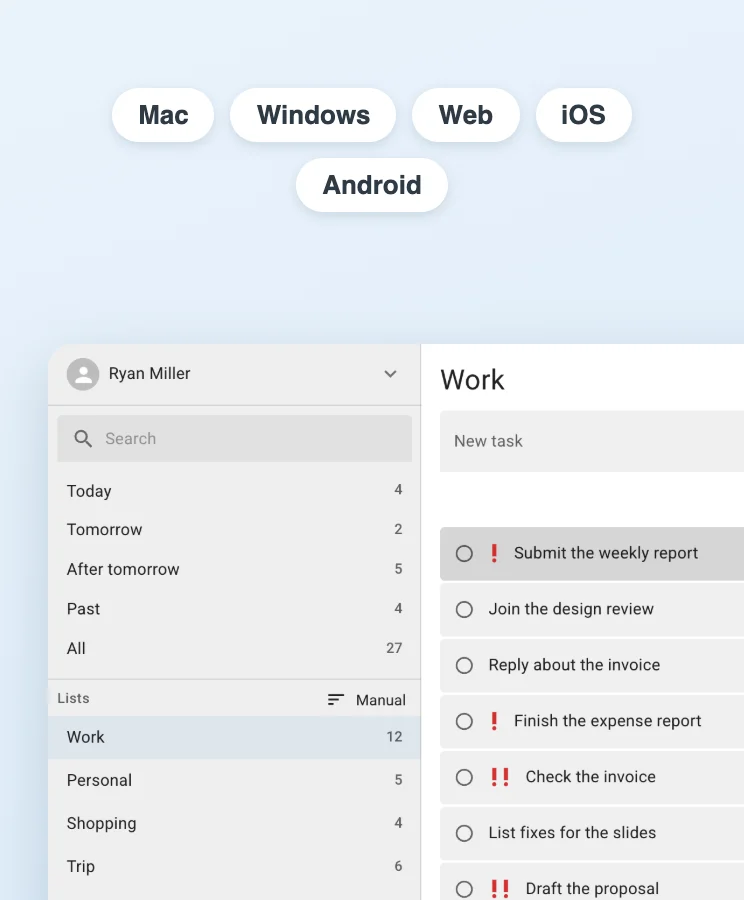
Nutzen Sie dieselben Aufgaben auf Mac, Windows, im Webbrowser sowie unter iOS und Android.
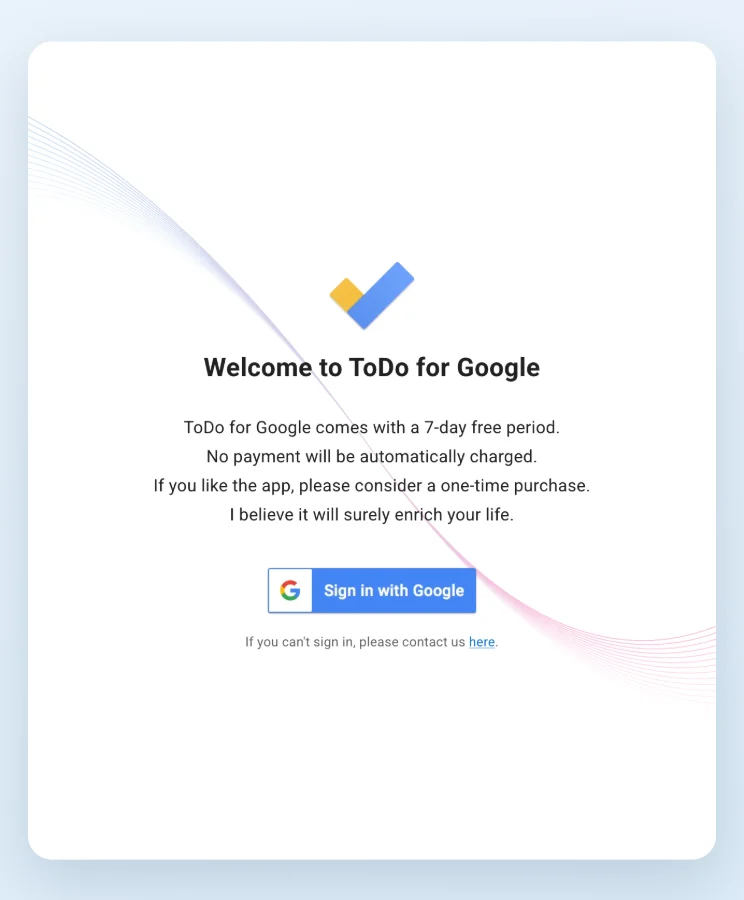
Die Anmeldung erfolgt ausschließlich über Google OAuth 2.0. Das Passwort geben Sie nur auf den Seiten von Google ein, es bleibt also selbst dem Entwickler unbekannt.

Aufgaben werden direkt zwischen Ihrem Computer und den Servern von Google übertragen. Nur wenn Sie die KI-Funktion ausführen, werden Daten an einen anderen Ort gesendet.
Datenschutzerklärung lesenAlle Funktionen können 7 Tage lang kostenlos getestet werden. Danach nutzen Sie die App weiter mit der Vollversion als Einmalkauf.
Testen Sie alle Funktionen 7 Tage lang kostenlos. Es entstehen nie automatisch Kosten.
Mit einer einmaligen Zahlung nutzen Sie die Mac-, Windows- und Web-Version weiter. Es ist kein Abonnement, daher gibt es keine automatische Verlängerung.
Unteraufgaben mit KI können Sie pro Monat ca. 600 Mal erstellen. Der Abschluss steht Nutzern mit Vollversion offen und ist jederzeit kündbar.
Während der Testphase oder mit der Vollversion können Sie die KI kostenlos testen (ca. 20 Mal). Die Anzahl der KI-Nutzungen ist ein Richtwert und hängt von der Anzahl der Unteraufgaben und vom Inhalt der Aufgabe ab.
Details zu Preisen und Nutzungsbedingungen ansehen