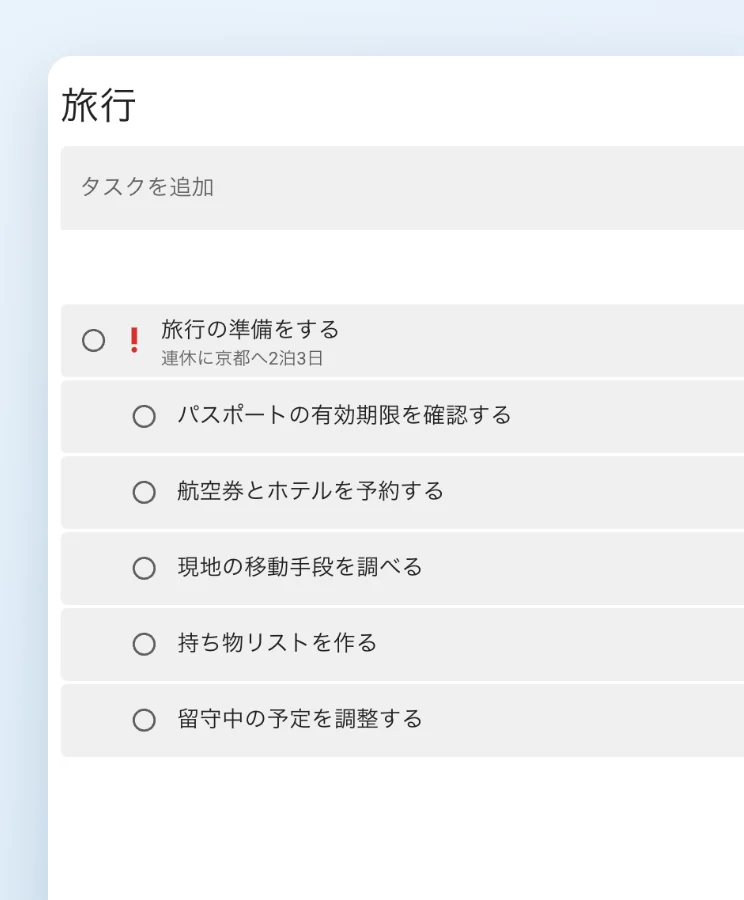
サブタスク
タスクの下にサブタスクを追加し、ドラッグで並び替えられます。親タスクを完了すると、未完了のサブタスクもまとめて完了します。
 日本語
Google ToDoリストと同期しながら使える機能を、すべてご紹介します。
このページではMac・Windows・Web版の機能を紹介しています。iOS・Androidアプリでは使えない機能もあります。
同期
いつものGoogle ToDoリストのタスクを、そのまま使えます。アプリで編集した内容は、GmailやGoogleカレンダー、スマートフォンのGoogle ToDoリストにも反映されます。移行の手間はありません。
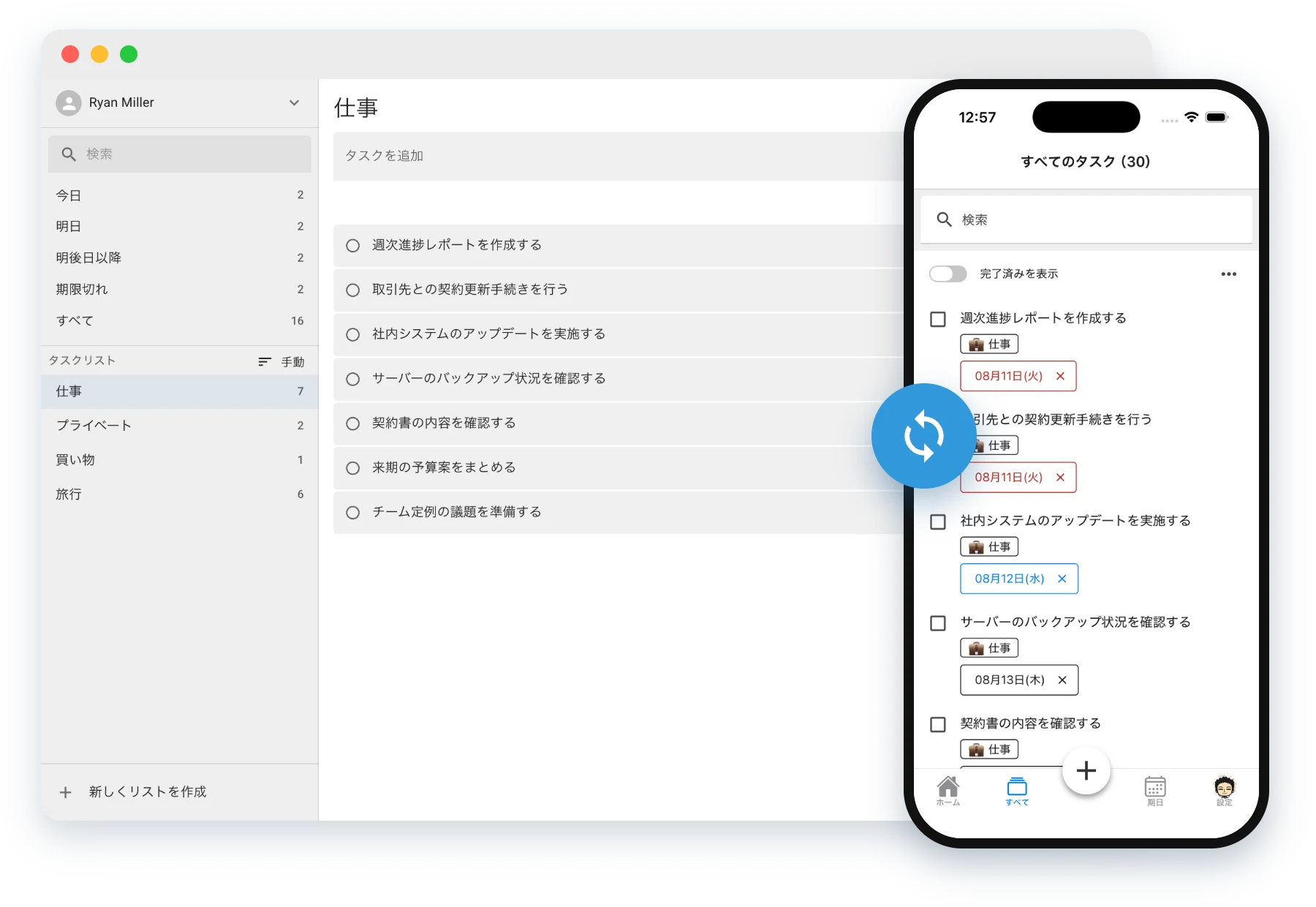
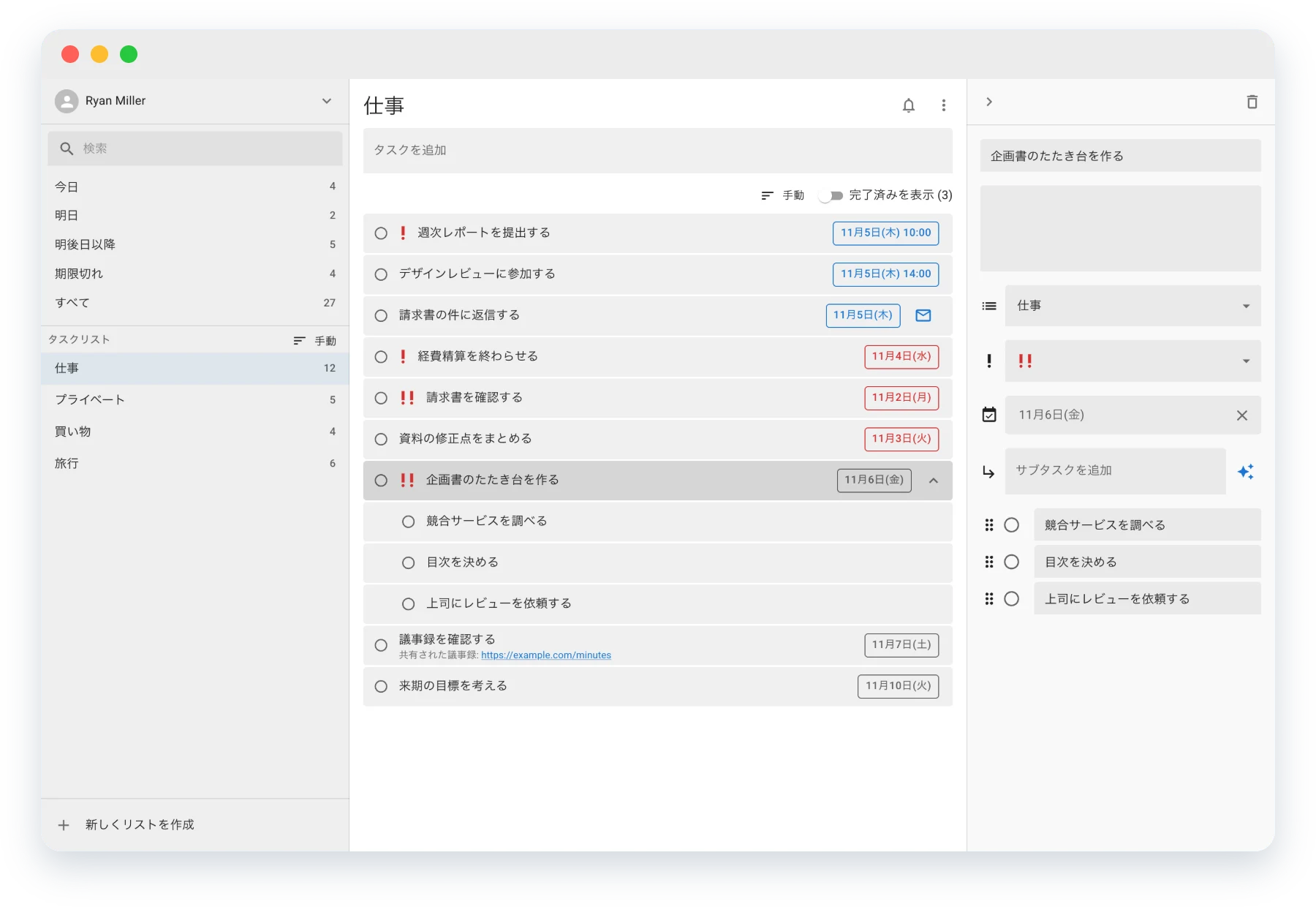
広い画面
リスト、タスク、詳細を1画面に並べて表示します。フルスクリーンにすれば、たくさんのタスクをひと目で見渡せます。カラムの幅もドラッグで調整できます。
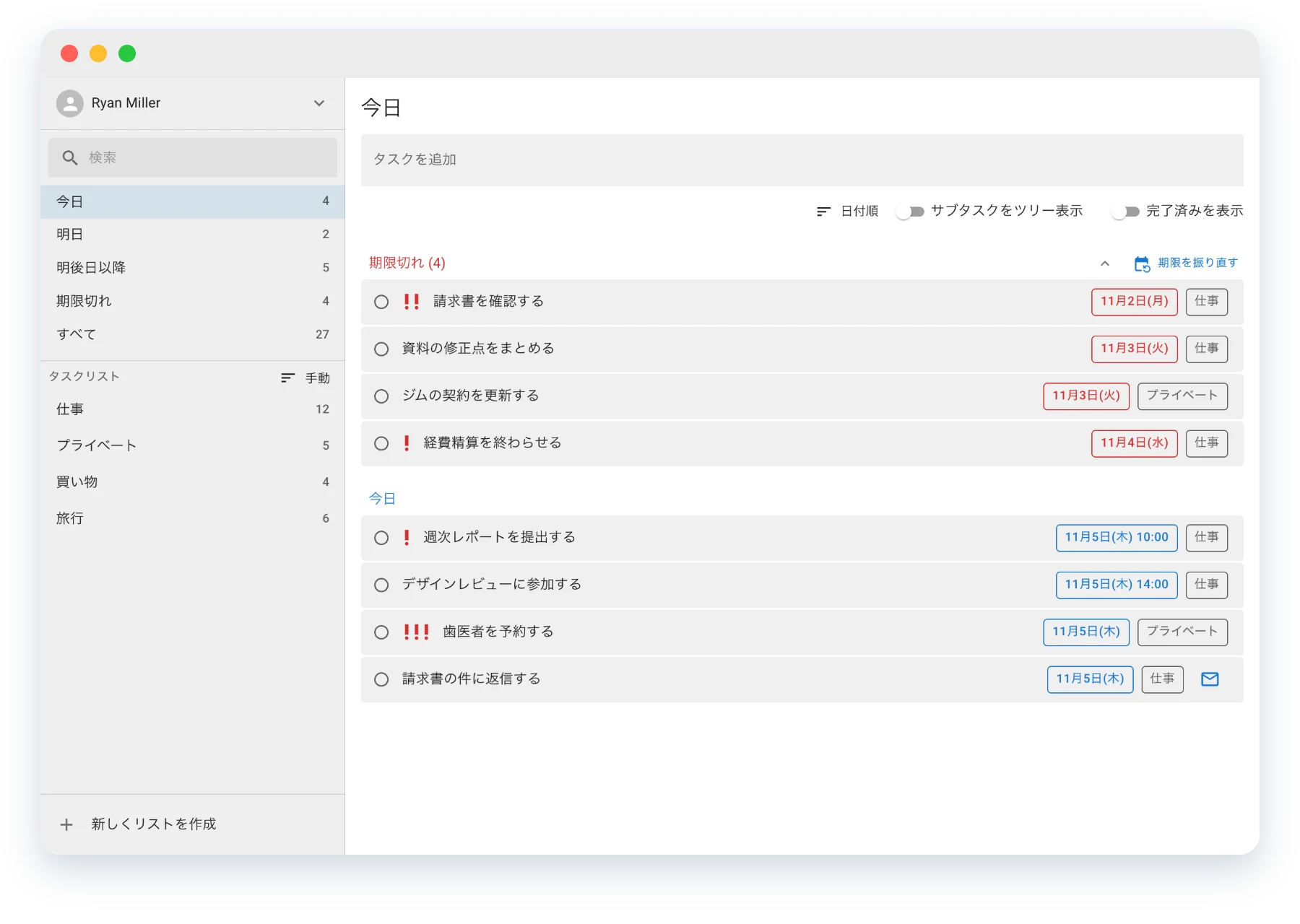
今日のタスク
「今日」「明日」「期限切れ」で、すべてのタスクリストをまとめて絞り込めます。リストをいくつも開かなくても、今やるべきタスクに集中できます。
全文検索
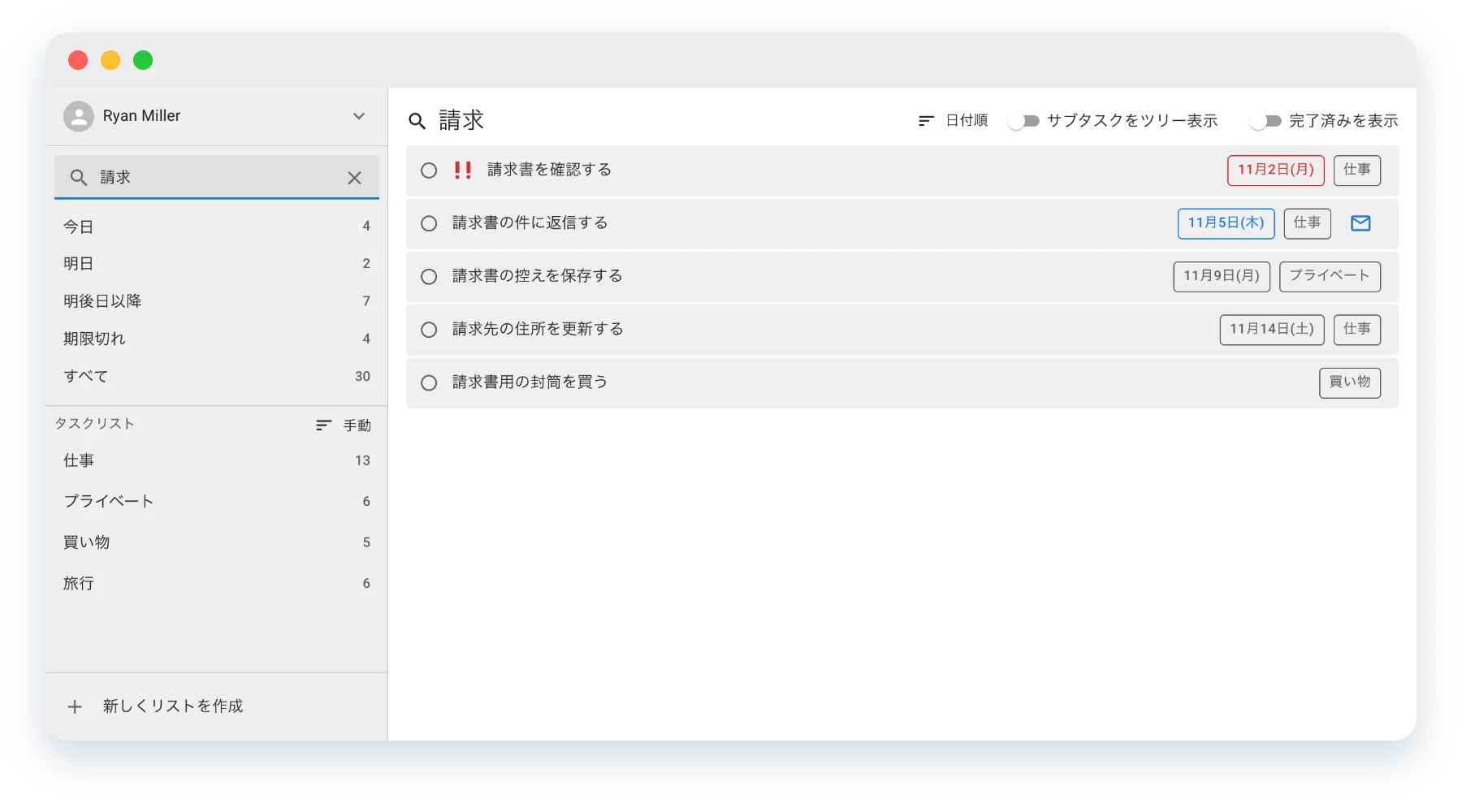
すべてのタスクリストから、タイトルと詳細をまとめて検索できます。キーワードがうろ覚えでも、近い言葉で見つかります。
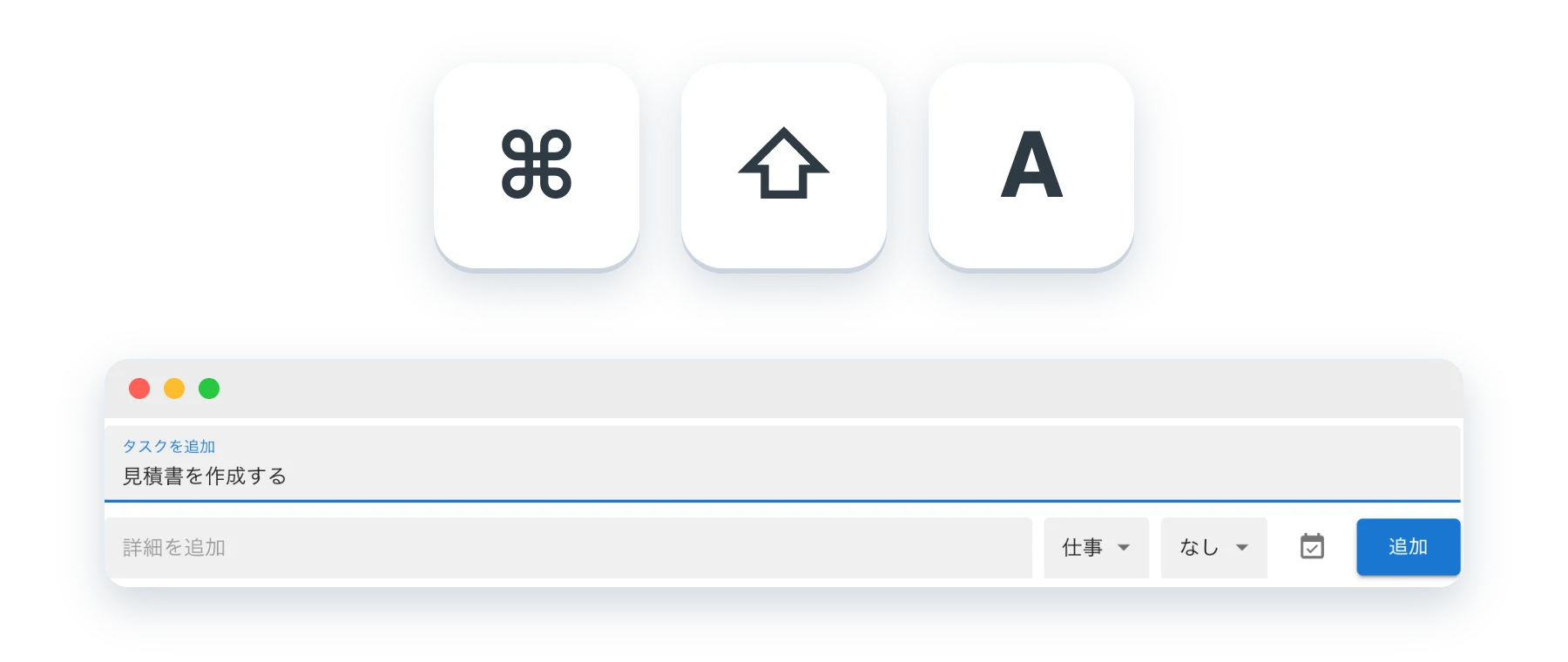
すばやく追加
他のアプリを使っている最中でも、Command(Control) + Shift + Aでタスク追加の画面を開けます。作業の手を止めずに書き留められます。Mac・Windowsのデスクトップアプリで使えます。
タスクの下にサブタスクを追加し、ドラッグで並び替えられます。親タスクを完了すると、未完了のサブタスクもまとめて完了します。
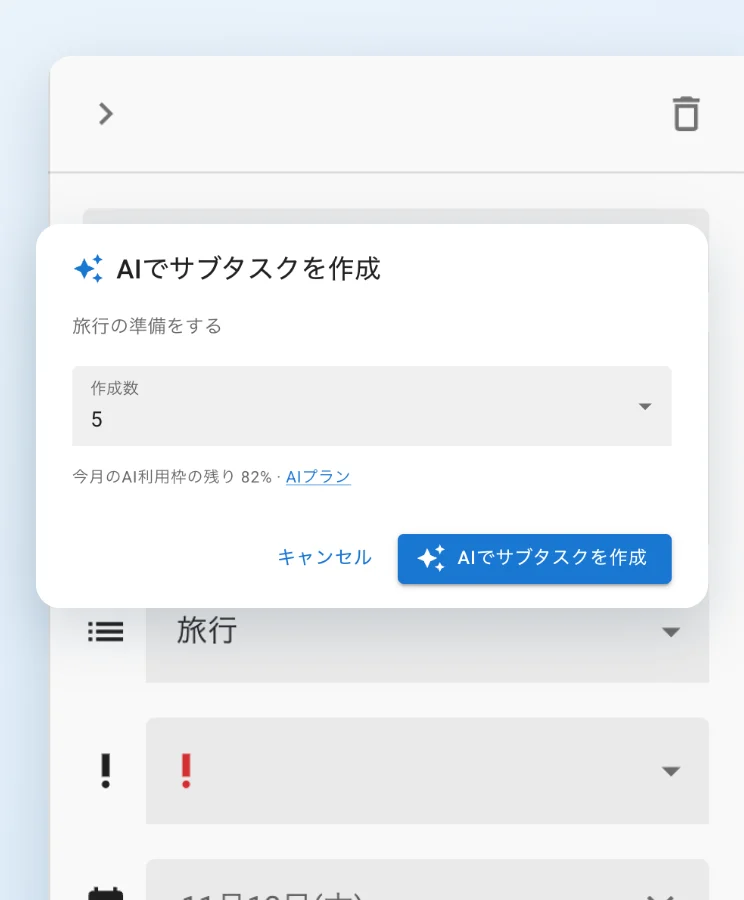
タスクをAIがサブタスクに分解します。手順を考える手間を省いて、すぐに取りかかれます。Web版とMac・Windowsのデスクトップアプリで使えます。iOS・Androidアプリは対象外です。
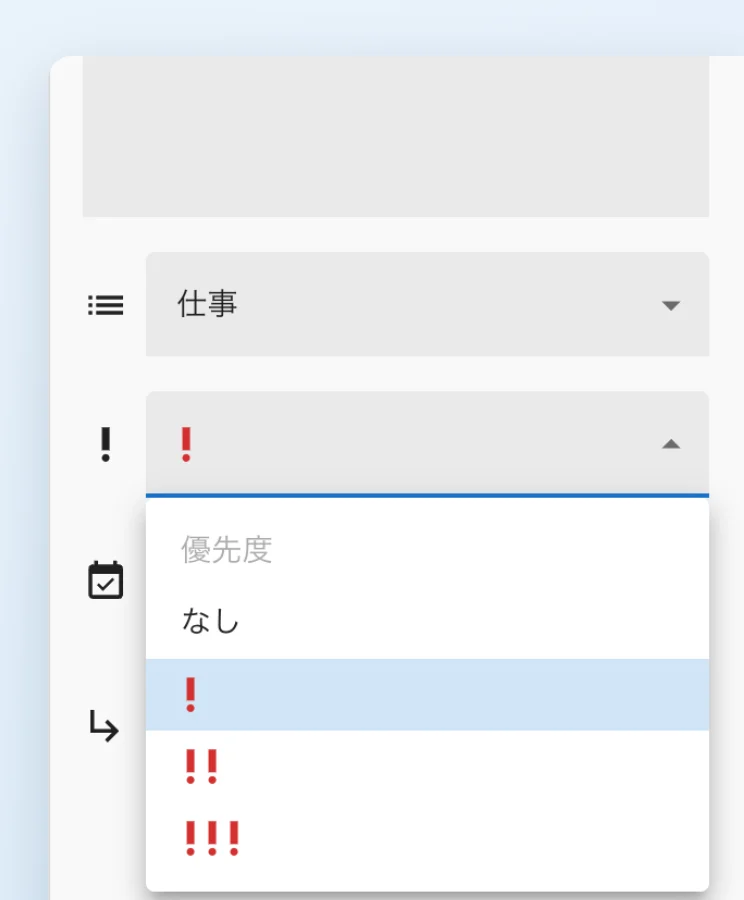
タスクに3段階の優先度を設定でき、一覧にアイコンで表示されます。
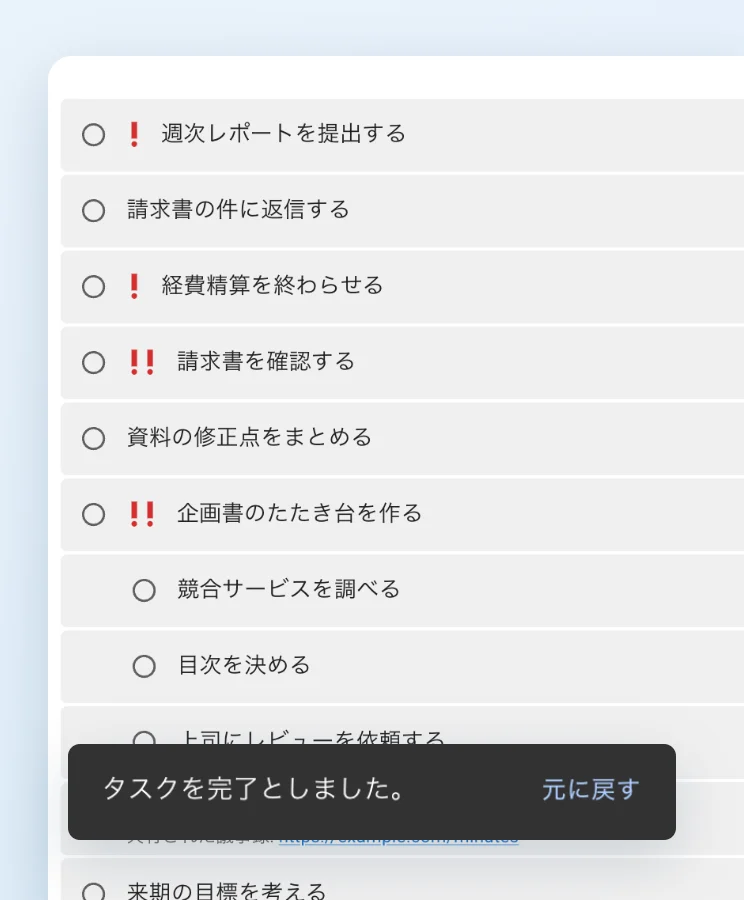
タスクの完了や削除、期限の振り直しは、画面に出る通知からすぐに取り消せます。
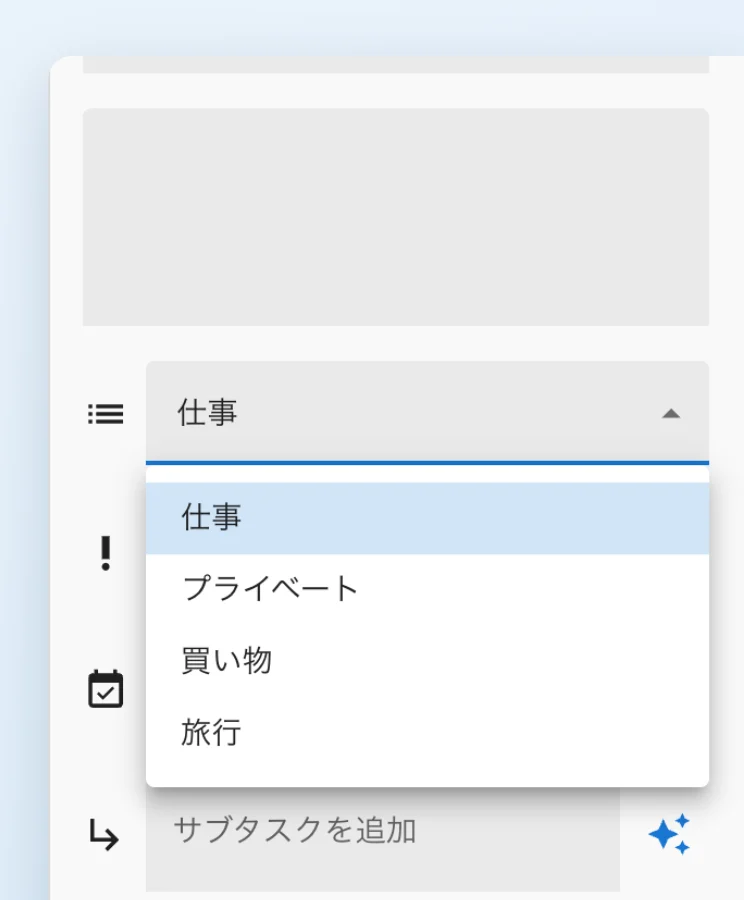
タスクの詳細画面やドラッグで、別のタスクリストへ移動できます。未完了のサブタスクも一緒に移ります。
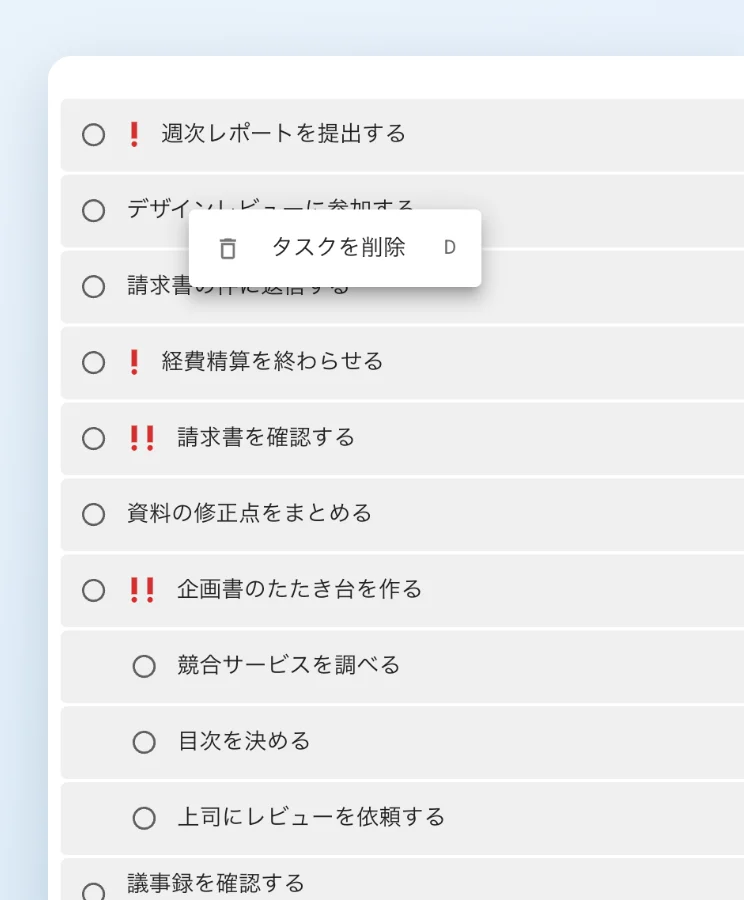
タスクを右クリックして、そのまま削除できます。
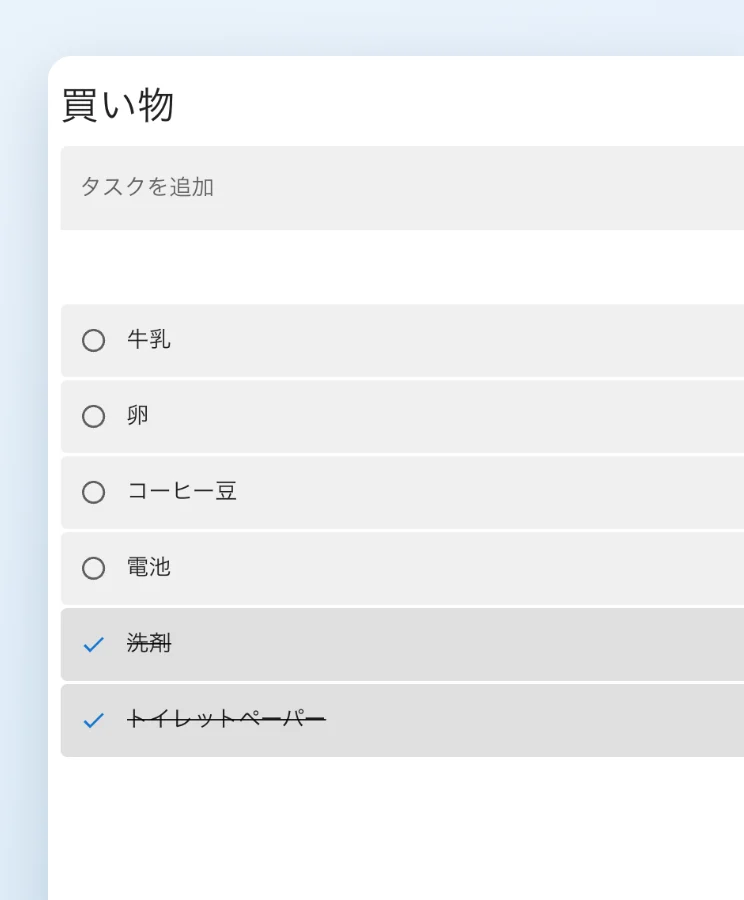
完了済みタスクの表示を切り替えたり、リスト内の完了済みタスクをまとめて削除したりできます。
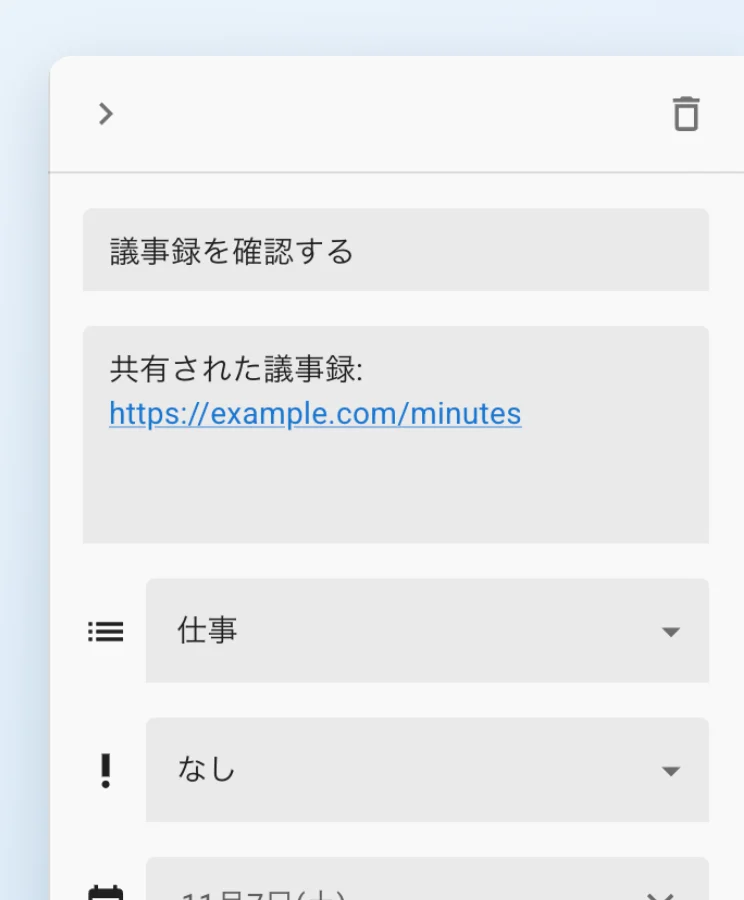
タスクに書いたURLは、クリックで開けるリンクになります。
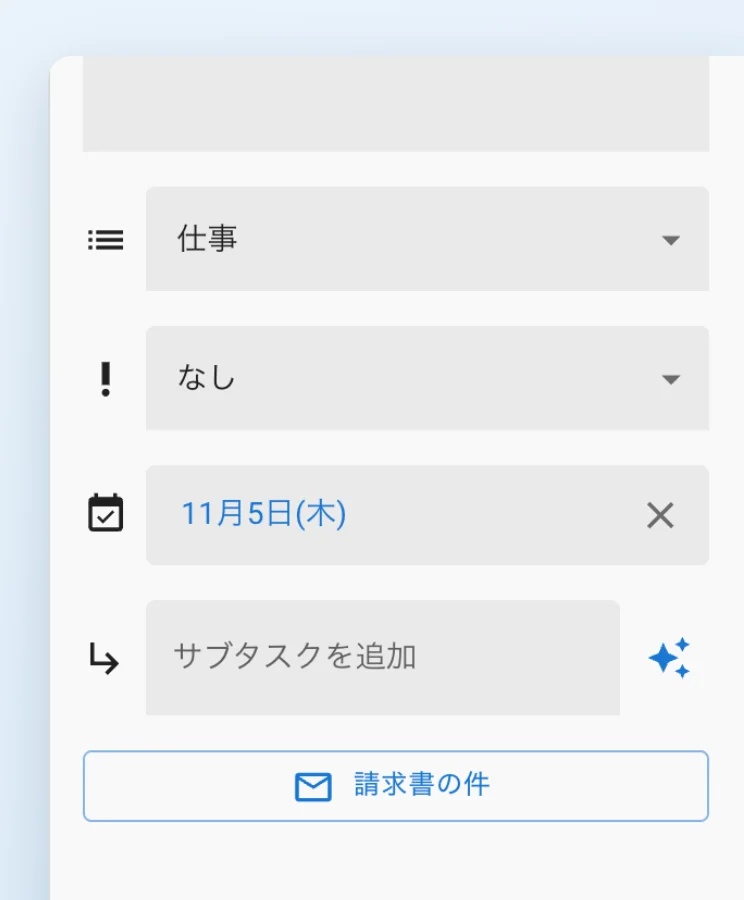
Gmail、Googleドキュメント、Google Chatから作られたタスクには、元の場所を開くボタンが表示されます。
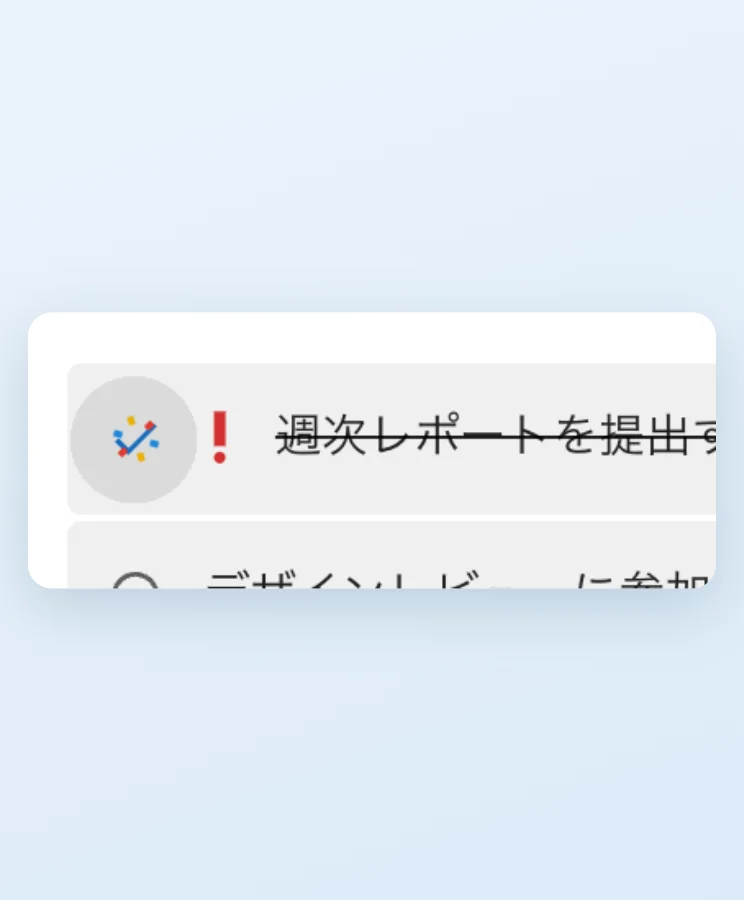
タスクを完了すると、花火のアニメーションが表示されます。
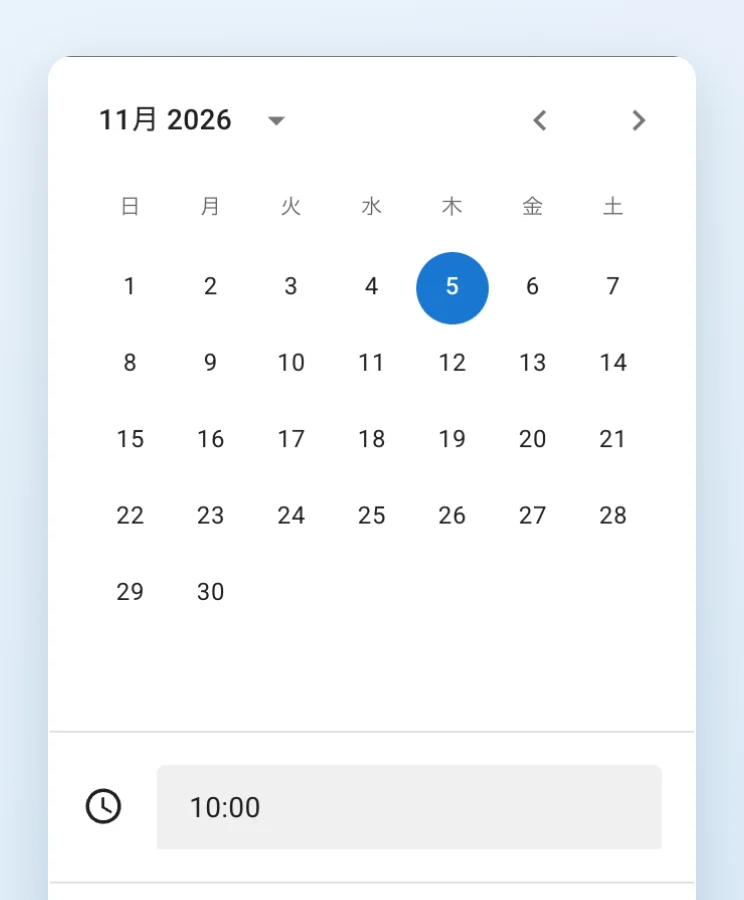
カレンダーで期日を選び、時間も設定できます。時間の表示は24時間制と12時間制から選べます。
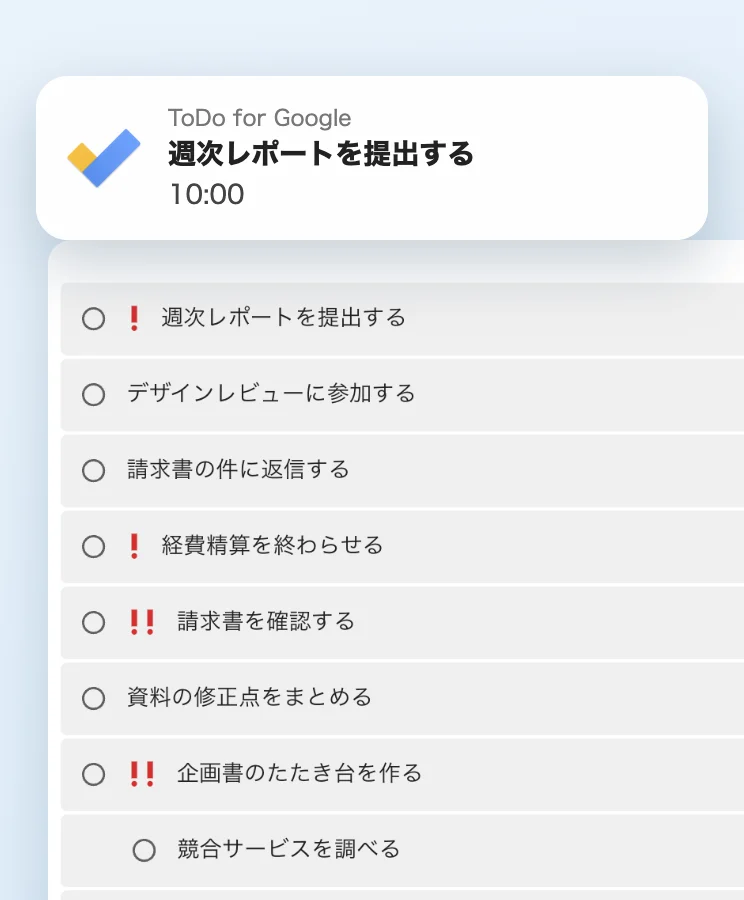
時間を設定した今日のタスクを、10分前に通知します。オン・オフは環境設定で切り替えられます。Web版では、通知を許可してページを開いている間に通知します。
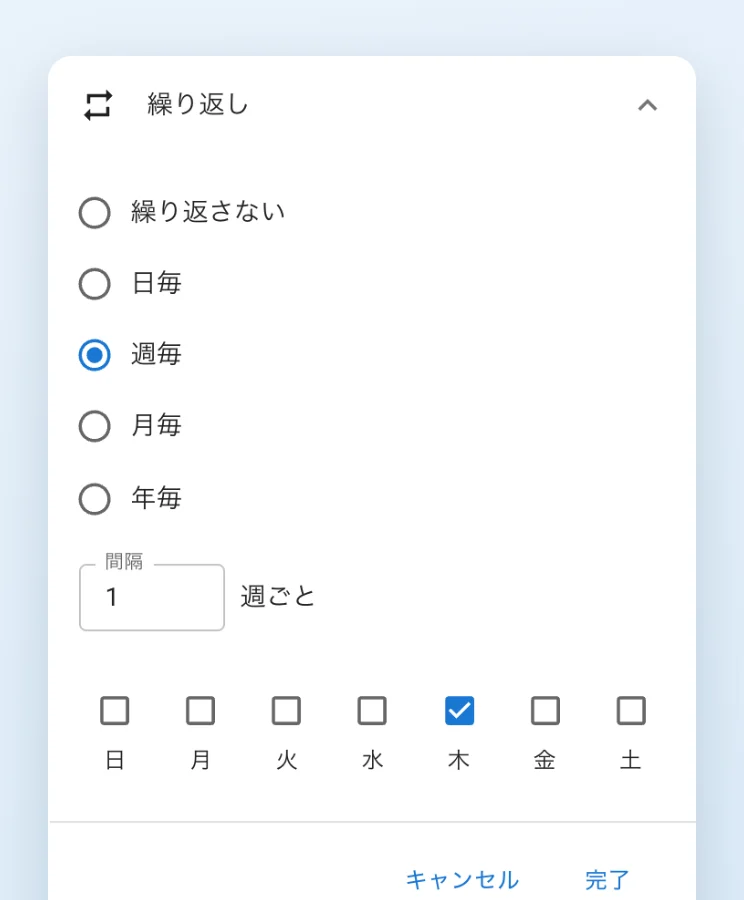
毎日、毎週、毎月、毎年のほか、間隔や複数の曜日、毎月の指定日、第2火曜日のような指定もできます。タスクを完了すると、次回のタスクとサブタスクが作られます。
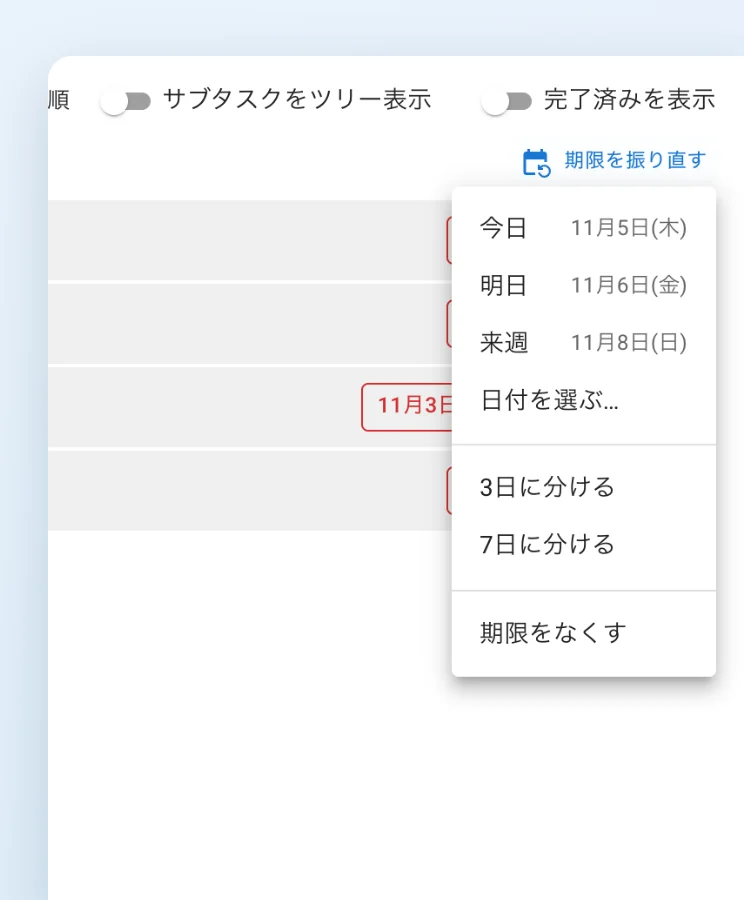
期限切れのタスクをまとめて、今日、明日、来週、指定した日に移せます。優先度の高い順に3日または7日へ分けることも、期限をなくすこともできます。
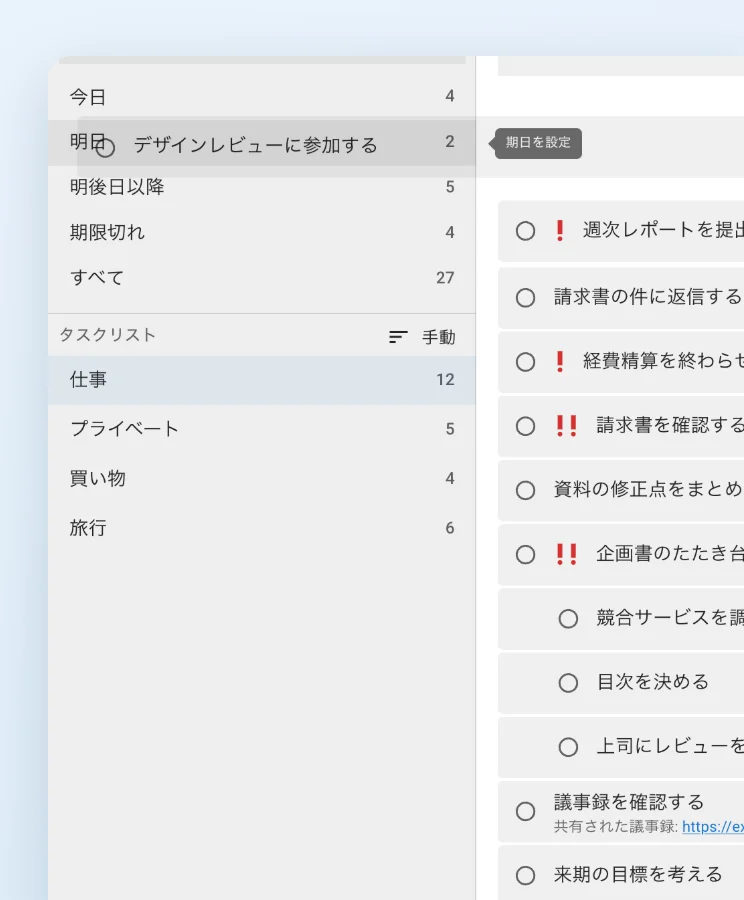
並び順が「手動」のとき、タスクを「今日」や「明日」にドラッグして期日を変更できます。「すべて」にドラッグすると期日を削除します。
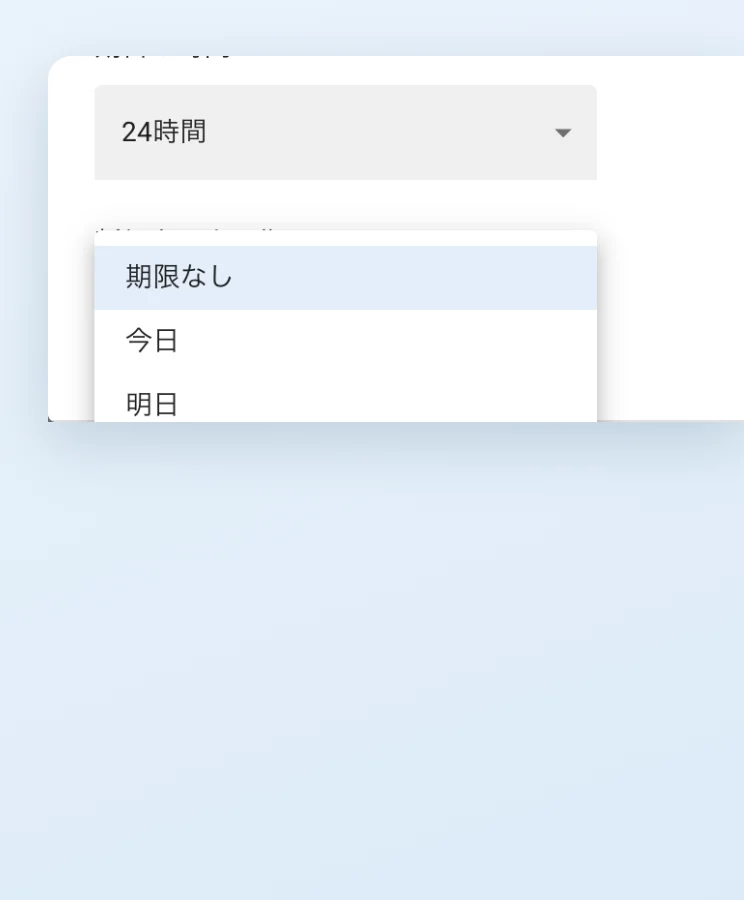
新しく作るタスクの期日の初期値を、期限なし、今日、明日から選べます。
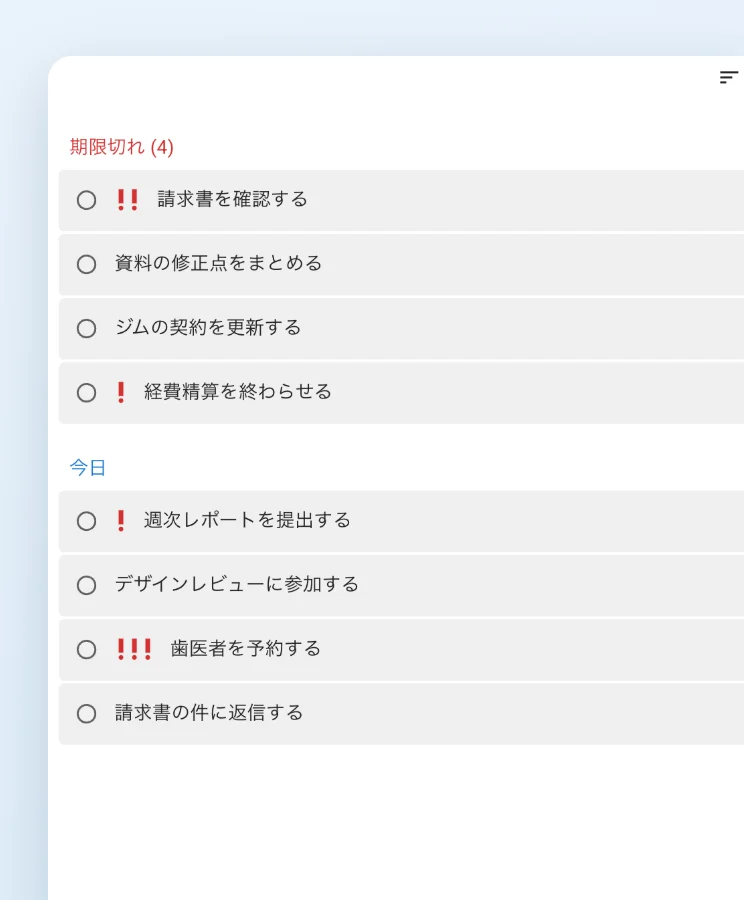
「今日」を開くと、期限切れのタスクも見出しで分けて表示します。見出しをクリックすると開閉できます。
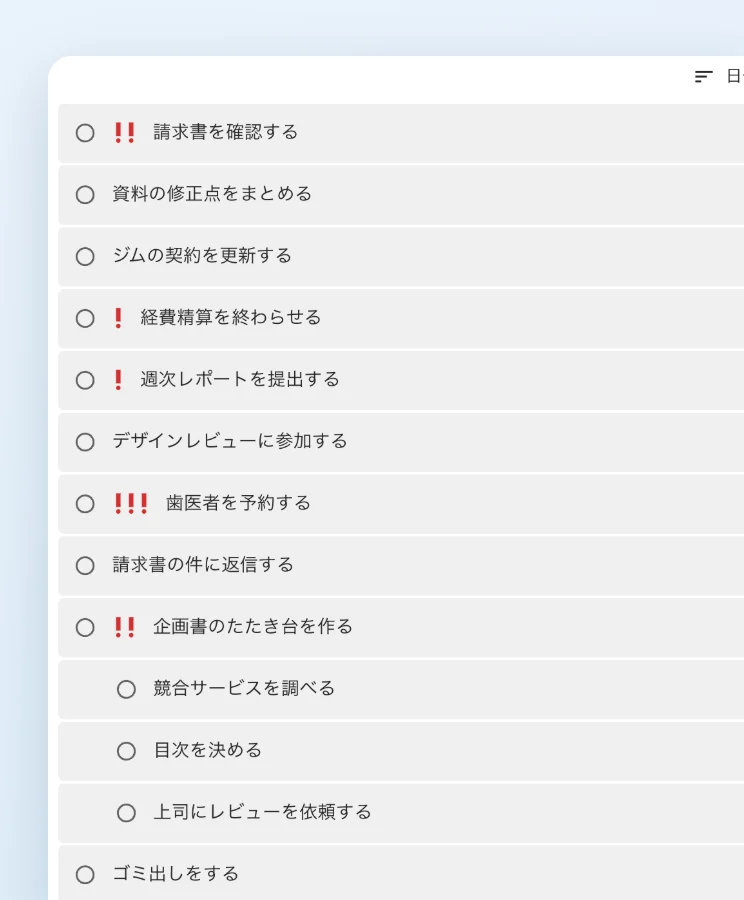
絞り込みや検索の結果で、親子のツリー表示とフラットな表示を切り替えられます。
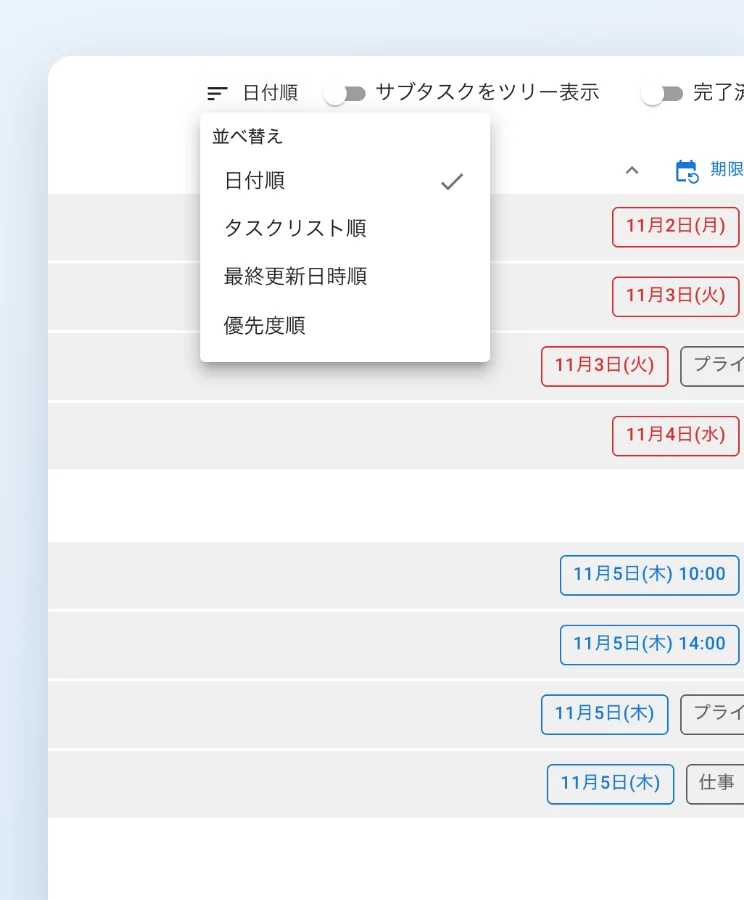
日付順、タスクリスト順、最終更新日時順、優先度順から選べます。
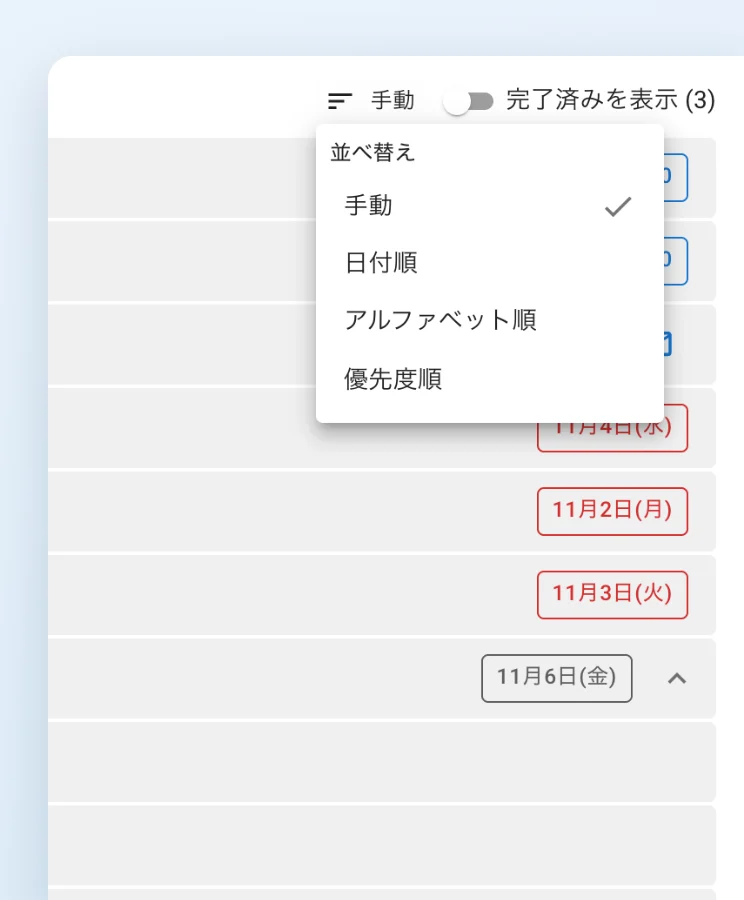
手動(ドラッグ)、日付順、アルファベット順、優先度順から選べます。日付順では、同じ日のタスクを時刻順、時刻が同じなら優先度の高い順に並べます。
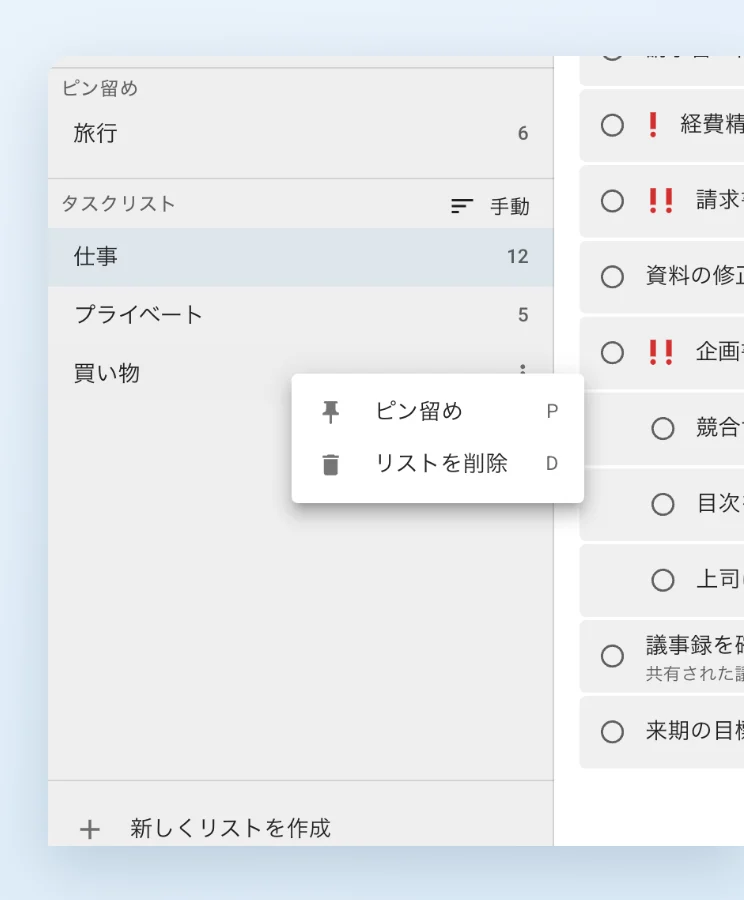
よく見るタスクリストをサイドバーの上に固定できます。
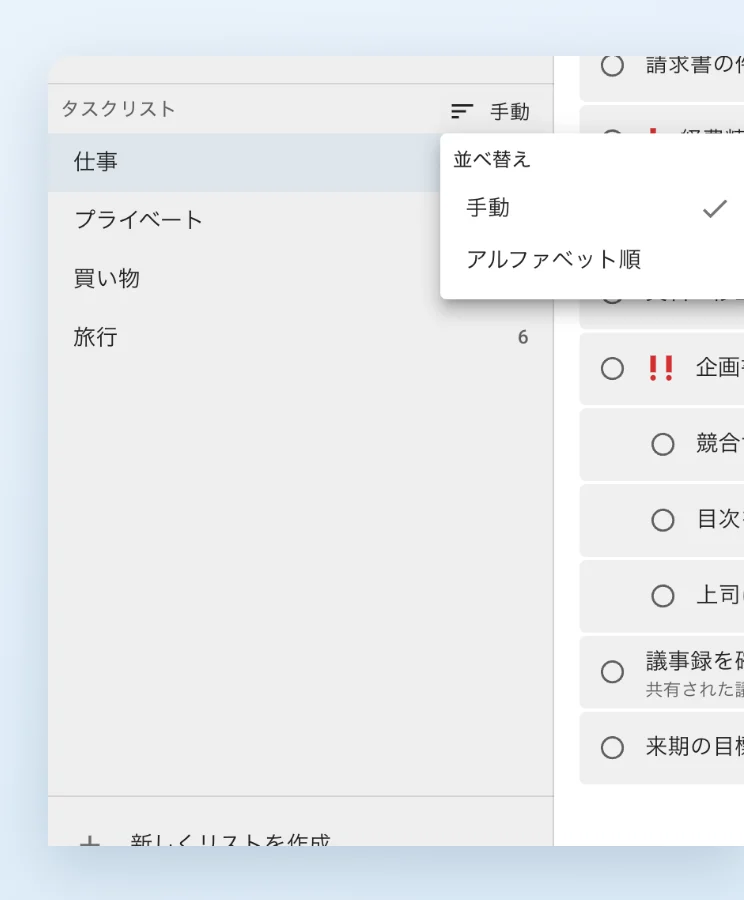
タスクリストの順番を、ドラッグでの手動とアルファベット順から選べます。
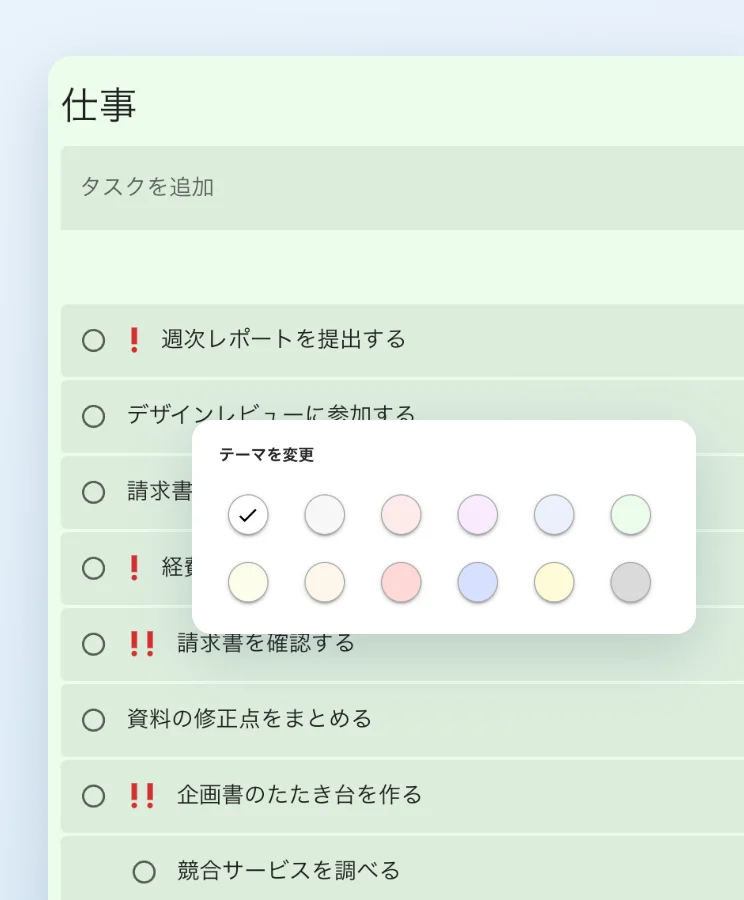
タスクリストごとに12色から背景色を選べます。どのリストを開いているかがひと目で分かります。
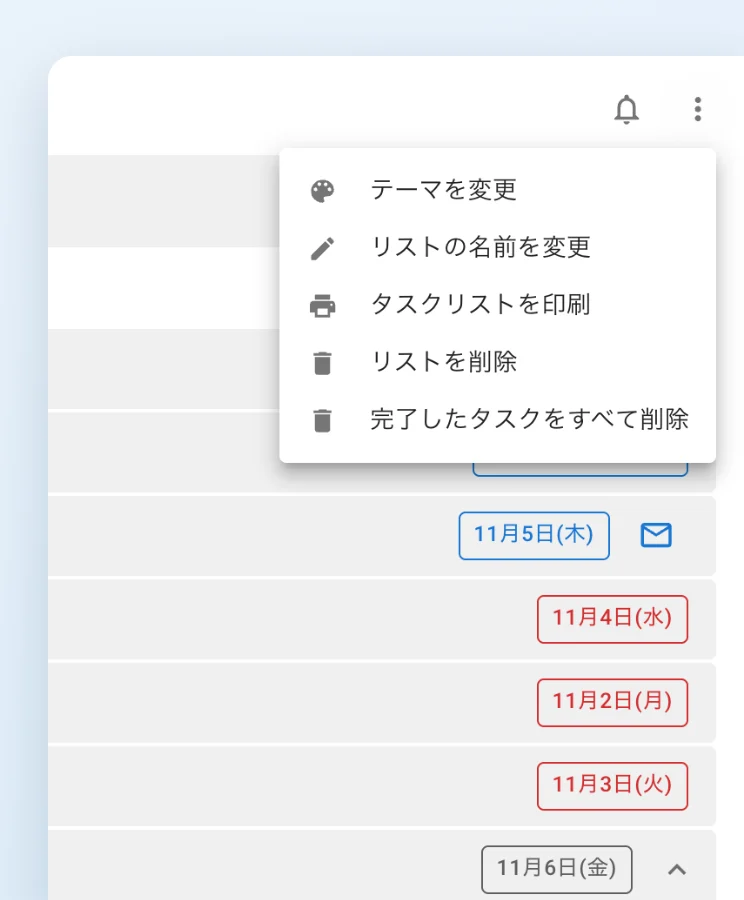
タスクリストや「今日」「明日」などの一覧を印刷でき、PDFファイルにも保存できます。
Mac・Windowsのデスクトップアプリで使える機能です。
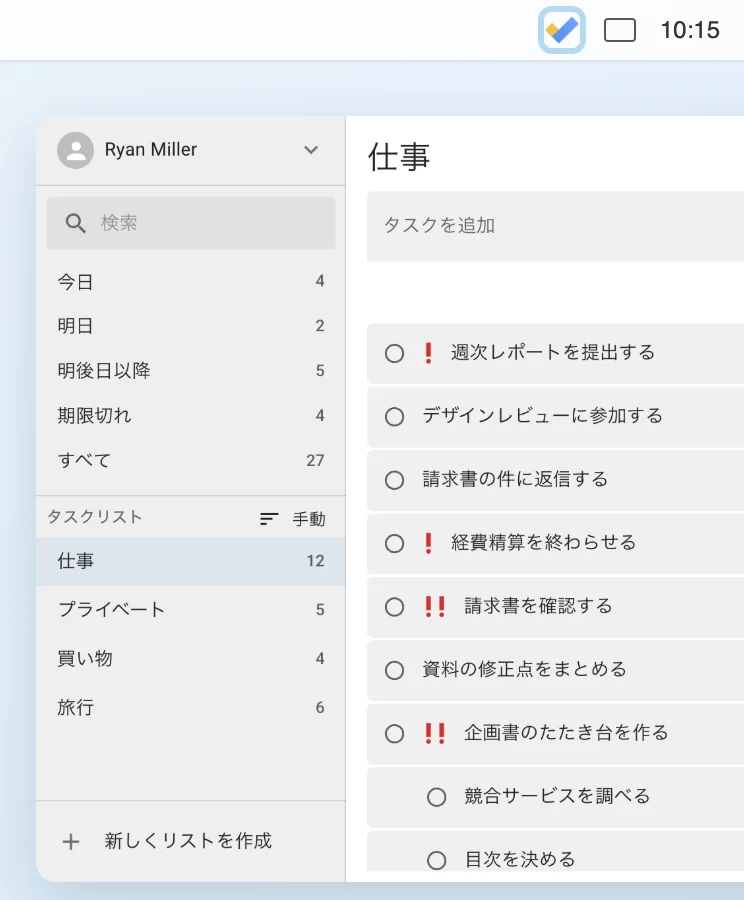
Macのメニューバー、Windowsのタスクトレイのアイコンから、小さなウィンドウでタスクを確認・追加できます。
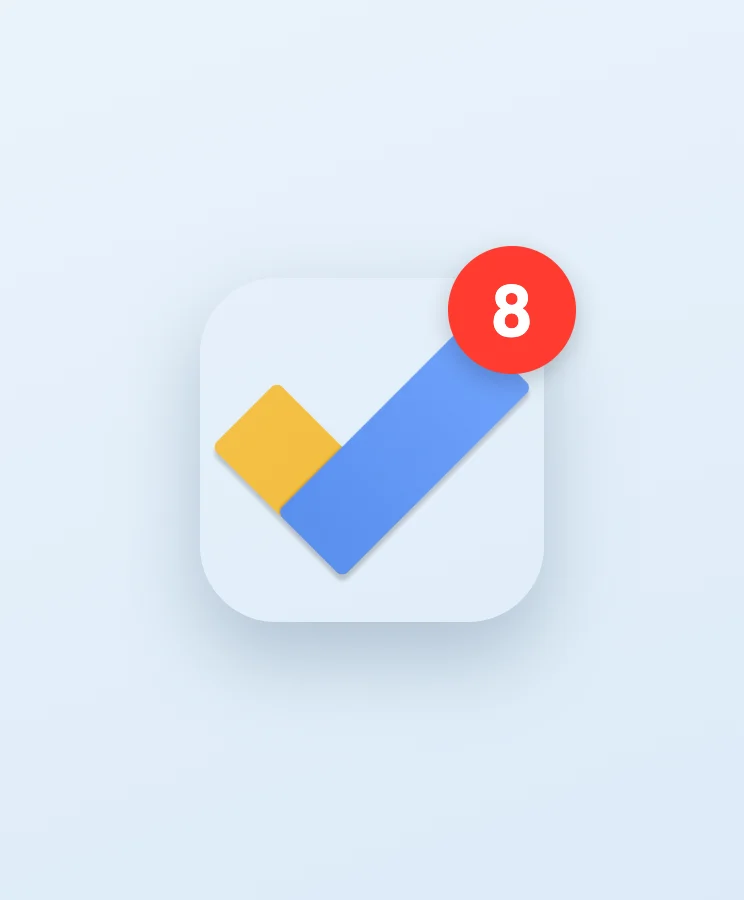
今日と期限切れのタスク数の合計を、アプリのアイコンに表示します。
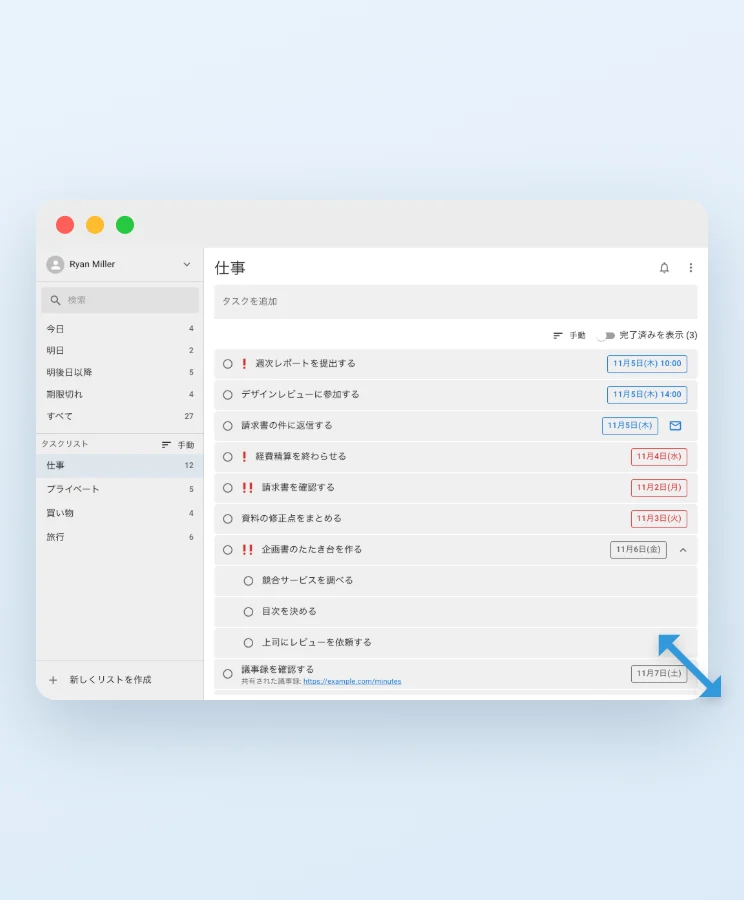
ウィンドウの位置やサイズ、フルスクリーンの状態を次回の起動時に復元します。
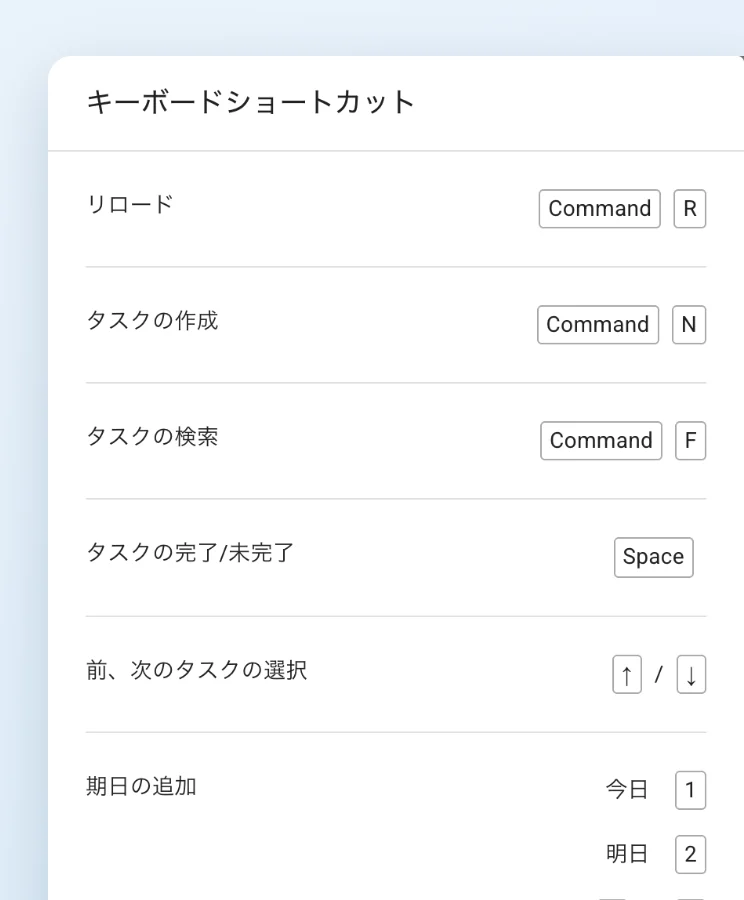
タスクの作成、検索、完了、選択の移動、期日の設定をキーボードで行えます。
ショートカットの一覧を見る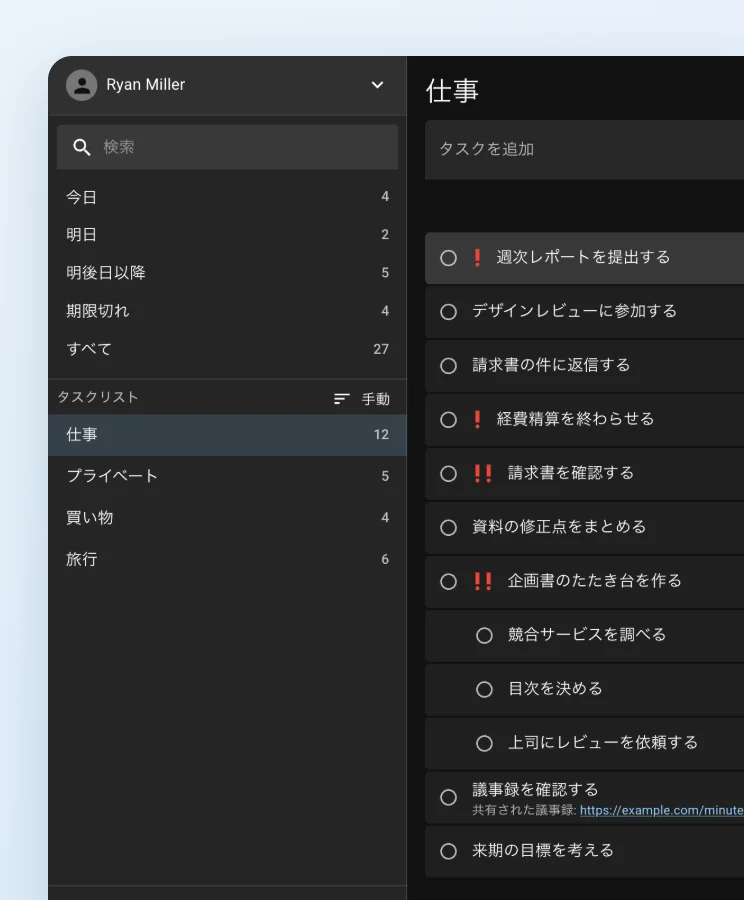
ライトテーマ、ダークテーマに加えて、OSの設定に合わせて切り替わる自動も選べます。
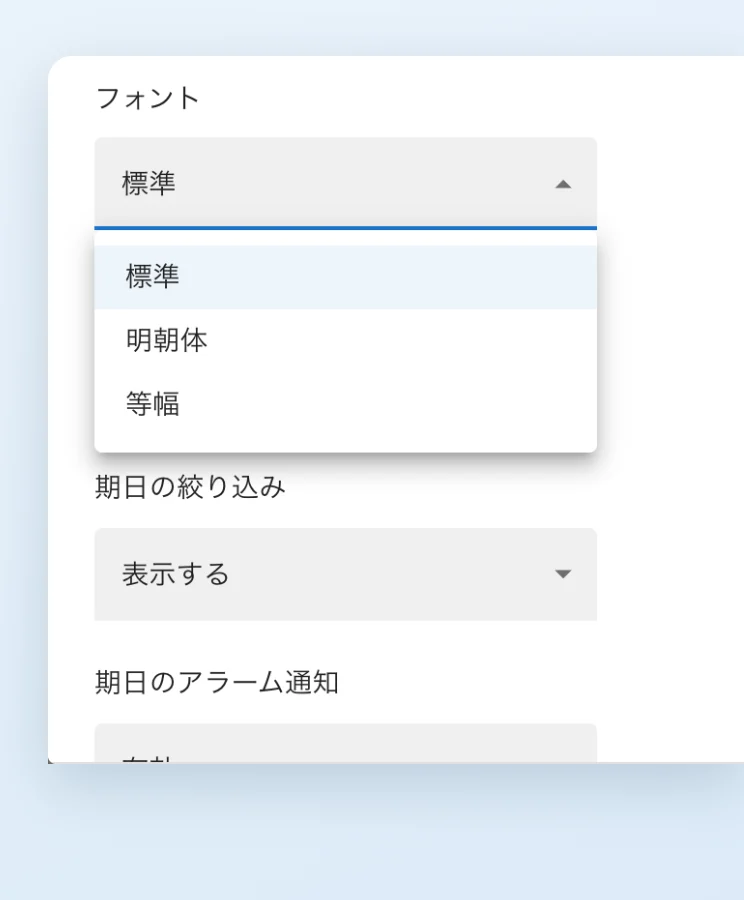
フォントは標準、明朝体、等幅の3種類から、文字サイズは5段階から選べます。
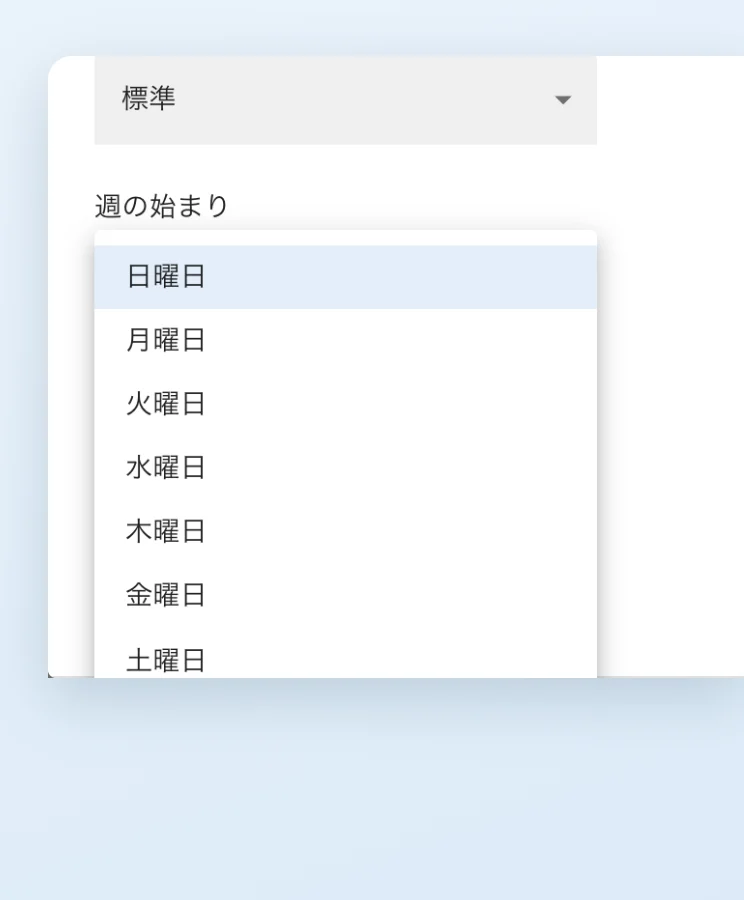
カレンダーの週の始まりを好きな曜日に変更できます。
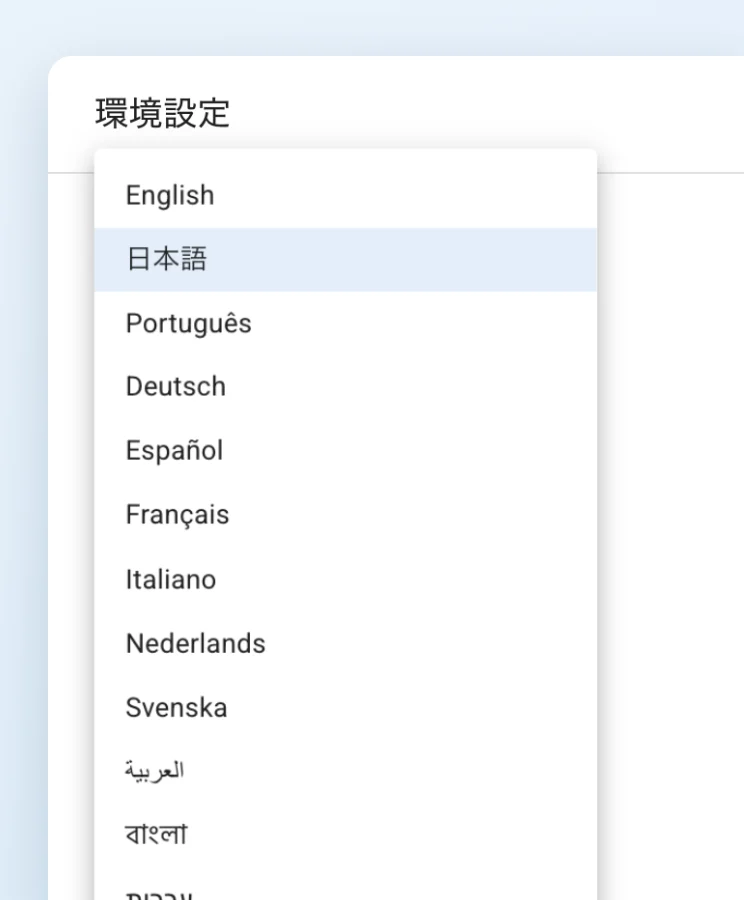
日本語や英語をはじめ、28言語で使えます。
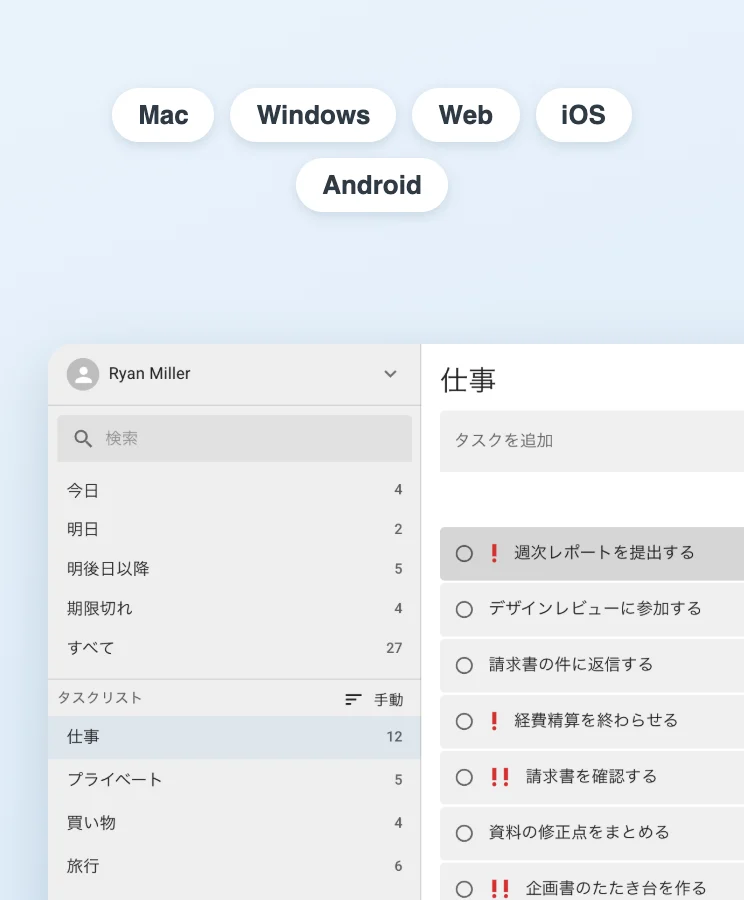
Mac、Windows、Webブラウザ、iOS、Androidで、同じタスクを使えます。
ログインはGoogle OAuth 2.0認証のみです。パスワードはGoogleのページで入力するので、開発者にも分かりません。

タスクはお使いのコンピューターとGoogleのサーバーの間で直接やり取りします。Google以外に送信するのは、AI機能を実行したときだけです。
プライバシーポリシーを見るすべての機能は7日間無料で試せます。その後は、買い切りのフルライセンスで使い続けられます。
すべての機能を7日間無料で試せます。自動的にお支払いが発生することはありません。
1回の支払いで、Mac・Windows・Web版を使い続けられます。サブスクリプションではないため、自動更新はありません。
AIでのサブタスク作成を毎月約600回使えます。フルライセンスを購入済みの方がお申し込みでき、いつでも解約できます。
トライアル中やフルライセンス購入済みの方は、AIを無料で試せます(約20回)。AIの回数は目安で、作成数やタスクの内容によって変わります。
料金とご利用条件の詳細を見る